


Het maken van een aangepaste bestelsuccespagina in WordPress is essentieel voor elke eCommerce-website.
Hiermee kunt u klanten informeren dat hun aankoop/aankopen succesvol was. U kunt ook belangrijke bestelgegevens en relevante downloadlinks/instructies weergeven.
Met Easy Digital Downloads is het creëren van een aangepaste bestelsuccespagina eenvoudiger dan ooit.
🔎In dit artikel bespreken we:
Waarom een bestelsuccespagina in WordPress maken?
Het maken van een bestelsuccespagina in WordPress is een geweldige manier voor winkeleigenaren om klanten een duidelijk begrip te geven van hun aankoop en gerelateerde details. Het kan vooral gunstig zijn voor online winkels, omdat het helpt bij het opbouwen van vertrouwen bij shoppers. Bovendien voegt het een extra beveiligingslaag toe aan het afrekenproces.
Een bestelsuccespagina helpt u gemakkelijk bestelgeschiedenissen bij te houden en klanten te voorzien van nuttige bronnen zoals FAQ's, contactgegevens, downloadlinks, enz.
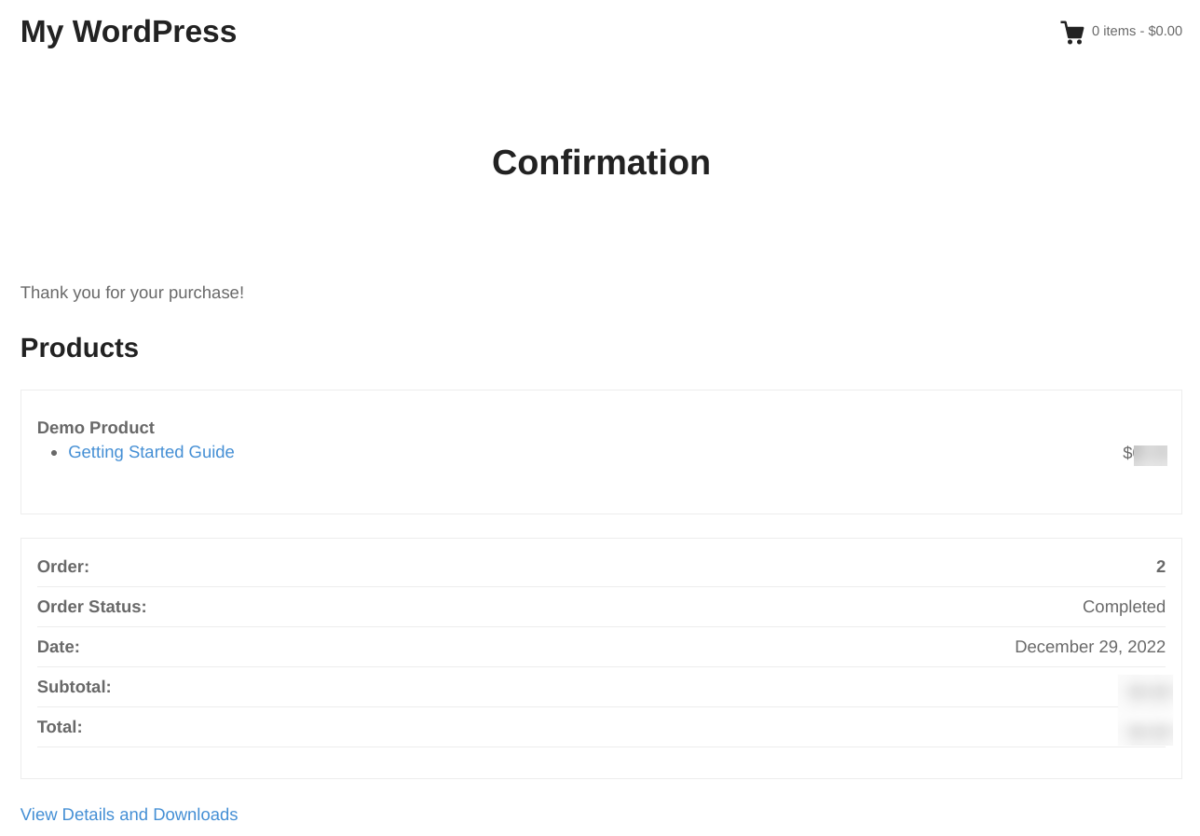
Beschouw het als zowel een orderbevestiging als een aangepaste bedankpagina. Naast het schetsen van informatie zoals de naam van de klant, het bestelnummer, de betaalmethode, enz., kunt u ook inhoud toevoegen voor upsells en klanten aanmoedigen om te blijven winkelen.
U kunt een couponcode opnemen, gerelateerde producten weergeven of sociale deelpictogrammen toevoegen.
Daarnaast kunt u deze WordPress-pagina gebruiken om gepersonaliseerde media zoals logo's, video's en afbeeldingen te tonen die helpen bij het promoten van uw merk.
Hoe maak je een aangepaste bestelsuccespagina
Nu we het belang van een bestelbevestigingspagina voor WordPress-sites begrijpen, laten we eens kijken hoe je er een kunt opzetten. Hieronder vindt u een stapsgewijze handleiding voor beginners over hoe u een bestelsuccespagina in WordPress maakt:
- Installeer Easy Digital Downloads
- Maak de bestelsuccespagina in WordPress
- Pas uw bestelsuccespagina aan
Stap 1: Installeer Easy Digital Downloads (EDD)
Als u digitale producten verkoopt, biedt Easy Digital Downloads (EDD) een complete eCommerce-oplossing voor WordPress-websites:

Het wordt geleverd met alles wat u nodig hebt om uw online winkel te maken en te beheren. Dit omvat een ingebouwde bestelsucces- en bevestigingspagina. Het is ideaal voor de verkoop van digitale producten, software, bestanden, enz. Er is een gratis versie beschikbaar. Maar ik raad een premiumplan aan om toegang te krijgen tot alle extensies en tools.
Om te beginnen, selecteert u uw plan van de site en maakt u uw account aan. Ga vanuit uw EDD-accountdashboard naar Bestandsdownloads en klik op Easy Digital Downloads ophalen:

Zodra de plugin is gedownload, navigeert u naar uw WordPress-dashboard. Ga vervolgens naar Plugins » Nieuwe toevoegen » Plugin uploaden » Bestand kiezen:

Selecteer en upload het EDD zip-bestand. Klik vervolgens op de knoppen Nu installeren en Plugin activeren . Eenmaal geactiveerd, kunt u beginnen met het instellen van uw online winkel onder Downloads » Instellingen:

U kunt bedrijfsinformatie toevoegen, een valuta selecteren en een betaalpoort instellen.
⚙️ Voor gedetailleerde instructies over het instellen van uw winkel, raadpleeg:
Stap 2: Maak de Bestelbevestigingspagina
Easy Digital Downloads maakt automatisch verschillende pagina's aan die belangrijk zijn voor het aankopen en afrekenen. U vindt deze pagina's onder Downloads » Instellingen » Algemeen » Pagina's:
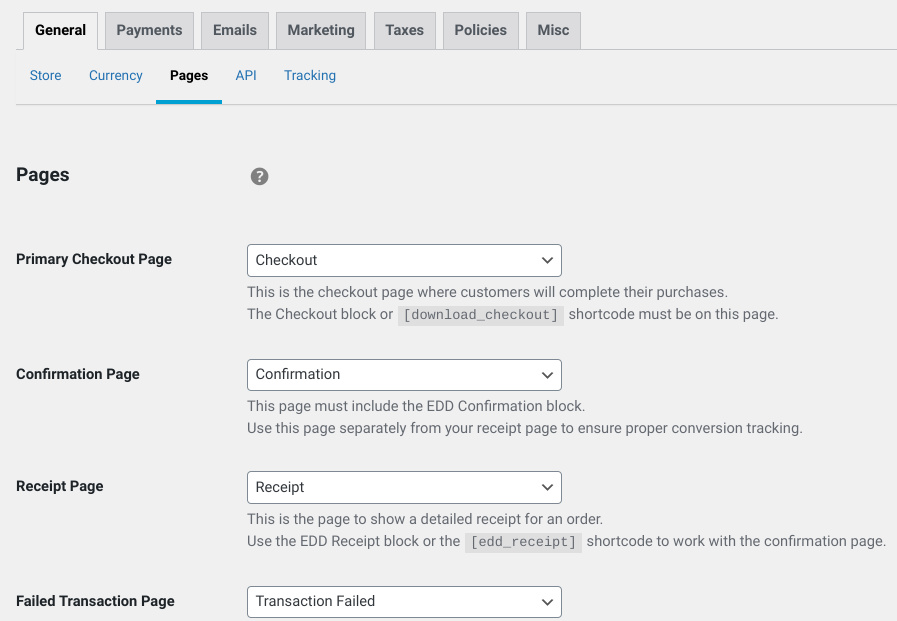
De Afrekenpagina is waar klanten hun aankopen afronden. De Bevestigingspagina (ook bekend als de Succespagina) is waar uw klanten naartoe worden gestuurd zodra ze hun aankoop hebben voltooid.
Als hun transactie niet lukt, worden ze naar de Pagina Mislukte Transactie gestuurd.
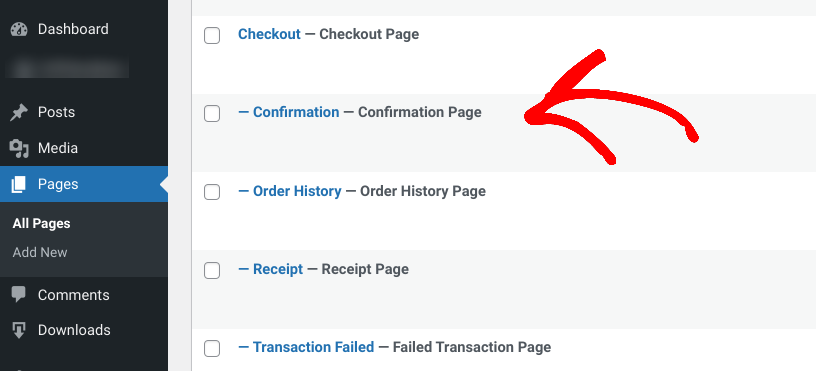
EDD maakt en wijst deze pagina's standaard toe. Om deze te bekijken/bewerken, kunt u naar Pagina's » Alle pagina's gaan en Bewerken selecteren onder Bevestiging:
Op dit scherm ziet u een voorbeeld van de bestelbevestigingspagina in WordPress:
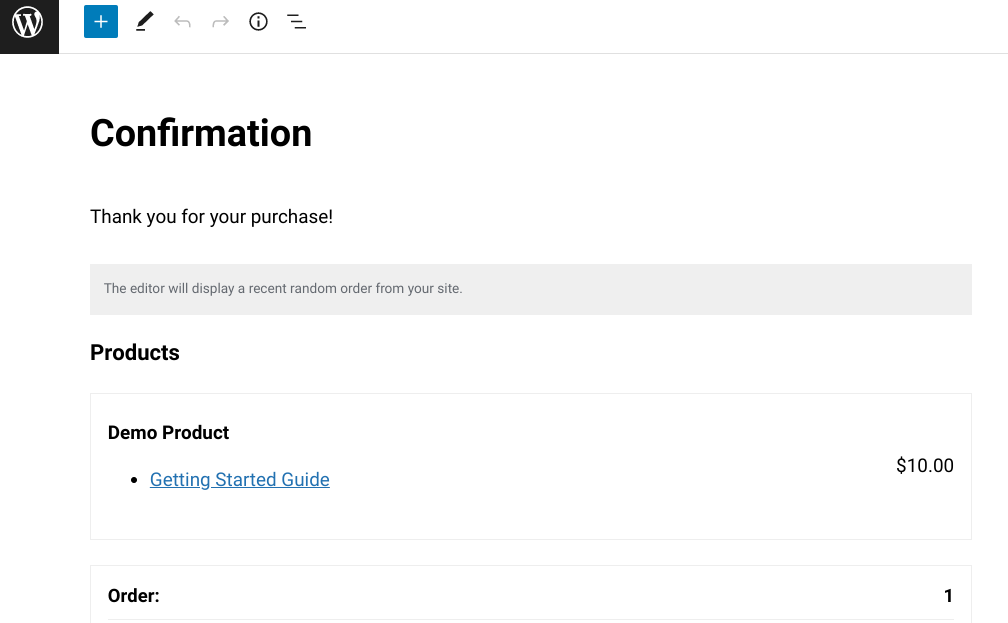
Zoals u kunt zien, is er een bericht dat de gebruiker bedankt voor de aankoop. Er is ook een samenvatting van de bestelling met details.
U kunt ook een aangepaste bestelbevestigingspagina maken. Ga naar Pagina's » Nieuwe pagina en geef deze een naam. Klik vervolgens op de knop + (Blok toevoegen). Zoek en voeg vervolgens het EDD Bevestigingsblok toe:
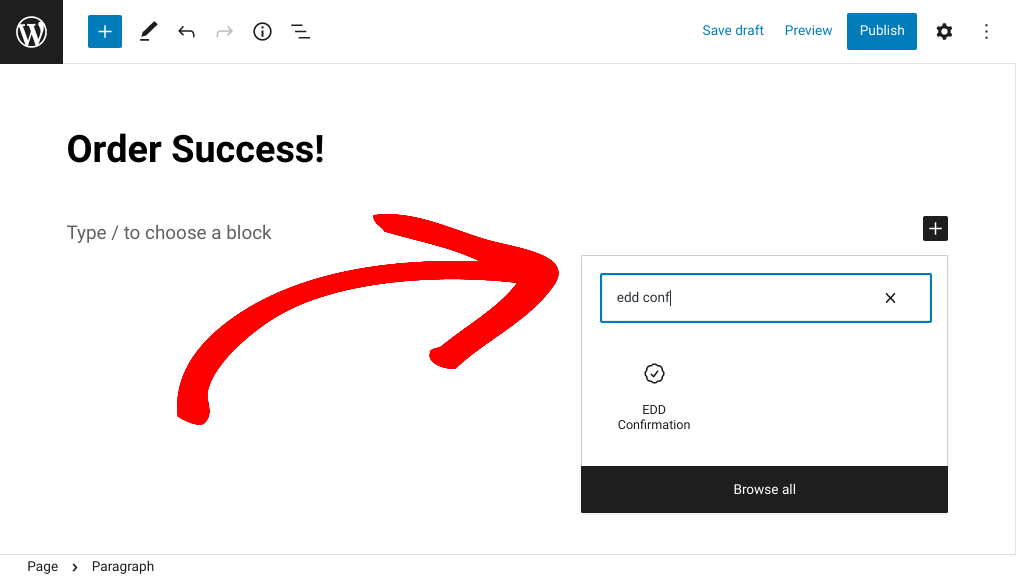
Nadat u het blok hebt geplaatst, kunt u de instellingen configureren en aanpassen.
Stap 3: Pas de Bestelbevestigingspagina aan
Of u nu de Bevestigingspagina gebruikt of een nieuwe maakt, er zijn een paar manieren om deze aan te passen. Binnen de WordPress-editor kunt u tekst toevoegen of verwijderen.
U kunt ook afbeeldingen, video's, enz. invoegen.
Wanneer u op het EDD Bevestigingsblok klikt, zijn er enkele instellingen aan de rechterkant:
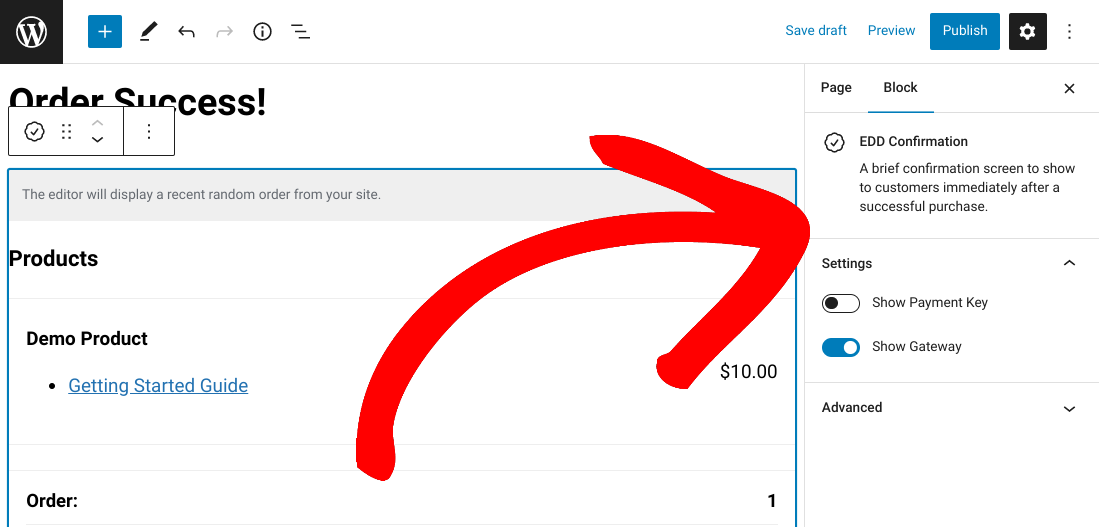
U kunt ervoor kiezen om de Betalingssleutel en de Betaalpoort te tonen of te verbergen. Als u klaar bent, selecteert u Publiceren.
Standaard stuurt Easy Digital Downloads ook e-mails met aankoopbewijzen naar klanten:
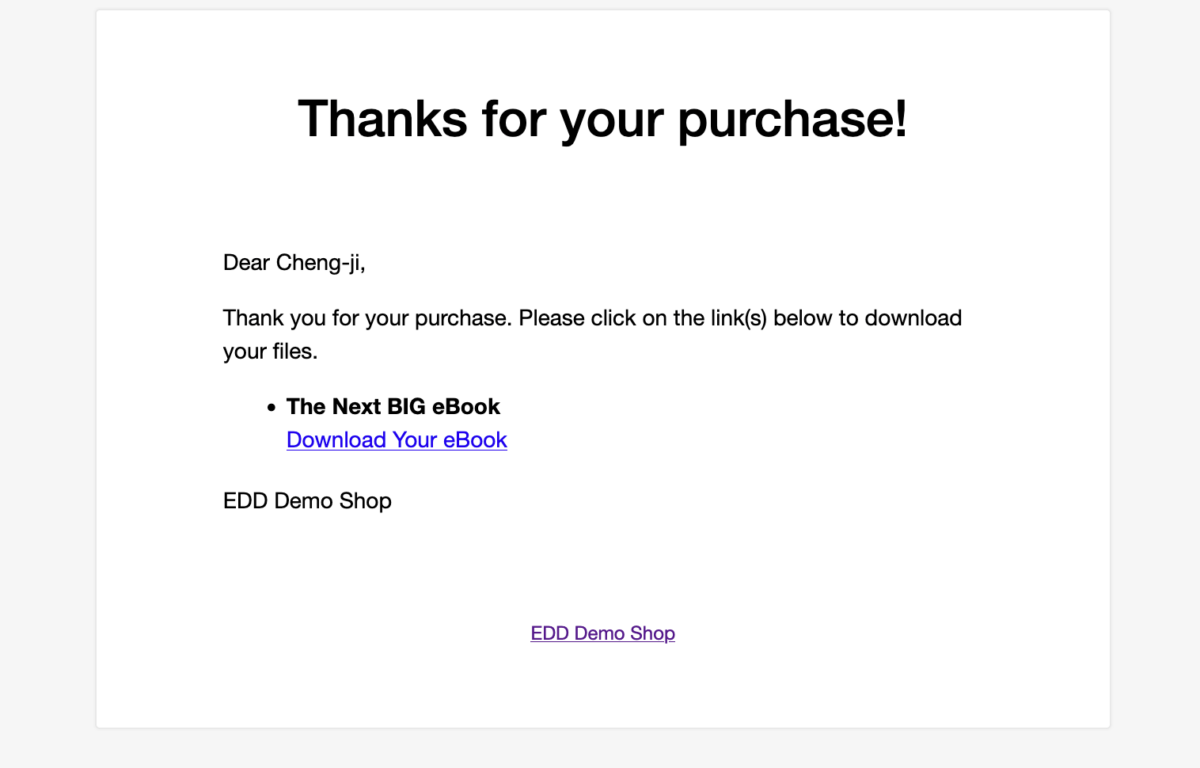
Om deze e-mails aan te passen, gaat u naar Downloads » Instellingen » E-mails » Aankoopbewijzen.
Tot slot, als u een gemakkelijke manier wilt om het uiterlijk van uw site te bouwen en aan te passen, inclusief productpagina's, landingspagina's en bestel-/ontvangstpagina's, kunt u een drag-and-drop paginabuilder downloaden zoals SeedProd.
Met deze plugin kunt u kiezen uit een bibliotheek met paginasjablonen en widgets om uw site aan te passen. U hoeft geen sjabloonbestanden te bewerken met HTML of CSS. Het is een uitstekende keuze voor beginners of mensen die niet bekend zijn met coderen.
Maak een Bestelbevestigingspagina in WordPress
Het maken van een bestelbevestigingspagina in WordPress kan de klanttevredenheid verhogen en het afrekenproces stroomlijnen. Easy Digital Downloads maakt het eenvoudig om een aangepaste bestelbevestigingspagina te maken die is afgestemd op uw specifieke bedrijfsbehoeften.
Klaar om te beginnen? Download Easy Digital Downloads om in enkele minuten een online winkel en een aangepaste succespagina voor bestellingen in WordPress te maken!
📣 P.S. Vergeet niet zich te abonneren op onze nieuwsbrief en volg ons op Facebook of Twitter voor meer WordPress- en eCommerce-bronnen!








