


Als eigenaar van een e-commercebedrijf is het belangrijk om te weten hoe je aankoopbewijzen aan klanten kunt tonen in WordPress.
Veel online shoppers willen een overzicht van hun bestellingen en transacties bijhouden. Eén onderzoek toonde aan dat 89% van de consumenten wil dat retailers een digitale bonoptie aanbieden.
Het goede nieuws is dat de Easy Digital Downloads (EDD) plugin het genereren en leveren van aankoopbewijzen een fluitje van een cent maakt.
In deze tutorial behandelen we:
Waarom het aankoopbewijs aan klanten tonen?
Het is gebruikelijk dat klanten een aankoopbewijs willen wanneer ze producten online kopen. Deze zijn vaak nuttig voor het beheren van financiën, het volgen van uitgavenpatronen en budgettering.
Bestelbonnen, die na aankoop direct op de website of via e-mail worden geleverd, bevatten doorgaans informatie zoals:
- Datum van aankoop
- Totaalbedrag
- Speciale aanbiedingen, coupons of kortingen gebruikt
- Links naar PDF-facturen
Het bijhouden van bestel- en factuurgeschiedenis is belangrijk voor elke e-commerce website. Maar het handmatig versturen van aankoopbewijzen na elke bestelling is tijdrovend. Gelukkig kan het gebruik van een WordPress-plugin dit gemakkelijk maken.
Wanneer je een plugin gebruikt om aankoopbewijzen aan klanten te tonen in WordPress, worden alle aankoopdetails van elke transactie geleverd in een georganiseerd, gemakkelijk leesbaar formaat. Zowel jij als je klanten hebben er toegang toe wanneer nodig.
Hoe aankoopbewijzen aan klanten te tonen in WordPress
Als je digitale producten verkoopt, is Easy Digital Downloads een onmisbare plugin. Met dit krachtige hulpmiddel kun je gemakkelijk een breed scala aan goederen verkopen, waaronder e-books, software, PDF's en meer. Het is een uitstekend WooCommerce-alternatief, vooral als je geen fysieke items verkoopt.
Hieronder laten we zien hoe je EDD kunt gebruiken om aankoopbewijzen aan klanten te tonen in WordPress.
Stap 1: Installeer en activeer Easy Digital Downloads
Als je een gemakkelijke manier wilt om aankoopbewijzen aan klanten te tonen in WordPress, dan heb je met Easy Digital Downloads de juiste oplossing.

Je kunt het gebruiken om een online winkel te maken, digitale producten en downloads te verkopen, en alle aspecten van klant- en orderbeheer te stroomlijnen. Dit omvat het automatiseren van e-mailmeldingen en bevestigingsmails, evenals facturen. Er is een lite-versie die je kunt gebruiken en die ingebouwde functionaliteit voor aankoopbewijzen bevat.
Maar om het meeste uit de plugin te halen en toegang te krijgen tot al zijn premium functies en add-ons, raden we aan een professionele licentie aan te schaffen. Dit geeft je meer betalingsopties, e-mailmarketingdiensten en andere tools om je online bedrijf te verbeteren.
Nadat je de plugin hebt aangeschaft, kun je Easy Digital Downloads downloaden via het tabblad Bestandsdownloads in je accountdashboard:

Vervolgens kun je het uploaden naar je WordPress-site door naar Plugins » Nieuwe plugin » Plugin uploaden te gaan vanaf je dashboard:

Zodra de plugin is geactiveerd, configureert u de basisinstellingen en kiest u een betaalprovider (Stripe, PayPal, etc.). Het is ook belangrijk om ervoor te zorgen dat uw ontvangstpagina is toegewezen.
EDD maakt automatisch een ontvangstpagina aan. Maar om ervoor te zorgen dat de uwe correct is ingesteld, kunt u naar Downloads » Instellingen » Pagina's gaan:
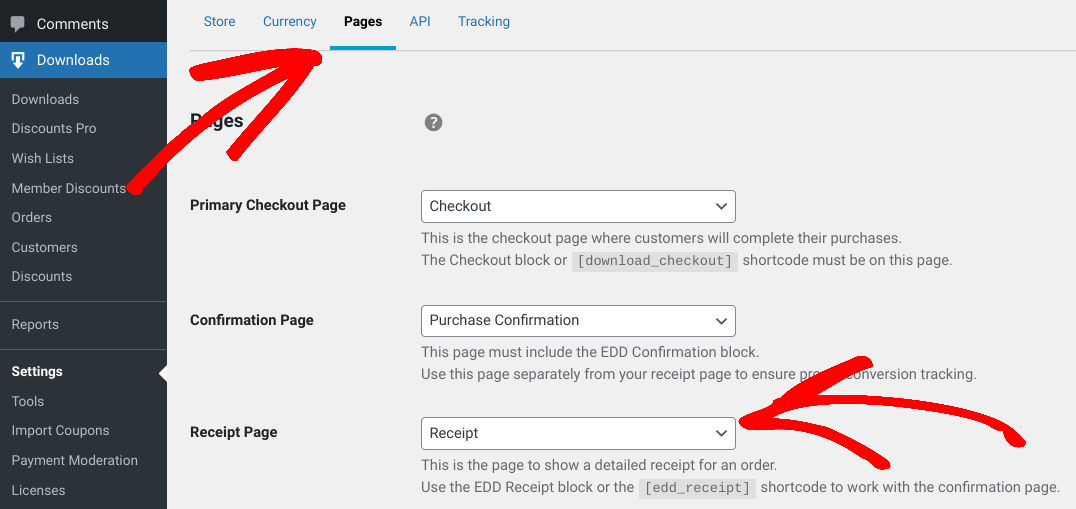
Bevestig dat de Ontvangstpagina is ingesteld op Ontvangstbewijs in het keuzemenu.
Stap 2: Voeg het bonblok toe
Als u de aankoopbon aan een ander deel van uw WordPress-website wilt toevoegen, kunt u dit doen met het EDD Bon-blok.
Net als de bon-shortcode, laat het blok u automatisch gedetailleerde bonnen verstrekken aan klanten met belangrijke informatie. Dit omvat hun bestelstatus, betaalmethode, datum, totaalbedrag en meer.
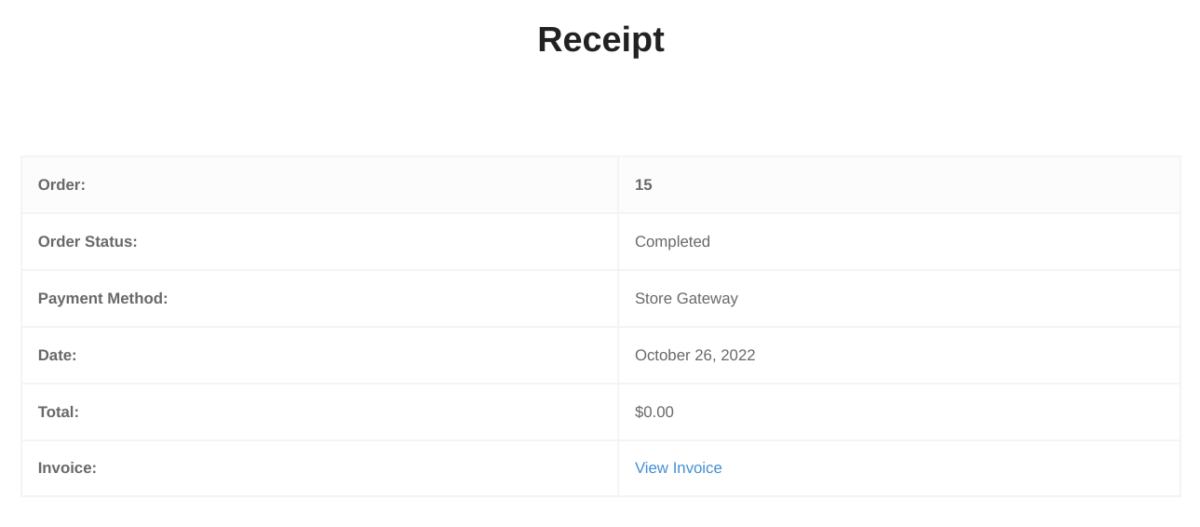
U kunt het gebruiken op de Succes-/Bonpagina. Het ondersteunt ook gastafrekening en is super eenvoudig te gebruiken.
Als u bekend bent met WordPress-blokken, kunt u het bonnenblok op dezelfde manier invoegen. Navigeer naar de pagina en klik vervolgens op de knop Blok toevoegen (+ icoon) in de editor. Zoek naar "bon", selecteer vervolgens het EDD Bon-blok:
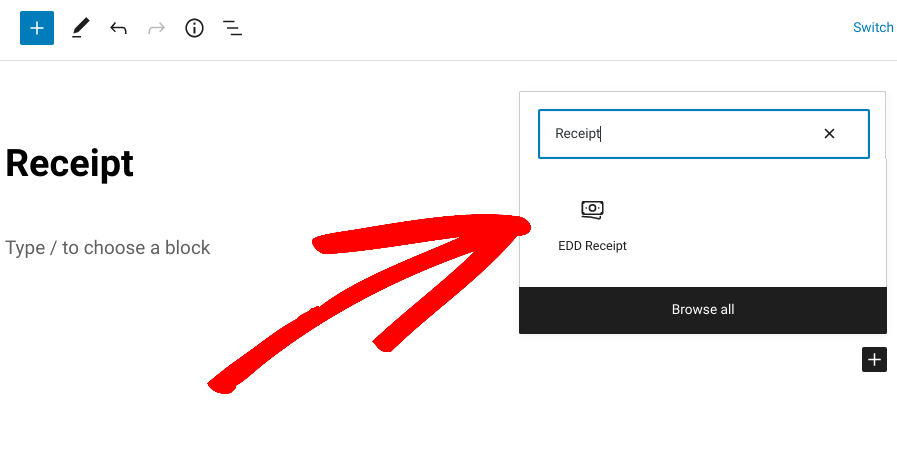
Zodra u het blok plaatst, zijn er enkele instellingen aan de rechterkant. U kunt de Betalingssleutel en de Betaalprovider tonen of verbergen:
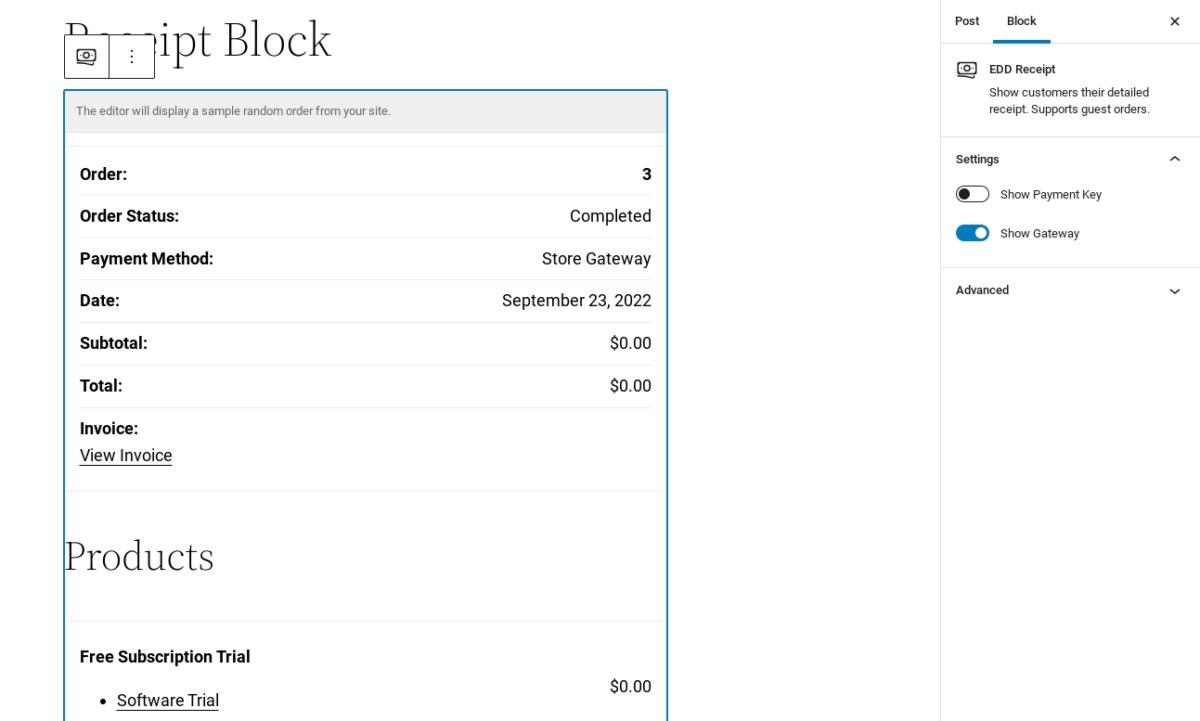
Merk op dat het bonnenblok niet verward mag worden met het bevestigingsblok. Hoewel vergelijkbaar, wordt de laatste gebruikt met de Bevestigingspagina en bedoeld voor conversietracking-doeleinden.
Om een voorbeeld te bekijken van hoe de voor de klant zichtbare bon eruitziet, kunt u naar Downloads » Bestellingen gaan vanaf uw WordPress-admin dashboard. Klik vervolgens op de link Bon bekijken onder de bestelling:
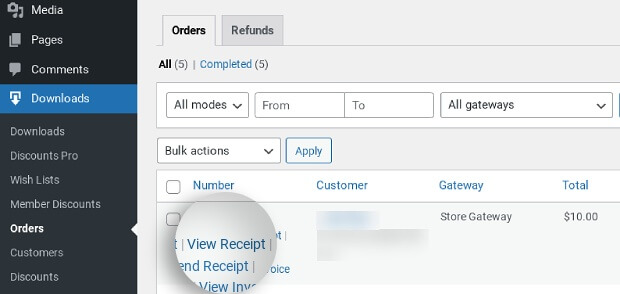
Uw klanten kunnen hun aankoopgeschiedenis altijd bekijken vanaf hun accountpagina.
Stap 3: Stuur aankoopbewijs-e-mails naar klanten
Een andere populaire methode die u kunt gebruiken om aankoopbonnen aan klanten te tonen met Easy Digital Downloads is de ingebouwde e-mailbonnenfunctie. Hiermee kunt u automatisch aangepaste aankoopbonnen genereren en rechtstreeks naar uw klanten verzenden telkens wanneer er een transactie plaatsvindt op uw site:
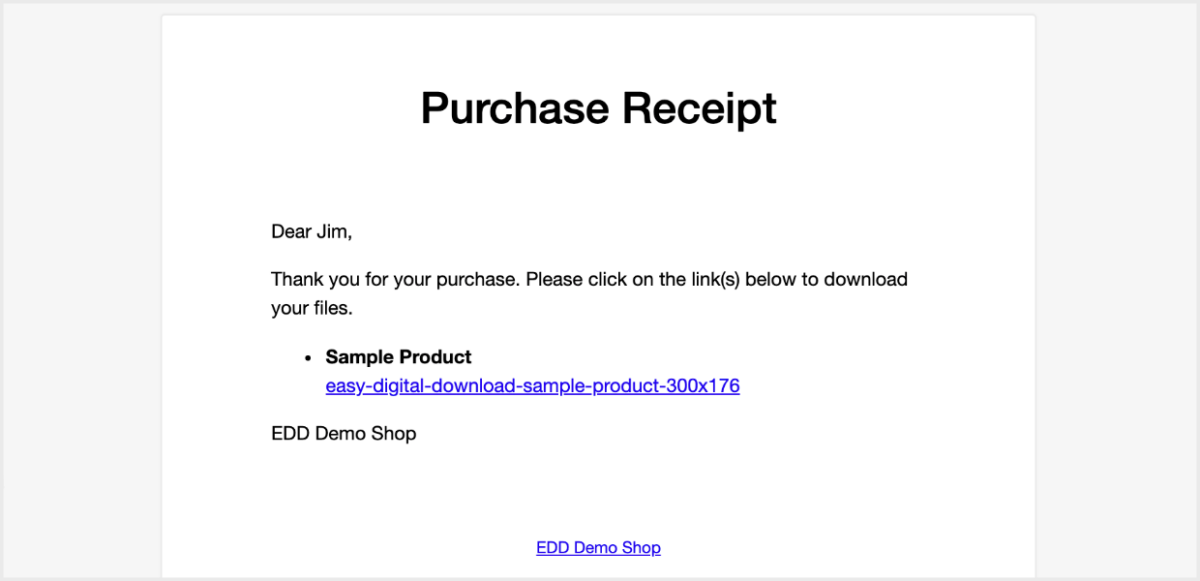
Enkele belangrijke functies zijn:
- Mogelijkheid om aangepaste tekst en merkelementen (logo) toe te voegen
- Optie om trackinginformatie toe te voegen om de verkoopprestaties bij te houden
- Add-ons voor aanpassingsopties, zoals vervolgmails, meldingen op basis van gedrag, enz.
- Mogelijkheid om Bonnen opnieuw te verzenden
Om de e-mails die met aankoopbonnen naar klanten worden verzonden in WordPress te automatiseren en aan te passen, gaat u naar Downloads » Instellingen » E-mails » Aankoopbonnen:
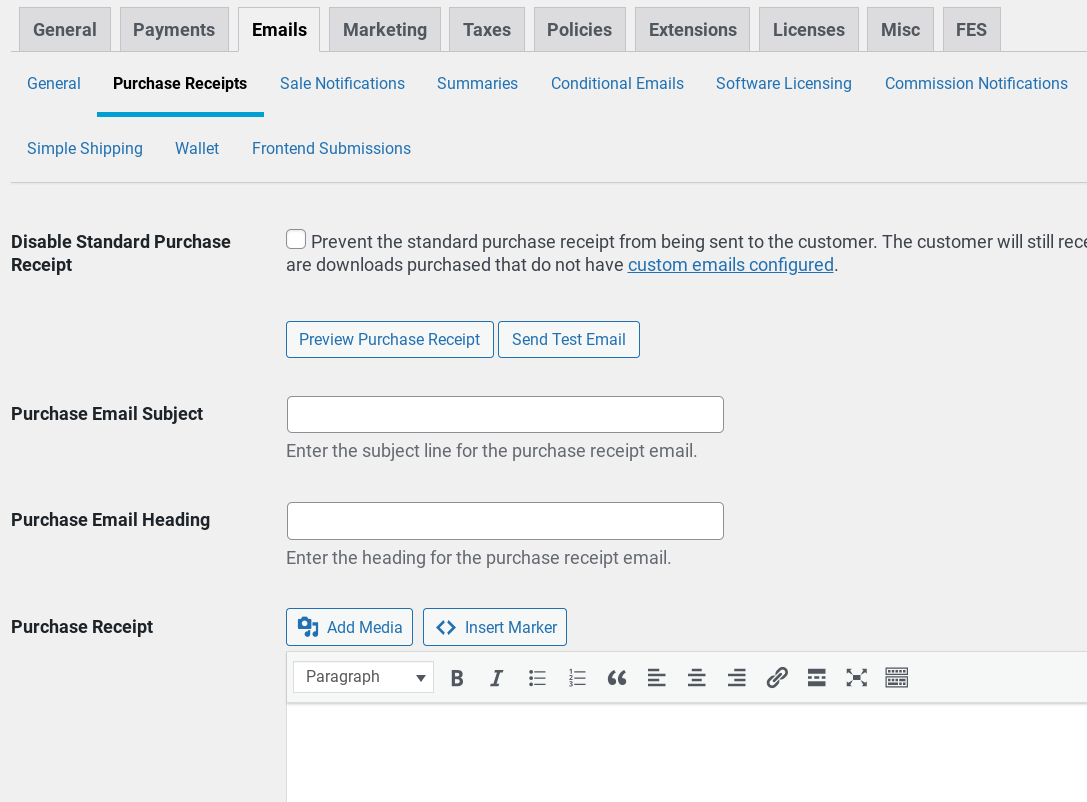
Aankoopbon-e-mails worden standaard automatisch verzonden. Maar u kunt de eerste instelling selecteren als u deze optie ooit wilt uitschakelen. U kunt de instelling ook inschakelen/uitschakelen voor alle handmatige e-commercebestellingen die u aanmaakt.
U kunt Aankoopbewijs Voorvertonen en Test-e-mail Verzenden. Als u de berichten van het aankoopbewijs wilt aanpassen, kunt u dat doen met de tekstvelden:
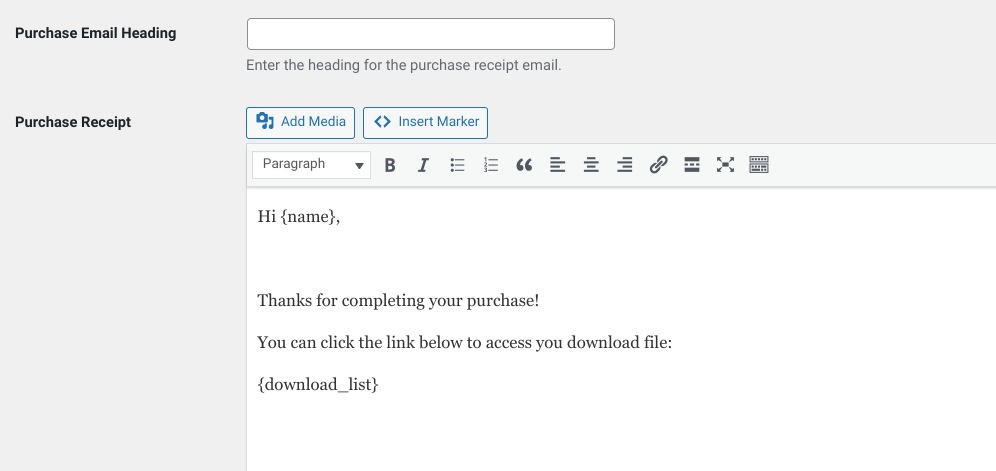
U kunt het onderwerp, de kop en de hoofdtekst van de e-mail wijzigen. Onder het hoofdtekstveld vindt u een lijst met HTML- en tagmarkeringen die u kunt gebruiken om uw aankoopbewijs-e-mails te personaliseren:
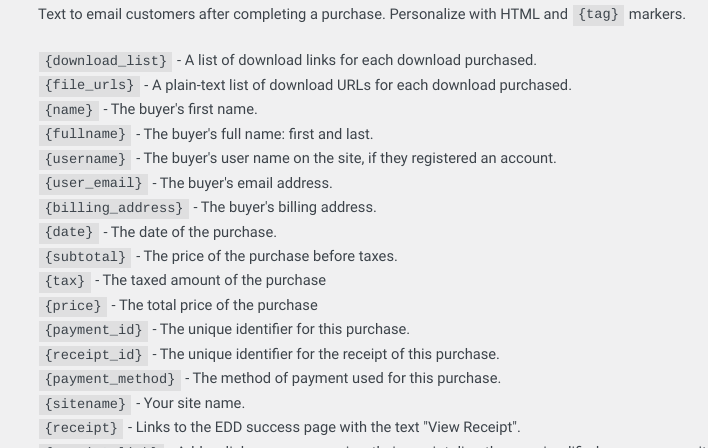
U kunt bijvoorbeeld de {receipt} -tag gebruiken waarbij "Bewijs Bekijken" de ankertekst is. Als u klaar bent, selecteert u onderaan Wijzigingen Opslaan.
Aankoopbewijzen tonen in WordPress
Het bieden van een snelle, duidelijke manier voor klanten om hun bestel- en aankoopgeschiedenis te bekijken, is een belangrijk onderdeel van de eCommerce-ervaring. Met de juiste plugin kunt u het proces automatiseren en aankoopbewijzen aan klanten tonen in WordPress na elke transactie zonder handmatig werk of configuratie.
Om uw klant- en orderbeheer te stroomlijnen, koopt u vandaag nog een Easy Digital Downloads-pas. Als u op zoek bent naar manieren om de verkopen op uw site te stimuleren, bekijk dan Hoe een Koop Nu-knop toe te voegen in WordPress!
Zorg ervoor dat u zich abonneert op onze nieuwsbrief en volg ons op Facebook of Twitter voor meer WordPress-bronnen!








