


Het maken van een fotografie website met WordPress geeft je iets wat stockplatforms nooit zullen bieden: eigendom.
De meeste fotografen besteden jaren aan het perfectioneren van hun ambacht, om vervolgens een aanzienlijk deel van hun inkomen af te staan aan platforms die ze niet beheersen. Shutterstock betaalt bijdragers slechts 15% per download. Adobe Stock betaalt een vast percentage van 33%. En sociale media kunnen je werk begraven zodra het algoritme verandert.
Met WordPress kun je een professionele fotografie site bouwen die volledig van jou is. Kies je eigen ontwerp, bepaal je eigen prijzen en verkoop je foto's rechtstreeks aan klanten. Geen commissieafdrachten. Geen marktplaatsregels.
In deze gids zal ik je stap voor stap uitleggen hoe je een fotografie website maakt in WordPress, van het kiezen van je hosting tot het opzetten van een fotowinkel met Easy Digital Downloads (EDD).
- Belangrijkste punten
- Waarom een fotografie website maken in WordPress?
- Wat je nodig hebt om te beginnen
- Hoe maak je een fotografie website met WordPress
- Stap 1: Kies een domeinnaam en hosting
- Stap 2: Kies een fotografie thema
- Stap 3: Maak je essentiële pagina's
- Stap 4: Voeg een galerij plugin toe en bouw je portfolio
- Stap 5: Optimaliseer je afbeeldingen voor snelheid
- Stap 6: Bescherm je foto's
- Stap 7: Verkoop je foto's met Easy Digital Downloads
- Stap 8: Optimaliseer je fotografie website voor SEO
- Hoe promoot je je fotografie website
- Veelgestelde vragen over het maken van een fotografie site in WordPress
- Bouw de fotografie website die jouw werk verdient
Belangrijkste punten
| Bezit je publiek | Je website geeft je controle over je merk, prijzen en klantenlijst. Geen platformregels. |
| Behoud je inkomsten | Verkopen met EDD betekent geen aanmeldingskosten, commissieafdrachten of marktplaatsbeperkingen op je verkopen. |
| Volledige creatieve controle | Kies je eigen thema, lay-out en galerijstijl die passen bij je fotografie merk. |
| Bescherm je werk | EDD's Secure File Delivery houdt je high-resolution assets veilig na elke aankoop. |
| Geen codering vereist | WordPress, Envira Gallery en EDD zijn allemaal gebruiksvriendelijk. Je site kan binnen een dag live zijn. |
Waarom een fotografie website maken in WordPress?
Het argument voor het bezitten van je eigen fotografie site komt neer op drie dingen: inkomsten, controle en publiek.
- Inkomsten. Stockplatforms nemen een aanzienlijk deel van elke verkoop. Shutterstock betaalt bijdragers tussen de 15% en 40%, afhankelijk van hun niveau. Adobe Stock betaalt een vast percentage van 33%. Wanneer je via je eigen site verkoopt met Easy Digital Downloads, houd je 100% van elke verkoop, minus de kosten van je betaalprocessor.
- Controle. Je thema, je lay-out, je prijzen, je beleid. Geen marktplaatsrichtlijnen die beperken wat je kunt verkopen of hoe je je werk kunt presenteren.
- Publiek. Elke klant die via uw site koopt, is uw klant. U heeft hun e-mailadres, hun aankoopgeschiedenis en de mogelijkheid om hen opnieuw te bereiken. Stockplatforms bezitten die relatie. Uw website geeft deze aan u.
WordPress maakt dit eenvoudig. Het drijft meer dan 43% van alle websites aan, het is gratis te gebruiken en het heeft een grote bibliotheek met fotografie-specifieke thema's en plugins. U betaalt alleen voor hosting en een domeinnaam, wat gecombineerd minder dan $20 per maand kan kosten.
Klaar om inkomsten te verliezen aan platforms? Verkoop uw digitale foto's direct met EDD en behoud wat u verdient.
Wat je nodig hebt om te beginnen
Voordat u begint, hier is een snelle checklist:
- Domeinnaam: uw websiteadres (bijv. jenaamfoto.com)
- Een WordPress hostingpakket: waar uw site op internet leeft
- Fotografie thema: bepaalt hoe uw site eruitziet en aanvoelt
- Galerij plugin: voor het professioneel weergeven van uw portfolio
- Easy Digital Downloads: voor het direct verkopen van uw foto's (gratis om te beginnen)
Geen programmeerervaring vereist. Elke stap hieronder leidt u stap voor stap door het proces.
Hoe maak je een fotografie website met WordPress
Volg deze stappen in volgorde en u heeft aan het einde een professionele fotografie website live.
Stap 1: Kies een domeinnaam en hosting
Fotografie websites bevatten veel afbeeldingen. U heeft een host nodig die hoogwaardige bestanden snel laadt, betrouwbaar blijft onder verkeer en uw site veilig houdt.
Ik raad Levamo managed WordPress hosting aan.

Wanneer u zich aanmeldt, registreert u uw domeinnaam als onderdeel van het proces. Kies iets kort, gedenkwaardig en gemakkelijk te spellen. Uw naam gekoppeld aan "foto" of "fotografie" werkt goed voor een persoonlijke merknaam.
Als u nieuw bent hiermee, heeft WPBeginner een nuttige gids over hoe u een domeinnaam registreert, inclusief hoe u er een gratis krijgt.
Zodra uw account live is en WordPress is geïnstalleerd, bent u klaar voor stap twee.
Stap 2: Kies een fotografie thema
Uw thema bepaalt de visuele toon voor uw hele site. Een goed fotografie thema plaatst uw afbeeldingen voorop met strakke lay-outs, grote afbeeldingsweergaven en galerij-klare sjablonen.
Hier zijn drie opties voor verschillende prijsklassen.
| Sydney van aThemes | Gratis | – Bevat een Portfolio-widget met masonry- en rasterlay-outs, volledige ondersteuning voor de blok-editor en een ontwerp gebouwd rond visuele portfolio's. – Een solide startpunt voor fotografen die een galerij-gerichte look willen zonder kosten. |
| GeneratePress | Gratis + Premium | – Een lichtgewicht, prestatiegericht thema dat goed past bij fotografie websites. – De Pro-versie bevat een fotografie start-sjabloon genaamd Lens, die u een strak, redactioneel portfolio-ontwerp geeft dat u vanaf dag één kunt aanpassen. |
| Photocrati | Premium | – Een speciaal WordPress fotografie thema, speciaal gebouwd voor fotografen. – Bevat fotografie-gerichte sjablonen, ingebouwde galerij-lay-outs en client-proofing functies. |
Om uw thema te installeren, gaat u naar Uiterlijk » Thema's » Thema Toevoegen.
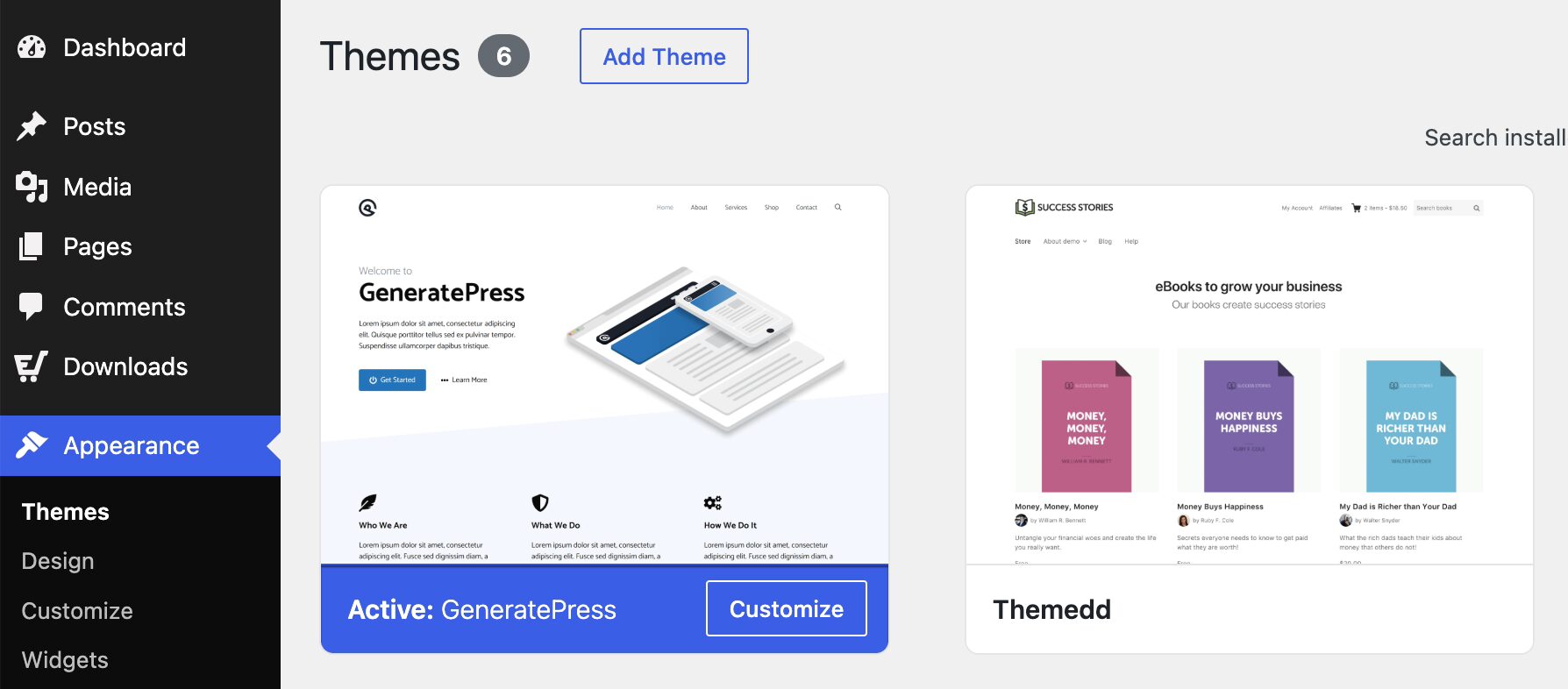
Zoek naar het thema dat je wilt, klik op Installeren en vervolgens op Activeren.
Meer flexibiliteit in ontwerp gewenst? SeedProd is een drag-and-drop paginabuilder waarmee je aangepaste portfolio- en landingspagina's kunt maken zonder code te schrijven.
Stap 3: Maak je essentiële pagina's
Elke professionele fotografie website heeft drie kernpagina's nodig. Deze wekken vertrouwen bij bezoekers en geven hen een duidelijk pad om je in te huren of je werk te kopen.
- Portfoliopagina. Waar bezoekers je fotografie bekijken. Organiseer op categorie (bruiloften, portretten, landschappen, commercieel) zodat bezoekers kunnen vinden wat ze zoeken zonder alles te hoeven doorklikken.
- Over mij pagina. Jouw verhaal, jouw stijl en wat jouw werk onderscheidt. Voeg een professionele foto van jezelf toe en eventuele opmerkelijke klanten, persvermeldingen of prijzen. Deze sociale bewijs signalen wekken vertrouwen voordat een bezoeker contact opneemt.
- Contactpagina. Hoe klanten contact met je opnemen voor boekingen, opdrachten of vragen. Gebruik WPForms om een contact- of aanvraagformulier toe te voegen. Het is spam-beschermd, mobielvriendelijk en kost een paar minuten om te configureren.
Om een pagina te maken, ga je naar Pagina's » Pagina toevoegen vanuit je WordPress dashboard.

Voeg je titel toe, bouw je inhoud op en publiceer wanneer het klaar is.
Stap 4: Voeg een galerij plugin toe en bouw je portfolio
De ingebouwde mediabibliotheek van WordPress beheert afbeeldingsuploads, maar het zorgt er niet voor dat je portfolio eruitziet als een professionele fotografie website. Een speciale galerijplug-in geeft je de georganiseerde lay-outs, lightbox-voorbeelden en albumstructuur die een echt fotografieportfolio nodig heeft.
Ik raad Envira Gallery aan. Het is speciaal gebouwd voor fotografen met een drag-and-drop builder, albumorganisatie, lightbox-voorbeelden, mobiel-responsieve lay-outs en ingebouwde watermerken.
Hier is hoe je het instelt:
- Ga naar Plugins » Plugin toevoegen en zoek naar Envira.
- Installeer en activeer de plugin.
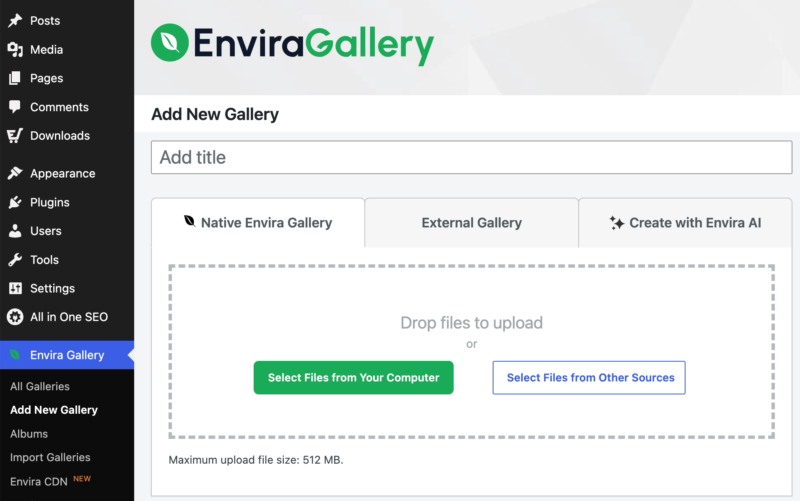
- Ga naar Envira Gallery » Nieuwe Galerij toevoegen.
- Upload en rangschik je foto's in de gewenste volgorde.
- Kies je lay-out (grid, masonry of justified) en schakel de lightbox-optie in.
- Voeg de galerij in op je Portfoliopagina met behulp van het Envira Gallery-blok of de shortcode.
Organiseer gerelateerde foto's in albums per categorie. Een bezoeker die op zoek is naar een trouwfotograaf en iemand die op zoek is naar commerciële productfotografie, hebben compleet verschillende behoeften. Maak het voor ieder gemakkelijk om te vinden waar ze voor kwamen.
Stap 5: Optimaliseer je afbeeldingen voor snelheid
Hoge-resolutie fotobestanden kunnen elk enkele megabytes groot zijn. Zonder optimalisatie zullen ze je site aanzienlijk vertragen, wat zowel je zoekresultaten als de ervaring voor bezoekers die je portfolio bekijken schaadt.
Dit is wat je moet doen:
- Comprimeer je afbeeldingen. Installeer ShortPixel of Imagify om foto's automatisch te comprimeren bij het uploaden. Beide verwerken ook batchcompressie van afbeeldingen die je al hebt geüpload.
- Converteer naar WebP. WebP-afbeeldingen zijn aanzienlijk kleiner dan JPEGs zonder zichtbaar kwaliteitsverlies. Zowel ShortPixel als Imagify verwerken deze conversie automatisch.
- Schakel lazy loading in. Lazy loading betekent dat afbeeldingen onder de vouw pas worden geladen wanneer een bezoeker ernaar scrolt. WordPress heeft ingebouwde lazy loading en een optimalisatieplug-in verfijnt het gedrag voor pagina's met veel galerijen.
Stel uw optimalisatieplug-in eenmalig in en deze verwerkt automatisch elke nieuwe afbeelding die u vanaf dat moment uploadt.
Stap 6: Bescherm je foto's
Het publiekelijk weergeven van uw werk betekent het accepteren van een bepaald blootstellingsrisico. Een paar beschermingslagen maken ongeautoriseerd gebruik aanzienlijk moeilijker.
Envira Gallery Pro bevat functies voor afbeeldingsbeveiliging, waaronder watermerken, wachtwoordbeveiliging en meer.
Schakel opslaan via rechtermuisknop en hotlinking uit. Een lichtgewicht plug-in kan voorkomen dat bezoekers met de rechtermuisknop op uw afbeeldingen opslaan en voorkomt dat andere sites rechtstreeks naar uw bestanden linken.
Voeg watermerken toe aan weergegeven afbeeldingen. Een subtiele auteursrechtoverlay op uw portfolio-afbeeldingen ontmoedigt gemakkelijke diefstal terwijl de focus op uw fotografie blijft.
Gebruik EDD's Secure File Delivery voor betaalde downloads. Wanneer iemand een foto koopt via Easy Digital Downloads, is de downloadlink gekoppeld aan die specifieke aankoop en verloopt deze na een bepaald aantal downloads of dagen. De link kan na de transactie niet worden gedeeld of hergebruikt.
Voor een diepere kijk op het beschermen van uw digitale bestanden, zie Uw Digitale Producten Beschermen.
Stap 7: Verkoop je foto's met Easy Digital Downloads
U heeft uw portfolio opgebouwd. Verander het nu in een winkel.
Easy Digital Downloads is speciaal gebouwd voor het verkopen van digitale producten. In tegenstelling tot WooCommerce, dat voornamelijk is ontworpen voor fysieke goederen, is EDD volledig gericht op digitale levering. Er zijn geen platformtransactiekosten bovenop uw betalingsverwerker, en de kernplug-in is gratis te downloaden en te gebruiken.
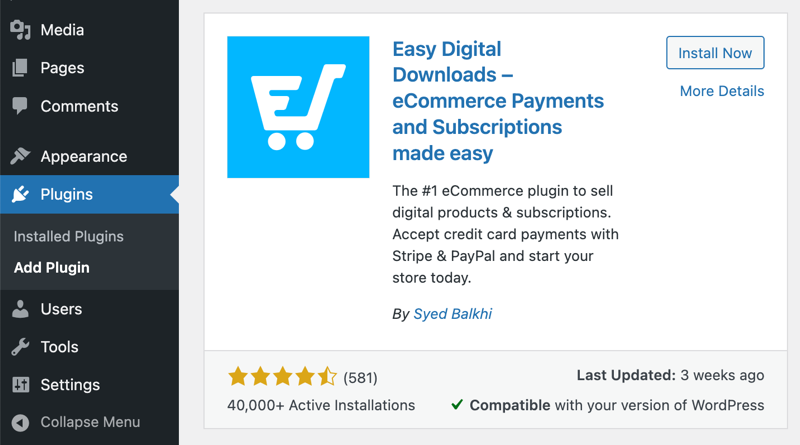
EDD installeren: Ga naar Plugins » Nieuwe plugin, zoek naar Easy Digital Downloads en klik op Nu installeren, daarna op Activeren.
Een foto toevoegen om te verkopen:
- Ga naar Downloads » Download toevoegen.
- Voer de naam en beschrijving van uw foto in.
- Stel in de sectie Download Details (onder de editor) uw prijs in.
- Klik op het tabblad Bestanden en vervolgens op Een bestand uploaden om uw foto met hoge resolutie toe te voegen.
- Stel een uitgelichte afbeelding in en configureer andere instellingen.
- Voorbeeld bekijken en publiceren.

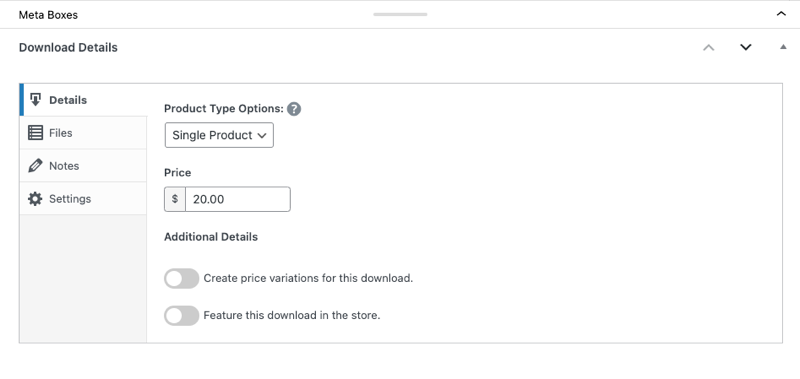
Wanneer een klant uw foto koopt, stuurt EDD automatisch de downloadlink. De link verloopt na een bepaald aantal keren gebruiken, zodat deze na de verkoop niet kan worden gedeeld.
De kernplug-in van EDD is gratis om mee te beginnen. Als u klaar bent om functies toe te voegen zoals abonnementsfacturering voor fotobibliotheken of geavanceerde rapportage, bekijk wat is inbegrepen in EDD Pro.
👉 Voor een volledige walkthrough van de EDD-verkoopconfiguratie, zie Hoe foto's online te verkopen met WordPress.
Verkoopt u grote bestanden met hoge resolutie? Bekijk ook Hoe grote bestanden te verkopen in WordPress.
Stap 8: Optimaliseer je fotografie website voor SEO
Een mooie site trekt niet vanzelf bezoekers. SEO helpt de juiste mensen om uw werk te vinden wanneer ze zoeken naar fotografen in uw niche of locatie.
Installeer All in One SEO (AIOSEO). Het analyseert elke pagina op uw site en geeft u een duidelijke score met specifieke aanbevelingen ter verbetering.
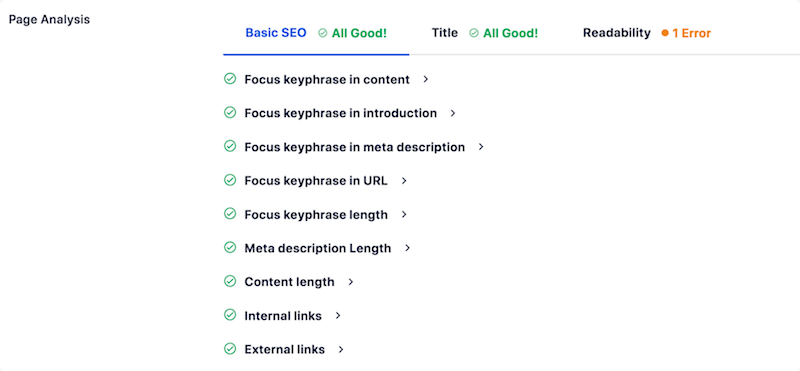
Focus eerst op deze drie dingen:
- Schrijf beschrijvende alt-tekst voor elke foto. Alt-tekst vertelt zoekmachines wat er op uw afbeeldingen staat en maakt uw site toegankelijk. “Golden hour portretsessie in Austin, Texas” is veel nuttiger dan “IMG_0492.jpg”.
- Richt u op lokale en niche-zoekwoorden. Als u bruiloften fotografeert in Denver, zal een geoptimaliseerde pagina voor “Denver trouwfotograaf” veel relevanter verkeer opleveren dan algemene termen.
- Stel een duidelijke metatitel en -beschrijving in voor elke pagina. AIOSEO biedt u speciale velden voor beide en toont u een live tekenlimiet.
👉 Voor een diepere duik in SEO voor websites met digitale producten, zie De basisprincipes van SEO voor websites met digitale producten.
Wilt u verder gaan? Bekijk Hoe u digitale producten vindbaar maakt met AI-zoekopdrachten om ervoor te zorgen dat uw fotografie-site ook wordt weergegeven in AI-gestuurde resultaten.
Hoe promoot je je fotografie website
Zodra uw site live is, moet u er mensen naartoe leiden. Hier zijn een paar praktische manieren om uw publiek van fotografen te laten groeien.
Bouw een e-maillijst op. Uw e-maillijst is het enige publiek dat u volledig bezit. Geen enkel algoritme kan het u afnemen. Gebruik OptinMonster om een lead capture-popup of inline formulier aan uw site toe te voegen. Bied iets waardevols aan in ruil voor een aanmelding: een gratis desktop wallpaper, een Lightroom preset-pakket of een fotogids achter de schermen.
Deel uw werk op sociale media. Instagram en Pinterest zijn natuurlijke keuzes voor fotografen. Link altijd terug naar uw website, niet naar een externe portfolio. Leid verkeer naar een plek die u bezit en controleert.
Creëer content rond uw fotografie. Posts achter de schermen, locatiegidsen of fotografietips geven Google meer pagina's om te indexeren en bezoekers meer redenen om op uw site te blijven.
Zie voor een stapsgewijze handleiding Hoe u leadmagnets toevoegt in WordPress om uw e-maillijst te laten groeien.
Veelgestelde vragen over het maken van een fotografie site in WordPress
Nog steeds vragen over het bouwen van een fotografie website met WordPress? Hier zijn antwoorden op de meest voorkomende vragen.
Is het de moeite waard om een WordPress fotografie website te hebben?
Ja. Een WordPress fotografie website geeft u volledige controle over uw merk, prijzen en klantrelaties. U bent niet onderworpen aan platformregels, marktplaatskosten of algoritmewijzigingen. Het is de enige manier om een direct publiek op te bouwen dat van u is.
Hoeveel kost het om een fotografie website te maken met WordPress?
Een basis WordPress-fotografiewebsite kost doorgaans $5 tot $15 per maand voor hosting, plus ongeveer $15 per jaar voor een domeinnaam. WordPress is gratis, en zowel Envira Gallery als Easy Digital Downloads hebben gratis versies om mee te beginnen. Premiumplannen en thema's voegen kosten toe naarmate uw behoeften groeien, maar u kunt lanceren met een volledig functionele site voor minder dan $20 per maand.
Heb ik programmeervaardigheden nodig om een WordPress-fotografiesite te bouwen?
Nee. WordPress, Envira Gallery en Easy Digital Downloads zijn allemaal ontworpen voor niet-ontwikkelaars. U kunt uw volledige fotografiewebsite bouwen, aanpassen en beheren zonder één regel code te schrijven.
Hoe bescherm ik mijn foto's op mijn fotografiewebsite?
Gebruik een plugin om het opslaan via rechtermuisklik en hotlinking uit te schakelen, voeg watermerken toe aan uw weergegeven afbeeldingen via Envira Gallery en gebruik de Secure File Delivery van Easy Digital Downloads voor alle foto's die u verkoopt. Downloadlinks verlopen automatisch na aankoop, zodat ze niet kunnen worden gedeeld of hergebruikt.
Kan ik foto's rechtstreeks verkopen vanaf mijn WordPress-fotografiewebsite?
Ja. Easy Digital Downloads stelt u in staat om foto's in hoge resolutie rechtstreeks vanaf uw WordPress-site te verkopen. U bepaalt de prijs, klanten rekenen veilig af en EDD levert het bestand automatisch. Er zijn geen aanmeldingskosten of commissies op uw verkopen.
Wat is de beste galerijplugin voor een WordPress-fotografiewebsite?
Envira Gallery is speciaal gebouwd voor fotografen. Het bevat een drag-and-drop galerijbouwer, albumorganisatie, lightbox-voorbeelden, watermerken en mobiel-responsieve lay-outs. Het integreert naadloos met WordPress en is eenvoudig in te stellen zonder enige codering.
Bouw de fotografie website die jouw werk verdient
Uw fotografie verdient meer dan een standaardplatform dat 60% neemt en een algoritme dat bepaalt wie het ziet. Met WordPress en Easy Digital Downloads krijgt u een site die u bezit, een winkel zonder commissies en een publiek dat van u is.
Klaar om te beginnen? Ontdek de functies van EDD voor het verkopen van fotografie en zie alles wat is inbegrepen.
📣 P.S. Vergeet niet om zich te abonneren op onze nieuwsbrief en ons te volgen op Facebook, Twitter/X, of LinkedIn voor meer WordPress-bronnen!








