


WordPress beperkt de grootte van bestanden die je kunt uploaden. De meeste hostingpakketten stellen die limiet ergens tussen 32MB en 256MB in, afhankelijk van je serverconfiguratie.
Dat is prima voor PDF's en kleine audiobestanden. Het is niet geschikt voor videocursussen, grote softwarepakketten of fotocollecties met hoge resolutie.
De oplossing is cloudopslag. Easy Digital Downloads (EDD) integreert direct met Amazon S3 en Dropbox, waardoor je grote bestanden buiten je server kunt opslaan en ze zonder limiet aan klanten kunt leveren.
Deze handleiding leidt je door de volledige installatie: hoe je kiest tussen Amazon S3 en Dropbox, hoe je je account verbindt, hoe je EDD configureert voor levering van grote bestanden en hoe je je eerste product maakt.
- Belangrijkste punten
- Waarom WordPress moeite heeft met grote bestanden
- Stap 1: Verkrijg Easy Digital Downloads
- Stap 2: Kies je Cloudopslag
- Stap 3: Verbind je Opslagaccount
- Stap 4: Stel je Downloadmethode in
- Stap 5: Upload je Bestand en Maak je Product
- Veelgestelde vragen over het verkopen van grote bestanden in WordPress
- Wat is de maximale bestandsgrootte die ik kan verkopen in WordPress met EDD?
- Kost Amazon S3 extra voor WordPress-winkels?
- Kan ik Dropbox gebruiken om digitale producten op WordPress te verkopen?
- Hoe bescherm ik downloads van grote bestanden tegen ongeautoriseerd delen?
- Welke downloadmethode moet ik gebruiken voor grote bestanden in EDD?
- Begin met het verkopen van grote bestanden op je WordPress-site
Belangrijkste Punten 💡
| Het Probleem | WordPress beperkt de uploadgroottes van bestanden en grote bestanden belasten je server bij elke download. |
| De Oplossing | Sla bestanden op in Amazon S3 of Dropbox; EDD levert ze rechtstreeks vanuit de cloud aan klanten. |
| Wat je Nodig Hebt | Een Easy Digital Downloads Extended Pass of hoger. Cloudopslagfuncties zijn niet inbegrepen in de gratis versie. |
| Download Instelling | Gebruik de Redirect-leveringsmethode voor grote bestanden. Het houdt je server volledig buiten spel. |
Waarom WordPress moeite heeft met grote bestanden
Je WordPress-host stelt een maximale uploadgrootte voor bestanden in. De meeste plannen vallen ergens tussen 32MB en 256MB. Sommige hosts staan meer toe, maar de limiet is er altijd.
Zelfs als je die limiet verhoogt, is het routeren van een videocursus van 2 GB of een softwarepakket van 500 MB via je server bij elke download een slecht idee. PHP moet het hele bestand proxyen, wat leidt tot time-outs voor grote bestanden en de download halverwege kan afbreken.
Cloudopslag haalt uw server uit de vergelijking. Wanneer een klant op downloaden klikt, gaat hun browser rechtstreeks naar Amazon S3 of Dropbox. Uw server stuurt niets anders dan een doorverwijzing.
Dit is het belangrijkst als u verkoopt:
- Videocursussen en tutorials
- Grote audiocollecties en sample packs
- Softwarebundels en applicatie-installatieprogramma's
- Stockfoto- en illustratiepakketten
- Game assets en 3D-modelcollecties
- WordPress thema's en pluginbundels
Stap 1: Verkrijg Easy Digital Downloads
⚡ Heeft u EDD al met een Extended Pass of hoger? Ga verder naar Stap 2.
De cloudopslagfuncties voor Amazon S3 en Dropbox File Store zijn inbegrepen bij een Easy Digital Downloads Extended Pass of hoger. De gratis versie van Easy Digital Downloads bevat geen van beide.
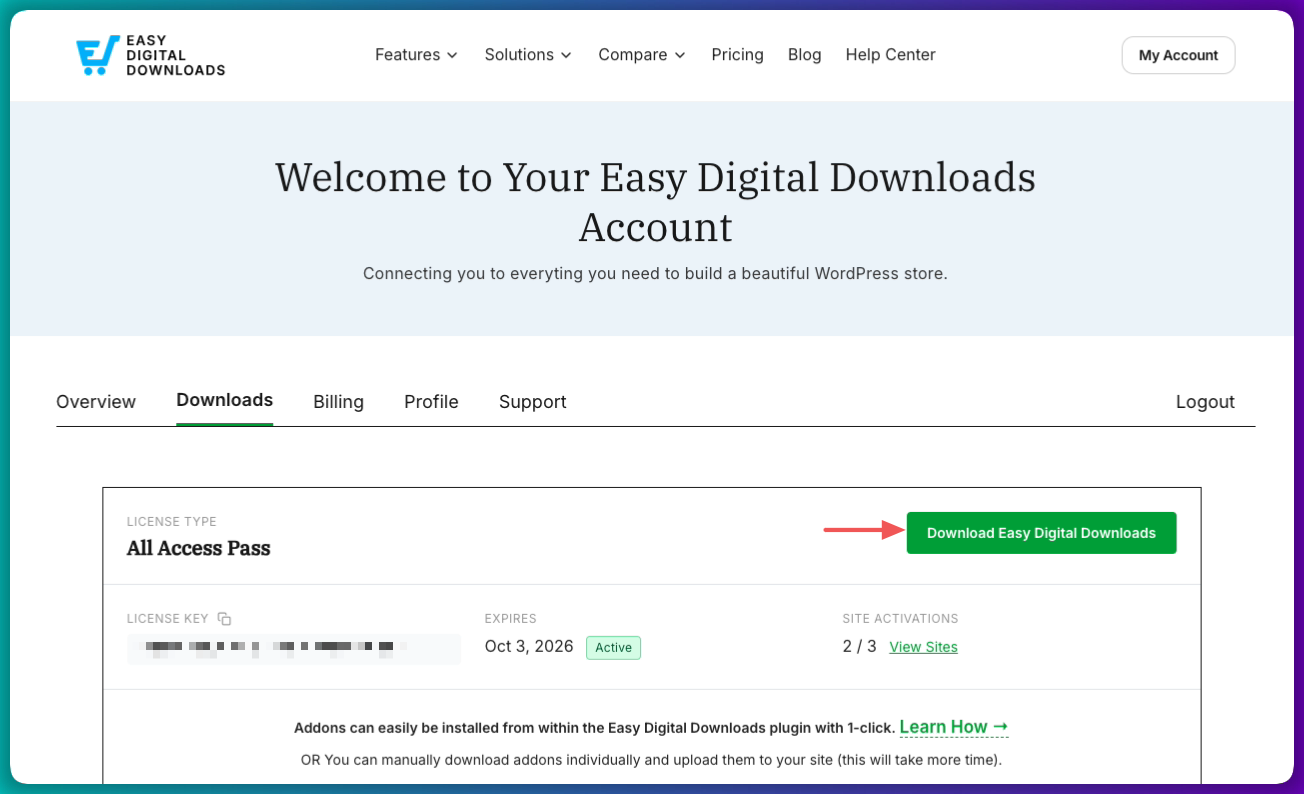
Om te beginnen, kiest u uw plan op de EDD-website. Zodra uw aankoop is voltooid, logt u in op uw EDD-account en gaat u naar het tabblad Downloads om het plugin .zip-bestand te downloaden.
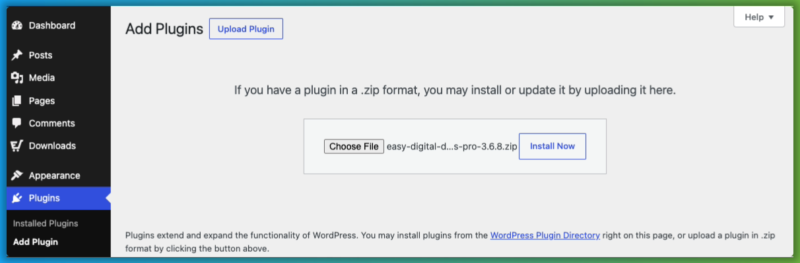
Ga in uw WordPress-dashboard naar Plugins » Plugin toevoegen » Plugin uploaden. Kies het gedownloade .zip-bestand, klik op Nu installeren, en vervolgens op Activeren.
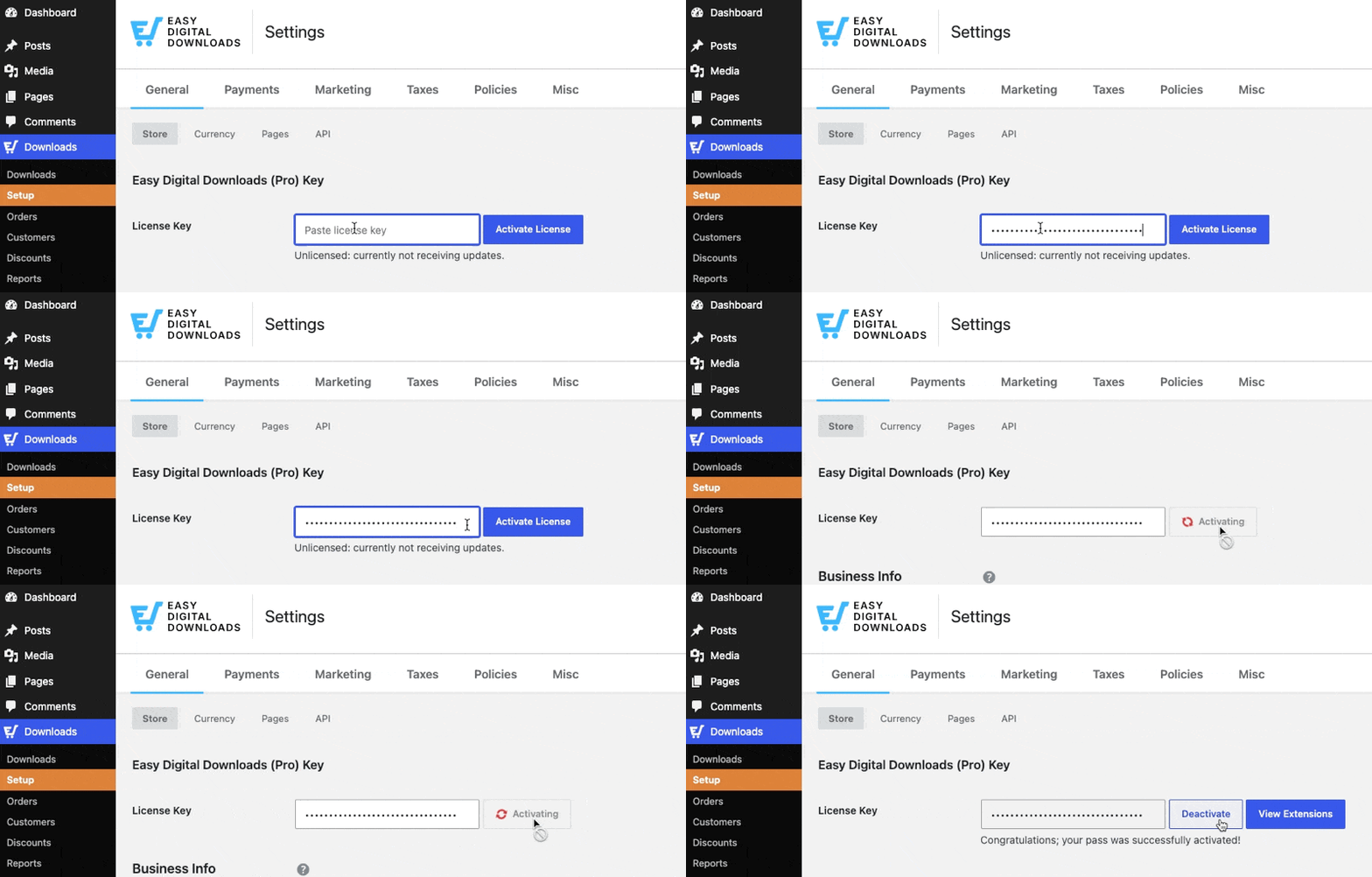
Plak de licentiesleutel uit het accountdashboard wanneer daarom wordt gevraagd.
De Setup Wizard (Downloads » Setup » Aan de slag) leidt u door de basisprincipes: het verbinden van een betaalprovider, het configureren van uw winkelvaluta en het instellen van uw eerste download.
Eenmaal voltooid, zijn beide cloudopslagfuncties beschikbaar in uw EDD-account en klaar om te installeren.
Stap 2: Kies je Cloudopslag
EDD integreert native met twee cloudopslagopties. Kies er eerst één. De verbindingsstappen verschillen per optie, dus kies voordat u verdergaat.
| Amazon S3 | Dropbox Bestandsopslag | |
|---|---|---|
| Beste voor | Zeer grote bestanden, flexibele linkvervaldatum | Bestanden onder 2 GB, snelle installatie |
| Bestandsgrootte limiet | Geen praktische limiet | Tot 2 GB (64-bits server) |
| Vervaldatum downloadlink | Configureerbaar (instellen in minuten) | Vast op 4 uur (Dropbox-limiet) |
| Installatiecomplexiteit | Gemiddeld (vereist AWS-account en IAM-configuratie) | Snel (OAuth in twee stappen) |
| Opslagkosten | AWS pay-as-you-go-prijzen | Inbegrepen in uw Dropbox-abonnement |
| EDD-abonnement vereist | Extended Pass of hoger | Extended Pass of hoger |
Kies Amazon S3 als u zeer grote bestanden verkoopt (videocursussen van meerdere gigabytes, grote softwarebundels of assetpakketten) en u volledige controle wilt over hoe lang uw downloadlinks actief blijven. Amazon S3 heeft geen praktische bestandsgroottelimiet en de vervaltijd van links is volledig configureerbaar.
Kies Dropbox als uw bestanden kleiner zijn dan 2 GB en u de snelst mogelijke installatie wilt. Als uw bestanden al in Dropbox zijn opgeslagen, duurt het verbinden slechts enkele minuten.
Stap 3: Verbind je Opslagaccount
Optie A: Amazon S3 verbinden
Navigeer in uw WordPress-dashboard naar Downloads » Instellingen » Extensies » Amazon S3.
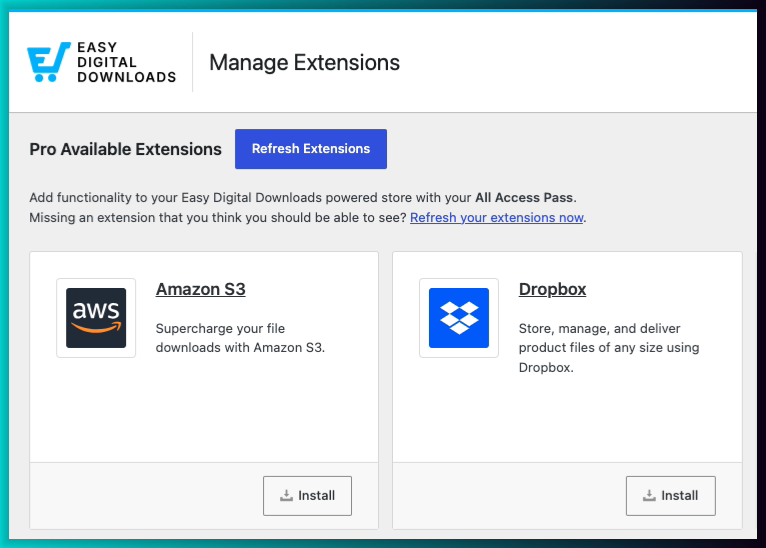
Zodra u Installeren selecteert, wordt de functie geactiveerd. Klik op het tandwielpictogram om naar de instellingen te gaan.
U heeft twee gegevens van AWS nodig: een Access Key ID en een Secret Key. Beide komen van een IAM-gebruiker met de AmazonS3FullAccess-policy bijgevoegd. Voer ze in de bijbehorende velden in EDD in, samen met de naam van uw Standaard Bucket.
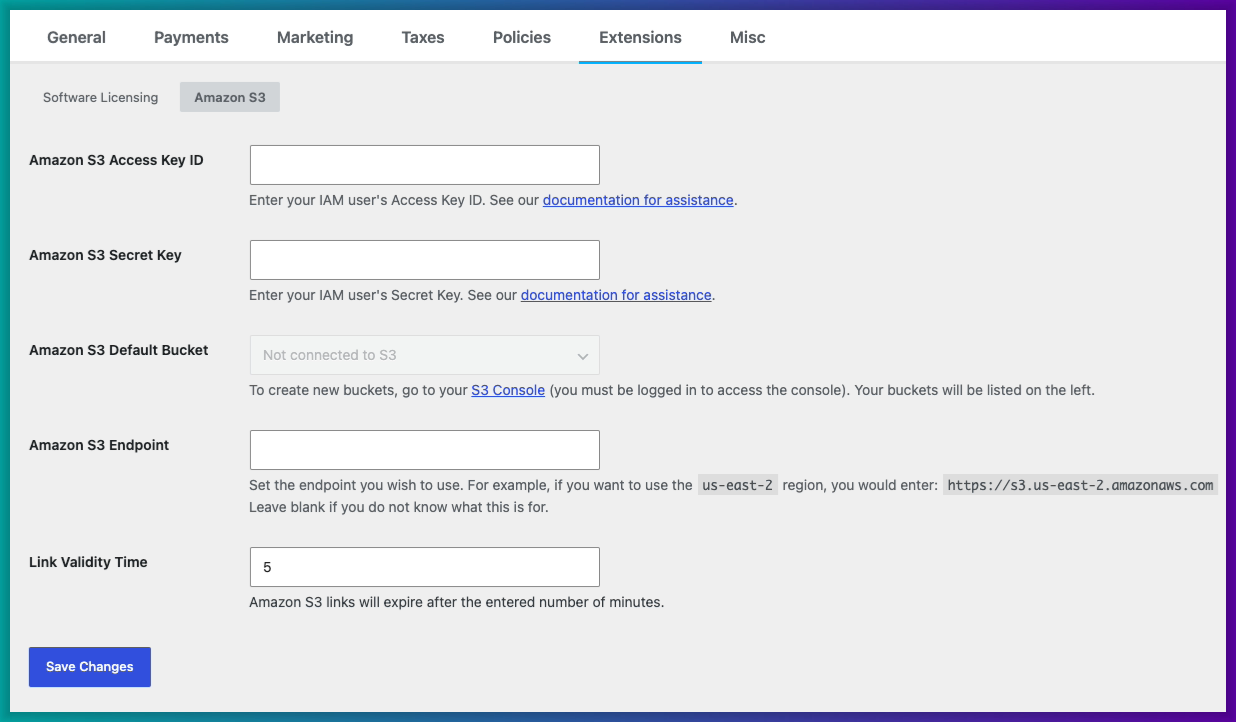
Een paar dingen om te onthouden voordat u opslaat:
- Bucketnamen moeten volledig klein zijn, zonder spaties of speciale tekens.
- Schakel "Alle openbare toegang blokkeren" in op uw S3-bucket in AWS. EDD genereert tijdelijke ondertekende URL's, dus openbare toegang is niet nodig.
- Amazon S3-bestanden gebruiken altijd Omleiding-levering, ongeacht de standaardinstelling Downloadmethode van uw winkel.
- Plak geen bestands-URL rechtstreeks uit uw S3-bibliotheek in het veld Bestands-URL. Gebruik in plaats daarvan het tabblad Amazon S3-bibliotheek in de producteditor. Het direct plakken van de URL veroorzaakt een fout Toegang geweigerd.
Zodra uw gegevens zijn opgeslagen, bent u klaar om S3-bestanden aan uw producten te koppelen.
⚙️ Voor de volledige installatiehandleiding, inclusief stapsgewijze instructies voor het maken van IAM-gebruikers en bucketconfiguratie, zie onze Amazon S3 Installatie-documentatie.
Optie B: Dropbox verbinden
Ga naar Downloads » Instellingen » Extensies en installeer de Dropbox-optie. Klik vervolgens op het tandwielpictogram zodra deze is geactiveerd om naar het instellingenscherm te gaan.
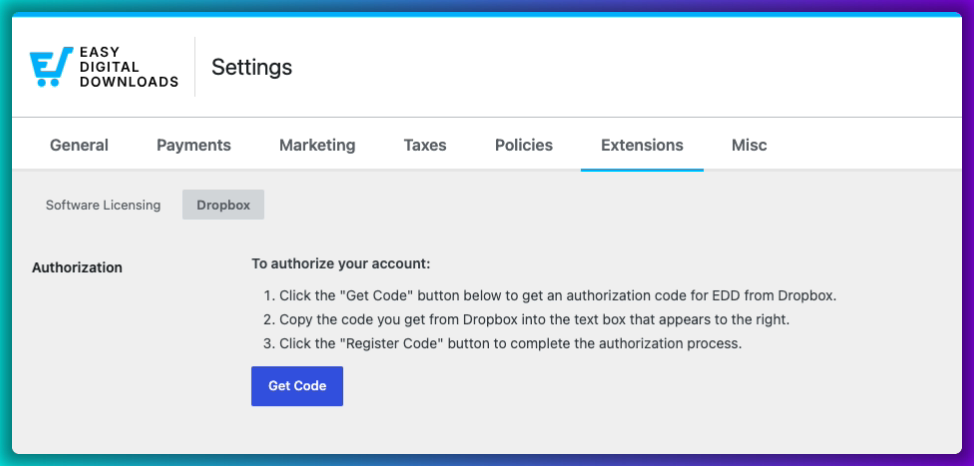
Klik op Code ophalen. Een Dropbox-autorisatiepagina opent in een nieuw venster.
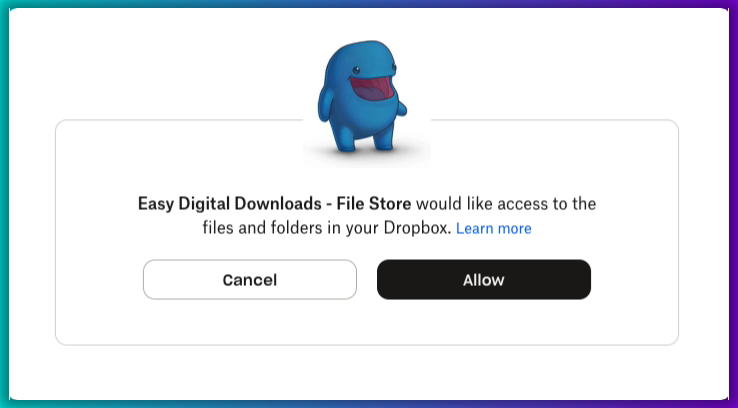
Klik op Toestaan om EDD toegang te verlenen, kopieer de autorisatiecode die Dropbox u geeft, plak deze in het veld in WordPress en klik op Code registreren.
⚠️ Eén beperking om vooraf te weten: de tijdelijke bestands-URL die Dropbox genereert, verloopt na 4 uur. Dit is een beperking van Dropbox en kan niet worden verlengd. Het wordt gereset telkens wanneer een klant hun EDD-ontvangstbewijslink gebruikt. Zolang de ontvangstbewijslink nog actief is, kunnen klanten erop klikken om een nieuwe download-URL te krijgen.
⚙️ Voor een volledige Dropbox-verbindingswalkthrough, zie onze Dropbox Bestandsopslag Installatie-documentatie.
Stap 4: Stel je Downloadmethode in
Navigeer naar Downloads » Instellingen » Diversen » Bestandsdownloads.
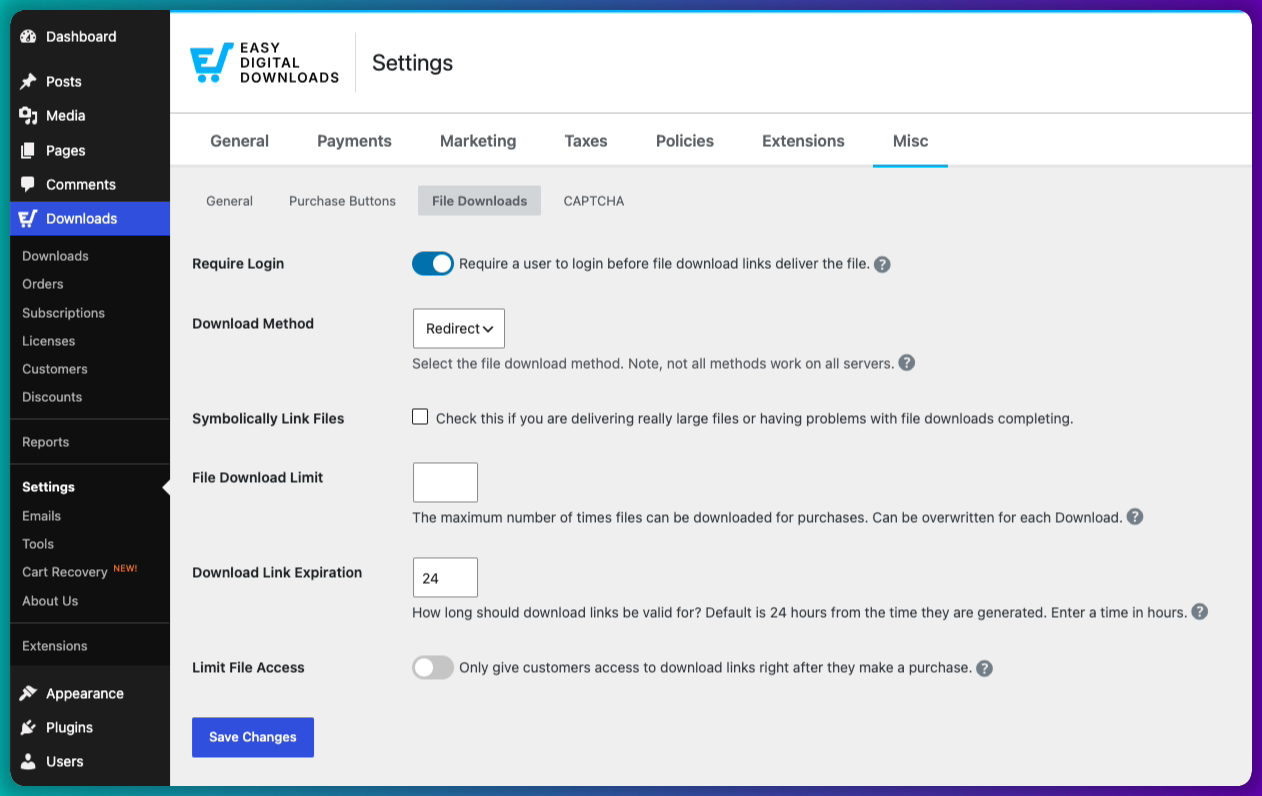
Stel Downloadmethode in op Omleiding.
Met Omleiding vertelt EDD de browser van de klant waar het bestand zich bevindt en de download gebeurt rechtstreeks vanuit uw cloudopslag. Uw server is volledig buiten spel.
De standaard Geforceerde methode breekt bestanden op in stukken en stuurt ze door via PHP. Dat werkt prima voor kleine bestanden, maar raakt de limieten voor uitvoeringstijd voor grote bestanden en kan halverwege mislukte downloads veroorzaken. Gebruik het niet voor grote bestanden die zijn opgeslagen in S3 of Dropbox.
Vervaldatum downloadlink bepaalt hoe lang de downloadlink van het aankoopbewijs actief blijft na het afrekenen. De standaard is 24 uur. Verhoog deze als uw klanten waarschijnlijk over meerdere sessies downloaden, of verlaag deze als u striktere toegangscontroles wilt.
Vergeet niet uw wijzigingen op te slaan.
⚙️Lees meer in onze documentatie over instellingen voor bestandsdownloads.
Stap 5: Upload je Bestand en Maak je Product
Ga naar Downloads » Download toevoegen om een nieuw product te maken.
Voeg uw producttitel, beschrijving en prijs toe. Scroll vervolgens naar de sectie Downloadgegevens » Bestanden en klik op het bestandsveld.
U ziet verschillende uploadtabbladen, afhankelijk van de opslagoptie die u hebt verbonden.
Als u Amazon S3 hebt verbonden:
- Uploaden naar Amazon S3: selecteer een bestand van uw computer en EDD uploadt het rechtstreeks naar uw S3-bucket
- Amazon S3-bibliotheek: selecteer een bestand dat al is opgeslagen in uw S3-bucket
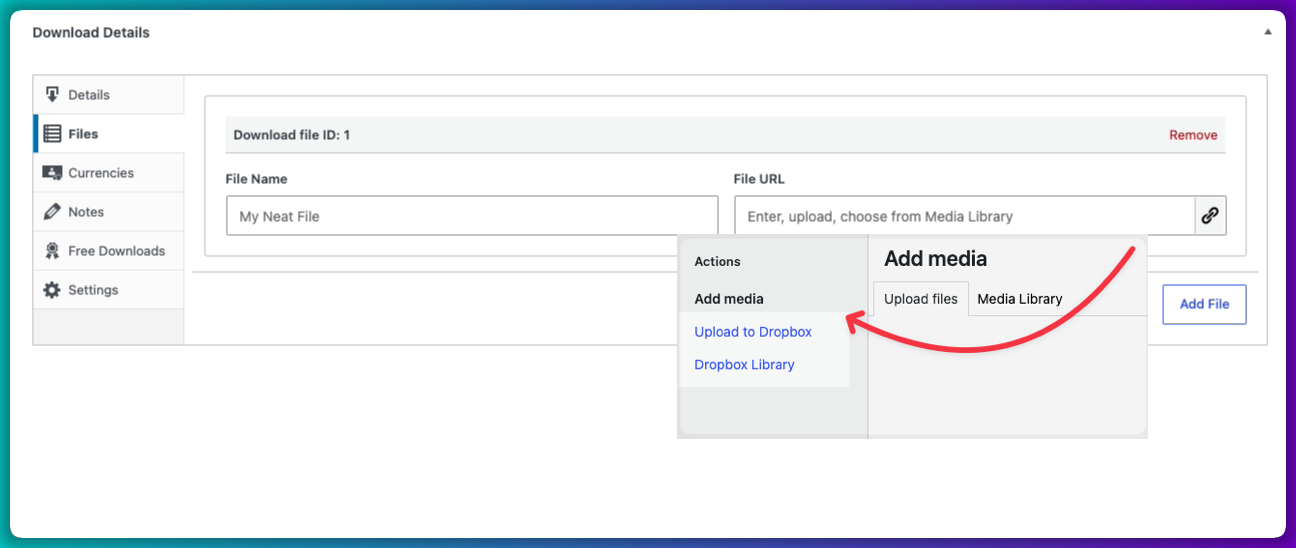
Als u Dropbox hebt verbonden:
- Uploaden naar Dropbox: upload een bestand van uw computer naar uw Dropbox-account via WordPress
- Dropbox-bibliotheek: selecteer een bestand dat al is opgeslagen in uw Dropbox-map
⚠️ Een korte opmerking over bestandsnamen van Amazon S3: gebruik kleine letters en vermijd speciale tekens. S3 is hier strikt in. Speciale tekens in bestandsnamen kunnen toegangsfouten veroorzaken wanneer klanten proberen te downloaden.
Stel eventuele downloadlimieten per product in die u wilt, klik vervolgens op Publiceren.
Nadat een klant heeft afgerekend, ontvangt deze een aankoopbewijs met een beveiligde, tijdelijk geldige downloadlink. Het bestand wordt rechtstreeks vanuit uw cloudopslag gedownload. Uw server stuurt geen enkele byte.
Voor meer informatie, bekijk Producten maken in Easy Digital Downloads.
Veelgestelde vragen over het verkopen van grote bestanden in WordPress
Laten we afsluiten met het beantwoorden van enkele veelgestelde vragen die gebruikers hebben over hoe ze grote bestanden kunnen verkopen vanaf hun WordPress-site.
Wat is de maximale bestandsgrootte die ik kan verkopen in WordPress met EDD?
Easy Digital Downloads stelt geen maximale bestandsgrootte in voor de verkoop. De beperking komt van de uploadlimiet van uw webserver, meestal tussen 32 MB en 256 MB, afhankelijk van uw host. Met Amazon S3 of Dropbox File Store geldt die beperking niet meer. Bestanden bevinden zich in de cloud, dus er is geen server-uploadlimiet om te bereiken. Houd er rekening mee dat Dropbox individuele bestanden beperkt tot 2 GB op 64-bits servers. Als uw bestanden groter zijn dan dat, is Amazon S3 de betere keuze.
Kost Amazon S3 extra voor WordPress-winkels?
Amazon S3 is een pay-as-you-go service via AWS. U betaalt voor opslag (ongeveer $0,023 per GB per maand voor standaardopslag) en kosten voor gegevensoverdracht. Voor de meeste digitale productwinkels komt dit neer op slechts een paar dollar per maand, afhankelijk van de bestandsgroottes en het downloadvolume. De EDD Amazon S3-functie zelf is inbegrepen bij een Extended Pass of hoger, zonder extra kosten.
Kan ik Dropbox gebruiken om digitale producten op WordPress te verkopen?
Ja. De EDD Dropbox File Store-functie verbindt uw Dropbox-account met uw WordPress-winkel via OAuth. Eenmaal verbonden, kunt u bestanden naar Dropbox uploaden via WordPress of bestanden selecteren die al in uw Dropbox-account staan om aan uw producten te koppelen. Klanten ontvangen een beveiligde, tijdelijk beperkte downloadlink in hun aankoopbewijs. Eén ding om te weten: de tijdelijke download-URL die Dropbox genereert, verloopt na 4 uur, maar klanten kunnen hun EDD-ontvangstlink hergebruiken om een nieuwe te krijgen.
Hoe bescherm ik downloads van grote bestanden tegen ongeautoriseerd delen?
EDD genereert unieke downloadlinks voor elke aankoop. Links verlopen op basis van uw instelling voor Downloadlinkverloop (te vinden onder Downloads » Instellingen » Diversen), en u kunt een limiet instellen voor het aantal downloads per product om te bepalen hoe vaak een bestand kan worden geopend. Met Redirect-levering wordt de daadwerkelijke bestands-URL in S3 of Dropbox nooit aan de klant blootgesteld. Zie voor meer informatie over toegangscontroles Hoe u bestanddownloads in WordPress kunt beperken.
Welke downloadmethode moet ik gebruiken voor grote bestanden in EDD?
Gebruik Redirect. De Forced-methode zorgt ervoor dat EDD het hele bestand via uw server proxy't, wat de geheugen- en uitvoeringstijdlimieten van PHP raakt voor grote bestanden en kan leiden tot mislukte of onvolledige downloads. Met Redirect downloadt de browser van de klant rechtstreeks van Amazon S3 of Dropbox. Uw server handelt het bestand helemaal niet af.
Begin met het verkopen van grote bestanden op je WordPress-site
Amazon S3 en Dropbox maken beide rechtstreeks verbinding met EDD, en zodra u de Redirect-methode instelt, is uw server volledig buiten beeld. Grote bestanden zijn geen knelpunt meer en worden een concurrentievoordeel.
U kunt een cursusbundel van 10 GB, een enorm sample pack of een volledige software-installatie net zo gemakkelijk verkopen als een PDF van 5 MB.
Als u uw Easy Digital Downloads-pas nog niet hebt aangeschaft, is dat waar u moet beginnen.
📣 P.S. Vergeet niet om zich te abonneren op onze nieuwsbrief en ons te volgen op Facebook, Twitter/X, of LinkedIn voor meer WordPress-bronnen!








