

Met Dropbox File Store kunt u uw productbestanden opslaan in Dropbox en ze van daaruit aan klanten leveren in plaats van vanaf uw webserver. Dat houdt grote bestanden buiten uw hostingaccount en plaatst ze ergens waar u al weet hoe u ze moet beheren.
Dropbox File Store vereist een Extended Pass-licentie of hoger. Om het te installeren, gaat u naar Downloads » Extensies, zoekt u Dropbox en klikt u op Installeren. Als u hulp nodig heeft, zie hoe u een extensie installeert.
U hebt geen Dropbox-ontwikkelaarsaccount of uw eigen app-gegevens nodig. Dropbox File Store maakt verbinding via de eigen geregistreerde Dropbox-app van Easy Digital Downloads, dus u meldt zich gewoon aan bij uw bestaande Dropbox-account en keurt de toegang goed. Dropbox Business-accounts werken ook.
Uw Dropbox-account verbinden
Stap 1: Ga naar Downloads » Instellingen » Extensies en open de sectie Dropbox. Klik op Code ophalen.
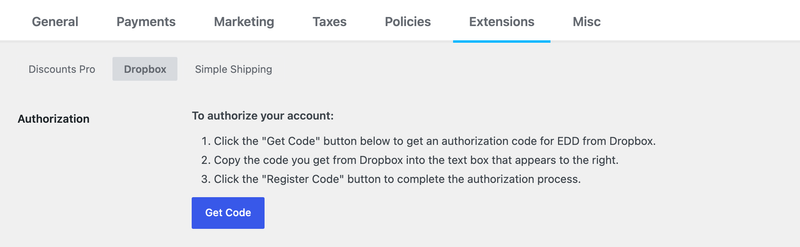
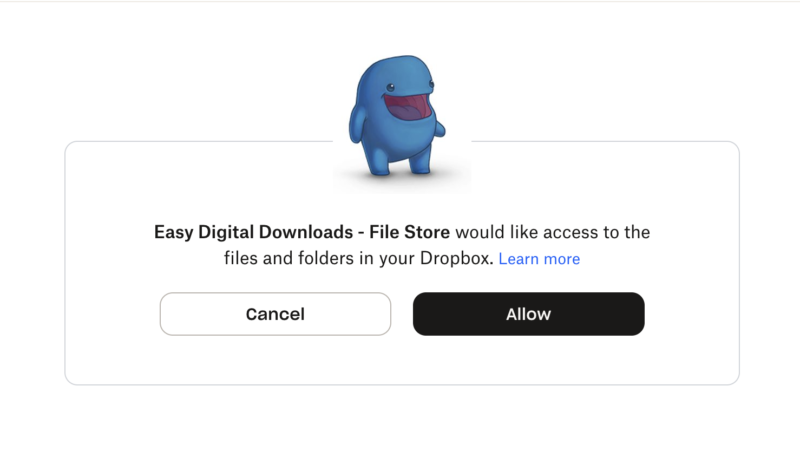
Stap 2: Dropbox opent in een nieuw tabblad. Meld u aan als daarom wordt gevraagd, klik vervolgens op Toestaan om de Easy Digital Downloads File Store-app toegang te geven tot de bestanden en mappen in uw Dropbox-account.
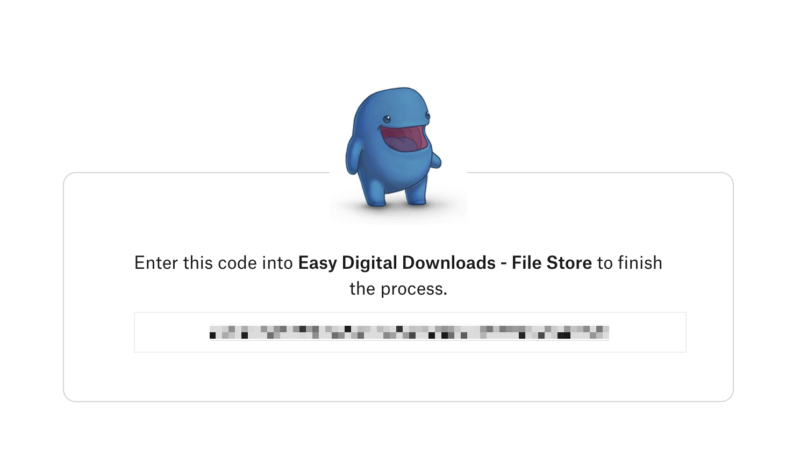
Stap 3: Dropbox toont u een autorisatiecode. Kopieer deze.
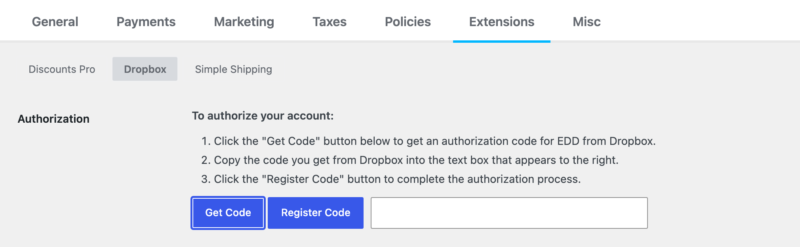
Stap 4: Ga terug naar het WordPress-tabblad. Een tekstvak en een knop Code registreren verschijnen nu naast Code ophalen. Plak de code in het vak en klik op Code registreren.
Het vak verbergt wat u plakt, op dezelfde manier als een wachtwoordveld. Maak u dus geen zorgen als de code niet verschijnt nadat u deze hebt geplakt.
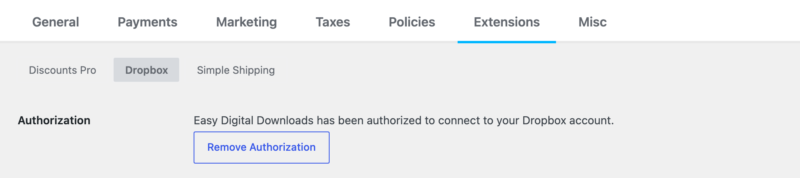
Zodra het werkt, staat op de instellingenpagina Easy Digital Downloads is geautoriseerd om verbinding te maken met uw Dropbox-account.
De code werkt maar één keer en verloopt snel. Als u een foutmelding krijgt bij het registreren, klikt u opnieuw op Code ophalen en gebruikt u de nieuwe code.
Om Dropbox later te ontkoppelen, of om een ander account te verbinden, gaat u terug naar dezelfde instellingenpagina en klikt u op Autorisatie verwijderen.
Dropbox-bestanden toevoegen aan een download
Nadat u uw account hebt verbonden, opent u de download die u wilt bewerken. Open in het vak Downloadgegevens het tabblad Bestanden en klik vervolgens op het linkpictogram naast het veld Bestand-URL.
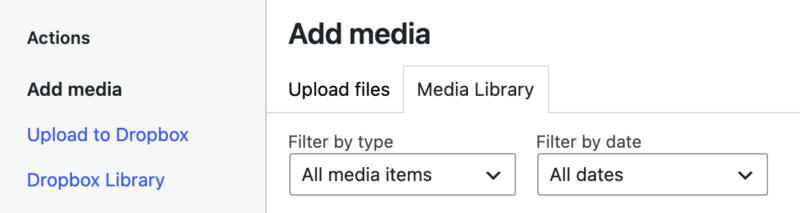
Het venster Media toevoegen opent. Aan de linkerkant, onder Acties, ziet u twee nieuwe opties: Uploaden naar Dropbox en Dropbox-bibliotheek. Ze verschijnen pas nadat uw Dropbox-account is verbonden.
Een bestand gebruiken dat al in Dropbox staat
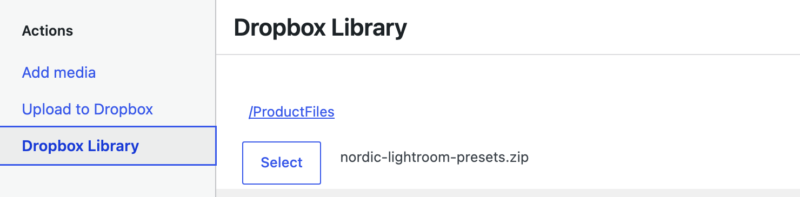
Kies Dropbox Library als het bestand al in uw Dropbox-account staat. Het toont uw Dropbox-mappen, beginnend op het hoogste niveau.
Klik op een map om deze te openen, of klik op ../ om terug te gaan. Wanneer u het gewenste bestand vindt, klikt u op Selecteren links van de bestandsnaam.
Als u een Dropbox Business-account gebruikt, kunt u bestanden uit teammappen en uw eigen mappen kiezen.
Dit is de beste optie voor grote bestanden. Het bestand gaat rechtstreeks van uw Dropbox-account naar uw download, en de uploadlimiet van uw site speelt hierbij geen rol.
Een nieuw bestand uploaden naar Dropbox
Kies Uploaden naar Dropbox om een bestand van uw computer naar Dropbox te sturen zonder WordPress te verlaten.
- Klik door de mappen naar degene waar u het bestand wilt opslaan. De regel Huidige map toont waar u zich bevindt.
- Klik op de bestandenknop en kies het bestand op uw computer.
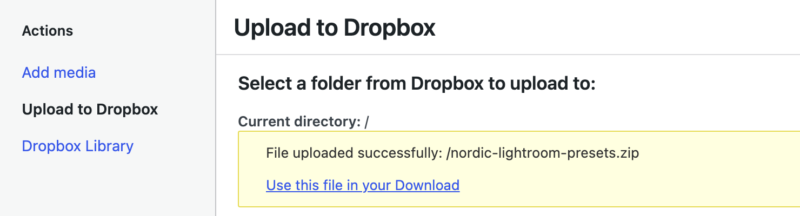
- Klik op Uploaden en wacht tot het klaar is. Wanneer het voltooid is, ziet u Bestand succesvol geüpload.
- Klik op Dit bestand gebruiken in uw download om het bestand bij te voegen.
Opmerking: Als de map al een ander bestand met dezelfde naam bevat, mislukt de upload en ziet u Er is een fout opgetreden bij het uploaden van uw bestand. Hernoem uw bestand, of kies een andere map, en probeer het opnieuw.
Uw download opslaan
Welke optie u ook kiest, het bestand wordt toegevoegd aan uw download zodra het mediavenster sluit. Klik op Bijwerken om uw wijzigingen op te slaan. Vanaf dan downloaden klanten dat bestand rechtstreeks uit uw Dropbox-account.
Hoe Dropbox-downloadlinks werken
Dropbox-bestanden gebruiken twee lagen beveiliging:
- De downloadlink van uw winkel. Dit is de link die klanten ontvangen in hun ontvangstbewijs en aankoopgeschiedenis. Deze volgt uw instelling Vervaldatum downloadlink onder Downloads » Instellingen » Diversen » Bestandsdownloads (standaard 24 uur), samen met eventuele downloadlimieten die u hebt ingesteld.
- Een tijdelijke Dropbox-link. Elke keer dat een klant een geldige winkel-link klikt, maakt Dropbox File Store een gloednieuwe Dropbox-link aan en stuurt deze ernaartoe. Dropbox laat deze link na vier uur verlopen en deze kan niet worden gewijzigd.
Dus zelfs als een klant de Dropbox-link deelt, stopt deze snel met werken. En omdat er bij elke klik een nieuwe link wordt aangemaakt, lopen betalende klanten nooit tegen een verlopen link aan.
Dropbox-bestanden worden altijd geleverd via een omleiding, dus uw instelling Downloadmethode is hier niet op van toepassing. Afhankelijk van het bestandstype en de browser, kunnen sommige bestanden, zoals PDF's of video's, in de browser worden geopend in plaats van te worden gedownload.
Probleemoplossing
Uw Dropbox-account opnieuw verbinden
Er zijn twee manieren waarop uw Dropbox-verbinding kan stoppen met werken.
U ziet een melding om opnieuw te autoriseren. WordPress kan dit bericht bovenaan uw beheerpagina's weergeven:
Dropbox voor Easy Digital Downloads moet de verbinding met uw Dropbox-account opnieuw autoriseren. Ga naar de instellingenpagina om dit te verhelpen.
Dit wordt weergegeven als uw winkel verbinding heeft gemaakt met Dropbox met een oudere versie van de functie. Dropbox gebruikt nu een nieuwere soort verbinding, dus u moet opnieuw verbinding maken. De melding verschijnt slechts één keer, dus als u deze hebt gemist, ziet u de knop Code ophalen op de instellingenpagina in plaats van het verbonden bericht.
Toegang is verwijderd aan de Dropbox-kant. U hebt bijvoorbeeld de Easy Digital Downloads File Store-app verwijderd uit de verbonden apps in de instellingen van uw Dropbox-account. In dit geval is er geen melding en kunnen klanten uw Dropbox-bestanden niet downloaden totdat u opnieuw verbinding maakt.
De instellingenpagina kan nog steeds tot ongeveer vier uur aangeven dat u verbonden bent. Daarna verschijnt de knop Code ophalen opnieuw. Als u al weet dat de toegang is verwijderd, hoeft u niet te wachten. Klik op Autorisatie verwijderen en maak vervolgens direct opnieuw verbinding.
In beide gevallen is de oplossing hetzelfde. Ga naar Downloads » Instellingen » Extensies » Dropbox en herhaal de stappen in Uw Dropbox-account verbinden.
Uw downloads behouden hun Dropbox-bestanden. De functie slaat elk bestand op met zijn map-pad, dus opnieuw verbinden met hetzelfde Dropbox-account gaat verder waar u gebleven was. Als u een ander account verbindt, moeten de bestanden zich op dezelfde paden bevinden, anders moet u ze opnieuw toevoegen aan uw downloads.
Fouten met autorisatiecodes
Als de registratie mislukt, ziet u een bericht dat begint met Er is een fout opgetreden bij het voltooien van het autorisatieproces met Dropbox met de door u opgegeven code, gevolgd door de reden van Dropbox.
De meest voorkomende oorzaak is een oude code. Codes verlopen snel en werken slechts één keer, dus klik opnieuw op Code ophalen en probeer de nieuwe code voordat u iets anders doet.
Certificaatfout bij registratie
Als u Kan geen verbinding maken met Dropbox vanwege een ontbrekend certificatenbundel ziet, kan uw server geen beveiligde verbindingen maken met Dropbox. Neem contact op met uw hostingprovider en vraag hen om ervoor te zorgen dat een wereldwijde SSL-certificatenbundel is ingesteld voor PHP en cURL.
Voor alle andere verbindingsfouten schakelt u de foutregistratie van WordPress in, probeert u het opnieuw en stuurt u het logboek naar uw host. WPBeginner heeft een handleiding over hoe u foutenlogs van WordPress instelt.
Maximale uploadgrootte
Uploaden naar Dropbox stuurt uw bestand eerst via uw website, dus het is beperkt door de maximale uploadgrootte van uw host. Om de uwe te controleren, gaat u naar Media » Mediabestand toevoegen en zoekt u naar de notitie Maximale uploadgrootte voor bestanden.
Zeer grote bestanden kunnen ook de PHP-geheugenlimiet van uw server bereiken, aangezien het hele bestand wordt geladen voordat het naar Dropbox wordt verzonden.
Als uw productbestand te groot is, hebt u twee opties:
- Verhoog de limiet. WPBeginner legt uit hoe u de maximale bestandsgrootte voor uploads kunt verhogen.
- Plaats het bestand zelf in Dropbox, met behulp van de Dropbox-app of -website, en voeg het vervolgens toe met Dropbox-bibliotheek. Dit omzeilt de limieten van uw site volledig.
Fouten bij het uploaden van afbeeldingen
Afbeeldingen uploaden mislukt soms in WordPress, vaak vanwege limieten aan bestandsgroottes. WPBeginner behandelt de meest voorkomende oplossingen in hoe afbeeldingsuploadproblemen in WordPress op te lossen.
Je kunt de afbeelding ook zelf opslaan in Dropbox en deze toevoegen met Dropbox Library, wat WordPress uploadproblemen volledig vermijdt.



