


Er zijn veel voordelen aan het runnen van een e-commerce winkel. Maar het is belangrijk om maatregelen te nemen om ongeautoriseerde toegang tot uw producten te voorkomen. Een manier om dit te doen is door het downloaden van bestanden in WordPress te beperken.
Het controleren wie er bestanden van uw site kan downloaden, kan u helpen bij het beheren van de beveiliging. Het zorgt ervoor dat alleen bepaalde gebruikersrollen of betalende klanten uw producten kunnen downloaden en gebruiken. Dit kan uw aanbod beschermen en tegelijkertijd de verkoop verhogen en uw bedrijf laten groeien.
In dit artikel leiden we u stap voor stap door dit proces. We behandelen:
Waarom bestandsdownloads in WordPress beperken?
Als u digitale downloads verkoopt op uw WordPress-website, is het belangrijk om controles te hebben die ongeautoriseerde toegang voorkomen. Door bestandsdownloads in WordPress te beperken, kunt u ervoor zorgen dat alleen betalende klanten toegang hebben tot uw bestanden. Dit betekent dat ze de URL of download niet vrij kunnen delen met derden of op openbare forums, zoals sociale media.
Een andere belangrijke reden om bestandsdownloads te beperken, is dat het de gebruikerservaring op uw site kan optimaliseren. Door de beschikbaarheid van bepaalde bestanden te beperken, kunt u het risico verminderen dat kwaadwillende gebruikers uw gegevens stelen of uw reputatie beschadigen. Over het algemeen kan het beheren van bestandsdownloads in WordPress u helpen uw site te beschermen en uw gebruikers veilig te houden. Het stelt u ook in staat waardevolle inzichten te verkrijgen in hoe mensen omgaan met uw inhoud.
Hoe bestandsdownloads in WordPress te beperken (in 4 stappen)
De eenvoudigste manier om bestandsdownloads in WordPress te beperken, is door een plugin te gebruiken. Hieronder ziet u hoe u dit in vier eenvoudige stappen kunt doen:
- Installeer en activeer EDD
- Configureer de plugininstellingen
- Upload uw download(s)
- Beperk bestandsdownloads
Stap 1: Installeer en activeer Easy Digital Downloads
Als u dit nog niet hebt gedaan, is de eerste stap het downloaden, installeren en activeren van de Easy Digital Downloads (EDD) plugin:

Dit is een freemium WordPress-plugin waarmee u eenvoudig digitale producten kunt beheren en verkopen, zoals e-books, PDF-bestanden en software-downloads. Het biedt een complete e-commerce oplossing. De functies en functionaliteit omvatten een volledige winkelwagen, activiteitstracking, meerdere betalingsgateways, kortingscodes en meer.
Een van de voordelen van EDD is dat het automatisch alle bestanden beveiligt voor geautoriseerde klanten. Maar er zijn een aantal tools en instellingen die u kunt configureren om beperkingen en limieten voor bestandsdownloads te verbeteren.
Om te beginnen kunt u een plan selecteren op de website en uw aankoop voltooien. Vervolgens kunt u de EDD-plugin downloaden vanuit uw accountdashboard onder Bestandsdownloads:

Ga vervolgens in uw WordPress-dashboard naar Plugins » Nieuwe plugin » Plugin uploaden » Bestand kiezen:

Nadat u het EDD zip-bestand hebt geselecteerd, selecteert u de knoppen Nu installeren en vervolgens Plugin activeren.
Stap 2: Configureer de plugininstellingen
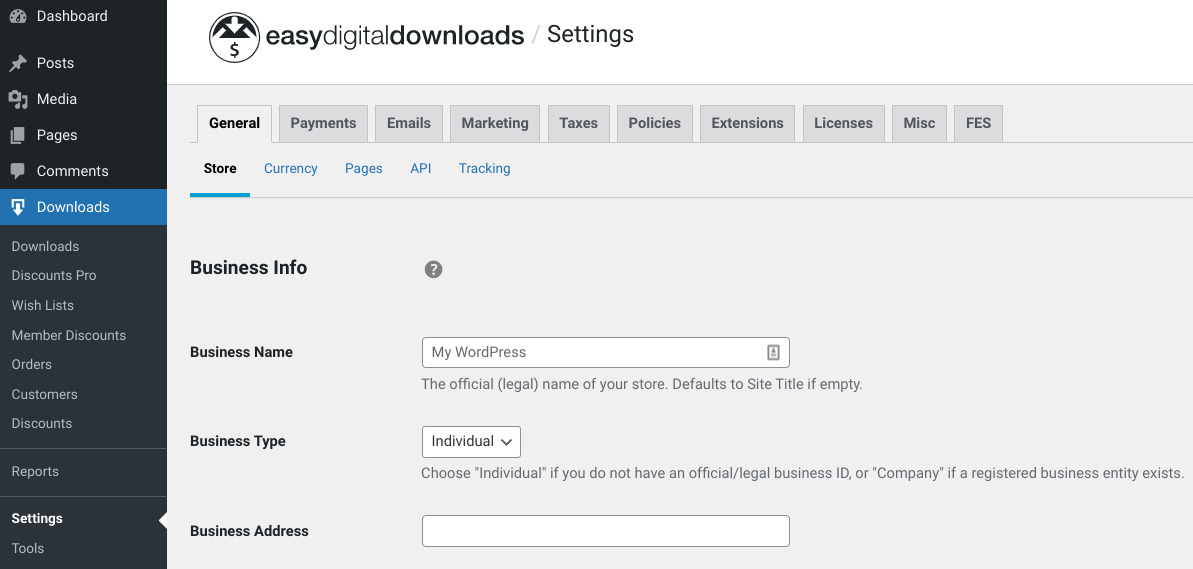
Zodra je de EDD-plugin activeert, kun je de instellingen voor je winkel configureren. Je kunt navigeren naar Downloads » Instellingen vanuit je WordPress-admin om je bedrijfsgegevens toe te voegen:
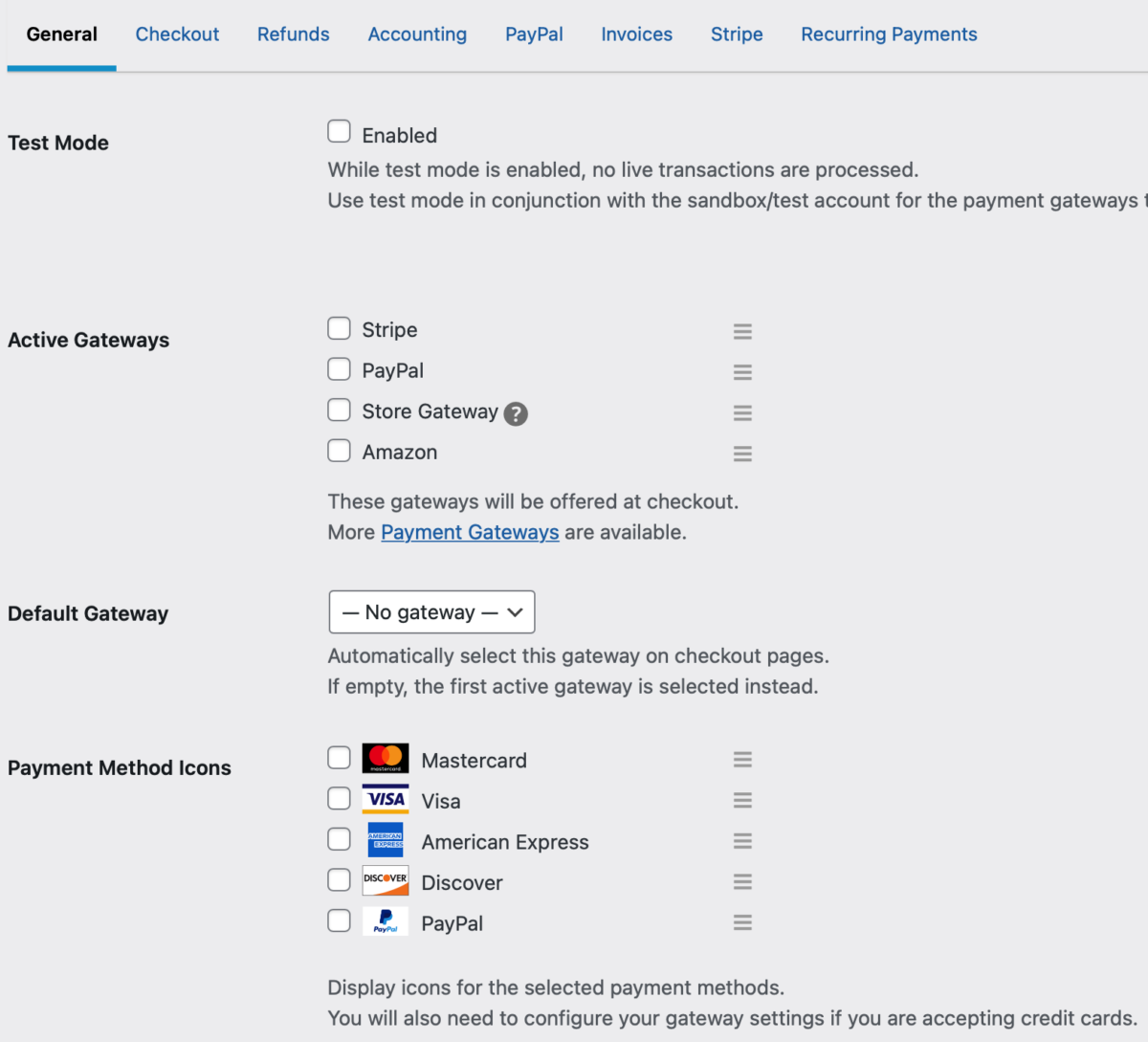
Vervolgens kun je naar Betalingen gaan om een standaard betaalprovider voor je gebruikers te kiezen:
Er zijn veel instellingen die je kunt configureren om je e-commerce winkel te personaliseren. We zullen ze niet allemaal in dit bericht behandelen. Maar voor meer begeleiding kun je de volgende tutorials raadplegen:
Stap 3: Voeg uw download(s) toe
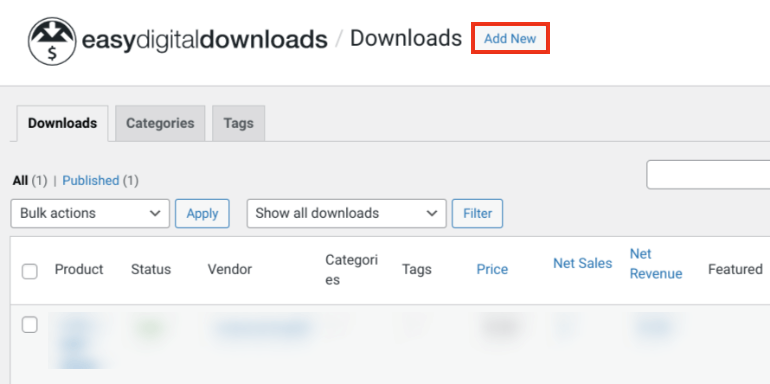
Zodra je online winkel draait, kun je je bestanden of digitale downloads toevoegen. Om te beginnen, kun je naar Downloads » Nieuwe toevoegen gaan vanaf je WordPress-site:
Je kunt een titel invoeren en vervolgens een beschrijving toevoegen:

Je kunt een prijs instellen onder Downloadprijzen:
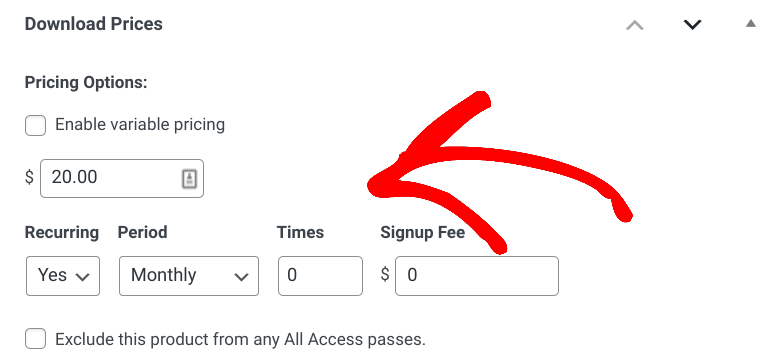
Vervolgens, om het nieuwe bestand toe te voegen, blader je naar de sectie Downloadbestanden:
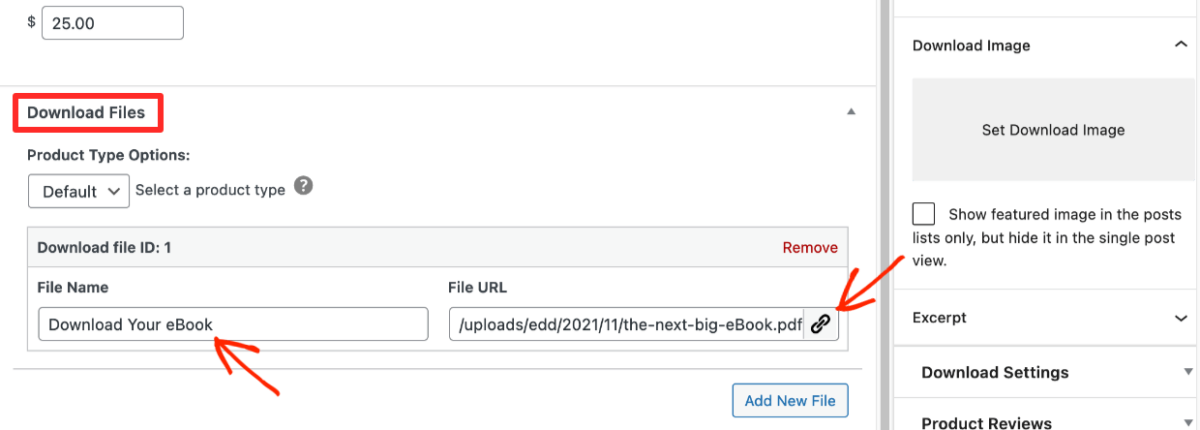
Hier kun je een Producttype kiezen. Je kunt een bestandsnaam invoeren voor het WordPress-bestand en vervolgens op de optie upload bestand (link-icoon) klikken onder Bestands-URL.
Als je klaar bent, kun je op de knop Publiceren klikken.
Stap 4: Beperk bestandsdownloads in WordPress
Er zijn verschillende manieren waarop je bestanddownloads in WordPress kunt beperken. Een optie is bijvoorbeeld om bestand downloads te beperken tot ingelogde gebruikers. Als je dit de standaardinstelling wilt maken voor alle bestanden die op je site worden geüpload, kun je naar Downloads » Instellingen » Diversen » Bestandsdownloads gaan. Selecteer vervolgens de instelling Login vereist:
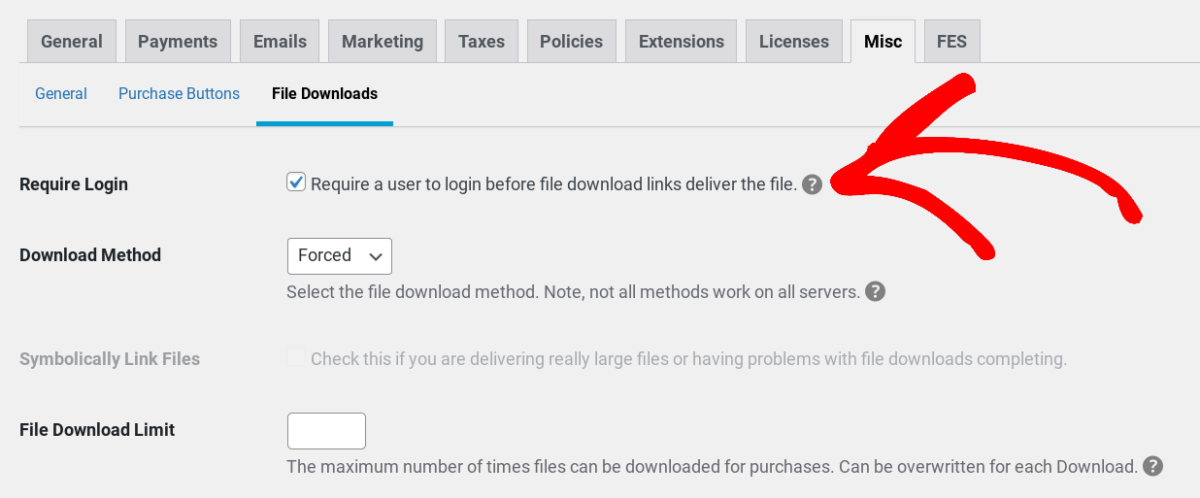
Met deze optie ingeschakeld, wordt er een pop-up weergegeven waarin gebruikers worden gevraagd in te loggen zodra ze op de downloadknop klikken.
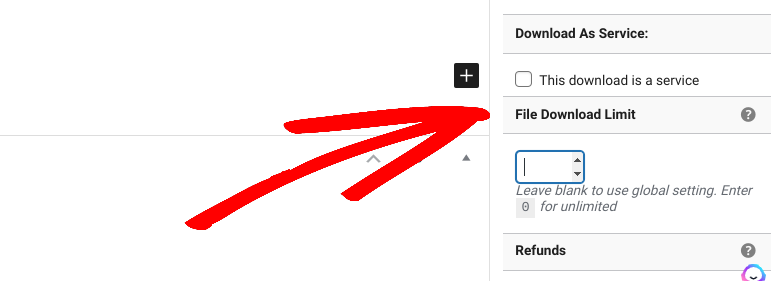
Een andere manier om bestand downloads in WordPress te beperken, is door een Bestandsdownloadlimiet in te stellen. Standaard, wanneer een klant een artikel koopt, kunnen ze het zo vaak downloaden als ze willen. Maar met deze instelling kun je bestand downloads beperken, zodat de URL verloopt na het aantal keren dat je in dit veld invoert.
Je kunt een numerieke limiet invoeren die van toepassing is op alle bestand downloads op je site. Als alternatief kun je de instellingen per product configureren. Op de downloadpagina kun je naar het paneel Downloadinstellingen bladeren en vervolgens de waarde invoeren in het veld Bestandsdownloadlimiet:
Onder Bestandsdownloads heb je ook de optie om Herdownloads te deactiveren:
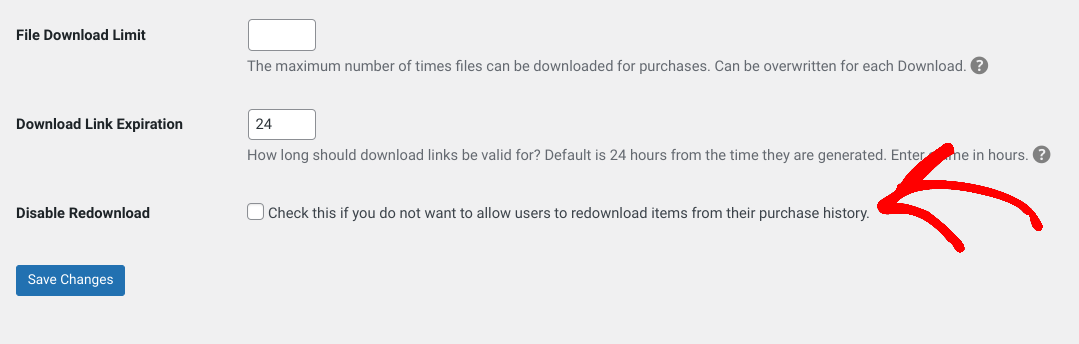
Met deze optie ingeschakeld, wordt de downloadlink op de accountpagina van de klant verborgen. Ze kunnen het bestand nog steeds downloaden van hun factuur.
Als je klaar bent, selecteer je de knop Wijzigingen opslaan. Een andere optie is om wachtwoordbeveiliging toe te voegen aan de WordPress-pagina die je gebruikt om betaalde of gratis downloads aan te bieden.
Als je een premiumversie van EDD gebruikt, kun je ook de Lock Downloads to IP-extensie installeren.

Met deze add-on kun je de toegang tot downloadbare bestanden beperken tot het IP-adres dat oorspronkelijk is gebruikt om de bestanden aan te schaffen. Het is een uitstekende manier om te voorkomen dat klanten de links naar je bestandsdownloads delen.
Beperk bestandsdownloads in WordPress
Het beperken van bestandsdownloads in WordPress kan je helpen de beveiliging van je online winkel beter te beheren. Je kunt bepalen welke gebruikers toegang hebben tot de downloads, evenals de voorwaarden, limieten en machtigingen voor het gebruik ervan.
Om je digitale producten beter te beheren en bestandsdownloads in WordPress te beperken, download je vandaag nog Easy Digital Downloads! Je kunt ook Hoe je linkverlopen instelt in WordPress bekijken om de toegankelijkheid van je downloads verder te regelen!
Zorg ervoor dat u zich abonneert op onze nieuwsbrief en volg ons op Facebook of Twitter voor meer WordPress-bronnen!








