


Wilt u leren hoe u linkvervaldata instelt in WordPress?
Als u een online winkel runt, is het belangrijk om de toegang tot uw bestanden en digitale producten te beperken. Een manier om dit te doen is door een vervaldatum toe te voegen aan links, soms ook wel verlopende URL's genoemd. Hiermee kunt u de tijdsduur bepalen die een gebruiker heeft om toegang te krijgen tot of een product of link te downloaden voordat deze verloopt.
In dit artikel behandelen we:
- Wat is een verlopende link?
- Waarom vervaldata voor links instellen in WordPress?
- Hoe maak je vervaldata voor links in WordPress
- Bonus: Vervaldata voor links instellen met extensies
Wat is een verlopende link?
Verlopende URL's zijn links die slechts voor een bepaalde periode geldig of beschikbaar zijn. Ze leiden uw bezoeker automatisch om naar een andere pagina na een ingestelde tijd, of nadat de gebruiker de pagina een bepaald aantal keren heeft bezocht. Vervaldata voor links kunnen een uitstekende manier zijn om de toegang tot uw bestanden te beheren.
Stel dat u een downloadlink voor een bestand instelt om na 5 minuten te verlopen. Zodra de betalende klant op de link klikt, hebben ze 5 minuten om toegang te krijgen tot de inhoud. Daarna werkt het downloadbestand niet meer. Als ze opnieuw op de link klikken, worden ze omgeleid naar een andere pagina of zien ze een bericht dat de gedownloade of gevolgde link is verlopen:

Waarom vervaldata voor links instellen in WordPress?
Er zijn verschillende redenen om vervaldata voor links in te stellen in WordPress. Ze kunnen van pas komen voor aanbiedingen met een beperkte geldigheidsduur of tijdgevoelige aankopen.
Meestal kunnen ze u helpen de beveiliging van uw eCommerce-site te optimaliseren en te voorkomen dat onbevoegde gebruikers toegang krijgen tot uw digitale producten en downloads.
Door vervaldata voor links in te stellen in WordPress, kunt u voorkomen dat betalende klanten hun downloadlinks publiekelijk delen, bijvoorbeeld op een forum of sociale media. Dit kan langdurige piraterij minimaliseren en ervoor zorgen dat uw digitale downloads en producten niet gratis worden gedeeld onder gebruikers zonder licentie.
Hoe maak je vervaldata voor links in WordPress
Als u vervaldata voor links wilt toevoegen aan uw producten of bestanden in WordPress, is de eenvoudigste manier om onze Easy Digital Downloads plugin te gebruiken:

Met deze krachtige eCommerce-tool kunt u eenvoudig digitale goederen verkopen, zoals software en e-books. Het stelt u ook in staat om vervaldata voor links voor uw bestanden toe te voegen en te configureren.
Hoewel de plugin deze functionaliteit ingebouwd heeft, raden we aan te upgraden naar een premium plan om toegang te krijgen tot een breed scala aan extensies, waarvan we er enkele in dit artikel zullen behandelen.
Met EDD vervallen alle downloadlinks die in aankoopbewijzen naar uw klanten worden verzonden na een bepaalde tijd. Zodra een downloadlink verloopt, kan deze niet meer worden gebruikt.
In de volgende stapsgewijze tutorial leiden we u door het instellen van vervaldata voor links in WordPress:
- Download en installeer de EDD-plugin
- Maak uw digitale download of product
- Configureer de instellingen voor linkvervaldata
Stap 1: Download en installeer de EDD-plugin
De eerste stap is het downloaden en installeren van de EDD-plugin. Als je EDD al gebruikt op je WordPress-website, kun je doorgaan naar de tweede stap.
Bezoek de EDD-website en kies je plan. Om te genieten van alle functies en tools die we bieden, raden we aan om een EDD All Access Pass aan te schaffen:

Nadat je op Get Started hebt geklikt en je aankoop hebt voltooid, kun je je accountdashboard bezoeken en naar File Downloads gaan om de EDD-plugin te downloaden:
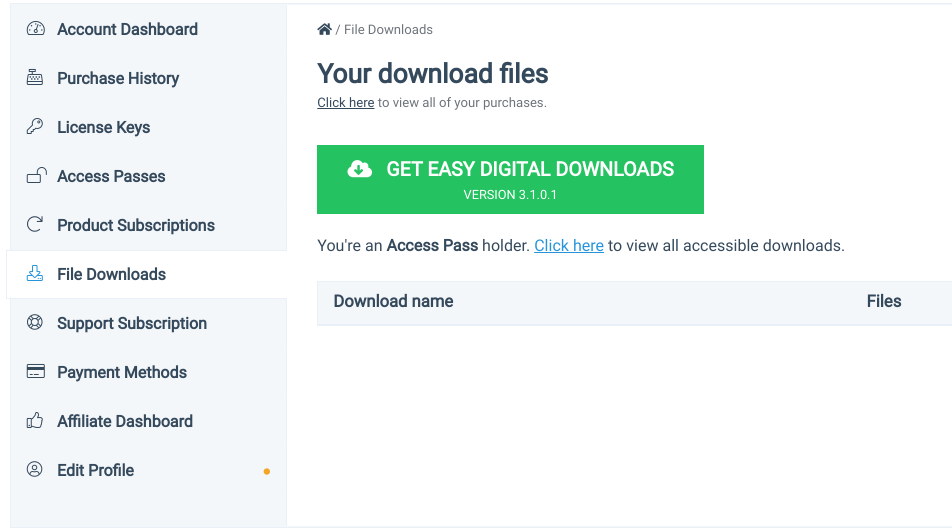
Zodra het .zip-bestand klaar is met downloaden, kun je naar je WordPress-dashboard gaan, vervolgens navigeren naar Plugins » Nieuwe plugin toevoegen » Plugin uploaden » Bestand kiezen:

Selecteer de EDD-plugin die je zojuist hebt gedownload. Vervolgens kun je op de knoppen Nu installeren en Plugin activeren klikken.
Stap 2: Maak je digitale download of product aan
Zodra EDD is geactiveerd op je WordPress-site, zie je een Downloads menu-item. Hier voeg je nieuwe producten en downloads toe, en configureer en pas je de instellingen voor je winkel aan:
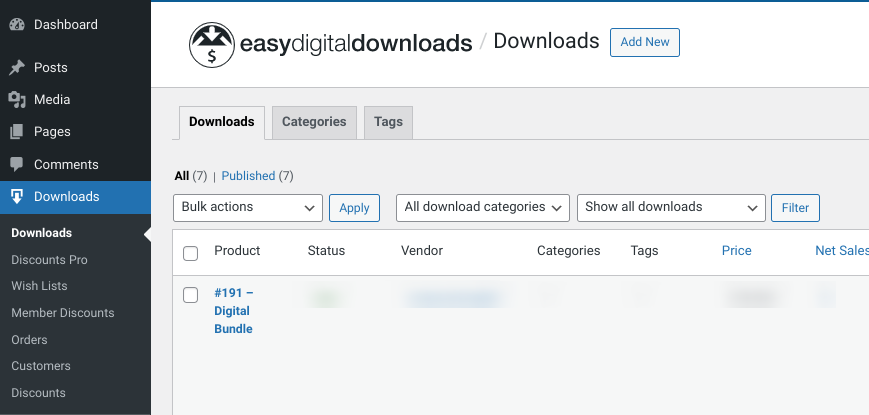
Als je dat nog niet hebt gedaan, is de volgende stap het aanmaken van je digitale download, product of bestand waarvoor je een vervallink wilt instellen. Je kunt naar Downloads » Nieuwe toevoegen gaan, vervolgens een titel en beschrijving toevoegen:

Er zijn een aantal opties die je kunt gebruiken om je product te maken en aan te passen. We zullen niet alle opties in dit bericht behandelen, maar als je hulp nodig hebt, kijk dan gerust naar een van de volgende handleidingen:
- EDD Producten aanmaken
- Hoe je je digitale product succesvol lanceert
- Hoe je bestanden online verkoopt
Stap 3: Configureer de instellingen voor verlopen van links
Zoals we eerder vermeldden, verlopen EDD-bestandsdownloadlinks die naar je klanten worden verzonden in aankoopbewijs-e-mails automatisch. Standaard zijn de links 24 uur geldig.
Maar als je de vervaltijd wilt wijzigen, kun je naar Downloads » Instellingen » Diversen » Bestandsdownloads gaan:

Op dit scherm zijn er een aantal opties voor het aanpassen van bestandsdownloads. Zoek naar de instelling Vervaltijd downloadlink:
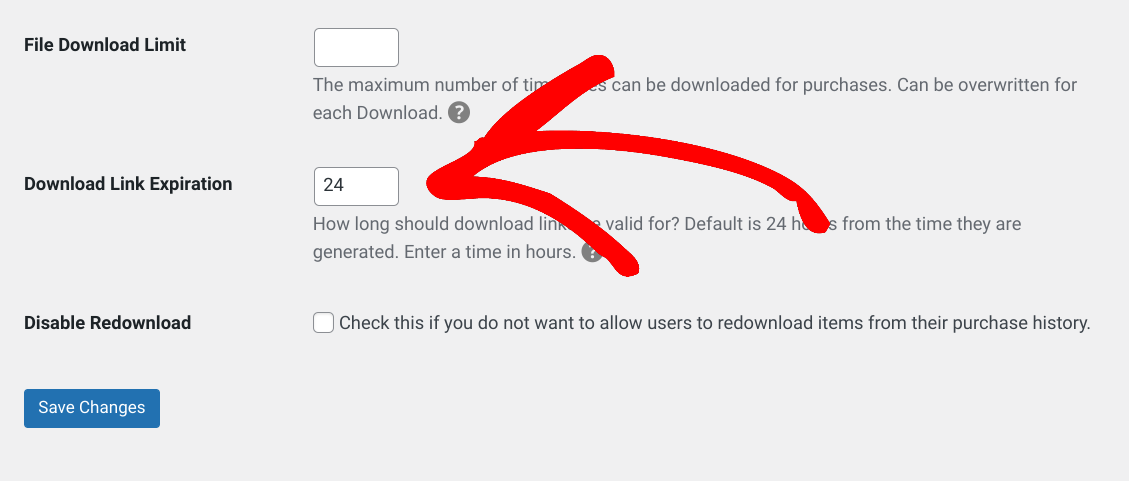
In het tekstveld kun je het aantal uren invoeren dat de downloadlink geldig moet zijn. Als je klaar bent, klik je op Wijzigingen opslaan. Dat is alles!
Houd er rekening mee dat het instellen van een vervallink voor een bestandsdownload niet betekent dat je klant voorgoed de mogelijkheid verliest om het bestand te downloaden zodra de link verloopt. Ze kunnen nog steeds inloggen op hun account om een nieuwe downloadlink te genereren. De vervaltijd van de nieuwe link zal dezelfde duur hebben als je hebt opgegeven in de bovenstaande instellingen.
Bonus: Expiratiedatums instellen met EDD-extensies
Er zijn tal van extensies en add-ons die je met EDD kunt integreren om nog meer functies en functionaliteit toe te voegen aan je e-commerceplatform. Twee opties die je kunt gebruiken voor het instellen van vervallinks op bestanden en producten zijn Purchase Limit en Dropbox.
Expiratiedatums instellen met Purchase Limit
Aankooplimiet stelt u in staat om aankooplimieten per product te configureren. U kunt een bestand uitschakelen nadat het een bepaald aantal keren is gekocht. U kunt ook de start- en einddatums specificeren waarop downloads beschikbaar zijn voor aankoop.
Dit kan bijvoorbeeld een uitstekende optie zijn als u een tijdelijke aanbieding of speciale promotie voor een product in uw winkel heeft lopen.
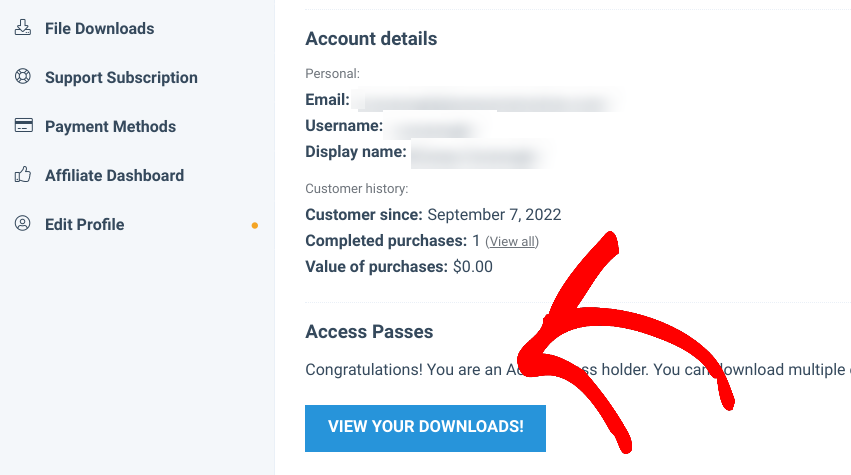
U kunt de Aankooplimiet-add-on toevoegen door naar uw EDD-accountdashboard te gaan, gevolgd door Bekijk uw downloads:
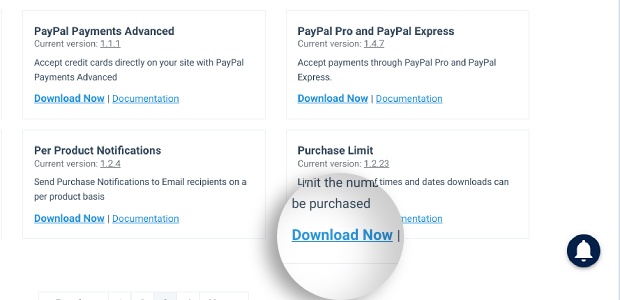
Klik op de volgende pagina op Volgende totdat u Aankooplimiet vindt, selecteer dan Nu downloaden:
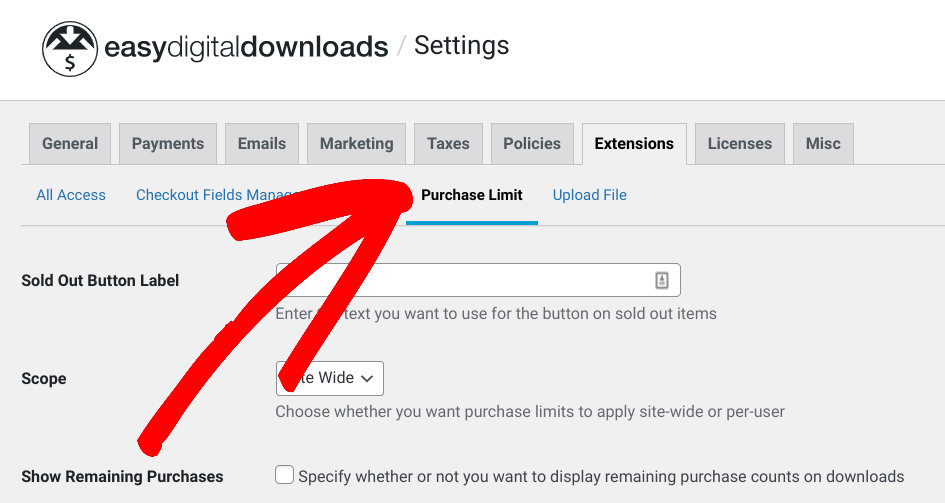
Upload het bestand naar uw WordPress-site (Plugins » Nieuwe toevoegen » Plugin uploaden), activeer het vervolgens. Ga vervolgens naar Downloads » Instellingen » Extensies. Selecteer vervolgens Aankooplimiet:
Klik op de optie Datumbeperking inschakelen:
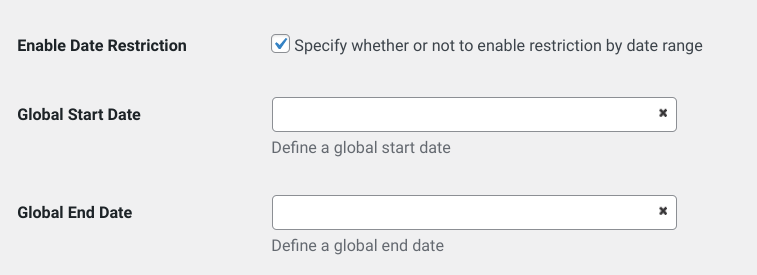
In de velden die verschijnen, kunt u een start- en einddatum invoeren voor wanneer uw bestandsdownloads beschikbaar zullen zijn voor aankoop.
Als u klaar bent, klikt u op de knop Wijzigingen opslaan. U kunt deze instellingen ook configureren op elke downloadpagina onder de sectie Aankooplimiet:
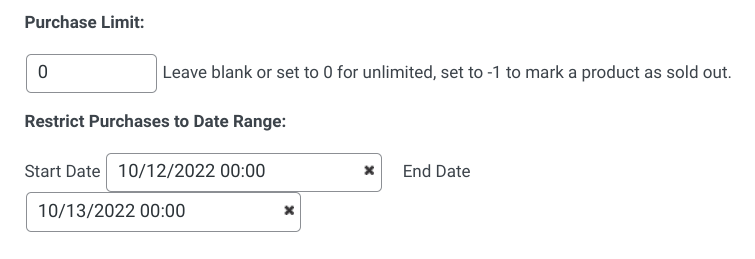
Als een bezoeker probeert het product te kopen voordat de startdatum is begonnen, zien ze in plaats van de knop Download of Kopen, "Product is nog niet beschikbaar voor aankoop".
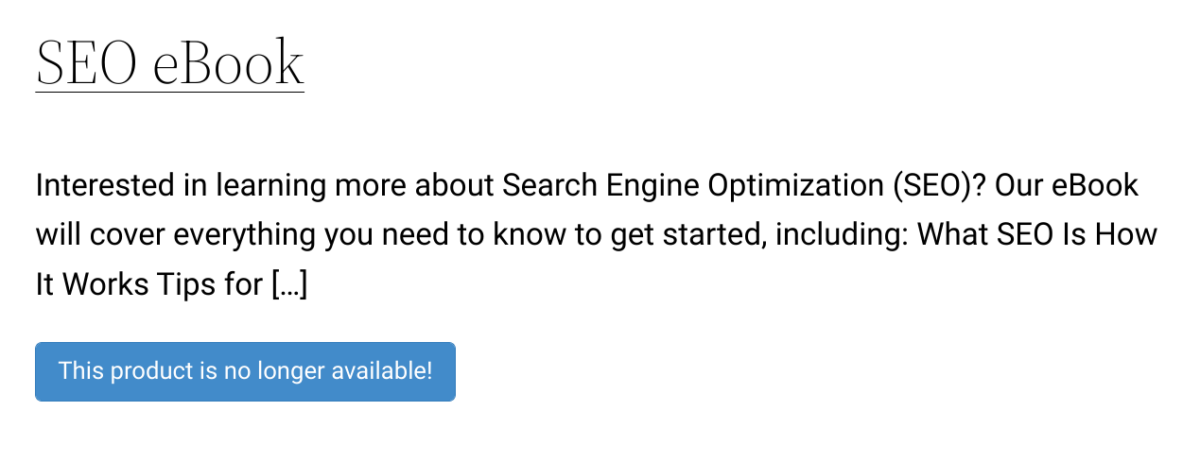
Als het venster om het product te kopen is verlopen, zien ze iets als het volgende:
Vervallinks instellen met Dropbox
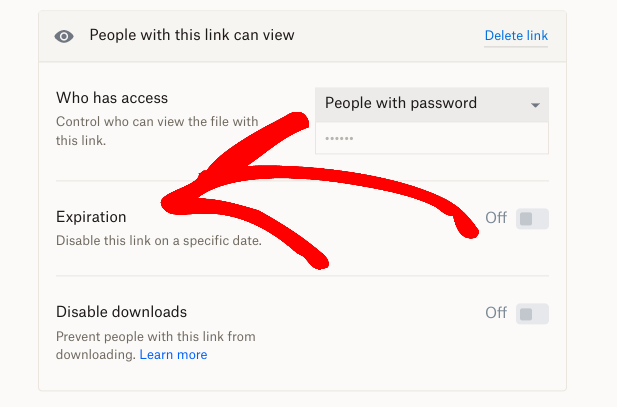
Afhankelijk van het abonnement dat u heeft, kan Dropbox u verloopdatums voor uw gedeelde links en mappen laten aanmaken:
Maar u kunt Dropbox ook eenvoudig integreren met EDD met behulp van de Dropbox-extensie.
De EDD-plugin maakt een beveiligde verbinding met het Dropbox-bestand en geeft klanten een automatisch verlopende link wanneer ze een aankoop voltooien. Alleen betalende klanten kunnen uw Dropbox-bestanden zien en downloaden.
U kunt de Dropbox-add-on downloaden en installeren door hetzelfde proces te volgen als we hebben behandeld met de Aankooplimiet-extensie. Voor meer gedetailleerde begeleiding bij het gebruik van Dropbox en EDD, kunt u verwijzen naar Hoe Dropbox en WordPress te gebruiken om digitale bestanden (producten) te verkopen.
Begin met het maken van linkvervaldata in WordPress
Als u wilt bepalen wie toegang heeft tot uw inhoud (en voor hoe lang), kan Easy Digital Downloads helpen. U kunt de plugin gebruiken om linkvervaldata in WordPress in te stellen en de tijd te regelen die gebruikers in staat stelt bestanden van uw site te downloaden.
Om uw bestanden verder te beveiligen, bekijk onze post over Hoe PDF's te beveiligen met een wachtwoord in WordPress!
Zorg ervoor dat u zich abonneert op onze nieuwsbrief en volg ons op Facebook of Twitter voor meer WordPress-bronnen!








