
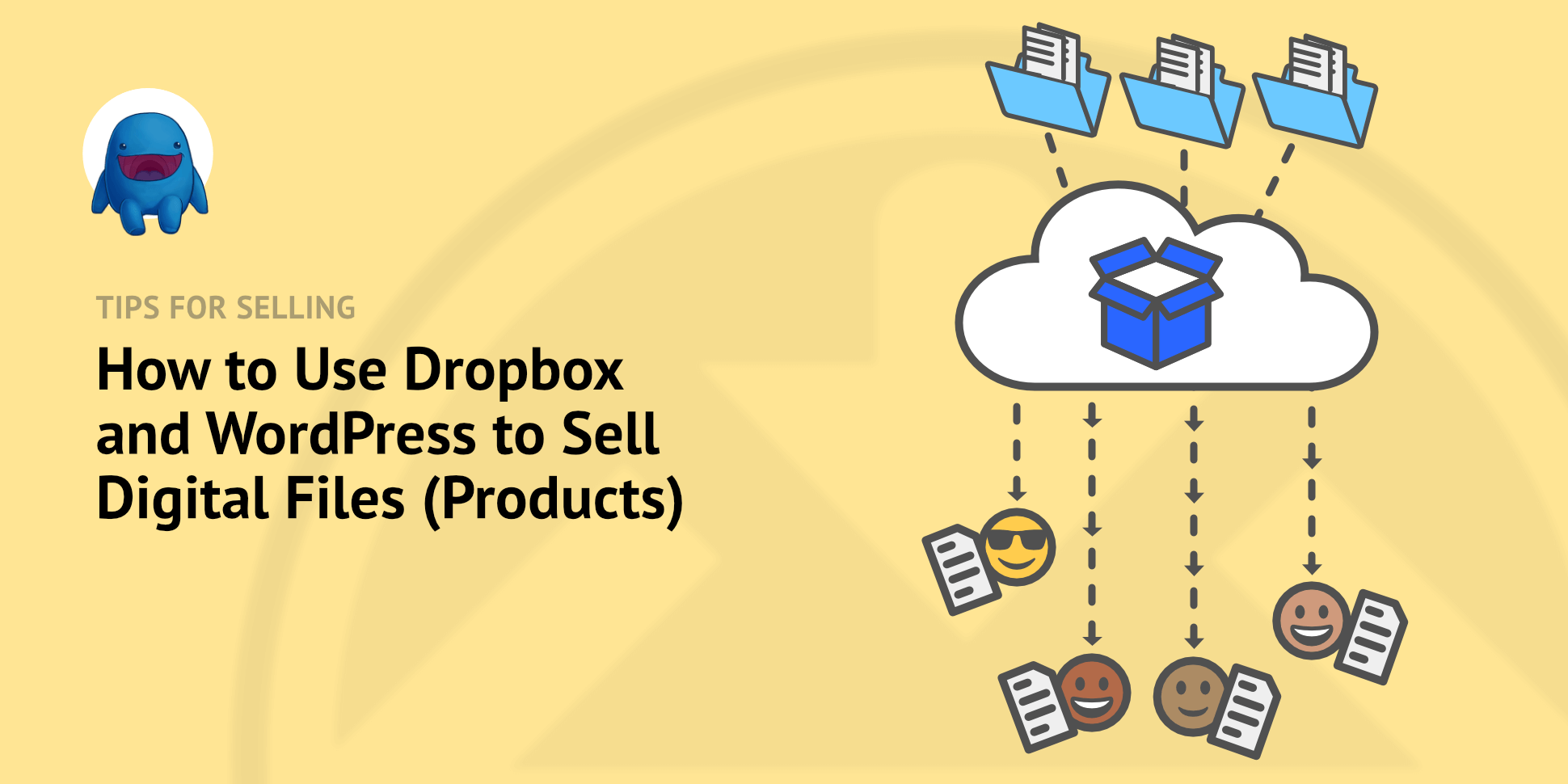


Wil je bestanden verkopen die op je Dropbox staan? Goed idee. Digitale producten verkopen is een geweldige manier om een online bedrijf op te bouwen en passief inkomen te genereren.
Je gebruikt Dropbox al om je bestanden op te slaan, te delen en te organiseren omdat het geweldig werkt. Het is eenvoudig om direct vanuit dezelfde plek te beginnen met verkopen zonder je bestanden ergens anders heen te hoeven verplaatsen.
In dit artikel laten we je zien hoe je Dropbox en WordPress kunt gebruiken om je digitale bestanden te verkopen.
Dit wordt geweldig. Omdat:
- 🗂 Je hebt je bestanden al georganiseerd op DropBox, houd het simpel, laat ze daar.
- ⚡️ Dropbox zorgt voor snelle en betrouwbare downloads, zodat klanten tevreden zullen zijn.
- 🐌 Je vermijdt het risico op trage downloads die bij sommige website servers voorkomen.
Website servers zijn geweldig voor het hosten van je WordPress-site. Ze zijn niet altijd geweldig voor het uploaden, organiseren en leveren van bestanden aan klanten. Er kunnen uitdagingen zijn met bestandsgrootte limieten en bandbreedte beperkingen. Dit geldt met name als je video, audio, foto's of afbeeldingen verkoopt.
😊 Maar maak je daar geen zorgen over! We laten je zien hoe je het beste van alles kunt krijgen. Zonder aangepaste code!
- Stap 1: Installeer EDD en de File Store met DropBox-extensie
- Stap 2: Koppel Dropbox en EDD
- Stap 3: Stel je digitale product in (Downloadbestand)
- Stap 4: Stel de betaalmethode in
- Stap 5: Het eindresultaat
Bestanden = Digitale Producten:
We bedoelen in feite hetzelfde als we bestand en digitaal product zeggen. Andere woorden die vaak worden gebruikt om het verkopen van bestanden te beschrijven zijn: downloadbare producten, downloads, digitale goederen of virtuele producten.
Stap 1: Installeer EDD en de File Store met DropBox-extensie
De beste manier om digitale producten te verkopen is met WordPress en Easy Digital Downloads (EDD).
💪 WordPress draait meer dan 40% van het hele internet. Met 's werelds grootste ecosysteem van plugins, thema's en professionele dienstverleners, kun je erop vertrouwen als een betrouwbaar platform voor je online bedrijf.
💪 EDD is een plugin die je website met een paar klikken verandert in een volwaardige eCommerce-winkel. EDD zorgt voor alle complexe functionaliteit die nodig is voor verkoop, zonder dat je programmeervaardigheden nodig hebt.
Installeer EDD
- Leer hier hoe je EDD installeert, of
- Maak je leven gemakkelijker met SiteGround EDD Managed Web Hosting en laat experts de installatie, SSL, automatische updates en verbeterde beveiliging afhandelen.
Koop een Uitgebreide Pas
- Pak vervolgens een EDD Extended Pass
- Installeer en activeer EDD en de File Store for Dropbox extensie.
- Klik hier voor meer informatie over het gebruik van EDD Passes en extensies.
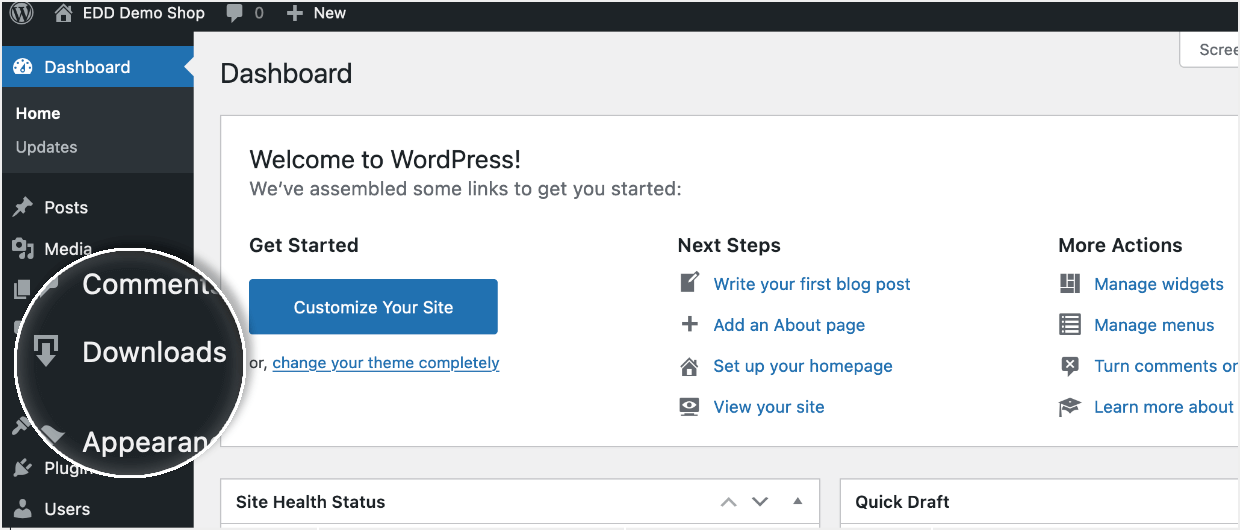
Nadat je EDD op je WordPress-site hebt geïnstalleerd, heb je een nieuwe tab aan de linkerkant van je WordPress-dashboard. Het heet Downloads. Hier beheer je je digitale winkel.
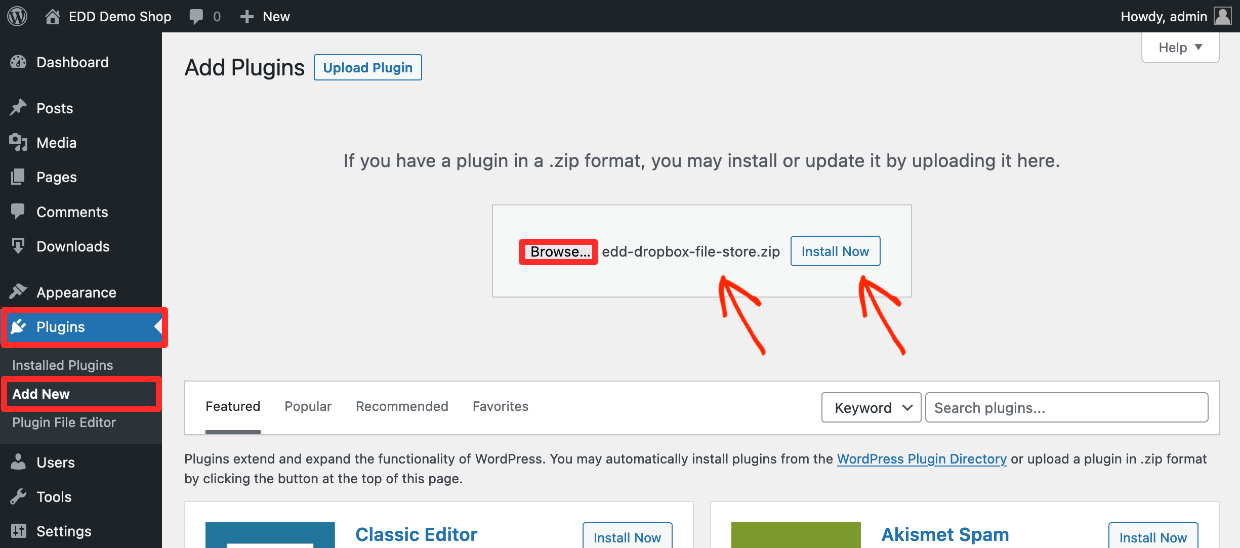
Installeer vervolgens de File Store for Dropbox extensies (add-on). Je krijgt dit van je accountpagina na aankoop van een Extended Pass.
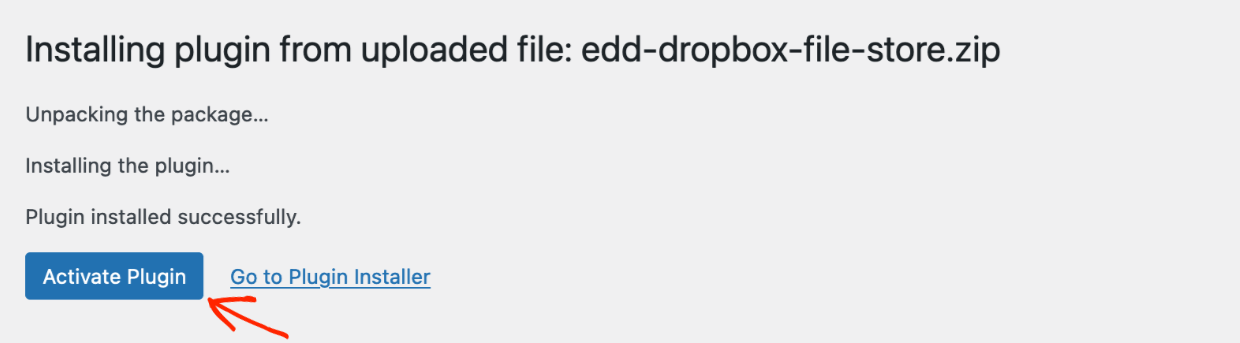
Klik ten slotte op Activeren na het installeren.
🎉 Nu is je WordPress-site een krachtige online winkel!
Stap 2: Koppel Dropbox en EDD
Nu moeten we de machtigingen voor Dropbox en Easy Digital Downloads configureren.
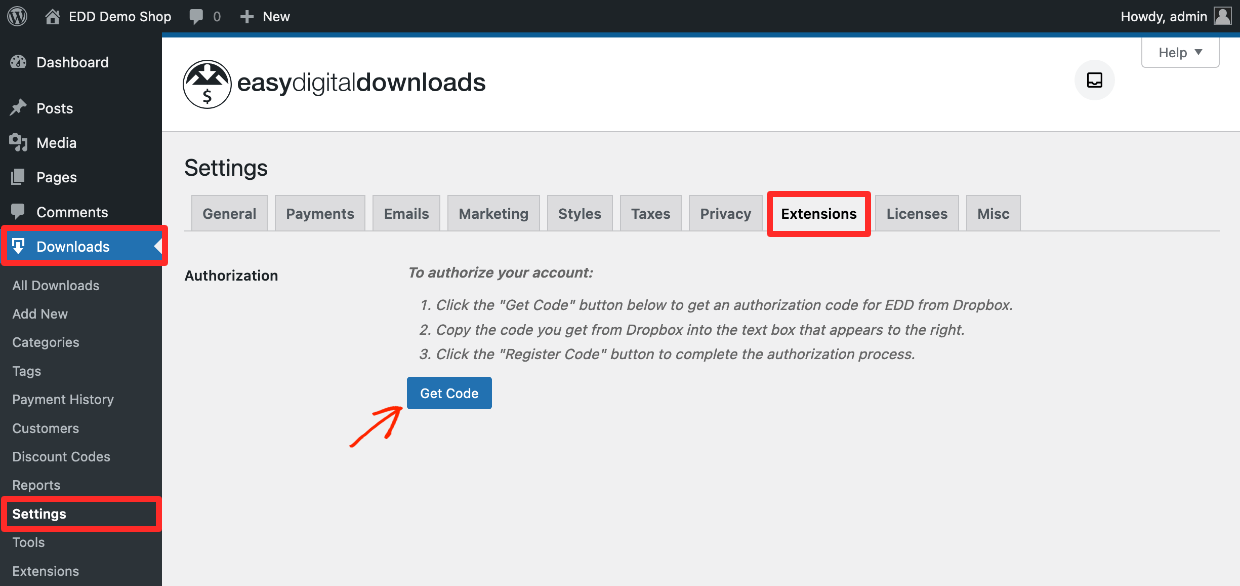
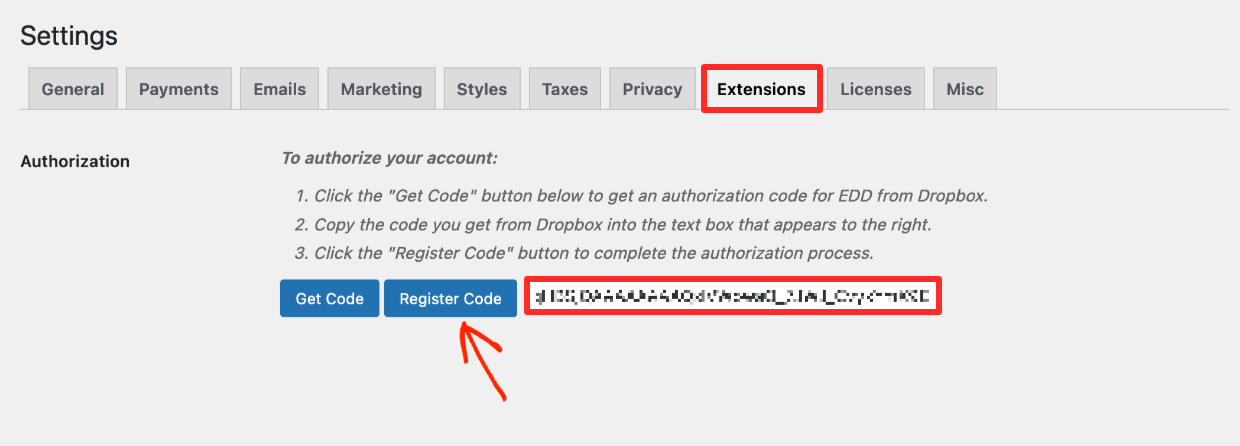
Ga naar de instellingenpagina via Downloads > Instellingen > Extensies > Dropbox. Hier zie je instructies voor het koppelen van Dropbox.
Klik op de knop Get Code.
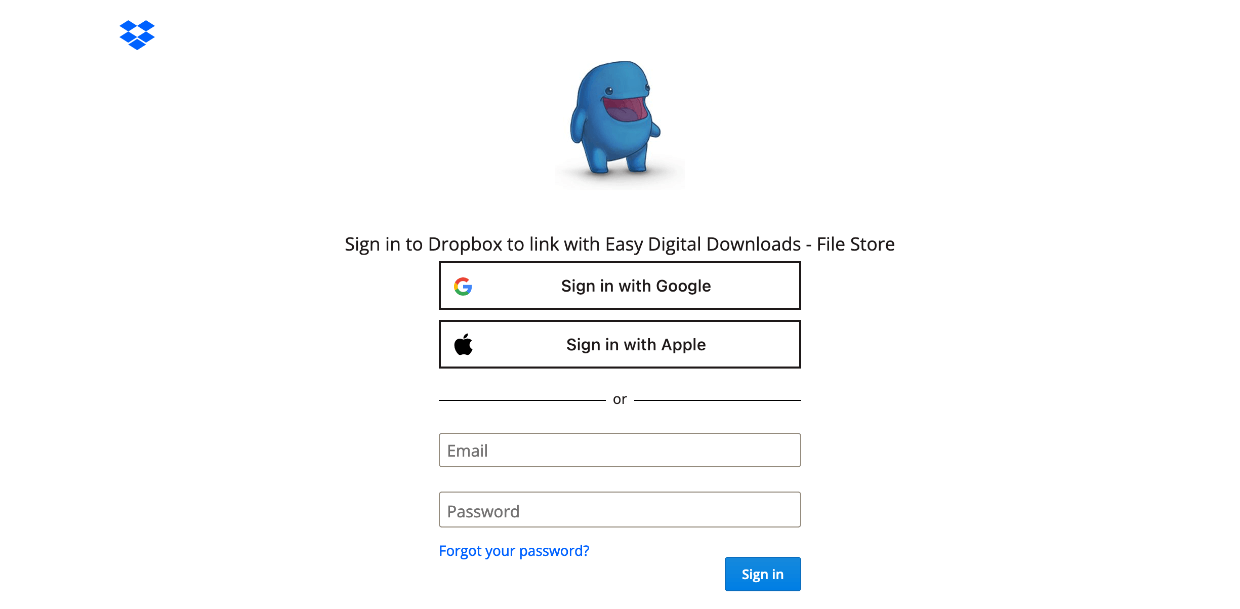
Je wordt naar een pagina geleid waar je kunt inloggen op Dropbox. Voer je Dropbox-gebruikersnaam/e-mailadres en wachtwoord in en log in.
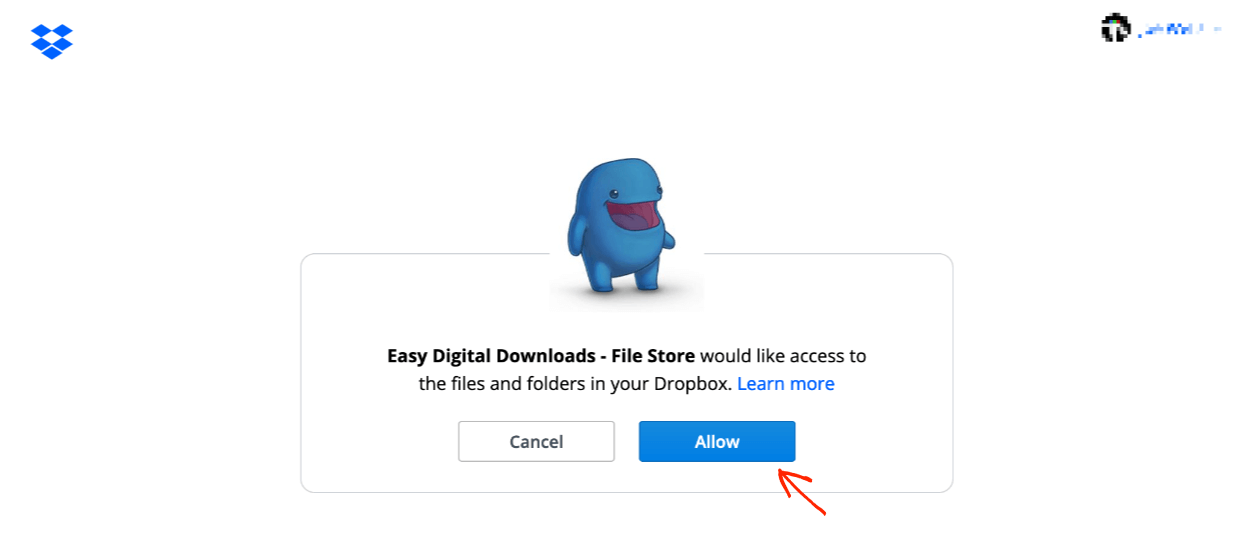
Vervolgens zie je een uitleg dat EDD toegang wil tot bestanden en mappen op DropBox. Klik op Allow.
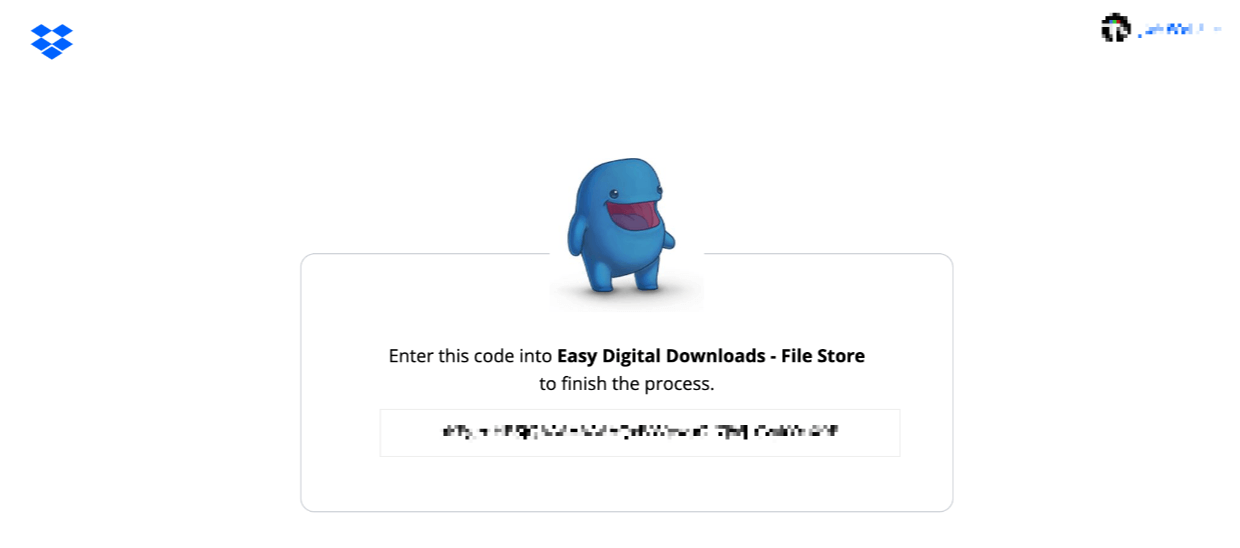
Je krijgt een API-code. Kopieer deze code naar je klembord.
Tip: de beste manier om er zeker van te zijn dat je elk cijfer/elke letter correct overneemt, is door op het veld te klikken en alles te selecteren met CTL-A op een pc of CMD-C op een Mac.
Ga vervolgens naar je EDD-instellingentabblad, dat zou nog open moeten zijn. Plak die code in het nieuwe vak dat is verschenen en klik vervolgens op Register Code.
Je bent klaar. Nu heb je niet alleen de krachtigste digitale e-commerce winkel (EDD), maar beheer je ook je bestanden met je favoriete platform (Dropbox). 🎸 Rock-n-roll!
Bestandsorganisatie
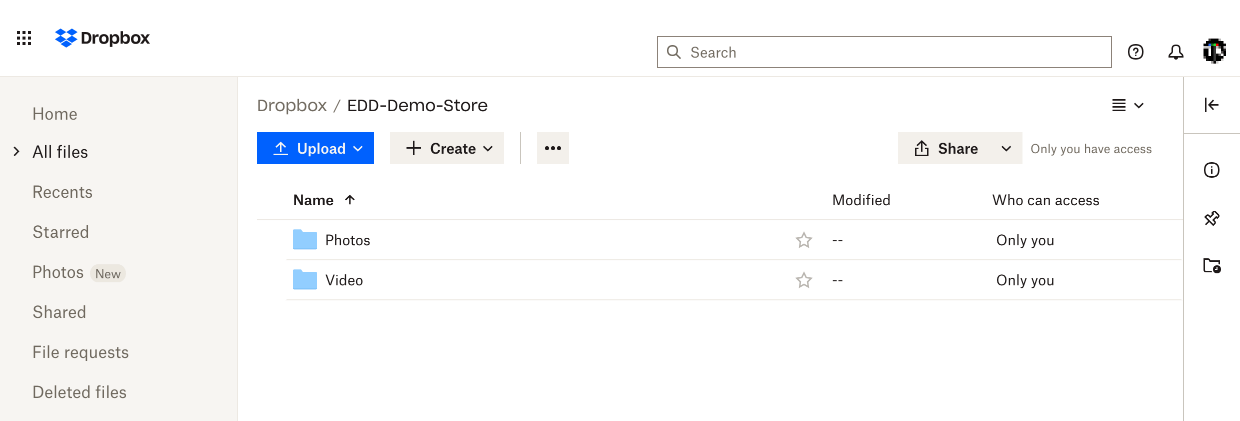
We raden aan om je producten die je verkoopt in hun eigen map op je Dropbox te bewaren. We hebben bijvoorbeeld een map EDD Demo Store, met submappen voor Foto's en Video. Het is beter om persoonlijke bestanden of andere werkbestanden apart te houden.
Laten we nu een product maken om te verkopen.
Stap 3: Stel je digitale product in (Downloadbestand)
In EDD worden de producten die je verkoopt Downloads genoemd.
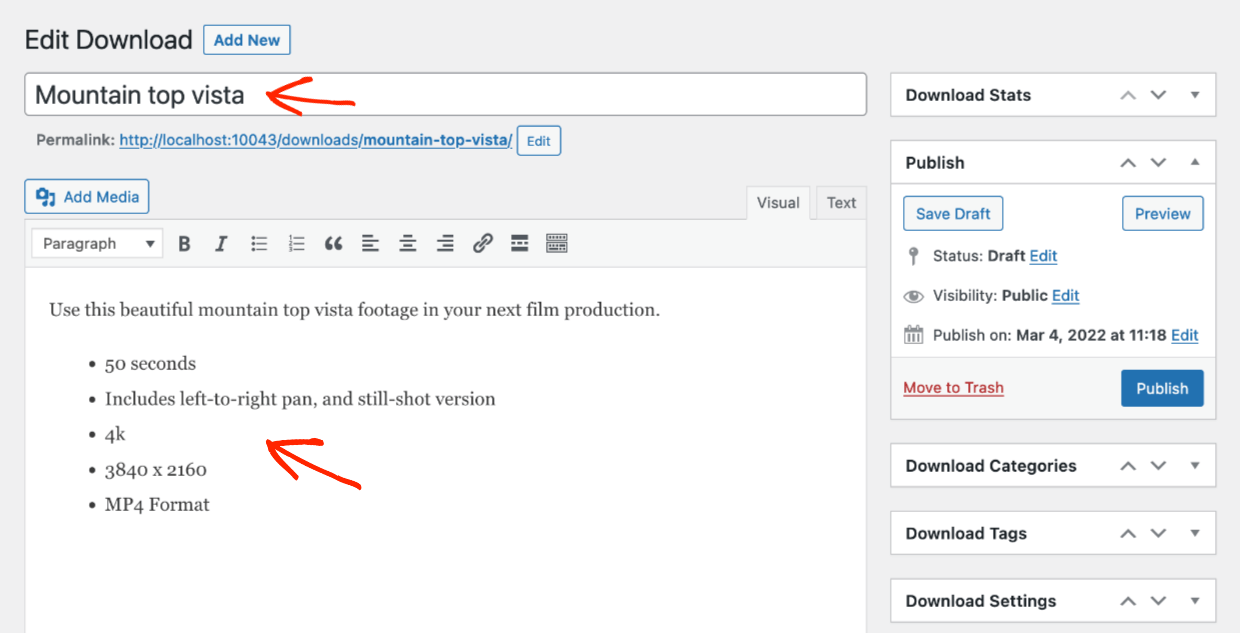
Om een nieuwe download te maken, klik je in je WordPress-dashboard op Downloads > Nieuw toevoegen. Je komt op een bekende bewerkingsinterface, die veel lijkt op het maken van een blogpost, maar dan met enkele eenvoudig te begrijpen winkelinstellingen.
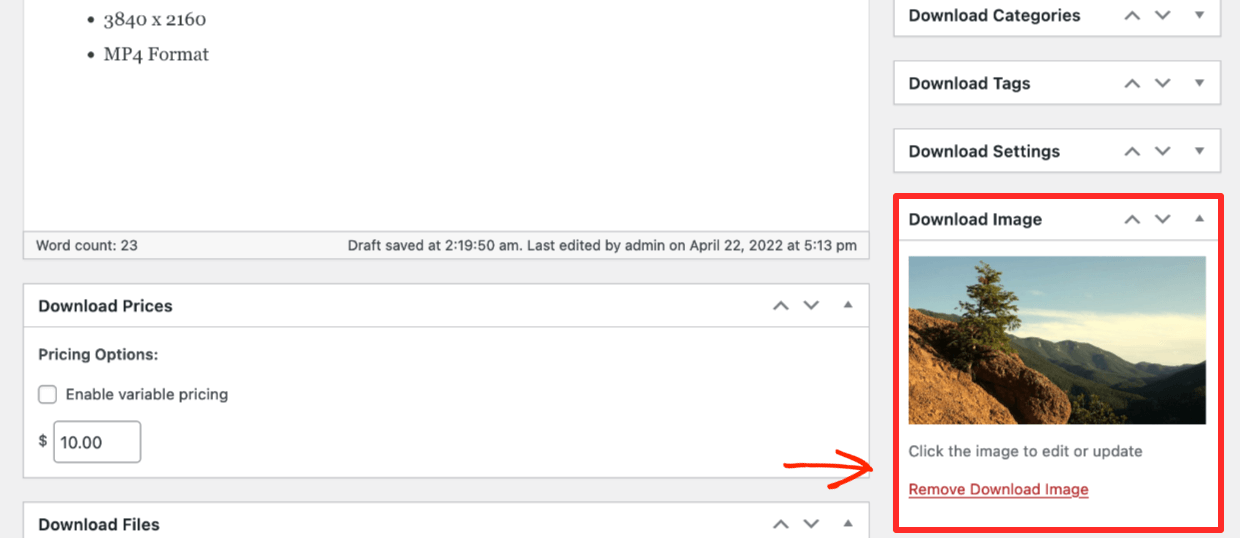
Geef je download een titel en beschrijving.
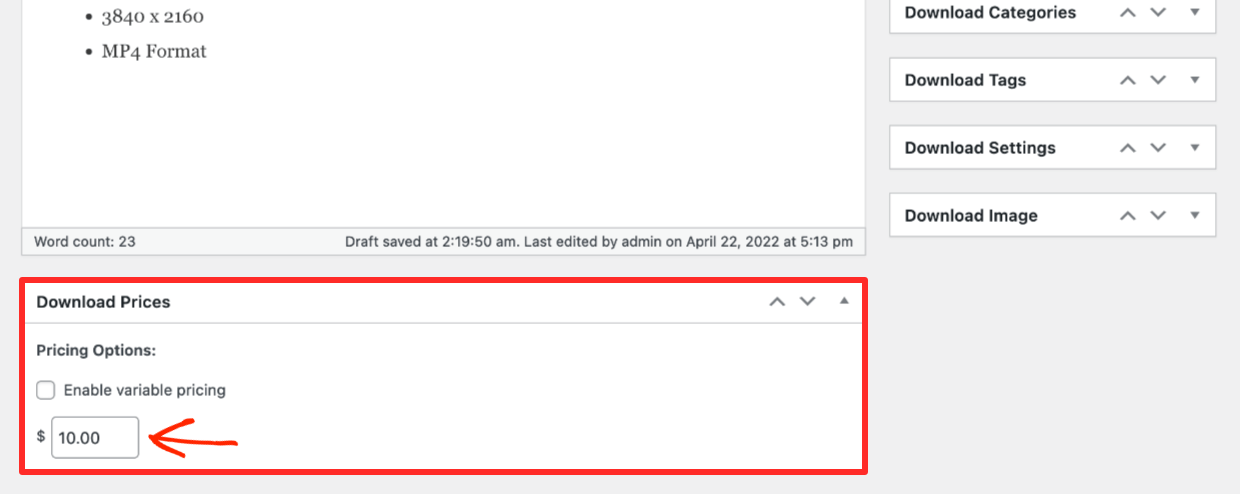
Geef vervolgens je download een prijs.
Voeg daarna een Downloadafbeelding toe. Dit is belangrijk. Het is de afbeelding die mensen zien wanneer ze door de producten in je winkel bladeren. Zorg dat deze er mooi en aantrekkelijk uitziet. Klik hier voor een artikel over het maken van prachtige productafbeeldingen. Het bevat ook gratis sjablonen!
De Dropbox-magie
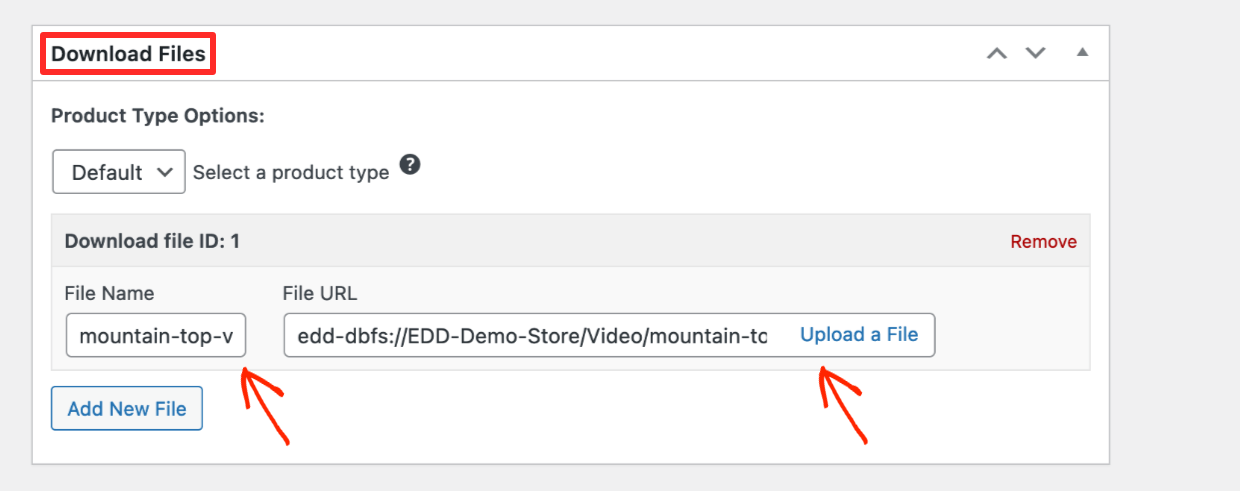
Kijk nu naar het vak Downloadbestanden. Het Downloadbestand is het bestand dat een klant ontvangt na aankoop. Hier profiteer je van Dropbox!
Klik op de knop Upload een bestand.
Naast de normale WordPress-mediabewerkingen Acties aan de linkerkant, heb je twee nieuwe opties. Je hebt de mogelijkheid om:
- Gebruik Upload naar Dropbox om een nieuw bestand toe te voegen, dat wordt opgeslagen op je Dropbox, of
- Kies Dropbox-bibliotheek om een bestand te selecteren dat al op je Dropbox-account staat
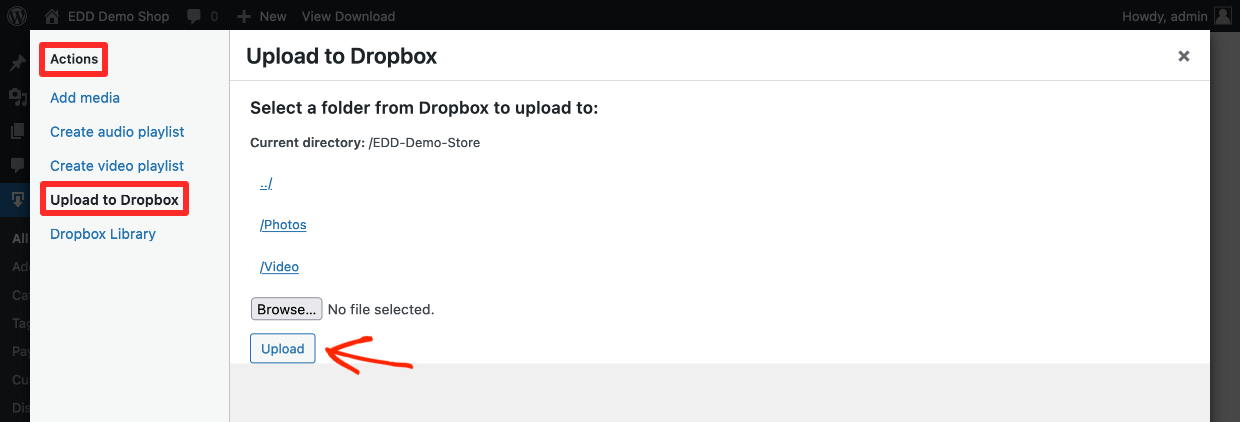
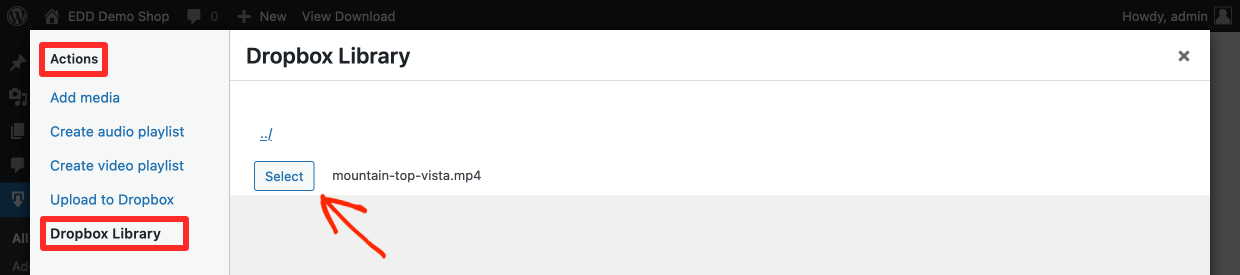
EDD stelt je in staat om bestanden naar Dropbox te verplaatsen en er vandaan, zodat je niet hoeft te rommelen met een heleboel tools of browsertabs. Alles lekker eenvoudig.
Kies ten slotte het bestand dat de klant ontvangt na aankoop. Nu is je download klaar. Klik op Publiceren.
Beveiligde bestanden
EDD maakt een beveiligde verbinding met het bestand. Klanten krijgen een automatisch verlopende link wanneer ze een aankoop doen. Alleen betalende klanten kunnen uw bestanden zien en downloaden! U kunt:
- Eenvoudig downloadlinks opnieuw uitgeven aan klanten
- De tijdsduur instellen voordat downloadlinks verlopen om piraterij te voorkomen
U krijgt al deze functies terwijl u uw bestanden beheert waar u dat altijd al deed; de goede oude (bliksemsnelle) Dropbox.
Stap 4: Stel de betaalmethode in
Vervolgens moet u een manier instellen om creditcardbetalingen te accepteren. EDD maakt dat ook gemakkelijk. Stripe en/of PayPal-integratie zijn gratis inbegrepen. Uw Extended Pass geeft u ook toegang tot al onze andere betaalpoorten.
➡️ Klik hier voor een snelle handleiding voor het instellen van Stripe
Stap 5: Het eindresultaat
Wanneer u op 'Publiceren' heeft geklikt voor uw Download, verschijnt er een voorbeeldlink. Klik op Download bekijken.

U ziet uw nieuwe Download klaar om te verkopen op uw website. In het onderstaande voorbeeld gebruiken we het Astra-thema. Uw site zal er anders uitzien, afhankelijk van uw thema.
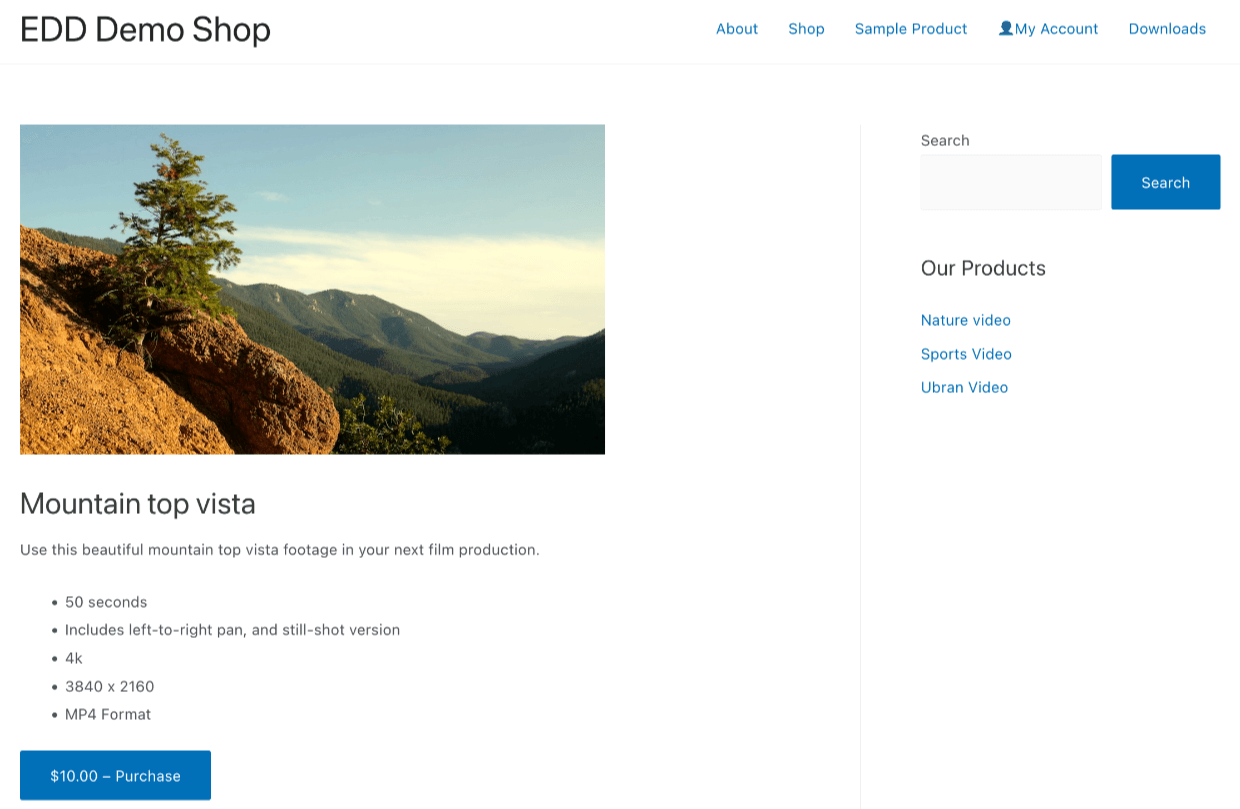
Potentiële klanten klikken op de knop Kopen, voeren hun persoonlijke en creditcardgegevens in en ronden de aankoop af.
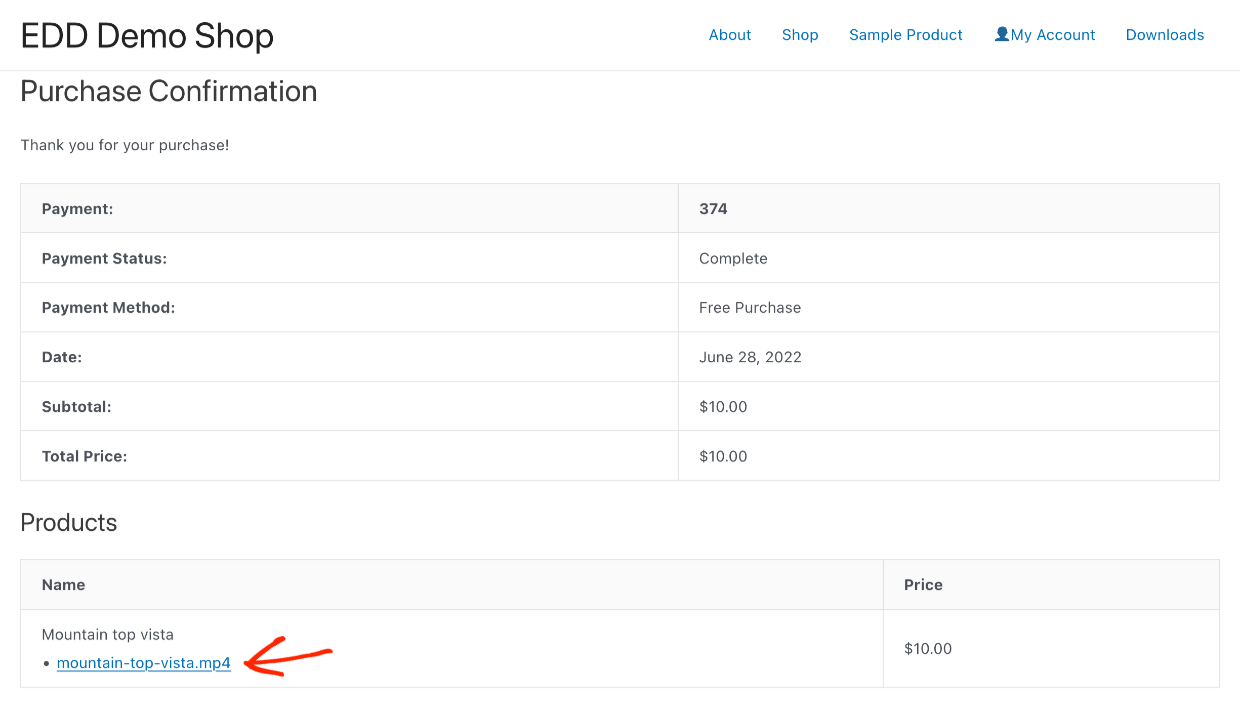
Ze worden naar een aankoopbevestigingspagina geleid die er zo uitziet. Er is een link om hun videobestand te downloaden (in ons voorbeeld).
Uw nieuwe klant ontvangt ook een aankoopbewijs-e-mail. Deze e-mail bevat ook de downloadlink.
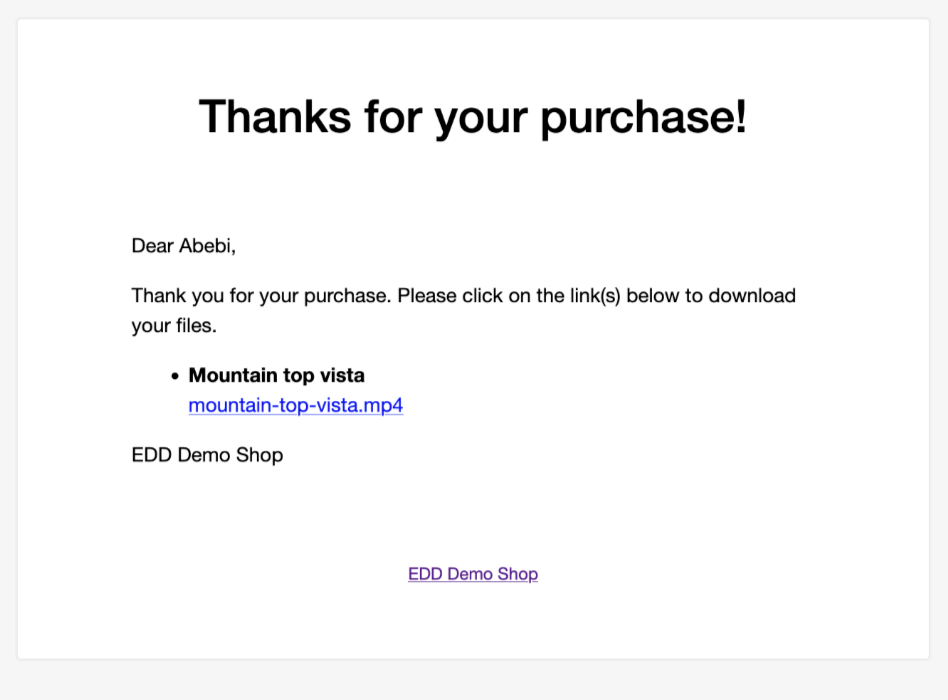
Deze link verloopt na 24 uur met de standaardinstelling. Uw bestand blijft veilig op Dropbox, niemand kan stiekem de link met anderen delen.
Instellingen voor bestandsdownloads
Onder Downloads > Instellingen > Diversen > Bestandsdownloads kunt u de vervaldatum van links en andere instellingen beheren.
- Stel een andere vervaltijd voor downloadlinks in onder Vervaldatum downloadlink (leer meer in dit document)
- Onder Downloadlimiet voor bestanden kunt u het aantal keren beheren dat een klant een bestand kan downloaden na aankoop (zie dit document voor meer informatie).
Een klant kan inloggen op zijn account om een nieuwe downloadlink te krijgen. Of u kunt het aankoopbewijs opnieuw verzenden op het scherm Bestellingen. Pas de e-mail met het aankoopbewijs aan onder Downloads > Instellingen > E-mails > Aankoopbewijs (leer meer in dit document).
Eenvoudig en digitaal
Easy Digital Downloads biedt alles wat u nodig heeft om uw bestanden te verkopen. Het is een oplossing die speciaal is gebouwd voor digitale goederen. Andere oplossingen, zoals WooCommerce, zijn geweldig voor het verkopen van fysieke producten. Maar ze hebben ook verzend-, inventaris- en logistieke tools waar u zich geen zorgen over hoeft te maken. Sommige vereisen zelfs add-ons, alleen al om digitale bestanden te verkopen.
EDD biedt een heleboel andere geweldige functies voor digitale makers zoals u:
- Flexibele checkout; winkelwagen of nu kopen knoppen
- Een onbeperkt aantal producten vermelden
- White label (volledige controle over branding en klantervaring)
- Kortingsbonnen / kortingscodes
Waar wacht u nog op? Begin vandaag nog met verkopen met EDD en Dropbox!
Conclusie
Suh-weet! Je hebt geleerd hoe je Dropbox en WordPress kunt gebruiken om digitale bestanden te verkopen. Dit is een geweldige manier om de digitale creaties die op je Dropbox zijn opgeslagen om te zetten in producten die anderen helpen en passief inkomen voor je genereren!
We wensen je het allerbeste bij het opbouwen van je online bedrijf.
We hebben nog veel meer bronnen voor digitale makers zoals jij. Waar wil je hierna meer over leren⁉️
- 📈 De Meest Populaire Digitale Producten Die Je Online Kunt Verkopen
- 🗣 Hoe je de verkopen van je digitale winkel kunt verhogen met sociale media
- 🌠 Hoe Maak Je Fantastische Afbeeldingen Voor Digitale Producten (+ Gratis Sjablonen)
- ⚡️ Hoe je je winkel sneller maakt met onze WordPress Amazon S3 Plugin
- Verkoopgidsen:
- Spreadsheets (met MS Excel of Google Sheets/Google Drive)
- Online Cursussen / Tutorials
- Software
- WordPress Thema's
- WordPress Plugins
Zorg ervoor dat je je aanmeldt voor onze nieuwsbrief of volg ons op Facebook en Twitter om onze nieuwste bronnen voor digitale makers te ontvangen.








