

Deze handleiding legt het instellingengebied van Easy Digital Downloads uit, waar u alle e-mails kunt aanpassen die uw winkel verzendt. U vindt deze instellingen in uw WordPress-dashboard onder Downloads » E-mails.
De e-mailinstellingen zijn onderverdeeld in verschillende secties, waaronder E-mails, Instellingen, E-mailrapporten en Logboeken.
Als u uw aankoopbewijs hebt ingesteld tijdens de Setup Wizard, kunt u het hier verfijnen en de andere e-mails van uw winkel beheren.
Worden e-mails niet verzonden? Raadpleeg onze FAQ.
E-mails
Elke e-mail die EDD verzendt, kan vanaf deze pagina worden beheerd. Bovendien zal voor elke functie die e-mails verzendt, de e-mail hier ook verschijnen.
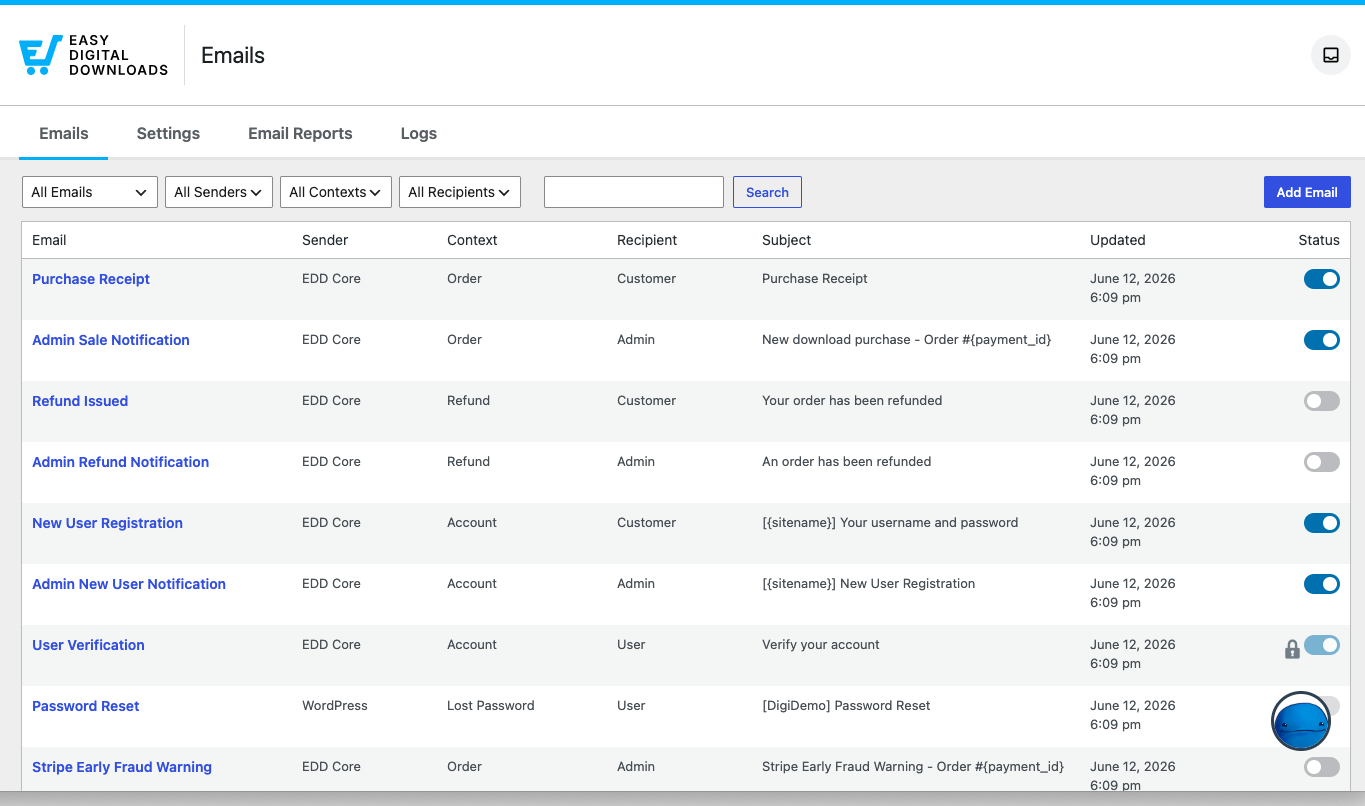
De tabel toont de volgende informatie:
- Afzender: Rapporteert welke plugin/functie verantwoordelijk is voor de e-mail (EDD Core, WordPress, etc.).
- Context: Wat de e-mail triggert. Bijvoorbeeld, het Aankoopbewijs wordt gegenereerd voor een nieuwe bestelling.
- Ontvanger: Wie de e-mail ontvangt (Klant, Beheerder, WordPress-gebruiker).
- Onderwerp: Wat het onderwerp van de e-mail is ingesteld.
- Bijgewerkt: De laatste datum en tijd waarop de e-mail is bijgewerkt.
- Status: Rapporteert of de e-mail is ingeschakeld en laat u de meeste e-mails snel in- of uitschakelen. Een slotpictogram betekent dat u de status niet kunt wijzigen; deze is vereist of wordt beheerd door een andere plugin (zoals de instellingen van de WordPress-kern).
Beschikbare e-mails
Dit zijn de e-mails die beschikbaar zijn in de Easy Digital Downloads kernplugin. Functiespecifieke e-mails worden vermeld in de documentatie van de functie. Deze e-mails kunnen worden bewerkt, maar sommige vereisen specifieke tags om correct te werken.
- Aankoopbewijs: Verzonden naar klanten na een succesvolle bestelling.
- Admin Verkoopmelding: Verzonden naar de beheerder na een succesvolle bestelling.
- Teruggave Uitgegeven: Verzonden naar de klant wanneer een terugbetaling wordt verwerkt.
- Admin Teruggave Melding: Verzonden naar de WordPress-beheerder wanneer een terugbetaling wordt verwerkt. Handig voor winkels met medewerkers die terugbetalingen kunnen verwerken en op de hoogte willen worden gesteld wanneer dit is gebeurd.
- Nieuwe Gebruikersregistratie: Verzonden naar een nieuwe gebruiker wanneer hun account is geregistreerd via EDD.
- Admin Nieuwe Gebruikersmelding: Verzonden naar de winkelbeheerder wanneer een nieuwe gebruiker is geregistreerd.
- Gebruikersverificatie: Verzonden naar een gebruiker wanneer deze hun account moet verifiëren. Belangrijk: de
{verification_url}sjabloontag moet in deze e-mail blijven. Verwijder deze niet. - Wachtwoord Reset: Verzonden door WordPress wanneer een gebruiker een wachtwoordreset aanvraagt vanuit het EDD Login-blok. Belangrijk: de
{password_reset_link}sjabloontag moet in deze e-mail blijven. Verwijder deze niet. - Stripe Early Fraud Warning: Word geattendeerd wanneer een vroege fraudewaarschuwing wordt gedetecteerd door Stripe’s machine learning. Voorkom geschillen nog voordat ze plaatsvinden door gemarkeerde bestellingen te controleren om ze te verifiëren.
E-mails bewerken
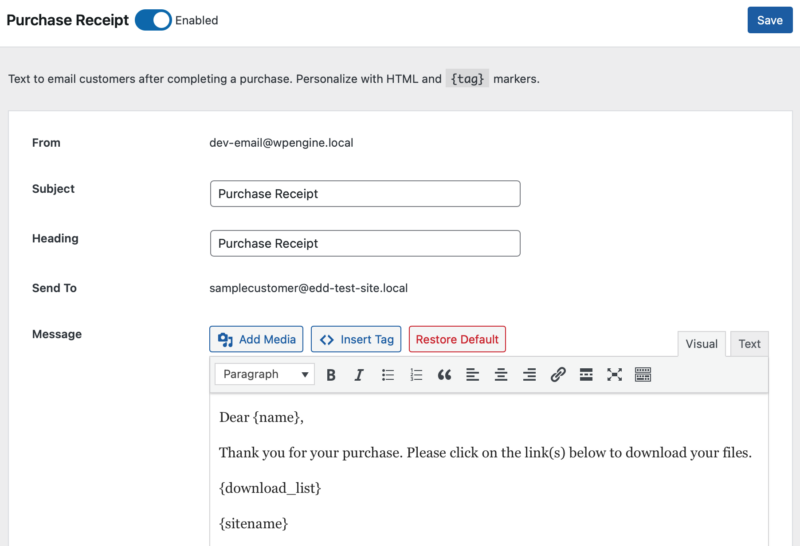
Klik op de e-mailnaam om de editor te openen, waar u het onderwerp, de kop en het bericht kunt bewerken. Elke e-mail toont de standaardinhoud, die u kunt aanpassen aan uw behoeften. De knop Tag invoegen biedt de beschikbare tags voor die specifieke e-mail. Door op een tag te klikken, wordt deze in de e-mail ingevoegd.
Instellingen
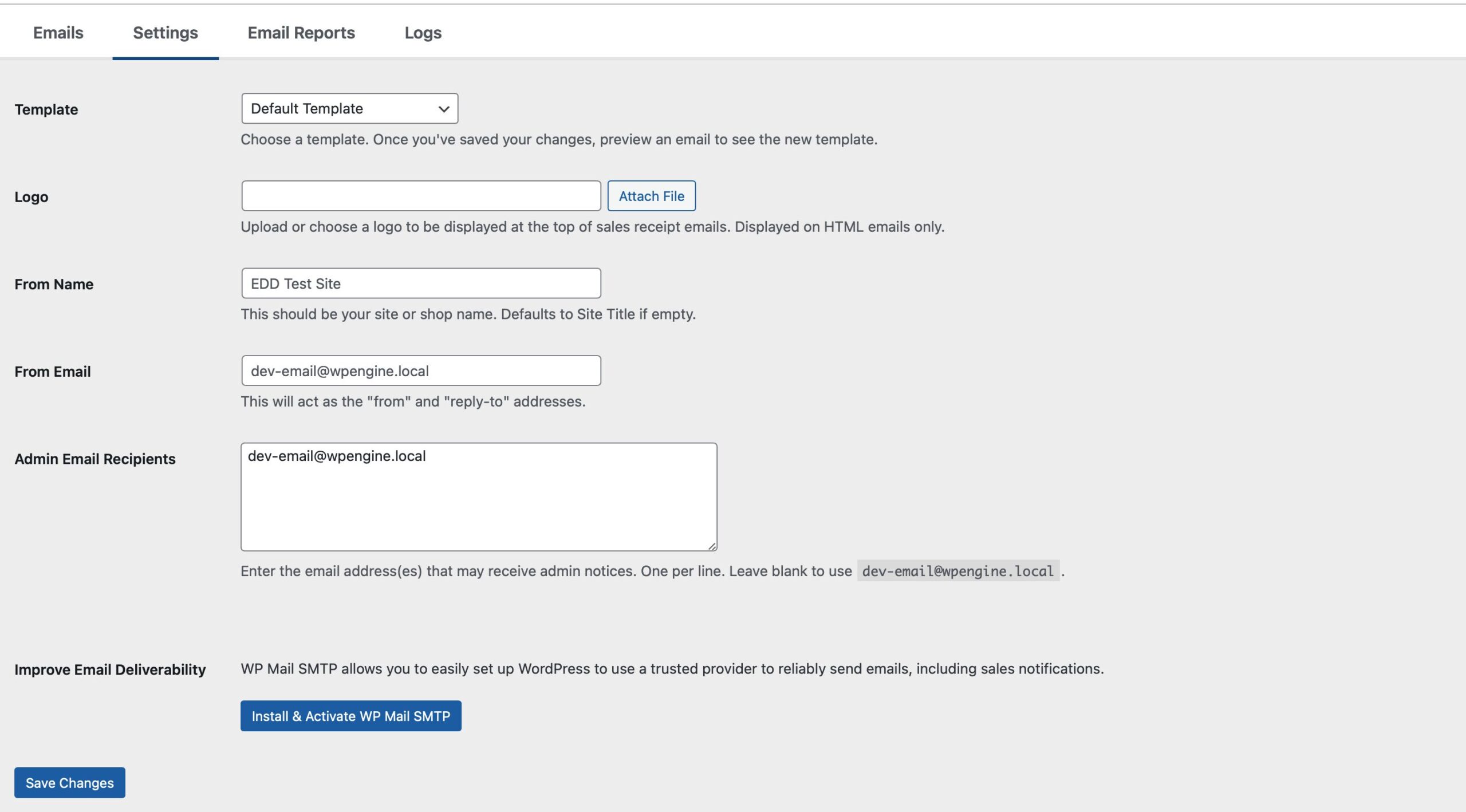
Sjabloon: Het standaard EDD-sjabloon wordt gebruikt. U kunt ook platte tekst selecteren als u geen HTML-facturen wilt verzenden. Ontwikkelaars kunnen desgewenst aangepaste sjablonen maken.
Logo: Upload of kies een logo dat bovenaan de e-mails met verkoopfacturen wordt weergegeven. Alleen weergegeven in HTML-e-mails.
Van Naam: Dit zou uw site- of winkellogo moeten zijn. Standaard de sitetitel als deze leeg is.
Van E-mail: Dit fungeert als het "van" en "antwoord naar" adres.
Admin E-mail Ontvangsten: Laat leeg om de WordPress admin e-mail te gebruiken, of voer het e-mailadres/de e-mailadressen in die admin-meldingen kunnen ontvangen, één per regel.
Verbeter E-mail Afleverbaarheid: WP Mail SMTP stelt u in staat om WordPress eenvoudig in te stellen om een vertrouwde provider te gebruiken om betrouwbaar e-mails te verzenden, inclusief verkoopmeldingen.
E-mailrapporten
E-mailrapporten laten u wekelijks of maandelijks een e-mail ontvangen van de prestaties van uw winkel, met uw Bruto-inkomsten, Netto-inkomsten, Nieuwe Klanten, Gemiddeld Bestelbedrag en Top 5 Producten per Inkomst.
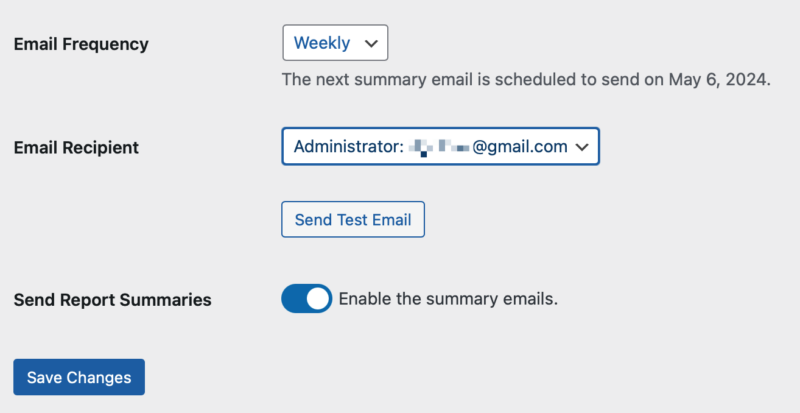
E-mail Frequentie: Kies Wekelijks of Maandelijks.
E-mail Ontvanger: Standaard de WordPress Administrator, of selecteer Aangepaste Ontvangers om één of meer e-mailadressen in te voeren om het rapport naar te verzenden.
Verzend Rapport Samenvattingen: Schakel dit in om e-mail samenvattingen te ontvangen.
Hier is een voorbeeld van de informatie die in het e-mailrapport wordt verstrekt:
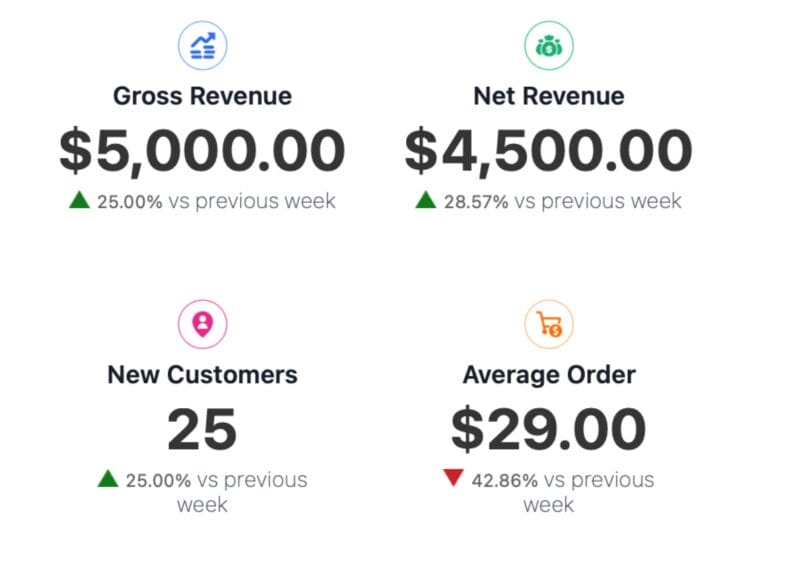
U kunt een voorbeeld bekijken van hoe het rapport eruit zal zien door op de knop Test E-mail Verzenden te klikken. De test-e-mail bevat voorbeeldgegevens.
Logboeken
E-mails verzonden door EDD worden hier gelogd. Dit kan helpen bij het oplossen van problemen wanneer klanten melden dat ze geen e-mails ontvangen. Als het hier is gelogd, heeft EDD geprobeerd het te verzenden. Als klanten geen e-mails ontvangen, kan het zijn dat uw webserver ze niet verzendt. Zie deze gids voor details.
De beste manier om te bevestigen dat uw e-mails werken, is door een testbestelling uit te voeren voordat u lanceert. Zie Uw Winkel Testen.
Bounce meldingen
Herinnerings-e-mails moeten een manier bevatten voor klanten om zich af te melden. Sommige providers sturen ook bounce/klachtmeldingen naar een webhook.
- De webhook-eindpunt URL voor bounce (en gerelateerde) gebeurtenissen.
- Een webhook-geheim voor het verifiëren van verzoeken.
Configureer uw e-mailprovider (bijv. SendGrid, Mailgun, Amazon SES) om bounce-meldingen naar dit eindpunt te verzenden.
Voorwaardelijke e-mailtags
Voorwaardelijke e-mailtags zijn een Pro-functie waarmee u logica kunt toevoegen aan uw geautomatiseerde e-mails met behulp van eenvoudige als/dan-statements. In plaats van iedereen hetzelfde bericht te sturen, kunt u nu:
- Personaliseer berichten op basis van aankoopdetails (betaalmethode, producten, gebruikte kortingen).
- Verwelkom nieuwe klanten anders dan terugkerende klanten.
- Segmenteer inhoud op basis van orderwaarde, productcategorie of andere factoren.
- Geef contextspecifieke informatie (bijv. verschillende berichten voor gast- versus geregistreerde gebruikers).
- Creëer betere klantervaringen met gerichte, relevante communicatie.
De eenvoudigste manier om voorwaardelijke inhoud toe te voegen, is door de ingebouwde knop Voorwaarde in de e-maileditor te gebruiken.
Stapsgewijze instructies
- Open uw e-mailsjabloon voor bewerking in Downloads » E-mails » [Uw e-mailsjabloon].
- Klik op de knop Voorwaarde in de werkbalk van de e-maileditor (naast Tag invoegen).
- Een modal venster voor het bouwen van voorwaarden wordt geopend met de volgende opties:
- Voorwaarde: Kies wat u wilt controleren (Betaalmethode, Product, Categorie, Gast-aankoop, Eerste aankoop, Kortingscode, etc.).
- Operator: Selecteer hoe u wilt vergelijken (is, is niet, bevat, bevat niet, groter dan, kleiner dan, etc.).
- Waarde: Voer in of selecteer waarop u controleert.
- Configureer uw voorwaarde door opties voor elk veld te selecteren.
- Voeg meer voorwaarden toe indien nodig door op Voorwaarde toevoegen te klikken en EN of OF logica te selecteren.
- Klik op Invoegen om het voorwaardelijke blok aan uw e-mail toe te voegen.
- In de ingevoegde code wordt de placeholder "content" automatisch geselecteerd, zodat u kunt beginnen met typen om de inhoud toe te voegen die gebruikers zullen zien.
Voorbeeld: Welkomstbericht voor Eerste-Keer Klanten
- Klik op de knop Voorwaarde.
- Stel Voorwaarde:
Eerste aankoop van gebruikerin. - Laat de operator op de standaardinstelling staan (geen waarde nodig - het is een ja/nee-voorwaarde).
- Typ in het inhoudsgebied:
"Welkom! Bedankt voor uw eerste aankoop. We hopen dat u er van geniet!" - Klik op Invoegen
Wanneer een gebruiker de e-mail ontvangt die u aan het bewerken bent, verschijnt het bericht alleen als de klant zijn eerste aankoop doet. Wanneer een voorwaardelijk blok onwaar wordt geëvalueerd, wordt de inhoud ervan verwijderd. Als hierdoor een lege paragraaf ontstaat, wordt de paragraaftag automatisch verwijderd om uw e-mail schoon te houden.
Referentiegids voor e-mailvoorwaarden
Hier is alles wat u moet weten over elke beschikbare voorwaarde:
1. Betaalmethode
Wat het doet: Toon inhoud op basis van welke betaal-gateway werd gebruikt (Stripe, PayPal, Square, etc.).
Gebruik dit wanneer u betalingsspecifieke instructies wilt verzenden, klanten wilt bedanken die specifieke betaalmethoden gebruiken, of methode-specifieke vervolginformatie wilt verstrekken.
2. Download (Product)
Wat het doet: Toon inhoud op basis van welke producten/downloads in de bestelling zitten.
Gebruik dit als je productspecifieke instructies of ondersteuningsinformatie wilt verzenden, gerelateerde producten wilt upsellen, downloadlinks met specifieke context wilt bieden, of berichten wilt segmenteren op gekocht product.
3. Categorie
Wat het doet: Toon inhoud op basis van productcategorieën in de bestelling.
Gebruik dit als je categor-specifieke handleidingen of tutorials wilt verzenden, klanten wilt targeten op producttype, gerelateerde items wilt cross-sellen, of categorie-relevante ondersteuningsinformatie wilt bieden.
4. Gast Aankoop
Wat het doet: Toon inhoud op basis van of de klant een gast of geregistreerde gebruiker is.
Gebruik dit als je gasten wilt uitnodigen om een account aan te maken, verschillende berichten wilt verzenden voor gasten versus geregistreerde klanten, of gastklanten wilt aanmoedigen om lid te worden van je community.
5. Eerste Aankoop
Wat het doet: Toon inhoud alleen voor klanten die hun eerste aankoop doen.
Gebruik dit als je speciale welkomstberichten wilt verzenden, incentives voor de eerste aankoop wilt aanbieden, onboardinginformatie voor nieuwe kopers wilt verstrekken, of verschillende verwachtingen wilt instellen voor loyale versus nieuwe klanten.
6. Kortingscode Bestelling
Wat het doet: Toon inhoud op basis van welke korting/coupon is toegepast op de bestelling.
Gebruik dit als je specifieke promotiecodes wilt erkennen, verschillende berichten wilt verzenden op basis van welke promotie is gebruikt, de effectiviteit van marketingcampagnes wilt volgen, of code-specifieke informatie of beperkingen wilt bieden.
Geavanceerd: Dynamische tag-proxies
Wat zijn ze? Naast de zes ingebouwde voorwaarden hierboven, kun je numerieke vergelijkingen gebruiken met elke EDD e-mail tag die voorwaarden ondersteunt. Dit omvat bestelwaarden, belastingbedragen en meer.
Veelvoorkomende dynamische tags met numerieke operatoren:
subtotal— Het bestelsubtotaal (vóór belasting en kosten)tax— Belastingbedrag voor de bestellingprice— Totale bestelprijsfees_total— Totale extra kosten
Veel succes met personaliseren! 🚀



