


Wil je je grafische ontwerpvaardigheden gebruiken om online geld te verdienen? Een manier is om Canva-sjablonen te verkopen. Dit is een ongelooflijke kans om je bedrijf te laten groeien.
In dit artikel leggen we uit hoe je eenvoudig Canva-sjablonen kunt verkopen met WordPress. We leggen ook uit wat Canva is en waarom het een goede kans is voor e-commerce winkels en bedrijfseigenaren.
🔎 In dit artikel behandelen we:
Wat is Canva?
Canva is een online ontwerptool die in 2013 is gestart.
De website-app maakt het gemakkelijk om met gelaagde afbeeldingen te werken. Het gebruik van de Canva-website lijkt op het gebruik van Adobe-, Affinity- of Sketch-apps. Maar het is veel eenvoudiger en directer.
Je hoeft geen software te downloaden. Je hebt alleen een computer/smartphone en een internetverbinding nodig.
Canva heeft een gratis versie die behoorlijk krachtig is. Je kunt sjablonen gebruiken of aangepaste afbeeldingen van verschillende formaten voor verschillende doeleinden maken.
Er is ook een Canva Pro-accountplan voor solisten of kleine teams. Er zijn ook betaalde plannen voor grote ondernemingen. En let op, het is gratis te gebruiken voor geregistreerde non-profitorganisaties en NGO's.
Er zijn veel soorten downloadbare producten die je met Canva kunt maken. Wees creatief en stel je alle dingen voor die een klein bedrijf of freelancer zou kunnen gebruiken: werkboeken, printables, planners, mediakits, infographics, cv's, visitekaartjes, social media-sjablonen, social media-afbeeldingen, websjabloon, lettertypen, creatieve content voor affiliate marketing... Er zijn er zoveel!
Waarom Canva-sjablonen verkopen met WordPress?
Als je een ontwerper of maker bent, heb je waarschijnlijk van Canva gehoord. Het is een online ontwerpplatform waarmee gebruikers eenvoudig prachtige afbeeldingen, documenten en marketingmateriaal kunnen maken. En als je je Canva-sjablonen wilt monetariseren, is het online verkopen ervan een geweldige manier om wat extra inkomen te verdienen.
Een van de populairste manieren om digitale producten online te verkopen is door WordPress en Easy Digital Downloads te gebruiken. Deze platforms bieden een gebruiksvriendelijke en aanpasbare oplossing voor het verkopen van digitale producten zoals Canva-sjablonen.
Misschien ben je een gevestigde of fulltime grafisch ontwerper. Misschien verkoop je al jaren succesvol Adobe Photoshop-, Illustrator- of AfterEffects-sjablonen. Of je werkt voor een bureau of runt je eigen bedrijf en doet maatwerk voor klanten.
In ieder geval zijn er een paar redenen om Canva-sjablonen met WordPress te verkopen:
- Je kunt je bestaande ontwerpvaardigheden, kennis en tools gebruiken op deze nieuwe manier om nieuwe inkomstenbronnen te genereren.
- De meeste mensen die Canva gebruiken, zoeken snelle resultaten. Het kunnen beginners, bloggers of drukke eigenaren van kleine bedrijven zijn. Ze hebben geen geld om een ontwerper in te huren voor maatwerk. Dus je kunt je Canva-ontwerpvaardigheden gebruiken om aan die behoefte te voldoen met weinig tot geen overheadkosten.
- Zoals we al hebben vermeld, is Canva enorm en groeit het snel. Organisaties gebruiken Canva veel voor sociale media, en dat zal alleen maar blijven groeien. Canva zal waarschijnlijk de meest populaire manier worden om in de nabije toekomst grafische elementen te bouwen.
Je zou Canva-sjablonen kunnen gebruiken om een nieuwe extra inkomstenstroom op te bouwen. Dit zal passief inkomen zijn, wat een geweldige bijverdienste is die niet te veel tijd kost.
Alternatieve opties voor het verkopen van Canva-sjablonen
De meeste andere oplossingen zijn gebouwd voor het verkopen van fysieke producten met verzend- en voorraadtools. Dit omvat Shopify of WooCommerce. Voor deze oplossingen is het verkopen van digitale producten, zoals Canva-sjablonen, een bijzaak.
Hierdoor kunnen ze moeilijker te gebruiken en langzamer in te stellen zijn. Je verspilt tijd aan het configureren van een te ingewikkelde winkel.
Marktplaatswebsites zijn gemakkelijk te gebruiken, maar fungeren ook als tussenpersoon. Ze rekenen hoge kosten en zijn ingesteld om een deel te nemen van alles wat je verdient. Hoe meer je verdient, hoe meer ze nemen. Dit omvat Canva Creators, Etsy, Creative Market en andere marktplaatsen.
Het is meestal beter om jouw producten op jouw eigen website te verkopen.
Waarom niet gewoon je eigen winkel opzetten?
- Speel volgens je eigen regels
- Houd al je geld
Slimme ondernemers weten dat het geen goede strategie is om je bedrijf op de website van iemand anders op te bouwen. WordPress + Easy Digital Downloads geven je volledige controle en flexibiliteit. Als je een webhost nodig hebt om je WordPress-site te starten, raden we SiteGround's Managed EDD Hostingplannen aan.
Hoe Canva-sjablonen te verkopen met WordPress
Klaar om te beginnen? In de volgende stapsgewijze tutorial leiden we je door hoe je Canva-sjablonen met WordPress kunt verkopen.
Stap 1: Verkrijg Easy Digital Downloads
De beste manier om je Canva-sjablonen in WordPress te verkopen is de Easy Digital Downloads-plugin:
Met slechts een paar klikken verandert Easy Digital Downloads (EDD) je WordPress-website in een volwaardige e-commerce winkel. Verkoop onbeperkte downloads terwijl je elk aspect van de klantervaring beheert.
Nadat je EDD op je website hebt geïnstalleerd, zie je een nieuw menu-item aan de linkerkant van je WordPress-dashboard met de tekst Downloads, wat EDD producten voor verkoop op je site noemt:

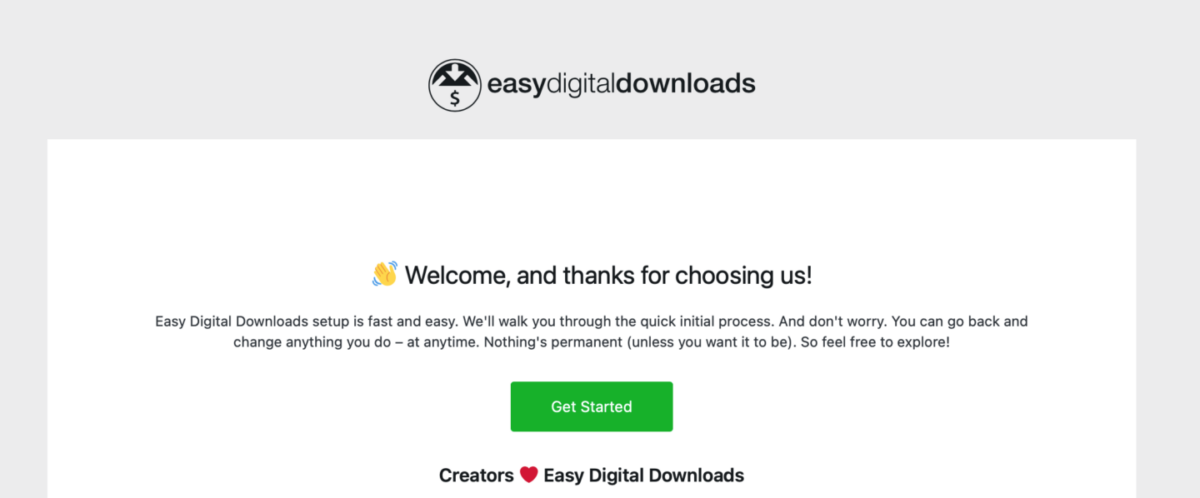
Als dit de eerste keer is dat je EDD installeert/gebruikt, kun je de Onboarding Wizard volgen om de eerste belangrijke stappen van het opzetten van je online winkel te voltooien:
Vervolgens leiden we je door het instellen van een Canva-sjabloon om te verkopen. Besteed speciale aandacht aan de sjabloonlinks.
eCommerce zonder grenzen!
Dat is onze belofte. De meeste eCommerce-oplossingen beperken uw creativiteit
…niet Easy Digital Downloads!
Stap 2: Maak je Canva-sjabloon
Om Canva-sjablonen te maken, heb je alleen een gratis Canva-account nodig.
Opmerking: Een gratis Canva-account heeft een paar belangrijke beperkingen waar je rekening mee moet houden, hoewel je ze kunt omzeilen.
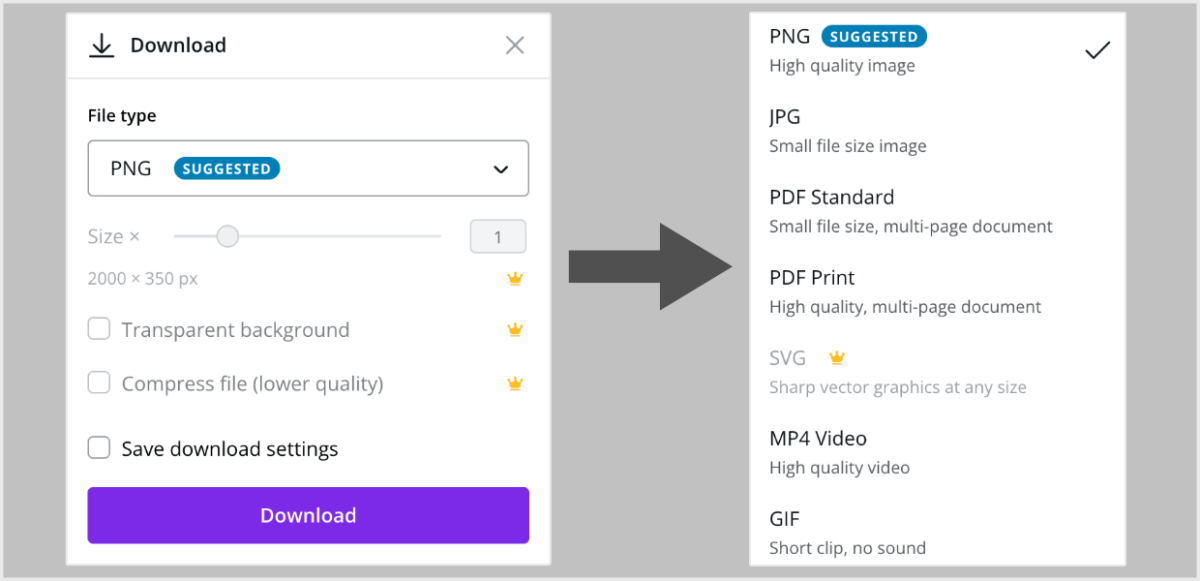
- Je kunt alleen PNG's, JPG's en PDF's exporteren. Je kunt geen vector SVG-bestanden exporteren
- Je ontwerp-sjablonen kunnen geen transparante achtergronden hebben
Een grafisch element maken
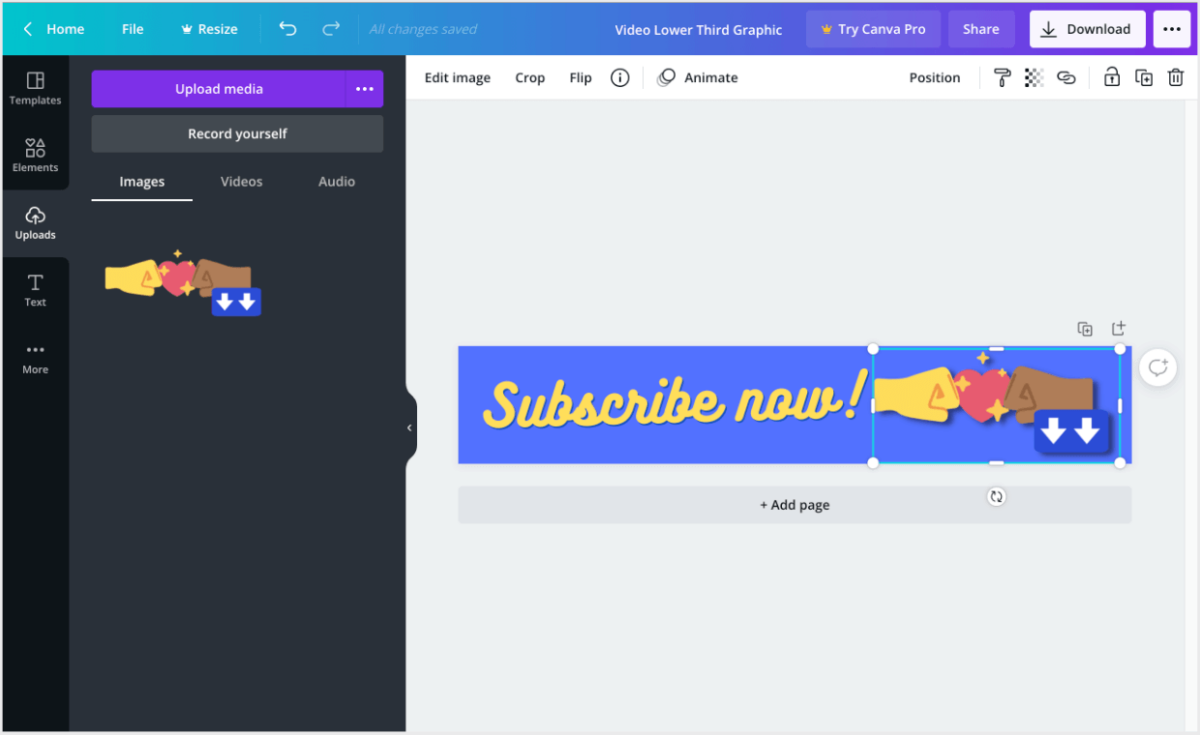
Vandaag maken we een lower-third video-graphic als voorbeeldproject met het gratis Canva-abonnement.
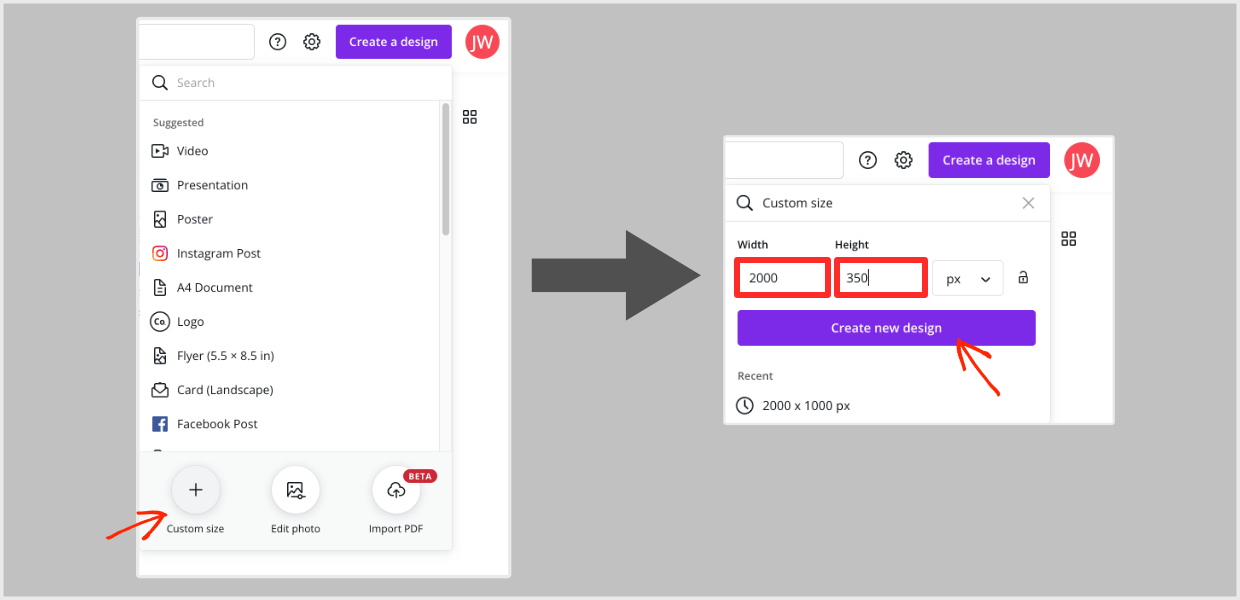
Voor onze grafiek beginnen we een nieuw project door op Een ontwerp maken te klikken:

Vervolgens kiezen we Aangepaste grootte en maken we ons document 2000px bij 350px. Dit is geweldig om in het onderste derde deel van een video te plaatsen.
Tot slot gaan we plezier hebben met het maken van een ontwerp. We gebruiken een gratis tekstelement om 'Abonneer nu!' toe te voegen. Daarna stellen we een gekke aangepaste vuiststoot-afbeelding samen met behulp van enkele stockafbeeldingen.
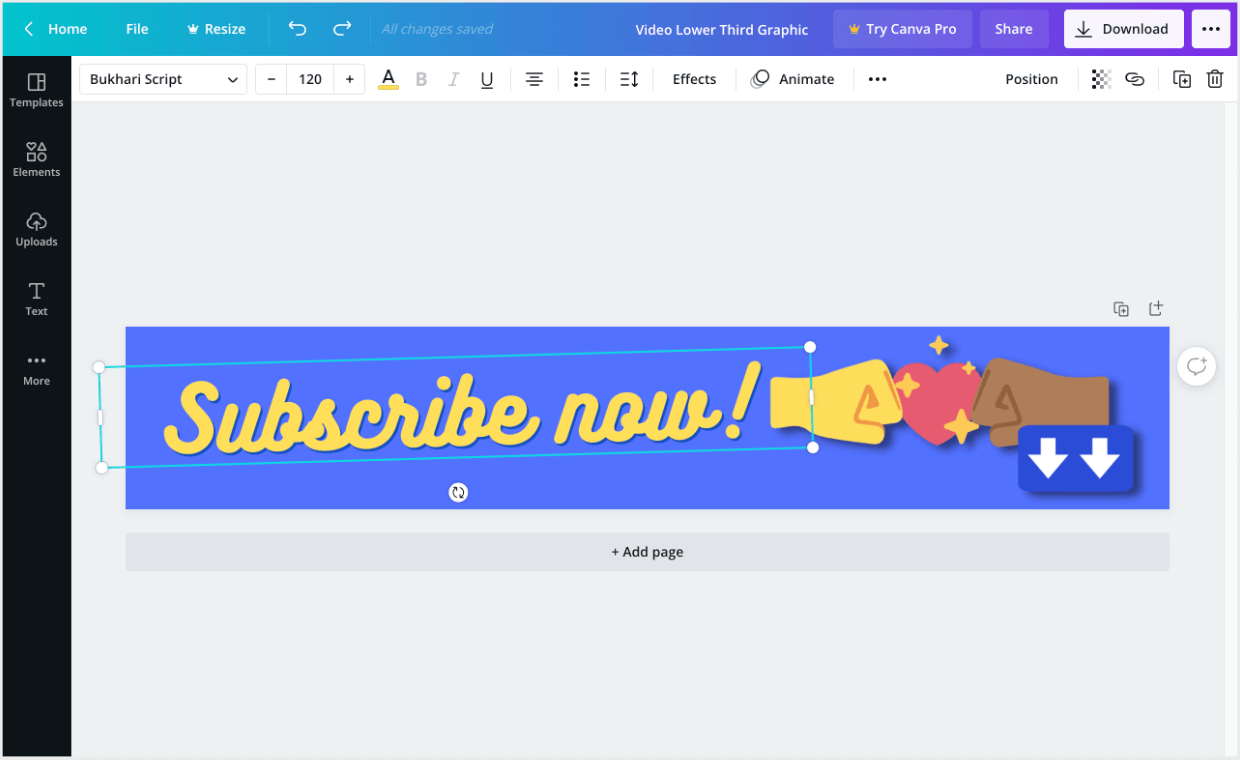
Opmerking: De hier gebruikte stockafbeeldingen komen uit onze eigen collectie van hoogwaardige stockafbeeldingen die we elders hebben gekocht. Het gebruik van afbeeldingen die niet voor alle Canva-gebruikers beschikbaar zijn, is hoe uw sjablonen zich onderscheiden van de rest.
Sjabloonlinks gebruiken
Als uw afbeelding klaar is, moet u de sjabloonlink ophalen.
Klik op de knop Delen rechtsboven:

Klik vervolgens op de vervolgkeuzelijst Deel een link om te. Selecteer de optie Deel een link om als sjabloon te gebruiken:
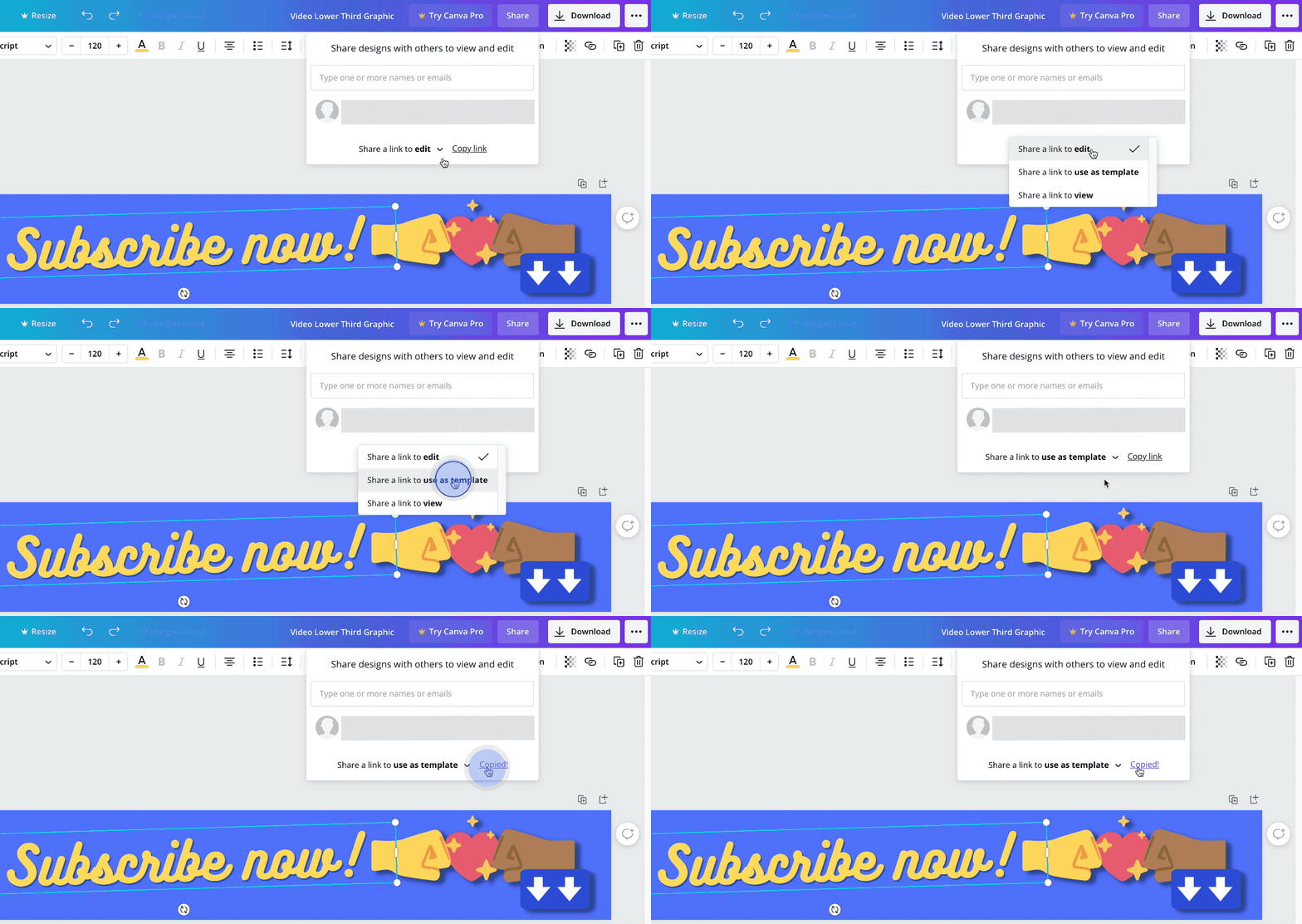
Klik ten slotte op de knop Kopieer link om de link aan uw klembord toe te voegen. Sla de link ook op in een tekstbestand, document of notitie op uw computer, zodat u deze kunt pakken voor de sectie Bestanden downloaden van Stap 3.

U wilt misschien een linkverkorter gebruiken voor deze links. Hier is een geweldig artikel over links verkorten met WordPress.
Wanneer een andere Canva-gebruiker op deze sjabloonlink klikt, worden ze naar een speciale webpagina geleid. De pagina heeft een voorbeeldafbeelding en een knop met de tekst Sjabloon gebruiken:
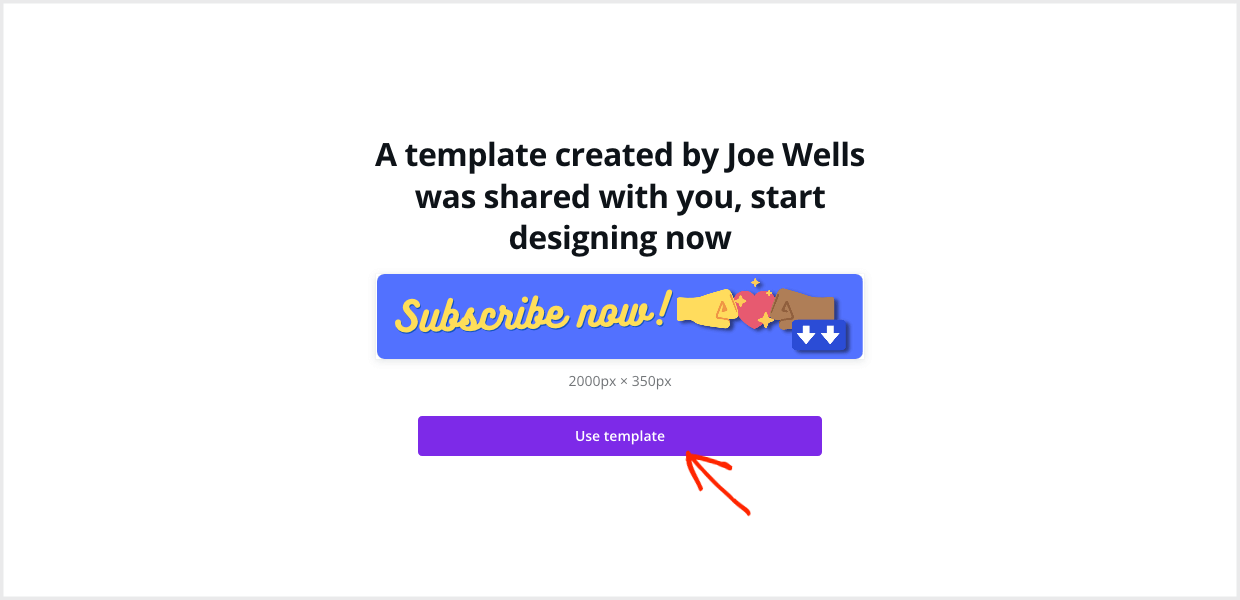
Wanneer ze op die knop klikken, wordt er een nieuwe kopie van het bestand geopend in hun editor. Deze kopie is van hen en ze kunnen deze aanpassen en gebruiken zoals ze willen.
💰 Toegang tot die link is wat u verkoopt. Zo verdient u geld, door deze sjabloonlink alleen aan betalende klanten te geven. ⬇️ Hier leest u hoe.
Stap 3: Voeg uw sjabloon toe als een digitaal product
We gaan een Download, of product, maken van de sjabloonlink.
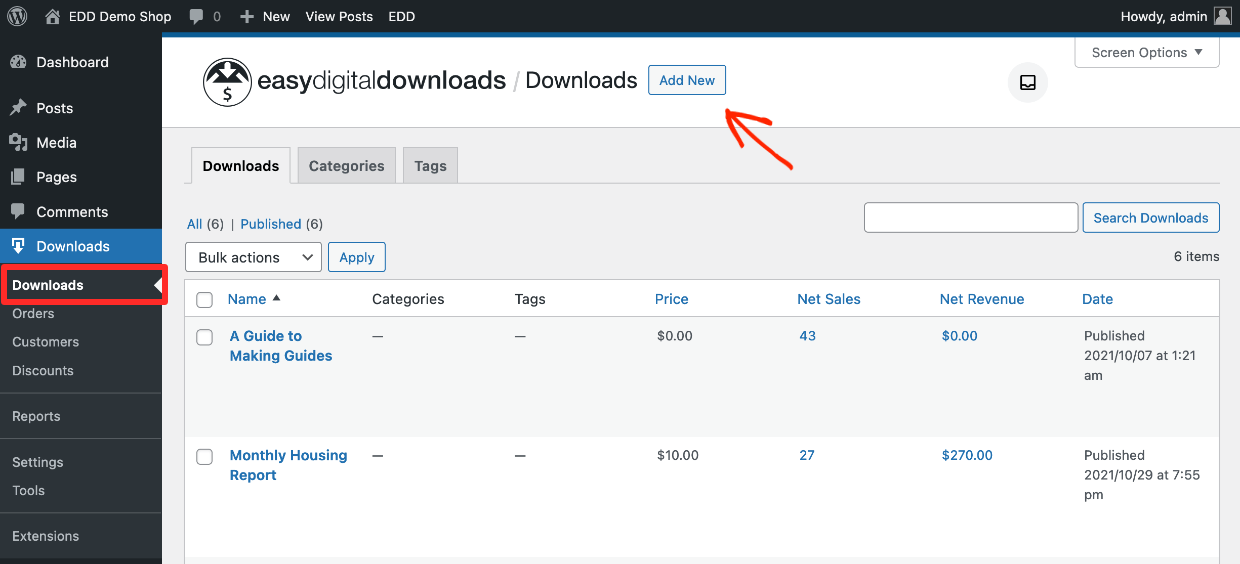
Klik op uw WordPress-dashboard onder Downloads op Nieuw toevoegen:
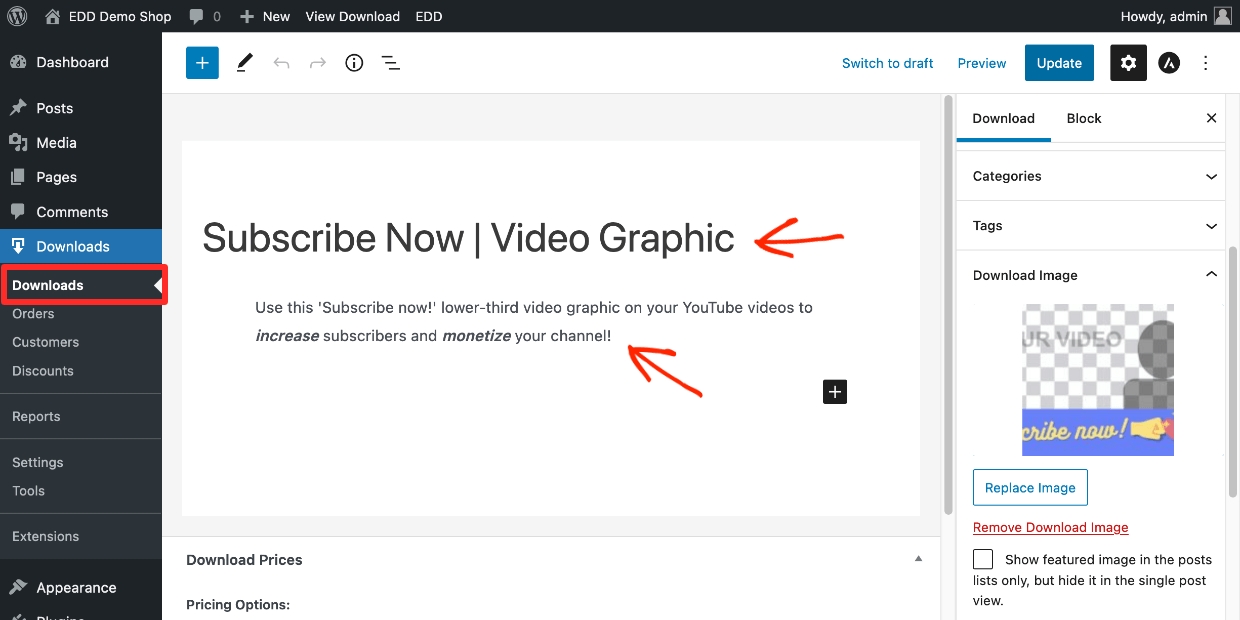
Eerst moet u de Download een naam geven. Voeg vervolgens een beschrijving toe en beschrijf deze op een manier die het onweerstaanbaar maakt om te kopen. 😇
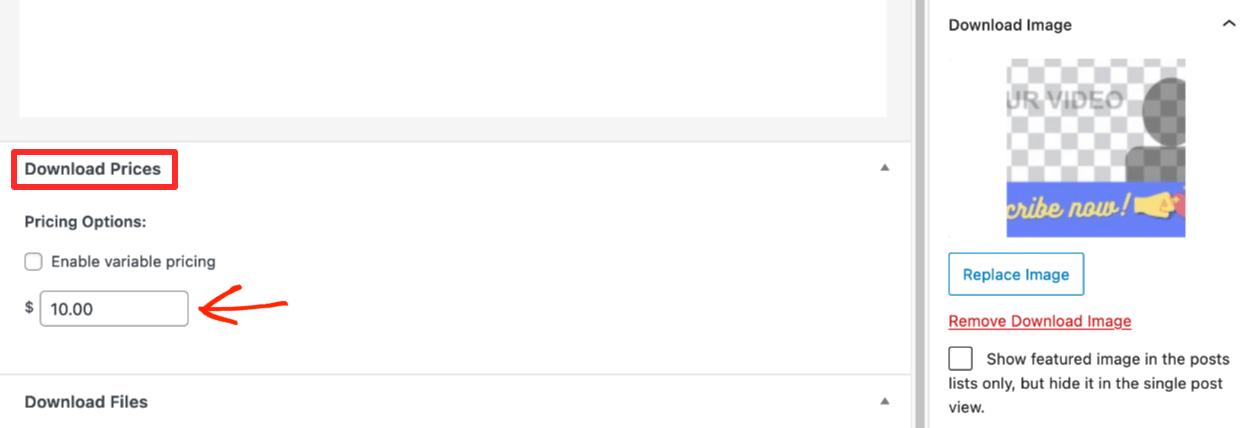
Stel vervolgens een prijs in voor uw sjabloon onder Downloadprijzen:
Daarna moeten we de Downloadbestanden configureren (in dit geval is het slechts één 'bestand'. Dit is wat de klant na aankoop ontvangt. In dit geval is de download uw Canva-sjabloonlink.
- Typ onder Bestandsnaam een zin die het product beschrijft. We stellen voor om in dit voorbeeld "videosjabloon voor grafische vormgeving" te typen.
- Plak onder Bestands-URL de Canva-sjabloonlink van hierboven.
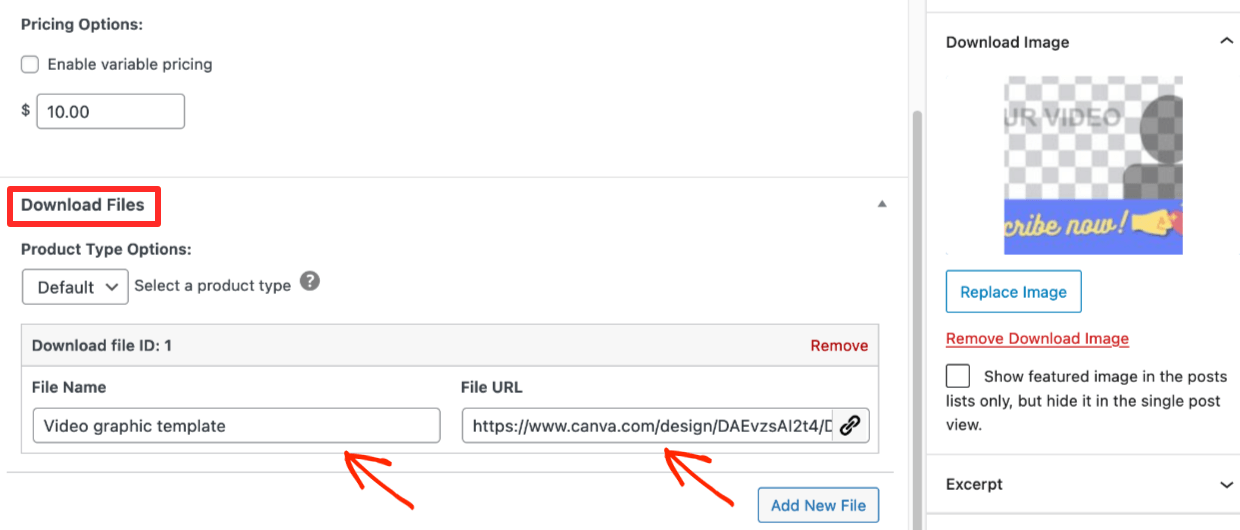
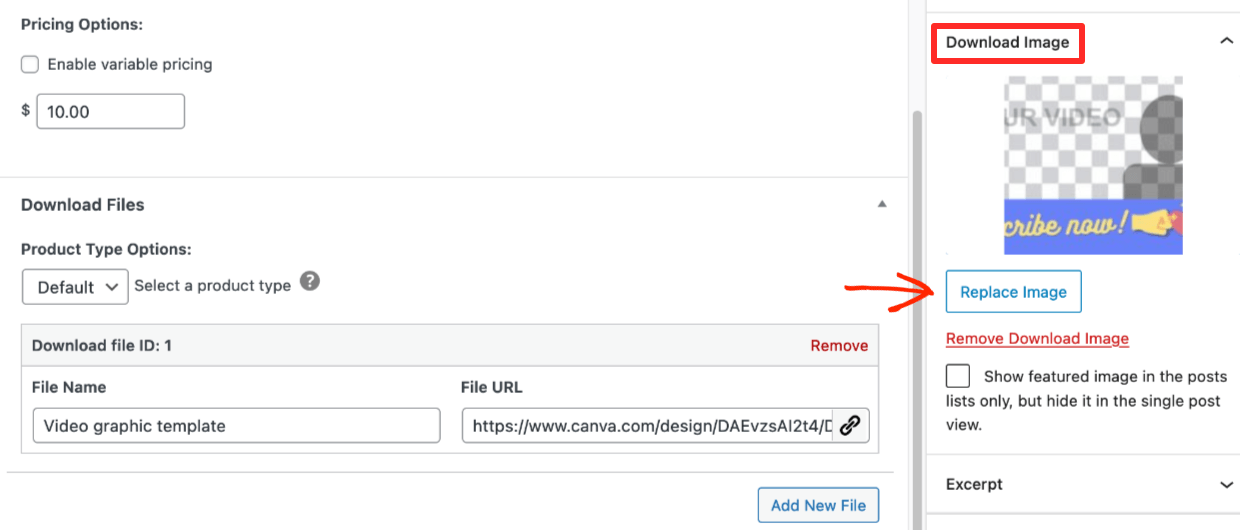
Tot slot moet u een aantrekkelijke productafbeelding toevoegen. Dit is belangrijk. Het is de voorbeeldafbeelding van wat ze kopen. Zorg ervoor dat deze er goed uitziet en hen helpt begrijpen hoe de afbeelding wordt gebruikt. Bekijk dit artikel voor tips en sjablonen voor productafbeeldingen.
In het geval van onze lower-third grafische voorbeeld, hebben we een grafiek gemaakt die het gebruik ervan in de context van een video demonstreert.
Ga naar Afbeelding downloaden en upload uw afbeelding:
Geweldig werk! Dat is alles. Klik op Publiceren.
Stel een betaalmethode in
U moet een manier instellen waarop klanten kunnen betalen. We raden aan Stripe te gebruiken. Als Stripe niet beschikbaar is in uw regio, is PayPal een goede optie. Klik op de onderstaande koppelingen om aan de slag te gaan:
Stap 4: Publiceer & Verkoop Canva-sjablonen vanuit uw winkel
Nadat u uw download hebt gemaakt en een betaalmethode hebt ingesteld, is uw sjabloon klaar om te verkopen. Laten we het eens bekijken.
Klik op de knop Download bekijken bovenaan de rechterzijbalk:
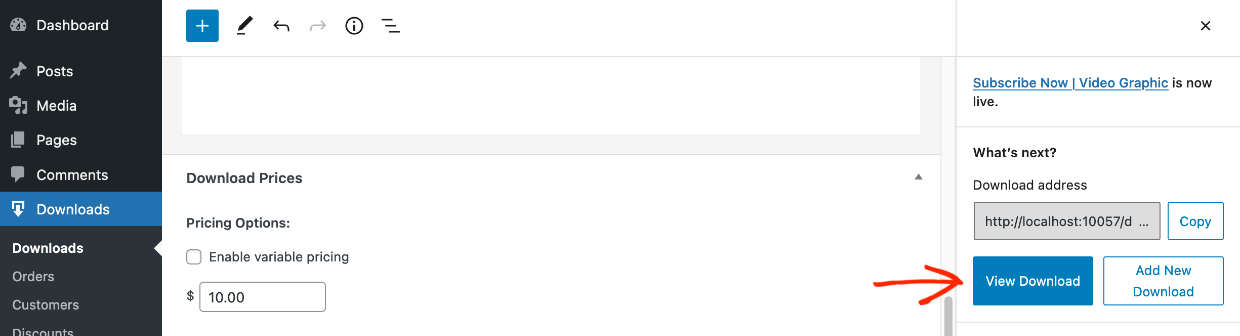
U ziet uw Canva-sjabloonpagina aan de voorkant van uw website. In het onderstaande voorbeeld gebruiken we het Astra-thema. Hoe uw pagina eruitziet, hangt af van het WordPress-thema dat u hebt. EDD werkt met elk WordPress-thema en we hebben ook een lijst met aanbevolen thema's.
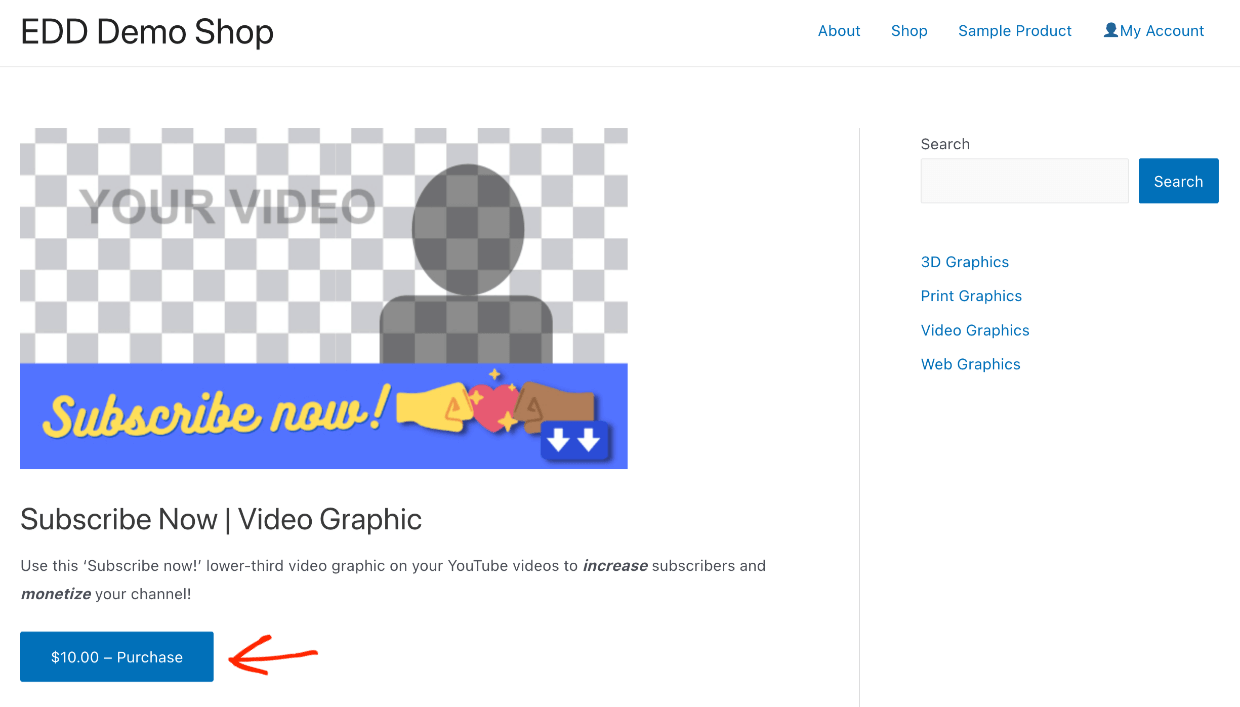
Klanten klikken op de knop Kopen. Het artikel wordt toegevoegd aan hun winkelwagentje. Vervolgens klikken ze opnieuw op de knop, die nu Afrekenen zegt.
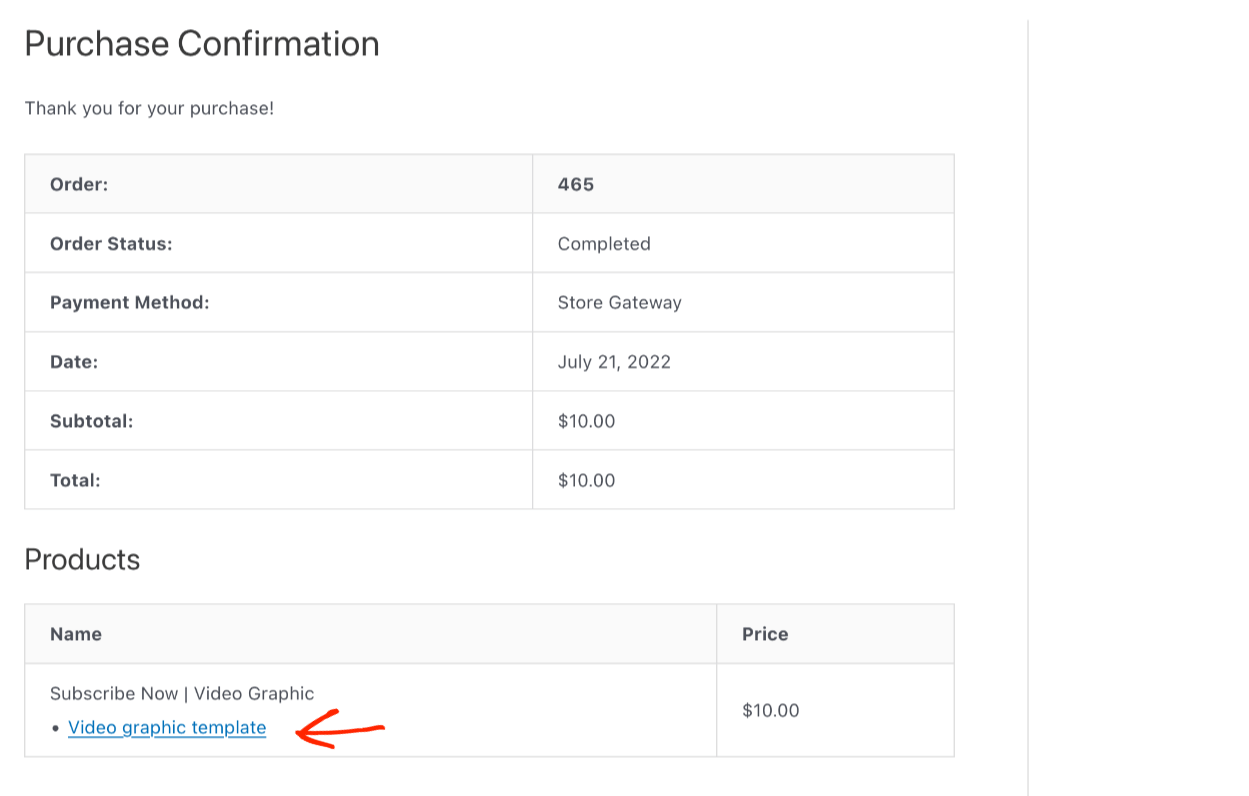
Na een aankoop zien klanten de aankoopbevestigingspagina. Deze pagina bevat een link naar het Canva-sjabloon.
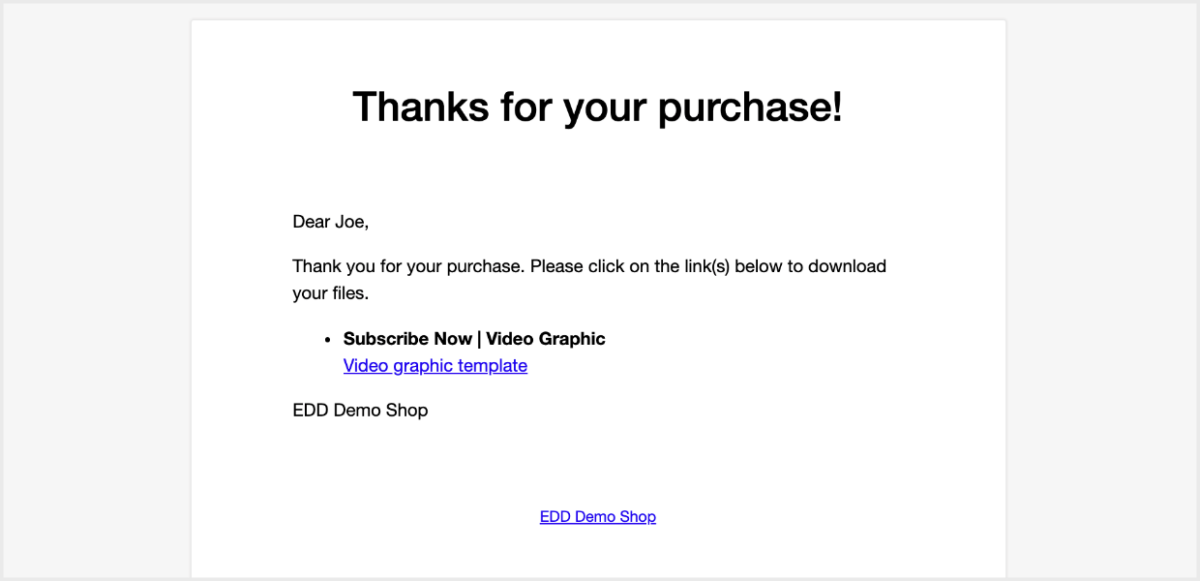
Klanten ontvangen ook een e-mail met de aankoopbon. De standaard e-mail ziet er als volgt uit:
🎉 Geweldig werk! U hebt een volwaardige e-commerce winkel klaar om Canva-sjablonen te verkopen.
Gebruik EDD om Canva-sjablonen te verkopen in WordPress
Bedankt voor het lezen. Nu bent u klaar om uw online bedrijf te laten groeien en Canva-sjablonen te verkopen met Easy Digital Downloads!
eCommerce zonder grenzen!
Dat is onze belofte. De meeste eCommerce-oplossingen beperken uw creativiteit
…niet Easy Digital Downloads!
Op zoek naar een geweldige manier om meer verkeer en verkopen op uw site te krijgen? Overweeg het maken van een lead magnet (gratis weggever) op uw site om uw e-maillijst te laten groeien, klik hier voor een volledige tutorial.
We hebben tal van bronnen voor ondernemers en digitale makers zoals u! Waar wilt u hierna over leren?
- 🎨 Verkoop van afbeeldingen en digitale kunst
- 🤑 De Verbazingwekkende Voordelen van het Verkopen van Digitale Producten
- 💰 De complete lijst met digitale producten die u kunt verkopen
- 🧲 Hoe u lead magnets in WordPress toevoegt om uw e-maillijst te laten groeien
📣 PS. Vergeet niet u aan te melden voor onze nieuwsbrief en volg ons op Facebook of Twitter voor meer WordPress-bronnen!








