


Verkoopt u veel digitale producten of grote bestanden? Zo ja, dan kunt u uw winkel sneller laten draaien met onze WordPress Amazon S3-plugin.
- ⚡️ Snelle downloads leiden tot tevredenere klanten
- 🐌 Langzame downloads frustreren klanten en kunnen zelfs tot problemen leiden
In dit artikel laten we u zien hoe u Amazon S3 in uw winkel kunt gebruiken om ervoor te zorgen dat uw klanten snelle, betrouwbare downloads krijgen.
Wat is Amazon S3?
Amazon Simple Storage Service – (of gewoon S3) is zowat de goedkoopste, snelste en veiligste manier om bestanden op internet of in de cloud op te slaan.
S3 draait op AWS (Amazon Web Services). Als u het nog niet wist, AWS host 30-40% van alle websites op hun toonaangevende netwerk van servers. Ze weten waar ze mee bezig zijn.
Hier is wat we gaan behandelen, voel je vrij om rond te springen:
- Wie moet Amazon S3 gebruiken in zijn digitale winkel?
- Hoe begin ik?
- De beste manier om uw digitale bestanden te verkopen
Wie moet Amazon S3 gebruiken in zijn digitale winkel?
Aangezien Amazon S3 snel, veilig en goedkoop is, kan het elke digitale winkel verbeteren. Het is vooral handig als u grote digitale bestanden verkoopt, zoals:
🤑 Probeer S3 gratis uit! Krijg 5 gigabyte gratis voor 12 maanden.
Hoe begin ik?
U moet drie dingen doen om downloads op uw site snel te maken met Amazon S3:
- Stel een Amazon S3-account in
- Integreer uw website of winkel met Amazon S3
- Upload en organiseer uw digitale producten
Stappen 1 en 3 zijn vrij eenvoudig en rechttoe rechtaan. Stap 2 kan lastig zijn, afhankelijk van hoe u uw digitale bestanden verkoopt.

We laten u zien hoe u de Amazon S3-integratie instelt met Easy Digital Downloads (EDD). EDD heeft een extensie, gebouwd door ons team, die het werken met S3 super eenvoudig maakt.
🤷 Verkoopt u uw digitale downloads niet met EDD? ⬇️ Klik hier om vooruit te springen en leer waarom het uw beste optie is!
1: Stel een Amazon S3-account in
Klik eerst hier om een AWS-account te starten als u er nog geen heeft. Binnen uw AWS-account schakelt u Amazon S3 in.
Vervolgens wilt u waarschijnlijk een Bucket instellen, speciaal voor uw digitale producten. Misschien zelfs een paar voor verschillende productcategorieën.
Amazon S3 Bucket – een container voor objecten (bestanden). Een Bucket kan mappen bevatten. U kunt maximaal 100 Buckets in uw S3-account hebben.
U wilt geen digitale producten te koop hebben binnen bestaande buckets die voor andere dingen worden gebruikt. Bijvoorbeeld, het hebben van uw persoonlijke back-ups en producten te koop in dezelfde S3 Bucket is niet ideaal. Het is rommelig en kan tot een onvoorzien probleem leiden.
Hier in deze demo maak ik een Bucket genaamd 'EDD-Demo-Store-1'.
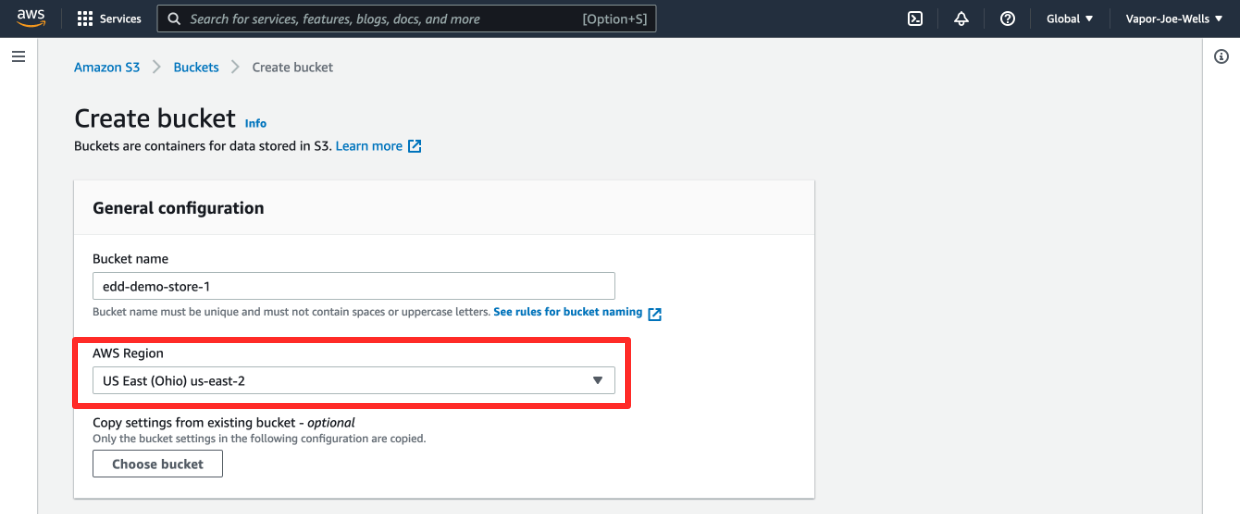
- Ik kies de AWS-regio die het dichtst bij de meeste van mijn waarschijnlijke klanten ligt.
- Eén voordeel van S3 is dat je de locatie van je server kunt kiezen. Elke bucket kan zich in een van de wereldwijde datacenters van Amazon bevinden.
- Ik selecteer de standaard Access Controls List (ACL's) omdat dit wordt aanbevolen en ik het later indien nodig kan aanpassen.
Configureer IAM-gebruiker en -machtigingen
Vervolgens moet je een IAM-gebruiker instellen voor EDD om met Amazon S3 te kunnen 'praten'. Klik, terwijl je bent ingelogd op je S3-account, op de S3-consolepagina. Ga met je muis over je accountnaam en klik op Beveiligingsreferenties.
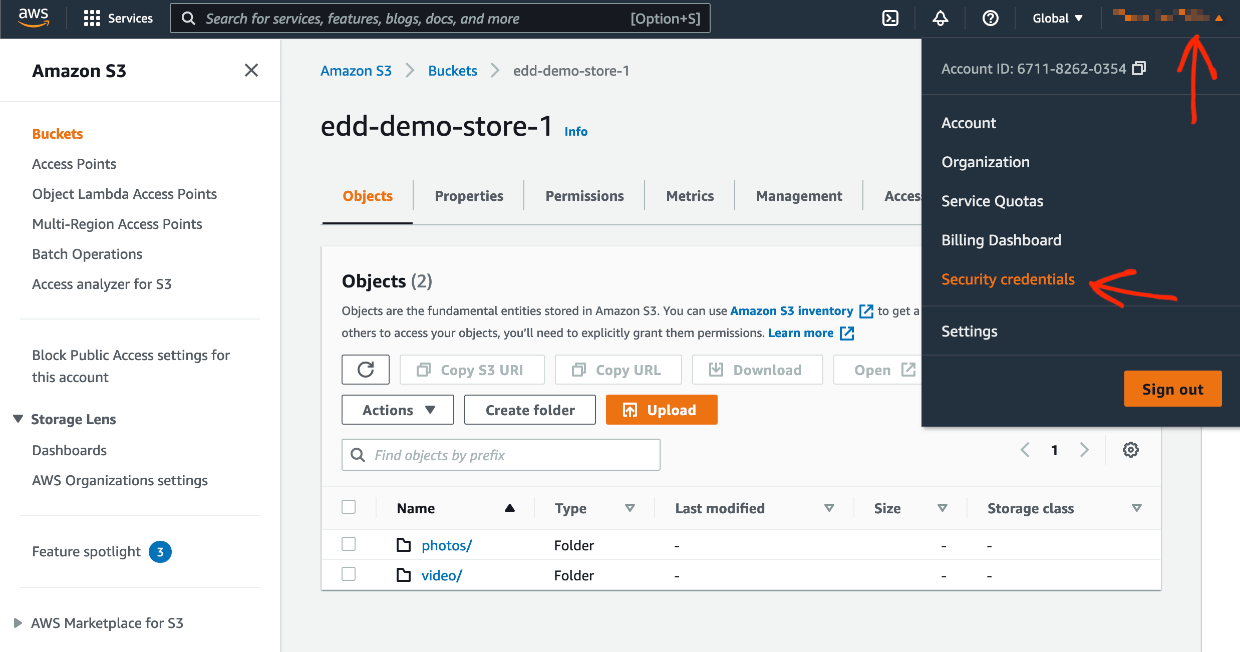
IAM – Identity and Access Management. Waar je de toegang en machtigingen tot S3-buckets beheert voor individuen en apps zoals je website of winkel.
Klik op Gebruikers in het linkermenu en vervolgens op de knop Gebruikers toevoegen.
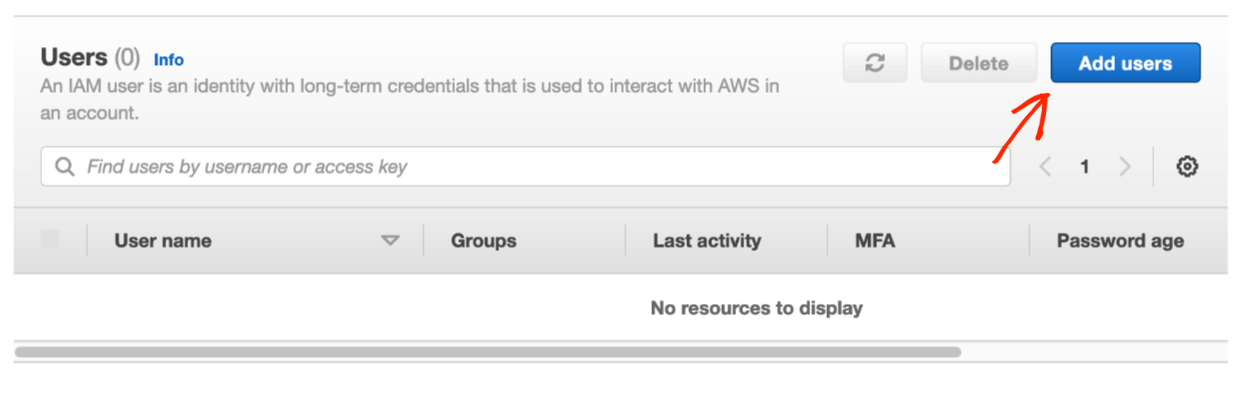
Er zal een proces van 5 stappen zijn om de nieuwe IAM-gebruiker toe te voegen en te configureren.
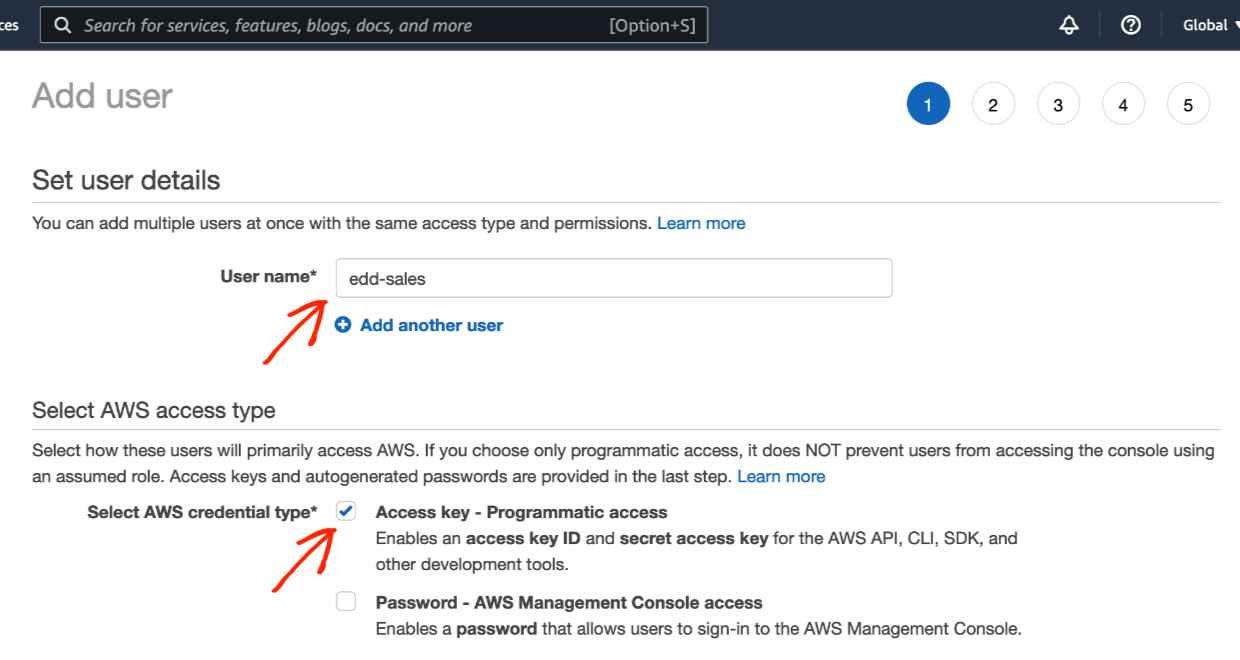
Voer eerst een Gebruikersnaam in. Het is ideaal om het iets te noemen dat verband houdt met je winkel of EDD. Deze IAM-gebruiker zal alleen worden gebruikt voor klantdownloads. Kies ook de optie Toegangssleutel – Programmatische toegang.
Klik hierna op de knop Bestaande beleidsregels direct koppelen. Klik op S3 in de filters en zoek het beleid AmazonS3FullAccess.
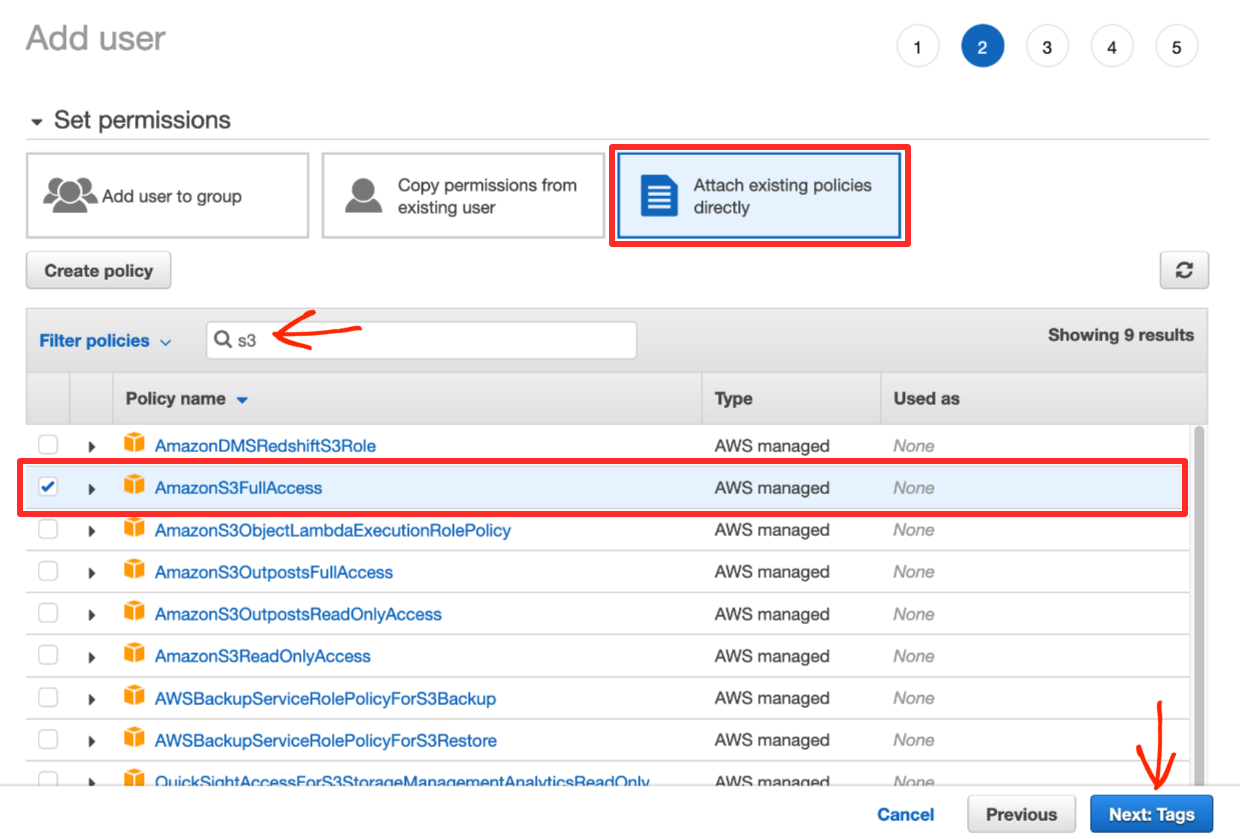
Scroll naar beneden en selecteer de radio-/checkbox Gebruiker maken zonder machtigingsgrens. Klik vervolgens op de knop Volgende: Tags.
Je hoeft geen tags in te voeren. Ga verder naar Volgende: Beoordeling.
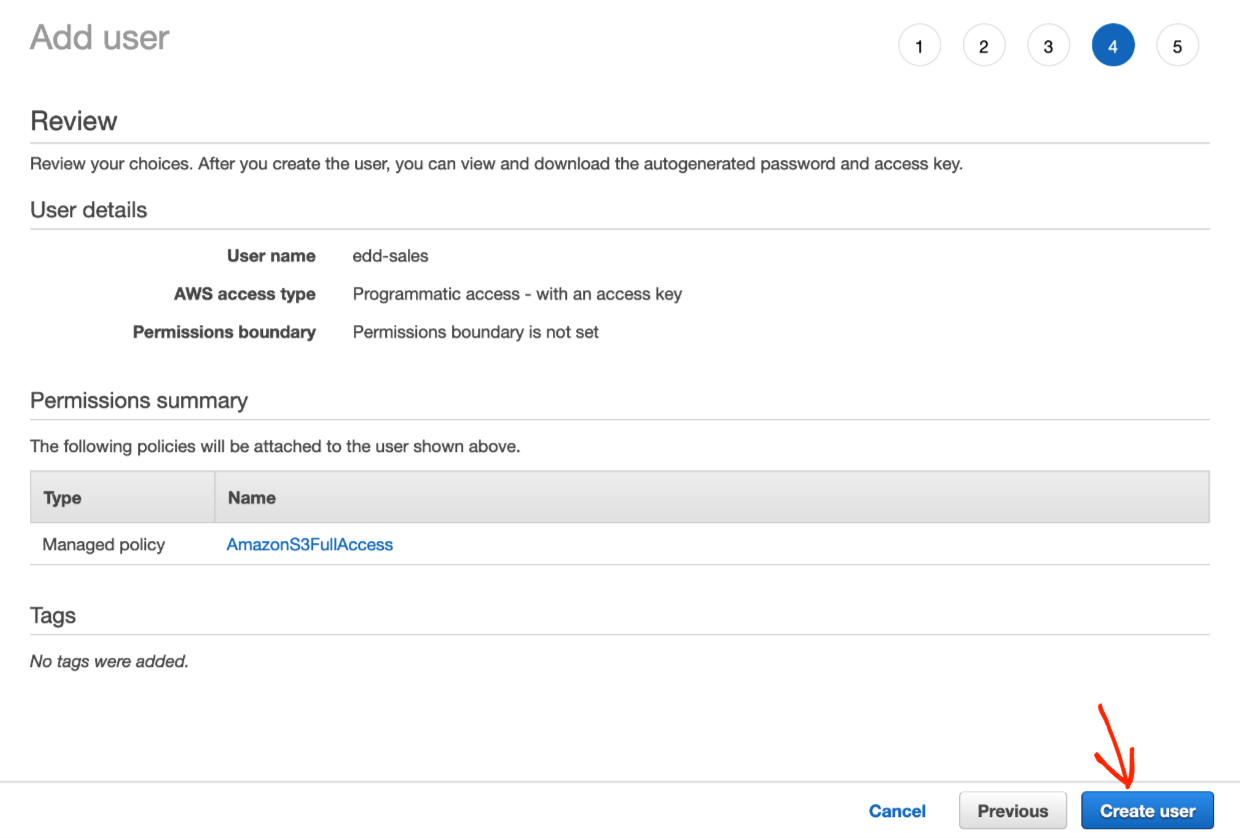
Controleer alles op het scherm Beoordeling en klik vervolgens op Gebruiker maken.
Je krijgt een Successcherm te zien. Goed gedaan! Klik op Sluiten en je wordt teruggestuurd naar het scherm Gebruikers waar je je nieuw aangemaakte gebruiker ziet.
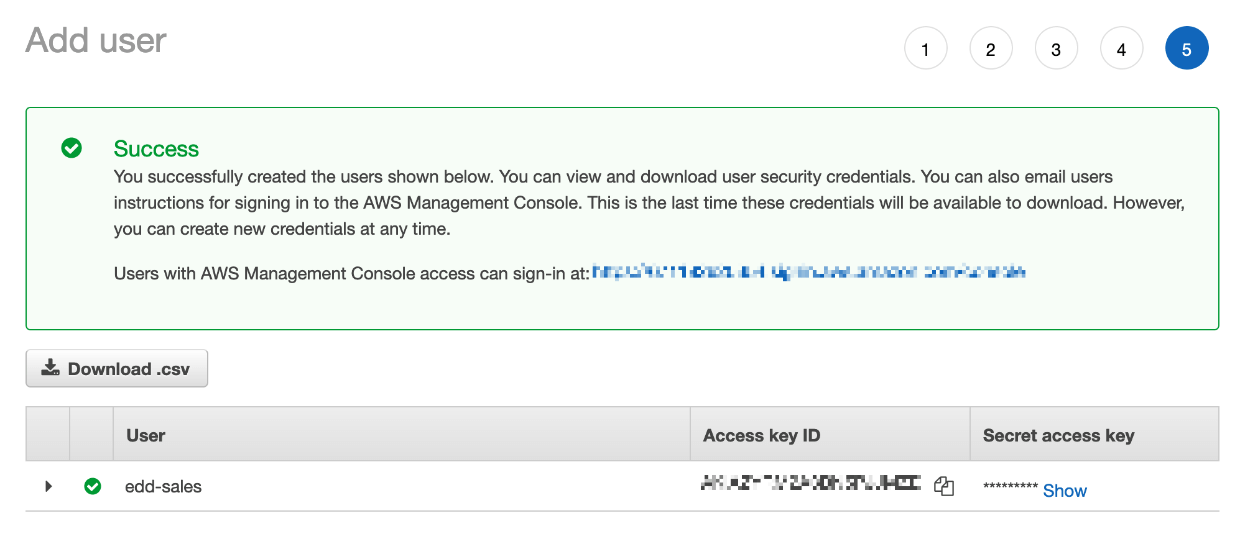
Je bent bijna klaar met de Amazon-kant. We hoeven alleen nog de openbare toegang te blokkeren en de toegangssleutels te maken.
Blokkeer openbare toegang tot buckets
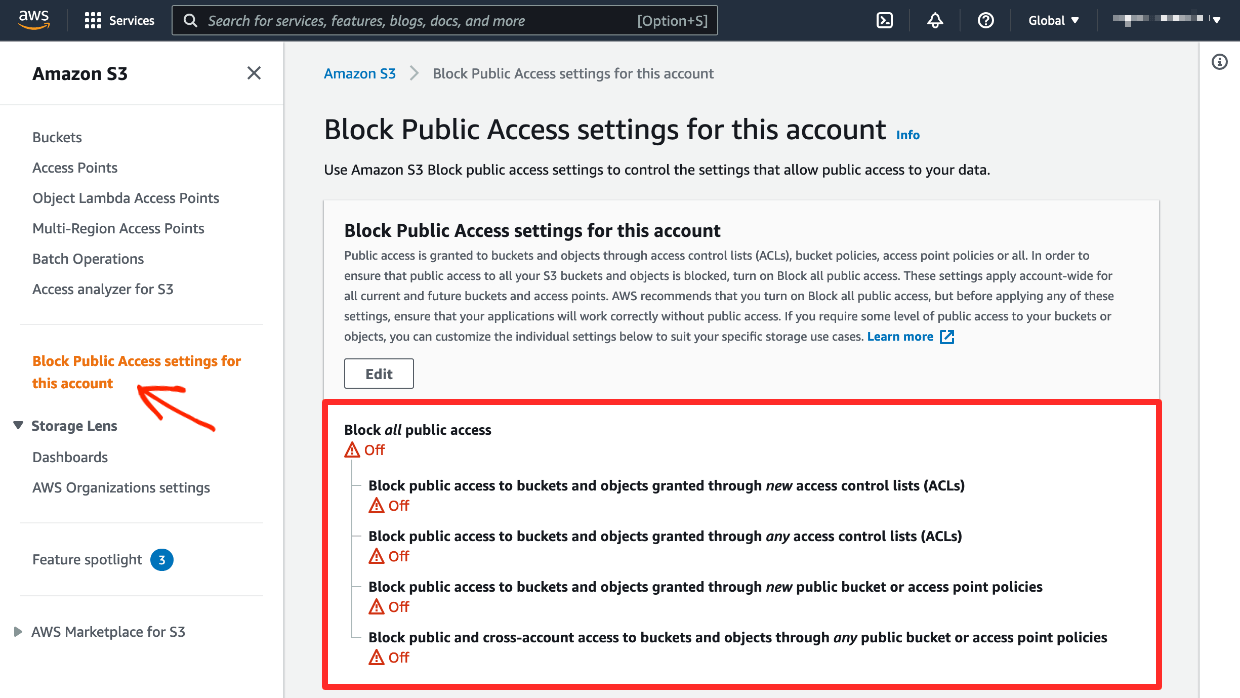
Zorg ervoor dat niemand toegang heeft tot je buckets zonder een betalende klant te zijn. Klik in je S3-console op het tabblad Instellingen voor blokkeren van openbare toegang voor dit account. Zorg ervoor dat alles is ingesteld op geblokkeerd.
Maak en bewaar S3-toegangssleutels
Klik vervolgens op de nieuwe gebruiker die je zojuist hebt aangemaakt. Je komt op een Samenvatting van die gebruiker. Klik op het tabblad met het label Beveiligingsreferenties.
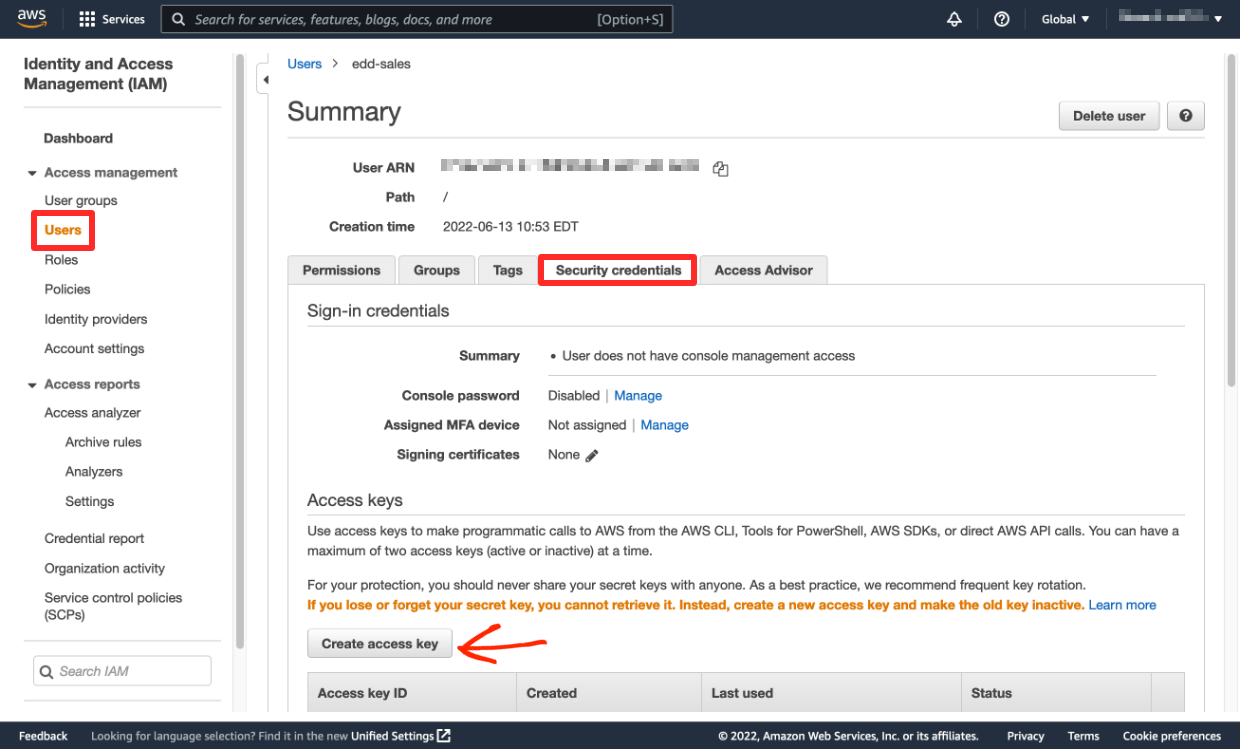
Zoek de knop Toegangssleutel maken en klik erop. Amazon S3 maakt een toegangssleutel en een geheime toegangssleutelcode aan.
Download de sleutels door op de knop Download .csv-bestand te klikken. Je kunt ze ook kopiëren en plakken en in een tekstbestand plaatsen. Ik raad aan om beide te doen.
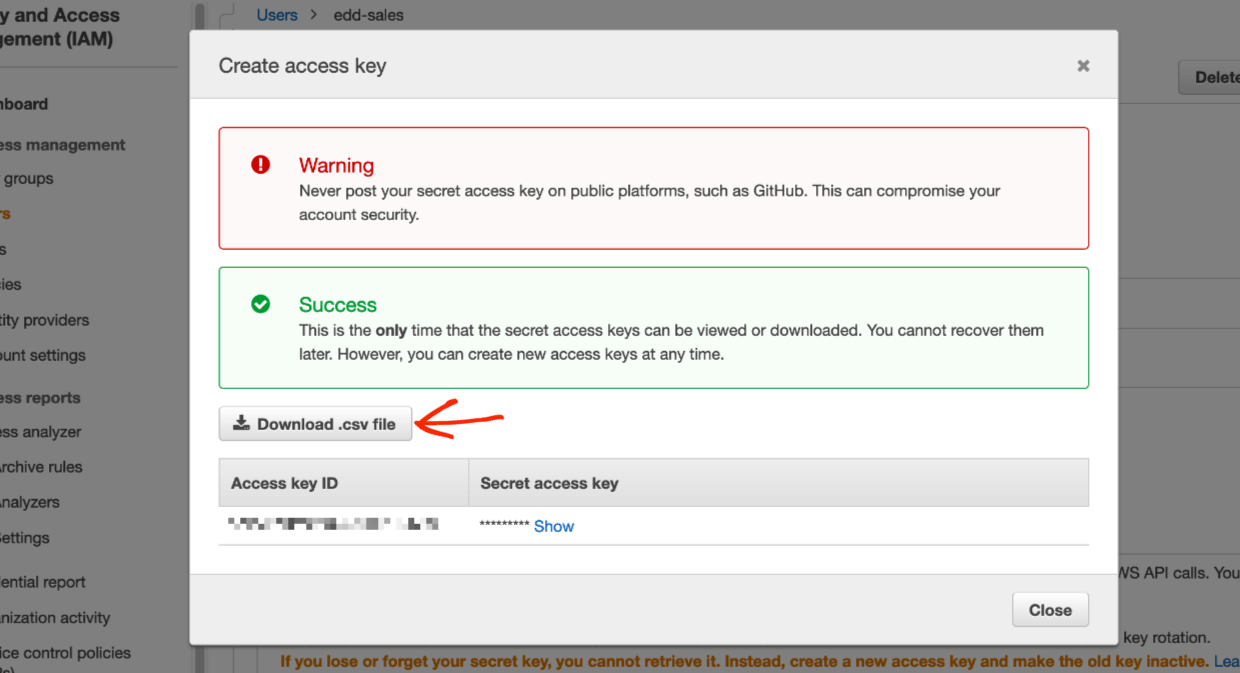
🚨 Belangrijk – Zorg ervoor dat je deze sleutels op een veilige plaats bewaart. Je mag ze niet kwijtraken. Als je dat doet, moet je een nieuwe IAM-gebruiker aanmaken.
Bewaar die toegangssleutels. We zullen ze binnenkort invoeren in Easy Digital Downloads. We zijn klaar aan de Amazon-kant. Nu gaan we ervoor zorgen dat je downloads (producten) razendsnel downloaden op EDD.
🔎 Lees dit document voor meer informatie over IAM-instellingen, inclusief hoe je toegang tot bepaalde Buckets beperkt.
2: Integreer je website of winkel met Amazon S3
Wanneer je je digitale producten verkoopt met Easy Digital Downloads, kun je gebruikmaken van onze WordPress Amazon S3-plugin.
- Koop een EDD Extended Pass
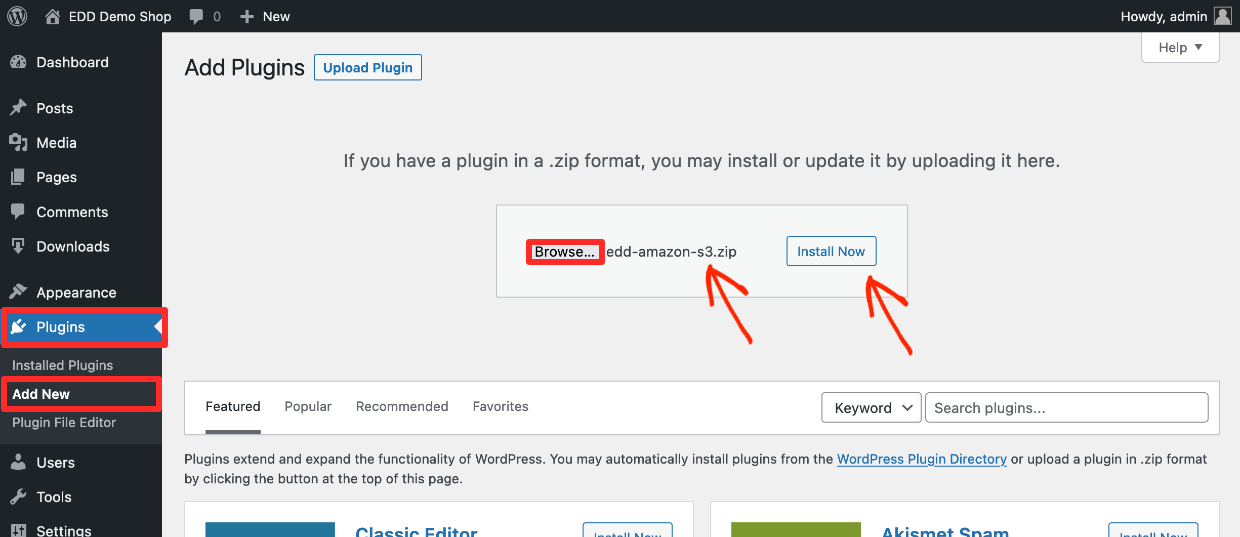
- Installeer en activeer EDD en de EDD Amazon S3-plugin. Klik hier voor meer informatie over het gebruik van EDD Passes en extensies.
Installeer EDD en EDD Amazon S3
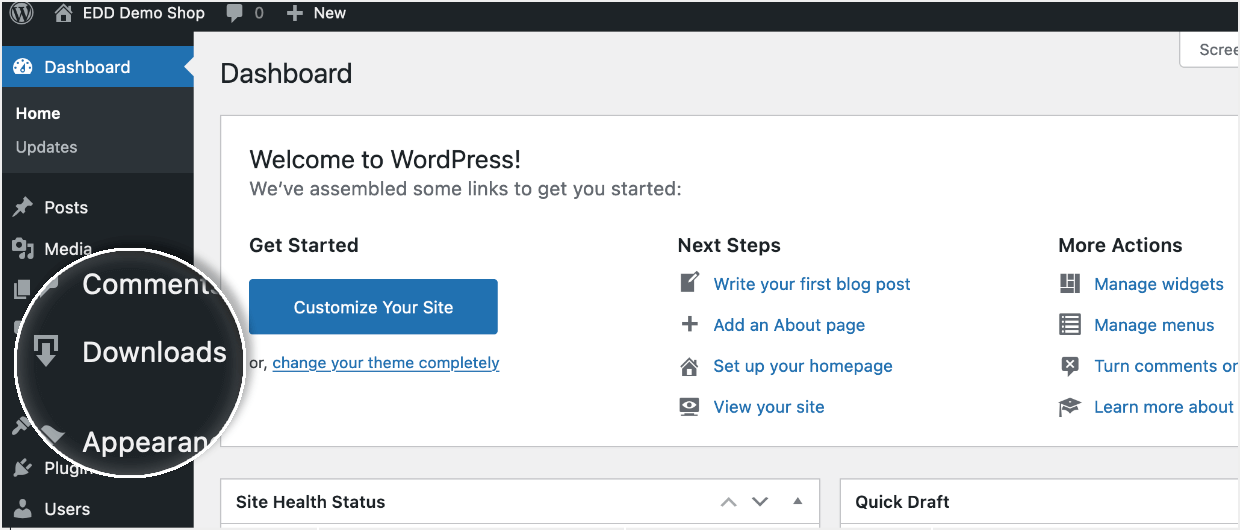
Zodra EDD is geïnstalleerd op je WordPress-site, heb je aan de linkerkant van je WordPress-dashboard een nieuw tabblad genaamd Downloads. Hier upload je je producten en beheer je alles in je EDD-winkel.
Installeer vervolgens de EDD Amazon S3-plugin die je in de bovenstaande stappen hebt gedownload van je accountpagina.
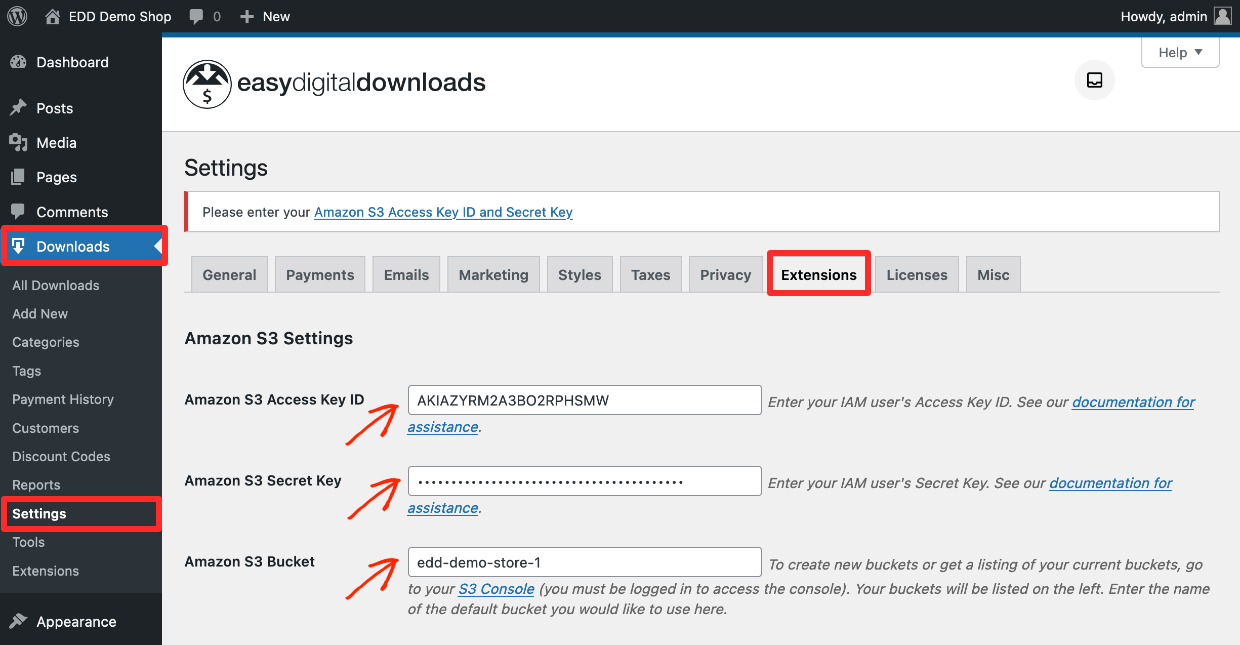
Voeg toegangssleutels toe onder EDD-instellingen
Ga op je WordPress-dashboard naar Downloads > Instellingen > Extensies > Amazon S3 en voer je gegevens in. Gebruik de sleutels die je in de bovenstaande stappen hebt gedownload.
- Voer de Amazon S3 Access Key ID in
- Vervolgens de Amazon S3 Secret Key
- Voer ten slotte de naam in van de Bucket die je eerder hebt gemaakt onder Amazon S3 Bucket
- Klik op Wijzigingen opslaan
Nu ben je klaar om producten aan je winkel toe te voegen en ze te koppelen aan de bestanden in je Amazon S3-account!
🔎 Lees dit document voor meer details over Amazon S3-instellingen in EDD.
3: Upload bestanden en organiseer je digitale producten
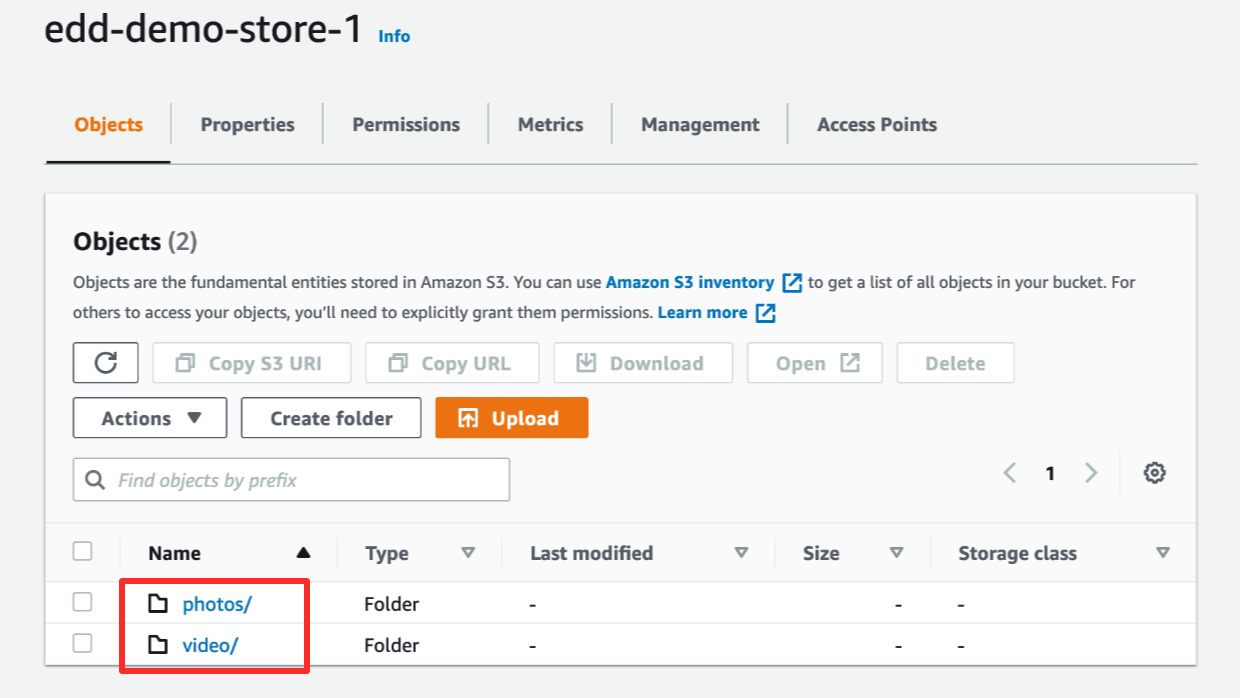
Organiseer je downloadbare productbestanden op S3 in een mappenstructuur die logisch is. In mijn voorbeeld bewaar ik video's in de ene map en foto's in een andere.
Voeg producten (downloads) toe aan je winkel
🔎 Lees deze handleiding om te leren hoe je snel een product toevoegt (wij noemen ze Downloads). Het behandelt:
- Naam en beschrijving van de download toevoegen
- Prijs
- Instellingen voor downloadbestanden
- Downloadafbeelding
Wanneer je onze Amazon S3-plugin hebt geïnstalleerd, heb je nieuwe opties in stap 3.
Instellingen van EDD's WordPress Amazon S3-plugin
Klik onder het vak Download Files in EDD op Upload a File.
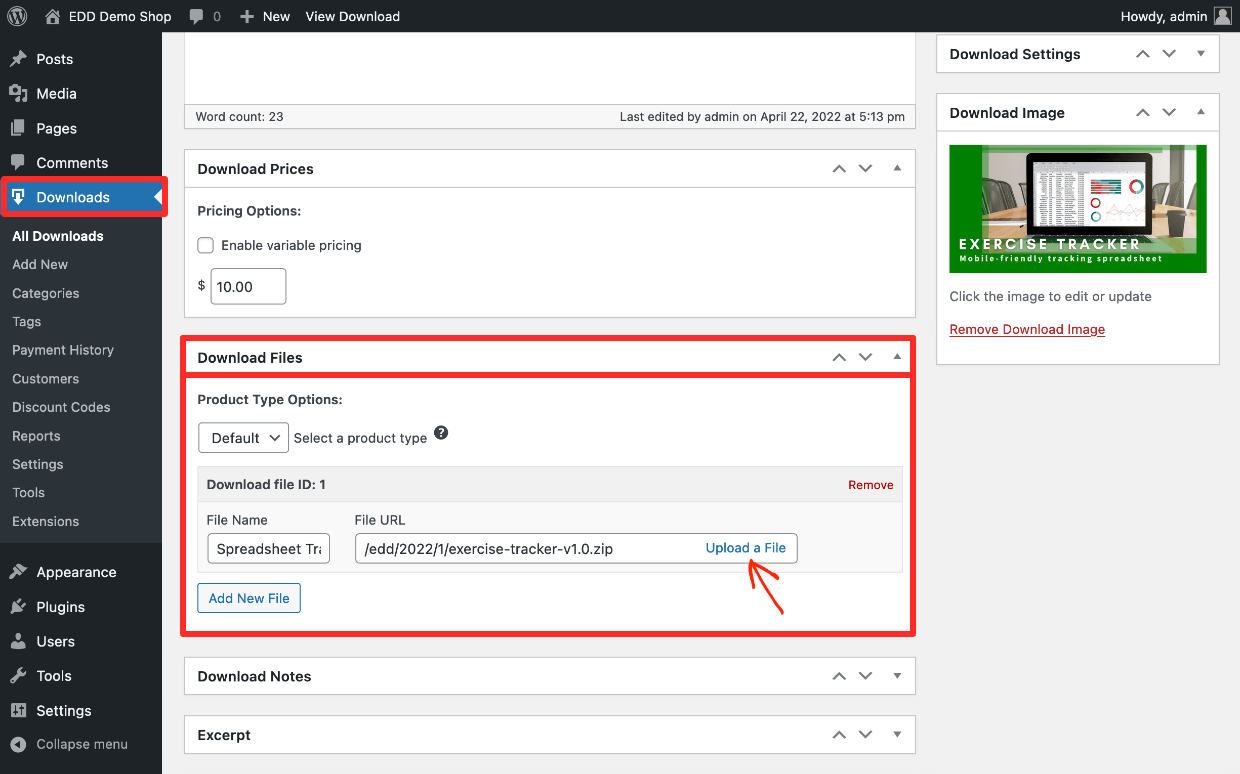
Je zult twee nieuwe acties in het linkermenu opmerken:
- Upload naar Amazon S3 – hiermee kun je bestanden toevoegen aan je bestaande S3-buckets, allemaal vanuit je WordPress-dashboard (vanuit EDD!)
- Amazon S3-bibliotheek – kies uit bestaande S3-uploads
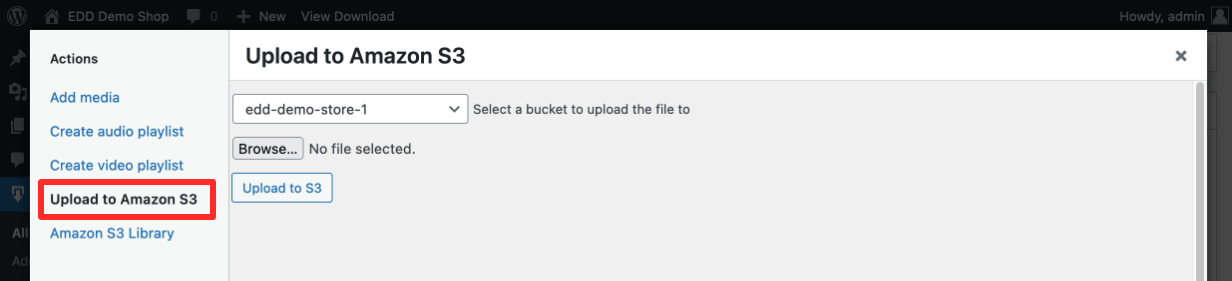
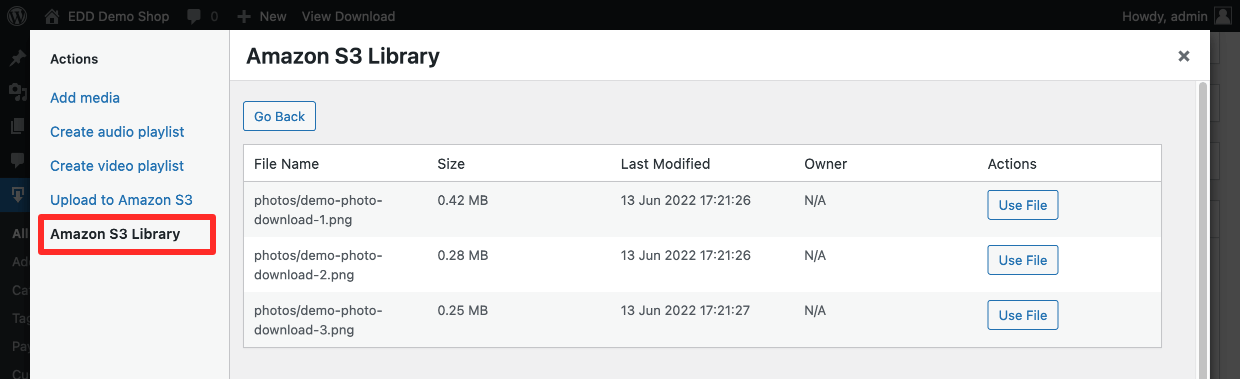
Selecteer een S3-bestand om als Bestands-URL te dienen. De Bestands-URL is waar de klant op klikt om hun bestand te krijgen na aankoop. Ze hebben toegang tot deze automatisch verlopende link op hun aankoopbevestigingspagina of aankoopbevestigings-e-mail.
Hier is een voorbeeld van hoe de aankoopbevestigingsmail eruitziet. U kunt deze e-mails naar wens aanpassen.
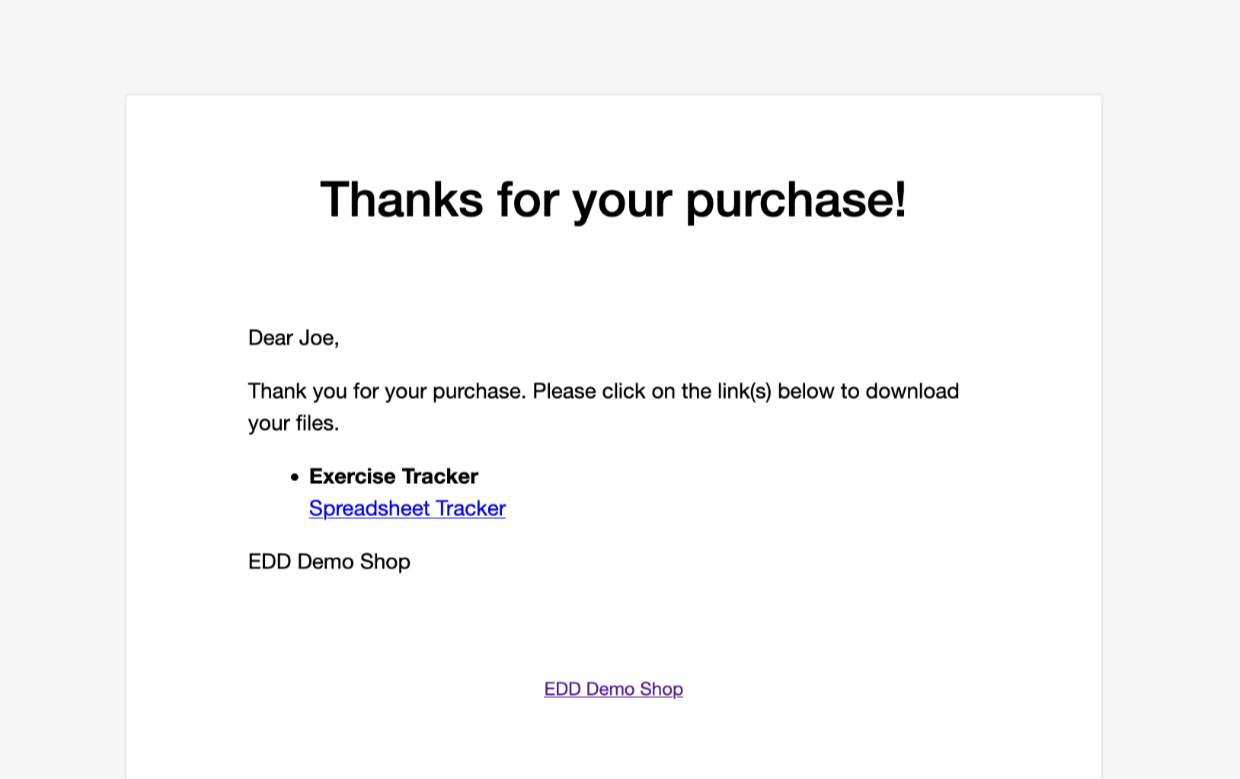
⚡️⚡️ Nu, in plaats van klanten bestanden van uw WordPress-mediabestanden te serveren, serveert u ze vanaf Amazon S3. Dit zal veel sneller zijn.
Onze Amazon S3-plugin is slechts één van de vele redenen om Easy Digital Downloads te gebruiken voor de verkoop van uw digitale producten. Lees hieronder meer! ⬇️
Pro Tips
1: Als u de voorkeur geeft aan DropBox boven Amazon S3, hebben we u nog steeds gedekt! We hebben een vergelijkbare DropBox-integratie. Klik hier om meer te leren.
2: Terwijl u nadenkt over het versnellen van uw website, overweeg dan het gebruik van site-brede caching voor uw afbeeldingen. We raden WP Super Cache, WP Rocket, of WP Offload Lite aan om gebruik te maken van Amazon S3 en CloudFront. (Amazon CloudFront is een ander AWS-product dat geweldig is voor het opslaan van afbeeldingen op snelle servers.)
De beste manier om uw digitale bestanden te verkopen
De beste manier om uw digitale producten online te verkopen is met WordPress en Easy Digital Downloads.

Waarom WordPress?
Omdat WordPress krachtig, toekomstbestendig en betaalbaar is.
Krachtig – WordPress draait meer dan 40% van de websites op internet. Geen enkel ander webplatform draait zelfs maar 5%. Bedrijven en NGO's van elke omvang gebruiken WordPress-websites voor elk type gebruik, van e-commerce sites, online communities tot nieuwssites.
Toekomstbestendig – WordPress heeft het grootste ecosysteem van thema's (sjablonen), plug-ins en professionele dienstverleners ter wereld. Niets op het web is volledig toekomstbestendig. Maar WordPress is een zo veilig mogelijke gok. Het grote ecosysteem zorgt ervoor dat wat u ook met uw website wilt doen in de toekomst, WordPress het aankan.
Betaalbaar – WordPress is een open-source websitebouwer. Dat betekent dat het gratis is en u er alles mee kunt doen wat u wilt. Er zijn geen licentiekosten. Begin met weinig tot geen overheadkosten.
Leer het zelf aan te passen en te coderen, huur freelance ontwikkelaars in, of koop plug-ins om zowat alles te doen wat u zich kunt voorstellen.
Nog geen WordPress-site? U heeft alleen goede webhosting nodig. Veel WordPress-hosts installeren WordPress voor u of maken het zo eenvoudig als één klik.
- Klik hier voor hulpbij het kiezen van een webhostingprovider (met kortingscodes!)
Waarom EDD?
Omdat EDD is gebouwd voor digitale makers zoals u! In tegenstelling tot andere oplossingen is EDD speciaal ontworpen voor de verkoop van digitale producten.
- 🤮 Sommige marktplaatsen, waaronder Etsy, hebben een maximale bestandsgrootte van 20 megabytes. Als uw bestanden groter zijn, kan het een complexe rompslomp zijn om uw bestanden te verkopen.
- 💸 Marktplaatsen rekenen hoge kosten. Hoe meer u verdient, hoe meer ze nemen.
- 😖 Uw producten worden omringd door concurrenten op een lawaaierige website. U heeft weinig tot geen controle over de winkelervaring wanneer u op veel marktplaatsen verkoopt.
- 📦 Andere oplossingen zoals WooCommerce zijn geweldig voor het verkopen van fysieke producten, maar kunnen onnodig moeilijk in te stellen zijn met verzend-, logistieke- en voorraadtools. Je hebt dat allemaal niet nodig voor digitale producten!
- 😵💫 Het verkopen van digitale producten is een bijzaak bij veel SaaS-oplossingen, waaronder Shopify. Je moet extensies toevoegen en er is geen Amazon S3-opslagoptie.
Met EDD kun je gratis voor altijd beginnen of een EDD Pass aanschaffen om meer functies toe te voegen. Voeg functies toe zodra je begint of naarmate je bedrijf groeit. Jij beslist.
Wanneer je de EDD-plugin op je WordPress-site installeert, heb je direct een volwaardige e-commerce winkel.
Geavanceerde e-commercefuncties
- Verkoop een onbeperkt aantal producten zonder kosten per productvermelding
- Werk met elk WordPress-thema (of kies uit onze suggesties)
- Accepteer creditcards met Stripe en/of PayPal of gebruik een van onze vele betaalpoorten
- Volledige white-label controle over je branding en klantervaring
- Maak coupons en kortingscodes
- Beveiligde productbestanden, alleen betalende klanten hebben toegang tot digitale downloads
- Bekijk en organiseer klanten (basis CRM)
- Verkooprapportage
- Verkoop abonnementen met Terugkerende Betalingen
- Verkoop software met licentieactiveringscodes, upgrades en vernieuwingen met Softwarelicenties
- Beheer productrecensies
- Verstuur professionele facturen
- + Meer
EDD wordt vertrouwd door meer dan 50.000 bedrijven. Wij gebruiken het ook elke dag. EDD beheert de EDD-website (wow, meta).
0️⃣1️⃣0️⃣1️⃣ EDD is gemaakt voor digitale makers zoals jij.
Conclusie
Geweldig werk. Je hebt geleerd hoe je je winkel sneller kunt laten draaien met onze WordPress Amazon S3-plugin! Dit kan je helpen om tevredenere klanten te krijgen en passief inkomen op te bouwen met een digitale onderneming.
We hebben nog veel meer bronnen voor digitale makers zoals jij. Waar wil je hierna over leren⁉️
- 📈 De Meest Populaire Digitale Producten Die Je Online Kunt Verkopen
- 📋 Maak een Bedrijfsplan voor je Digitale Winkel
- 🌠 Hoe Maak Je Fantastische Afbeeldingen Voor Digitale Producten (+ Gratis Sjablonen)
- 🔎 Basis Zoekmachineoptimalisatie (SEO) voor je Digitale Winkel
- Verkoopgidsen / Tutorials:
Zorg ervoor dat je je aanmeldt voor onze nieuwsbrief of volg ons op Facebook en Twitter om onze nieuwste bronnen voor digitale makers te ontvangen.








