De Invoices-functie stelt uw klanten in staat om HTML-gebaseerde facturen te maken, die ze vervolgens kunnen afdrukken of downloaden naar PDF en gebruiken voor btw-naleving. Als de winkel dit toestaat, kan de klant hun naam, adres en btw (alle optionele velden) invoeren vanaf de gegenereerde factuur.
In deze handleiding behandelen we:
Invoices instellen
Invoices bekijken
Invoice-opties
Een factuur toevoegen aan uw aankoopbewijzen
Installatie
Om Invoices te kunnen gebruiken, moet u EDD(PRO) op uw website hebben geïnstalleerd. Voor een handleiding over hoe u uw EDD(PRO)-versie installeert en activeert, zie dit artikel.
Nadat u EDD PRO hebt geactiveerd, gaat u naar Downloads > Instellingen > Betalingen > Invoices en configureert u de factuuropties.
1. Maak een pagina voor facturen
a. Maak een nieuwe pagina (misschien genaamd "Factuur") en voeg [edd_invoices] toe aan de hoofdinhoud.
b. Selecteer uw Factuurpagina in de Factuurinstellingen (Downloads > Instellingen > Betalingen > Invoices).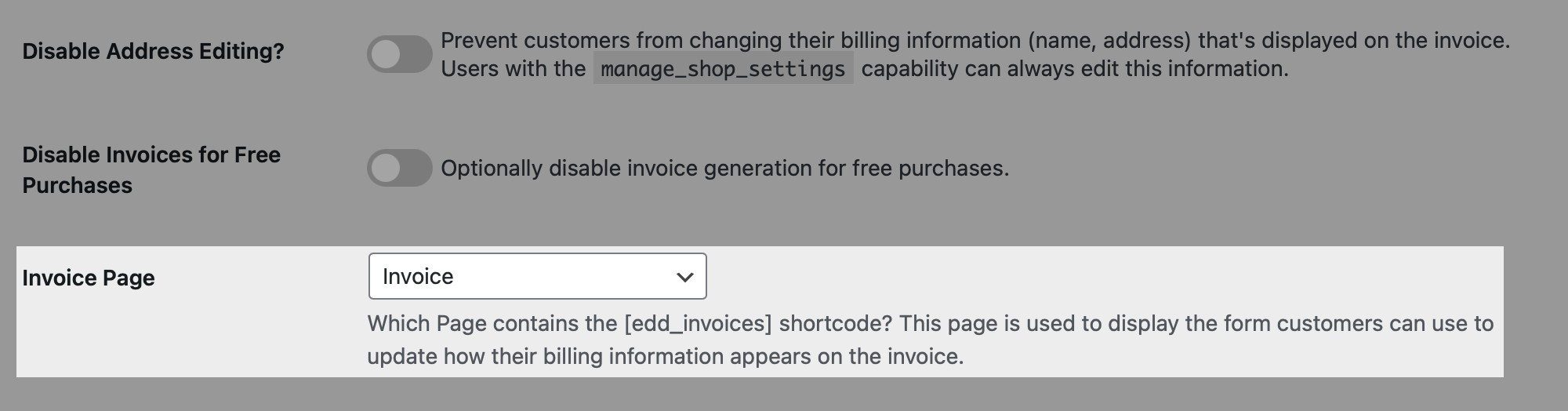
2. Opties configureren
De overige opties zijn optioneel.
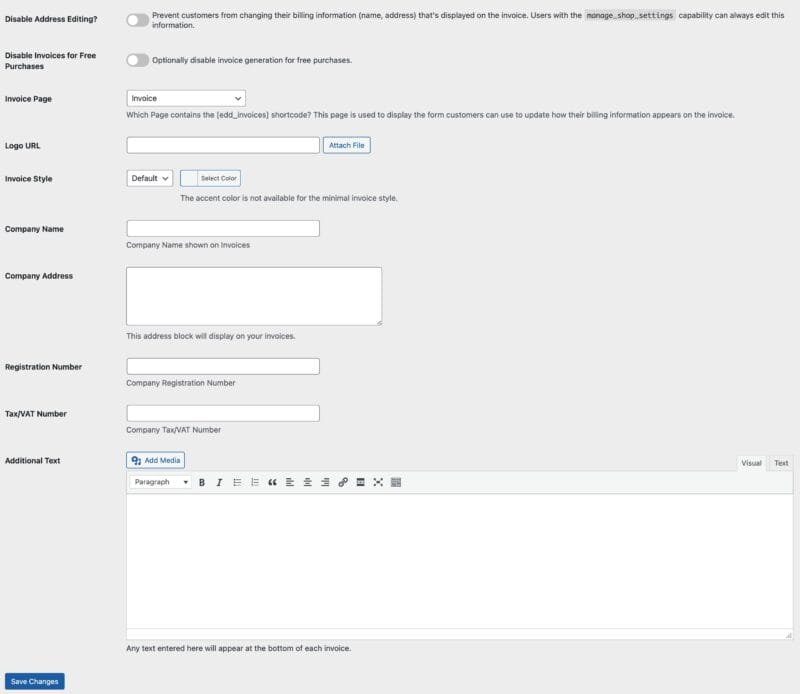
Adresbewerking uitschakelen?: Dit voorkomt dat de klant de mogelijkheid heeft om het factuuradres toe te voegen en/of te bewerken dat op de factuur verschijnt wanneer ze hun factuur genereren.
Facturen uitschakelen voor gratis aankopen: Het inschakelen van deze optie blokkeert gebruikers van het genereren van een factuur als de bestelling een totale waarde van 0 heeft.
Factuurpagina: De pagina op uw site die wordt gebruikt om facturen weer te geven. Deze pagina moet de [edd_invoices] shortcode bevatten, anders werken facturen niet.
Logo URL: URL voor het logo dat wordt weergegeven op door de klant gegenereerde facturen.
Factuurstijl: Selecteer de factuursjabloon en accentkleur.
Bedrijfsnaam en Adres: De winkel-/bedrijfsnaam en het adres dat u op klantfacturen wilt weergeven.
Registratienummer: Wordt gebruikt als uw winkel/bedrijf een registratienummer heeft dat u op klantfacturen wilt weergeven. Dit kan leeg worden gelaten als u hier geen nummer wilt gebruiken.
Belasting-/btw-nummer: Voeg een bedrijfsbelasting-/btw-nummer toe als u dit op klantfacturen wilt weergeven.
Extra tekst: Alle extra tekst die u onderaan elke factuur wilt weergeven.
Facturen bekijken
Klanten kunnen nu een factuur genereren vanaf hun aankoopgeschiedenispagina.

Beheerders hebben toegang tot facturen via de bestelling (Downloads > Bestellingen) door net onder het bestelnummer te zweven:

Of, binnen de besteldetails door naar Downloads > Bestellingen > Bestelling openen > E-mail (tabblad) te gaan en op Factuur weergeven te klikken.
Factuuropties
De factuur bevat verschillende knoppen waarmee de klant zijn factuur kan beheren, afdrukken of downloaden.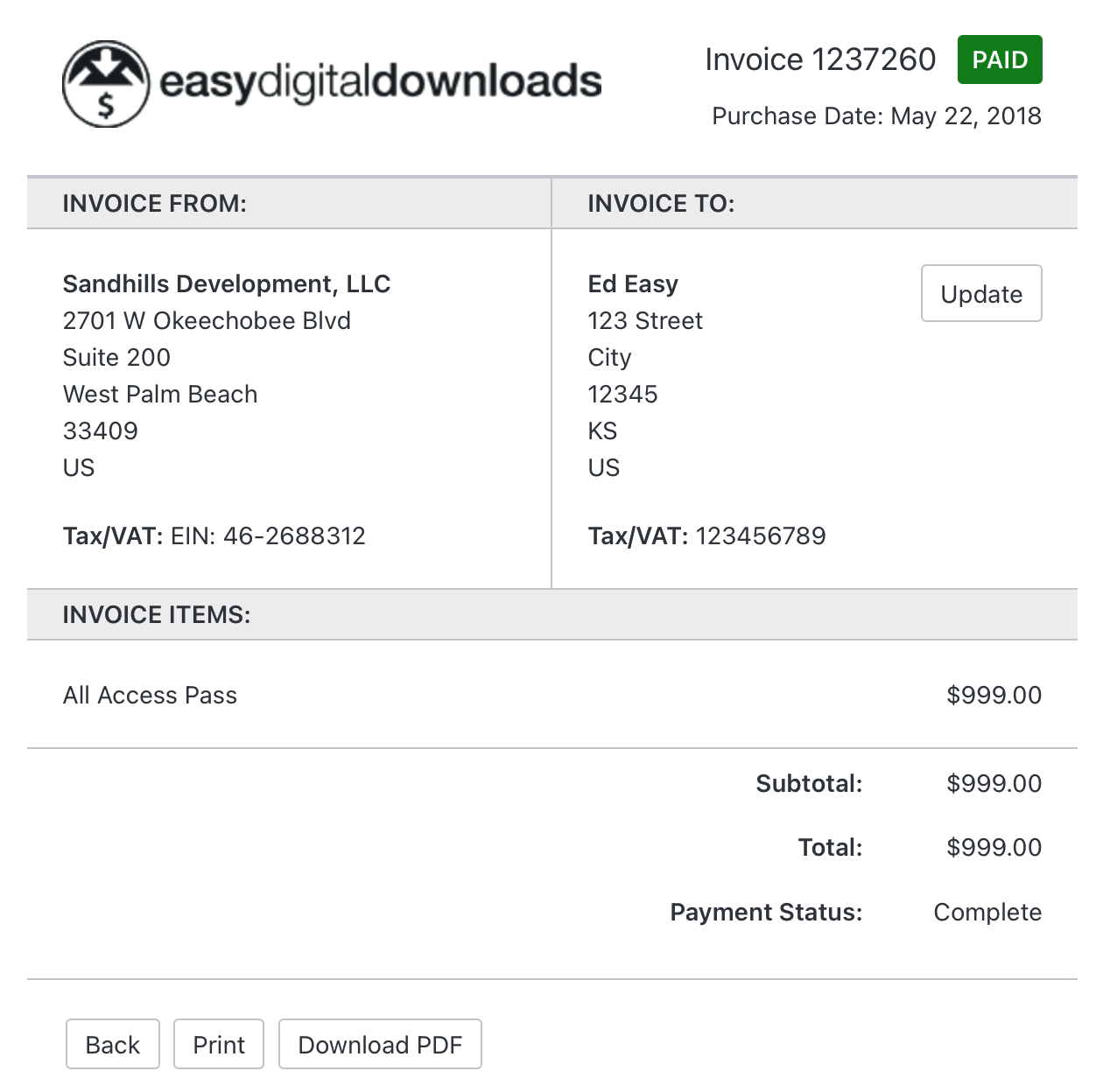
Bijwerken: Hiermee kan de klant de naam, het adres en het btw-nummer bijwerken. Deze knop verschijnt niet als Adresbewerking uitschakelen? is aangevinkt in de factuurinstellingen.
Terug: Keert terug naar de vorige pagina.
Afdrukken: Opent de afdrukinstellingen van uw browser.
PDF downloaden: Download de factuur naar een PDF-bestand.
Aankoopbewijzen
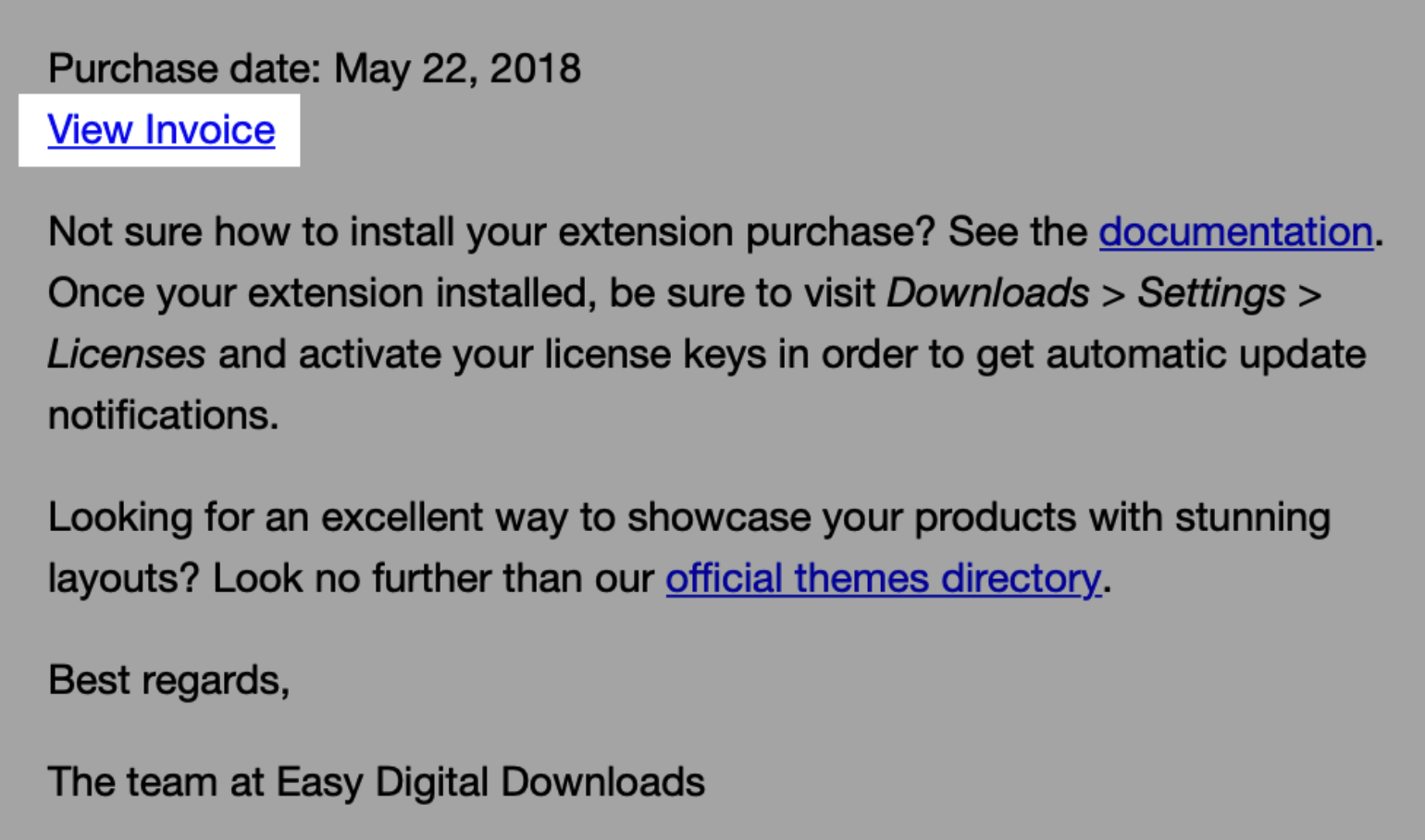
Als u een link naar de factuurgenerator wilt toevoegen aan e-mails met aankoopbewijzen, gaat u naar
Downloads → Instellingen → E-mails, selecteer de weergave Tekst en voeg de tag {edd_invoice} toe aan uw aankoopbewijs. Deze bevat een "Factuur bekijken" waarmee klanten de factuur rechtstreeks vanuit het e-mailbewijs kunnen openen.