


Als u problemen ondervindt met het niet verzenden van uw Easy Digital Downloads e-mails, hoeft u zich geen zorgen te maken.
Hoewel het ongelooflijk frustrerend is (voor zowel u als uw klanten), komen dit soort e-mailafleverbaarheidsproblemen vaak voor op verschillende platforms om diverse redenen.
Het goede nieuws? Ze zijn doorgaans eenvoudig op te lossen - vooral met de juiste tools en begeleiding.
In deze handleiding leg ik uit waarom uw WordPress-e-mails waarschijnlijk niet worden verzonden en wat u kunt doen om dit op te lossen en te voorkomen.
🔎 Wat u leert:
- Redenen waarom EDD-e-mails niet worden verzonden
- Het probleem met e-mailafleverbaarheid diagnosticeren
- Oplossen dat Easy Digital Downloads-e-mails niet worden verzonden
- Aanvullende tips voor het oplossen van problemen met e-mail
- Tips en best practices voor e-mailafleverbaarheid
- Veelgestelde vragen over het niet verzenden van Easy Digital Downloads-e-mails
Redenen waarom EDD-e-mails niet worden verzonden
Als u dit leest, heeft u waarschijnlijk problemen met uw aankoopbewijs-e-mails of uw meldingen van verkopen aan de beheerder.
Dus waarom gebeurt het?
E-mailbezorging is als het versturen van een brief via de post - er moeten meerdere stappen correct worden voltooid voordat uw bericht zijn bestemming bereikt. 📬
Dit betekent dat er verschillende incidenten kunnen optreden die ervoor zorgen dat Easy Digital Downloads-e-mails niet worden verzonden. Hieronder staan enkele van de meest voorkomende boosdoeners.
| ⚙️ Onjuiste configuratie-instellingen. - Onjuist geconfigureerd "Van" e-mailadres dat niet overeenkomt met uw domein. - Onjuist ingestelde e-mailsjablonen die opmaakfouten veroorzaken. - Verkeerde instellingen voor aankoopbewijzen in de EDD-configuratie. |
| 💻 Server- en authenticatieproblemen. Uw server blokkeert mogelijk de benodigde poorten. Zie het als proberen een brief te versturen via een gesloten brievenbus. - Beperkingen van de standaard PHP mail-functie wp_mail() op uw hosting-server.- Ontbrekende of onjuiste mailserverinstellingen of routeringsconfiguratiefouten. - Ontbrekende SPF (Sender Policy Framework), DKIM (DomainKeys Identified Mail) of DMARC (Domain-based Message Authentication) records. - Server IP-blacklisting. |
| 🗑 Spamfilters. Uw e-mails komen mogelijk terecht in spamfolders in plaats van in de inbox. |
| 🛠 Problemen gerelateerd aan de testmodus. - Winkel in Testmodus maar gebruikt live betaalgateway. - Testmodus-e-mails worden anders gefilterd. - Onjuiste instellingen voor testmodus-e-mails. |
| 🔌 Conflicten met andere plug-ins. Soms kunnen plug-ins elkaar beïnvloeden. Zie het als proberen een pakket te volgen met een andere vervoerder dan waarmee het is verzonden. |
Het probleem met e-mailafleverbaarheid diagnosticeren
Net als bij alle soorten e-mails, wordt het niet verzenden van Easy Digital Downloads-e-mails vaak veroorzaakt door verkeerde configuraties met uw WordPress-instellingen of hosting-server.
Ik raad u ten zeerste aan om onze documentatie voor probleemoplossing te bekijken en de stappen te volgen om de e-mailproblemen te diagnosticeren.
Dit omvat het controleren van:
- Uitgestelde acties van bestellingen.
- EDD-logboeken.
- Of andere WP-e-mails worden verzonden.
- Uw spam-/ongewenste mappen.
Oplossen dat Easy Digital Downloads-e-mails niet worden verzonden
Laten we nu kijken naar hoe u kunt oplossen dat uw Easy Digital Downloads-e-mails niet worden verzonden. Ik zal u door de stappen leiden door uw basis WordPress- en EDD-e-mailinstellingen te controleren. Daarna doorloop ik het stapsgewijze proces om problemen met de afleverbaarheid van e-mail op te lossen met WP Mail SMTP.
Stap 1. Controleer uw WordPress e-mailinstellingen
Verifieer eerst uw e-mailinstellingen in uw WordPress-dashboard en EDD-plugin.
Verifieer de 'Van'-e-mail
Controleer uw Easy Digital Downloads-e-mailinstellingen om er zeker van te zijn dat u het juiste 'Van'-adres gebruikt.
Ga hiervoor in uw WordPress-dashboard naar Downloads » E-mails » Instellingen.
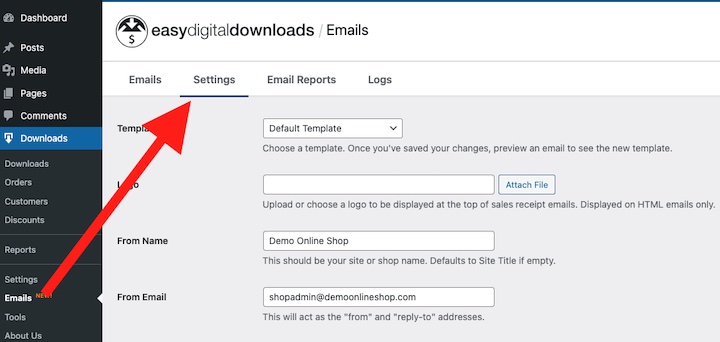
Controleer de Van-e-mail.
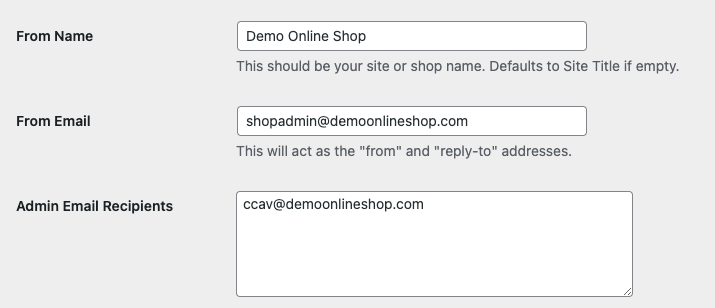
Zorg ervoor dat deze correct is gespeld zonder typefouten.
💡Tip: Gebruik altijd een professionele naam en een speciaal e-mailadres dat overeenkomt met het domein van uw website (bijv. "Uw winkelnaam" en [email protected] in plaats van gmail.com). Dit helpt vertrouwen op te bouwen en spamfilters te vermijden.
Als u wijzigingen aanbrengt, zorg er dan voor dat u op Wijzigingen opslaan klikt voordat u verdergaat.
Controleer uw e-mail sjablooninstellingen
Controleer vervolgens de inhoud en instellingen voor uw aankoopbewijs- en verkoopmelding-e-mailsjablonen.
Ga naar Downloads » E-mails. Controleer in de lijst de kolom Status om er zeker van te zijn dat zowel het Aankoopbewijs als de Admin Verkoopmelding sjablonen zijn ingeschakeld.
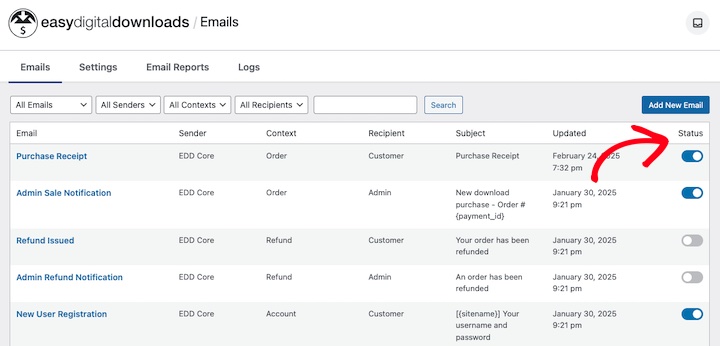
Klik vervolgens op Aankoopbewijs.
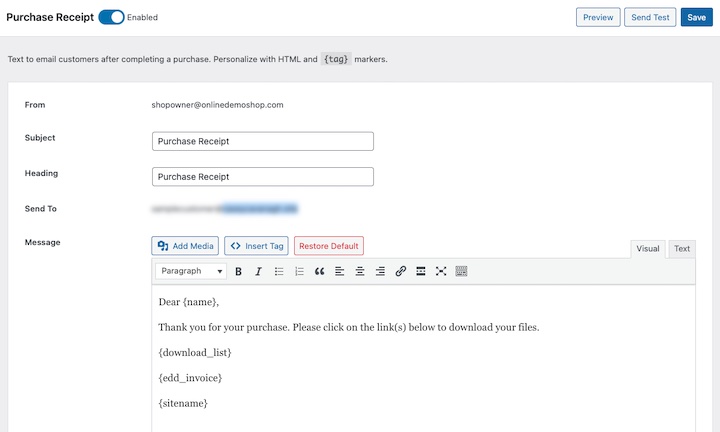
Bevestig dat de Van-e-mail correct is. Bekijk vervolgens de e-mailinhoud, met name het Onderwerp en de Kop.
Vermijd het gebruik van te commerciële zinnen ("Klik hier", "gratis", etc.) die ertoe kunnen leiden dat e-mails als junk worden gemarkeerd en naar spam worden verzonden.
Als u klaar bent, klikt u op Opslaan.
Herhaal dit proces voor het Admin Verkoopmelding e-mailsjabloon.
Verzend test-e-mails
Verzend nu test-e-mails naar uzelf. U kunt dit doen binnen de instellingenpagina van de individuele sjablonen.
Of ga met de muis over de naam van de e-mail in de lijst met sjablonen en selecteer Test verzenden.
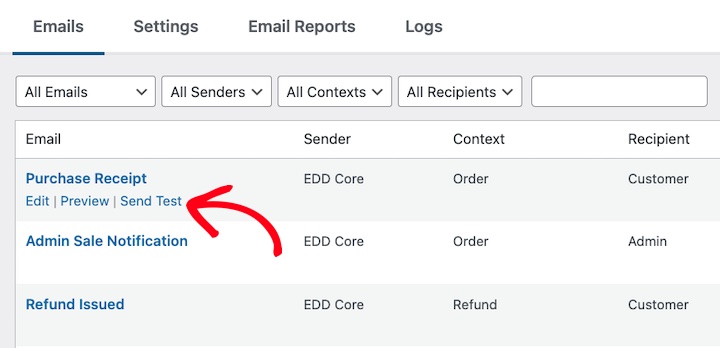
Controleer uw inbox, inclusief uw spammap, om te verifiëren of de test-e-mail is afgeleverd. Zo niet, dan kan het probleem aan de server liggen.
Echter, hoewel een succesvolle test-e-mail een goed begin is, betekent dit niet noodzakelijkerwijs dat al uw Easy Digital Downloads-e-mails zonder uitzondering worden afgeleverd.
Hoe dan ook, de volgende stap is het installeren van een Simple Mail Transfer Protocol (SMTP) plugin. Dit is de beste manier om problemen met de afleverbaarheid van e-mail op te lossen (inclusief servergerelateerde problemen) en te voorkomen dat ze zich in de toekomst voordoen.
Stap 2. Installeer WP Mail SMTP
Een WordPress SMTP-plugin leidt de e-mails van uw website om via een speciale SMTP-server. Dit is vooral belangrijk voor e-commerce sites die te maken hebben met transactiegerelateerde e-mails.
Het is alsof je een toegewijde postbode hebt voor je digitale winkel. Het gebruikt de juiste authenticatie en omzeilt gangbare serverbeperkingen. Uiteindelijk verbetert dit de afleverbaarheid van e-mails aanzienlijk en vermindert het de kans dat ze in spamfolders belanden.
Ik raad WP Mail SMTP aan, vooral voor Easy Digital Downloads-gebruikers.
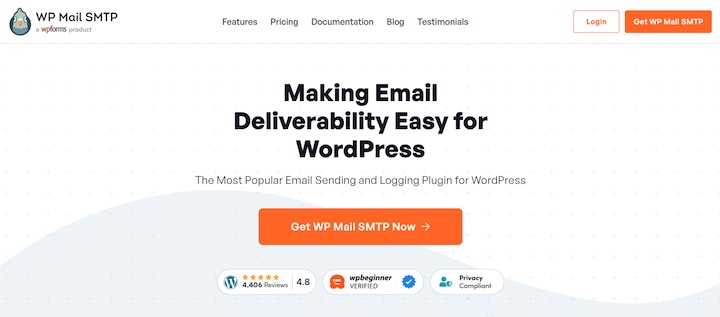
WP Mail SMTP fungeert als een betrouwbare brug tussen je WordPress-site en je e-mailprovider.
Met Easy Digital Downloads al geïnstalleerd en geactiveerd, kun je WP Mail SMTP rechtstreeks binnen WordPress toevoegen onder Downloads » E-mails » Instellingen.
Naast E-mailafleverbaarheid verbeteren is er de optie om WP Mail SMTP te installeren en/of te activeren (als je dat nog niet hebt gedaan).
Selecteer Voer de WP Mail SMTP Setup Wizard uit.
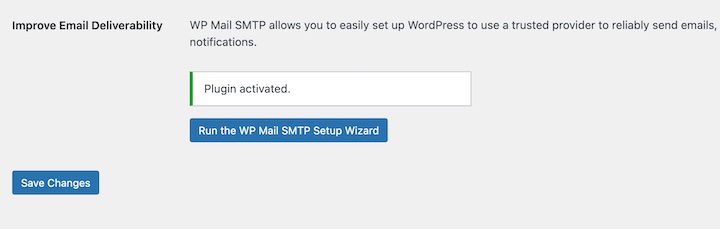
Als alternatief kun je het handmatig installeren door naar Plugins » Nieuwe plugin te gaan. Zoek gewoon naar "WP Mail SMTP" en klik op Installeren en vervolgens op Activeren.
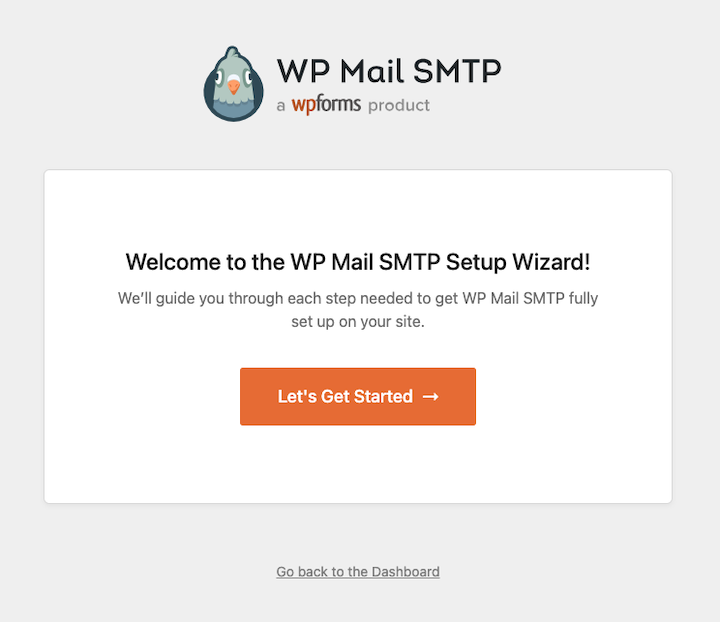
Zodra je de WP Mail SMTP Setup Wizard start, klik je op Laten we beginnen.
Stap 3. Kies en configureer uw mailer
De eerste stap is het kiezen van je SMTP-mailer (e-mailprovider).
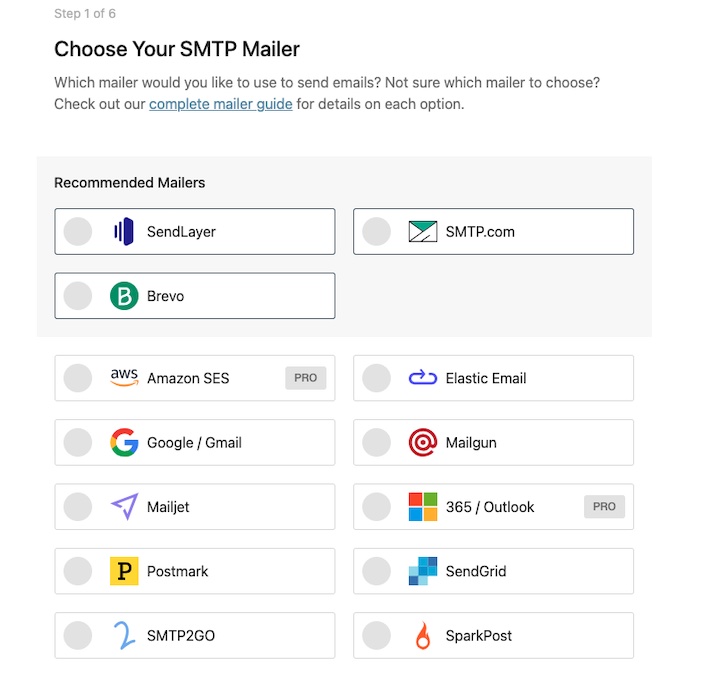
WP Mail SMTP ondersteunt er verschillende. De beste optie hangt af van hoeveel e-mails je verzendt.
Ik raad SendLayer, SMTP.com, of Brevo (voorheen Sendinblue) aan voor bedrijven die een groot aantal e-mails verzenden.
Beginners met kleinere e-maillijsten kunnen de gratis SMTP-service van Gmail gebruiken.
WP Mail SMTP Pro biedt nog meer mailer-opties, zoals Amazon SES en Outlook, en meer geavanceerde configuraties, gedetailleerde logboeken en meer. Persoonlijk vind ik de Pro-versie geweldig vanwege de directe e-mailmeldingen die worden verzonden wanneer een e-mail niet correct wordt afgeleverd.
Nadat je je mailer hebt gekozen, configureer je deze binnen WP Mail SMTP. De exacte stappen verschillen per mailer. Je kunt duidelijke instructies vinden binnen de WP Mail SMTP-instellingen of hun mailer-documentatie raadplegen.
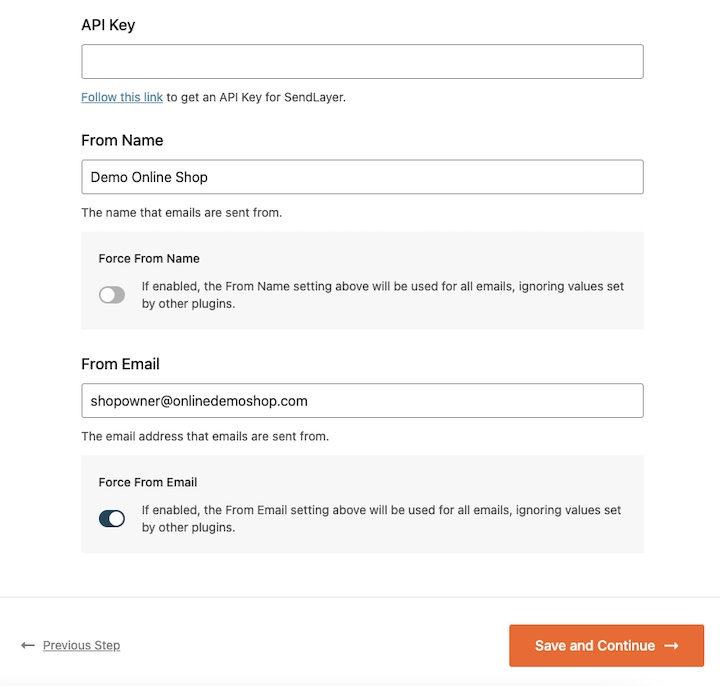
Meestal moet je API-sleutels of SMTP-servergegevens invoeren die door je e-mailservice worden verstrekt.
Maak het af door je WP Mail SMTP e-mailfuncties te selecteren.
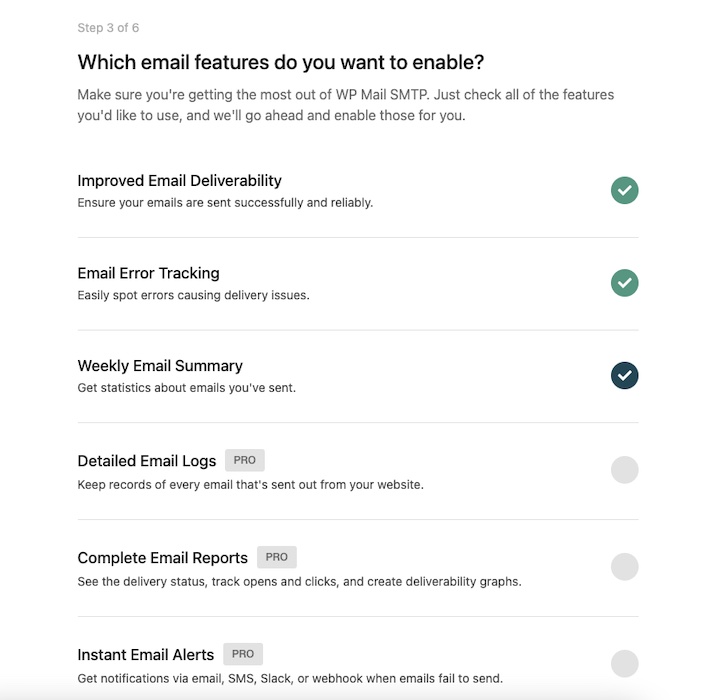
Standaard geselecteerde opties zijn:
- Verbeterde e-mailafleverbaarheid
- E-mailfoutopsporing
Beide helpen ervoor te zorgen dat je e-mails zonder problemen worden verzonden en afgeleverd. Je ontvangt ook wekelijkse samenvattingen. Een Pro-abonnement geeft je opties voor meer gedetailleerde e-maillogboeken, rapporten en directe meldingen.
Als je klaar bent, selecteer je de optie om je setup te voltooien.
Stap 4. Test uw installatie
Nadat je je mailer hebt geconfigureerd, is het essentieel om alles te testen. WP Mail SMTP bevat een e-mailtesttool. Hiermee kun je een test-e-mail verzenden om ervoor te zorgen dat je instellingen correct zijn.
Vind deze tool vanuit je WordPress-dashboard onder WP Mail SMTP » Tools » E-mailtest.
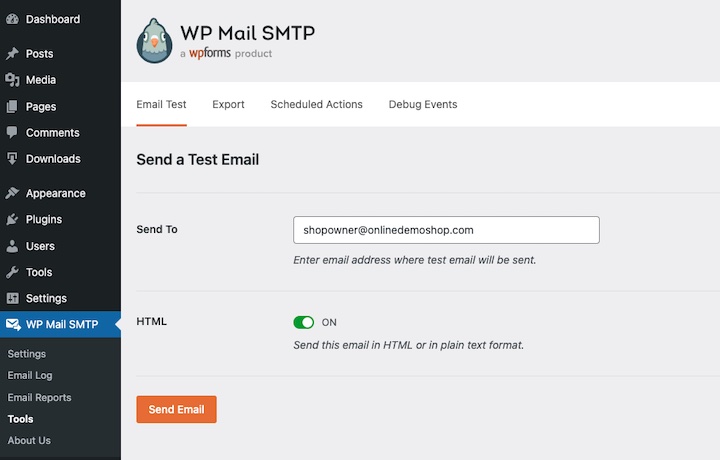
Onthoud dat je de ingebouwde EDD-test-e-mailfunctie kunt gebruiken die in Stap 1 wordt besproken. Er zijn ook tools van derden, zoals Mail-tester.com, om de aflevering te verifiëren en spamscores te controleren.
Aanvullende tips voor het oplossen van problemen met e-mail
Hopelijk hebben de bovenstaande stappen de problemen met het niet verzenden van e-mails van Easy Digital Downloads opgelost. Als u nog steeds problemen ondervindt, overweeg dan de volgende probleemoplossingstips.
Controleer E-maillogboeken en Testconfiguraties
Bekijk uw e-maillogboeken voor foutmeldingen. Deze logboeken, vaak te vinden in het controlepaneel van uw hosting, kunnen waardevolle inzichten bieden in waarom e-mails niet worden verzonden.
Zoek naar meldingen van mislukte leveringen en monitor bounce-rapporten voor terugkerende problemen.
Zorg ervoor dat eventuele testmodusinstellingen voor uw betalingsgateway of EDD correct zijn geconfigureerd. Controleer dubbel of u aangewezen test-e-mailadressen gebruikt bij het uitvoeren van deze tests, en bekijk zorgvuldig het testaankoopproces om te achterhalen waar de e-mailfout optreedt.
Neem contact op met Ondersteuningsbronnen
Als u de basisstappen voor probleemoplossing hebt uitgeput, is het misschien tijd om de hulp van experts in te roepen.
Neem contact op met uw webhost, vooral als u server-specifieke problemen vermoedt of hulp nodig heeft bij het instellen van e-mailauthenticatie.
U kunt ook contact opnemen met EDD of de ondersteuningsteams van WP Mail SMTP.
Wees bij het contacteren van ondersteuning bereid om gedetailleerde informatie te verstrekken, inclusief foutmeldingen, resultaten van e-mailtests en uw huidige e-mailconfiguratie.
Tips en best practices voor e-mailafleverbaarheid
Naast het oplossen van specifieke problemen, zal het implementeren van preventieve maatregelen en best practices uw lange-termijn e-mailafleverbaarheid aanzienlijk verbeteren.
Voer Regelmatig E-mailonderhoud Uit
Regelmatig onderhoud is cruciaal. Het creëren van een schema om te volgen kan u helpen georganiseerd en optimaal te blijven functioneren. Meestal is het het beste om:
- Leveringspercentages en logbestanden wekelijks te controleren.
- Spamscores te controleren en e-mailaflevering maandelijks te testen.
- E-mailsjablonen per kwartaal bij te werken.
- Authenticatierecords jaarlijks op geldigheid te controleren.
Verifieer altijd uw e-mailinstellingen na updates van plugins of WordPress.
Houd Uw E-maillijst Schoon
Het onderhouden van een gezonde e-maillijst is essentieel voor optimale afleverbaarheid. Verwijder direct gebouncede e-mails en overweeg een dubbele opt-in strategie te implementeren om de betrokkenheid van abonnees te bevestigen.
Het regelmatig opschonen van uw e-maillijst, idealiter elke zes maanden, zal inactieve of ongeldige adressen elimineren, waardoor uw verzendreputatie wordt verbeterd. Het monitoren van betrokkenheidsstatistieken zoals open- en doorklikpercentages helpt bij het identificeren van niet-betrokken abonnees die mogelijk moeten worden verwijderd.
Optimaliseer Uw Technische Setup
Zorg ervoor dat uw WordPress-installatie en alle plugins, inclusief Easy Digital Downloads en WP Mail SMTP, up-to-date blijven.
Gebruik domein-overeenkomende e-mails (bijv. [email protected]) om de afleverbaarheid te verbeteren en te voorkomen dat u als spam wordt gemarkeerd.
Implementeer de juiste e-mailauthenticatie (SPF, DKIM en DMARC) om uw verzendidentiteit te verifiëren.
Maak regelmatig back-ups van uw e-mailinstellingen binnen WP Mail SMTP om onbedoelde verkeerde configuratie te voorkomen.
Ten slotte, monitor continu de prestaties van uw server, aangezien trage serverreactietijden de e-mailaflevering negatief kunnen beïnvloeden. Consistente tests van uw e-mailaflevering via verschillende methoden helpen om problemen vroegtijdig op te sporen.
Veelgestelde vragen over het niet verzenden van Easy Digital Downloads-e-mails
Hier zijn antwoorden op een paar veelgestelde vragen over het niet verzenden van e-mails van Easy Digital Downloads en andere problemen met de e-mailbezorging.
Wat is de beste SMTP-plugin voor Easy Digital Downloads?
De beste WordPress SMTP-plugin voor Easy Digital Downloads is WP Mail SMTP. Het is goedkoop, betrouwbaar en gemakkelijk te gebruiken. Het voorkomt en lost automatisch een verscheidenheid aan veelvoorkomende problemen met de e-mailbezorging op en werkt moeiteloos met WordPress en EDD.
Waarom komen mijn e-mails in de spam terecht?
Topredenen waarom WordPress-e-mails in de spam belanden, zijn onder meer te veel triggerwoorden in de e-mailinhoud (zoals "klik hier" of "gratis"), onjuiste of ontbrekende records, en een geblackliste e-mailserver.
Moet ik PHP mail() of SMTP gebruiken?
Als het gaat om WordPress en e-mailbezorging, is SMTP over het algemeen betrouwbaarder en consistenter dan de PHP mail-functie. SMTP heeft betere authenticatie en beheer van serverreputatie, waardoor de kans kleiner is dat e-mails als spam worden gemarkeerd.
Waarom stopten mijn EDD-e-mails plotseling met verzenden?
Als uw e-mails plotseling stopten met verzenden, komt dit waarschijnlijk doordat er recente serverwijzigingen, WordPress-updates of plugin-conflicten waren. Controleer recente wijzigingen en bekijk uw e-mailinstellingen en configuraties.
Hoe controleer ik mijn EDD e-mail logs?
Vind logs voor Easy Digital Downloads e-mails onder Downloads » E-mails » E-mail Logs. U kunt ook /wp-content/uploads/edd-logs/ controleren op email_receipts.log en andere relevante logs.
WP Mail SMTP Pro biedt ook gedetailleerde e-mail logs. Hiermee kunt u de status van elke e-mail die vanaf uw site is verzonden bekijken en eventuele bezorgproblemen oplossen.
Verbeter de EDD E-mail Bezorging
E-mailbezorgingsproblemen in Easy Digital Downloads zijn oplosbaar met de juiste aanpak. Door deze officiële EDD-aanbevelingen te volgen en een juiste SMTP-configuratie te implementeren, kunt u zorgen voor een betrouwbare bezorging van zowel aankoopbewijzen als verkoopmeldingen.
Om toegang te krijgen tot alle e-mailfuncties, tools en integraties van Easy Digital Downloads, upgrade vandaag nog uw pass!
Als u op zoek bent naar meer EDD e-mail tips en begeleiding, bekijk dan onze handleiding voor e-mails na aankoop.
📣 P.S. Vergeet niet om zich te abonneren op onze nieuwsbrief en ons te volgen op Facebook, Twitter/X, of LinkedIn voor meer WordPress-bronnen!








