


Wil je leren hoe je ClickBank integreert met WordPress?
Het integreren van ClickBank met je WordPress eCommerce website kan je helpen om zichtbaarheid en winst te maximaliseren. Je kunt de krachtige aanpassingsfuncties van WordPress benutten met het bereik van ClickBank om je digitale producten te promoten en je succes te vergroten.
🔎 In dit artikel behandelen we:
Overzicht van ClickBank & WordPress voor eCommerce
Voordat we ingaan op waarom je ClickBank met WordPress zou willen integreren, wil ik eerst elk platform introduceren. Hoewel beide worden gebruikt voor eCommerce, zijn er enkele belangrijke verschillen. Het begrijpen van hun individuele voordelen en gebruiksscenario's kan je helpen de kracht van het combineren ervan beter te begrijpen.
ClickBank gebruiken voor eCommerce
Als je het nog niet kent, is ClickBank een online marktplaats waar digitale contentmakers hun producten en diensten kunnen verkopen aan een wereldwijd publiek. Het is ook een populair hulpmiddel voor affiliate marketing.
De ClickBank Marketplace biedt online retailers verschillende manieren om producten te creëren en/of te promoten en informatie over hun aanbod te verstrekken. Het ondersteunt een handvol betaalopties, zoals creditcards en PayPal. Dit maakt het voor klanten wereldwijd gemakkelijk om producten te kopen.
Naast verkopers kunnen ClickBank-affiliates producten promoten voor commissies zonder zich zorgen te maken over voorraad of het verpakken/verzenden van productbestellingen. Verkopers kunnen promotiemateriaal voor affiliateprogramma's, productinformatie en verkoopstatistieken opnemen. Vervolgens kunnen affiliates de marktplaats gebruiken om affiliateproducten te ontdekken die ze interessant vinden om te promoten.
Maar om je producten via ClickBank te verkopen, moet je je eigen website hebben met een geregistreerde domeinnaam. Je kunt ClickBank niet gebruiken voor het bouwen van een website of het registreren van een domein. Dat is waar WordPress om de hoek komt kijken.
WordPress gebruiken voor e-commerce
WordPress is een krachtig en populair platform voor eCommerce websites. Je kunt WordPress gebruiken om vrijwel elk type website te maken, inclusief online winkels.
Een van de vele voordelen van het gebruik van WordPress om een online winkel te starten is dat het gemakkelijk te gebruiken en aan te passen is. Je kunt kiezen uit duizenden thema's, waaronder sjablonen die zijn ontworpen voor eCommerce.
Je kunt ook kiezen uit een overvloed aan extensies waarmee je nieuwe functies en functionaliteit kunt toevoegen aan de kernsoftware van WordPress. Bekend als plugins, helpen deze add-ons bij alles, van het marketen van je producten tot het vergroten van je zichtbaarheid in zoekmachines.
Het is ook ongelooflijk eenvoudig om een online winkel via WordPress op te zetten, zelfs als beginner. Alles wat je nodig hebt, is een domeinnaam (je webadres-URL), een eCommerce-plugin zoals Easy Digital Downloads (om een winkelwagentje toe te voegen) en een kwalitatieve webhost (om je websitebestanden op te slaan en te beveiligen). Als je nog geen WordPress-website hebt, raad ik een SiteGround Managed EDD Hostingplan aan.
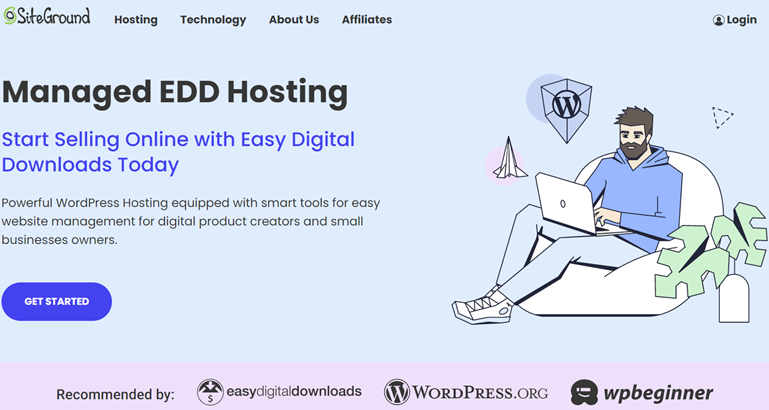
Je krijgt alles wat je nodig hebt in één pakket. Dit omvat een beheerd hostingplan, WordPress-installatie, gratis SSL en een handvol eCommerce- en groei-toolplugins die vooraf zijn geïnstalleerd. Je krijgt bijvoorbeeld plugins voor SEO, formulieren, analyses en e-mailmarketingintegraties. Het is de gemakkelijkste manier om een WordPress eCommerce-site te starten. Lees hier meer.
Waarom ClickBank integreren met WordPress?
Er zijn veel redenen om ClickBank met WordPress te integreren. Ten eerste is het een geweldige manier om de krachten van beide te combineren om uw bereik gemakkelijk uit te breiden en de verkoop te verhogen.
Benut de volledige functionaliteit van EDD/WordPress om uw online winkel te creëren en te optimaliseren. U kunt aanpassingstools (inclusief plugins en thema's) gebruiken om te bepalen hoe uw producten worden gepresenteerd.
Vervolgens kunt u de producten in uw winkel koppelen aan de producten die op ClickBank worden vermeld. Toegang hebben tot het grote netwerk van affiliates van ClickBank stelt u in staat om meer verkopen te genereren uit uw productaanbod.
Met uw WordPress-thema naar keuze en een unieke productweergave kunt u naadloos de pagina's maken die door ClickBank worden vereist. Dit maakt het promoten van ClickBank-producten eenvoudig.
Hoe integreer je ClickBank met WordPress
Klaar om te leren hoe u ClickBank met WordPress integreert? In deze stapsgewijze handleiding leiden we u door het proces:
- Maak uw ClickBank-account aan
- Verkrijg Easy Digital Downloads
- Installeer de ClickBank Gateway-extensie
- Voeg uw producten toe
Stap 1: Maak uw ClickBank-account aan
Als u al een ClickBank-gebruiker bent, kunt u deze stap overslaan. Anders is de eerste stap het aanmaken van een ClickBank-account om uw producten te vermelden.
Aanmelden bij ClickBank is gratis. U kunt de registratiepagina bezoeken om uw account aan te maken:
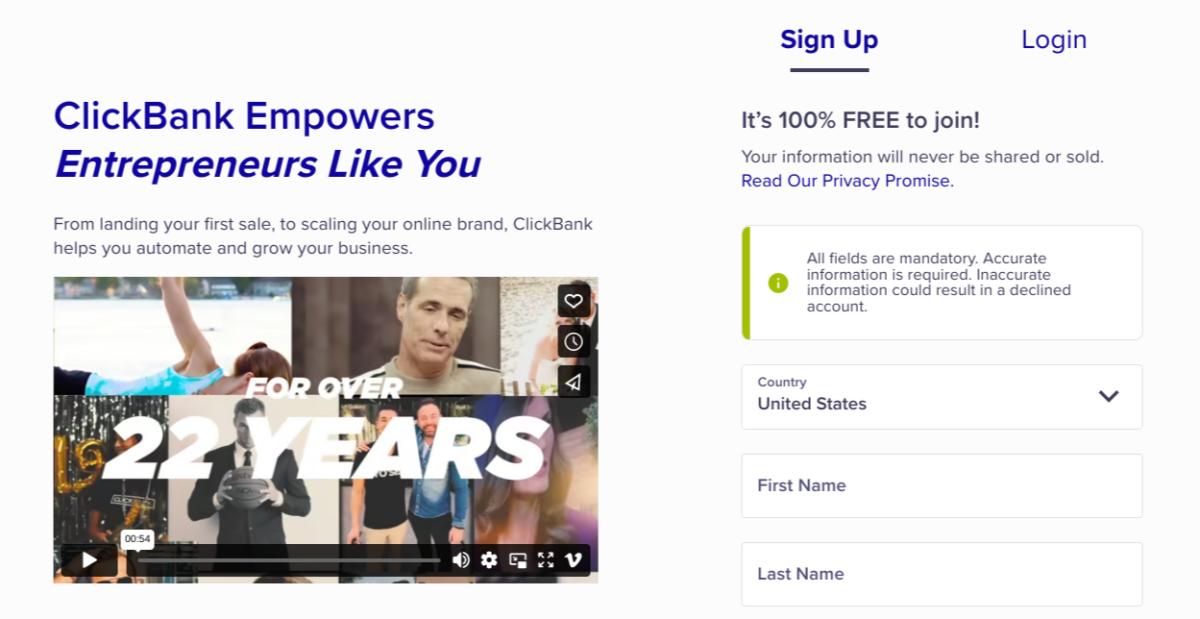
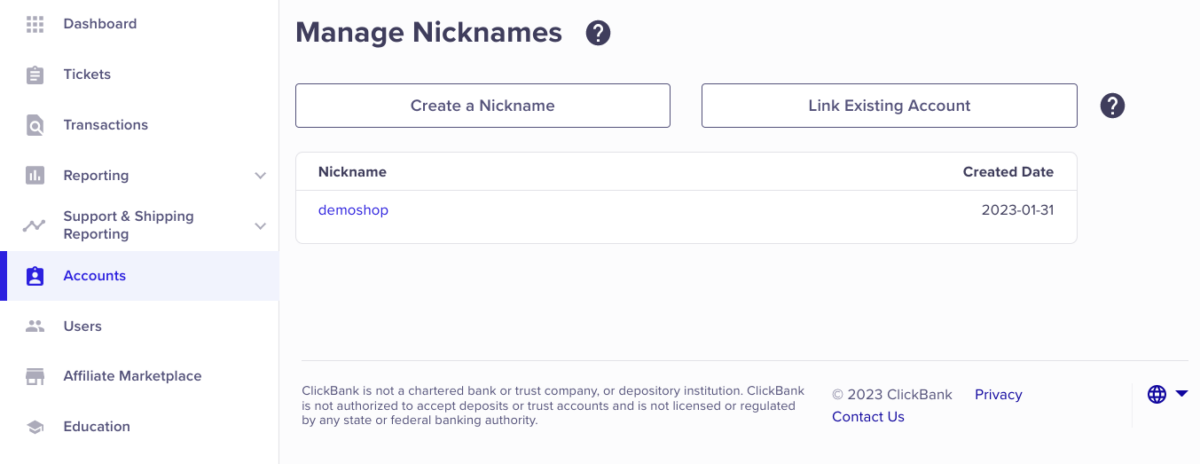
Nadat u uw account heeft aangemaakt, wordt u gevraagd om uw winkel een bijnaam te geven. Vervolgens kunt u het type account kiezen (verkoper, affiliate, combinatie, enz.):
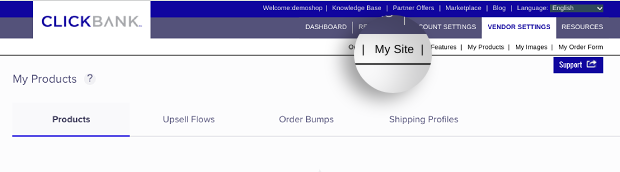
Vervolgens wilt u een ClickBank Secret Key aanmaken. Ga vanuit uw ClickBank-account naar de navigatie rechtsboven en klik op Vendor Settings » My Site:
Scroll naar de onderkant van de pagina. Zoek het vak Advanced Tools en klik vervolgens op Edit in de rechterbovenhoek:

Voer een Secret Key in het desbetreffende tekstveld in. Opmerking: deze moet volledig hoofdletters zijn en minder dan 16 tekens bevatten:
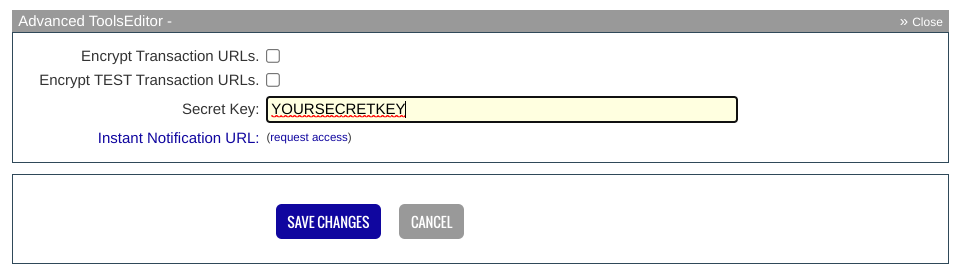
Als u klaar bent, klikt u op Wijzigingen opslaan.
Stap 2: Verkrijg Easy Digital Downloads
De volgende stap is het installeren en activeren van de Easy Digital Downloads (EDD) plugin:
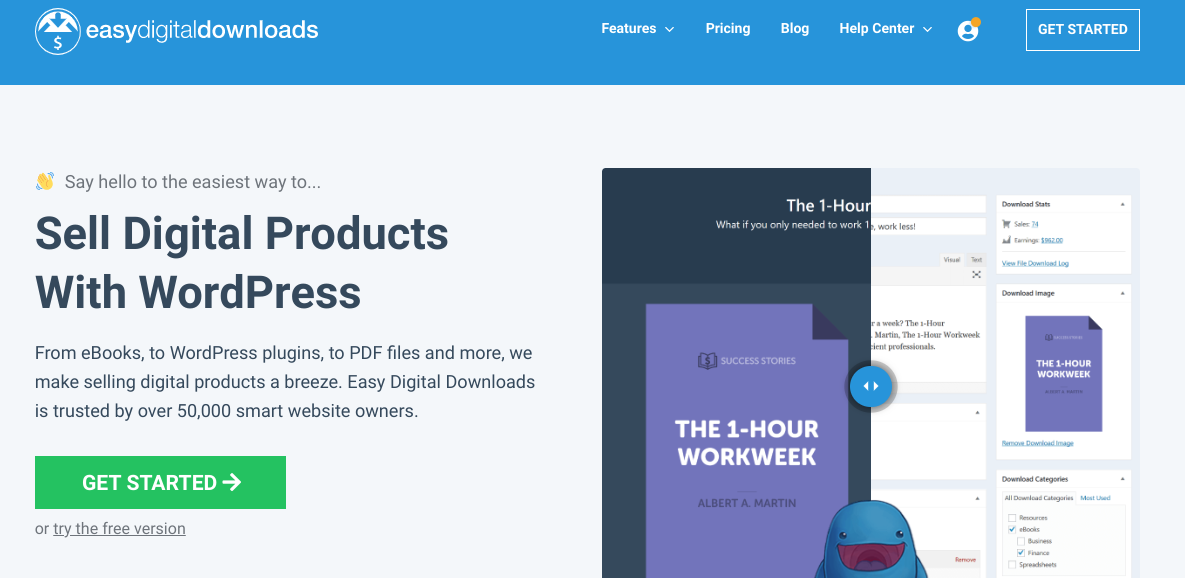
Dit alternatief voor WooCommerce is de beste WordPress-plugin voor het verkopen van digitale producten. Als u alleen de gratis versie van Easy Digital Downloads hebt geïnstalleerd, wilt u upgraden naar een pro-versie.
Hiermee krijgt u toegang tot de ClickBank Gateway-extensie en vele andere geavanceerde functies. Als u bijvoorbeeld een lidmaatschapsite wilt starten, kunt u lidmaatschapsplugins en tools vinden voor het verhogen van het aantal abonnees.
Ik raad aan om een Extended pass of hoger te nemen vanaf de prijzenpagina van EDD.
eCommerce zonder grenzen!
Dat is onze belofte. De meeste eCommerce-oplossingen beperken uw creativiteit
…niet Easy Digital Downloads!
Zodra je je pas hebt, kun je de Easy Digital Downloads Pro-plugin installeren. Ga naar je EDD-accountdashboard. Klik vervolgens onder het tabblad Bestanden downloaden op Easy Digital Downloads ophalen:
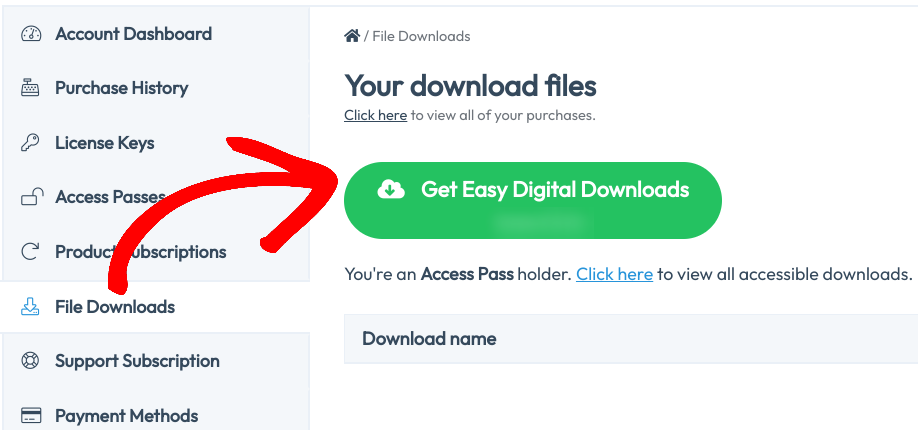
Het zip-bestand van de plugin wordt gedownload. Ga vervolgens naar je WordPress-dashboard. Ga dan naar Plugins » Nieuwe toevoegen » Plugin uploaden » Bestand kiezen:

Selecteer de EDD-plugin. Klik vervolgens op de knoppen Nu installeren en Plugin activeren. Als je hulp nodig hebt bij dit proces, gebruik dan de geweldige handleiding van WPBeginner voor het installeren van WordPress-plugins.
Na activering verschijnt er een nieuw menu-item Downloads op je WordPress-admin dashboard:

Je kunt de EDD-winkel en EDD-instellingen vinden onder Downloads » Instellingen. Je kunt bijvoorbeeld onder het tabblad Algemeen je online bedrijfsgegevens invoeren, een valuta kiezen, enz.:

Een andere belangrijke stap is het kiezen van een thema van hoge kwaliteit voor WordPress (Weergave » Thema's). Je kunt deze handleidingen raadplegen voor hulp:
- WordPress-thema's voor digitale winkels
- Easy Digital Downloads Aanbevolen Thema's
- Hoe maak je een aangepast WordPress-thema
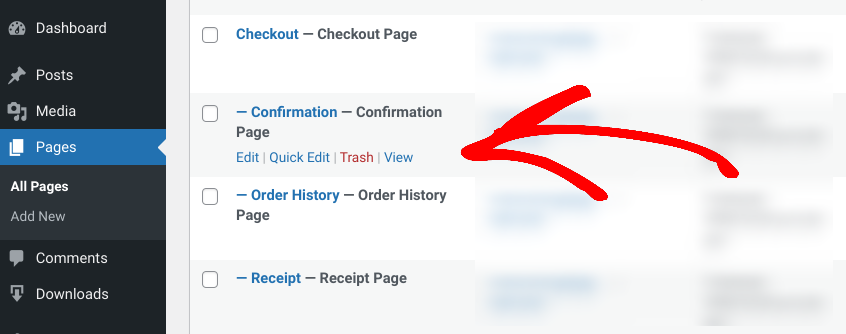
Je moet ook de URL van de aankoopbevestiging/bedankpagina vinden en onthouden. EDD maakt deze pagina automatisch voor je aan. Om de exacte URL te vinden, ga je naar Pagina's, ga met de muis over Bevestigingspagina en klik je op Bekijken:
Stap 3: Addon installeren om ClickBank te integreren met WordPress
De volgende stap is het installeren van de EDD ClickBank Gateway-extensie. Deze EDD-betaalgateway-add-on is ideaal voor ClickBank-integratie. Hiermee kun je je WordPress/EDD-winkel koppelen aan je ClickBank-producten.
Zodra een klant besluit een product uit je EDD-winkel te kopen, worden ze naar ClickBank geleid om het afrekenproces te voltooien. Opmerking: Deze extensie is niet bedoeld om je EDD-producten op de ClickBank-website te hosten. In plaats daarvan geeft het je klanten de mogelijkheid om via ClickBank te betalen.
Bezoek de ClickBank Gateway-extensiepagina vanuit je EDD-account. Selecteer vervolgens Nu downloaden:
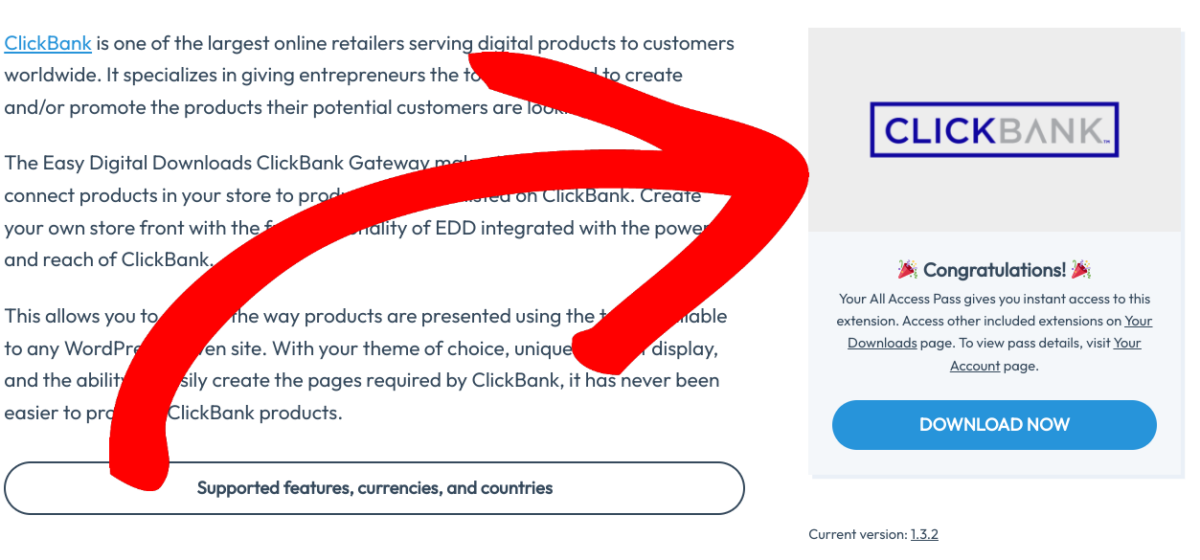
Zodra het zip-bestand is gedownload, kun je het uploaden naar je WordPress-site. Ga opnieuw naar Plugins » Nieuwe toevoegen. Vergeet niet het te activeren zodra het is geüpload!
Ga nu naar Downloads » Instellingen » Betaalmethoden:
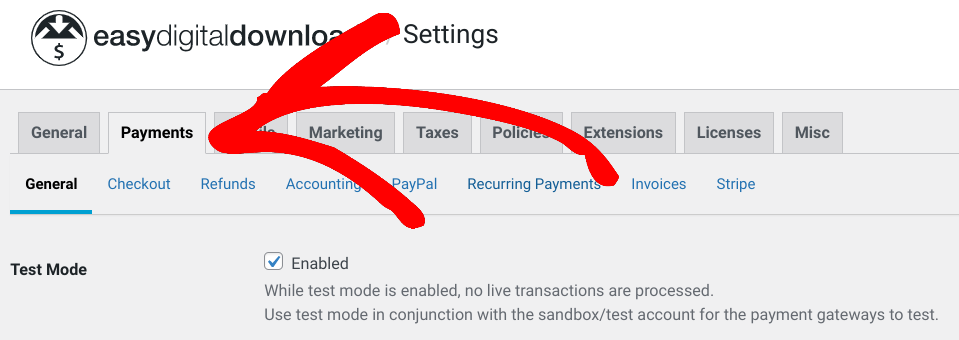
Onder ClickBank-instellingen kun je de ClickBank-bijnaam en het geheime sleutel invoeren die je hebt toegevoegd bij het aanmaken van je account (Stap 1):
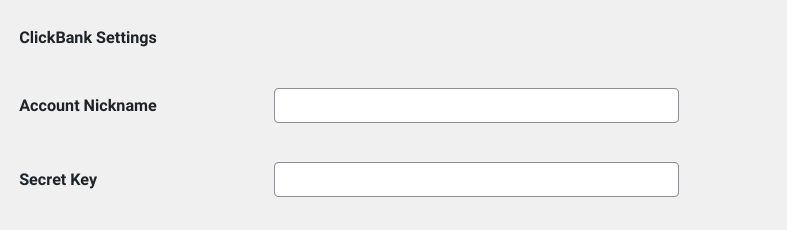
Als je klaar bent, klik je op de knop Wijzigingen opslaan onderaan.
Stap 4: Voeg je producten toe aan ClickBank & EDD
Tot slot kun je beginnen met het toevoegen van je producten aan zowel WordPress als ClickBank.
Een product toevoegen aan EDD
EDD noemt elk digitaal product dat aan WordPress wordt toegevoegd een ‘download’. De pagina’s die je voor deze producten aanmaakt, worden ‘single product pages’ genoemd.
Om een nieuwe toe te voegen, ga je in je WordPress-dashboard naar Downloads » Nieuwe toevoegen :

Op de single product page kun je een naam en beschrijving toevoegen:
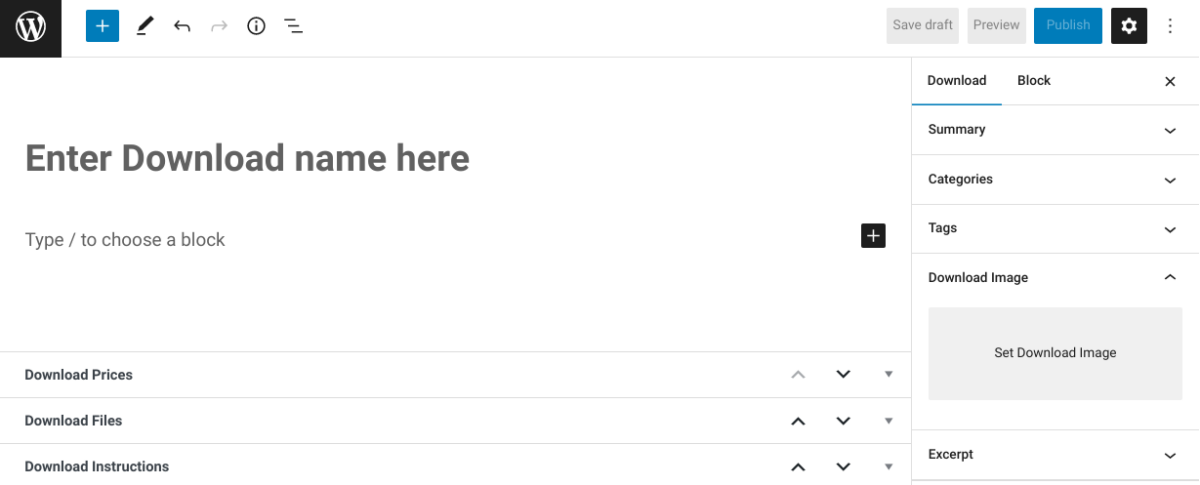
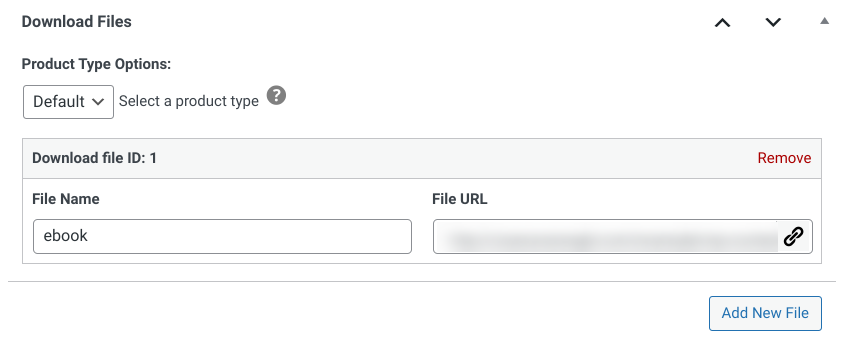
Ga naar Downloadprijzen om een prijs in te voeren of je kunt de waarde op “0” laten staan:

Vervolgens kun je in de sectie Downloadbestanden een Bestandsnaam invoeren. Selecteer vervolgens onder Bestands-URL het linkpictogram om een nieuw bestand te uploaden:
Aan de rechterkant vind je andere downloadinstellingen, waaronder de optie om een afbeelding toe te voegen. Onder ClickBank Item Number kun je een ID invoeren die overeenkomt met een ClickBank-product:
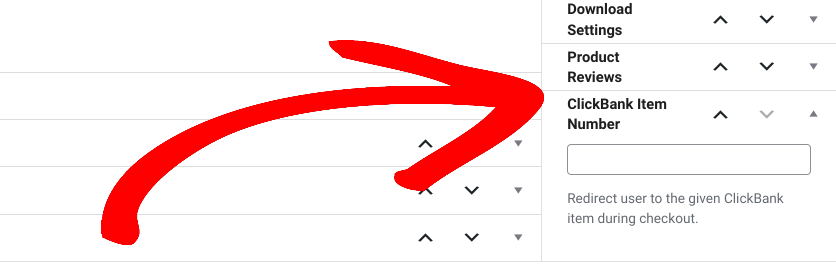
Je kunt dit later altijd nog bewerken (zodra je het product in ClickBank hebt aangemaakt). Selecteer Publiceren om het EDD-product/de download live te zetten.
Producten toevoegen aan ClickBank
Om een ClickBank-product toe te voegen, ga je naar Verkopersinstellingen » Mijn producten:
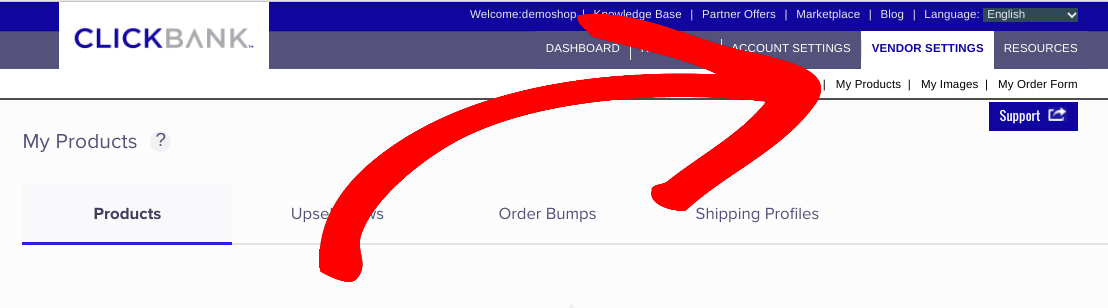
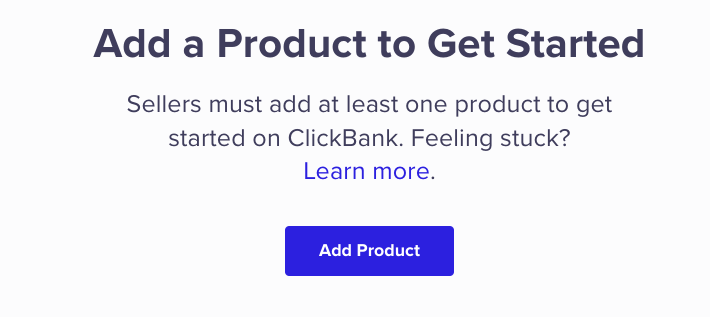
Scroll naar beneden en selecteer Product toevoegen:
Vervolgens kun je productdetails invoeren, waaronder een titel, ID-nummer en afbeelding:
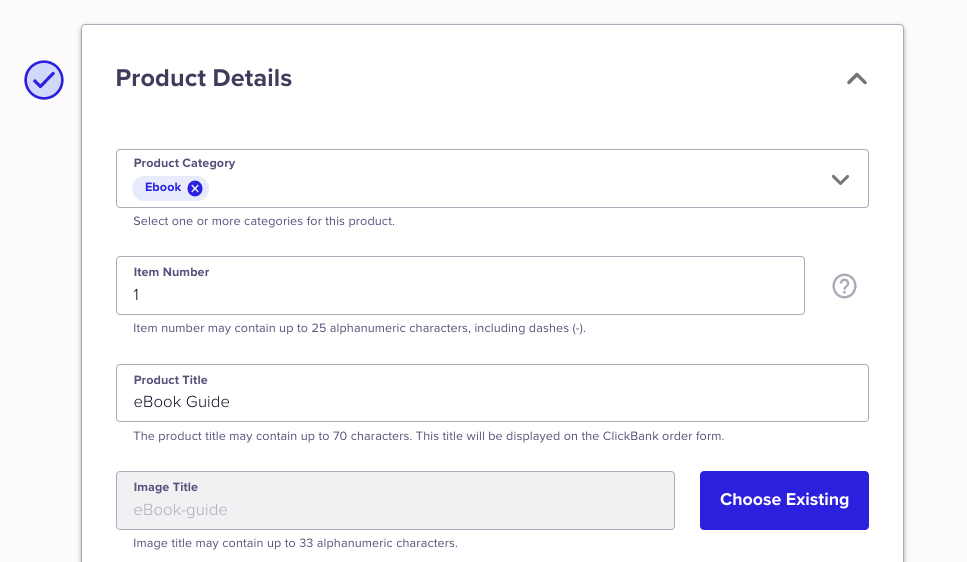
Dit ID-nummer is wat je zou invoeren in het instellingenveld ClickBank Item Number op de EDD-productpagina. In de volgende sectie wordt gevraagd naar de URL’s van de Pitch Page en Thank You Page:
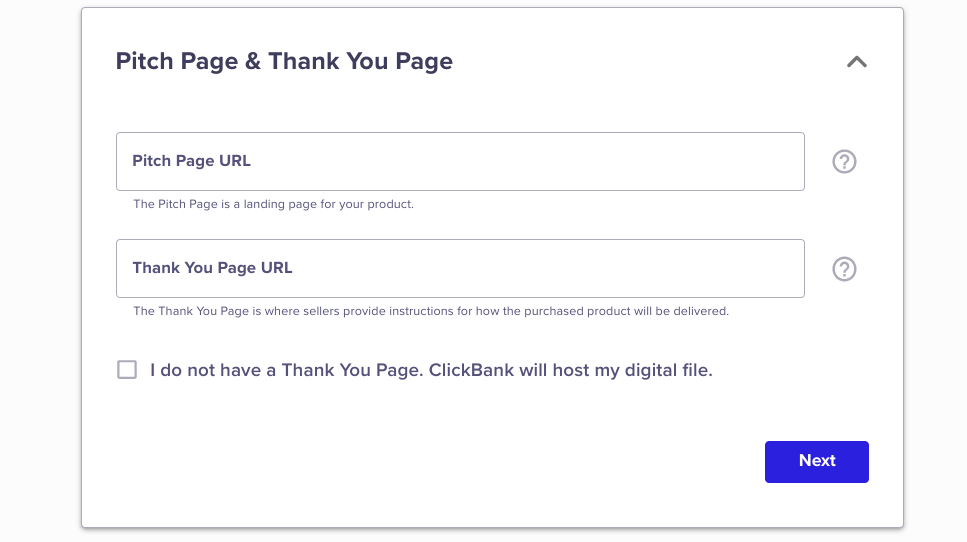
De Pitch Page is wat Easy Digital Downloads de single product page noemt. Om de paginalink uit WordPress op te halen, ga je naar Downloads » Downloads. Ga vervolgens met de muis over het product en klik op Bekijken.
Nadat je deze URL’s hebt ingevoerd, klik je op Volgende. Tot slot kun je een prijs invoeren, affiliatecommissies instellen en akkoord gaan met de servicevoorwaarden. Als je klaar bent, selecteer je Ter beoordeling indienen.
Dat is alles!
Gebruik EDD om ClickBank te integreren met WordPress
Zowel ClickBank als WordPress zijn krachtige platforms voor het verkopen en promoten van digitale producten. Om de integratie van de twee snel en eenvoudig te maken, kun je Easy Digital Downloads gebruiken. Klik hieronder om te beginnen!
eCommerce zonder grenzen!
Dat is onze belofte. De meeste eCommerce-oplossingen beperken uw creativiteit
…niet Easy Digital Downloads!
📣 PS. Vergeet niet u aan te melden voor onze nieuwsbrief en volg ons op Facebook of Twitter voor meer WordPress-bronnen!








