


Als u software op WordPress verkoopt, of het nu een plug-in, een thema of een ander digitaal product is, is de bescherming ervan net zo belangrijk als de ontwikkeling ervan.
Zonder licentiesleutels die de toegang regelen, kan iedereen die uw WordPress-plug-in of -thema downloadt, uw code kopiëren, uw updateproces overslaan of uw ondersteuningsbronnen gebruiken zonder ervoor te betalen.
Easy Digital Downloads (EDD) maakt licenties eenvoudig: automatische sleutelgeneratie, configureerbare activeringslimieten en ingebouwde updatelevering. U beheert het allemaal vanuit één dashboard, zonder de complexiteit van het aan elkaar koppelen van meerdere tools.
In deze gids leert u precies hoe u software in WordPress kunt licentiëren met de Software Licensing-functie van EDD, van de eerste installatie tot het dagelijkse beheer.
- Belangrijkste punten
- Wat is softwarelicentieverlening?
- Waarom software licentiëren in WordPress?
- Voordelen van EDD Software Licensing
- Hoe EDD zich verhoudt tot SureCart en FluentCart
- Hoe software te licentiëren in WordPress
- Stap 1. Installeer en Configureer Easy Digital Downloads
- Stap 2. Voeg de Software Licensing-functie toe
- Stap 3. Voeg je softwareproduct toe
- Stap 4. Configureer de instellingen voor softwarelicenties
- Stap 5. Integreer de Licensing Updater (SDK-methode)
- Stap 6. Test het proces om software te licentiëren in WordPress
- Licenties en vernieuwingen beheren
- Veelgestelde vragen over het licentiëren van software in WordPress
- Hoe genereer ik licentiesleutels in WordPress?
- Is het licentiëren van WordPress-plugins legaal onder de GPL?
- Wat gebeurt er als een WordPress-licentiesleutel verloopt?
- Kan ik licentieverlengingen voor klanten automatiseren?
- Is EDD de beste manier om software in WordPress te verkopen en te licentiëren?
- Hoe beschermt dit systeem mijn software tegen piraterij?
- Hoe verschilt de Software Licensing-functie van EDD van nieuwere tools zoals FluentCart of SureCart?
- Licentieer Software in WordPress Vandaag
Belangrijkste punten
| Automatische Sleutelgeneratie | EDD maakt automatisch een unieke licentiesleutel aan voor elke aankoop, geen handmatige tracking vereist. |
| Ingebouwde Updatelevering | Lever WordPress-updates met één klik rechtstreeks via de licentie, geen aparte update-server nodig. |
| Vernieuwingen zonder complexiteit | Combineer met de functie Terugkerende Betalingen voor automatische facturering van vernieuwingen en e-mails met vervalherinneringen. |
| Volledige Activeringscontrole | Stel precies in hoeveel sites of apparaten elke licentiesleutel kan activeren. |
| GPL-compatibel | Licenties regelt toegang tot updates en ondersteuning, niet de code zelf, dus het blijft compatibel. |
Wat is softwarelicentieverlening?
Softwarelicentieverlening in WordPress is het proces van het toewijzen van een unieke alfanumerieke sleutel aan een digitaal product, zoals een plugin of thema. Deze sleutel fungeert als een digitale handdruk tussen je winkel en de website van de klant.
Wanneer een klant de sleutel invoert, valideert dit hun aankoopstatus via een API, waardoor je automatische updates en premium ondersteuning kunt leveren aan alleen actieve abonnees.
In het WordPress-ecosysteem gaat licentieverlening minder over het vergrendelen van de code (die vaak open source is) en meer over het beheren van de toegang tot de diensten die aan de software zijn gekoppeld.
Door een licentiesysteem te implementeren, ga je van de verkoop van een statisch bestand naar de verkoop van een abonnement dat voortdurende toegang biedt tot beveiligingspatches, nieuwe functies en helpdeskondersteuning.
Hoe WordPress-licenties passen bij de GPL
Het is belangrijk om te begrijpen dat WordPress werkt onder de GNU General Public License (GPL). Deze licentie geeft gebruikers de vrijheid om software te gebruiken, te wijzigen en te herverdelen.
Een veelvoorkomende misvatting is dat licentieplugins in strijd zijn met de GPL. Dat is niet zo.
Wanneer u software licentieert in WordPress, beperkt u niet het recht van de gebruiker om de code te gebruiken. In plaats daarvan beperkt u de toegang tot uw distributiekanaal voor updates en ondersteuning.
- De Code: Blijft vaak open source en GPL-compatibel.
- Licentiesleutel: Beveiligt de toegang tot uw API. Zonder een geldige sleutel kan de gebruiker de nieuwste versie van de software niet automatisch vanaf uw server downloaden of toegang krijgen tot uw ondersteuningssysteem.
Dit Software as a Service (SaaS) model is de standaard voor succesvolle WordPress-bedrijven. Het respecteert de vrijheden van open source, terwijl ontwikkelaars worden betaald voor hun doorlopende onderhouds- en ondersteuningswerk.
Waarom software licentiëren in WordPress?
Er zijn veel redenen om software te licentiëren in WordPress.
Voorkom Piraterij en Ongeautoriseerd Gebruik. 🔐
Licentiesleutels creëren een barrière die uw intellectuele eigendom beschermt. Alleen klanten met geldige sleutels krijgen toegang tot updates en ondersteuning. Het is niet waterdicht, maar het vermindert ongeautoriseerd delen aanzienlijk.
Creëer Terugkerende Inkomstenstromen. 💸
Jaarlijkse vernieuwingen voor voortdurende toegang betekenen voorspelbare inkomsten. In plaats van eenmalige verkopen, bouwt u een abonnement-achtig model op dat in de loop van de tijd groeit. Ik heb ontwikkelaars hun nevenprojecten op deze manier zien transformeren tot fulltime bedrijven.
Lever Automatische Updates Veilig. ✅
Uw klanten krijgen er een in hun WordPress-dashboard. Maar alleen als hun licentie actief is. Dit creëert echte waarde voor het up-to-date blijven met betalingen.
Beperk Toegang tot Premium Ondersteuning. 💬
Uw tijd wordt waardevoller wanneer deze gericht is op betalende klanten. Licenties stellen u in staat om uitstekende ondersteuning te bieden aan degenen die in uw product hebben geïnvesteerd.
Bouw een Schaalbare Bedrijfsfundering .⚖️
Professionele licentiesystemen zien er legitiem uit voor zakelijke klanten. Ze zijn vaak vereist voor bedrijven om uw software intern aan te schaffen en te gebruiken.
Voordelen van EDD Software Licensing
Easy Digital Downloads (EDD) is vanaf de grond opgebouwd om digitale goederen te verkopen.
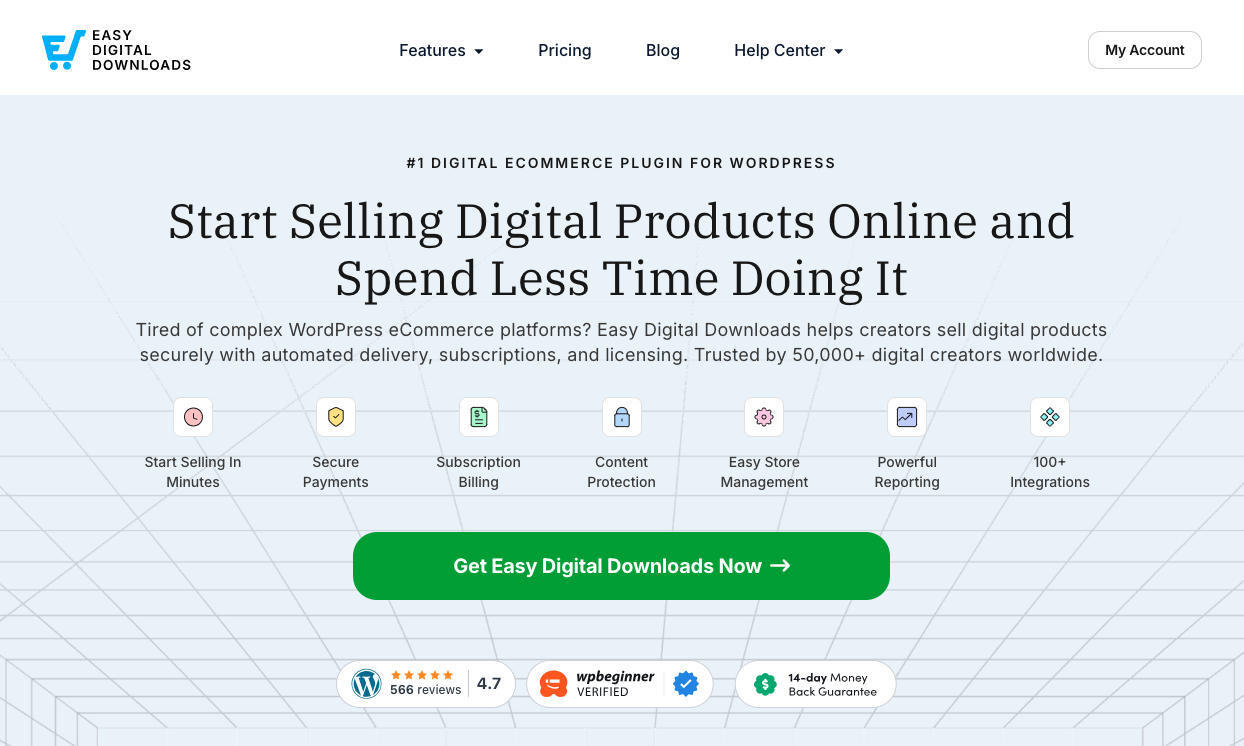
Geen verzendinstellingen, voorraadbeheer of functies voor fysieke producten die uw interface rommelig maken. Alleen de tools die u daadwerkelijk nodig heeft.
Dit is geen hack van derden. De Easy Digital Downloads Software Licensing-functie is een ingebouwd systeem dat speciaal is gebouwd voor plugins, thema's en software. Het integreert soepel met de kernfunctionaliteit van EDD.
Veel andere WordPress eCommerce-plugins dragen de bagage van fysieke eCommerce met zich mee die uw site vertraagt. EDD blijft slank en gefocust op wat belangrijk is voor digitale verkopen. Duidelijke documentatie maakt integratie eenvoudig.
Hoe EDD zich verhoudt tot SureCart en FluentCart
Easy Digital Downloads is niet de enige manier om software op WordPress te licentiëren. Hier is hoe het zich verhoudt tot twee andere opties die u zult zien genoemd in software-verkopersgemeenschappen.
| Easy Digital Downloads | SureCart | FluentCart | |
|---|---|---|---|
| Gebouwd voor | Alleen digitale producten | Algemene WordPress e-commerce (fysiek, digitaal en abonnementen) | Algemene WordPress e-commerce met een speciale licentiemodule |
| Genereren van licentiesleutels | Automatisch, per aankoop | Automatisch, per aankoop | Automatisch, per aankoop |
| Activeringslimieten | Configureerbaar per product | Instellen per licentie (sites, duur, ondersteuningsniveau) | Activeringslimieten per niveau |
| Automatische plugin/thema-updates | Ingebouwd | Geen verklaard focus | Ingebouwd |
| Automatiseren van verlengingen | Ja, met e-mailherinneringen | Abonnementfacturering, platformbreed | Ja, met een speciaal abonnementen dashboard |
| Track record | Meer dan tien jaar, 50.000+ bedrijven | Nieuwer platform | Licentieworkspace toegevoegd in 2026 |
Als je alleen software verkoopt en niets anders, blijft Easy Digital Downloads gestroomlijnd omdat dat het enige is wat het doet. SureCart en FluentCart bouwen beide licenties in bredere e-commerceplatforms in, wat logisch kan zijn als je al fysieke producten verkoopt of een alles-in-één systeem nodig hebt.
Voor softwareverkopers specifiek is het tien jaar durende track record van EDD met licentiesleutelbeheer, vernieuwingen en updatelevering moeilijk te evenaren door een nieuwere concurrent.
Hoe software te licentiëren in WordPress
Klaar om professionele softwarelicenties in te stellen? Hier is het volledige proces dat we zullen behandelen:
Opmerking: Als u al een EDD Pro-gebruiker bent, kunt u gerust doorgaan naar Stap 2.
Stap 1. Installeer en Configureer Easy Digital Downloads
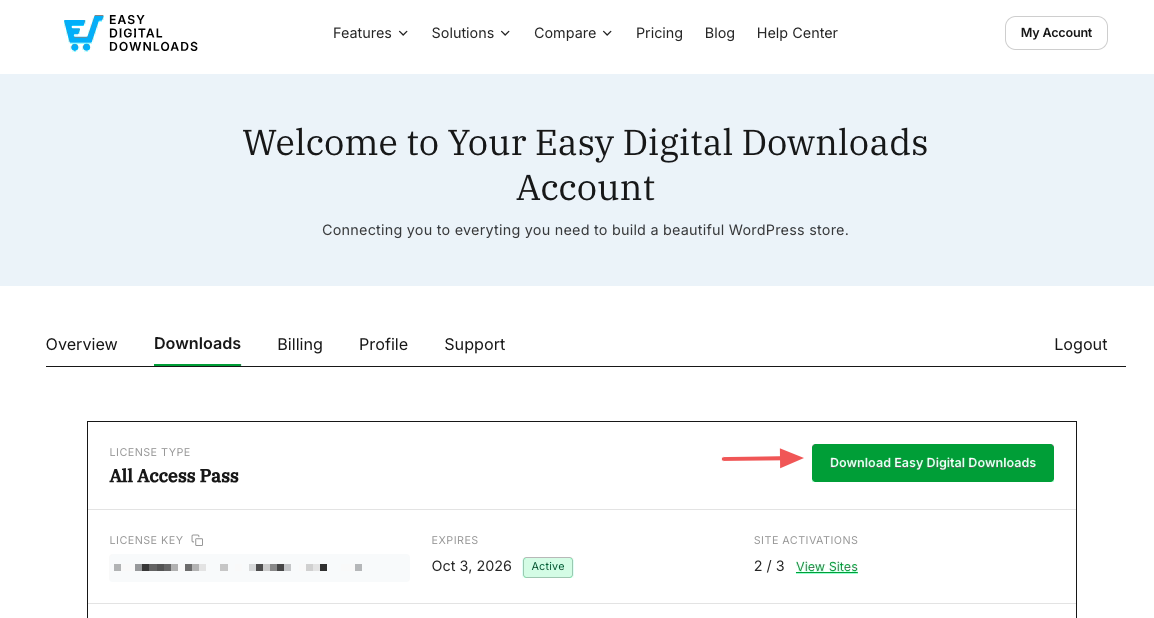
Eerst en vooral: je hebt de Easy Digital Downloads (Pro) plugin geïnstalleerd nodig. Je hebt minimaal de Professional Pass nodig om toegang te krijgen tot de Software Licensing-functie.
Je kunt de Pro plugin downloaden vanuit je EDD account dashboard.
Ga vervolgens vanaf je WordPress-site naar Plugins » Plugin Toevoegen » Plugin Uploaden » Bestand Kiezen.
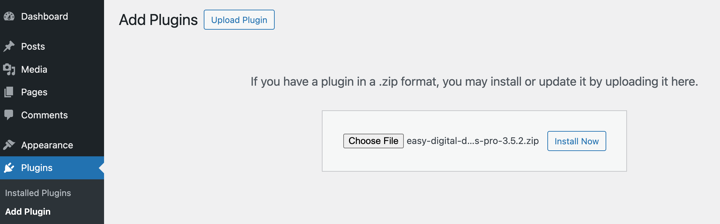
Installeer en activeer de plugin. Dit geeft je de basis voor het verkopen van digitale producten.
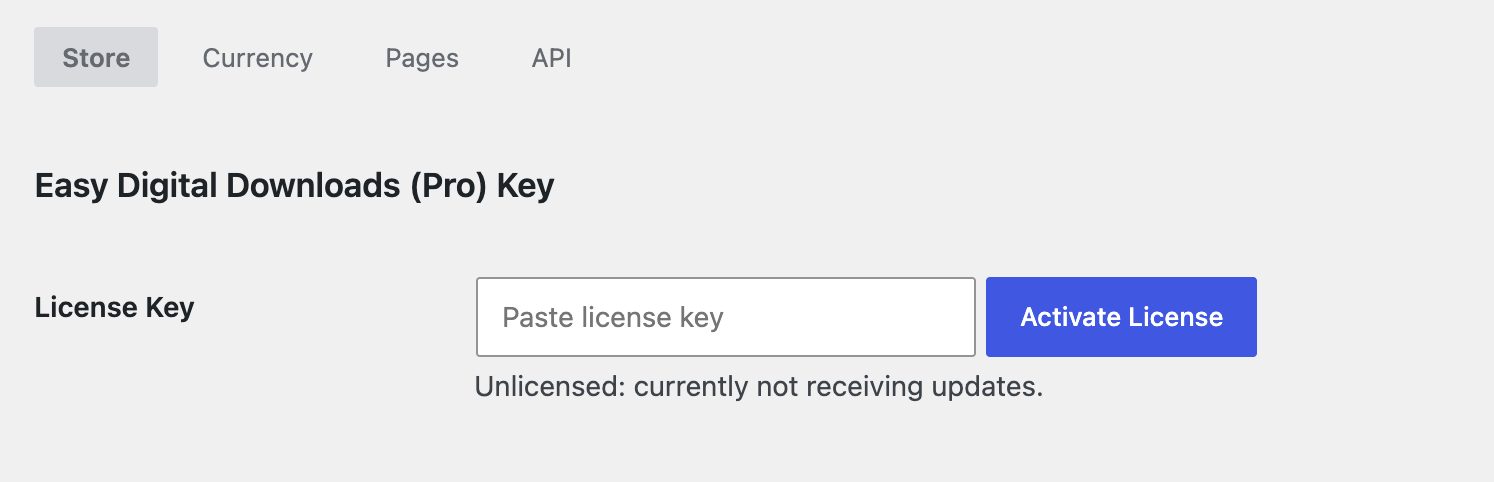
Eenmaal geactiveerd, zie je een nieuw menu-item Downloads in je WordPress-admin. Onder Instellingen kun je je Pro-licentiesleutel invoeren.
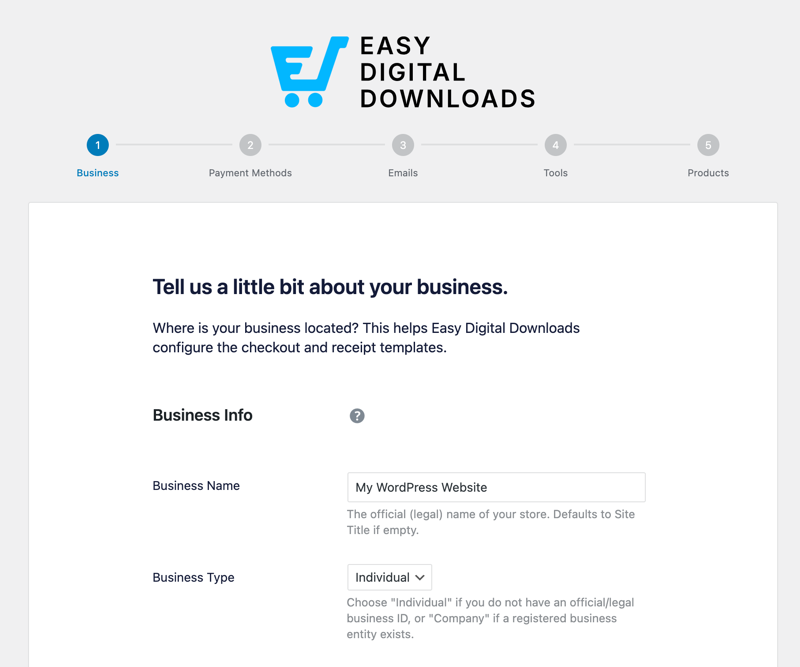
Doorloop de setup wizard (Downloads » Instellingen » Aan de slag) om de basisinstellingen van je winkel te configureren, zoals valuta, locatie en primaire betaalprovider.
▶️ Voor details, bekijk onze complete Startgids.
Stap 2. Voeg de Software Licensing-functie toe
Nu voor het magische ingrediënt: de Software Licensing-functie.
Installeer het op je WordPress-site door naar Downloads » Extensies te gaan. Zoek Software Licensing en selecteer Installeren.
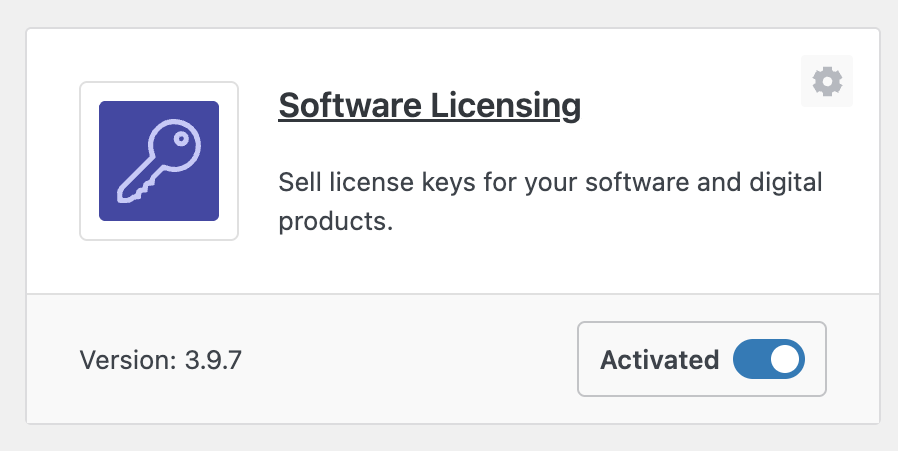
Deze functie voegt krachtige licentiemogelijkheden toe aan elk product in je winkel. Elke download kan zijn eigen licentie-instellingen hebben, zodat je zowel gelicentieerde software als reguliere digitale producten naast elkaar kunt verkopen.
Stap 3. Voeg je softwareproduct toe
Tijd om je plugin of thema als product toe te voegen. Ga naar Downloads » Download Toevoegen om je softwarevermelding te maken.

Voeg een pakkende productnaam en beschrijving toe die uitlegt wat je software doet.
Onder Download Details » Details onder de editor, kun je je producttype kiezen en je prijsstructuur instellen. Je kunt de opties inschakelen om prijsvariaties en licenties voor je product te maken.
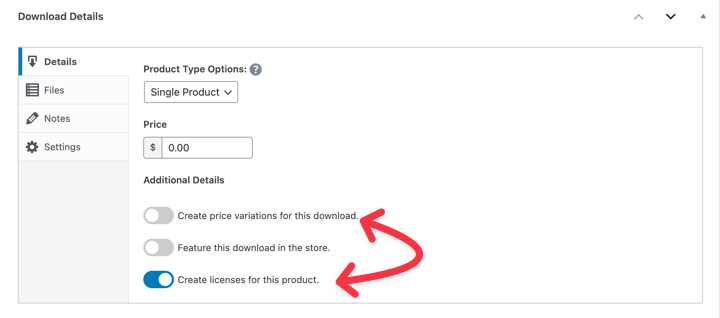
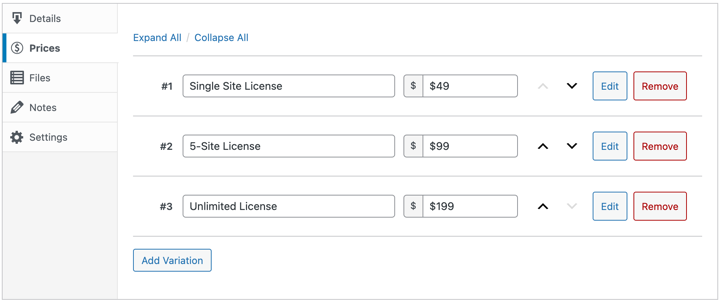
Hier wordt Variabele Prijsstelling ongelooflijk nuttig. Als je deze optie inschakelt, verschijnt er een tabblad Prijzen waar je verschillende licentieniveaus kunt aanmaken.
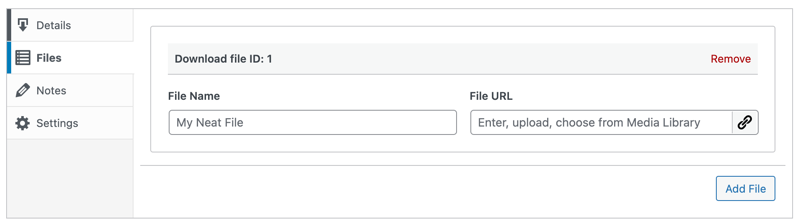
Upload je softwarebestand onder Bestanden. Dit moet een .zip-bestand zijn dat je plugin of thema bevat, klaar voor WordPress-installatie.
Het mooie van EDD is hoe het deze verschillende prijsniveaus automatisch afhandelt. Klanten kiezen hun niveau tijdens het afrekenen, en het systeem genereert de juiste licentielimieten.
Stap 4. Configureer de instellingen voor softwarelicenties
Hier gebeurt de echte licentiemagie. Zodra je de optie Licenties voor dit product maken inschakelt, wordt er een nieuw metabox Licentie-instellingen toegevoegd aan de onderkant van je productpagina.
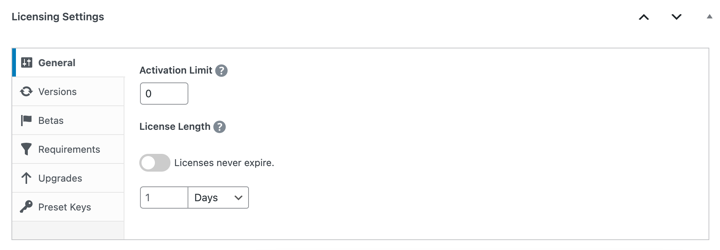
Dit onthult alle configuratieopties voor licenties:
Activatie Limiet: Stel in op hoeveel sites elke licentie kan worden gebruikt. Voor een licentie voor 5 sites, voer 5 in. Laat leeg voor onbeperkte activaties.
Licentie Duur: Kies hoe lang licenties geldig blijven. Eén jaar is standaard, maar je kunt elke duur instellen of het levenslange licenties maken.
Onder het tabblad Versies kunt u een Versienummer invoeren. Dit is cruciaal voor automatische updates.
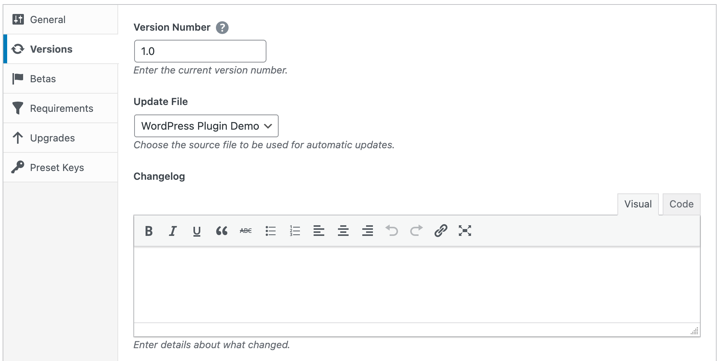
Als u versie 1.2.1 verkoopt, voert u dat exact in. Dit vertelt de sites van klanten wanneer updates beschikbaar zijn.
In de sectie Wijzigingslogboek kunt u documenteren wat er nieuw is in elke versie. Dit verschijnt in WordPress-update meldingen, net als bij plugins uit de repository.
Als dit de eerste versie of release van uw software is, kunt u dit leeg laten. Maar voor toekomstige releases en iteraties is dit een geweldige plek om gebruikers te informeren over nieuwe functies, bugfixes, enzovoort.
Het systeem genereert automatisch unieke licentiesleutels wanneer klanten kopen. U hoeft geen sleutels handmatig aan te maken, tenzij u vooraf ingestelde aangepaste sleutels wilt gebruiken.
Deze ene instelling doet veel werk: het stelt je in staat om een goedkopere licentie voor één site aan te bieden naast een duurdere licentie voor meerdere sites of een onbeperkt abonnement, zonder aparte producten voor elk te hoeven bouwen.
⚙️ Meer informatie over elk van de instructies voor het gebruik van Software Licensing.
Stap 5. Integreer de Licensing Updater (SDK-methode)
Het opzetten van uw winkel is het makkelijke deel. Nu moet u uw plugin of thema vertellen hoe te communiceren met die winkel. Dit is wat uw klanten in staat stelt om automatische updates te ontvangen in hun WordPress-dashboard.
EDD biedt een "drop-in" oplossing genaamd de Software Licensing SDK. Het regelt al het zware werk voor u.
Laten we eerst de voorbeeldcode ophalen. Toen je de Software Licensing-functie in Stap 2 downloadde, zat er een mapje samples in het zip-bestand.
- Zoek het Software Licensing zip-bestand op uw computer.
- Open de samples-map.
- U ziet een voorbeeld plugin en een voorbeeld thema. Deze bevatten de SDK-bestanden die u nodig hebt.
Voeg vervolgens de SDK toe aan uw project. Kopieer de SDK-bestanden (meestal te vinden in de vendor-map van het voorbeeld) naar uw eigen plugin of thema.
Voeg dan de verbindingscode toe.
In uw hoofdpluginbestand (of het functions.php van uw thema) moet u een codefragment toevoegen dat uw product registreert bij de SDK.
Voeg deze code toe aan uw hoofdbestand:
add_action( 'edd_sl_sdk_registry', function ( $init ) {
    $init->register(
        array(
            'id'      => 'your-plugin-slug',   // The plugin slug (e.g. 'my-awesome-plugin')
            'url'     => 'https://yoursite.com', // The URL of your website with EDD installed
            'item_id' => 12,                   // The ID of the product in your EDD Downloads list
            'version' => '1.0.0',              // The current version of the product
            'file'    => __FILE__,             // The path to this main plugin file
        )
    );
});

// Load the SDK from your plugin's folder
// Make sure this path matches where you put the SDK files
if ( file_exists( __DIR__ . '/vendor/easy-digital-downloads/edd-sl-sdk/edd-sl-sdk.php' ) ) {
    require_once __DIR__ . '/vendor/easy-digital-downloads/edd-sl-sdk/edd-sl-sdk.php';
}
Wat betekenen deze velden?
url: Dit is de URL van uw winkel (waar u EDD hebt geïnstalleerd).item_id: Het unieke ID-nummer van de Download die u in Stap 3 hebt aangemaakt.version: Dit moet overeenkomen met het Versienummer dat u in Stap 4 hebt ingesteld.
Zodra deze code actief is, zal uw plugin automatisch "ping" naar uw winkel. Als u versie 1.0.1 op uw site uitbrengt, zien klanten die 1.0.0 gebruiken een standaard WordPress-update melding.
Stap 6. Test het proces om software te licentiëren in WordPress
Als u klaar bent, kunt u op de knop Publiceren in de rechterbovenhoek van het scherm klikken.
Vervolgens kunt u Download bekijken selecteren om te zien hoe het er vanaf de voorkant van uw site uitziet.
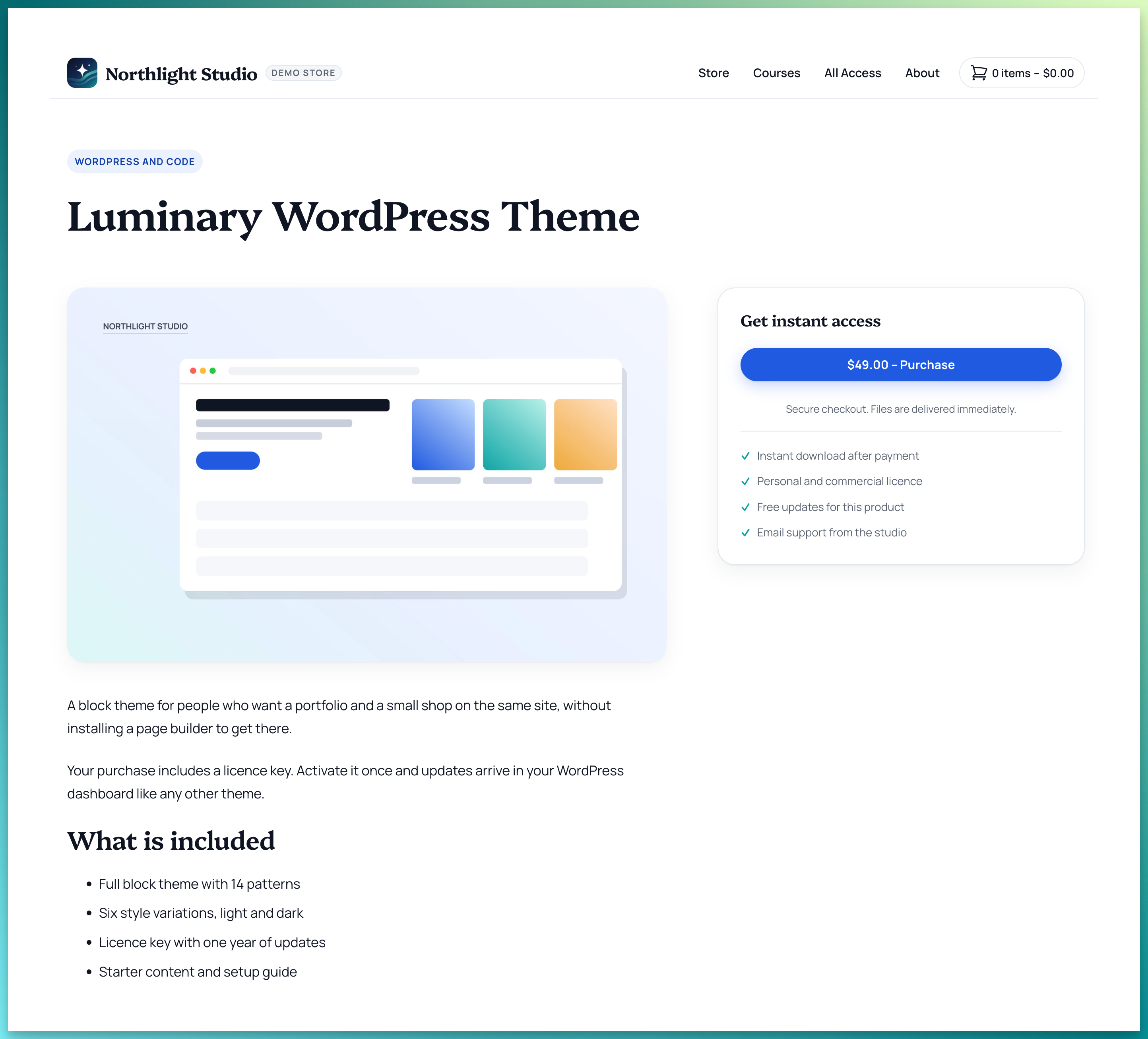
Op dit punt raad ik ook aan om een testaankoop te doen om te verifiëren dat het proces van het kopen en licentiëren van software correct werkt.
U kunt uw site in testmodus zetten door naar Downloads » Instellingen » Betalingen te gaan. Selecteer vervolgens de optie Testmodus inschakelen.

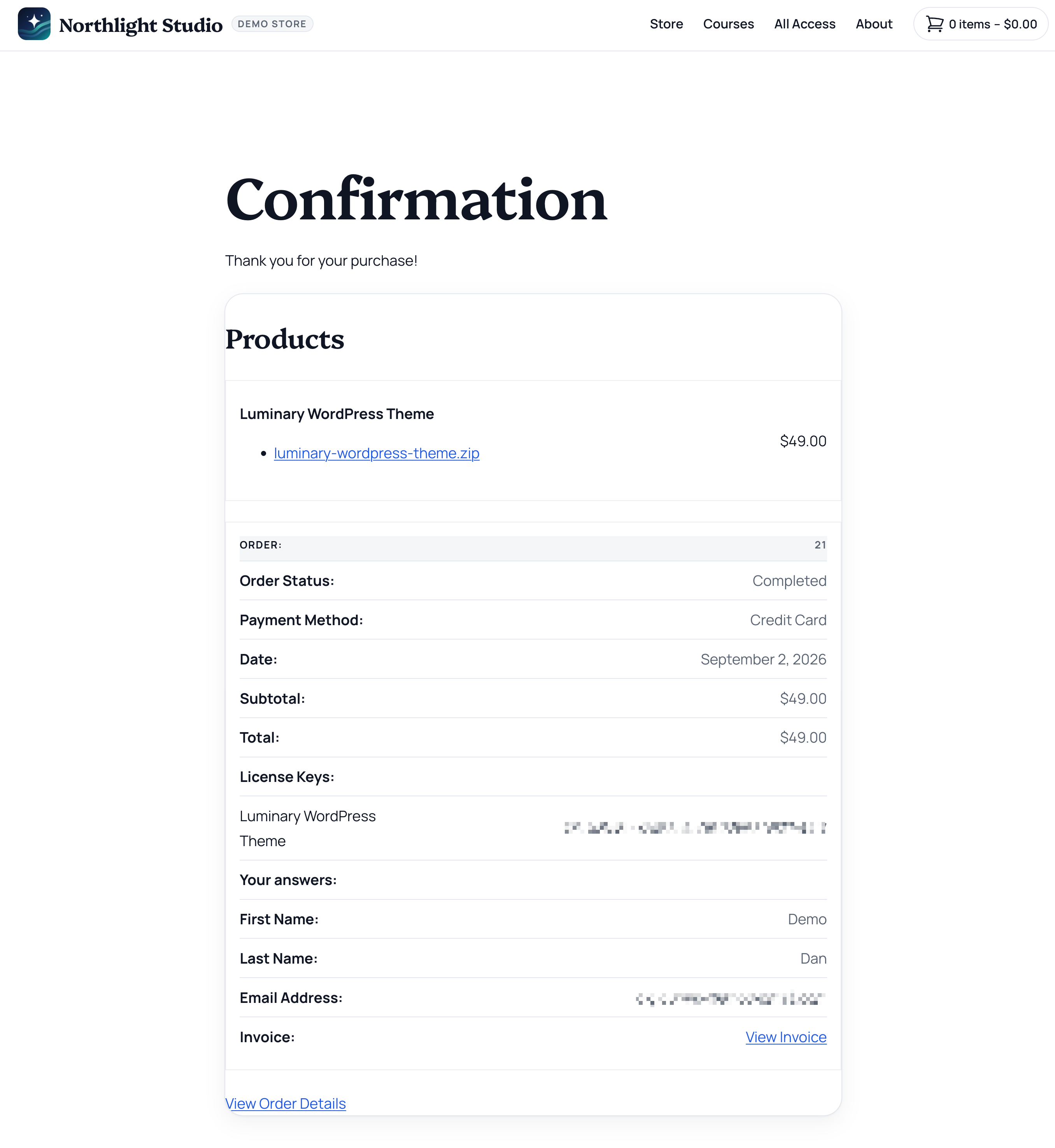
Doorloop het hele proces alsof u een klant bent. Indien succesvol, ziet u een bevestigingsbon met de details van uw softwarelicentie en bestelling.
Licenties en vernieuwingen beheren
Zodra klanten beginnen met kopen, moet je de licentieworkflow beheren: doorlopend softwarelicentiebeheer betekent dat je op de hoogte moet blijven van actieve sleutels, vernieuwingen en updates.
Licentiesleutels bekijken en beheren
Easy Digital Downloads biedt slim beheer van licentiesleutels.
De pagina Downloads » Licenties geeft je volledig overzicht van alle gegenereerde licenties.
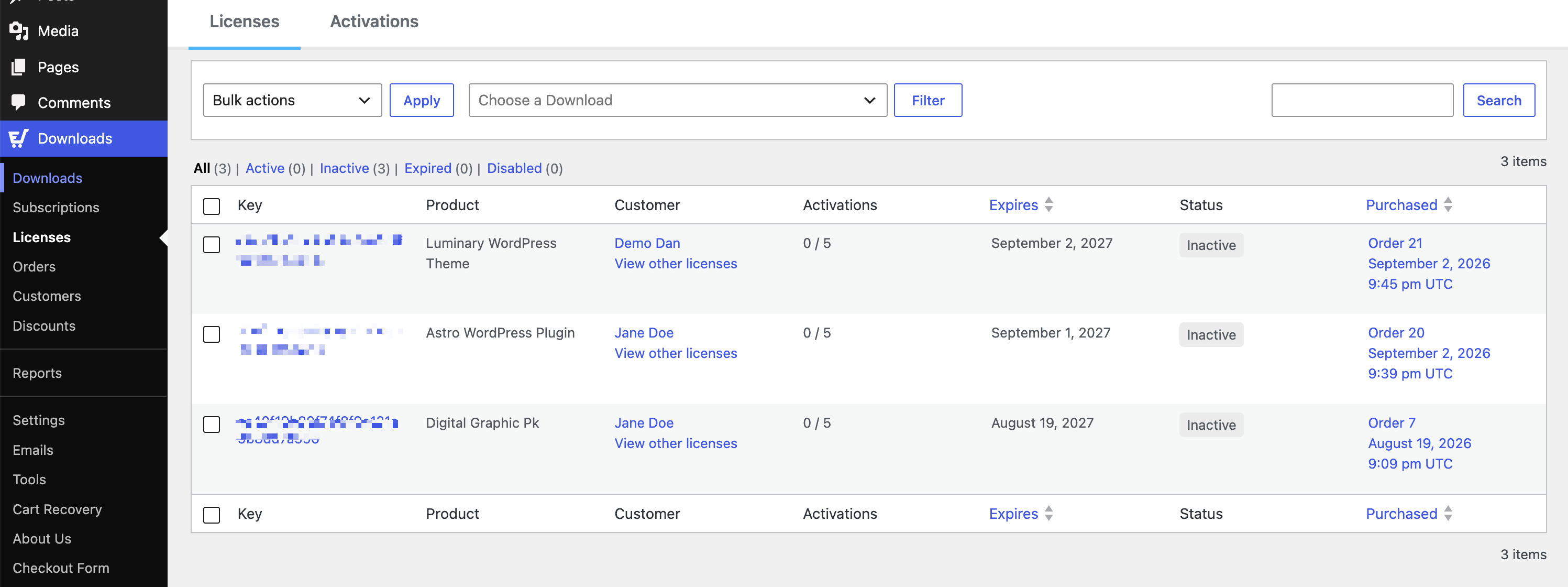
Elke sleutel toont:
- Huidige status (Actief, Inactief, Verlopen, Uitgeschakeld)
- Activeringsteller en limieten
- Klantinformatie
- Vervaldatums
- Vernieuwings-URL's
U kunt licentiegegevens ook vinden op de pagina's met klant- en bestelgeschiedenis.
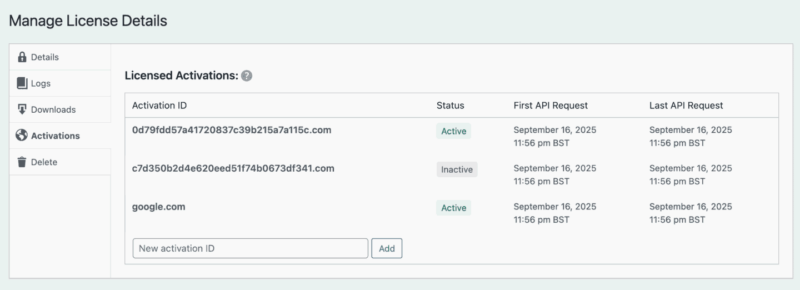
U kunt licenties handmatig verlengen, uitschakelen of verwijderen indien nodig. Het systeem houdt ook activeringslogboeken bij, zodat u precies kunt zien waar en wanneer elke licentie is gebruikt.
Klanten kunnen hun licenties op hun accountpagina bekijken met de shortcode EDD license keys. Dit toont hun sleutels, vernieuwingsopties en upgrade paden allemaal op één plek.
Automatische vernieuwingen instellen
De echte omzetmagie gebeurt wanneer je Software Licensing combineert met de Recurring Payments-functie.
Dit creëert automatische abonnementsvernieuwingen voor voortdurende licentietoegang.
Configureer vernieuwingen onder Downloads » Instellingen » Extensies » Software Licensing.
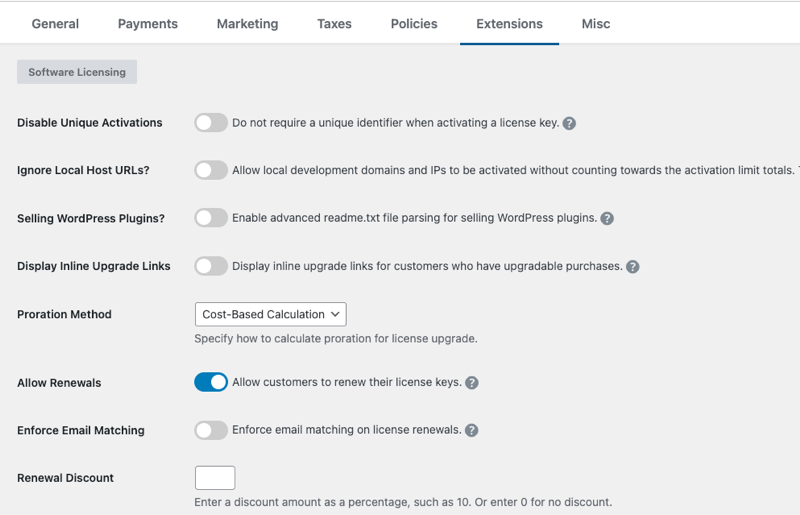
U kunt het vernieuwingskortingspercentage instellen en hoeveel dagen voor de vervaldatum u meldingen wilt verzenden.
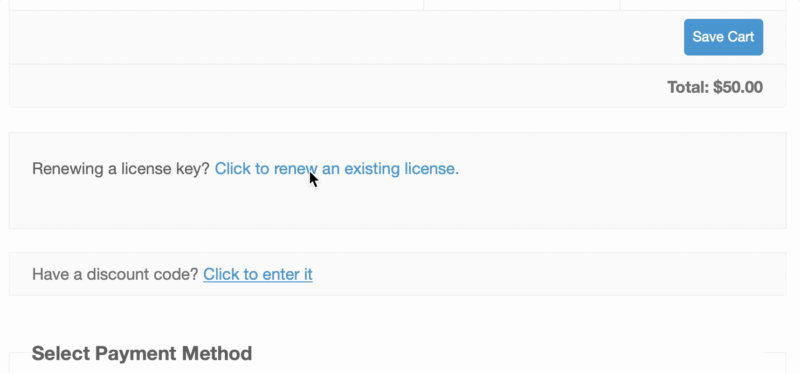
Klanten ontvangen e-mailherinneringen met directe links om hun licenties te vernieuwen. Het proces is gestroomlijnd. Ze klikken, betalen en hun licentie wordt automatisch verlengd voor een nieuwe termijn.
Hoe automatische updates werken
Vanuit het perspectief van je klanten is de ervaring eenvoudig. Ze voeren hun licentiesleutel één keer in op de instellingenpagina van je plugin. Vanaf dan zien ze update-meldingen in hun WordPress-dashboard, net als bij elke andere plugin.
Wanneer ze op Update klikken, downloadt WordPress de nieuwe versie uit uw winkel (na validatie van hun licentie). Geen handmatige downloads of uploads van bestanden vereist.
Verlopen of ongeldige licenties krijgen simpelweg geen update meldingen. Dit creëert een echte stimulans om licenties up-to-date te houden.
Veelgestelde vragen over het licentiëren van software in WordPress
Laten we afsluiten met het beantwoorden van enkele veelgestelde vragen over het licentiëren van software in WordPress met Easy Digital Downloads.
Hoe genereer ik licentiesleutels in WordPress?
Easy Digital Downloads genereert automatisch unieke licentiesleutels wanneer klanten softwareproducten kopen. Schakel gewoon "Licenties voor dit product maken" in de licentie-instellingen van uw download in, en het systeem regelt de sleutelgeneratie, validatie en beheer via de ingebouwde API.
Is het licentiëren van WordPress-plugins legaal onder de GPL?
Ja, u licentieert de toegang tot updates/ondersteuning, niet het beperken van het codegebruik.
Wat gebeurt er als een WordPress-licentiesleutel verloopt?
De software blijft werken, maar updates en ondersteuning stoppen.
Kan ik licentieverlengingen voor klanten automatiseren?
Ja, het combineren van de Software Licensing-functie van Easy Digital Downloads met Recurring Payments maakt volledig geautomatiseerde licentieverlengingen mogelijk. Klanten kunnen abonnementsfacturering instellen om hun licenties automatisch te verlengen, en u kunt e-mailherinneringen sturen voor het verlopen met directe verlengingslinks.
Is EDD de beste manier om software in WordPress te verkopen en te licentiëren?
Absoluut. Het proces is eenvoudig, of u nu WordPress-thema's, plug-ins of andere soorten digitale producten wilt licentiëren en verkopen.
Hoe beschermt dit systeem mijn software tegen piraterij?
Het creëert een sterke barrière. Hoewel geen enkel systeem 100% waterdicht is, ontmoedigt het vereisen van een geldige licentie voor automatische updates en ondersteuning het ongeautoriseerd delen en gebruiken aanzienlijk.
Hoe verschilt de Software Licensing-functie van EDD van nieuwere tools zoals FluentCart of SureCart?
EDD beheert softwarelicenties al meer dan tien jaar, met automatische sleutelgeneratie, activeringslimieten en updatelevering die specifiek zijn gebouwd voor verkopers van digitale producten. FluentCart en SureCart hebben beide recenter licenties toegevoegd als onderdeel van bredere e-commerceplatforms, dus als u alleen software verkoopt en niets anders, blijft EDD meer gericht op precies wat u nodig heeft.
Licentieer Software in WordPress Vandaag
U heeft nu de complete routekaart voor professionele softwarelicenties in WordPress. Door Easy Digital Downloads te implementeren met de Software Licensing-extensie, kunt u uw intellectuele eigendom beschermen, duurzame terugkerende inkomsten genereren en een professionele ervaring leveren die klanten verwachten.
De combinatie transformeert uw software van een eenmalige verkoop naar een echt bedrijf met voorspelbare inkomstenstromen. Geen zorgen meer over piraterij of het handmatig beheren van klanttoegang. Het systeem regelt alles automatisch.
Klaar om je WordPress-software om te zetten in een legitiem bedrijf? Begin vandaag nog met de Easy Digital Downloads pass.
P.S. Vergeet niet je te abonneren op onze nieuwsbrief en volg ons op Facebook, Twitter/X, of LinkedIn voor meer WordPress-bronnen!








