

Dit document leidt u door de installatie-instructies voor de add-on Software Licensing.
Ondersteunde Software
Hoewel deze add-on specifiek is gebouwd voor auteurs van WordPress-plugins en -thema's, kunnen dankzij de meegeleverde API de meeste software profiteren van de functies die het biedt.
Inhoudsopgave
- Instellingen Software Licensing Extensie
- Productopties configureren
- Vooraf ingestelde sleutels
- Verkochte licentiesleutels beheren
- Licentiestatus
- Licentieverlengingen
- Licentie-upgrades
- Licentiesleutels toevoegen aan de verzonden aankoopbon
- Licentiesleutels genereren voor eerdere aankopen
- Implementeren met uw software
- Rapporten & Export
Eenmaal geïnstalleerd & geactiveerd, bevinden de instellingen zich in:
1. EDD Instellingen: Downloads > Instellingen > Extensies > Software Licensing
2. Productinstellingen: Downloads > Alle Downloads > Bewerken
Instellingen Software Licensing Extensie
Unieke Activaties Uitschakelen: Schakel deze instelling in als u geen unieke identificatie nodig heeft bij het activeren van een licentiesleutel. Wanneer ingeschakeld, telt elke activering mee voor de licentielimiet, en het deactiveren verhoogt uw activatielimiet niet. Wanneer uitgeschakeld, kunnen klanten deactiveren op een site (of systeem-ID) en activeren op een nieuwe site (of systeem-ID), wat telt als één activering. Dit verwijdert de optie Sites Beheren van uw pagina Bestelgeschiedenis.
Lokale Host URL's Negeren?: Sta lokale ontwikkelingsdomeinen en IP-adressen toe om te worden geactiveerd zonder mee te tellen voor de totale activatielimieten. De URL wordt nog steeds gelogd. Zie Hoe kan ik Lokale Host URL's negeren voor Activering? voor details.
WordPress Plugins Verkopen?: Vink dit vakje aan als u WordPress-plugins verkoopt en de geavanceerde ReadMe.txt-bestandsparsing wilt inschakelen. Door dit aan te vinken, wordt er een metabox toegevoegd aan elke download, waarmee plugin-gegevens automatisch kunnen worden ingevuld op basis van het meegeleverde ReadMe.txt-bestand in uw plugin. Merk op dat dit optioneel is, zelfs als u WordPress-plugins verkoopt.
Inline Upgrade Links Weergeven: Vink dit vakje aan als u inline upgrade links wilt weergeven voor klanten die te upgraden aankopen hebben.
Proratie Methode: Geef aan of u Kosten-Gebaseerd of Tijd-Gebaseerd wilt gebruiken om de proratie voor licentie-upgrades te berekenen. Zie meer over proratie hieronder.
Vernieuwingen Toestaan: Vink dit vakje aan als u wilt dat klanten hun licentiesleutels kunnen vernieuwen. Ze ontvangen ook herinneringen voor vernieuwingen per e-mail en kunnen ook vernieuwen vanaf hun accountpagina (als die pagina de [edd_license_keys] shortcode gebruikt). OPMERKING: Als het product een terugkerend product is en het abonnement van de klant nog actief is, wordt het automatisch verlengd, zelfs als deze optie is uitgeschakeld.
E-mail Matching Afdwingen: Vink dit vakje aan als u e-mail matching wilt afdwingen bij licentievernieuwingen. E-mail matching beperkt de vernieuwing van licenties tot het e-mailadres dat is gebruikt om de licentie oorspronkelijk aan te schaffen. Dit voorkomt dat licentiesleutels worden vernieuwd door een andere klant dan degene die het heeft gekocht.
Verlengingskorting: Voer een kortingsbedrag in als percentage, zoals 10. Of voer 0 (of leeg) in voor geen korting. Wanneer de gebruiker op de afrekenpagina is en hun licentie vernieuwt, wordt deze korting automatisch toegepast op hun verlengingsaankoop. LET OP: Als het product een terugkerend product is en het abonnement van de klant nog actief is, wordt het automatisch verlengd met deze korting.
Kortingscodes uitschakelen voor verlengingen: Vink dit vakje aan als u wilt voorkomen dat klanten kortingscodes die niet voor verlengingen bedoeld zijn, in combinatie met verlengingen gebruiken. Dit schakelt de optie om kortingscodes in te wisselen uit wanneer de winkelwagen een licentieverlenging bevat.
Vervaldatum weergeven: Schakel deze instelling in om de licentievervaldatum op het afrekenscherm voor aankopen weer te geven.
Productopties configureren
Licentiesleutelgeneratie wordt per product ingesteld, dus niet alle producten die via uw winkel worden verkocht, hoeven licentiesleutels te genereren. Om een product in te stellen voor het genereren van licentiesleutels bij aankoop, gaat u naar uw Downloads-pagina en klikt u op Bewerken bij de download die u wilt configureren.
Schakel in het hoofdgedeelte Download Details de optie "Licenties maken voor dit product" in. Zodra die optie is ingeschakeld, verschijnt het hoofdvak Licentie-instellingen op de pagina.
Op het bewerkscherm van het Download-product wordt een nieuw meta-vak "Licentie-instellingen" toegevoegd. Alle instellingen voor de licentie die specifiek is voor het huidige product, worden in dit vak gedaan.
Hieronder staat een schermafbeelding van een deel van de gebruikersinterface binnen een enkele download voor het instellen van softwarelicenties voor dat product.
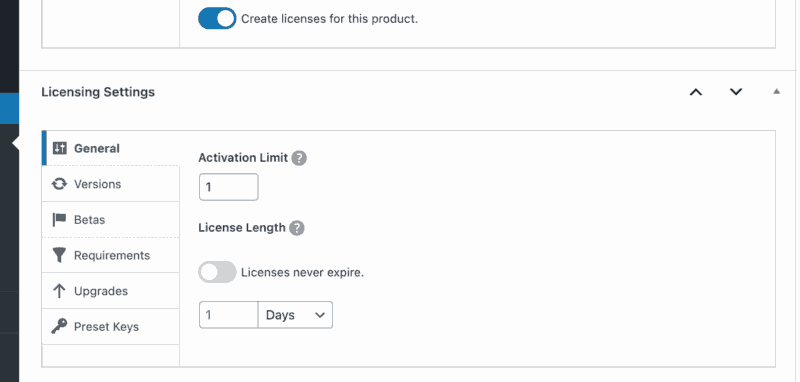
De instellingen zijn opgesplitst in verschillende secties, zoals Algemeen, Versies, Upgrades en meer.
Algemeen:
- Activatie Limiet:
- Dit is het maximale aantal keren dat elke licentiesleutel kan worden geactiveerd. Als u een licentiesleutel wilt beperken tot 10 keer per klant, voer dan 10 in. Als u geen limiet wilt instellen, laat dit dan leeg of voer 0 in.
- Licentie Lengte
- Hoe lang zijn licentiesleutels geldig? Licenties kunnen worden ingesteld om nooit te verlopen of na een specifieke tijdsperiode. Eenmaal verlopen, kunnen licentiesleutels niet worden geactiveerd zonder eerst te worden verlengd.
Versies:
- Versienummer:
- Dit komt overeen met het huidige versienummer van uw software dat beschikbaar is. Als u versie 1.0 verkoopt, voer dan 1.0 hier in. Als de huidige beschikbare versie 1.5 is, voer dan 1.5 hier in. Dit versienummer wordt specifiek gebruikt voor WordPress-plugins en -thema's die het automatische upgradesysteem hebben geïmplementeerd, maar kan ook worden gebruikt door elk ander type software door gebruik te maken van de inbegrepen API.
- Dit komt overeen met het huidige versienummer van uw software dat beschikbaar is. Als u versie 1.0 verkoopt, voer dan 1.0 hier in. Als de huidige beschikbare versie 1.5 is, voer dan 1.5 hier in. Dit versienummer wordt specifiek gebruikt voor WordPress-plugins en -thema's die het automatische upgradesysteem hebben geïmplementeerd, maar kan ook worden gebruikt door elk ander type software door gebruik te maken van de inbegrepen API.
- Update Bestand
- Hiermee kunt u het .zip-bestand (of mogelijk een ander formaat) instellen dat naar gebruikers wordt verzonden bij het uitvoeren van een automatische upgrade. Deze optie wordt specifiek gebruikt voor WordPress-plug-ins en -thema's die het automatische upgradesysteem hebben geïmplementeerd, maar kan ook door elk ander soort software worden gebruikt door gebruik te maken van de meegeleverde API. Als u een WordPress-plug-in of -thema verkoopt, moet deze optie worden ingesteld op een .zip die *alleen* de benodigde plug-in- of themabestanden bevat. Dit .zip-bestand wordt ingesteld via de hoofdconfiguratiesectie Downloadbestanden.
- Wijzigingslogboek
- Dit is een documentatie van de wijzigingen die met elke versie van de software zijn aangebracht. Telkens wanneer een nieuwe versie wordt uitgebracht, moet u hier notities toevoegen over wat er is gewijzigd. Deze notities worden weergegeven in de "Wat is er nieuw"-upgradeberichten die gebruikers kunnen bekijken bij het upgraden van hun WordPress-plug-ins of -thema's. Als u *geen* WordPress-plug-in of -thema verkoopt, kan dit changelog nog steeds worden gebruikt via de meegeleverde API.
- Zie Softwarelicenties – Changelogs voor meer informatie over het gebruik van de changelog.
- Upgradebericht
- Voer het bericht in dat aan klanten wordt weergegeven wanneer een nieuwe versie beschikbaar is.
- Gefaseerde uitrol
- Lees hier ons speciale artikel voor meer informatie hierover: Gefaseerde uitrol.
Bèta's:
We hebben hier een speciale pagina over het configureren en gebruiken van bètaversies: Bètaversies uitbrengen met EDD.
Vereisten:
Deze sectie stelt u in staat te beperken wie updates voor uw software kan krijgen op basis van specifieke vereisten. Lees meer over het configureren hiervan in ons artikel Vereisteninstellingen.
Vooraf ingestelde sleutels:
Het tekstvak Vooraf ingestelde licentiesleutels stelt u in staat uw eigen beschikbare licentiesleutels op te sommen, één per regel.
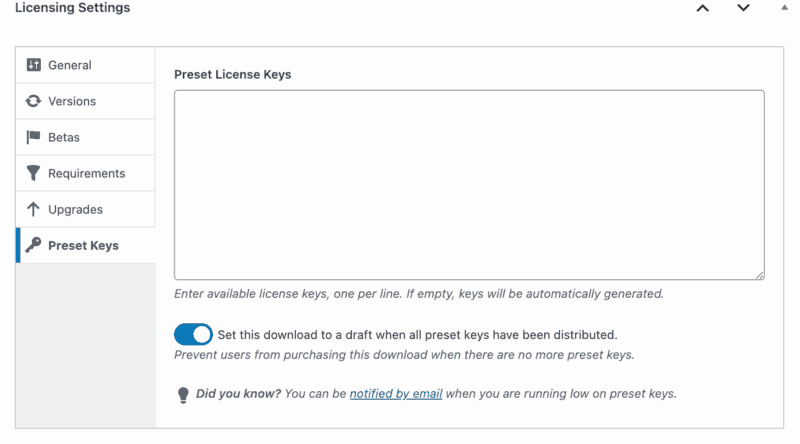
U kunt uw eigen sleutels invoeren waaruit elke aankoop zal worden getrokken. Elke sleutel wordt van boven aan de lijst getrokken en is niet langer beschikbaar voor kopers zodra deze is uitgegeven. Uw lijst kan er als volgt uitzien:
customkey1
customkey2
customkey3
customkey4
customkey5
Het is belangrijk op te merken dat zodra uw aangepaste licentiesleutels zijn uitgeput, Softwarelicenties automatisch weer zijn eigen licentiesleutels gaat genereren. Er zijn slechts twee manieren om dit te voorkomen:
- Blijf aangepaste sleutels aan de lijst toevoegen, zodat ze niet opraken.
- Gebruik onze Aankooplimiet extensie om ervoor te zorgen dat het aantal resterende sleutels altijd overeenkomt met het aantal resterende toegestane aankopen.
U kunt ook de optie inschakelen om de download als concept in te stellen zodra de laatste aangepaste sleutel is verkocht. Op deze manier kunnen er geen nieuwe aankopen voor dit product worden gedaan. U kunt ook een e-mail ontvangen wanneer uw product bijna door aangepaste sleutels heen is.
Upgrades:
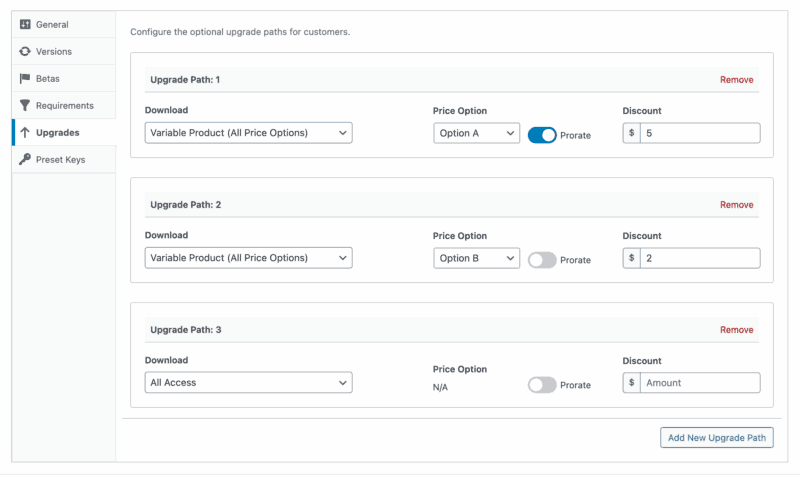
Indien gewenst, kunnen upgrade-paden worden geconfigureerd voor producten die klanten in staat stellen hun licentiesleutels te upgraden. Om een upgrade-pad te maken, selecteert u eerst het Download-product waarnaar klanten kunnen upgraden. Dit kan hetzelfde product zijn of een ander product in de catalogus van uw winkel waarvoor licenties zijn ingeschakeld. Als de gekozen Download variabele prijzen heeft ingeschakeld, verschijnt er een vervolgkeuzemenu voor Prijsoptie waarmee u de prijsoptie kunt selecteren waarvoor de upgrade bedoeld is.
Nadat u het product en de prijsoptie (indien van toepassing) hebt geselecteerd, kunt u kiezen of u de licentie-upgrade pro rata wilt maken en of u een aanvullende korting wilt aanbieden.
Pro rata berekening
Sitebeheerders kunnen de instellingen voor pro rata berekening configureren in Downloads > Instellingen > Extensies > Software Licenties. Er zijn twee opties beschikbaar voor de Methode voor pro rata berekening: Kosten-gebaseerde berekeningen en Tijd-gebaseerde berekeningen.
Kosten-gebaseerde pro rata berekening
Kosten-gebaseerde pro rata berekening brengt klanten het verschil in rekening tussen de Download waarvoor ze momenteel een abonnement hebben en de prijs van de Download waarnaar ze willen upgraden.
Voorbeeld: Een klant kocht op 1 oktober 2024 een Single Site-licentie voor Product A voor € 89. Op 1 maart 2025 werkt de klant hun licentie bij naar 2-5 Sites, wat € 129 kost. De klant betaalt € 40 om te upgraden. Op 1 oktober 2025 wordt het abonnement verlengd en betaalt de klant € 129 voor Product A (2-5 Sites) en heeft een actieve licentiesleutel tot 1 oktober 2026.
Tijd-gebaseerde pro rata berekening
Wanneer een klant ervoor kiest om te upgraden en u Tijd-gebaseerde pro rata berekening hebt geselecteerd, is het bedrag dat de klant moet betalen om te upgraden gebaseerd op het prijsverschil tussen de twee opties en de resterende tijd in hun huidige abonnement voordat het wordt verlengd.
Voorbeeld: Een klant kocht op 1 oktober 2024 een Single Site-licentie voor Product A voor € 89. Op 1 maart 2025 werkt de klant hun licentie bij naar 2-5 Sites, wat € 129 kost. Het prijsverschil is € 40 en er zijn nog 6 maanden over in hun huidige abonnement. De klant betaalt € 20 om te upgraden. Op 1 oktober 2025 wordt het abonnement verlengd en betaalt de klant € 129 voor Product A (2-5 Sites) en heeft een actieve licentiesleutel tot 1 oktober 2026.
Upgraden naar een levenslange licentie
Voor levenslange licenties past pro rata berekening een korting toe op de kosten van de levenslange licentie. Kosten-gebaseerde pro rata berekening trekt de volledige kosten van de oorspronkelijke licentie af van de kosten van de levenslange licentie. Tijd-gebaseerde berekent een pro rata korting op basis van de resterende tijd in de looptijd van de licentie.
De vervaldatum van de licentie verandert niet; een geüpgradede licentie verloopt nog steeds op de oorspronkelijke vervaldatum, ongeacht of deze pro rata is berekend of niet. Een uitzondering is als de upgrade voor een andere looptijd is; in dat geval verandert de vervaldatum.
Hoe een klant zijn licentie upgradet
Wanneer een klant hun licentiesleutel wil upgraden, kunnen ze inloggen op hun account (gebruikersaccounts zijn vereist om een licentie te upgraden) en naar hun aankoopgeschiedenis gaan. Vanaf daar klikken ze op Licenties weergeven en vervolgens op Upgrades weergeven. Zodra een upgrade is gekozen, klikt de klant op Licentie upgraden om door te gaan naar de afrekenpagina, waar ze hun aankoop kunnen voltooien.
Vervaldatum
Softwarelicentie-upgrades hebben geen invloed op/veranderen de oorspronkelijke vervaldatum van de licentie, tenzij de looptijd anders is.
Upgrade-inkomsten
Sitebeheerders kunnen de inkomsten van licentie-upgrades bekijken via Downloads > Rapporten > Licentie-upgrades.
Licentiesleutels toevoegen aan de verzonden aankoopbon
De extensie Softwarelicenties maakt een nieuwe sjabloontag beschikbaar voor de aankoopbewijzen: {license_keys}
Om de licentiesleutel naar de koper te sturen, moet deze sjabloontag worden opgenomen in de e-mail met het aankoopbewijs die u configureert onder Downloads > E-mails.
Licentieverlengingen
Licentieverlengingen moeten worden ingeschakeld via Downloads > Instellingen > Extensies > Softwarelicenties.
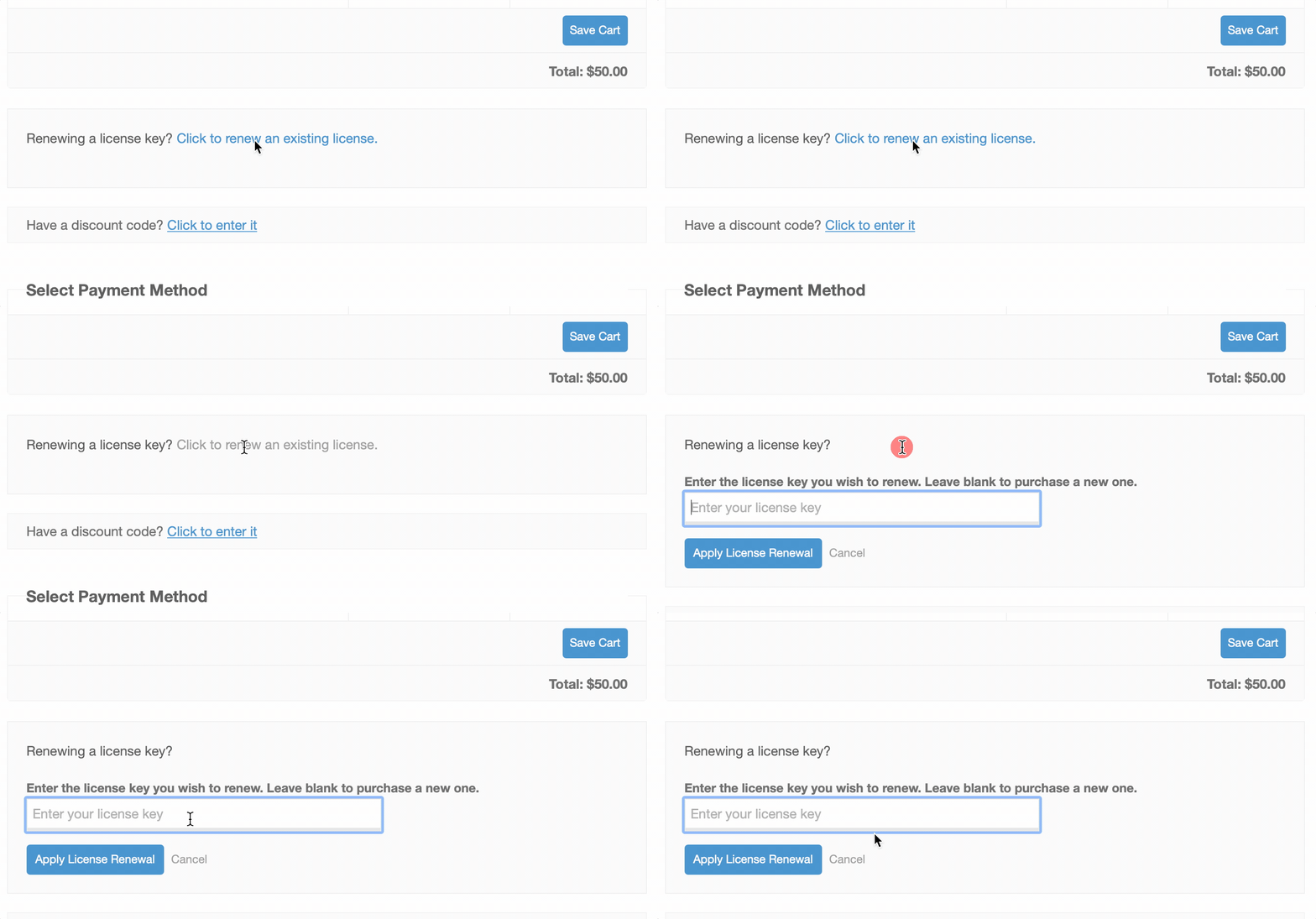
Klanten kunnen licenties vernieuwen via e-mailmeldingen voor verlenging, de afrekenpagina, of door handmatig een licentie in te voeren in het formulier voor licentiesleutelverlenging:
E-mailmeldingen voor licentieverlenging verzenden
Softwarelicenties kunnen automatisch e-mails voor verlengingsmeldingen verzenden wanneer licentiesleutels binnen de opgegeven vervaldatum vallen die is ingesteld in de opties voor verlengingsmeldingen. Zie Licentieverlenging & Herinnerings-e-mails voor verlopen licenties voor instructies over hoe te configureren.
Licentiesleutelverlengingsmeldingen kunnen handmatig per sleutel opnieuw worden verzonden, of via een bulkactie (Downloads > Licenties). Om verlengingsmeldingen voor meerdere sleutels tegelijk te verzenden, selecteert u de licenties waarvoor u een verlenging wilt verzenden en selecteert u vervolgens "Verlengingsmelding verzenden" uit het keuzemenu bovenaan links.
Verlengingen op de afrekenpagina
Als verlengingen zijn ingeschakeld, wordt er een sectie toegevoegd aan uw afrekenpagina waarmee klanten een bestaande licentiesleutel kunnen invoeren om deze te verlengen:
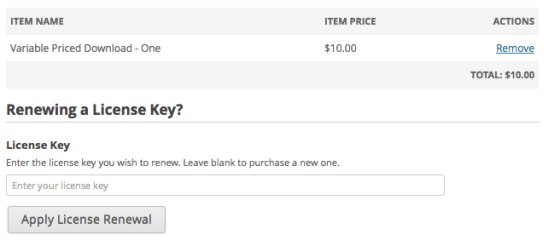
Verlengingsformulier
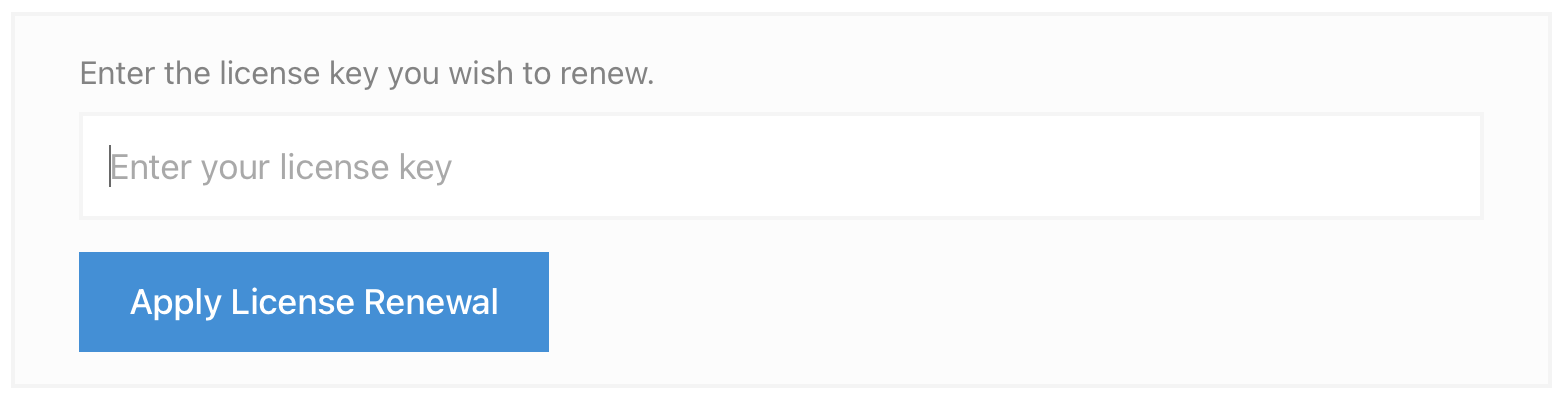
U kunt de shortcode [edd_renewal_form] toevoegen aan elke pagina op uw site om klanten een licentiesleutel te laten invoeren die ze willen verlengen. Het indienen van het formulier voegt het product/de sleutel toe aan de winkelwagen.
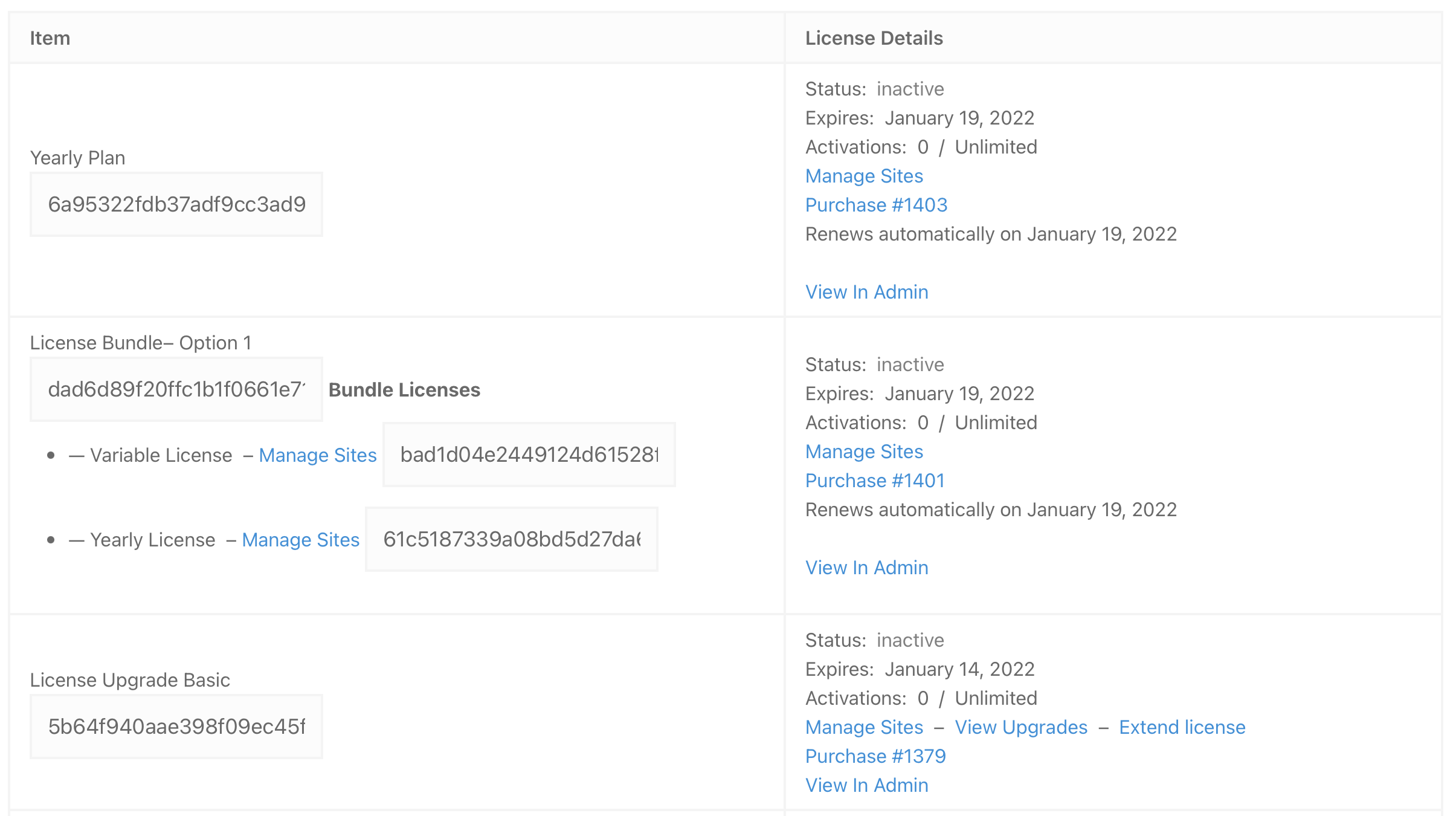
Licentiesleutelgeschiedenis
De licentiesleutels van klanten kunnen op hun accountpagina worden weergegeven met de shortcode [edd_license_keys]. Dit toont alle licentiesleutels die bij een klant horen (vereist dat ze zijn ingelogd), samen met relevante informatie over de licentie, zoals de vervaldatum, status, verlengingsopties, upgrade-opties en een link om het aankooprecord voor de licentie te bekijken.
Verkochte licentiesleutels beheren
De pagina Downloads > Licenties biedt een overzicht van alle licentiesleutels die u hebt verkocht. Door op de sleutel te klikken, opent u de Licentiegegevens. Verschillende stukjes informatie worden bij elke sleutel vermeld:
- Licentie Sleutel – Dit is de daadwerkelijke licentiesleutel die naar de gebruiker wordt verzonden.
- U kunt een vervangende sleutel genereren door op het herlaad-icoon naast de sleutel te klikken in de beheerde details.
- Klant – Dit toont het product waarvoor de sleutel is aangeschaft en bevat een link.
- Status – Dit geeft een van de volgende mogelijke licentiestatussen aan:
- Actief: Een actieve status betekent dat de sleutel is geactiveerd door een klant en geldig is. Een sleutel wordt alleen als actief ingesteld door activering door een klant.
- Inactief: Inactief is de standaardstatus voor sleutels. Dit zijn sleutels die nog nooit zijn gebruikt of die beschikbaar zijn gesteld en handmatig op inactief zijn gereset.
- Vervallen: Elke sleutel krijgt een vervaldatum wanneer deze wordt gegenereerd. Wanneer die datum verstrijkt, wordt de sleutel gemarkeerd als Vervallen.
- Uitgeschakeld: Een sleutel wordt ingesteld als Uitgeschakeld wanneer een aankoop wordt ingetrokken of terugbetaald, of kan handmatig zo worden ingesteld.
- Activatielimiet – Dit is het aantal sites (of keren) waarop de licentie kan worden geactiveerd.
- Vervaldatum – Dit is de datum waarop de licentie vervalt.
- Aankoopdatum – Dit is de datum waarop de licentie is aangeschaft.
- Looptijd – De tijdsduur dat de licentie beschikbaar is voor de klant.
- Gerelateerde Betalingen – Lijst van alle betalingen (initieel en verlenging) voor de licentie.
- Upgrade Pad – Dit toont de beschikbare upgrades, de upgrade prijs en een directe link om de upgrade aan het winkelwagentje toe te voegen
- Vernieuwings-URL – Dit is een directe link om de download/licentie aan het winkelwagentje toe te voegen om te vernieuwen.
- Afmeldings-URL – Deze URL zal de klant afmelden voor vernieuwingsmeldingen voor de licentie.
Er zijn vier filters bovenaan de pagina, net onder de paginatitel, waarmee u licentiesleutels per status kunt bekijken.

U kunt een licentie op elk moment beheren, verlengen (vernieuwen), uitschakelen of verwijderen door met de muis over de licentie te bewegen en op de juiste link te klikken op de hoofdpagina Downloads > Licenties.

Licentie Logboeken
U kunt ook het activatielogboek voor elke licentie bekijken door op het tabblad "Logboeken" in de Licentie Details Beheren te klikken. Dit logboek toont u relevante gegevens telkens wanneer deze licentie is geactiveerd.
Activatie Sectie
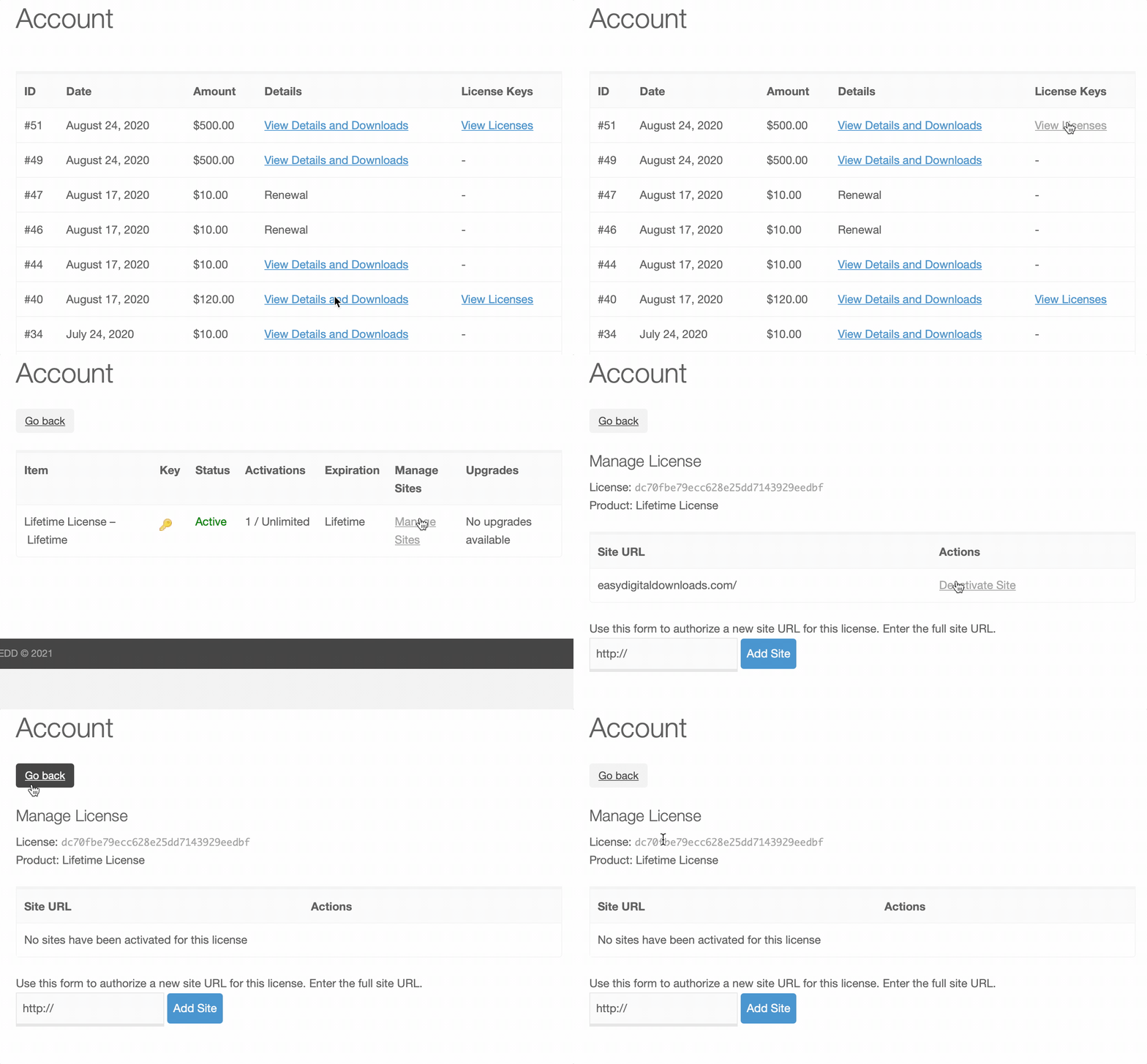
Activiteiten kunnen worden beheerd door zowel de winkelbeheerder als/of de klant via de accountpagina.
Beheerders kunnen de Activiteiten handmatig beheren per licentie vanaf het scherm Licentie Details Beheren. Als u activaties aan de licentie wilt toevoegen of verwijderen, kunt u dit op deze pagina doen:
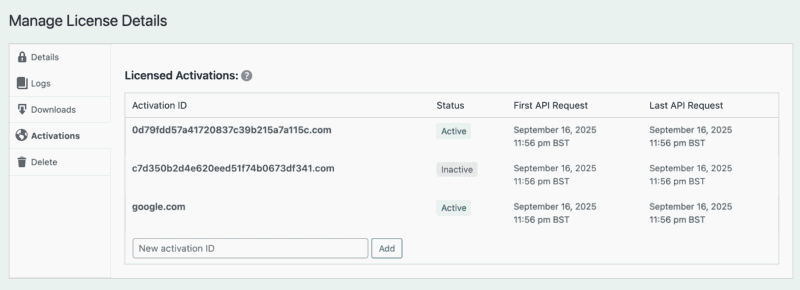
Klanten kunnen ook actieve sites beheren via de accountpagina.
Licentiesleutels genereren voor eerdere aankopen
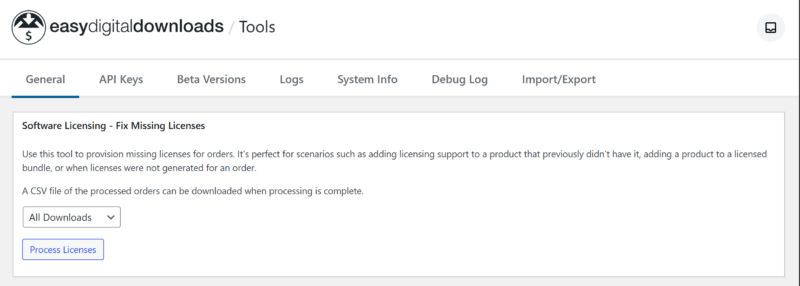
Als u al enige tijd verkoopt voordat u Software Licensing activeert en u wilt teruggaan en licentiesleutels genereren voor die bestellingen, kunt u dat doen door naar Downloads > Hulpprogramma's te gaan en de tool voor ontbrekende licenties te gebruiken.
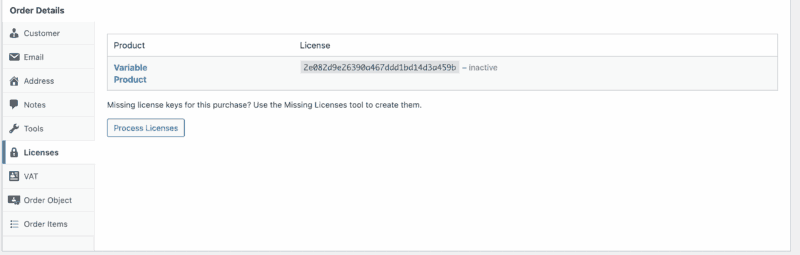
U kunt ook licenties per bestelling genereren in de sectie Bestelgegevens > Licenties:
Rapportages & Exporteren
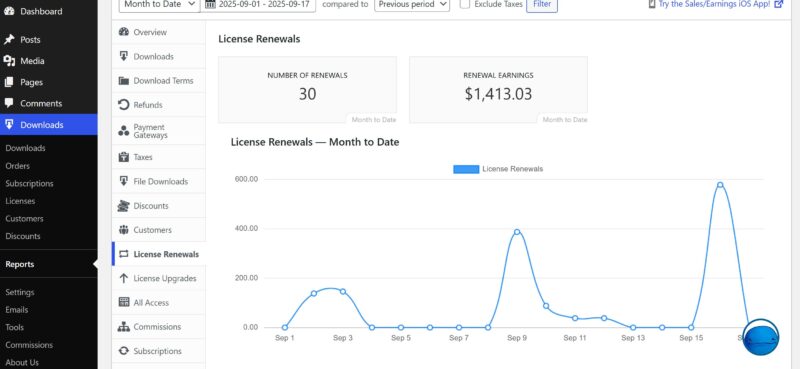
Software Licensing biedt rapportages voor Licentie Vernieuwingen & Licentie Upgrades. Evenals de mogelijkheid om licenties naar een csv-bestand te exporteren.
Rapportages
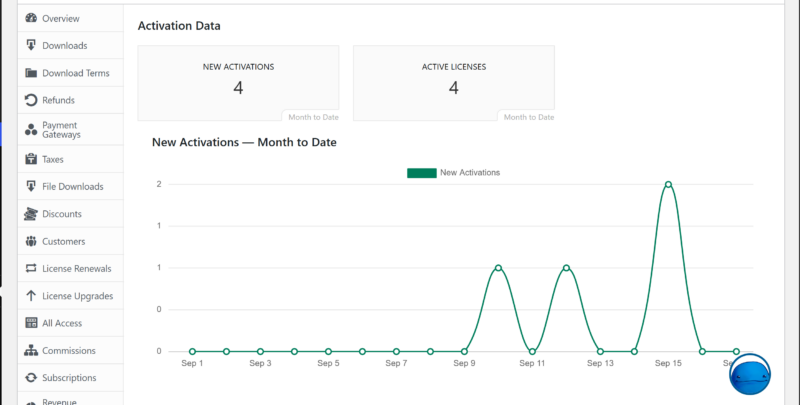
Software Licensing rapporten bevinden zich onder Downloads > Rapportages > Licentie Vernieuwingen, Licentie Upgrades en Activeringsgegevens (deze laatste vereist Software Licensing 3.9.0 en EDD 3.5.1).
Licenties Exporteren
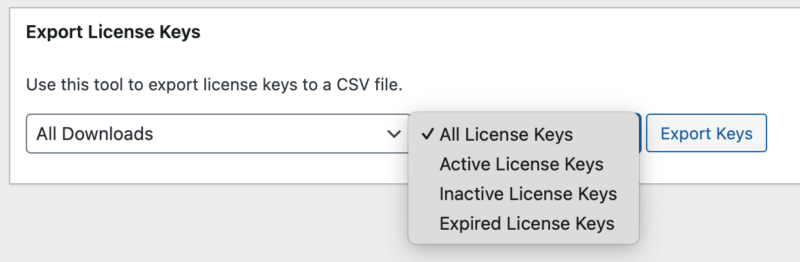
Licenties worden geëxporteerd onder Downloads > Hulpprogramma's > Importeren / Exporteren in plaats van onder de rapportage-export, om te beperken welke rollen toegang hebben tot licenties. U kunt alle licenties exporteren of licenties exporteren op status. Het bestand bevat licentiesleutel, status, klantgegevens, productnaam, datums en activeringsinformatie.
Implementeren met uw software
Software Licensing kan worden geïmplementeerd met:
- WordPress Plugins
- WordPress Thema's
- De meeste softwaretalen (Web en Desktop software).
Automatische Upgrades Toevoegen aan Uw WordPress Product
Zie onze documentatie over hoe automatische upgrades voor uw WordPress plugins te integreren.
Zie onze documentatie over hoe automatische upgrades voor uw WordPress thema's te integreren.
Stappen om een nieuwe versie uit te brengen
- Vervang het downloadbestand door het nieuwe door op "Een bestand uploaden" te klikken.
- Voer vervolgens de juiste tekst in het veld Changelog in de Licensing meta box.
- Verhoog het versienummer en sla de download op.
- Klik op Bijwerken om wijzigingen op te slaan.
- Selecteer de bestandsnaam in de dropdown "Bestand bijwerken" als het juiste bestand nog niet is geselecteerd.
- De sites van uw klanten krijgen een melding dat er een nieuwe versie is, en ze kunnen op Bijwerken klikken.
ReadMe.txt Configuratie voor WordPress Plugins
ReadMe.txt bestanden kunnen worden geparsed om te verschijnen in de plugin update informatie. Zie Parsing ReadMe.txt bestanden in WordPress Plugins voor meer informatie over deze instellingen.
Werken met de API voor Andere Soorten Software
Deze add-on biedt een complete API die u kunt gebruiken voor het activeren en valideren van licentiesleutels. U kunt de API ook gebruiken voor het controleren of nieuwe versies van de software beschikbaar zijn, en voor het downloaden van installatiebestanden voor de nieuwste versie.
Voor documentatie over het werken met de API, klik hier.



