


Een mislukte betaling bij het afrekenen is een van de snelste manieren om een verkoop te verliezen — en het vertrouwen van een klant.
Daarom is het testen van Stripe-betalingen voordat u live gaat niet optioneel. Het is het laatste dat tussen uw setup en echte klanten staat.
Het goede nieuws: met Easy Digital Downloads (EDD) en Stripe kunt u in enkele minuten een volledige test uitvoeren. Geen echte kosten, geen risico. Slechts een veilige simulatie waarmee u problemen kunt opsporen voordat uw klanten dat doen.
🔎 In deze handleiding laat ik u zien hoe u Stripe-betalingen in WordPress test:
- Belangrijkste punten
- Waarom Stripe-betalingen testen voordat u live gaat?
- Hoe Stripe-betalingen te testen in WordPress
- Veelgestelde vragen over het testen van Stripe-betalingen in WordPress
- Kan ik echte creditcards gebruiken voor het testen van Stripe-betalingen?
- Hoe krijg ik toegang tot mijn Stripe API-sleutels?
- Wat moet ik doen als een testtransactie mislukt?
- Kan ik overschakelen van testmodus naar livemodus zonder alles opnieuw te configureren?
- Hoe vaak moet ik Stripe-betalingen testen?
- Ondersteunt EDD andere betalingsgateways dan Stripe?
- Begin vandaag nog met het testen van Stripe-betalingen
Belangrijkste punten
| Testmodus = geen echte kosten | Stripe testmodus laat u transacties simuleren zonder echt geld te verwerken. Voer zoveel tests uit als u nodig heeft. |
| 4 stappen om te testen met EDD | Schakel testmodus in, voer een transactie uit, probeer geweigerde en 3D Secure-scenario's, verifieer vervolgens in uw Stripe Dashboard (totaal minder dan 10 minuten). |
| Test meer dan alleen succes | Voer ook een geweigerde kaart en een 3D Secure-scenario uit — uw klanten zullen deze tegenkomen, en u moet weten wat zij zien. |
| Eén schakelaar om live te gaan | Wanneer u er klaar voor bent, schakelt u de testmodus uit onder Downloads » Instellingen » Betalingen. Geen API-sleutelwissel nodig. |
Waarom Stripe-betalingen testen voordat u live gaat?
Het uitvoeren van tests helpt u problemen te identificeren en aan te pakken voordat ze de checkout-ervaring van uw klanten beïnvloeden.
Door Stripe-betalingen te testen, kunt u:
- Bevestigen dat klanten transacties kunnen voltooien zonder fouten of betalingsfouten
- Verifieer dat betalingen correct worden verwerkt en verkopen worden geregistreerd in EDD
- Voorkom winkelwagenverlating veroorzaakt door afrekenproblemen
- Identificeer misconfiguraties of pluginconflicten voordat ze u echte verkopen kosten
- Weet precies wat uw klanten zien wanneer een betaling slaagt (of mislukt)
Of Stripe nu uw enige betaal gateway is of een van de vele, testen voordat u live gaat, bespaart u veel te voorkomen problemen. Met de juiste eCommerce plugin duurt het hele proces slechts een paar stappen.
Hoe Stripe-betalingen te testen in WordPress
Deze handleiding gaat ervan uit dat u al Easy Digital Downloads geïnstalleerd en Stripe verbonden met uw site heeft.
Nog niet ingesteld? Zie onze handleiding over het instellen van Stripe eerst, kom dan hier terug om te testen.
Stap 1: Testmodus inschakelen
Ga naar Downloads » Instellingen » Betalingen. Vink het vakje aan naast Testmodus inschakelen en klik op Wijzigingen opslaan.

Wanneer de testmodus actief is, worden er geen echte betalingen verwerkt. U kunt zoveel testtransacties uitvoeren als u nodig heeft zonder daadwerkelijke kosten.
Uw Stripe-verbinding en gateway-instellingen blijven precies zoals ze zijn. U schakelt gewoon een veilige testomgeving in.
Stap 2: Voer een testtransactie uit
Bezoek uw winkel vanaf de voorkant en voeg een product toe aan uw winkelwagen.
Als u nog geen product hebt ingesteld, ga dan naar Downloads » Download toevoegen om er eerst een te maken. Zie onze handleiding over Producten maken of hoe digitale producten te verkopen in WordPress voor een volledige walkthrough.
Ga verder naar de afrekenpagina en vul uw factuurgegevens in. Selecteer in de sectie Betalingsinformatie Stripe als uw betaalmethode. U ziet precies hoe uw afrekening aan klanten verschijnt, inclusief de betaalopties waaruit ze kunnen kiezen.
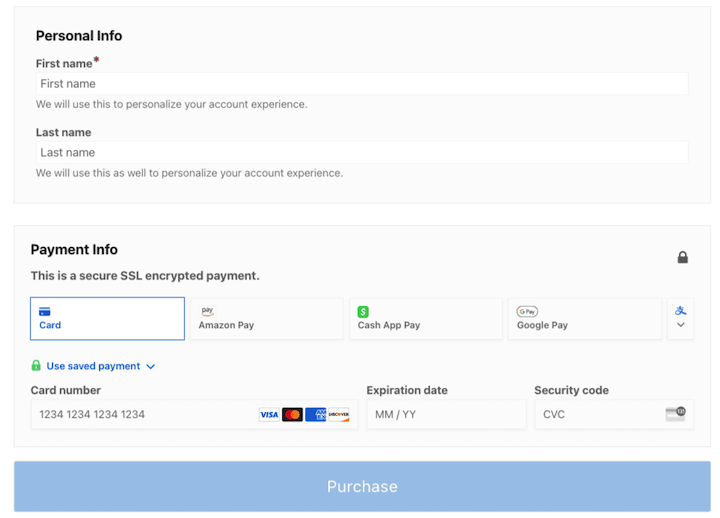
Gebruik Stripe's basis succes testkaart om een voltooide betaling te simuleren:
- Kaartnummer: 4242 4242 4242 4242
- Vervaldatum: Elke toekomstige datum
- CVC: Elk getal van drie cijfers
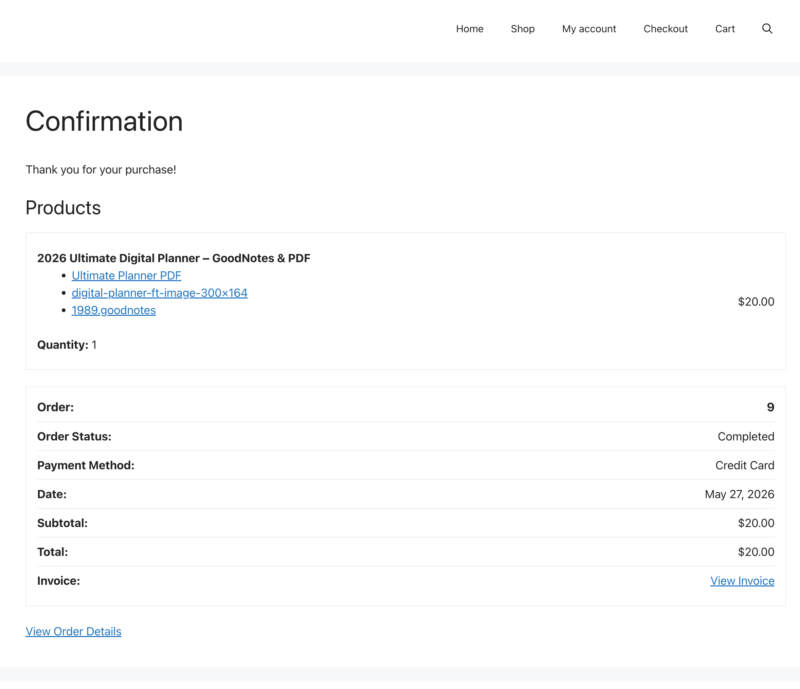
Klik op Kopen. Een succesvolle test brengt u naar de aankoopbevestigingspagina:
Stap 3: Probeer deze aanvullende testkaartscenario's
Een succesvolle betaling is een goed begin, maar het is niet het enige scenario dat de moeite waard is om te controleren. Uw klanten zullen af en toe kaarten geweigerd krijgen, authenticatie-uitdagingen tegenkomen of kaartlimieten bereiken. U wilt weten wat zij zien voordat het echt gebeurt.
Hier zijn vier scenario's om uit te voeren voordat u live gaat:
| Scenario | Kaartnummer | Verwacht Resultaat |
|---|---|---|
| Succesvolle betaling | 4242 4242 4242 4242 | Betaling voltooid, aankoopbevestiging getoond |
| Algemene weigering | 4000 0000 0000 0002 | Betaling geweigerd, foutmelding getoond aan klant |
| Onvoldoende saldo | 4000 0000 0000 9995 | Betaling geweigerd met bericht van onvoldoende saldo |
| 3D Secure vereist | 4000 0025 0000 3155 | Authenticatiemodal verschijnt voordat de betaling kan worden voltooid |
Gebruik een toekomstige vervaldatum en een CVC van drie cijfers voor alle testkaarten. Voor de volledige lijst, inclusief specifieke afwijzingscodes, geschillen scenario's en internationale kaarten, zie de documentatie voor testkaarten van Stripe.
Stap 4: Verifieer resultaten en ga live
Log in op uw Stripe Dashboard en schakel de Testmodus-schakelaar in. Kijk onder Betalingen; uw testtransacties zouden daar vermeld moeten staan. Dit bevestigt dat de transacties correct worden verwerkt en geregistreerd in Stripe.
Wanneer u tevreden bent dat alles correct werkt, ga terug naar Downloads » Instellingen » Betalingen, schakel Testmodus inschakelen uit en klik op Wijzigingen opslaan. Uw Stripe-verbinding en alle instellingen blijven behouden. Uw winkel is klaar om echte betalingen te accepteren.
💡 Al live? Als uw winkel al echte bestellingen accepteert, voer uw tests dan eerst uit op een staging-site, zodat klanten de testmodus niet zien tijdens het afrekenen.
Veelgestelde vragen over het testen van Stripe-betalingen in WordPress
Laten we afsluiten door enkele veelgestelde vragen over Stripe-testbetalingen te beantwoorden.
Kan ik echte creditcards gebruiken voor het testen van Stripe-betalingen?
Nee. Gebruik nooit een echte kaart om te testen. Stripe biedt speciaal voor dit doel testkaartnummers aan, en de testmodus accepteert alleen die testnummers — echte kaarten werken niet in de testmodus. Als u per ongeluk een echte kaart door een live checkout haalt, wordt deze belast.
Hoe krijg ik toegang tot mijn Stripe API-sleutels?
Log in op uw Stripe-account, ga naar de sectie Ontwikkelaars en selecteer API-sleutels. Daar vindt u zowel uw publiceerbare als geheime sleutels. In EDD worden deze automatisch beheerd wanneer u verbinding maakt via de knop Verbinden met Stripe — u hoeft ze doorgaans niet handmatig in te voeren.
Wat moet ik doen als een testtransactie mislukt?
Bevestig eerst dat de testmodus is ingeschakeld in EDD onder Downloads » Instellingen » Betalingen en dat uw Stripe-account als verbonden wordt weergegeven. Zorg ervoor dat u een geldig Stripe-testkaartnummer gebruikt; echte kaartnummers werken niet in de testmodus. Als het probleem aanhoudt, controleer dan op conflicterende plugins of raadpleeg onze Stripe-documentatie.
Kan ik overschakelen van testmodus naar livemodus zonder alles opnieuw te configureren?
Ja, het is een enkele schakelaar. Ga naar Downloads » Instellingen » Betalingen, schakel Testmodus inschakelen uit en klik Wijzigingen opslaan. Uw Stripe-verbinding, actieve gateways en instellingen voor betaalmethoden blijven precies zoals ze zijn. Geen API-sleutelwissel nodig.
Hoe vaak moet ik Stripe-betalingen testen?
Test telkens wanneer u belangrijke wijzigingen aan uw winkel aanbrengt: het bijwerken van EDD, het wisselen van thema's, het toevoegen van nieuwe betaalmethoden of het wijzigen van afrekeninstellingen. Een snelle testtransactie na elke grote update duurt een paar minuten en is veel sneller dan het achteraf oplossen van problemen met een defecte checkout.
Ondersteunt EDD andere betalingsgateways dan Stripe?
Ja. Easy Digital Downloads ondersteunt verschillende betaalpoorten, waaronder Stripe, PayPal, Square, Authorize.net en meer. Voor een volledige vergelijking, zie onze gids voor de 5 beste WordPress betaalpoorten voor eCommerce. Als je PayPal naast Stripe wilt toevoegen, bekijk dan onze gids over hoe je PayPal Commerce verbindt met WordPress.
Begin vandaag nog met het testen van Stripe-betalingen
Het testen van Stripe-betalingen is de laatste stap tussen de installatie van je winkel en echte klanten. Met Easy Digital Downloads duurt dit slechts enkele minuten. Schakel de testmodus in, doorloop de bovenstaande kaartscenario's, verifieer de resultaten in je Stripe Dashboard en schakel de schakelaar om live te gaan wanneer je tevreden bent.
Om alle functies te ontgrendelen die Stripe te bieden heeft, pak vandaag nog een EDD Pro-pas:
Wat nu? Leer hoe je klanten laat kiezen uit meerdere betaalmethoden en geef je checkout nog meer flexibiliteit.
📣 P.S. Vergeet niet om zich te abonneren op onze nieuwsbrief en ons te volgen op Facebook, Twitter/X, of LinkedIn voor meer WordPress-bronnen!








