


Chcesz się dowiedzieć, jak stworzyć tabelę porównującą produkty w WordPress? To proste.
Porównując cechy, ceny i inne ważne aspekty produktów i usług, tabela porównawcza może pomóc kupującym w podejmowaniu świadomych decyzji. Wizualne porównanie obok siebie może zminimalizować zamieszanie i poprawić doświadczenie zakupowe klienta.
Dzięki odpowiednim narzędziom możesz stworzyć i dostosować taką tabelę w mgnieniu oka.
🔎 W tym poście omówimy:
- Dlaczego warto używać tabeli porównującej produkty?
- Jak dodać tabelę porównującą produkty w WordPress (2 sposoby)
Dlaczego warto używać tabeli porównującej produkty?
Tabela porównująca produkty to poręczne narzędzie, którego możesz użyć do porównania swoich produktów i/lub usług z produktami konkurencji. Możesz jej również użyć do przedstawienia przeglądu własnych ofert, aby klienci mogli lepiej zrozumieć różnice między różnymi produktami, pakietami lub planami:
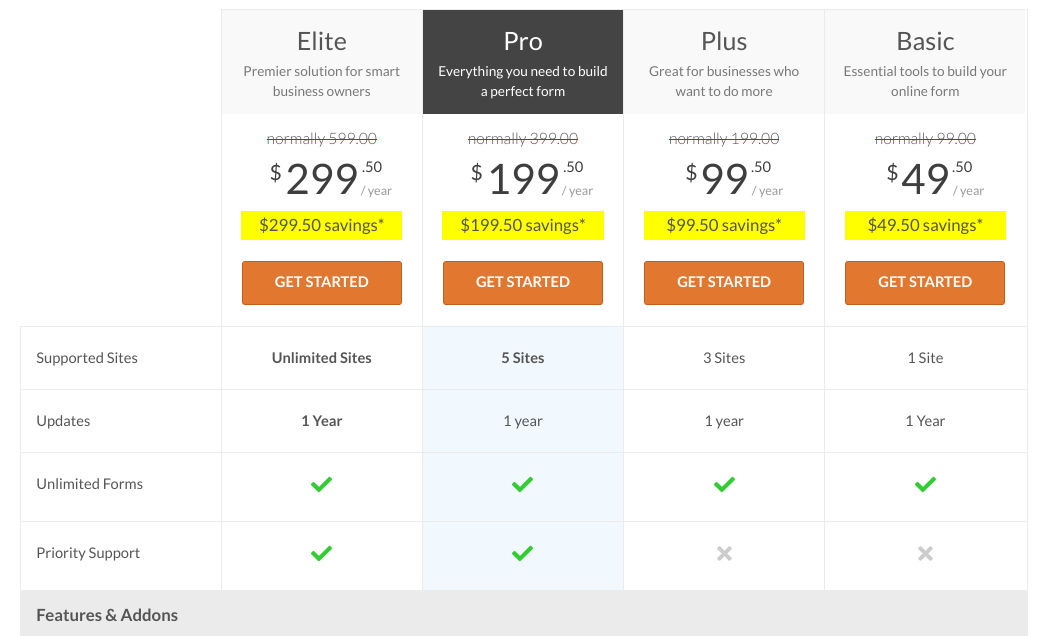
Znana również jako macierz produktów, wykres porównania cech lub w niektórych przypadkach tabela cenowa, tabela porównawcza pozwala klientom ocenić swoje opcje i zdecydować, który produkt najlepiej odpowiada ich potrzebom. Mogą szybko dowiedzieć się o różnych produktach i zobaczyć, jak wypadają na podstawie kryteriów takich jak cena, cechy i inne.
Tabela porównująca produkty w WordPress nie przynosi korzyści tylko Twoim klientom. Może dać Ci wgląd w to, jakie cechy klienci cenią najbardziej w produkcie. Możesz wykorzystać te informacje do ulepszenia swoich ofert i zwiększenia współczynników konwersji.
Wreszcie, umieszczenie tabeli porównującej produkty w widocznym miejscu na Twojej stronie WordPress pokazuje, że jesteś pewny swoich produktów. Może to dać odwiedzającym dodatkową zachętę do zakupu u Ciebie.
Jak dodać tabelę porównującą produkty w WordPress
Istnieje kilka metod, których możesz użyć do stworzenia i dodania tabeli porównującej produkty w WordPress. Jedną z nich jest użycie wtyczki, która pozwala sprzedawać produkty i porównywać ich cechy, takiej jak Easy Digital Downloads. Inną jest ręczne stworzenie jej za pomocą bloku WordPress.
Przejdziemy przez obie metody.
Metoda 1: Dodaj tabelę porównującą produkty z EDD
W poniższym samouczku pokażemy krok po kroku, jak stworzyć tabelę porównującą produkty w WordPress przy użyciu Easy Digital Downloads:
- Zainstaluj Easy Digital Downloads
- Dodaj swoje produkty cyfrowe
- Zainstaluj rozszerzenie Compare Products
- Skonfiguruj ustawienia porównania produktów
- Przetestuj tabelę porównującą produkty w WordPress
Krok 1: Zainstaluj Easy Digital Downloads
Jeśli już korzystasz z Easy Digital Downloads, możesz przejść do kroku 3. W przeciwnym razie pierwszym krokiem jest pobranie i zainstalowanie wtyczki Easy Digital Downloads (EDD):

EDD nie jest dedykowaną wtyczką do tworzenia tabel. Jest to kompletne rozwiązanie eCommerce, które pozwala łatwo sprzedawać produkty cyfrowe i pliki do pobrania w WordPress. Obejmuje to oprogramowanie, e-booki, arkusze kalkulacyjne, motywy i wiele więcej.
Możesz go również używać do wyświetlania recenzji produktów i ocen gwiazdkowych, aby promować swoje zasoby cyfrowe i pobrane pliki. Użytkownicy na wszystkich poziomach doświadczenia mogą go używać do tworzenia sklepu internetowego. Obejmuje to blogerów bez znajomości HTML lub CSS oraz doświadczonych programistów, którzy chcą zaoszczędzić czas, jednocześnie zwiększając przychody.
Dostępna jest darmowa wersja Easy Digital Downloads. Jednak polecam zakupić Extended Pass (lub wyższy pakiet). Płatny plan EDD odblokowuje dostęp do szeregu dodatkowych funkcji i możliwości, w tym rozszerzeń premium, takich jak to, którego użyjemy w tym poście.
Konfiguracja Twojego sklepu
Po wybraniu i zakupie planu przejdź do swojego panelu konta EDD. W sekcji File Downloads kliknij Get Easy Digital Downloads:

Następnie możesz przesłać plik zip do swojej witryny WordPress. Możesz to zrobić tak, jak każdy inny wtyczkę WordPress (Wtyczki » Dodaj nową » Prześlij wtyczkę).
🔌 Jeśli potrzebujesz pomocy, postępuj zgodnie z tym pomocnym przewodnikiem po instalacji wtyczek WordPress.
Zainstaluj i aktywuj wtyczkę EDD. Teraz powinieneś zobaczyć pozycję menu Downloads w swoim obszarze administracyjnym:

Możesz przejść do Downloads » Settings » General, aby wprowadzić dane swojej firmy. W zakładce Payments możesz wybrać bramkę płatności:
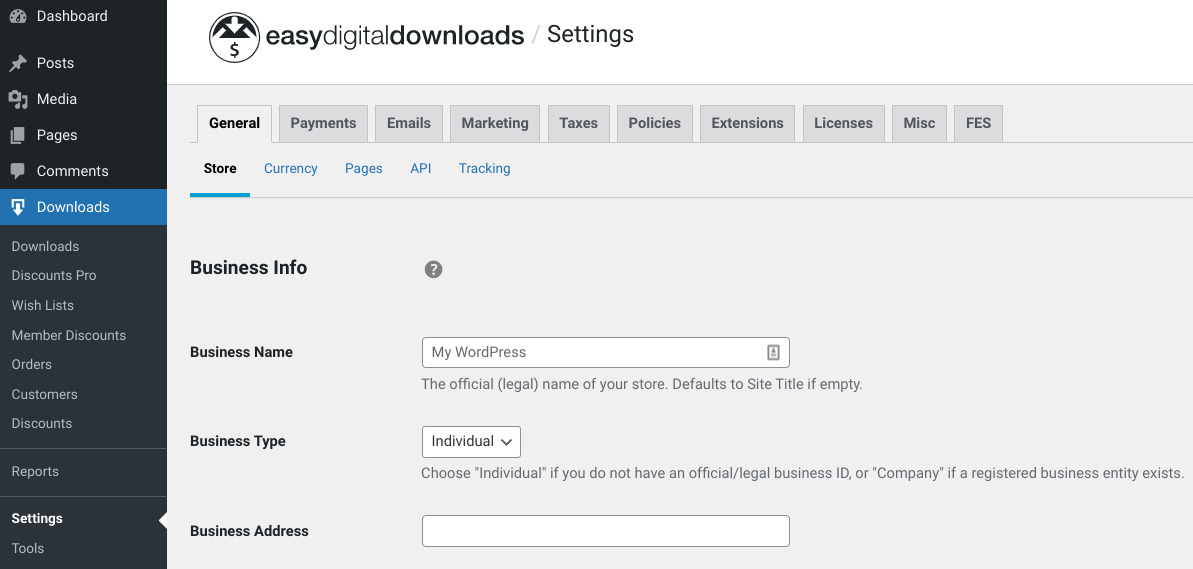
📝 To tylko dwa początkowe kroki, które możesz podjąć, aby skonfigurować swój sklep internetowy. Aby uzyskać szczegółowe wskazówki dotyczące rozpoczęcia pracy, zapoznaj się z:
- Przewodnik Szybki Start EDD
- Jak stworzyć sklep internetowy za pomocą WordPress
- Wybór motywu WordPress
Krok 2: Dodaj swoje produkty cyfrowe
Po uporaniu się z podstawowymi ustawieniami możesz zacząć dodawać swoje produkty cyfrowe. Wszelkie pliki lub produkty dodane i sprzedawane za pomocą Easy Digital Downloads są określane jako „pobrane pliki”.
Przejdź do Downloads » Add New, aby utworzyć stronę swojego pierwszego produktu:
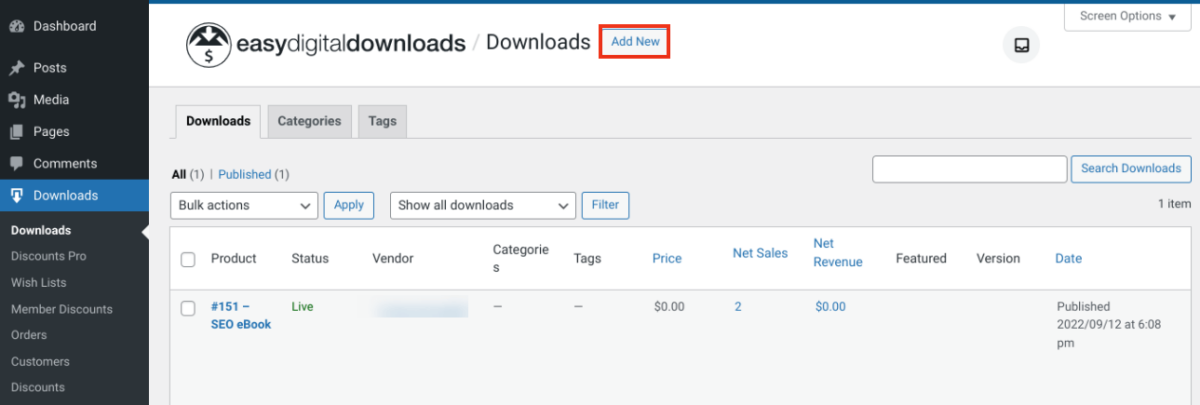
Jak widać, strona jest podobna do standardowego interfejsu strony WordPress. Możesz dodać nazwę, opis, obraz i cenę:

W sekcji Download Files możesz wprowadzić File Name. Będzie to tekst linku do pobrania, na który klikną klienci, aby uzyskać dostęp do Twojego cyfrowego produktu. Następnie możesz wybrać ikonę łańcuszka pod File URL, aby przesłać swój plik do pobrania:
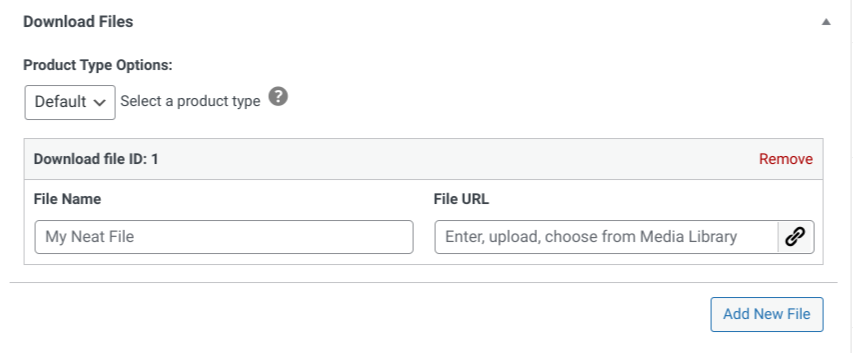
Po zakończeniu Publish swój produkt. Możesz powtórzyć ten proces dla dowolnej liczby produktów.
🛒 Aby uzyskać pomoc w konfiguracji produktów w EDD, zapoznaj się z naszą dokumentacją wprowadzającą.
Krok 3: Zainstaluj rozszerzenie Compare Products
Następnie zainstalujemy rozszerzenie EDD Compare Products:

WordPress jest wyposażony w blok Tabeli, który omówię za chwilę. Ale jeśli sprzedajesz produkty cyfrowe za pomocą EDD, polecam użyć dodatku Compare Tables.
Pozwala on zautomatyzować dużą część procesu, taką jak wybieranie produktów do porównania i konfigurowanie danych. Możesz generować porównania obok siebie i łączyć je z zamówieniami, aby Twoi klienci mogli wizualizować ważne różnice.
Co być może najważniejsze, to rozszerzenie pozwala klientom samodzielnie tworzyć tabele produktów. Mogą oni wybierać, które produkty porównać, aby ułatwić sobie podejmowanie lepszych decyzji zakupowych.
Aby rozpocząć, przejdź do Pobrane » Rozszerzenia » Wszystkie z panelu administracyjnego WordPress. Następnie, na stronie EDD Downloads, wyszukaj „Compare Products” i wybierz Pobierz teraz:
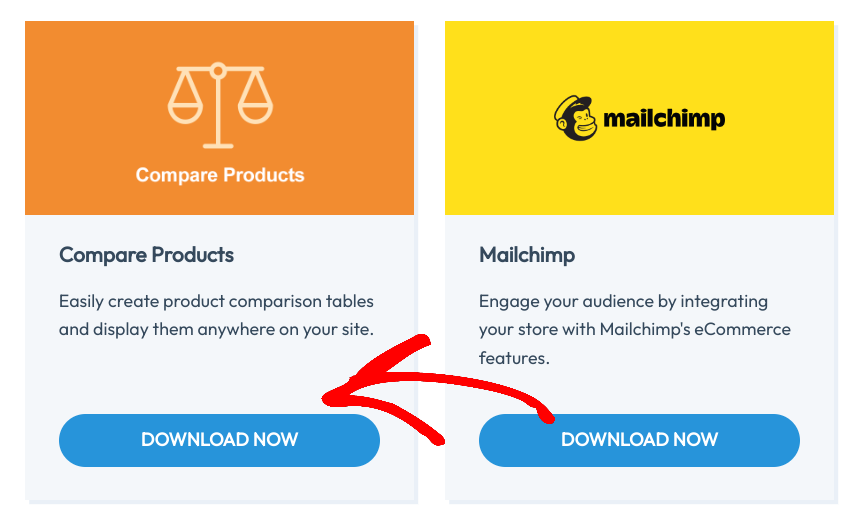
Zainstaluj i aktywuj dodatek na swojej stronie WordPress.
Następnie przejdź do Strony » Dodaj nową. Dodaj tytuł strony i krótki kod [edd_compare_products]:
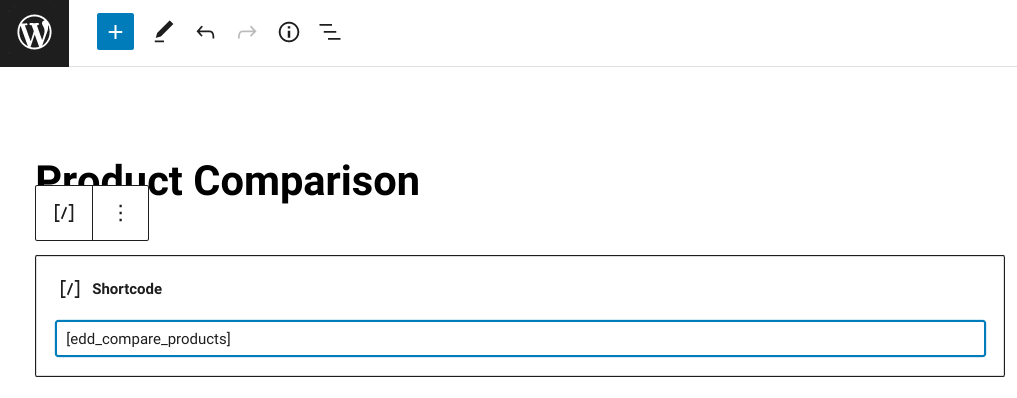
Tutaj klienci są kierowani, gdy są gotowi do porównania produktów. Wybierz przycisk Opublikuj.
Krok 4: Skonfiguruj ustawienia porównywania produktów
Następnie skonfigurujmy ustawienia porównywania produktów. Najpierw przejdź do Pobrane » Ustawienia » Rozszerzenia » Porównywanie produktów:
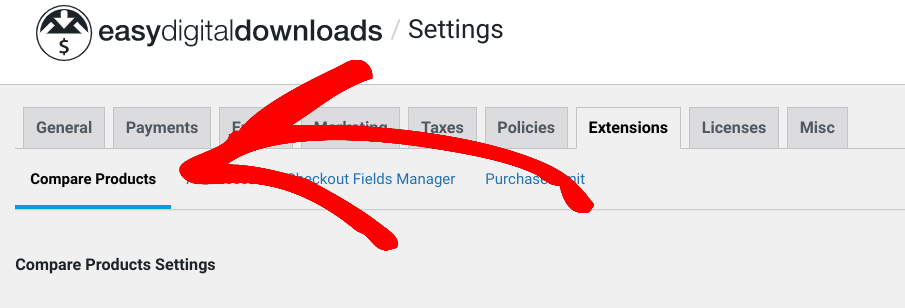
Na początek możesz wybrać swoją Domyślną stronę porównania. Z menu rozwijanego kliknij tytuł strony, którą właśnie utworzyłeś:
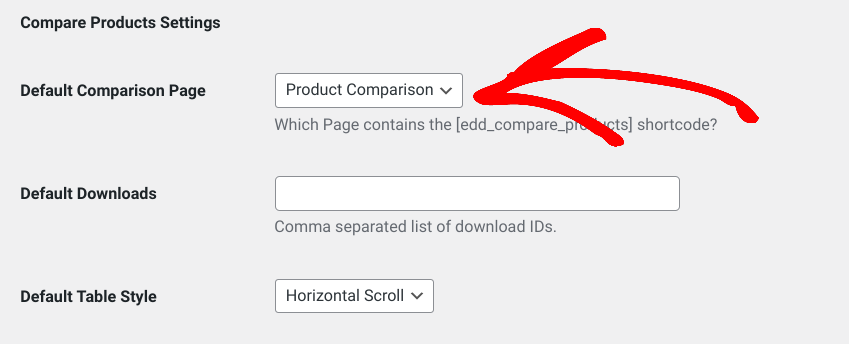
W polu tekstowym Domyślne pobrane możesz określić produkty/pobrane, które mają być domyślnie uwzględnione w tabeli porównania. Wprowadź identyfikator pobranego produktu. Jest to liczba następująca po symbolu #, która pojawia się po najechaniu kursorem na nazwę produktu w sekcji Pobrane. Jeśli dodajesz wiele, oddziel identyfikatory przecinkiem.
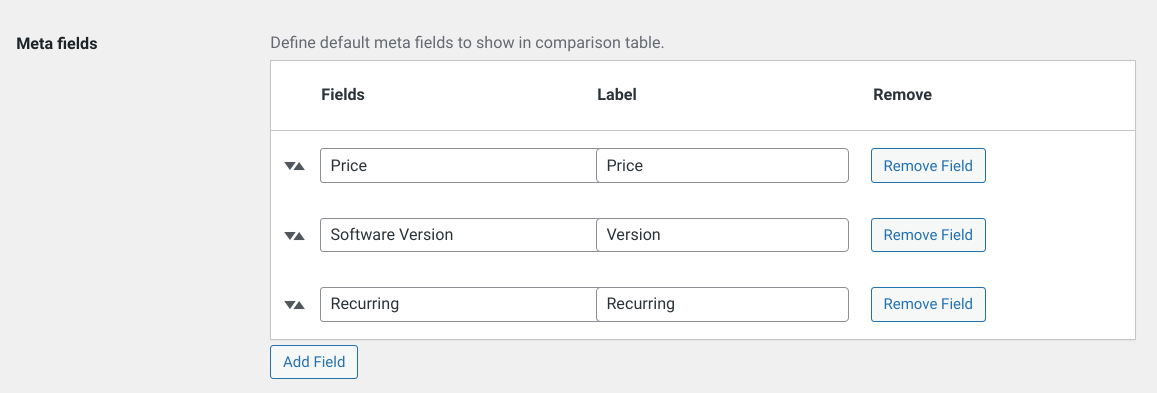
Sekcja Pola niestandardowe to w zasadzie kreator tabeli porównania produktów. Możesz znaleźć, dodać i usunąć dowolne pola niestandardowe, które są powiązane z pobranym produktem:
Następna jest opcja Tekst przycisku porównania. Możesz zostawić domyślny tekst „Porównaj” lub zmienić tekst przycisku na coś innego:
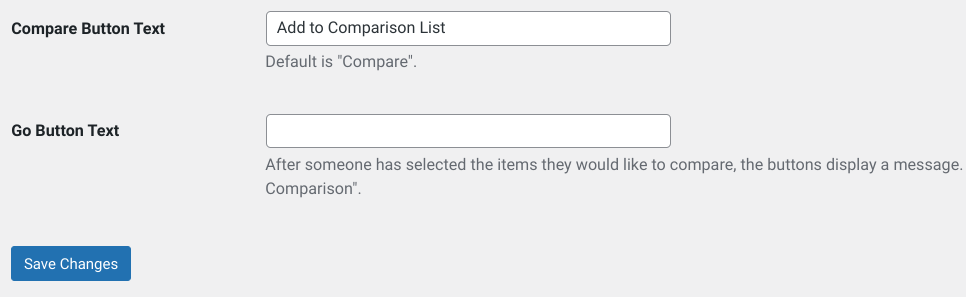
To samo dotyczy Tekstu przycisku „Idź”. Jest to przycisk, którego klienci używają, gdy są gotowi zobaczyć tabelę porównania produktów WordPress prezentującą ich listę wybranych elementów.
Po zakończeniu kliknij Zapisz zmiany.
⚙️ Aby uzyskać więcej wskazówek dotyczących konfiguracji rozszerzenia, zapoznaj się z naszą dokumentacją porównywania produktów
Krok 5: Przetestuj tabelę porównania produktów WordPress
Pozostało tylko podgląd tabeli porównania produktów WordPress z frontendu swojej witryny, aby zobaczyć, czego doświadczą Twoi klienci. Ważne jest, aby upewnić się, że tabela wygląda i działa zgodnie z oczekiwaniami.
Odwiedź swoją witrynę WordPress i przejdź do swojej strony Sklep/Produkty. Zakładając, że używasz krótkiego kodu pobranych produktów na stronie, rozszerzenie EDD automatycznie dodaje nowy przycisk Porównaj do każdego produktu:

Po kliknięciu przycisku Porównaj pod produktem, zostaje on dodany do listy. Lista jest następnie używana do generowania tabeli porównania. Możesz ją zobaczyć, wybierając przycisk Zobacz porównanie:

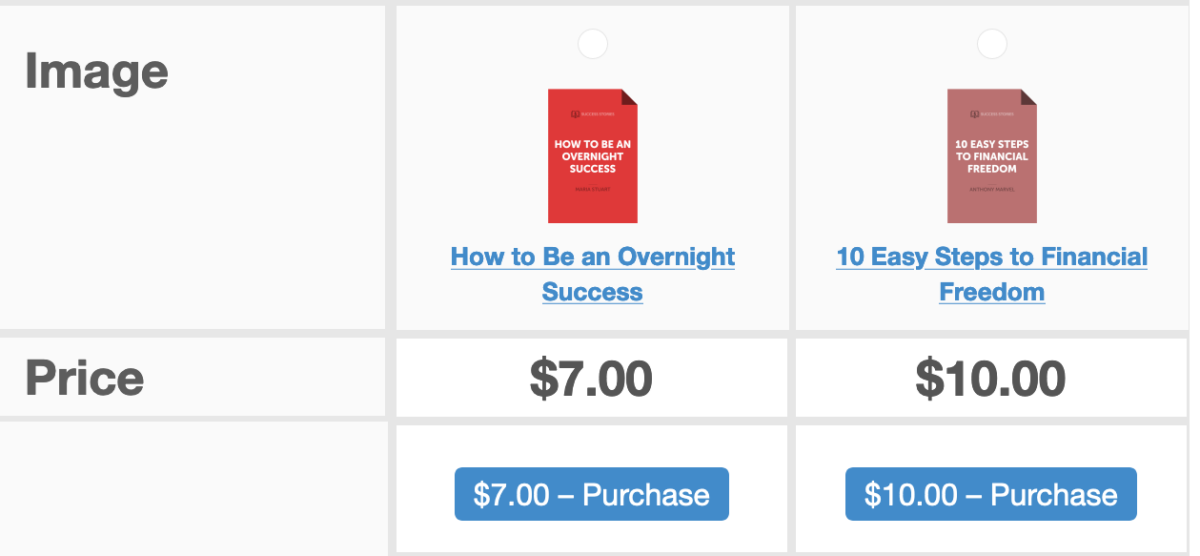
W zależności od ustawień pól niestandardowych, Twoja tabela porównania produktów będzie wyglądać mniej więcej tak:
Jeśli jesteś zadowolony, wszystko gotowe!
Metoda 2: Dodaj tabelę porównania bez wtyczki
Nie chcesz instalować wtyczki do tabel porównawczych? Możesz skorzystać z wbudowanej funkcjonalności bloków WordPress Gutenberg, aby zaprezentować porównanie obok siebie. Jak wspomniałem, to podejście wymaga nieco więcej pracy. Ale w pewnych przypadkach taki poziom kontroli może być preferowany.
Przejdź do strony WordPress, na której chcesz wstawić tabelę.
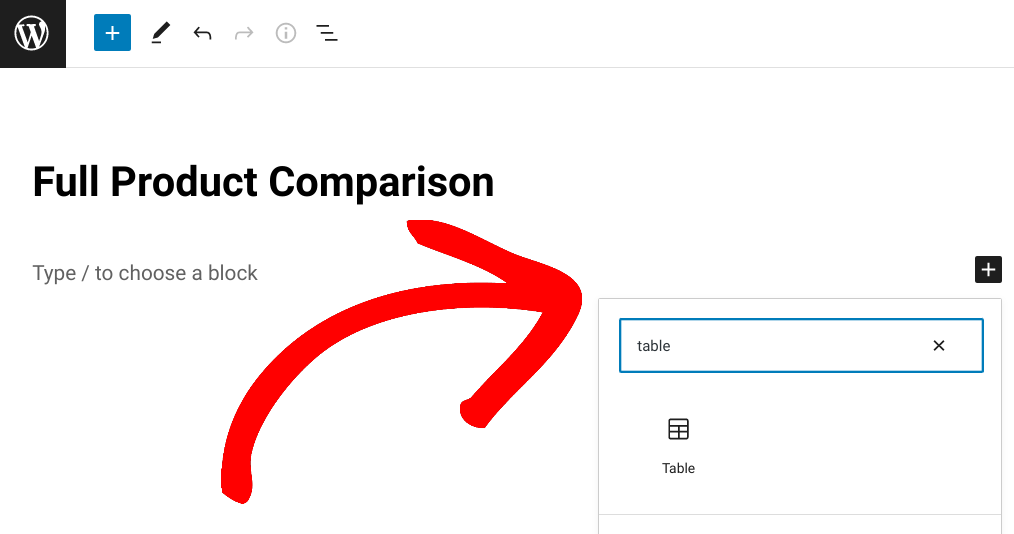
Wpisz dowolną treść, którą chcesz wyświetlić w tabeli (tekst, obrazy, wezwania do działania itp.). Następnie kliknij przycisk +, a następnie wyszukaj i wybierz Tabela:
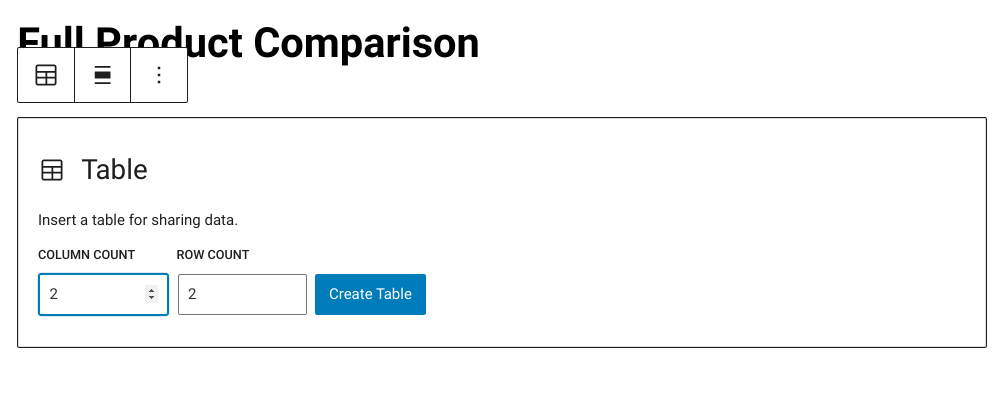
Po wstawieniu bloku Tabela możesz wprowadzić liczbę kolumn i wierszy, których potrzebujesz. Następnie kliknij Utwórz tabelę:
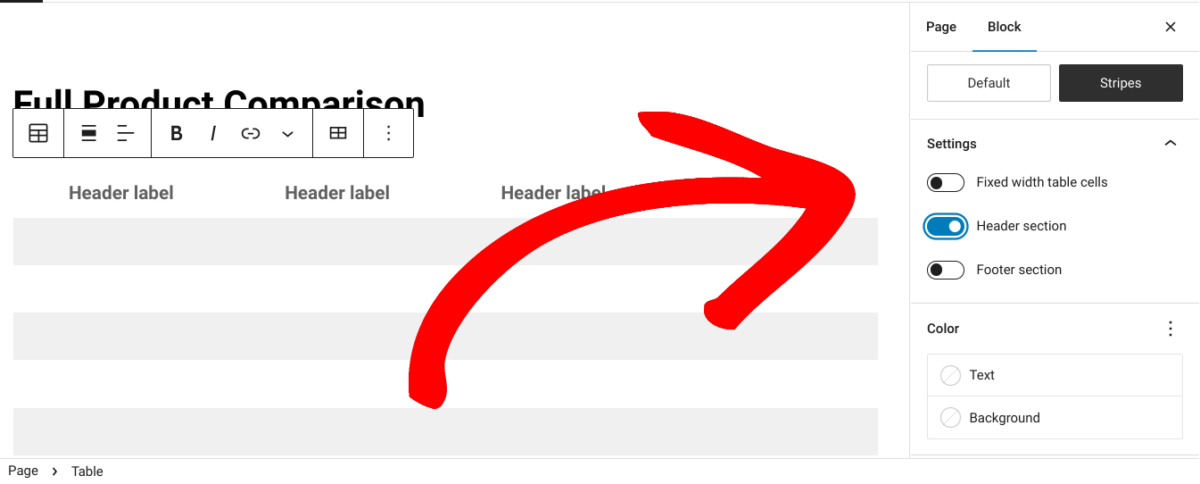
Po prawej stronie ekranu znajdują się ustawienia wyglądu tabeli. Na przykład możesz zmienić domyślny styl na Paski, wstawić pole etykiety nagłówka, dodać kolor tła i zmienić typografię:
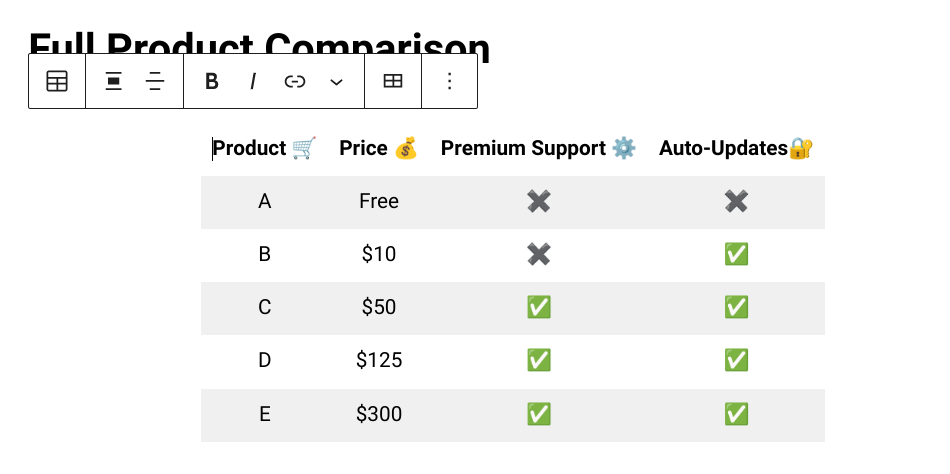
Wypełnij zawartość tabeli. W polach tekstowych możesz modyfikować pozycjonowanie, dodawać linki i emotikony itp.:
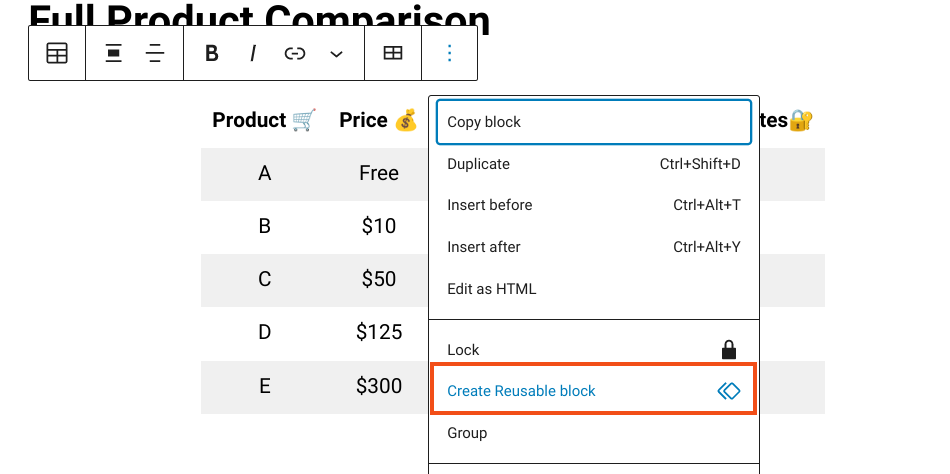
Załóżmy, że chcesz użyć tej samej tabeli porównania produktów w innych obszarach swojej witryny lub zapisać ją jako szablon. Kliknij trzy pionowe kropki w menu paska narzędzi Tabeli, a następnie Utwórz blok wielokrotnego użytku:
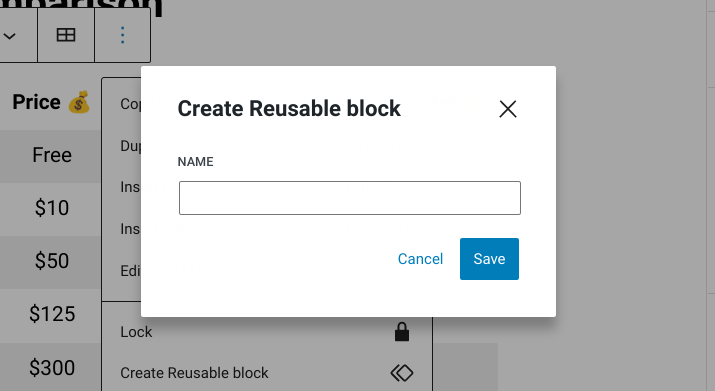
Wprowadź nazwę, a następnie wybierz Zapisz:
Po zakończeniu kliknij Opublikuj w prawym górnym rogu. To wszystko!
Utwórz swoją tabelę porównania produktów w WordPress
Używanie tabeli porównania produktów w WordPress na Twojej stronie eCommerce może być świetnym sposobem na pomoc klientom w znalezieniu odpowiedniego produktu do ich potrzeb. Porównując funkcje i ceny w zorganizowany sposób, możesz dać swoim klientom większą pewność przy podejmowaniu decyzji o zakupie.
Gotowy do stworzenia tabeli porównania produktów w WordPress?
📣 P.S. Pamiętaj, aby subskrybować nasz newsletter i śledzić nas na Facebooku lub Twitterze, aby uzyskać więcej zasobów WordPress!








