


Jeśli masz problemy z wysyłaniem e-maili Easy Digital Downloads, nie martw się.
Chociaż jest to niezwykle frustrujące (zarówno dla Ciebie, jak i dla Twoich klientów), tego rodzaju problemy z dostarczalnością poczty e-mail zdarzają się często na różnych platformach z różnych powodów.
Dobra wiadomość? Zazwyczaj są łatwe do naprawienia — zwłaszcza dzięki odpowiednim narzędziom i wskazówkom.
W tym przewodniku wyjaśnię, dlaczego Twoje e-maile WordPress prawdopodobnie nie są wysyłane i co zrobić, aby je naprawić i zapobiec.
🔎 Co poznasz:
- Powody, dla których e-maile EDD nie są wysyłane
- Diagnozowanie problemu z dostarczalnością poczty e-mail
- Naprawianie problemu z e-mailami Easy Digital Downloads, które nie są wysyłane
- Dodatkowe wskazówki dotyczące rozwiązywania problemów z pocztą e-mail
- Wskazówki i najlepsze praktyki dotyczące dostarczalności poczty e-mail
- Często zadawane pytania dotyczące e-maili Easy Digital Downloads, które nie są wysyłane
Powody, dla których e-maile EDD nie są wysyłane
Jeśli to czytasz, prawdopodobnie masz problemy z e-mailami z potwierdzeniem zakupu lub e-mailami z powiadomieniami o sprzedaży dla administratora.
Więc dlaczego tak się dzieje?
Dostarczanie poczty e-mail jest jak wysyłanie listu pocztą – wiele kroków musi zostać wykonanych poprawnie, aby wiadomość dotarła do celu. 📬
Oznacza to, że istnieje kilka zdarzeń, które mogą spowodować, że e-maile Easy Digital Downloads nie zostaną wysłane. Poniżej znajdują się niektóre z najczęstszych przyczyn.
| ⚙️ Nieprawidłowe ustawienia konfiguracji. – Źle skonfigurowany adres e-mail „Od”, który nie pasuje do Twojej domeny. – Nieprawidłowo skonfigurowane szablony e-mail powodujące błędy formatowania. – Błędne ustawienia potwierdzenia zakupu w konfiguracji EDD. |
| 💻 Problemy z serwerem i uwierzytelnianiem. Twój serwer może blokować niezbędne porty. Pomyśl o tym jak o próbie wysłania listu przez zamkniętą skrzynkę pocztową. – Ograniczenia domyślnej funkcji poczty PHP wp_mail() na Twoim serwerze hostingowym.– Brakujące lub nieprawidłowe ustawienia serwera poczty lub błędy konfiguracji routingu. – Brakujące rekordy SPF (Sender Policy Framework), DKIM (DomainKeys Identified Mail) lub DMARC (Domain-based Message Authentication). – Czarna lista adresów IP serwera. |
| 🗑 Filtrowanie spamu. Twoje e-maile mogą trafiać do folderów spamu zamiast do skrzynek odbiorczych. |
| 🛠 Problemy związane z trybem testowym. – Sklep w trybie testowym, ale używający bramki płatności na żywo. – E-maile w trybie testowym filtrowane inaczej. – Nieprawidłowe ustawienia e-mail w trybie testowym. |
| 🔌 Konflikty z innymi wtyczkami. Czasami wtyczki mogą się wzajemnie zakłócać. Pomyśl o tym jak o próbie śledzenia paczki za pomocą innego przewoźnika niż ten, którym została wysłana. |
Diagnozowanie problemu z dostarczalnością poczty e-mail
Podobnie jak w przypadku wszystkich rodzajów e-maili, problemy z wysyłaniem e-maili Easy Digital Downloads są często spowodowane błędnymi konfiguracjami ustawień WordPress lub serwera hostingowego.
Gorąco polecam zapoznanie się z naszym dokumentem dotyczącym rozwiązywania problemów i postępowanie zgodnie z krokami w celu zdiagnozowania problemów z pocztą e-mail.
Obejmuje to sprawdzenie:
- Działania odroczone zamówienia.
- Logi EDD.
- Czy inne e-maile WordPress są wysyłane.
- Twoje foldery spamu/śmieci.
Naprawianie problemu z e-mailami Easy Digital Downloads, które nie są wysyłane
Przejdźmy teraz do tego, jak naprawić problemy z wysyłaniem e-maili Easy Digital Downloads. Przeprowadzę Cię przez proces sprawdzania podstawowych ustawień e-mail WordPress i EDD. Następnie pokażę Ci krok po kroku, jak rozwiązać problemy z dostarczalnością poczty e-mail za pomocą WP Mail SMTP.
Krok 1. Sprawdź ustawienia e-mail WordPress
Najpierw zweryfikuj ustawienia e-mail w panelu administracyjnym WordPress i wtyczce EDD.
Zweryfikuj adres „Od”
Sprawdź ustawienia e-mail Easy Digital Downloads, aby upewnić się, że używasz poprawnego adresu „Od”.
Aby to zrobić, przejdź do Pobrane » E-maile » Ustawienia z panelu administracyjnego WordPress.
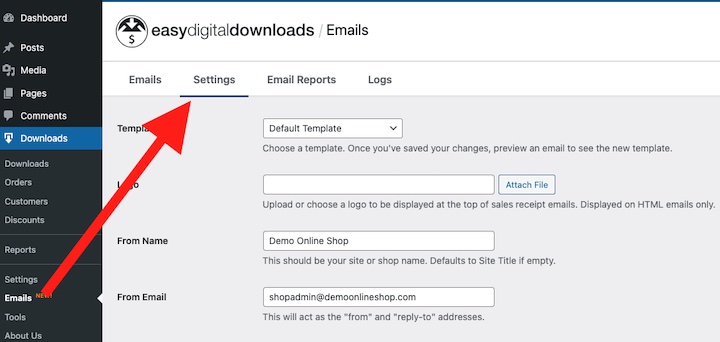
Sprawdź E-mail nadawcy.
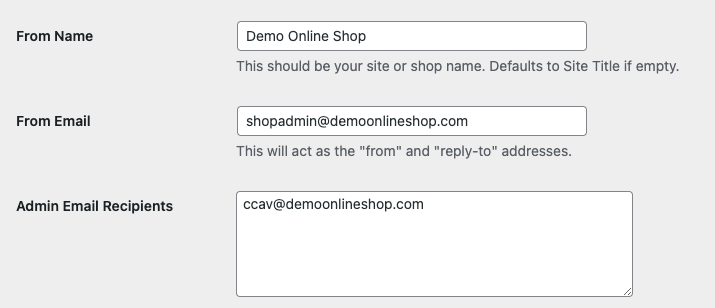
Upewnij się, że jest poprawnie napisany, bez literówek.
💡Wskazówka: Zawsze używaj profesjonalnej nazwy i dedykowanego adresu e-mail, który pasuje do domeny Twojej witryny (np. „Nazwa Twojego Sklepu” i [email protected] zamiast gmail.com). Pomaga to budować zaufanie i unikać filtrów spamu.
Jeśli dokonujesz jakichkolwiek edycji, pamiętaj, aby kliknąć Zapisz zmiany przed kontynuowaniem.
Sprawdź ustawienia szablonu e-mail
Następnie sprawdź zawartość i ustawienia szablonów e-maili z potwierdzeniem zakupu i powiadomieniem o sprzedaży.
Przejdź do Pobrane » E-maile. Z listy sprawdź kolumnę Status, aby upewnić się, że szablony Potwierdzenie zakupu i Powiadomienie o sprzedaży dla administratora są włączone.
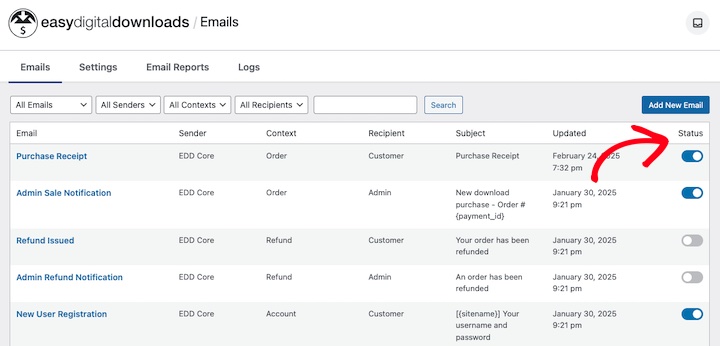
Następnie kliknij Potwierdzenie zakupu.
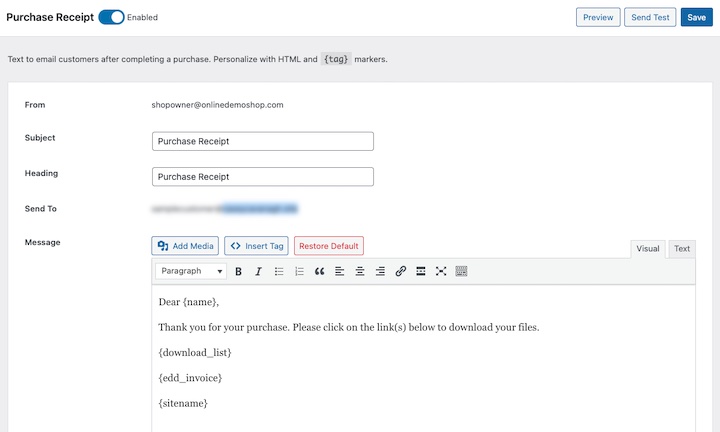
Potwierdź, że adres e-mail Od jest poprawny. Następnie przejrzyj treść e-maila, zwłaszcza Temat i Nagłówek.
Unikaj używania nadmiernie sprzedażowych zwrotów („Kliknij tutaj”, „za darmo” itp.), które mogą spowodować oznaczenie e-maili jako spam i wysłanie ich do folderu spam.
Po zakończeniu kliknij Zapisz.
Powtórz ten proces dla szablonu e-mail Powiadomienie o sprzedaży dla administratora.
Wyślij e-maile testowe
Teraz wyślij sobie e-maile testowe. Możesz to zrobić w ustawieniach poszczególnych szablonów.
Alternatywnie, najedź kursorem na nazwę e-maila z listy szablonów i wybierz Wyślij test.
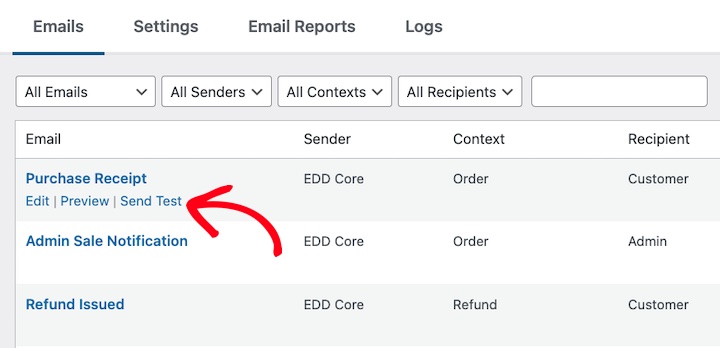
Sprawdź swoją skrzynkę odbiorczą, w tym folder spamu, aby zweryfikować, czy e-mail testowy został dostarczony. Jeśli nie, problem może być związany z serwerem.
Jednakże, chociaż pomyślnie wysłany e-mail testowy jest dobrym początkiem, nie oznacza to, że wszystkie Twoje e-maile Easy Digital Downloads zostaną dostarczone bez wyjątku.
Tak czy inaczej, następnym krokiem jest zainstalowanie wtyczki Simple Mail Transfer Protocol (SMTP). Jest to najlepszy sposób na rozwiązanie problemów z dostarczalnością poczty e-mail (w tym tych związanych z serwerem) i zapobieganie im w przyszłości.
Krok 2. Zainstaluj WP Mail SMTP
Wtyczka SMTP WordPress przekierowuje e-maile Twojej witryny przez dedykowany serwer SMTP. Jest to szczególnie ważne dla witryn e-commerce zajmujących się e-mailami związanymi z transakcjami.
To jak posiadanie dedykowanego listonosza dla Twojego sklepu cyfrowego. Wykorzystuje odpowiednie uwierzytelnianie i omija powszechne ograniczenia serwera. Ostatecznie znacznie poprawia to dostarczalność wiadomości e-mail i zmniejsza prawdopodobieństwo trafienia ich do folderów spamu.
Polecam WP Mail SMTP, szczególnie dla użytkowników Easy Digital Downloads.
WP Mail SMTP działa jako niezawodny most między Twoją witryną WordPress a dostawcą poczty e-mail.
Po zainstalowaniu i aktywowaniu Easy Digital Downloads możesz dodać WP Mail SMTP bezpośrednio w WordPressie w sekcji Downloads » Emails » Settings.
Obok opcji Improve Email Deliverability znajduje się opcja zainstalowania i/lub aktywowania WP Mail SMTP (jeśli jeszcze tego nie zrobiłeś).
Wybierz Run the WP Mail SMTP Setup Wizard.
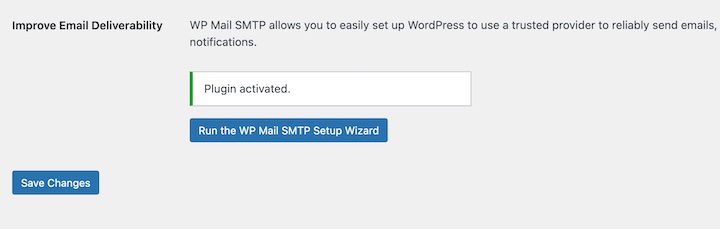
Alternatywnie, możesz zainstalować go ręcznie, przechodząc do Plugins » Add New. Wystarczy wyszukać „WP Mail SMTP” i kliknąć Install, a następnie Activate.
Po uruchomieniu kreatora konfiguracji WP Mail SMTP kliknij Let’s Get Started.
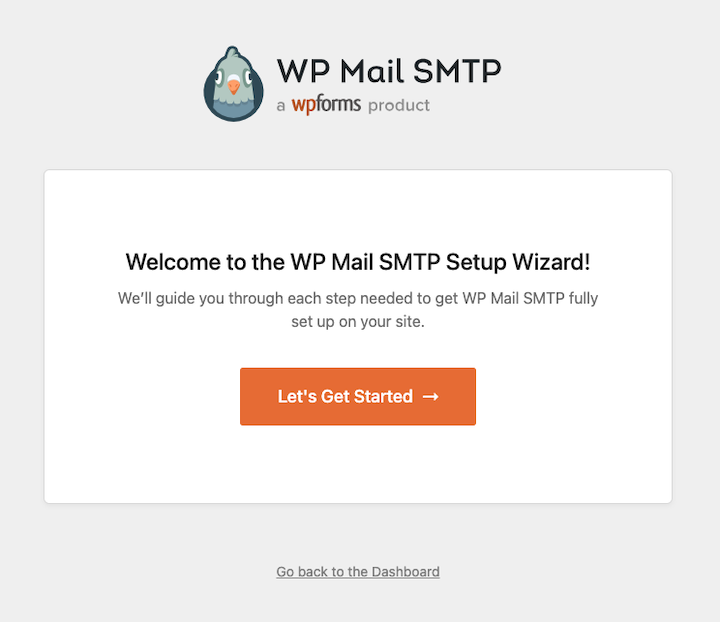
Krok 3. Wybierz i skonfiguruj swojego klienta poczty
Pierwszym krokiem jest wybór dostawcy poczty SMTP (dostawcy poczty e-mail).
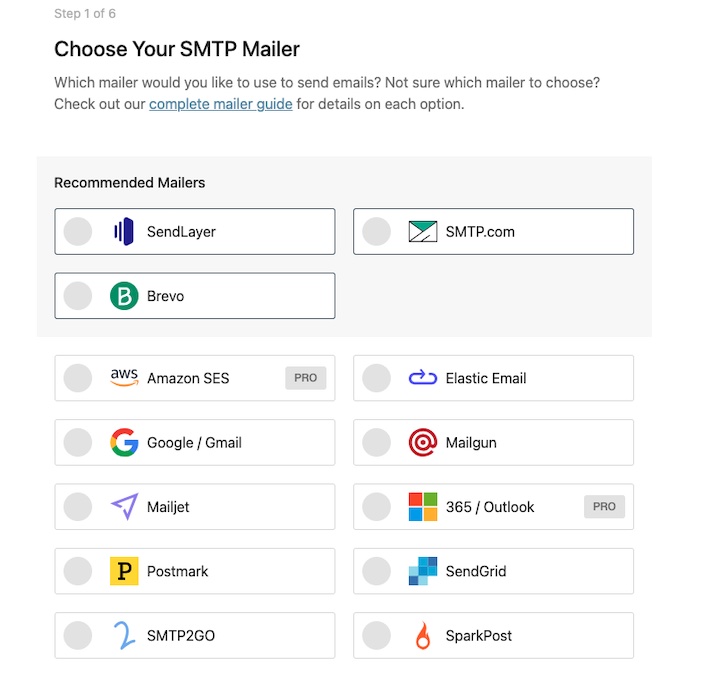
WP Mail SMTP obsługuje kilka. Najlepsza opcja zależy od liczby wysyłanych wiadomości.
Polecam SendLayer, SMTP.com lub Brevo (wcześniej Sendinblue) dla firm wysyłających dużą liczbę wiadomości e-mail.
Początkujący z mniejszymi listami mailingowymi mogą korzystać z bezpłatnej usługi SMTP Gmail.
WP Mail SMTP Pro oferuje jeszcze więcej opcji poczty, takich jak Amazon SES i Outlook, bardziej zaawansowane konfiguracje, szczegółowe logi i wiele więcej. Osobiście lubię wersję Pro ze względu na natychmiastowe powiadomienia e-mail wysyłane za każdym razem, gdy wiadomość nie zostanie dostarczona poprawnie.
Po wybraniu dostawcy poczty skonfiguruj go w WP Mail SMTP. Dokładne kroki różnią się w zależności od dostawcy. Jasne instrukcje znajdziesz w ustawieniach WP Mail SMTP lub w ich dokumentacji dostawcy poczty.
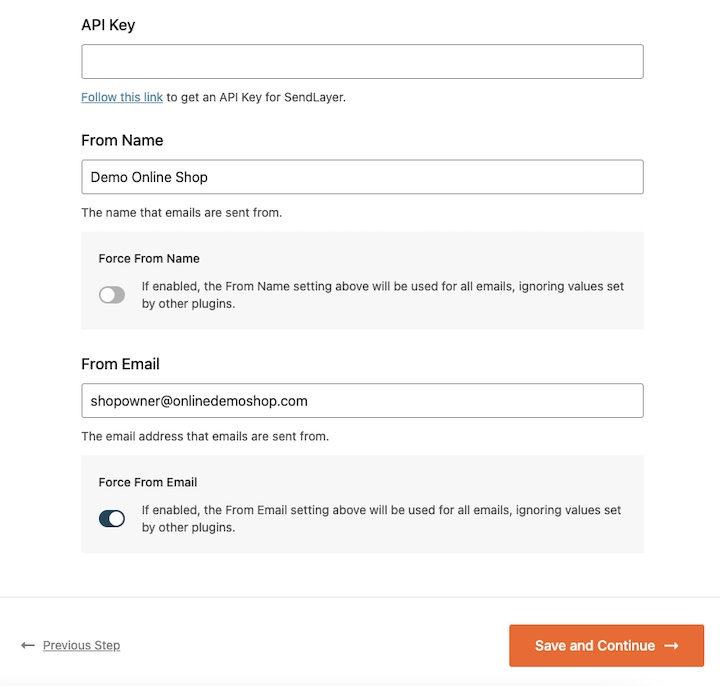
Zazwyczaj będziesz musiał wprowadzić klucze API lub dane uwierzytelniające serwera SMTP podane przez Twojego usługodawcę poczty e-mail.
Zakończ, wybierając funkcje poczty e-mail WP Mail SMTP.
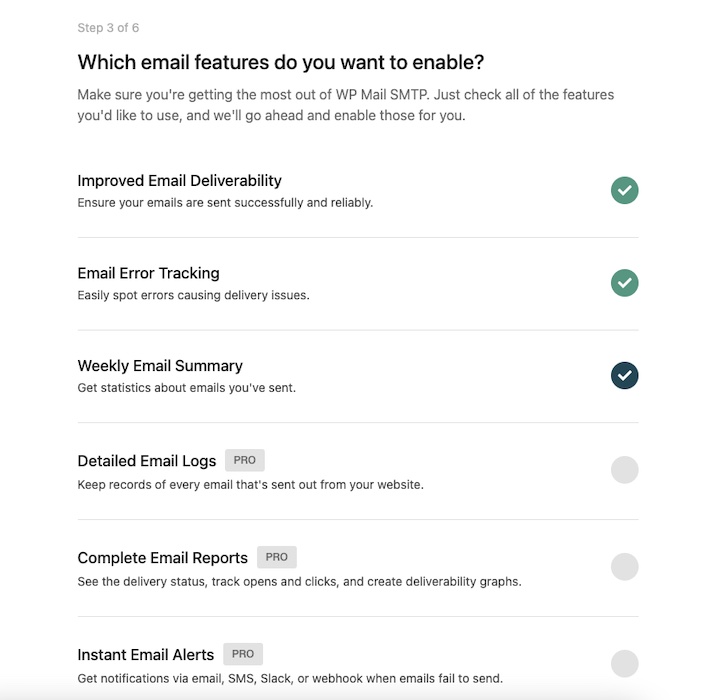
Domyślnie wybrane opcje to:
- Poprawiona dostarczalność wiadomości e-mail
- Śledzenie błędów poczty e-mail
Obie funkcje pomagają zapewnić, że Twoje wiadomości e-mail są wysyłane i dostarczane bez problemów. Otrzymasz również cotygodniowe podsumowania. Plan Pro daje Ci opcje bardziej szczegółowych logów poczty e-mail, raportów i natychmiastowych alertów.
Po zakończeniu wybierz opcję zakończenia konfiguracji.
Krok 4. Przetestuj swoją konfigurację
Po skonfigurowaniu dostawcy poczty kluczowe jest przetestowanie wszystkiego. WP Mail SMTP zawiera narzędzie do testowania poczty e-mail. Pozwala to wysłać testową wiadomość e-mail, aby upewnić się, że ustawienia są poprawne.
Z poziomu pulpitu nawigacyjnego WordPressa znajdź to narzędzie w sekcji WP Mail SMTP » Tools » Email Test.
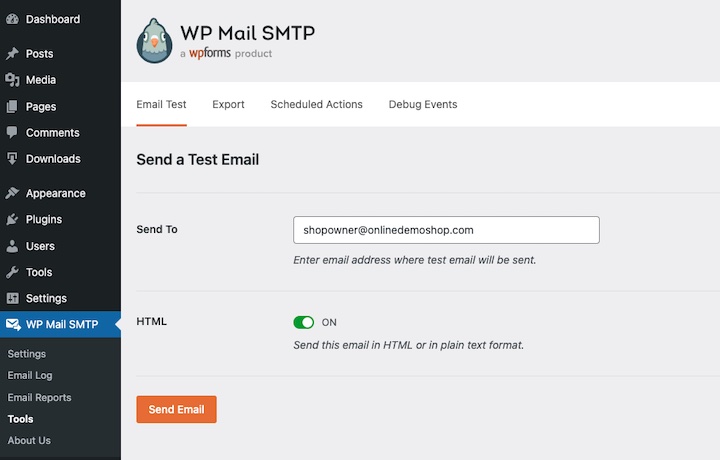
Pamiętaj, że możesz użyć wbudowanej funkcji testowania poczty e-mail EDD omówionej w kroku 1. Istnieją również narzędzia innych firm, takie jak Mail-tester.com, do weryfikacji dostarczania i sprawdzania wyników spamu.
Dodatkowe wskazówki dotyczące rozwiązywania problemów z pocztą e-mail
Mamy nadzieję, że powyższe kroki rozwiązały problem z wysyłaniem e-maili przez Easy Digital Downloads. Jeśli nadal występują problemy, rozważ następujące wskazówki dotyczące rozwiązywania problemów.
Sprawdź logi e-maili i przetestuj konfigurację
Przejrzyj swoje logi e-maili pod kątem komunikatów o błędach. Logi te, często znajdujące się w panelu sterowania hostingu, mogą dostarczyć cennych informacji o przyczynach braku wysyłania e-maili.
Szukaj powiadomień o nieudanej dostawie i monitoruj raporty o zwrotach w celu wykrycia powtarzających się problemów.
Upewnij się, że wszelkie ustawienia trybu testowego dla Twojej bramki płatności lub EDD są poprawnie skonfigurowane. Sprawdź dokładnie, czy używasz wyznaczonych adresów e-mail do testów podczas przeprowadzania tych prób, i dokładnie przejrzyj proces zakupu testowego, aby zidentyfikować, gdzie występuje błąd wysyłania e-maili.
Skontaktuj się z zasobami pomocy technicznej
Jeśli wyczerpałeś podstawowe kroki rozwiązywania problemów, być może nadszedł czas, aby zwrócić się o pomoc do ekspertów.
Skontaktuj się ze swoim hostingodawcą, zwłaszcza jeśli podejrzewasz problemy związane z serwerem lub potrzebujesz pomocy w konfiguracji uwierzytelniania e-maili.
Możesz również skontaktować się z pomocą techniczną EDD lub WP Mail SMTP.
Podczas kontaktu z pomocą techniczną bądź przygotowany do podania szczegółowych informacji, w tym komunikatów o błędach, wyników testów e-maili i bieżącej konfiguracji e-maili.
Wskazówki i najlepsze praktyki dotyczące dostarczalności poczty e-mail
Oprócz rozwiązywania konkretnych problemów, wdrażanie środków zapobiegawczych i najlepszych praktyk znacząco poprawi Twoją długoterminową dostarczalność e-maili.
Przeprowadzaj regularną konserwację e-maili
Regularna konserwacja jest kluczowa. Stworzenie harmonogramu może pomóc w utrzymaniu porządku i optymalnym działaniu. Zazwyczaj najlepiej jest:
- Monitoruj wskaźniki dostarczalności i pliki logów co tydzień.
- Sprawdzaj wyniki spamu i testuj dostarczalność e-maili co miesiąc.
- Aktualizuj szablony e-maili co kwartał.
- Przeglądaj ważność rekordów uwierzytelniania co rok.
Zawsze weryfikuj ustawienia e-maili po każdej aktualizacji wtyczki lub WordPressa.
Utrzymuj swoją listę e-mailową w czystości
Utrzymanie zdrowej listy e-mailowej jest kluczowe dla optymalnej dostarczalności. Natychmiast usuwaj zwrócone e-maile i rozważ wdrożenie strategii podwójnego potwierdzenia (double opt-in), aby potwierdzić zaangażowanie subskrybentów.
Regularne czyszczenie listy e-mailowej, najlepiej co sześć miesięcy, pozwoli wyeliminować nieaktywne lub nieprawidłowe adresy, poprawiając Twoją reputację jako nadawcy. Monitorowanie wskaźników zaangażowania, takich jak wskaźniki otwarć i kliknięć, pomaga zidentyfikować niezaangażowanych subskrybentów, których być może trzeba usunąć.
Zoptymalizuj swoją konfigurację techniczną
Upewnij się, że Twoja instalacja WordPressa i wszystkie wtyczki, w tym Easy Digital Downloads i WP Mail SMTP, są aktualne.
Używaj e-maili dopasowanych do domeny (np. [email protected]), aby zwiększyć dostarczalność i uniknąć oznaczenia jako spam.
Wdróż odpowiednie uwierzytelnianie e-maili (SPF, DKIM i DMARC), aby zweryfikować swoją tożsamość jako nadawcy.
Regularnie twórz kopie zapasowe ustawień e-maili w WP Mail SMTP, aby zapobiec przypadkowym błędom konfiguracji.
Na koniec, stale monitoruj wydajność swojego serwera, ponieważ powolne czasy odpowiedzi serwera mogą negatywnie wpływać na dostarczanie e-maili. Ciągłe testowanie dostarczalności e-maili różnymi metodami pomoże wcześnie wykryć problemy.
Często zadawane pytania dotyczące e-maili Easy Digital Downloads, które nie są wysyłane
Oto odpowiedzi na kilka często zadawanych pytań dotyczących problemów z wysyłaniem wiadomości e-mail w Easy Digital Downloads i innych problemów z dostarczaniem poczty.
Jaki jest najlepszy wtyczka SMTP dla Easy Digital Downloads?
Najlepszą wtyczką WordPress SMTP dla Easy Digital Downloads jest WP Mail SMTP. Jest niedroga, niezawodna i łatwa w użyciu. Automatycznie zapobiega i rozwiązuje wiele powszechnych problemów z dostarczalnością poczty e-mail i bezproblemowo współpracuje z WordPress i EDD.
Dlaczego moje wiadomości e-mail trafiają do spamu?
Główne powody, dla których wiadomości e-mail WordPress trafiają do spamu, to zbyt wiele słów wyzwalających w treści wiadomości e-mail (takich jak „kliknij tutaj” lub „bezpłatnie”), nieprawidłowe lub brakujące rekordy oraz zablokowany serwer poczty e-mail.
Czy powinienem używać PHP mail() czy SMTP?
Jeśli chodzi o WordPress i dostarczalność poczty e-mail, SMTP jest generalnie bardziej niezawodny i spójny niż funkcja PHP mail. SMTP ma lepszą autentykację i obsługę reputacji serwera, zmniejszając prawdopodobieństwo, że wiadomości e-mail zostaną oznaczone jako spam.
Dlaczego moje wiadomości e-mail EDD nagle przestały być wysyłane?
Jeśli Twoje wiadomości e-mail nagle przestały być wysyłane, prawdopodobnie jest to spowodowane niedawnymi zmianami serwera, aktualizacjami WordPress lub konfliktami wtyczek. Sprawdź ostatnie zmiany i przejrzyj swoje ustawienia i konfiguracje poczty e-mail.
Jak sprawdzić moje logi e-mail EDD?
Logi dla wiadomości e-mail Easy Digital Downloads znajdziesz w sekcji Pobrane » E-maile » Logi e-maili. Możesz również sprawdzić folder /wp-content/uploads/edd-logs/ pod kątem pliku email_receipts.log i innych powiązanych logów.
WP Mail SMTP Pro oferuje również szczegółowe logi e-maili. Pozwala to zobaczyć status każdej wiadomości e-mail wysłanej z Twojej witryny i rozwiązać problemy z dostarczaniem.
Popraw dostarczalność e-maili EDD
Problemy z dostarczaniem poczty e-mail w Easy Digital Downloads są rozwiązywalne przy odpowiednim podejściu. Postępując zgodnie z tymi oficjalnymi zaleceniami EDD i wdrażając odpowiednią konfigurację SMTP, możesz zapewnić niezawodne dostarczanie zarówno potwierdzeń zakupu, jak i powiadomień o sprzedaży.
Aby uzyskać dostęp do wszystkich funkcji, narzędzi i integracji poczty e-mail Easy Digital Downloads, uaktualnij swój abonament już dziś!
Jeśli szukasz więcej wskazówek i porad dotyczących e-maili EDD, zapoznaj się z naszym przewodnikiem po e-mailach po zakupie.
📣 P.S. Pamiętaj, aby zapisać się do naszego newslettera i śledzić nas na Facebooku, Twitterze/X lub LinkedIn, aby uzyskać więcej zasobów WordPress!








