


Opublikowałeś swój pierwszy produkt. Teraz strona musi sprzedawać.
To duże zadanie dla produktu cyfrowego. Kupujący nie mogą go dotknąć ani przejrzeć, więc wszystko, czego potrzebują do podjęcia decyzji, musi znajdować się na stronie.
W tym przewodniku dowiesz się, jak krok po kroku optymalizować strony produktów cyfrowych. Każdy krok to mała zmiana, którą możesz wprowadzić dzisiaj, niezależnie od tego, czy sprzedajesz jednego e-booka, czy pełny katalog oprogramowania.
- Kluczowe wnioski
- Co powinna zawierać strona produktu cyfrowego?
- Jak zoptymalizować strony produktów cyfrowych
- Krok 1: Napisz jasny tytuł i opis
- Krok 2: Pokaż produkt za pomocą obrazów i podglądów
- Krok 3: Wyjaśnij, co jest w zestawie
- Krok 4: Ułatw znalezienie ceny i przycisku zakupu
- Krok 5: Dodaj recenzje i sygnały zaufania
- Krok 6: Odpowiedz na pytania na stronie
- Krok 7: Zoptymalizuj stronę produktu cyfrowego pod kątem wyszukiwania
- Krok 8: Sugeruj powiązane produkty
- Krok 9: Sprawdź szybkość i wersję mobilną
- Krok 10: Śledź, co działa
- Błędy stron produktów cyfrowych, których należy unikać
- Zobacz rzeczywiste strony produktów z sklepów EDD
- Uzyskaj odpowiedzi na częste pytania dotyczące stron produktów cyfrowych
- Co powinna zawierać strona produktu cyfrowego?
- Jak zoptymalizować stronę produktu pod kątem konwersji?
- Jak recenzje pomagają stronom produktów cyfrowych w konwersji?
- Jaka jest różnica między stroną produktu a stroną docelową?
- Jak dodać schemat produktu do strony produktu w WordPress?
- Jak długi powinien być opis produktu cyfrowego?
- Zacznij optymalizować swoje strony produktów cyfrowych już dziś
Kluczowe wnioski
| Pokaż produkt | Użyj podglądów, zrzutów ekranu lub próbek, aby kupujący mogli zobaczyć, za co płacą, zanim dokonają zakupu. |
| Wymień, co jest w zestawie | Podaj formaty plików, liczbę plików, warunki licencji i metodę dostawy, aby nikt nie musiał zgadywać. |
| Ułatw zakupy | Umieść cenę i przycisk zakupu blisko góry strony, a następnie powtórz przycisk niżej. |
| Buduj zaufanie od początku | Recenzje, jasna polityka zwrotów i odpowiedzi na częste pytania rozwiewają ostatnie wątpliwości kupującego. |
| Pomóż wyszukiwarkom go znaleźć | Skupiony tytuł, meta opis i schemat produktu pomagają stronie pojawić się w wynikach wyszukiwania. |
Co powinna zawierać strona produktu cyfrowego?
Strona produktu cyfrowego powinna zawierać jasny tytuł, krótki opis podkreślający korzyść, obrazy lub podglądy produktu, listę zawartości, cenę i przycisk zakupu. Recenzje, polityka zwrotów i odpowiedzi na częste pytania pomagają niezdecydowanym kupującym poczuć się na tyle pewnie, aby dokonać zakupu.
Prosty układ od góry do dołu działa dla większości produktów:
- Tytuł i obietnica: Nazwa produktu plus jedna linia o tym, w czym pomaga kupującemu.
- Obraz lub podgląd: Podgląd rzeczywistego produktu, a nie zdjęcie stockowe.
- Cena i przycisk zakupu: Widoczne bez długiego przewijania.
- Co jest w zestawie: Pliki, formaty, licencja i sposób dostawy.
- Dowód: Recenzje lub referencje od prawdziwych klientów.
- Pytania: Krótkie FAQ, polityka zwrotów i sposób kontaktu.
Dlaczego ma to większe znaczenie w przypadku produktów cyfrowych? Kupujący kubek wie, czym jest kubek. Kupujący pakiet szablonów lub wtyczkę ma tylko Twoją stronę, na której może się oprzeć.
Im jaśniejsza strona, tym mniej osób wychodzi, aby „pomyśleć o tym”.
Jak zoptymalizować strony produktów cyfrowych
Te kroki zakładają, że masz zainstalowany Easy Digital Downloads (EDD) i opublikowałeś co najmniej jeden produkt. Jeśli jeszcze nie dodałeś produktu, najpierw postępuj zgodnie z dokumentem Tworzenie produktów, a następnie wróć.
Aby wprowadzić poniższe zmiany, otwórz swój produkt z menu Pliki do pobrania w panelu administracyjnym WordPress.
Krok 1: Napisz jasny tytuł i opis
Twój tytuł powinien mówić, czym jest produkt i dla kogo jest przeznaczony. „Planer budżetu” jest niejasny. „Miesięczny planer budżetu dla freelancerów (Google Sheets)” mówi kupującemu, że jest we właściwym miejscu.
Następnie przyjrzyj się swojemu opisowi. Większość odwiedzających czyta tylko pierwsze dwa zdania, więc użyj ich, aby powiedzieć, co kupujący będzie mógł zrobić po zakupie.
Następnie dodaj szczegóły w krótkiej liście punktowanej. Długą historię zostaw na swojego bloga.
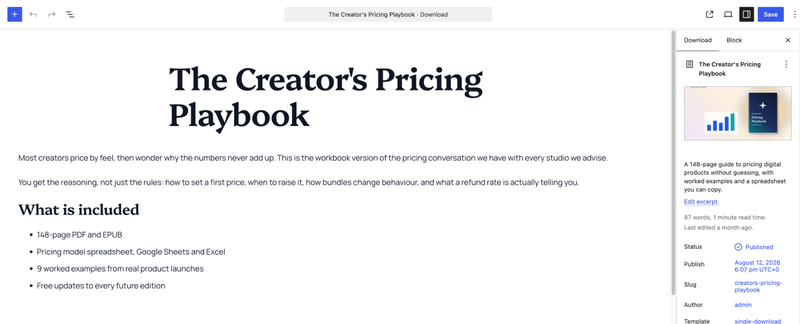
W Easy Digital Downloads nazwa produktu znajduje się na górze edytora, a opis tuż pod nią. Edytor działa jak każda strona WordPress, więc możesz dodawać nagłówki, listy i obrazy.
Chcesz głębszego omówienia z szablonami? Zobacz nasz poradnik na temat pisania opisów produktów cyfrowych.
Krok 2: Pokaż produkt za pomocą obrazów i podglądów
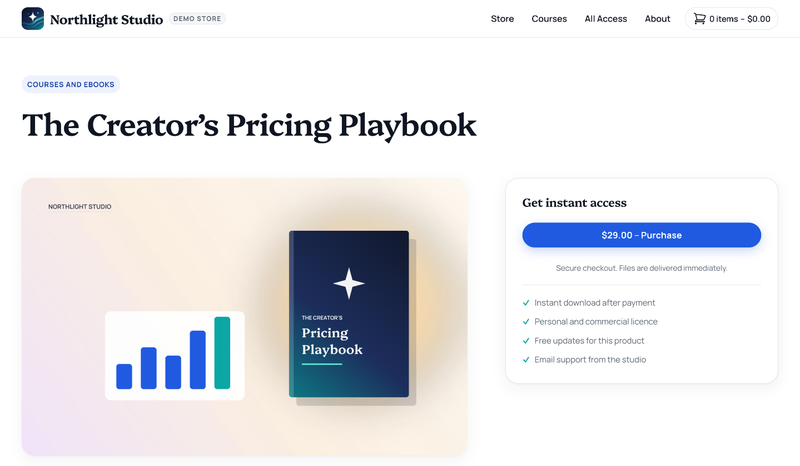
Ludzie chcą widzieć, co kupują. Ponieważ nie ma nic do trzymania, Twoje obrazy i podglądy zastępują produkt.
Zacznij od Obrazu do pobrania. Jest to główny obraz Twojego produktu i jest to pierwsza rzecz, którą zauważają kupujący.
Następnie dodaj podglądy w opisie. To, co pokażesz, zależy od tego, co sprzedajesz:
- Ebooki i pliki PDF: Okładka, plus dwie lub trzy przykładowe strony.
- Szablony i pliki projektowe: Zrzuty ekranu gotowego wyniku w użyciu.
- Oprogramowanie i wtyczki: Zrzuty ekranu interfejsu lub krótki film demonstracyjny.
- Audio: Krótki klip próbny, który kupujący mogą odtworzyć na stronie.
Nadaj każdemu obrazowi opisowy tekst alternatywny. Pomaga to wyszukiwarkom zrozumieć stronę i pomaga odwiedzającym korzystającym z czytników ekranu.
Jeszcze jedno: skompresuj swoje obrazy przed ich przesłaniem. Duże pliki obrazów są najczęstszą przyczyną powolnego ładowania się strony produktu.
Krok 3: Wyjaśnij, co jest w zestawie
Kupujący nigdy nie powinien zgadywać, co trafi do jego skrzynki odbiorczej. Dodaj do swojego opisu krótką listę „Co jest w zestawie”, która obejmuje:
- Formaty plików: PDF, MP3, ZIP lub cokolwiek otrzyma kupujący.
- Co jest w pobranym pliku: Liczba plików, stron, utworów lub lekcji.
- Wymagania: Jakiekolwiek oprogramowanie lub wersja, której kupujący potrzebuje do jego użycia.
- Warunki licencji: Użytek osobisty lub komercyjny oraz ile stron lub projektów obejmuje.
- Dostawa: Pliki są dostępne do pobrania natychmiast po zakupie.
Jeśli produkt ma ograniczenia, powiedz o tym. Jasne szczegóły z góry oznaczają mniej zaskoczonych kupujących i mniej e-maili z pomocą techniczną w przyszłości.
Pamiętaj, że zakładka Notatki w polu Szczegóły pobierania nie jest miejscem na to. Notatki pojawiają się tylko na rachunku klienta po zakupie, nigdy na stronie głównej Twojej witryny.
Wszystko, co kupujący musi wiedzieć przed zakupem, należy umieścić w opisie.
Krok 4: Ułatw znalezienie ceny i przycisku zakupu
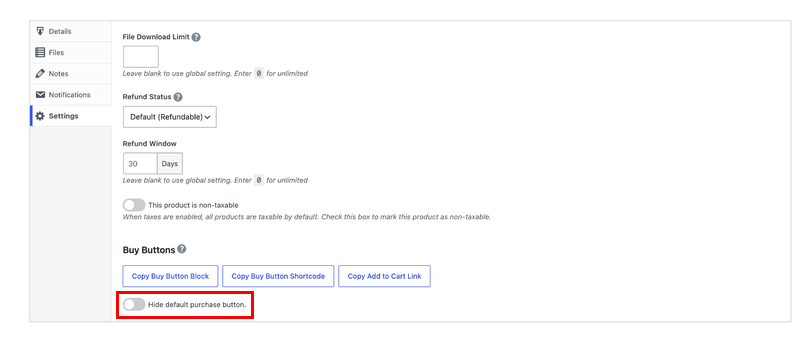
Domyślnie Easy Digital Downloads wyświetla przycisk zakupu na dole strony produktu. Na krótkiej stronie jest to w porządku. Na długiej kupujący muszą przewijać wszystko, aby go znaleźć.
Możesz umieścić przycisk tam, gdzie chcesz:
- W polu Szczegóły pobierania otwórz kartę Ustawienia.
- W sekcji Przyciski zakupu włącz opcję Ukryj domyślny przycisk zakupu.
- W edytorze dodaj blok Przycisk zakupu EDD blisko góry opisu.
- Dodaj blok ponownie niżej na stronie, na przykład po recenzjach lub FAQ.
Dokumentacja bloków EDD dotycząca przycisku zakupu zawiera więcej szczegółów na temat tego bloku.
Sprzedajesz więcej niż jedną wersję produktu, na przykład licencję osobistą i komercyjną? W sekcji Dodatkowe szczegóły włącz opcję Utwórz warianty cenowe dla tego pobierania. Pojawi się karta Ceny, gdzie możesz dodać każdą opcję.
Przycisk zakupu wyświetli te opcje cenowe kupującemu. Utrzymaj listę krótką. Dwa lub trzy wybory są łatwiejsze do wybrania niż sześć. Dokumentacja dotycząca cen zmiennych zawiera pełną konfigurację.
Krok 5: Dodaj recenzje i sygnały zaufania
Pierwszy raz odwiedzający Cię jeszcze nie zna. Recenzje od innych klientów wykonują za Ciebie dużą część przekonywania.
Funkcja Recenzje w Easy Digital Downloads dodaje recenzje klientów do stron Twoich produktów. Jest ona zawarta w pakiecie Extended Pass lub wyższym. Dzięki niej możesz:
- Włączać lub wyłączać recenzje dla każdego produktu.
- Ograniczać recenzje do zweryfikowanych klientów.
- Zatwierdzać recenzje przed ich publikacją.
- Wysyłać automatyczny e-mail z prośbą o recenzję po zakupie.
Aby ją dodać, przejdź do Pobrane » Rozszerzenia, wyszukaj Recenzje i kliknij Zainstaluj.
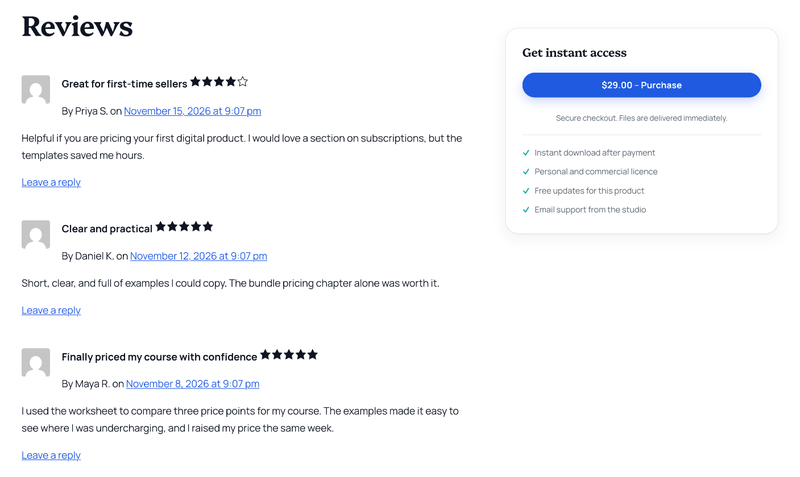
Następnie podaj swoją politykę zwrotów w pobliżu przycisku zakupu. Wystarczy jedno proste zdanie.
EDD pozwala ustawić Status zwrotu i Okres zwrotu dla każdego produktu w zakładce Ustawienia. Upewnij się, że polityka na stronie jest zgodna z tym, co tam ustawiłeś.
Chcesz też pokazywać ostatnią aktywność? TrustPulse wyświetla małe powiadomienia, gdy ktoś dokona zakupu, co informuje nowych odwiedzających, że prawdziwi ludzie kupują.
Krok 6: Odpowiedz na pytania na stronie
Każde nieodpowiedziane pytanie to powód do odejścia. Krótkie FAQ pod opisem zatrzymuje kupujących na stronie.
Trzy do pięciu pytań to wystarczająco. Dobre pytania na początek:
- Czy to będzie działać z oprogramowaniem, którego już używam?
- Jak otrzymam moje pliki po zapłaceniu?
- Czy mogę tego używać do pracy z klientem lub do celów komercyjnych?
- Co się stanie, jeśli nie będzie mi pasować?
Nie wiesz, co uwzględnić? Sprawdź swoją skrzynkę odbiorczą. Każde pytanie, na które dwukrotnie odpowiedziałeś e-mailem, powinno znaleźć się na stronie produktu.
Dodaj również link do kontaktu lub wsparcia pod FAQ. Większość kupujących go nie użyje, ale jego obecność sprawia, że zakup wydaje się bezpieczniejszy.
Jasne pytania i odpowiedzi pomagają również narzędziom wyszukiwania AI zrozumieć Twój produkt. Nasz przewodnik po pozycjonowaniu produktów cyfrowych w wyszukiwarkach AI wyjaśnia, jak to zrobić.
Krok 7: Zoptymalizuj stronę produktu cyfrowego pod kątem wyszukiwania
Strona produktu może sprzedawać tylko osobom, które ją znajdą. Kilka podstawowych zasad wyszukiwania ma duże znaczenie.
Dobre wiadomości na początek: Easy Digital Downloads automatycznie dodaje schemat produktu do każdej strony produktu. Schemat to kod, który informuje wyszukiwarki o nazwie produktu, cenie i walucie. Nie musisz niczego włączać. Dokumentacja schematu wyjaśnia, co jest uwzględnione.
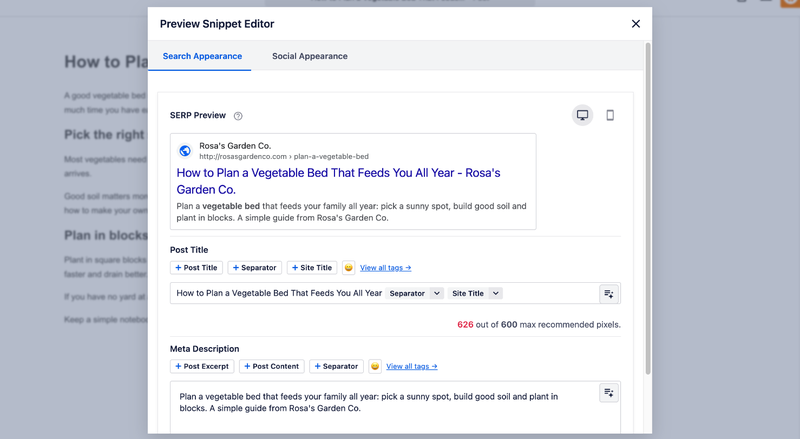
Twoja część to tytuł i meta opis, które pojawiają się w wynikach wyszukiwania. Z All in One SEO (AIOSEO) możesz edytować oba dla każdego produktu. Otwórz produkt, znajdź ustawienia AIOSEO i kliknij Edytuj fragment. To wtyczka SEO, której używamy na stronie EDD.
Zobaczysz podgląd swojego wyniku wyszukiwania, z polem tytułu i poniżej Meta opis.
- Tytuł SEO: Zachowaj go poniżej 60 znaków i uwzględnij frazę, której szukałby kupujący.
- Meta opis: Zachowaj go poniżej 160 znaków i napisz, co kupujący otrzymuje.
Używaj słów, których używają Twoi kupujący. „Szablon zaproszenia na ślub” będzie wyszukiwany. „Kolekcja Elegancja nr 4” nie będzie.
Więcej o słowach kluczowych i strukturze strony przeczytasz w naszym podstawowym SEO dla stron z produktami cyfrowymi.
Krok 8: Sugeruj powiązane produkty
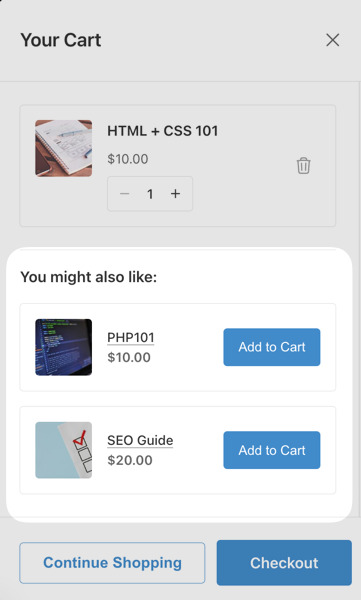
Ktoś, komu podoba się jeden z Twoich produktów, może chcieć inny. Pokazywanie powiązanych produktów na stronie może zwiększyć wartość każdego zamówienia bez dodatkowego ruchu.
Easy Digital Downloads robi to za pomocą dwóch ustawień, które współpracują ze sobą.
Podgląd koszyka otwiera mały panel koszyka z boku ekranu, gdy ktoś dodaje produkt. Pozostają oni na stronie produktu zamiast przeskakiwać do kasy, dzięki czemu mogą kontynuować przeglądanie lub przejść do kasy jednym kliknięciem.
Rekomendacje w koszyku dodają sekcję „Może Ci się również spodobać” do tego panelu. AI wybiera do trzech produktów, które dobrze pasują do tego, co jest w koszyku, dzięki czemu nie musisz wybierać ich ręcznie dla każdego produktu. Wymaga aktywnej licencji Easy Digital Downloads Pro, która jest dołączona do każdego EDD Pass.
Aby je włączyć:
- Przejdź do Pobrane » Ustawienia » Płatności i kliknij zakładkę Koszyk.
- Włącz Podgląd koszyka.
- Włącz Rekomendacje w koszyku.
- Kliknij Zapisz zmiany.
EDD następnie synchronizuje Twoje produkty, co zazwyczaj zajmuje kilka minut. Sugestie pomijają wszystko, co już jest w koszyku, a dla zalogowanych klientów – wszystko, co już posiadają.
AI odczytuje tytuły Twoich produktów, opisy, kategorie i tagi, aby znaleźć dobre pary. Jasne opisy z Kroku 1 oraz dokładne kategorie i tagi pomagają mu wybrać lepsze dopasowania. Dokumentacja Rekomendacje w koszyku omawia, jak to działa, a dokumentacja Podgląd koszyka omawia pływający przycisk koszyka.
Krok 9: Sprawdź szybkość i wersję mobilną
Wolna strona traci kupujących, zanim przeczytają słowo. Wielu z nich będzie korzystać z telefonu.
Prześlij adres URL swojej strony produktu przez Google PageSpeed Insights i najpierw spójrz na wyniki mobilne. Duże obrazy są zwykłą przyczyną niskiego wyniku, więc skompresuj wszystkie, które są oznaczone.
Następnie otwórz stronę na własnym telefonie i sprawdź dwie rzeczy:
- Czy widzisz cenę i przycisk zakupu bez zbytniego przewijania?
- Czy możesz przejść do kasy i łatwo dokończyć testowy zakup?
Jeśli każda strona w Twojej witrynie jest wolna, bardziej prawdopodobną przyczyną jest hosting niż strona produktu. Levamo oferuje plany hostingowe stworzone dla sklepów EDD.
Krok 10: Śledź, co działa
Uzyskasz lepsze wyniki dzięki małym, mierzonym zmianom niż dzięki jednemu dużemu przeprojektowaniu.
MonsterInsights przenosi dane Google Analytics do Twojego panelu WordPress, w tym raporty eCommerce dla Twojego sklepu. Obserwuj dwie liczby dla każdego produktu: ilu ludzi wyświetla stronę i ilu kupuje.
Gdy strona ma wiele wyświetleń, ale mało sprzedaży, zmień jedną rzecz. Przesuń przycisk zakupu wyżej, przepisz pierwsze dwa zdania lub dodaj podgląd.
Daj temu kilka tygodni, a następnie porównaj. Zmiana jednej rzeczy na raz to jedyny sposób, aby wiedzieć, co pomogło.
Więcej pomysłów do przetestowania znajdziesz na naszej liście najlepszych sposobów na zwiększenie konwersji eCommerce.
Błędy stron produktów cyfrowych, których należy unikać
Kilka powszechnych nawyków cicho kosztuje sprzedaż. Sprawdź swoje strony pod kątem tych rzeczy:
- Ukryty przycisk zakupu: Jeśli kupujący muszą go szukać, wielu zrezygnuje.
- Obrazki, które niczego nie pokazują: Generyczne zdjęcie stockowe nikomu nie powie, co znajduje się w pliku.
- Funkcje bez wyników: „120 stron” niewiele znaczy, dopóki nie powiesz, w czym te strony pomagają kupującemu.
- Brak szczegółów pliku: Pominięcie formatów lub wymagań prowadzi do żądań zwrotu pieniędzy.
- Zbyt wiele opcji: Długa lista opcji cenowych lub dodatków spowalnia proces decyzyjny.
Zobacz rzeczywiste strony produktów z sklepów EDD
Oglądanie sklepów na żywo to jeden z najszybszych sposobów na uzyskanie pomysłów na własne strony.
Easy Digital Downloads Customer Showcase prezentuje sklepy sprzedające oprogramowanie, kursy, muzykę, zasoby projektowe i inne. Wybierz kilka, które sprzedają coś zbliżonego do tego, co sprzedajesz.
Przeglądając ich strony produktów, zwróć uwagę na:
- Gdzie na stronie znajdują się cena i przycisk zakupu.
- Jak prezentują podgląd produktu, którego nie można dotknąć.
- Co umieszczają w sekcji „co zawiera”.
- Jak obsługują recenzje i pytania.
Następnie pożycz pomysły, które pasują do Twojego produktu.
Uzyskaj odpowiedzi na częste pytania dotyczące stron produktów cyfrowych
Nadal masz pytania dotyczące stron Twoich produktów? Te szybkie odpowiedzi obejmują najczęściej zadawane pytania przez właścicieli sklepów.
Co powinna zawierać strona produktu cyfrowego?
Strona produktu cyfrowego powinna zawierać jasny tytuł, opis skupiony na korzyściach, obrazy lub podglądy, listę tego, co zawiera, cenę i przycisk zakupu. Recenzje, polityka zwrotów i krótkie FAQ pomagają kupującym, którzy wciąż się wahają.
Jak zoptymalizować stronę produktu pod kątem konwersji?
Zacznij od części, które kupujący widzą jako pierwsze. Napisz konkretny tytuł, pokaż produkt z rzeczywistymi podglądami i umieść cenę oraz przycisk zakupu blisko góry. Następnie dodaj recenzje, wymień dokładnie, co zawiera produkt, i odpowiedz na najczęstsze pytania na stronie. Zmieniaj jedną rzecz na raz, aby zobaczyć, co zadziałało.
Jak recenzje pomagają stronom produktów cyfrowych w konwersji?
Recenzje pokazują nowym odwiedzającym, że inni ludzie kupili produkt i byli z niego zadowoleni. To ma większe znaczenie w przypadku produktów cyfrowych, ponieważ kupujący nie mogą ich wcześniej sprawdzić. Recenzje od zweryfikowanych klientów mają największą wagę.
Jaka jest różnica między stroną produktu a stroną docelową?
Strona produktu znajduje się w Twoim sklepie i zawiera wszystkie informacje potrzebne kupującym do zakupu jednego produktu. Strona docelowa jest tworzona dla jednej kampanii, takiej jak reklama lub e-mail, i usuwa inne nawigacje, aby skupić się na jednym działaniu. Wiele sklepów kieruje ruch z kampanii bezpośrednio na dobrze zbudowaną stronę produktu.
Jak dodać schemat produktu do strony produktu w WordPress?
Jeśli używasz Easy Digital Downloads, nie musisz jej dodawać samodzielnie. EDD automatycznie dodaje schemat produktu do każdej strony produktu, używając szczegółów takich jak nazwa produktu, cena i waluta. Wtyczka SEO, taka jak All in One SEO, może również generować schemat produktu dla produktów EDD.
Jak długi powinien być opis produktu cyfrowego?
Wystarczająco długi, aby odpowiedzieć na pytania kupującego, i nie dłuższy. Tani szablon może wymagać tylko kilku zdań i listy wypunktowanej. Droższy kurs lub produkt oprogramowania wymaga więcej szczegółów, ponieważ kupujący chcą więcej pewności przed wydaniem większej kwoty.
Zacznij optymalizować swoje strony produktów cyfrowych już dziś
Nie musisz przebudowywać swojego sklepu, aby sprzedawać więcej. Wybierz swój najczęściej odwiedzany produkt i przepracuj jeden krok z tego przewodnika już dziś.
Zacznij od tego, co kupujący widzą najpierw: tytuł, podgląd i przycisk zakupu. Następnie dodawaj dowody i odpowiedzi w miarę postępów.
Kiedy będziesz gotowy do dodania recenzji klientów lub automatycznych rekomendacji produktów, oba są zawarte w przepustce Easy Digital Downloads.
📣 P.S. Chcesz więcej zasobów WordPress?
Otrzymuj wskazówki na swoją skrzynkę odbiorczą lub śledź nas na swojej ulubionej platformie.