


Chcesz zarabiać online, wykorzystując swoje umiejętności graficzne? Jednym ze sposobów jest sprzedaż szablonów Canva. To niesamowita okazja do rozwoju Twojego biznesu.
W tym artykule wyjaśnimy, jak łatwo sprzedawać szablony Canva za pomocą WordPress. Wyjaśnimy również, czym jest Canva i dlaczego jest to dobra okazja dla sklepów e-commerce i właścicieli firm.
🔎 W tym artykule omówimy:
Czym jest Canva?
Canva to internetowe narzędzie do projektowania, które powstało w 2013 roku.
Aplikacja internetowa ułatwia pracę z grafiką warstwową. Korzystanie z witryny Canva jest podobne do używania aplikacji Adobe, Affinity lub Sketch. Ale jest znacznie prostsze i bardziej intuicyjne.
Nie musisz pobierać żadnego oprogramowania. Potrzebujesz tylko komputera/smartfona i połączenia z internetem.
Canva ma darmową wersję, która jest całkiem potężna. Możesz używać szablonów lub tworzyć niestandardowe grafiki o różnych rozmiarach do różnych zastosowań.
Istnieje również plan konta Canva Pro dla użytkowników indywidualnych lub małych zespołów. Dostępne są również płatne plany dla dużych przedsiębiorstw. A co najlepsze, jest bezpłatny dla zarejestrowanych organizacji non-profit i NGO.
Istnieje wiele rodzajów produktów do pobrania, które możesz stworzyć za pomocą Canva. Wykaż się kreatywnością i wyobraź sobie wszystkie rzeczy, których może potrzebować mała firma lub freelancer: zeszyty ćwiczeń, materiały do druku, plannery, zestawy medialne, infografiki, CV, wizytówki, szablony mediów społecznościowych, grafiki do mediów społecznościowych, szablony stron internetowych, czcionki, materiały kreatywne do marketingu afiliacyjnego… Jest tego mnóstwo!
Dlaczego warto sprzedawać szablony Canva z WordPress?
Jeśli jesteś projektantem lub twórcą, prawdopodobnie słyszałeś o Canva. Jest to internetowa platforma projektowa, która pozwala użytkownikom z łatwością tworzyć oszałamiające grafiki, dokumenty i materiały marketingowe. A jeśli chcesz monetyzować swoje szablony Canva, sprzedawanie ich online to świetny sposób na zarobienie dodatkowego dochodu.
Jednym z najpopularniejszych sposobów na sprzedaż produktów cyfrowych online jest użycie WordPress i Easy Digital Downloads. Te platformy oferują łatwe w użyciu i konfigurowalne rozwiązanie do sprzedaży produktów cyfrowych, takich jak szablony Canva.
Być może jesteś doświadczonym lub pełnoetatowym projektantem grafiki. Być może od lat z powodzeniem sprzedajesz szablony Adobe Photoshop, Illustrator lub AfterEffects. Lub pracujesz dla agencji lub prowadzisz własną firmę, wykonując niestandardowe prace dla klientów.
W każdym razie istnieje kilka powodów, dla których warto sprzedawać szablony Canva z WordPress:
- Możesz wykorzystać swoje obecne umiejętności projektowe, wiedzę i narzędzia w ten nowy sposób, aby stworzyć nowe źródła dochodu.
- Większość ludzi korzystających z Canva szuka szybkich rezultatów. Mogą to być początkujący, blogerzy lub zapracowani właściciele małych firm. Nie mają pieniędzy, aby zatrudnić projektanta do niestandardowych prac. Możesz więc wykorzystać swoje umiejętności projektowania w Canva, aby zaspokoić tę potrzebę przy niewielkich lub zerowych kosztach.
- Jak wspomnieliśmy, Canva jest ogromna i szybko się rozwija. Organizacje dużo korzystają z Canvy do mediów społecznościowych, a to będzie tylko rosło. Canva prawdopodobnie stanie się najpopularniejszym sposobem tworzenia grafik w najbliższej przyszłości.
Możesz użyć szablonów Canva, aby stworzyć nowe źródło dochodu. Będzie to dochód pasywny, który jest świetnym dodatkowym zajęciem, nie wymagającym zbyt wiele czasu.
Alternatywne opcje sprzedaży szablonów Canva
Większość innych rozwiązań jest przeznaczona do sprzedaży fizycznych produktów, które wymagają narzędzi do wysyłki i zarządzania zapasami. Obejmuje to Shopify lub WooCommerce. W przypadku tych rozwiązań sprzedaż produktów cyfrowych, takich jak szablony Canva, jest dodatkiem.
W rezultacie mogą być trudniejsze w użyciu i wolniejsze w konfiguracji. Stracisz czas na konfigurowaniu nadmiernie skomplikowanego sklepu.
Strony internetowe z marketplace są łatwe w użyciu, ale działają również jako pośrednik. Pobierają wysokie opłaty i są skonstruowane tak, aby pobierać część wszystkiego, co zarobisz. Im więcej zarobisz, tym więcej oni biorą. Obejmuje to twórców Canva, Etsy, Creative Market i inne marketplace.
Zazwyczaj lepiej jest sprzedawać *swoje* produkty na *własnej stronie internetowej*.
Dlaczego nie założyć własnego sklepu?
- Graj według własnych zasad
- Zachowaj wszystkie swoje pieniądze
Inteligentni przedsiębiorcy wiedzą, że budowanie biznesu na czyjejś stronie internetowej nie jest dobrą strategią. WordPress + Easy Digital Downloads dają Ci pełną kontrolę i elastyczność. Jeśli potrzebujesz hostingu do rozpoczęcia swojej strony WordPress, polecamy plany hostingowe SiteGround z zarządzaniem EDD.
Jak sprzedawać szablony Canva z WordPress
Gotowy do rozpoczęcia? W poniższym samouczku krok po kroku pokażemy Ci, jak sprzedawać szablony Canva za pomocą WordPress.
Krok 1: Zainstaluj Easy Digital Downloads
Najlepszym sposobem na sprzedaż szablonów Canva w WordPress jest wtyczka Easy Digital Downloads:

Za pomocą kilku kliknięć Easy Digital Downloads (EDD) przekształca Twoją stronę WordPress w w pełni funkcjonalny sklep eCommerce. Sprzedawaj nieograniczoną liczbę pobrań, kontrolując każdy aspekt doświadczenia klienta.
- Rozpocznij z Easy Digital Downloads
- Dowiedz się więcej o instalacji w tym dokumencie Szybkiego Startu
Po zainstalowaniu EDD na swojej stronie, zobaczysz nową pozycję menu po lewej stronie panelu WordPress, która brzmi Pobrane, co EDD nazywa produktami na sprzedaż na Twojej stronie:

Jeśli jest to Twój pierwszy raz instalowania/używania EDD, możesz postępować zgodnie z Kreatorem Wprowadzenia, aby ukończyć początkowe kluczowe kroki konfiguracji Twojego sklepu internetowego:
Następnie przeprowadzimy Cię przez proces konfiguracji szablonu Canva do sprzedaży. Zwróć szczególną uwagę na linki do szablonów.
eCommerce bez ograniczeń!
Takie jest nasze zobowiązanie. Większość rozwiązań eCommerce ogranicza Twoją kreatywność
…ale nie Easy Digital Downloads!
Krok 2: Stwórz swój szablon Canva
Aby tworzyć szablony Canva, potrzebujesz tylko darmowego konta Canva.
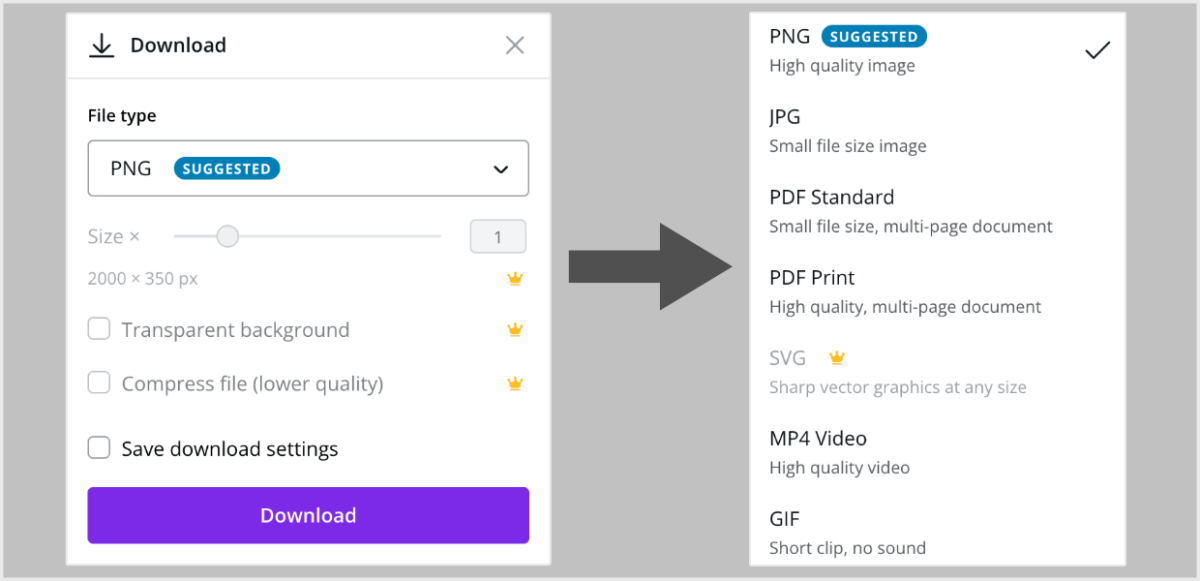
Uwaga: Darmowe konto Canva ma kilka kluczowych ograniczeń, o których należy pamiętać, chociaż można je obejść.
- Możesz eksportować tylko pliki PNG, JPG i PDF. Nie możesz eksportować plików SVG wektorowych
- Twoje szablony projektów nie mogą mieć przezroczystego tła
Tworzenie grafiki
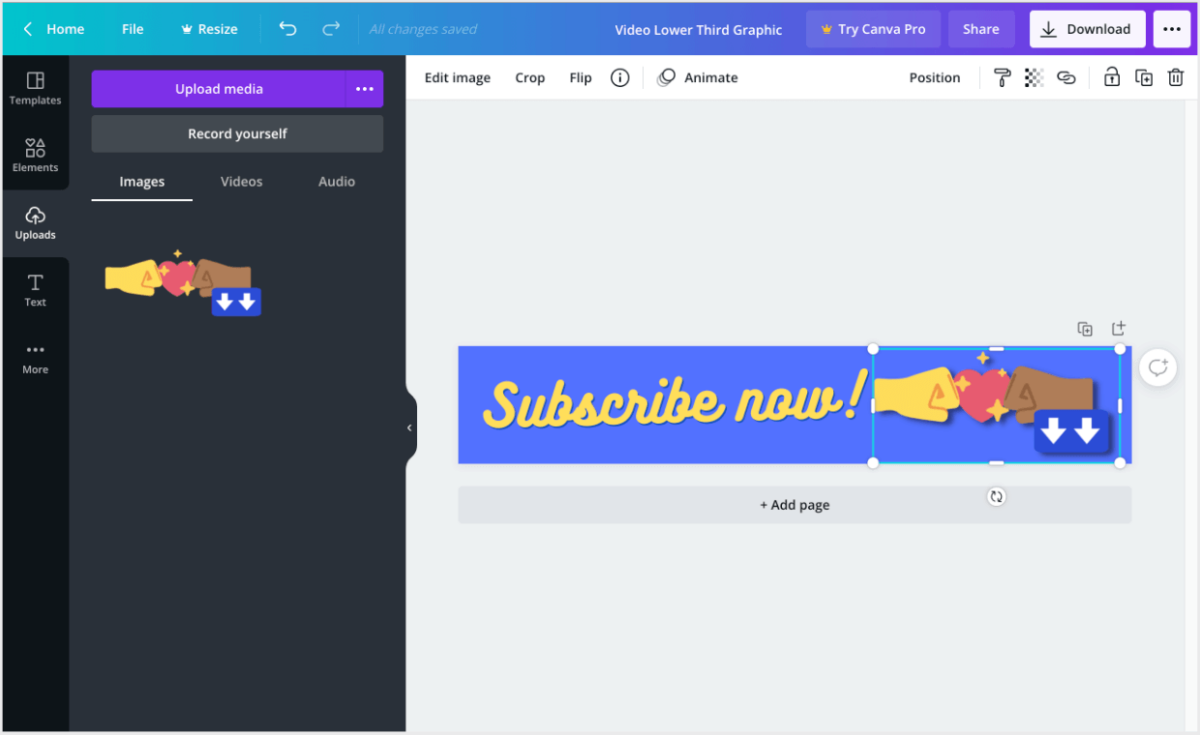
Dziś stworzymy grafikę wideo typu "lower-third" jako projekt przykładowy, korzystając z darmowego planu Canvy.
Dla naszej grafiki rozpoczniemy nowy projekt, klikając Utwórz projekt:

Następnie wybierzemy Niestandardowy rozmiar i ustawimy nasz dokument na 2000 px na 350 px. Jest to świetny rozmiar do umieszczenia w dolnej jednej trzeciej części wideo.
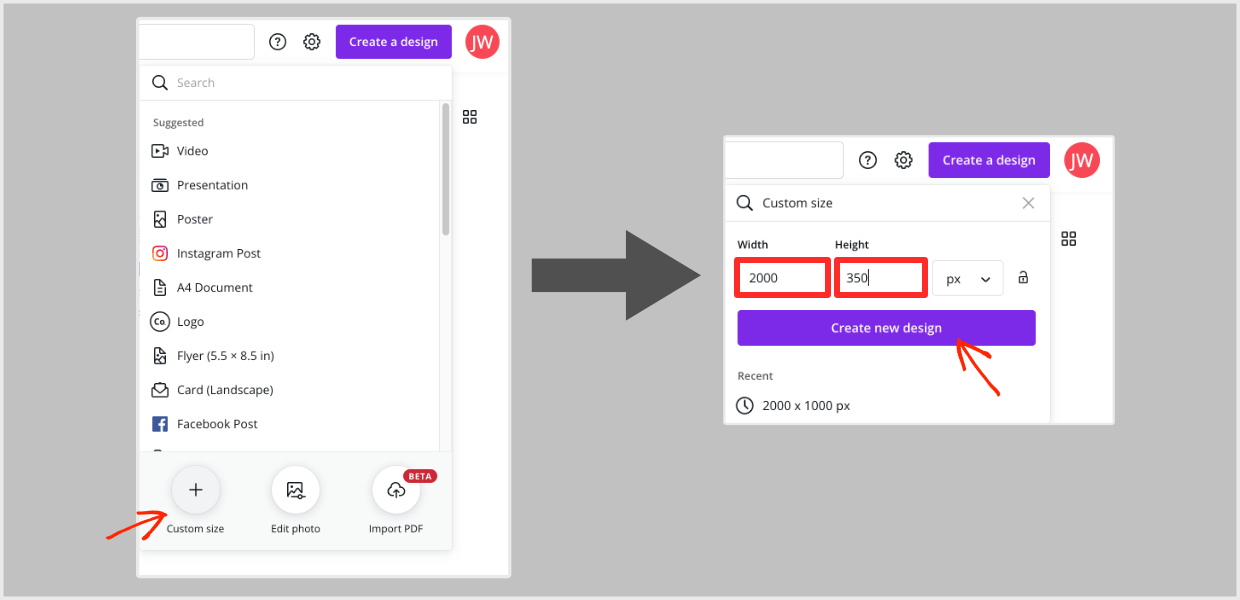
Na koniec będziemy się dobrze bawić, tworząc projekt. Użyjemy darmowego elementu tekstowego, aby dodać „Subskrybuj teraz!”. Następnie złożymy zabawną, niestandardową grafikę z uściskiem pięści, używając kilku grafik stockowych.
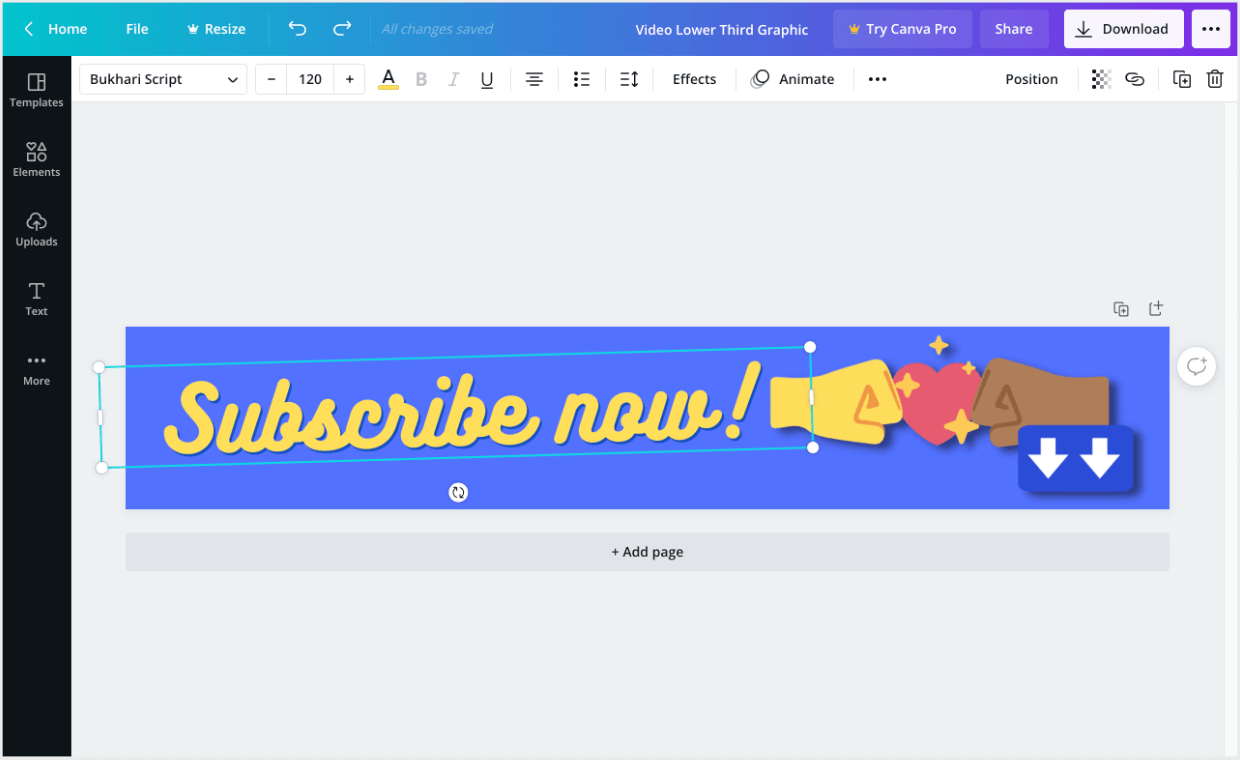
Uwaga: Użyte tutaj grafiki stockowe pochodzą z naszej własnej kolekcji wysokiej jakości zdjęć stockowych, które kupiliśmy gdzie indziej. Korzystanie z grafik niedostępnych dla wszystkich użytkowników Canvy sprawi, że Twoje szablony będą wyróżniać się spośród innych.
Używanie linków do szablonów
Gdy Twoja grafika będzie gotowa, musisz uzyskać link do szablonu.
Kliknij przycisk Udostępnij w prawym górnym rogu:

Następnie kliknij menu rozwijane Udostępnij link do. Wybierz opcję Udostępnij link do użycia jako szablon:
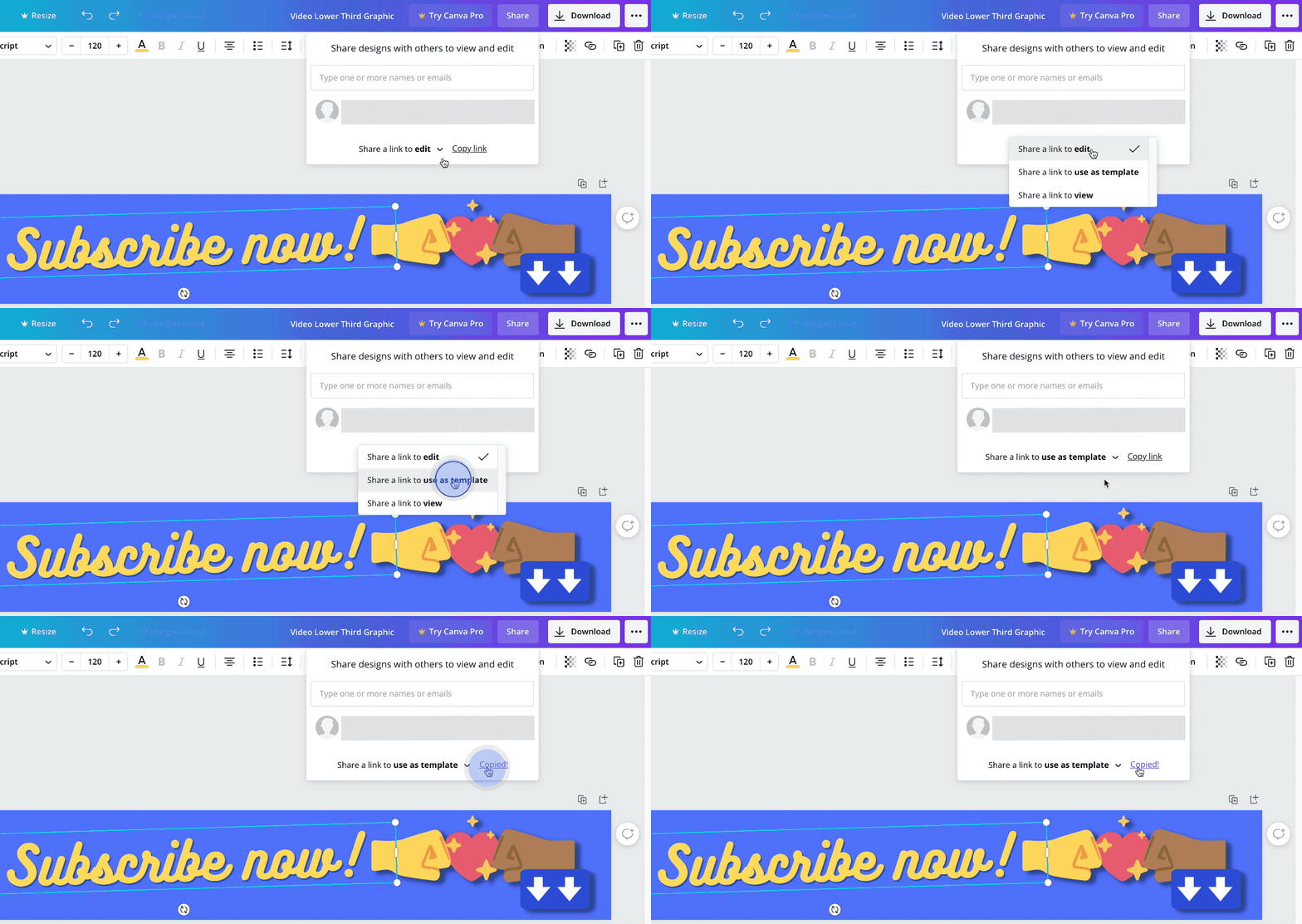
Na koniec kliknij przycisk Kopiuj link, aby dodać link do schowka. Powinieneś również zapisać link w pliku tekstowym, dokumencie lub notatce na swoim komputerze, aby móc go pobrać do sekcji Pobieranie plików w Kroku 3.

Możesz chcieć użyć narzędzia do skracania linków. Oto świetny artykuł o skracaniu linków za pomocą WordPressa.
Gdy inny użytkownik Canvy kliknie ten link do szablonu, zostanie przekierowany na specjalną stronę internetową. Strona będzie zawierać obraz podglądu i przycisk z napisem Użyj szablonu:
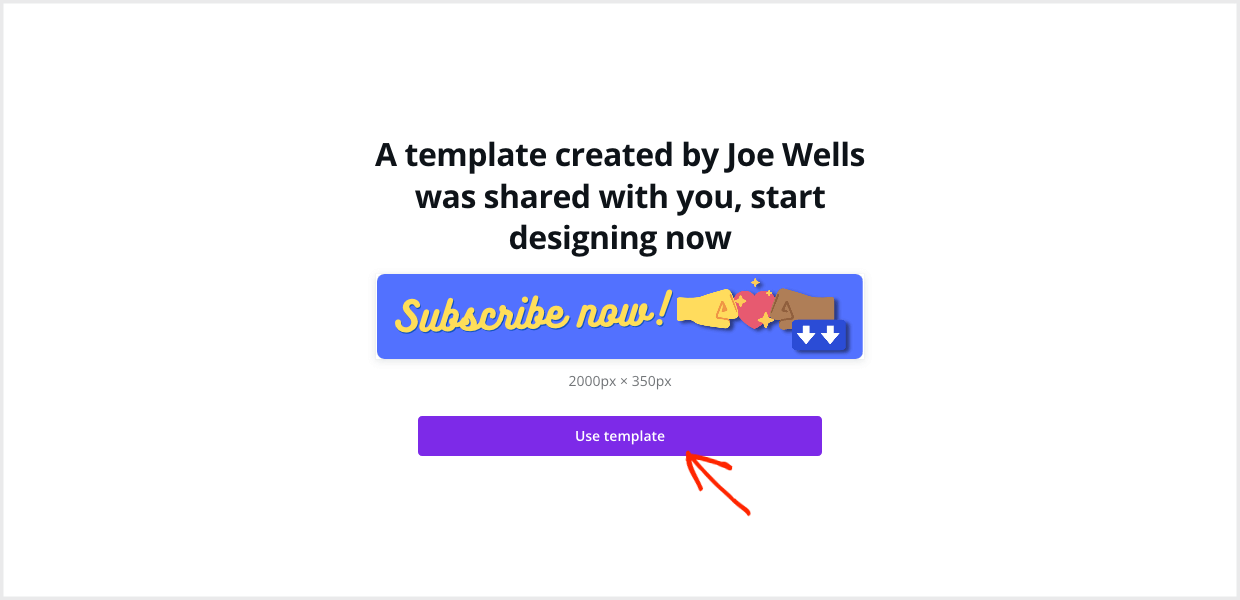
Gdy kliknie ten przycisk, w jego edytorze otworzy się nowa kopia pliku. Ta kopia jest jego własnością i może ją dostosować oraz używać w dowolny sposób.
💰 Dostęp do tego linku jest tym, co sprzedajesz. W ten sposób będziesz zarabiać, udostępniając ten link do szablonu tylko płacącym klientom. ⬇️ Oto jak.
Krok 3: Dodaj swój szablon jako produkt cyfrowy
Stworzymy Pobieranie, czyli produkt, z linku do szablonu.
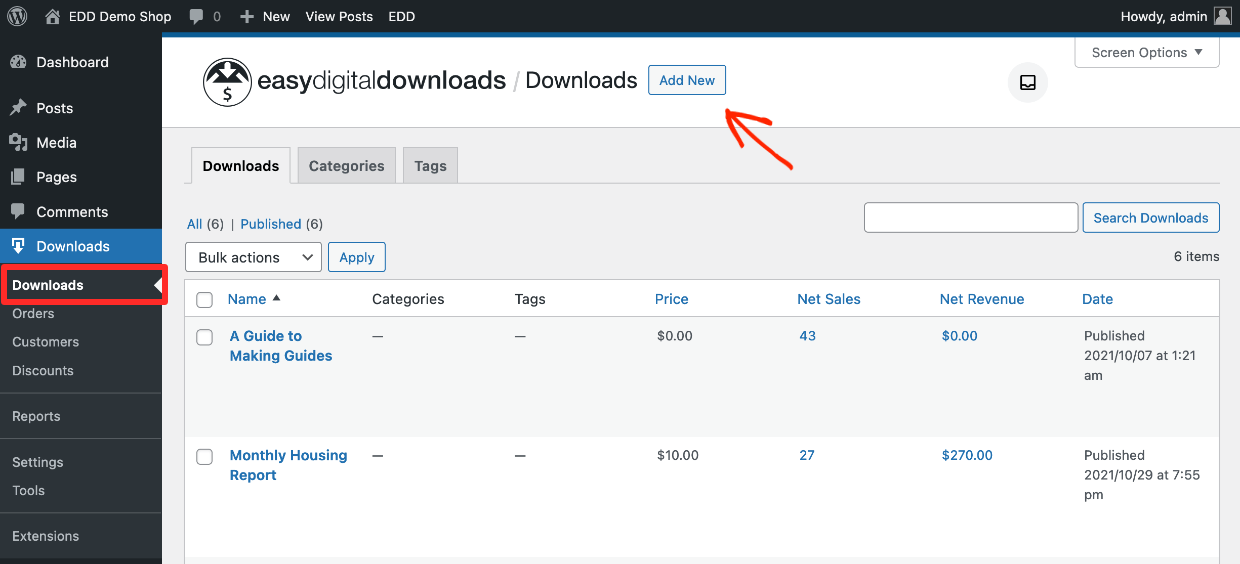
W panelu administracyjnym WordPress, w sekcji Pobieranie kliknij Dodaj nowe:
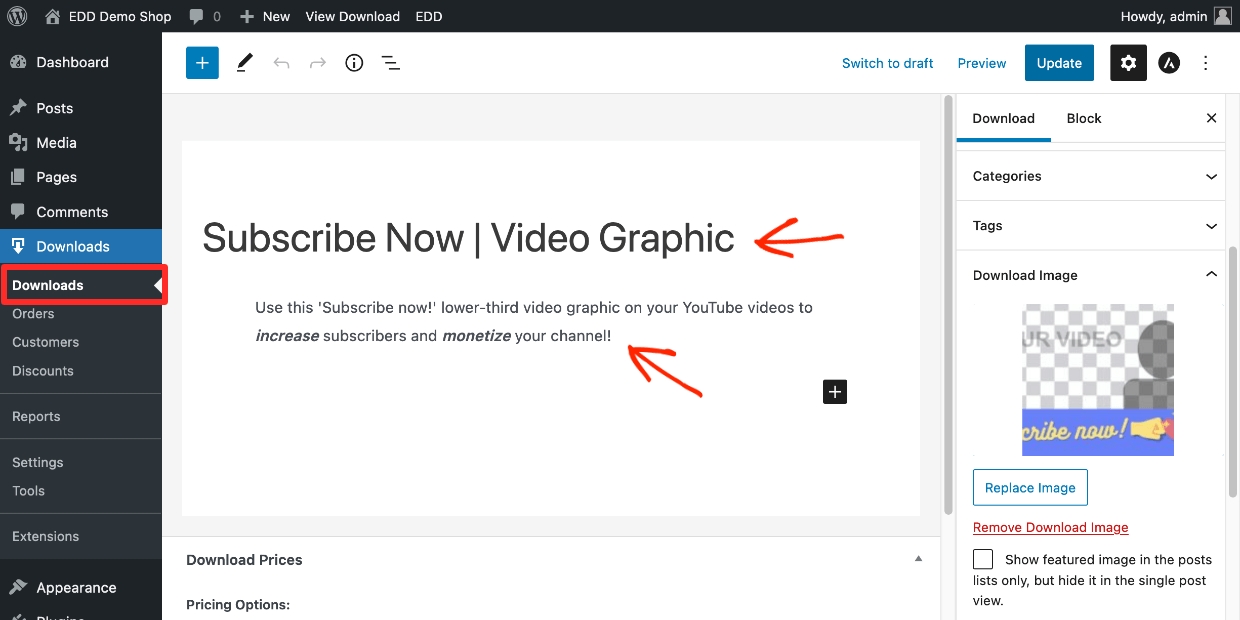
Najpierw musisz nadać nazwy Pobieraniu. Następnie dodaj opis i opisz go w sposób, który sprawi, że będzie nieodparty do zakupu. 😇
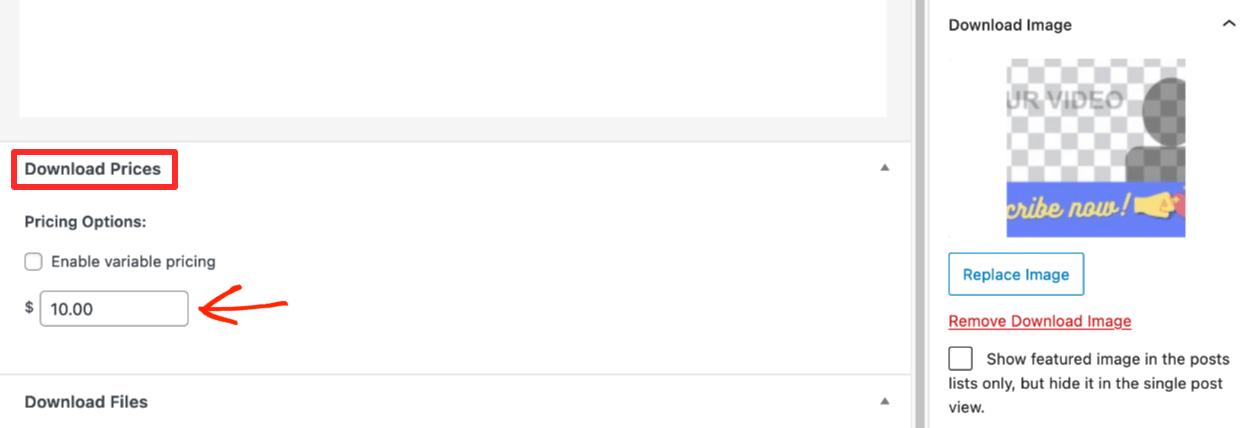
Następnie ustaw cenę swojego szablonu w sekcji Ceny pobierania:
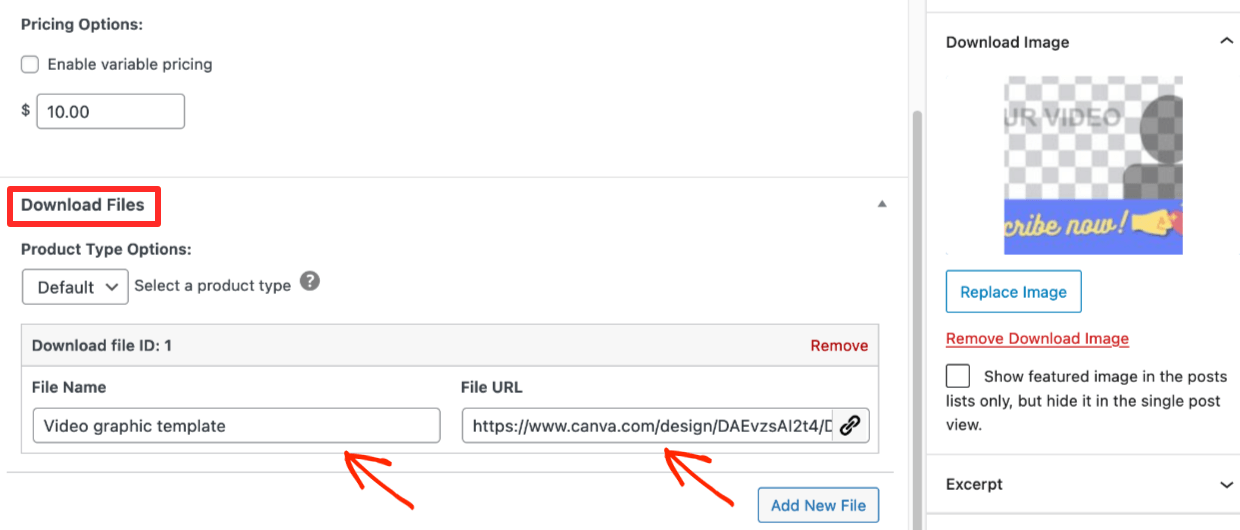
Następnie musimy skonfigurować Pliki do pobrania (w tym przypadku jest to tylko jeden „plik”. To jest to, co klient otrzymuje po zakupie. W tym przypadku pobranym plikiem jest Twój link do szablonu Canvy.
- W polu Nazwa pliku wpisz frazę opisującą produkt. W tym przykładzie sugerujemy wpisanie „szablon grafiki wideo”.
- W polu URL pliku wklej link do szablonu Canvy z góry.
Na koniec musisz dodać atrakcyjny obraz produktu. Jest to ważne. Jest to podgląd tego, co kupują. Upewnij się, że wygląda dobrze i pomaga zrozumieć, jak grafika jest używana. Przeczytaj ten artykuł, aby uzyskać wskazówki i szablony dotyczące obrazów produktów.
W przypadku naszej próbki grafiki dolnego trzeciego paska, stworzyliśmy grafikę, która demonstruje jej użycie w kontekście wideo.
Przejdź do Pobierz obraz i prześlij swój obraz:
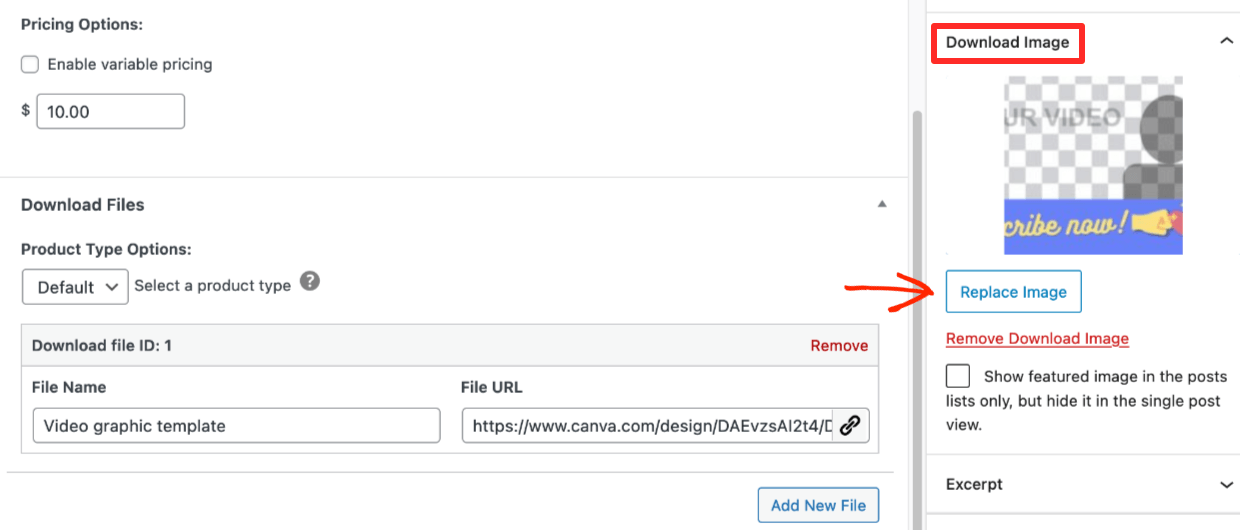
Świetna robota! To wszystko. Kliknij Opublikuj.
Skonfiguruj metodę płatności
Musisz skonfigurować sposób płatności dla klientów. Zalecamy korzystanie ze Stripe. Jeśli Stripe jest niedostępny w Twojej okolicy, PayPal jest dobrą opcją. Kliknij poniższe linki, aby rozpocząć:
Krok 4: Publikuj i sprzedawaj szablony Canva ze swojego sklepu
Po utworzeniu pobranego pliku i skonfigurowaniu metody płatności, Twój szablon jest gotowy do sprzedaży. Przyjrzyjmy się mu.
Kliknij przycisk Wyświetl pobrany plik na górze prawego paska bocznego:
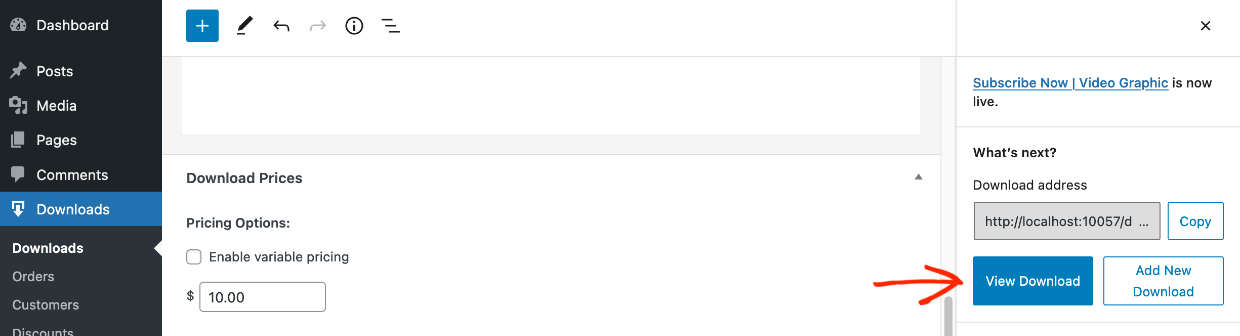
Zobaczysz stronę swojego szablonu Canva na froncie swojej witryny. W poniższym przykładzie używamy motywu Astra. Wygląd Twojej strony będzie się różnić w zależności od używanego motywu WordPress. EDD działa z każdym motywem WordPress, a my mamy również listę sugerowanych motywów.
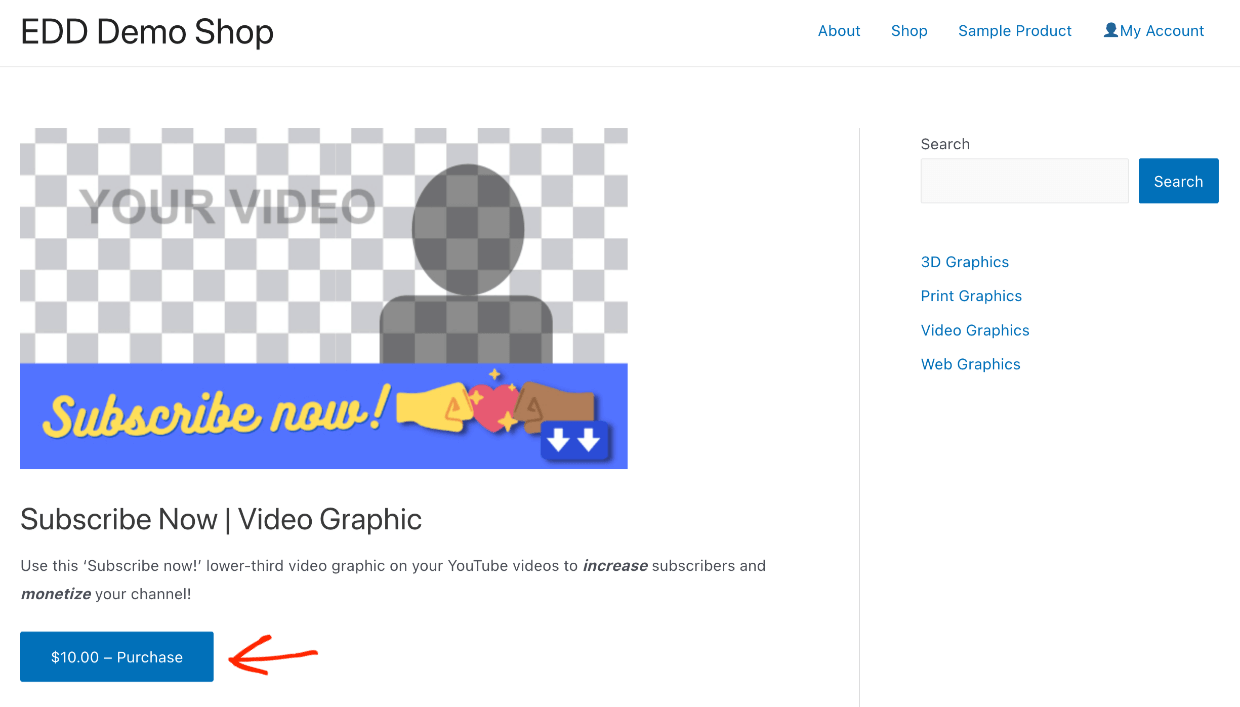
Klienci klikną przycisk Kup. Produkt zostanie dodany do ich koszyka. Następnie klikną przycisk ponownie, który teraz brzmi Zamówienie.
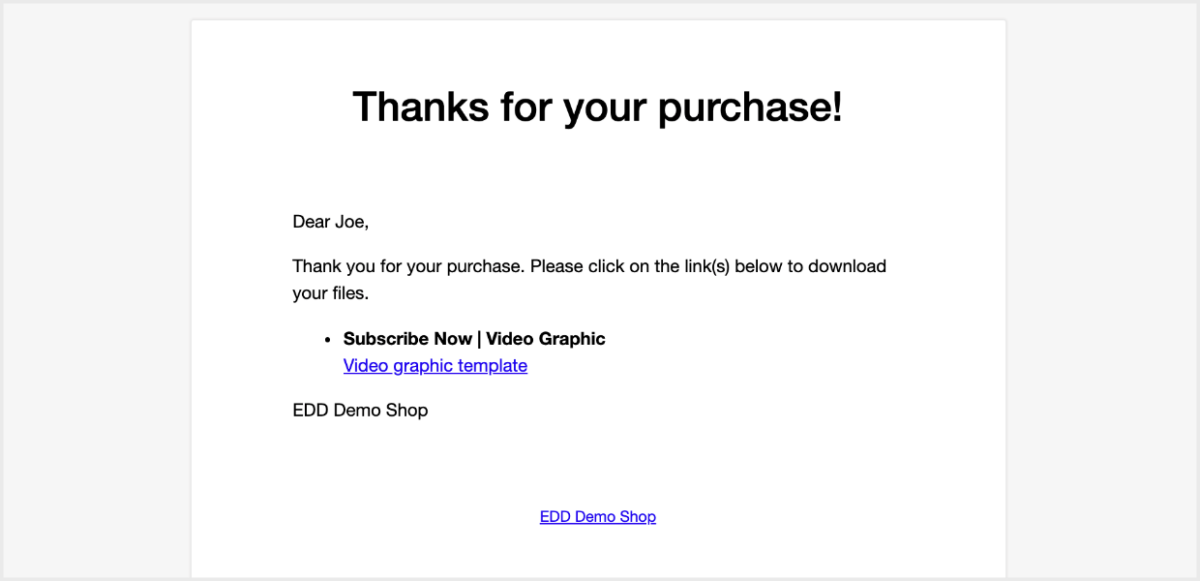
Po dokonaniu zakupu klienci zobaczą stronę potwierdzenia zakupu. Ta strona będzie zawierać link do szablonu Canva.
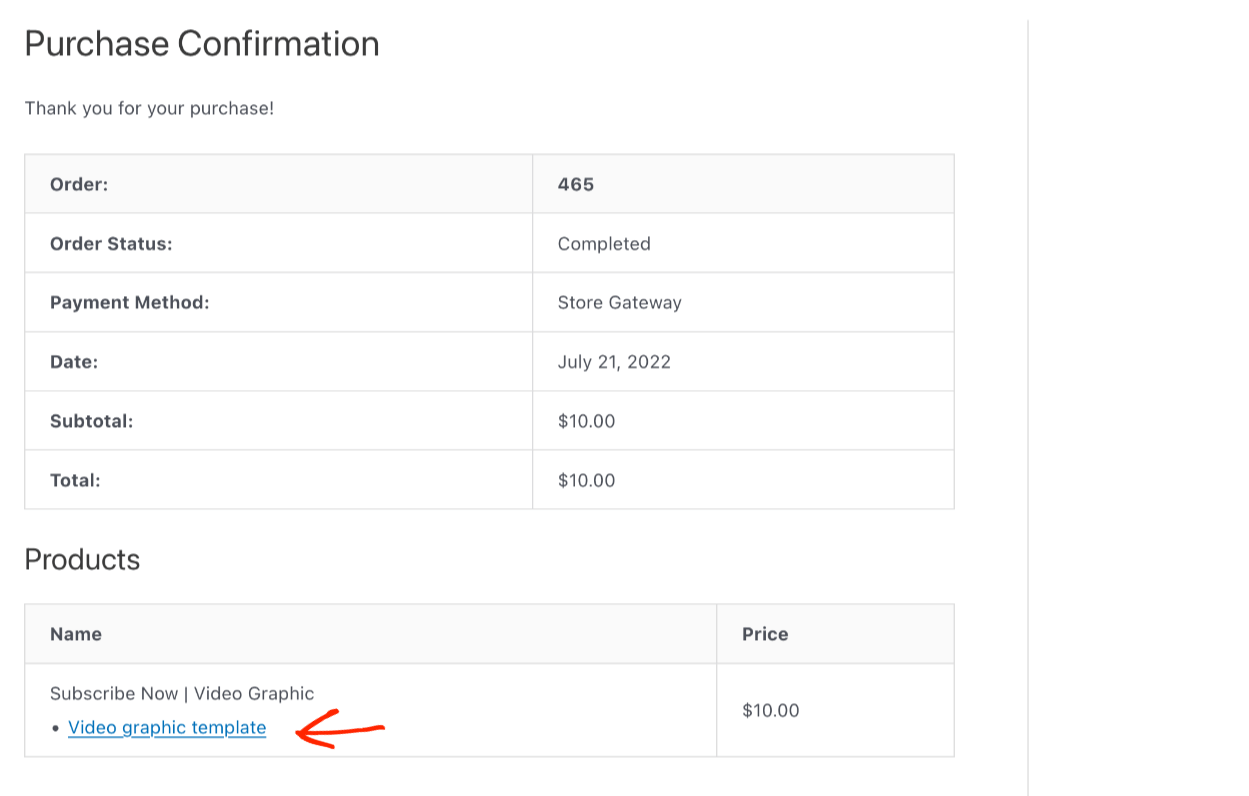
Klienci otrzymają również e-mail z potwierdzeniem zakupu. Domyślny e-mail wygląda tak:
🎉 Świetna robota! Masz w pełni funkcjonalny sklep internetowy gotowy do sprzedaży szablonów Canva.
Użyj EDD do sprzedaży szablonów Canva w WordPress
Dziękujemy za przeczytanie. Teraz jesteś gotowy, aby rozwijać swój biznes online i sprzedawać szablony Canva za pomocą Easy Digital Downloads!
eCommerce bez ograniczeń!
Takie jest nasze zobowiązanie. Większość rozwiązań eCommerce ogranicza Twoją kreatywność
…ale nie Easy Digital Downloads!
Szukasz świetnego sposobu na zwiększenie ruchu i sprzedaży na swojej stronie? Rozważ stworzenie magnesu na potencjalnych klientów (darmowego produktu) na swojej stronie, aby powiększyć swoją listę e-mailową, kliknij tutaj, aby uzyskać pełny samouczek.
Mamy mnóstwo zasobów dla przedsiębiorców i twórców cyfrowych takich jak Ty! Czego chcesz się teraz nauczyć?
- 🎨 Sprzedaż grafik i sztuki cyfrowej
- 🤑 Zdumiewające korzyści ze sprzedaży produktów cyfrowych
- 💰 Kompletna lista produktów cyfrowych, które możesz sprzedawać
- 🧲 Jak dodać magnesy na potencjalnych klientów w WordPress, aby powiększyć swoją listę e-mailową
📣 P.S. Pamiętaj, aby subskrybować nasz newsletter i śledzić nas na Facebooku lub Twitterze, aby uzyskać więcej zasobów WordPress!








