


WordPress ogranicza rozmiar pliku, który można przesłać. Większość planów hostingowych ustawia ten limit gdzieś pomiędzy 32 MB a 256 MB, w zależności od konfiguracji serwera.
Jest to wystarczające dla plików PDF i małych plików audio. Nie wystarcza dla kursów wideo, dużych pakietów oprogramowania ani kolekcji zdjęć w wysokiej rozdzielczości.
Rozwiązaniem jest przechowywanie w chmurze. Easy Digital Downloads (EDD) integruje się bezpośrednio z Amazon S3 i Dropbox, umożliwiając przechowywanie dużych plików poza serwerem i dostarczanie ich klientom bez ograniczeń rozmiaru.
Ten przewodnik przeprowadzi Cię przez cały proces konfiguracji: jak wybrać między Amazon S3 a Dropbox, jak połączyć swoje konto, jak skonfigurować EDD do dostarczania dużych plików i jak utworzyć pierwszy produkt.
- Kluczowe wnioski
- Dlaczego WordPress ma problemy z dużymi plikami
- Krok 1: Zainstaluj Easy Digital Downloads
- Krok 2: Wybierz swoje przechowywanie w chmurze
- Krok 3: Połącz swoje konto przechowywania
- Krok 4: Ustaw metodę pobierania
- Krok 5: Prześlij swój plik i utwórz produkt
- Często zadawane pytania dotyczące sprzedaży dużych plików w WordPress
- Jaki jest maksymalny rozmiar pliku, który mogę sprzedać w WordPress za pomocą EDD?
- Czy Amazon S3 wiąże się z dodatkowymi kosztami dla sklepów WordPress?
- Czy mogę używać Dropbox do sprzedaży produktów cyfrowych w WordPress?
- Jak chronić pobieranie dużych plików przed nieautoryzowanym udostępnianiem?
- Jakiej metody pobierania powinienem użyć dla dużych plików w EDD?
- Zacznij sprzedawać duże pliki na swojej stronie WordPress
Kluczowe wnioski 💡
| Problem | WordPress ogranicza rozmiar przesyłanych plików, a duże pliki obciążają serwer przy każdym pobraniu. |
| Rozwiązanie | Przechowuj pliki w Amazon S3 lub Dropbox; EDD dostarcza je klientom bezpośrednio z chmury. |
| Czego potrzebujesz | Easy Digital Downloads Extended Pass lub wyższy. Funkcje przechowywania w chmurze nie są zawarte w darmowej wersji. |
| Ustawienie pobierania | Użyj metody dostarczania przekierowania dla dużych plików. Całkowicie wyklucza to Twój serwer z procesu. |
Dlaczego WordPress ma problemy z dużymi plikami
Host WordPressa określa maksymalny rozmiar przesyłanych plików. Większość planów mieści się w przedziale od 32 MB do 256 MB. Niektórzy dostawcy oferują więcej, ale limit zawsze istnieje.
Nawet jeśli podniesiesz ten limit, przesyłanie 2 GB kursu wideo lub 500 MB pakietu oprogramowania przez serwer przy każdym pobraniu jest złym pomysłem. PHP musi pośredniczyć w całym pliku, co przekracza limity czasu wykonania dla dużych plików i może przerwać pobieranie w połowie transferu.
Przechowywanie w chmurze eliminuje Twój serwer z równania. Kiedy klient klika, aby pobrać, jego przeglądarka przechodzi bezpośrednio do Amazon S3 lub Dropbox. Twój serwer nie wysyła nic poza przekierowaniem.
Ma to największe znaczenie, jeśli sprzedajesz:
- Kursy wideo i serie samouczków
- Duże kolekcje audio i pakiety próbek
- Pakiety oprogramowania i instalatory aplikacji
- Pakiety zdjęć stockowych i ilustracji
- Zasoby gier i kolekcje modeli 3D
- Motywy WordPress i pakiety wtyczek
Krok 1: Zainstaluj Easy Digital Downloads
⚡ Masz już EDD z planem Extended Pass lub wyższym? Przejdź do kroku 2.
Funkcje przechowywania w chmurze dla Amazon S3 i Dropbox File Store są zawarte w planie Easy Digital Downloads Extended Pass lub wyższym. Darmowa wersja Easy Digital Downloads nie zawiera żadnej z nich.
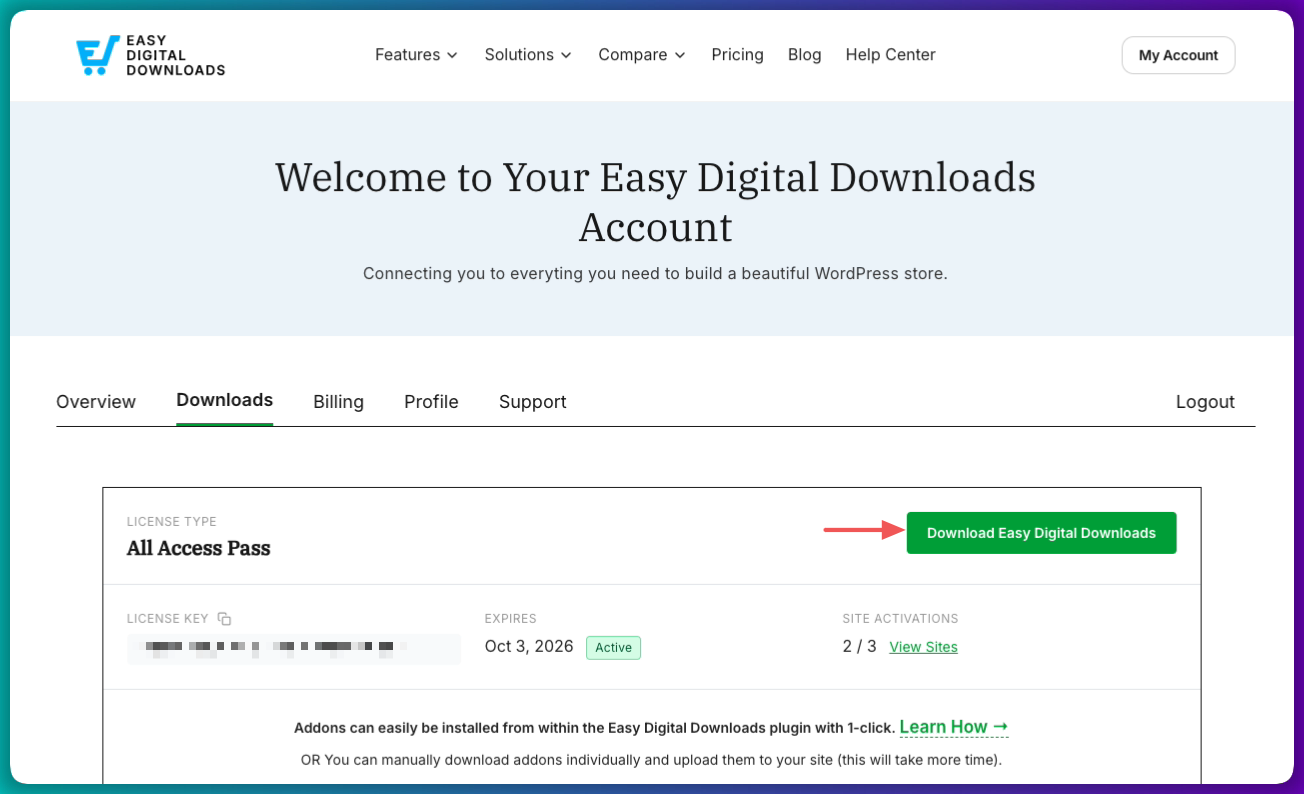
Aby rozpocząć, wybierz swój plan na stronie EDD. Po zakończeniu zakupu zaloguj się na swoje konto EDD i przejdź do zakładki Pobrane, aby pobrać plik .zip wtyczki.
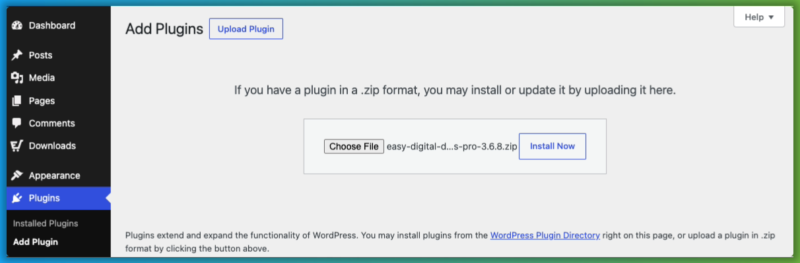
W panelu administracyjnym WordPressa przejdź do Wtyczki » Dodaj wtyczkę » Prześlij wtyczkę. Wybierz pobrany plik .zip, kliknij Zainstaluj teraz, a następnie Aktywuj.
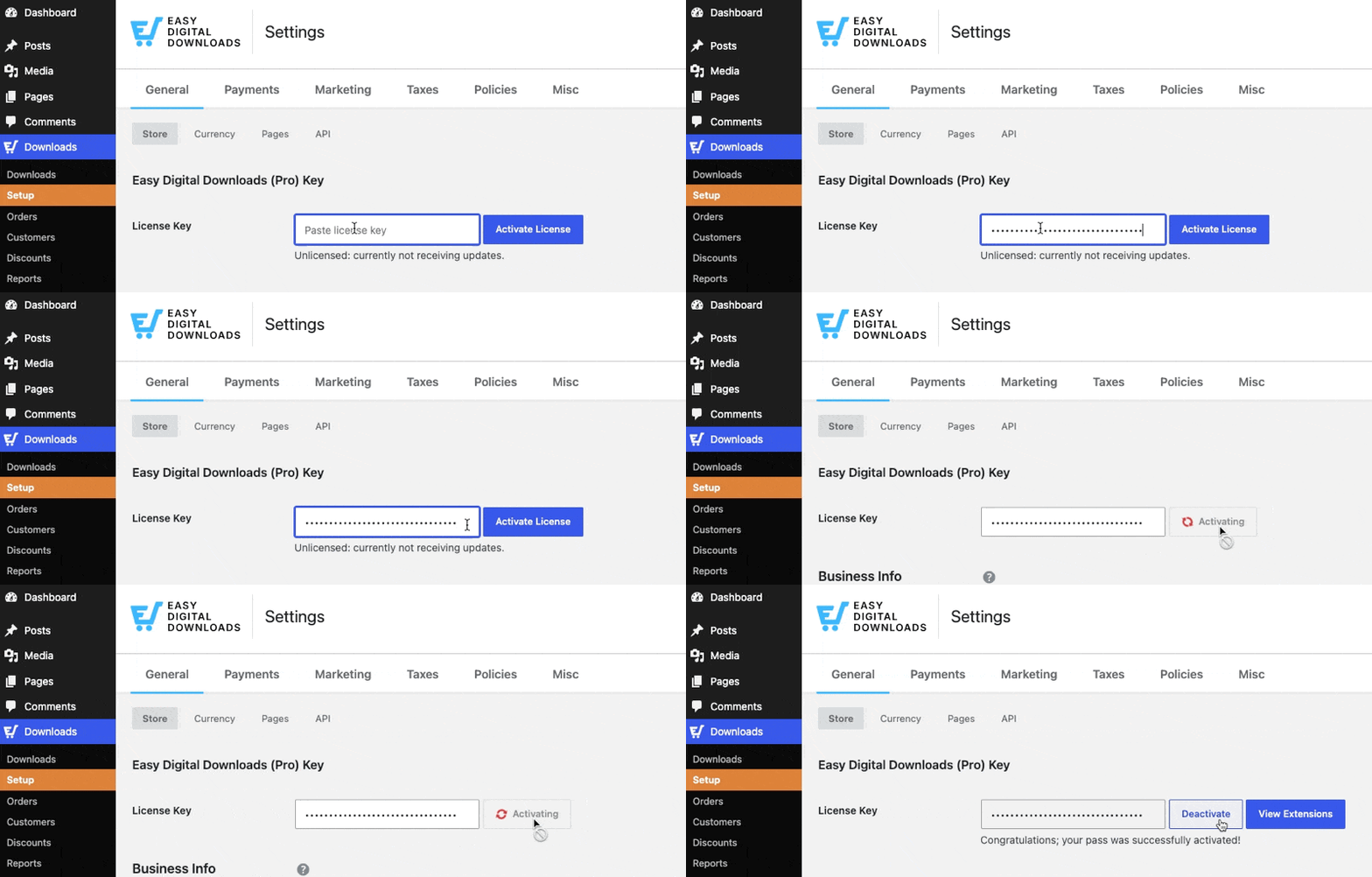
Po wyświetleniu monitu wklej swój klucz licencyjny z panelu konta.
Kreator konfiguracji (Pobrane » Konfiguracja » Rozpocznij) przeprowadzi Cię przez podstawy: połączenie bramki płatności, konfigurację waluty sklepu i ustawienie pierwszego pobrania.
Po zakończeniu obie funkcje przechowywania w chmurze są dostępne na Twoim koncie EDD i gotowe do zainstalowania.
Krok 2: Wybierz swoje przechowywanie w chmurze
EDD integruje się natywnie z dwiema opcjami przechowywania w chmurze. Najpierw wybierz jedną. Kroki połączenia są różne dla każdej z nich, więc wybierz przed przejściem dalej.
| Amazon S3 | Magazyn plików Dropbox | |
|---|---|---|
| Najlepsze dla | Bardzo duże pliki, elastyczny termin ważności linku | Pliki poniżej 2 GB, szybka konfiguracja |
| Limit rozmiaru pliku | Brak praktycznego limitu | Do 2 GB (serwer 64-bitowy) |
| Termin ważności linku do pobrania | Konfigurowalny (ustawiany w minutach) | Stały na 4 godziny (limit Dropbox) |
| Złożoność konfiguracji | Umiarkowany (wymaga konta AWS i konfiguracji IAM) | Szybki (OAuth w dwóch krokach) |
| Koszt przechowywania | Rozliczenia AWS w modelu pay-as-you-go | Wliczone w Twój plan Dropbox |
| Wymagany plan EDD | Extended Pass lub wyższy | Extended Pass lub wyższy |
Wybierz Amazon S3, jeśli sprzedajesz bardzo duże pliki (kursy wideo wielkości wielu gigabajtów, duże pakiety oprogramowania lub zestawy zasobów) i chcesz mieć pełną kontrolę nad tym, jak długo Twoje linki do pobrania pozostają aktywne. Amazon S3 nie ma praktycznie żadnego limitu rozmiaru pliku, a wygaśnięcie linku jest w pełni konfigurowalne.
Wybierz Dropbox, jeśli Twoje pliki mają mniej niż 2 GB i chcesz jak najszybszej konfiguracji. Jeśli Twoje pliki są już zapisane w Dropbox, połączenie zajmuje tylko kilka minut.
Krok 3: Połącz swoje konto przechowywania
Opcja A: Połącz Amazon S3
W swoim panelu WordPress przejdź do Pobrane » Ustawienia » Rozszerzenia » Amazon S3.
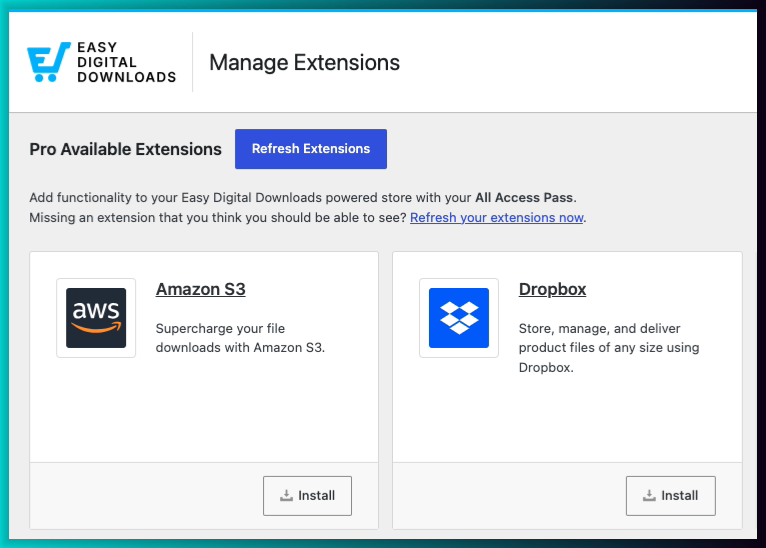
Po wybraniu opcji Zainstaluj funkcja zostanie aktywowana. Kliknij ikonę zębatki, aby przejść do ustawień.
Będziesz potrzebować dwóch poświadczeń z AWS: Access Key ID i Secret Key. Oba pochodzą od użytkownika IAM z dołączoną polityką AmazonS3FullAccess. Wprowadź je w odpowiednich polach w EDD, wraz z nazwą swojego Domyślnego Bucketa.
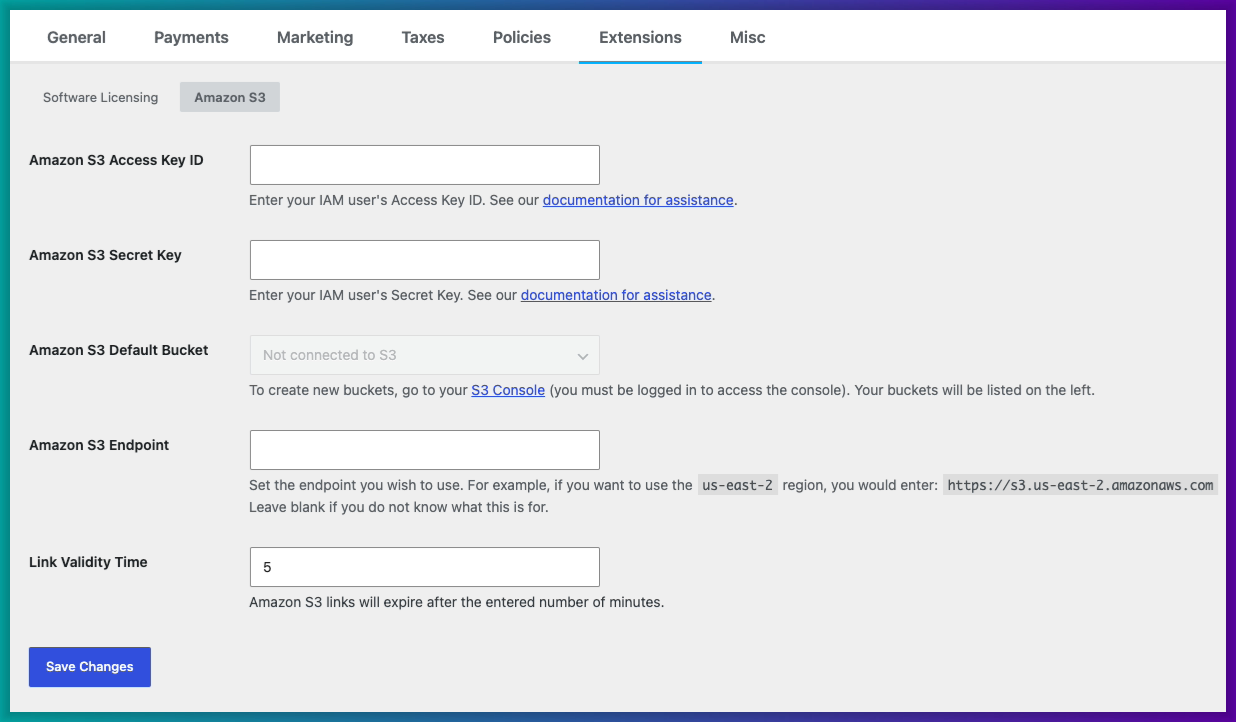
Kilka rzeczy do zapamiętania przed zapisaniem:
- Nazwy bucketów muszą być pisane małymi literami, bez spacji i znaków specjalnych.
- Włącz opcję „Blokuj cały dostęp publiczny” w swoim buckecie S3 w AWS. EDD generuje tymczasowe podpisane adresy URL, więc dostęp publiczny nie jest potrzebny.
- Pliki Amazon S3 zawsze używają dostawy przez Przekierowanie, niezależnie od domyślnego ustawienia Metody pobierania w Twoim sklepie.
- Nie wklejaj adresu URL pliku bezpośrednio z biblioteki S3 w pole Adres URL pliku. Zamiast tego użyj zakładki Biblioteka Amazon S3 w edytorze produktu. Bezpośrednie wklejenie adresu URL powoduje błąd Odmowa dostępu.
Po zapisaniu poświadczeń będziesz gotowy do rozpoczęcia dołączania plików S3 do swoich produktów.
⚙️ Pełny przewodnik konfiguracji, w tym szczegółowe tworzenie użytkownika IAM i konfigurację bucketa, znajdziesz w naszym dokumencie Konfiguracja Amazon S3.
Opcja B: Połącz Dropbox
Przejdź do Pobrane » Ustawienia » Rozszerzenia i zainstaluj opcję Dropbox. Następnie kliknij ikonę zębatki po jej aktywacji, aby przejść do ekranu ustawień.
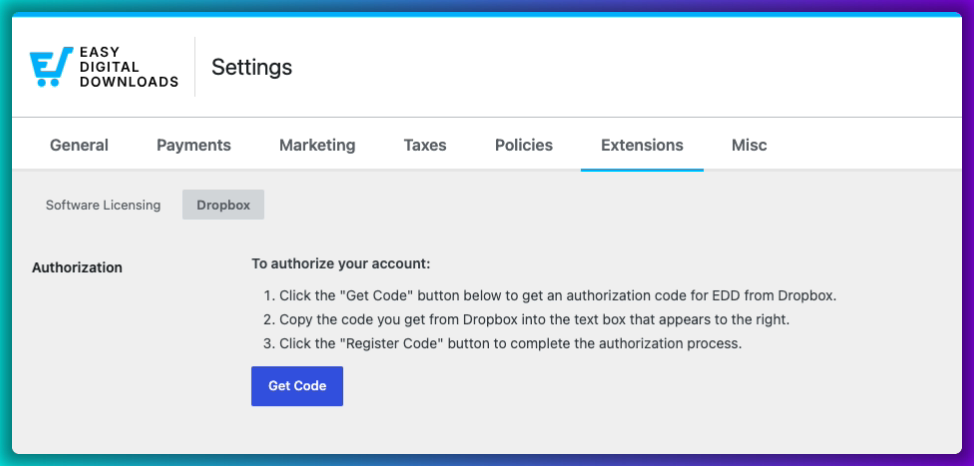
Kliknij Pobierz kod. Strona autoryzacji Dropbox otworzy się w nowym oknie.
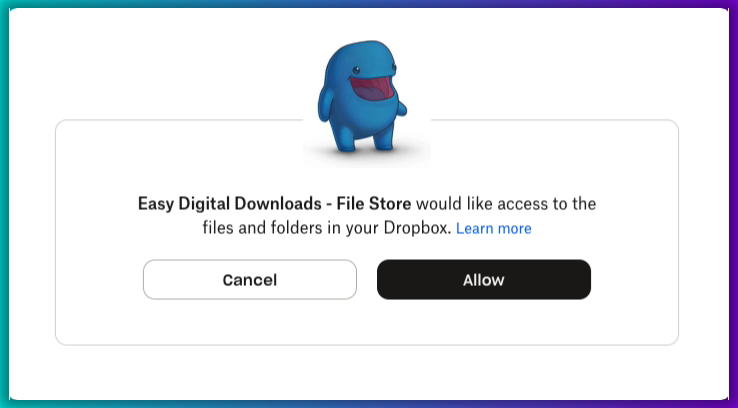
Kliknij Zezwól, aby nadać EDD dostęp, skopiuj kod autoryzacyjny podany przez Dropbox, wklej go w pole w WordPress i kliknij Zarejestruj kod.
⚠️ Jedno ograniczenie, o którym warto wiedzieć z góry: tymczasowy adres URL pliku generowany przez Dropbox wygasa po 4 godzinach. Jest to ograniczenie Dropbox i nie można go przedłużyć. Resetuje się za każdym razem, gdy klient korzysta z linku do paragonu EDD. Dopóki link do paragonu jest aktywny, klienci mogą go ponownie kliknąć, aby uzyskać świeży adres URL do pobrania.
⚙️ Pełny przewodnik po połączeniu z Dropbox znajdziesz w naszym dokumencie Konfiguracja magazynu plików Dropbox.
Krok 4: Ustaw metodę pobierania
Przejdź do Pobrane » Ustawienia » Różne » Pobrane pliki.
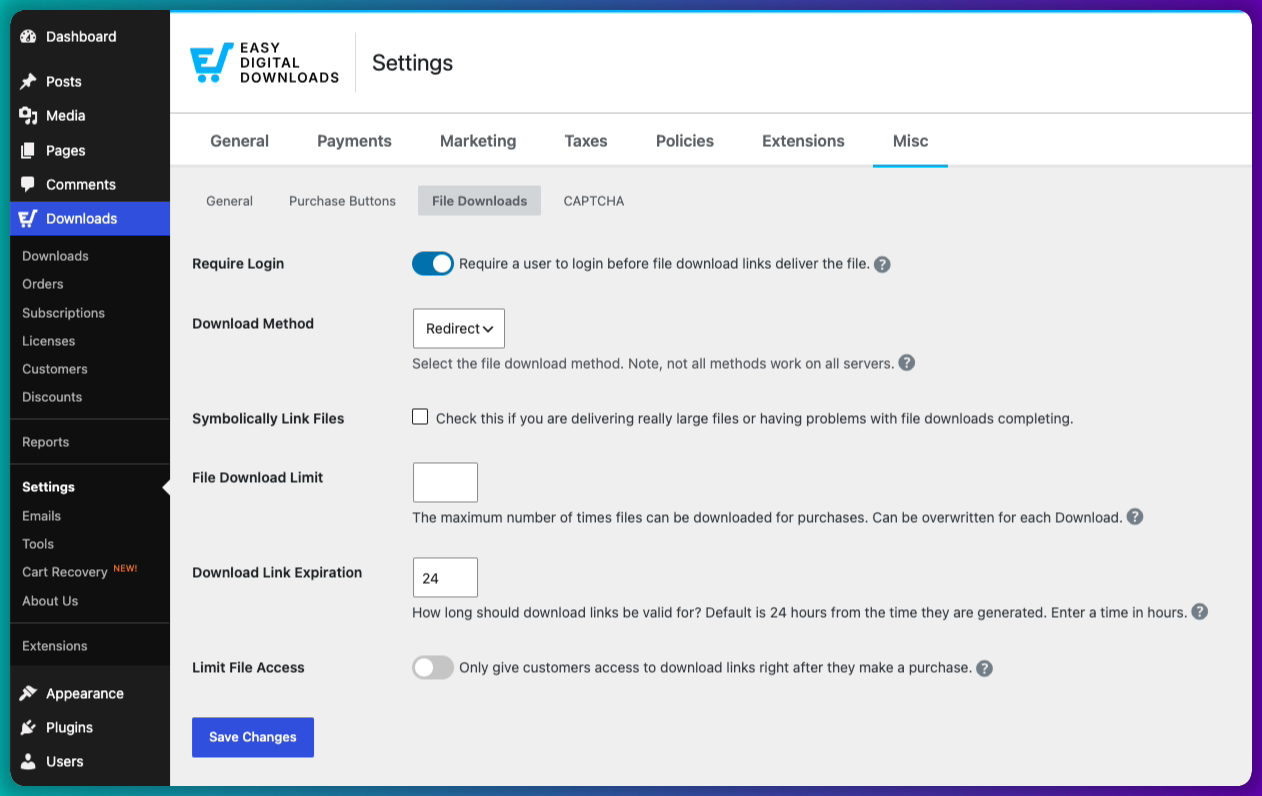
Ustaw Metoda pobierania na Przekierowanie.
Dzięki Przekierowaniu, EDD informuje przeglądarkę klienta o lokalizacji pliku, a pobieranie odbywa się bezpośrednio z Twojego magazynu w chmurze. Twój serwer jest całkowicie wyłączony z tego procesu.
Domyślna metoda Wymuszone dzieli pliki na fragmenty i przesyła je przez PHP. Działa to dobrze dla małych plików, ale osiąga limity czasu wykonania dla dużych i może powodować nieudane pobieranie w trakcie. Nie używaj jej dla dużych plików hostowanych w S3 lub Dropbox.
Wygaśnięcie linku do pobrania kontroluje, jak długo link do pobrania na potwierdzeniu zakupu pozostaje aktywny po zakończeniu transakcji. Domyślnie jest to 24 godziny. Zwiększ ten czas, jeśli Twoi klienci prawdopodobnie będą pobierać pliki w wielu sesjach, lub zmniejsz go, jeśli chcesz mieć ściślejszą kontrolę dostępu.
Pamiętaj, aby zapisać zmiany.
⚙️ Dowiedz się więcej w naszym dokumencie dotyczącym ustawień pobierania plików.
Krok 5: Prześlij swój plik i utwórz produkt
Przejdź do Pobrane » Dodaj pobrany plik, aby utworzyć nowy produkt.
Dodaj tytuł produktu, opis i cenę. Następnie przewiń do sekcji Szczegóły pobierania » Pliki i kliknij pole pliku.
Zobaczysz różne zakładki przesyłania w zależności od podłączonej opcji przechowywania.
Jeśli podłączyłeś Amazon S3:
- Prześlij do Amazon S3: wybierz plik z komputera, a EDD prześle go bezpośrednio do Twojego zasobnika S3
- Biblioteka Amazon S3: wybierz plik już przechowywany w Twoim zasobniku S3
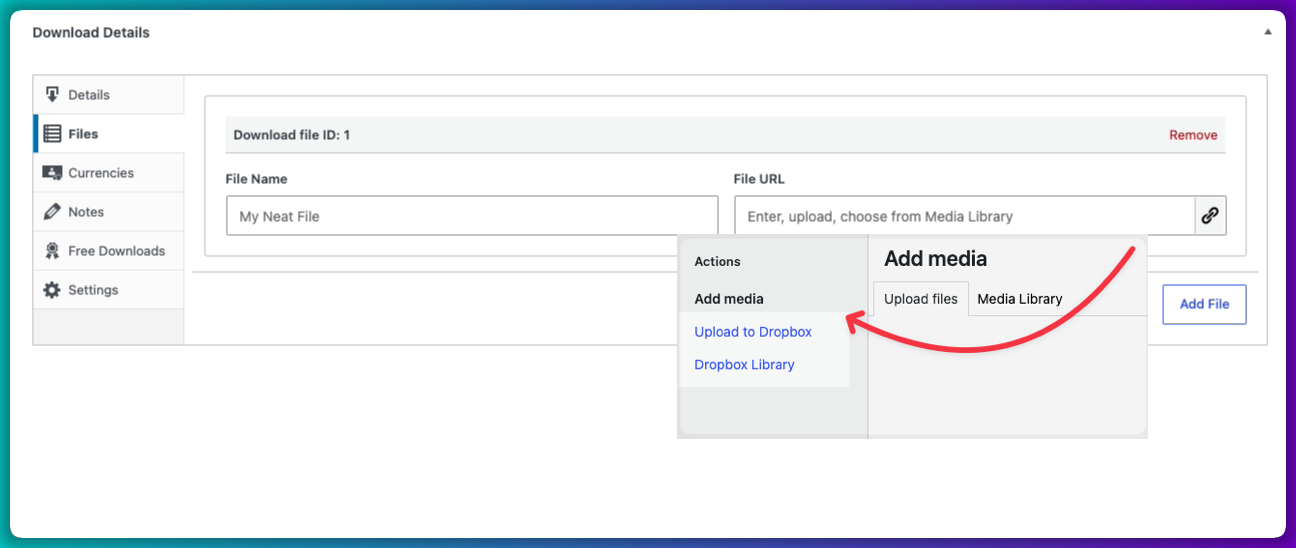
Jeśli podłączyłeś Dropbox:
- Prześlij do Dropbox: prześlij plik z komputera do swojego konta Dropbox za pośrednictwem WordPress
- Biblioteka Dropbox: wybierz plik już zapisany w folderze Dropbox
⚠️ Krótka uwaga dotycząca nazw plików Amazon S3: używaj małych liter i unikaj znaków specjalnych. S3 jest tego rygorystycznie przestrzega. Znaki specjalne w nazwach plików mogą powodować błędy dostępu, gdy klienci próbują pobrać pliki.
Ustaw wszelkie limity pobierania dla poszczególnych produktów, a następnie kliknij Opublikuj.
Po zakończeniu transakcji klient otrzymuje potwierdzenie zakupu z bezpiecznym, ograniczonym czasowo linkiem do pobrania. Plik jest pobierany bezpośrednio z Twojego magazynu w chmurze. Twój serwer nie wysyła ani jednego bajta.
Więcej informacji znajdziesz w Tworzenie produktów w Easy Digital Downloads.
Często zadawane pytania dotyczące sprzedaży dużych plików w WordPress
Podsumujmy, odpowiadając na kilka często zadawanych pytań użytkowników dotyczących sprzedaży dużych plików z ich witryny WordPress.
Jaki jest maksymalny rozmiar pliku, który mogę sprzedać w WordPress za pomocą EDD?
Easy Digital Downloads nie ustala maksymalnego rozmiaru pliku do sprzedaży. Ograniczenie pochodzi z limitu przesyłania Twojego serwera internetowego, zazwyczaj od 32 MB do 256 MB w zależności od hostingu. Dzięki Amazon S3 lub Dropbox File Store to ograniczenie już nie obowiązuje. Pliki znajdują się w chmurze, więc nie ma limitu przesyłania serwera do osiągnięcia. Należy pamiętać, że Dropbox ogranicza poszczególne pliki do 2 GB na serwerach 64-bitowych. Jeśli Twoje pliki są większe, Amazon S3 jest lepszym wyborem.
Czy Amazon S3 wiąże się z dodatkowymi kosztami dla sklepów WordPress?
Amazon S3 to usługa rozliczana w modelu pay-as-you-go przez AWS. Płacisz za przechowywanie (około 0,023 USD za GB miesięcznie za standardowe przechowywanie) i koszty transferu danych. W przypadku większości sklepów z produktami cyfrowymi oznacza to zaledwie kilka dolarów miesięcznie, w zależności od rozmiaru plików i wolumenu pobierania. Sama funkcja EDD Amazon S3 jest zawarta w Extended Pass lub wyższym poziomie bez dodatkowych opłat.
Czy mogę używać Dropbox do sprzedaży produktów cyfrowych w WordPress?
Tak. Funkcja EDD Dropbox File Store łączy Twoje konto Dropbox z Twoim sklepem WordPress za pośrednictwem OAuth. Po połączeniu możesz przesyłać pliki do Dropbox przez WordPress lub wybierać pliki już znajdujące się na Twoim koncie Dropbox, aby dołączyć je do produktów. Klienci otrzymują bezpieczny, ograniczony czasowo link do pobrania w swoim potwierdzeniu zakupu. Jedna rzecz do zapamiętania: tymczasowy adres URL pobierania generowany przez Dropbox wygasa po 4 godzinach, ale klienci mogą ponownie użyć linku z potwierdzenia EDD, aby uzyskać nowy.
Jak chronić pobieranie dużych plików przed nieautoryzowanym udostępnianiem?
EDD generuje unikalne linki do pobrania dla każdego zakupu. Linki wygasają zgodnie z Twoim ustawieniem Wygaśnięcie linku do pobrania (znajdującym się w Pobrane » Ustawienia » Różne), a Ty możesz ustawić limit liczby pobrań dla poszczególnych produktów, aby ograniczyć liczbę dostępów do pliku. Dzięki dostawie przez przekierowanie, rzeczywisty adres URL pliku w S3 lub Dropbox nigdy nie jest ujawniany klientowi. Więcej informacji na temat kontroli dostępu można znaleźć w artykule Jak ograniczyć pobieranie plików w WordPress.
Jakiej metody pobierania powinienem użyć dla dużych plików w EDD?
Użyj Przekierowania. Metoda Wymuszona sprawia, że EDD pośredniczy w całym pliku przez Twój serwer, co obciąża pamięć PHP i limity czasu wykonania dla dużych plików i może powodować nieudane lub niekompletne pobieranie. Dzięki przekierowaniu przeglądarka klienta pobiera plik bezpośrednio z Amazon S3 lub Dropbox. Twój serwer w ogóle nie obsługuje pliku.
Zacznij sprzedawać duże pliki na swojej stronie WordPress
Zarówno Amazon S3, jak i Dropbox łączą się bezpośrednio z EDD, a po ustawieniu metody przekierowania Twój serwer jest całkowicie poza grą. Duże pliki przestają być wąskim gardłem i stają się przewagą konkurencyjną.
Możesz sprzedawać pakiet kursów o rozmiarze 10 GB, ogromny pakiet próbek lub pełny instalator oprogramowania tak samo łatwo, jak plik PDF o rozmiarze 5 MB.
Jeśli jeszcze nie masz swojego Easy Digital Downloads pass, to jest to miejsce, od którego należy zacząć.
📣 P.S. Pamiętaj, aby zapisać się do naszego newslettera i śledzić nas na Facebooku, Twitterze/X lub LinkedIn, aby uzyskać więcej zasobów WordPress!








