

Magazyn plików Dropbox pozwala przechowywać pliki produktów w Dropbox i dostarczać je klientom stamtąd, zamiast z Twojego serwera WWW. Dzięki temu duże pliki nie obciążają Twojego konta hostingowego i trafiają w miejsce, którym już wiesz, jak zarządzać.
Magazyn plików Dropbox wymaga licencji Extended Pass lub wyższej. Aby go zainstalować, przejdź do Pobrane » Rozszerzenia, znajdź Dropbox i kliknij Zainstaluj. Jeśli potrzebujesz pomocy, zobacz jak zainstalować rozszerzenie.
Nie potrzebujesz konta deweloperskiego Dropbox ani własnych poświadczeń aplikacji. Magazyn plików Dropbox łączy się za pośrednictwem własnej zarejestrowanej aplikacji Dropbox Easy Digital Downloads, więc wystarczy, że zalogujesz się na swoje istniejące konto Dropbox i zatwierdzisz dostęp. Działają również konta Dropbox Business.
Łączenie Twojego konta Dropbox
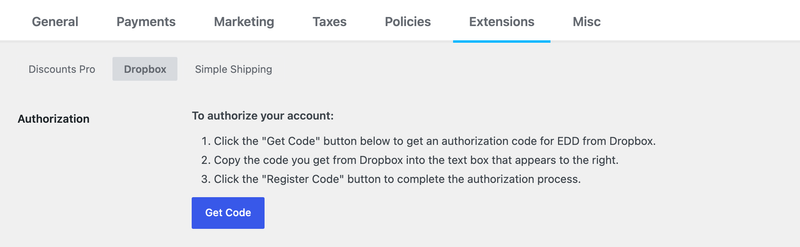
Krok 1: Przejdź do Pobrane » Ustawienia » Rozszerzenia i otwórz sekcję Dropbox. Kliknij Pobierz kod.
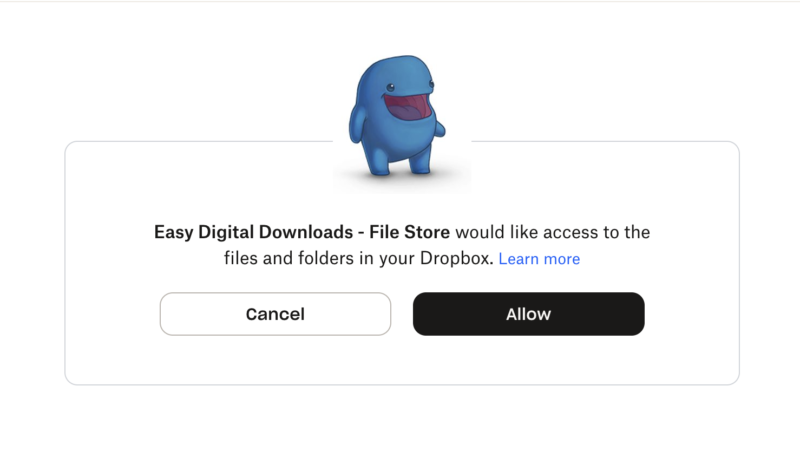
Krok 2: Dropbox otworzy się w nowej karcie. Zaloguj się, jeśli zostaniesz o to poproszony, a następnie kliknij Zezwól, aby umożliwić aplikacji Magazyn plików Easy Digital Downloads dostęp do plików i folderów na Twoim koncie Dropbox.
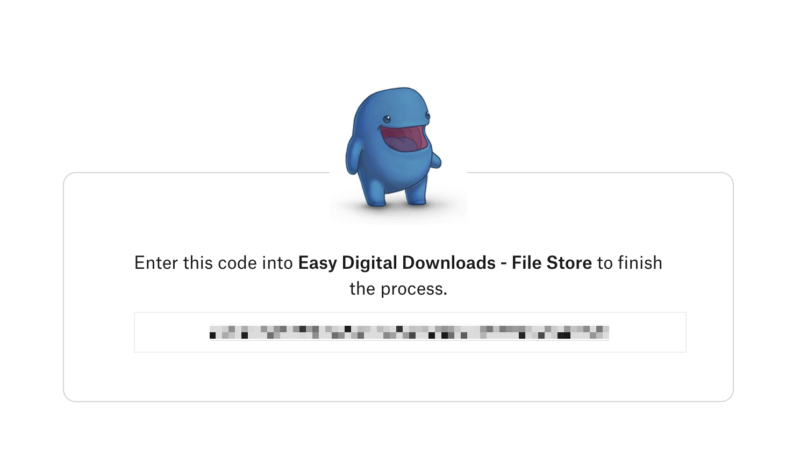
Krok 3: Dropbox wyświetli kod autoryzacyjny. Skopiuj go.
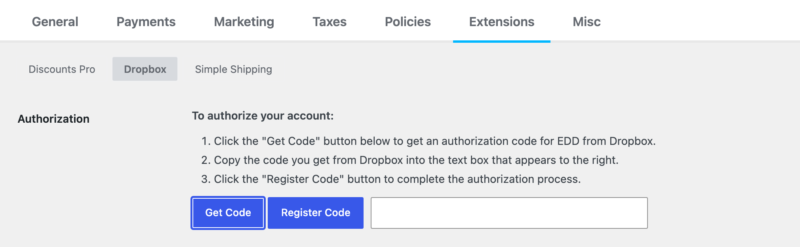
Krok 4: Wróć do karty WordPress. Obok przycisku Pobierz kod pojawi się pole tekstowe i przycisk Zarejestruj kod. Wklej kod do pola i kliknij Zarejestruj kod.
Pole ukrywa to, co wklejasz, tak samo jak pole hasła. Więc nie martw się, jeśli kod nie pojawi się po jego wklejeniu.
Gdy zadziała, strona ustawień wyświetli komunikat Easy Digital Downloads został autoryzowany do połączenia z Twoim kontem Dropbox.
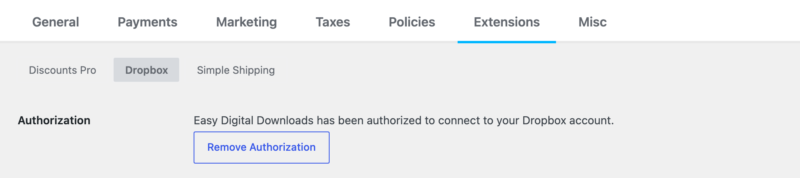
Kod działa tylko raz i szybko wygasa. Jeśli otrzymasz błąd podczas jego rejestracji, kliknij ponownie Pobierz kod i użyj nowego kodu.
Aby później odłączyć Dropbox lub połączyć inne konto, wróć do tej samej strony ustawień i kliknij Usuń autoryzację.
Dodawanie plików Dropbox do pobrania
Po połączeniu konta otwórz pobranie, które chcesz edytować. W polu Szczegóły pobrania otwórz kartę Pliki, a następnie kliknij ikonę linku obok pola Adres URL pliku.
Otworzy się okno Dodaj media. Po lewej stronie, w sekcji Akcje, zobaczysz dwie nowe opcje: Prześlij do Dropbox i Biblioteka Dropbox. Pojawią się one dopiero po połączeniu Twojego konta Dropbox.
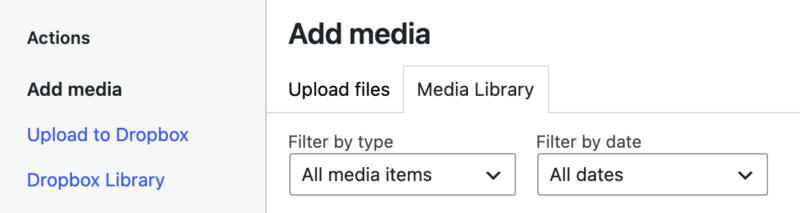
Używanie pliku już znajdującego się w Dropbox
Wybierz Biblioteka Dropbox, jeśli plik znajduje się już na Twoim koncie Dropbox. Wyświetla foldery Dropbox, zaczynając od najwyższego poziomu.
Kliknij folder, aby go otworzyć, lub kliknij ../, aby wrócić. Kiedy znajdziesz plik, którego chcesz, kliknij Wybierz po lewej stronie nazwy pliku.
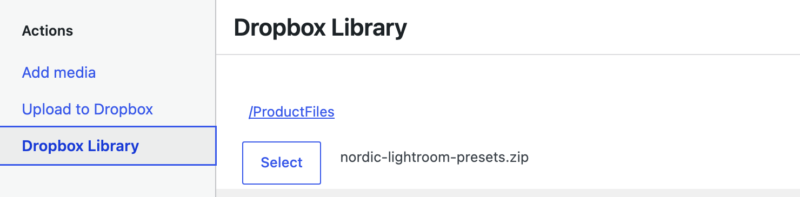
Jeśli korzystasz z konta Dropbox Business, możesz wybierać pliki z folderów zespołowych, a także z własnych.
To najlepsza opcja dla dużych plików. Plik przechodzi bezpośrednio z Twojego konta Dropbox do pobrania, a limit przesyłania Twojej witryny nigdy nie ma na to wpływu.
Przesyłanie nowego pliku do Dropbox
Wybierz Prześlij do Dropbox, aby wysłać plik z komputera do Dropbox bez opuszczania WordPressa.
- Przejdź przez foldery do tego, w którym chcesz zapisać plik. Linia Bieżący katalog pokazuje, gdzie jesteś.
- Kliknij przycisk pliku i wybierz plik na swoim komputerze.
- Kliknij Prześlij i poczekaj, aż się zakończy. Po zakończeniu zobaczysz Plik pomyślnie przesłany.
- Kliknij Użyj tego pliku w swoim pobraniu, aby dołączyć plik.
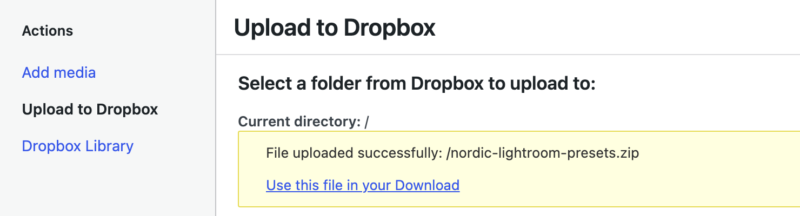
Uwaga: Jeśli folder już zawiera inny plik o tej samej nazwie, przesyłanie się nie powiedzie i zobaczysz Wystąpił błąd podczas próby przesłania pliku. Zmień nazwę pliku lub wybierz inny folder i spróbuj ponownie.
Zapisywanie Twojego pobrania
Niezależnie od wybranej opcji, plik jest dodawany do Twojego pobrania po zamknięciu okna multimediów. Kliknij Zaktualizuj, aby zapisać zmiany. Od tego momentu klienci pobierają ten plik bezpośrednio z Twojego konta Dropbox.
Jak działają linki do pobrania z Dropbox
Pliki Dropbox wykorzystują dwie warstwy ochrony:
- Link do pobrania Twojego sklepu. Jest to link, który klienci otrzymują w potwierdzeniu i historii zakupów. Podlega on Twojemu ustawieniu Wygaśnięcie linku do pobrania w sekcji Pobrania » Ustawienia » Różne » Pobieranie plików (domyślnie 24 godziny), wraz z wszelkimi limitami pobrań, które ustawiłeś.
- Tymczasowy link Dropbox. Za każdym razem, gdy klient kliknie prawidłowy link sklepu, Dropbox File Store tworzy zupełnie nowy link Dropbox i przekierowuje do niego klienta. Dropbox sprawia, że ten link wygasa po czterech godzinach i nie można go zmienić.
Więc nawet jeśli klient udostępni link Dropbox, szybko przestanie działać. A ponieważ przy każdym kliknięciu tworzony jest nowy link, płacący klienci nigdy nie napotykają wygasłego.
Pliki Dropbox są zawsze dostarczane przez przekierowanie, więc Twoje ustawienie Metoda pobierania nie ma do nich zastosowania. W zależności od typu pliku i przeglądarki, niektóre pliki, takie jak PDF lub filmy, mogą otwierać się w przeglądarce zamiast pobierać.
Rozwiązywanie problemów
Ponowne łączenie Twojego konta Dropbox
Istnieją dwa sposoby, w jakie Twoje połączenie z Dropbox może przestać działać.
Widzisz komunikat o ponownej autoryzacji. WordPress może wyświetlić tę wiadomość na górze stron administracyjnych:
Dropbox dla Easy Digital Downloads musi ponownie autoryzować swoje połączenie z Twoim kontem Dropbox. Odwiedź stronę ustawień, aby to naprawić.
Wyświetla się, jeśli Twój sklep był połączony z Dropbox za pomocą starszej wersji funkcji. Dropbox używa teraz nowego rodzaju połączenia, więc musisz połączyć się ponownie. Powiadomienie pojawia się tylko raz, więc jeśli je przeoczyłeś, zamiast wiadomości o połączeniu zobaczysz przycisk Pobierz kod na stronie ustawień.
Dostęp został usunięty po stronie Dropbox. Na przykład, usunąłeś aplikację Easy Digital Downloads File Store z podłączonych aplikacji w ustawieniach swojego konta Dropbox. W tym przypadku nie ma powiadomienia, a klienci nie mogą pobierać Twoich plików z Dropbox, dopóki nie połączysz się ponownie.
Strona ustawień może nadal pokazywać, że jesteś połączony przez około cztery godziny. Po tym czasie ponownie pojawi się przycisk Pobierz kod. Jeśli już wiesz, że dostęp został usunięty, nie musisz czekać. Kliknij Usuń autoryzację, a następnie połącz się ponownie od razu.
W obu przypadkach rozwiązanie jest takie samo. Przejdź do Pobrane » Ustawienia » Rozszerzenia » Dropbox i powtórz kroki opisane w Połączenie konta Dropbox.
Twoje pobrania zachowują swoje pliki z Dropbox. Funkcja zapisuje każdy plik według ścieżki folderu, więc ponowne połączenie tego samego konta Dropbox wznowi pracę od miejsca, w którym ją przerwałeś. Jeśli połączysz inne konto, pliki muszą znajdować się w tych samych lokalizacjach, w przeciwnym razie będziesz musiał dodać je ponownie do swoich pobrań.
Błędy kodu autoryzacji
Jeśli rejestracja się nie powiedzie, zobaczysz komunikat zaczynający się od Wystąpił błąd podczas próby zakończenia procesu autoryzacji z Dropbox przy użyciu podanego kodu, a następnie powód podany przez Dropbox.
Najczęstszą przyczyną jest stary kod. Kody szybko wygasają i działają tylko raz, więc kliknij ponownie Pobierz kod i spróbuj użyć nowego kodu, zanim zrobisz cokolwiek innego.
Błąd certyfikatu podczas rejestracji
Jeśli zobaczysz komunikat Nie można komunikować się z Dropbox z powodu braku pakietu certyfikatów, Twój serwer nie może nawiązać bezpiecznych połączeń z Dropbox. Skontaktuj się ze swoim dostawcą hostingu i poproś o upewnienie się, że dla PHP i cURL skonfigurowano globalny pakiet certyfikatów SSL.
W przypadku innych błędów połączenia włącz logowanie błędów WordPress, spróbuj ponownie i wyślij log do swojego hosta. WPBeginner ma przewodnik na temat konfiguracji logów błędów WordPress.
Maksymalny rozmiar przesłania
Przesyłanie do Dropbox najpierw przesyła Twój plik przez Twoją witrynę, więc jest ograniczony przez maksymalny rozmiar przesyłania Twojego hosta. Aby go sprawdzić, przejdź do Media » Dodaj plik multimedialny i poszukaj notatki Maksymalny rozmiar przesyłanego pliku.
Bardzo duże pliki mogą również napotkać limit pamięci PHP Twojego serwera, ponieważ cały plik jest ładowany przed wysłaniem do Dropbox.
Jeśli plik produktu jest za duży, masz dwie opcje:
- Zwiększ limit. WPBeginner wyjaśnia jak zwiększyć maksymalny rozmiar przesyłanego pliku.
- Umieść plik w Dropbox samodzielnie, korzystając z aplikacji lub strony internetowej Dropbox, a następnie dodaj go za pomocą Biblioteka Dropbox. To całkowicie omija limity Twojej witryny.
Błędy przesyłania obrazów
Przesyłanie obrazów czasami zawodzi w WordPress, często z powodu limitów rozmiaru pliku. WPBeginner omawia najczęstsze poprawki w jak naprawić problemy z przesyłaniem obrazów w WordPress.
Możesz również samodzielnie zapisać obraz w Dropbox i dodać go za pomocą Biblioteki Dropbox, co całkowicie pozwala uniknąć problemów z przesyłaniem do WordPress.



