


Czy chcesz skonfigurować płatności kartą kredytową dla swojej strony WordPress?
Dzięki odpowiedniej wtyczce WordPress, skonfigurowanie Twojego sklepu eCommerce do przyjmowania płatności online jest całkiem proste.
🔎 W tym artykule omówię:
Wybór odpowiedniej wtyczki płatniczej
Najlepsza wtyczka płatnicza do WordPressa zależy od kilku czynników. Na przykład, jaki rodzaj produktu(ów) sprzedajesz? Czy oferujesz usługę?
Użyj poniższej tabeli, aby dowiedzieć się o niektórych z najpopularniejszych wtyczek eCommerce i zdecyduj, która opcja jest najlepsza dla Twoich konkretnych potrzeb.
| Typ użycia | Sugerowane rozwiązanie |
|---|---|
| 💻 🎮 📱 🧑🏽🔧 Sprzedaż produktów cyfrowych lub usług | Easy Digital Downloads (EDD) • Świetne do sprzedaży produktów do pobrania, takich jak e-booki, grafiki, szablony dokumentów, oprogramowanie, motywy lub wtyczki. • Dobre również do sprzedaży „pakietów” usług, takich jak projektowanie logo lub inne usługi kreatywne/cyfrowe świadczone przez Internet. • Posiada elastyczne opcje płatności (koszyk lub przyciski „kup teraz”), tryb testowy ➡️ Rozpocznij z EDD |
| 🧾 ⛪️ 💒 🕌 Przyjmowanie płatności lub darowizn | WP Simple Pay lub WPForms • Te wtyczki są dobre do prostych formularzy płatności, gdy nie potrzebujesz pełnego sklepu internetowego ani koszyka. Świetne do darowizn lub usług profesjonalnych z fakturowaniem online. ➡️ Dowiedz się więcej o WP Simple Pay lub WPForms |
| 👕 ☕️ 💄 🛍 Sprzedaż produktów fizycznych | WooCommerce • Wtyczka WooCommerce jest świetna, jeśli sprzedajesz produkty fizyczne, takie jak odzież, żywność, produkty zdrowotne lub kosmetyczne. • Oferuje elastyczne opcje płatności (koszyk lub przyciski „kup teraz”, mogą wymagać rozszerzeń) ➡️ Dowiedz się więcej |
Skonfiguruj płatności kartą kredytową za pomocą EDD
Jeśli sprzedajesz pliki/produkty cyfrowe lub usługi, najlepszym sposobem na przyjmowanie płatności kartą kredytową jest Easy Digital Downloads (EDD):

EDD zamienia Twoją witrynę WordPress w w pełni funkcjonalny sklep eCommerce za pomocą kilku kliknięć. Nie musisz znać się na kodowaniu ani zatrudniać programisty, aby korzystać z naszej zaawansowanej funkcjonalności przetwarzania płatności.
W przeciwieństwie do innych platform eCommerce, EDD skupia się na byciu najlepszym sposobem sprzedaży produktów cyfrowych. Możesz sprzedawać nieograniczoną liczbę przedmiotów, zarządzać klientami i korzystać z procesorów płatności, takich jak Stripe lub PayPal (wraz z wieloma innymi).
Pokażę Ci, jak łatwo skonfigurować płatności kartą kredytową za pomocą Stripe, naszej rekomendowanej bramki płatności.
Dzięki EDD Stripe nie jest dodatkiem, jest w pełni zintegrowany.
Krok 1: Zainstaluj Easy Digital Downloads
Najpierw zainstaluj i aktywuj Easy Digital Downloads. Zapewni to dostęp do wszystkich naszych bram płatności, a także funkcji takich jak integracja z pocztą e-mail i płatności subskrypcyjne.
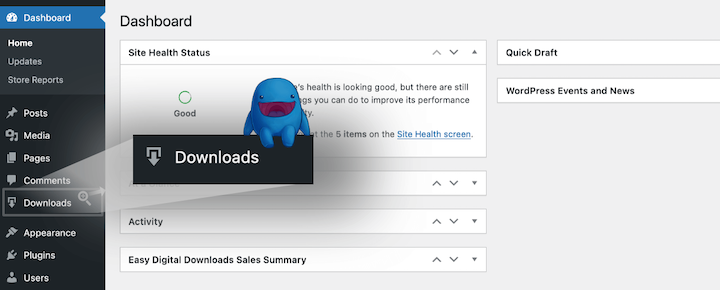
Gdy EDD jest zainstalowany w Twojej witrynie, pojawi się nowy element menu o nazwie Pobrane. Szukaj go po lewej stronie panelu WordPress:
2 września: Połącz Easy Digital Downloads i Stripe
Zanim zaczniemy, upewnij się, że Stripe jest dostępny w Twoim kraju. Jeśli nie, sugeruję płatności PayPal jako inną świetną opcję. Kliknij tutaj, aby dowiedzieć się o konfiguracji PayPal.
Następnie integracja EDD ze Stripe jest łatwa, zwłaszcza jeśli masz już konto Stripe. Nie będziesz musiał zarządzać ani kopiować/wklejać kluczy API.
Konfiguracja z istniejącym kontem Stripe
Jeśli masz konto Stripe, w zasadzie musisz tylko nacisnąć jeden przycisk.
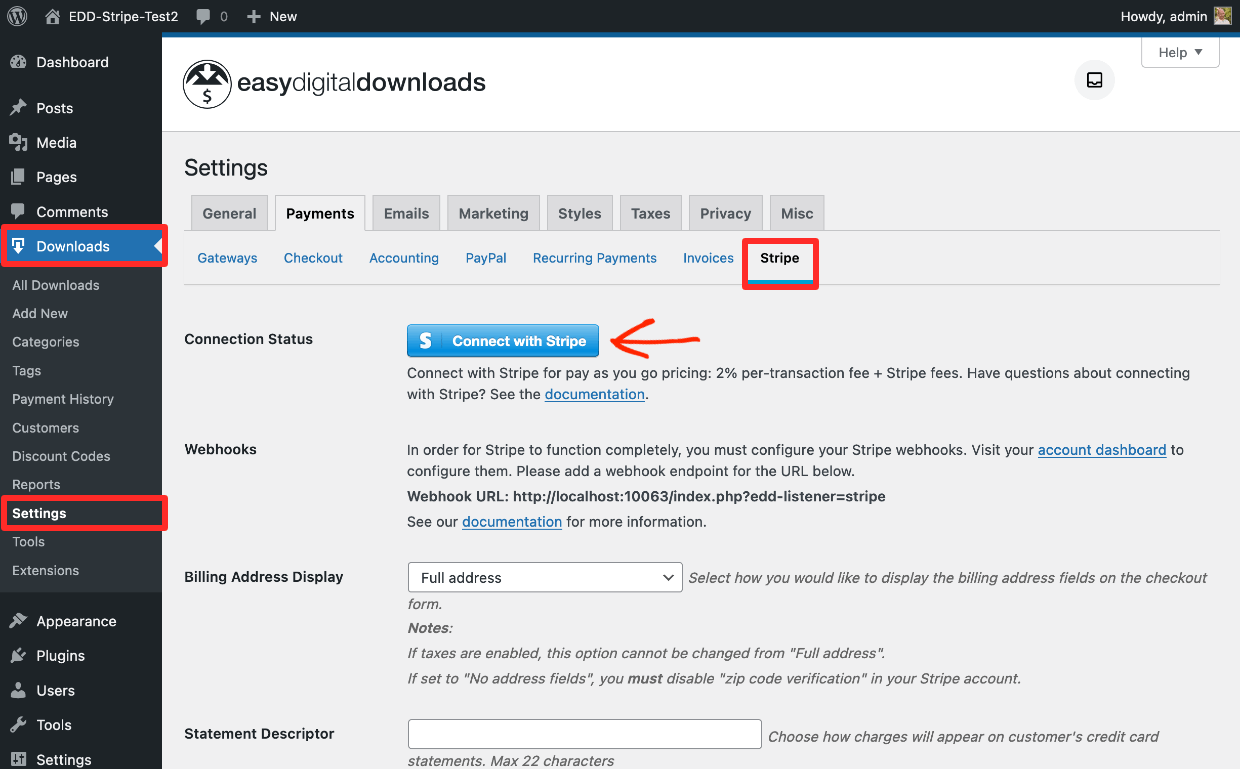
Z panelu WordPress przejdź do Pobrane » Ustawienia » Płatności » Stripe.
Kliknij niebieski przycisk Połącz ze Stripe :
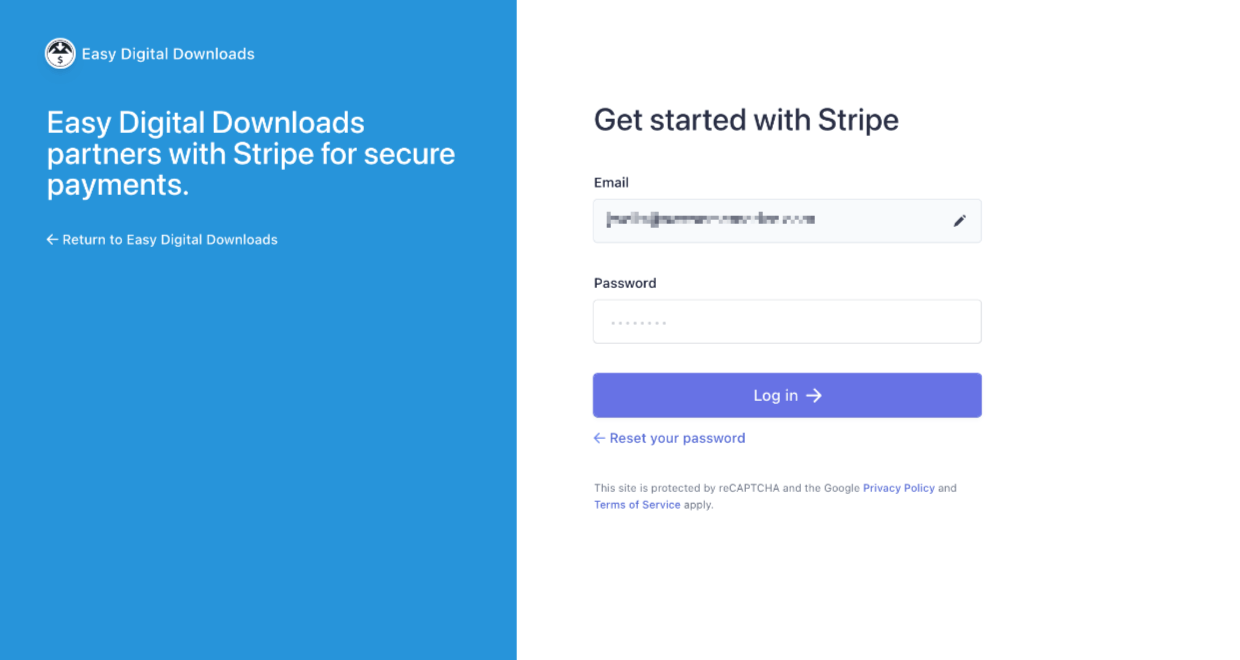
Następnie zaloguj się, używając swojego adresu e-mail i hasła Stripe (oraz wprowadź kod, jeśli masz włączone uwierzytelnianie dwuskładnikowe).
Następnie będziesz mógł wybrać swoje konto i kliknąć Połącz →, aby połączyć je z EDD:
Zobaczysz zielone pole powiadomienia potwierdzające status połączenia:
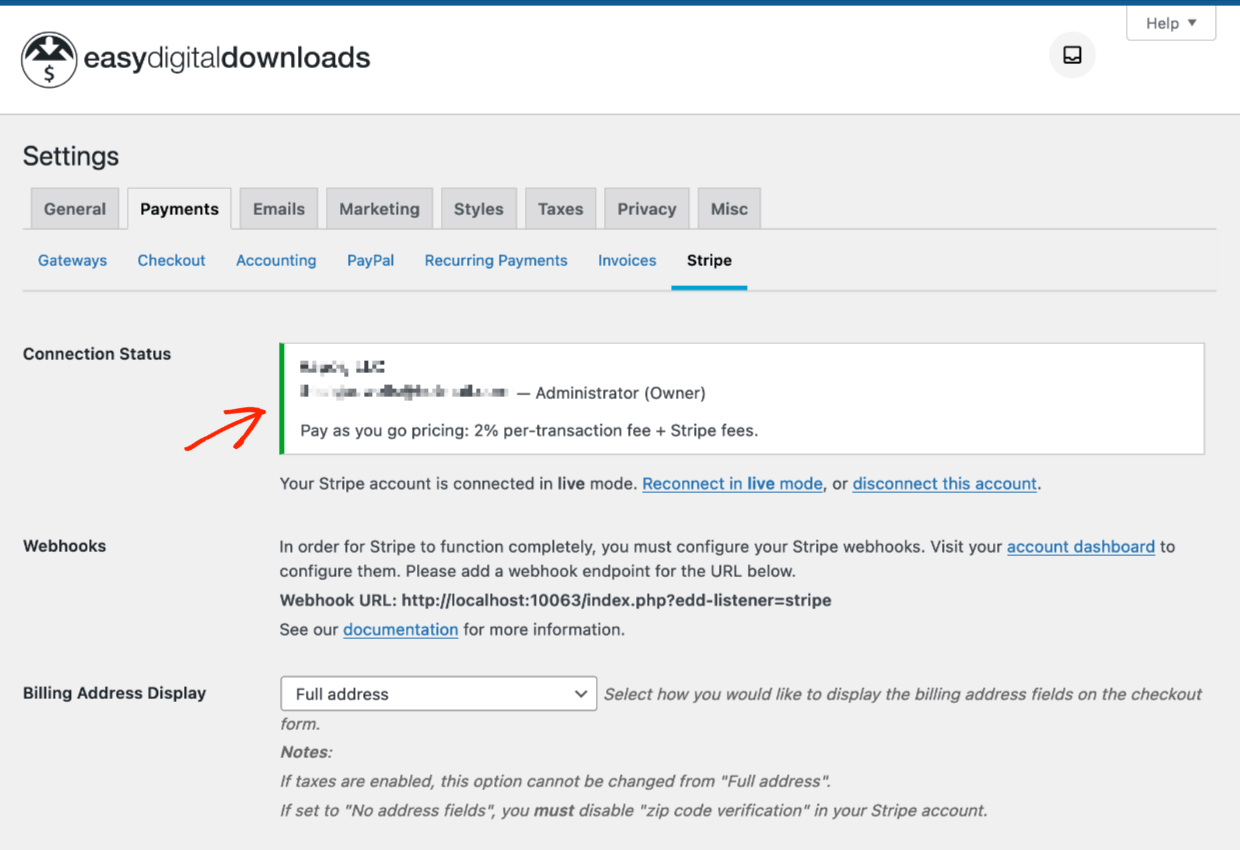
Konfiguracja bez istniejącego konta Stripe
Nie masz konta Stripe? Żaden problem. Stripe ułatwia utworzenie nowego (za darmo) i połączenie go z EDD.
Proces wygląda inaczej w zależności od kraju. Przejdę przez konfigurację z Stanów Zjednoczonych. Zauważ, że te zrzuty ekranu mogą się nieznacznie zmieniać w czasie, gdy Stripe dostosowuje swój interfejs.
Z panelu WordPress przejdź do Pobrane » Ustawienia » Płatności » Stripe. Kliknij niebieski przycisk z napisem Połącz ze Stripe.
Zostaniesz przeniesiony do ekranu Stripe Connect. Przejdziesz przez wielostronicowy formularz. Stripe zapyta o Twoje dane kontaktowe i informacje o firmie. Pytania będą się różnić w zależności od regionu.
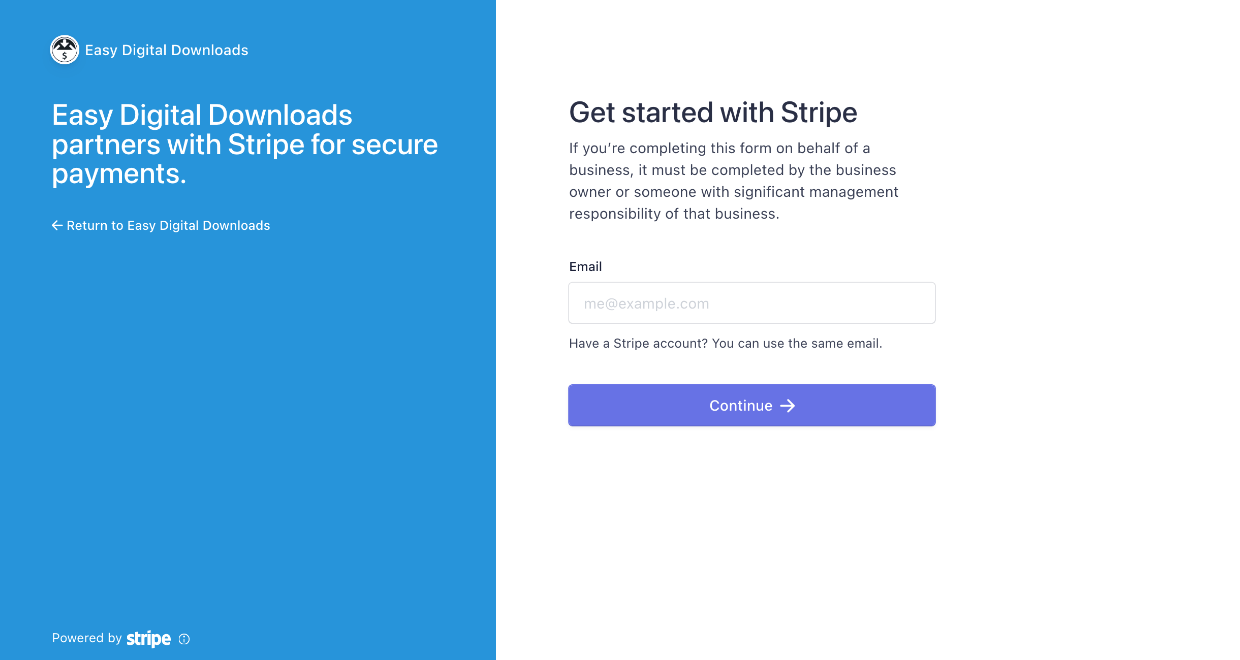
Upewnij się, że po lewej stronie widzisz nasze logo i „Easy Digital Downloads”.
Przejdziesz przez wielostronicowy formularz. Stripe zapyta o Twoje dane kontaktowe i informacje o firmie. Pytania będą się różnić w zależności od regionu.
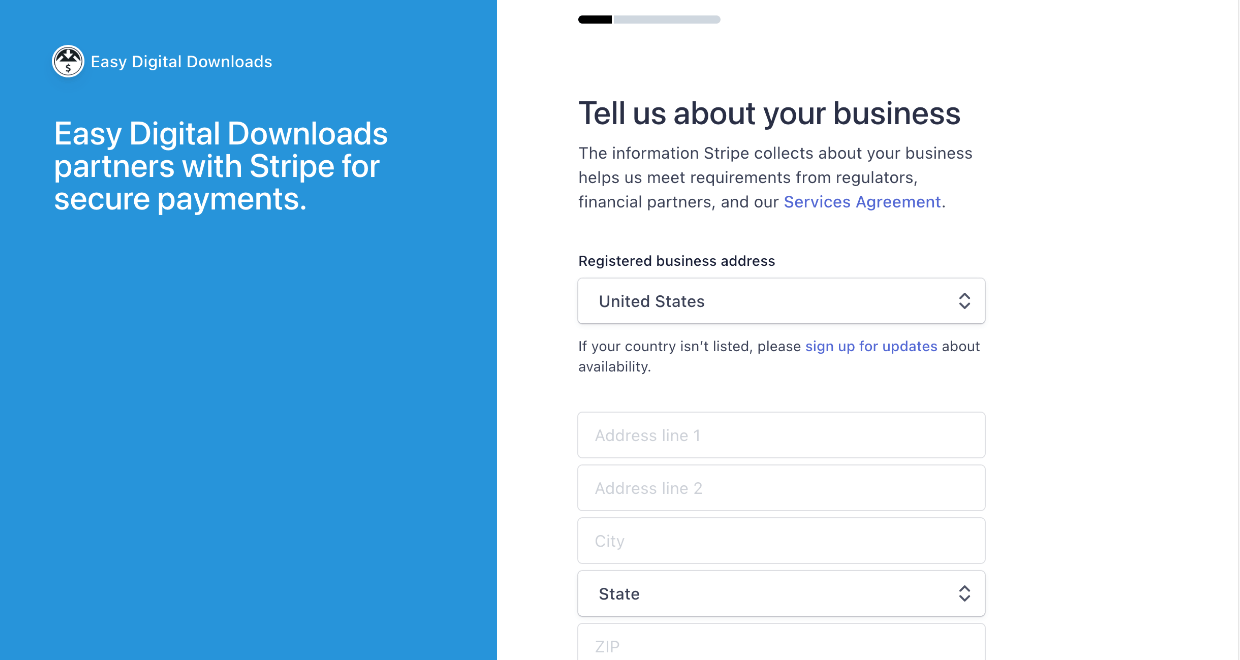
Pytania prawdopodobnie będą obejmować:
- Imię, nazwisko, numer telefonu
- Informacje osobiste, takie jak numery identyfikacyjne
- Informacje o firmie (typ firmy, adres firmy)
- Ostatnim krokiem w większości regionów będzie podłączenie konta bankowego, na które Stripe będzie wpłacać Twoje pieniądze po dokonaniu sprzedaży!
Niektóre banki mają gotowe presety. Jeśli Twój bank ich nie ma, nie martw się, możesz wprowadzić numery kont ręcznie.
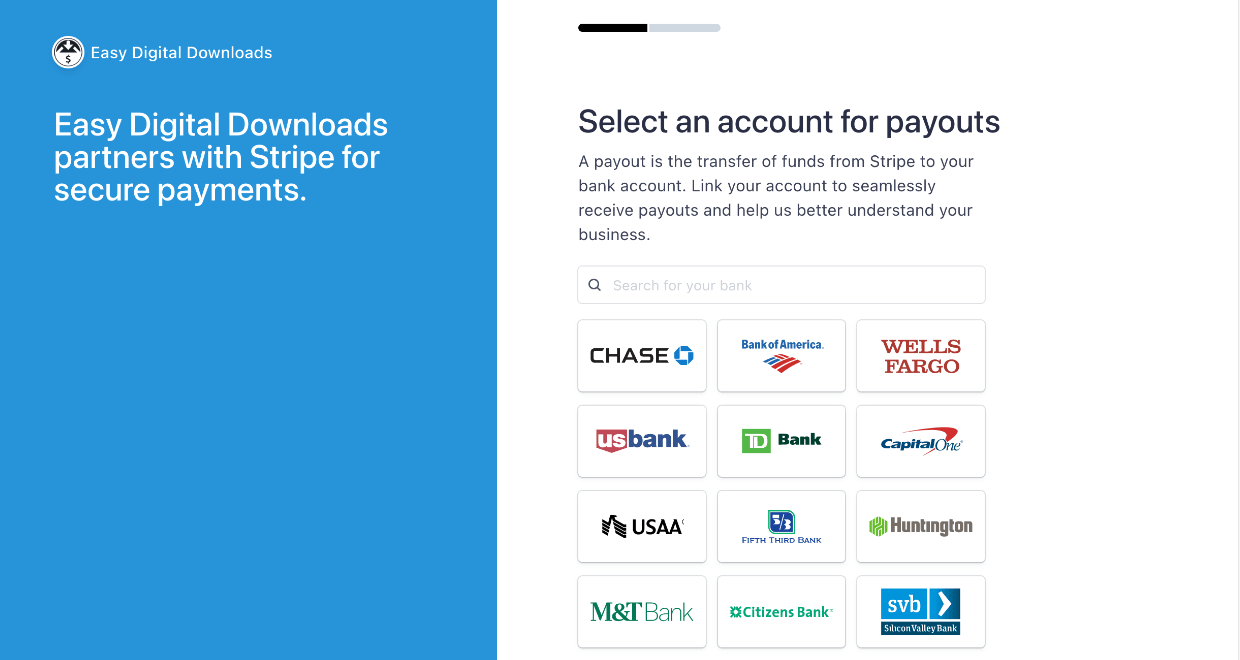
Po wypełnieniu tego wielostronicowego formularza będziesz mieć nowe konto Stripe.
Konfiguracja Webhooków
Następnie musisz skonfigurować webhook. Zapewnia to komunikację zwrotów między Twoim sklepem EDD a Stripe.
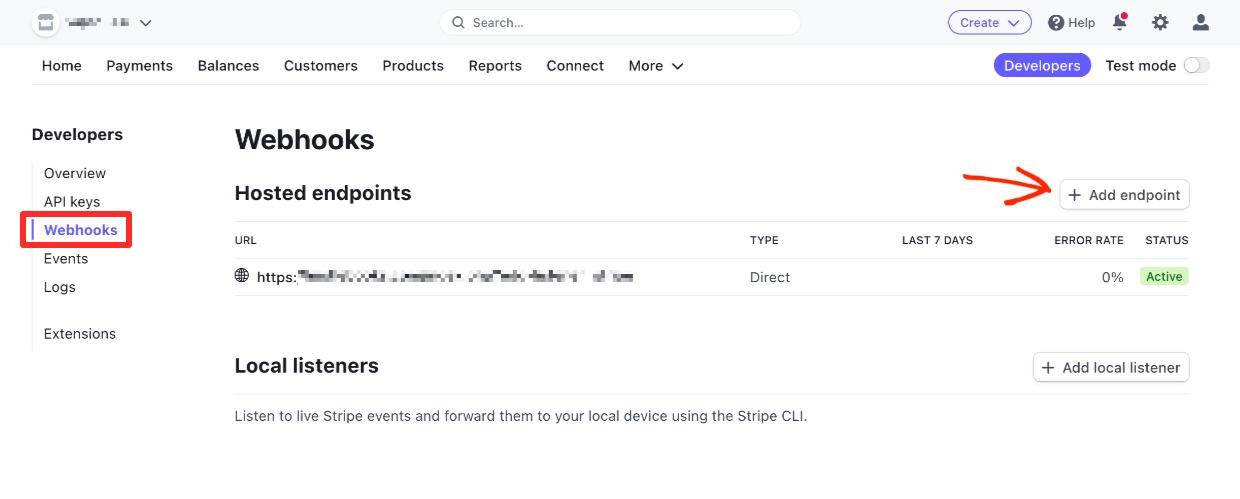
Z nowego panelu Stripe przejdź do Deweloperzy » Webhooki. Alternatywnie, możesz użyć bezpośredniego linku poniżej (musisz być zalogowany):
https://dashboard.stripe.com/webhooks
Kliknij przycisk Dodaj punkt końcowy:
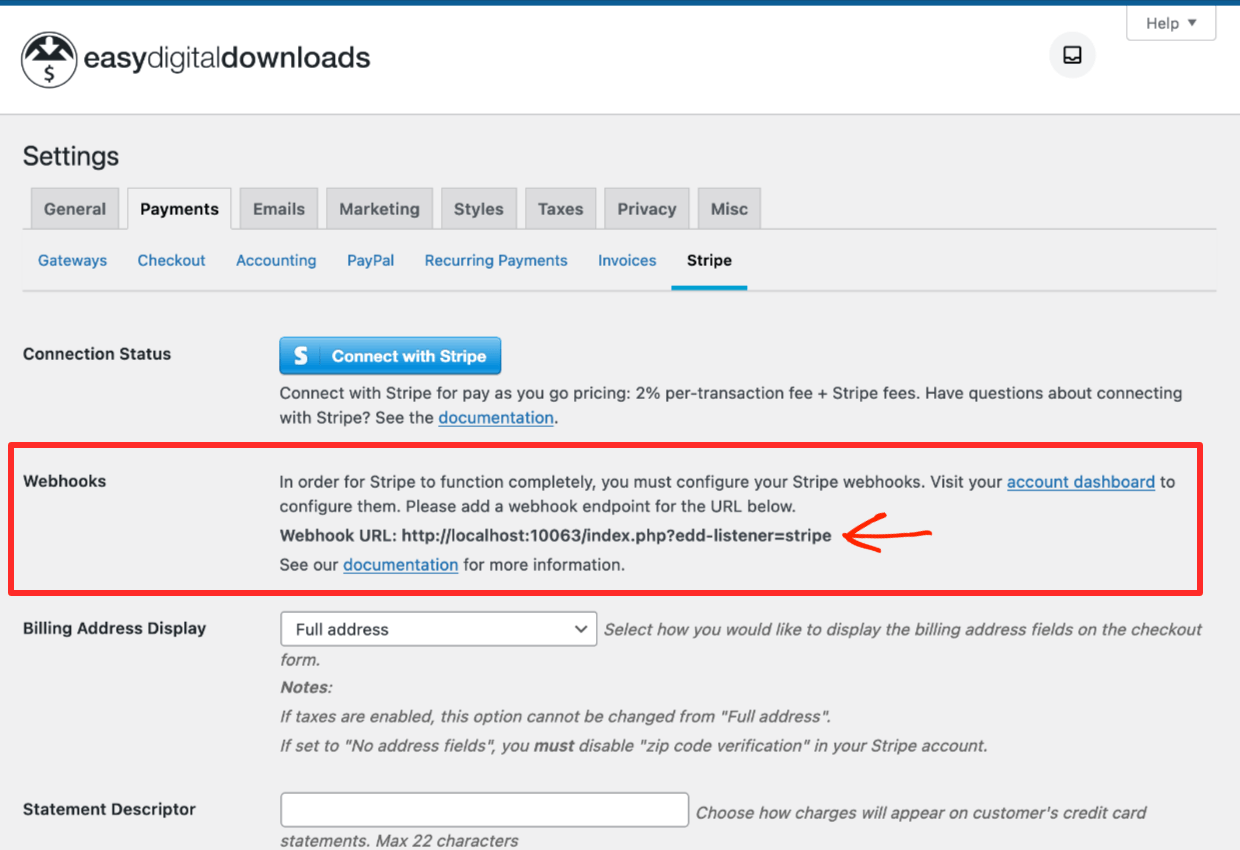
Dodaj nazwę swojej domeny z „/?edd-listener=stripe” na końcu. Powinno to wyglądać tak:
https://yourwebsite.com/?edd-listener=stripe
Zastąp „twojastrona.com” nazwą domeny swojej własnej strony internetowej. Inną opcją jest skopiowanie i wklejenie jej z ekranu znajdującego się w Pobrane » Ustawienia » Płatności » Stripe w sekcji Webhooki:
W panelu Stripe wybierz te ustawienia:
- Upewnij się, że pole Nasłuchuj zdarzeń na połączonych kontach jest odznaczone
- Wersja API powinna być Najnowsza wersja
- Wybierz następujące zdarzenia:
- charge.succeeded
- charge.refunded
- customer.subscription.deleted
- customer.subscription.updated
- customer.subscription.created
- invoice.payment_failed
- invoice.payment_succeeded
- review.opened
- review.closed
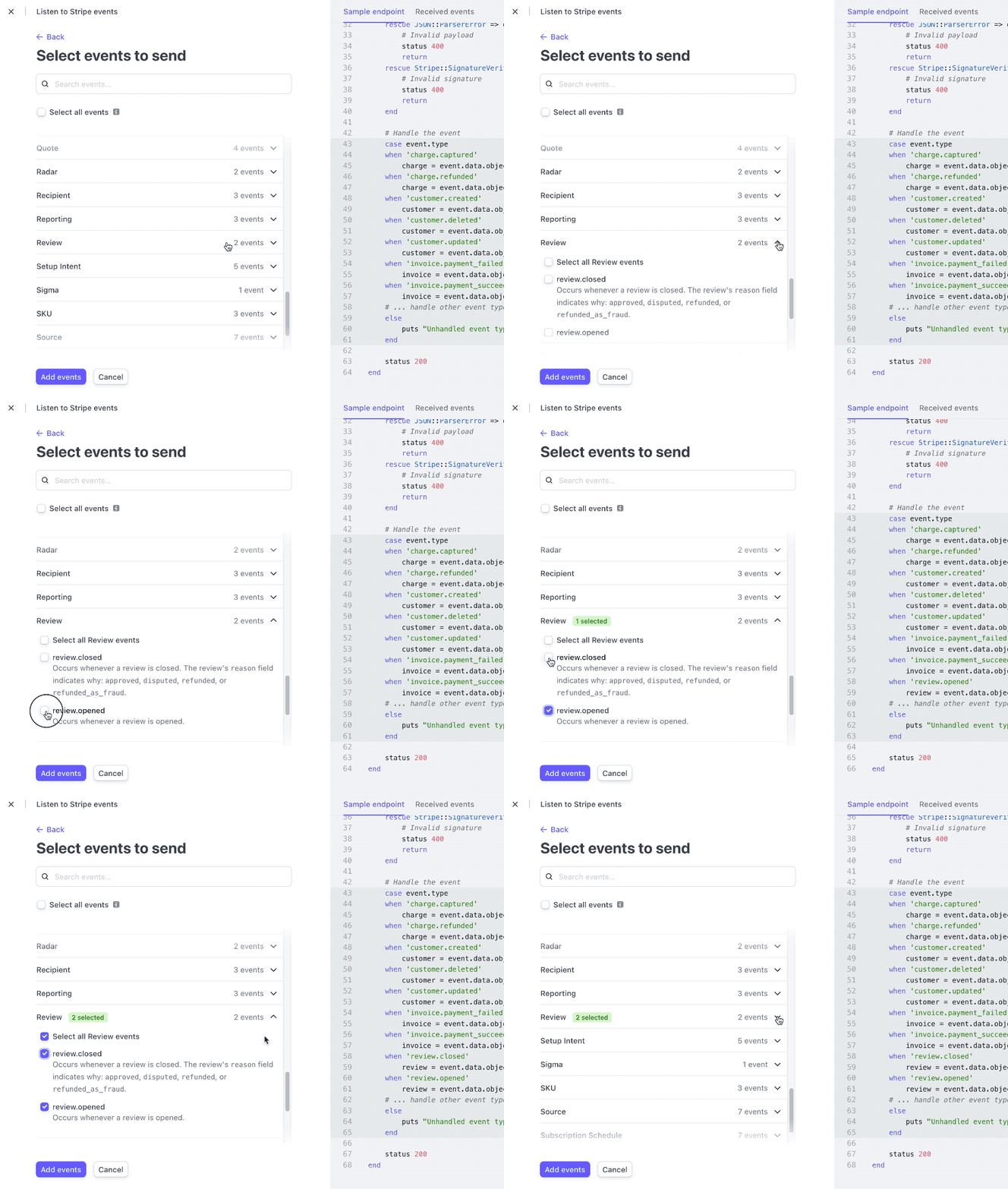
Na poniższej animacji widzisz wybieranie zdarzeń Przegląd:
Po zakończeniu strona webhooków powinna wyglądać tak:
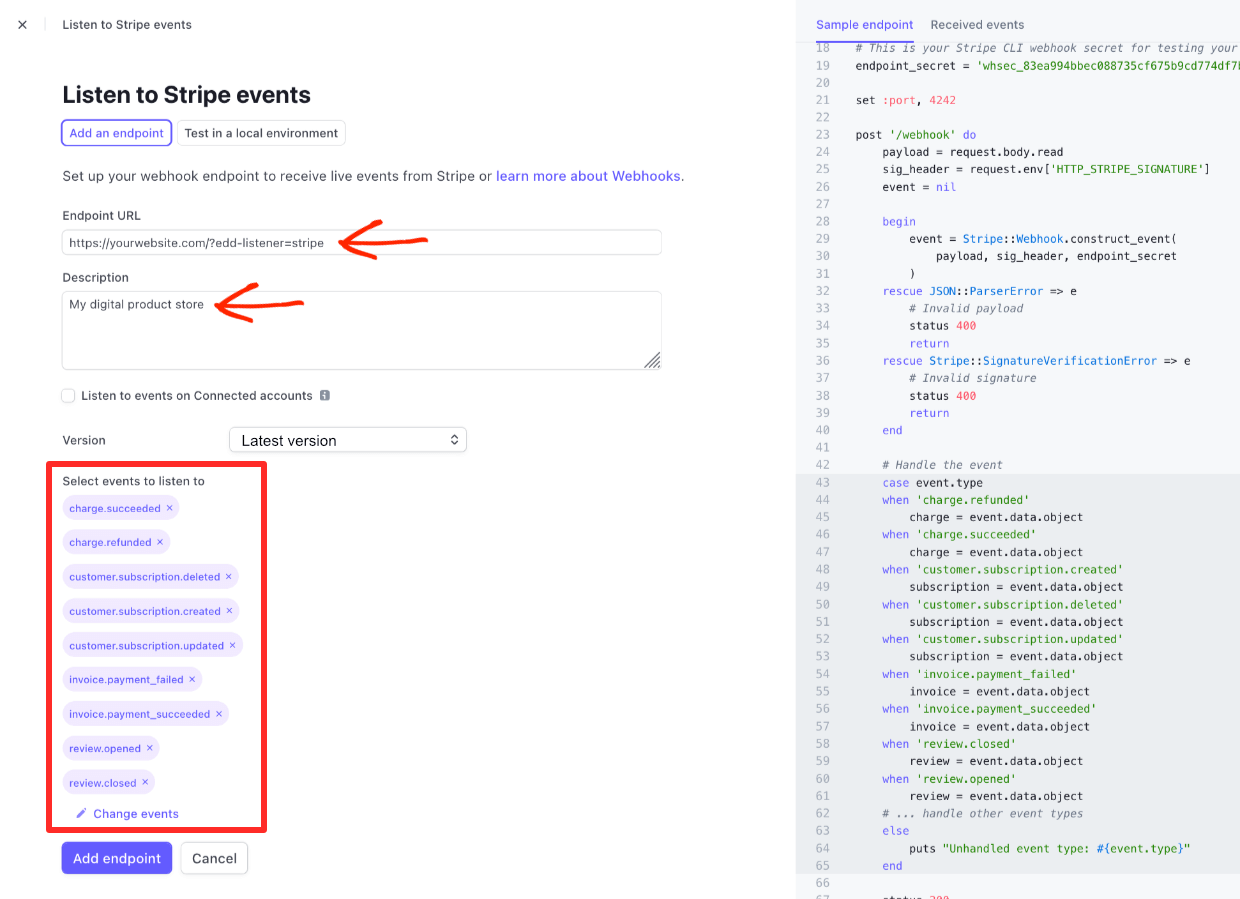
Kliknij przycisk Dodaj punkt końcowy, aby zapisać te ustawienia. Twoja integracja z EDD będzie zakończona.
🔍 Kliknij tutaj, aby uzyskać więcej szczegółów na temat konfiguracji Stripe
Ustaw Stripe jako domyślną bramkę płatności
Na koniec przejdź do Pobrane » Ustawienia, a następnie kliknij zakładkę Płatności.
W sekcjach Aktywne bramki i Domyślna bramka wybierz opcje Stripe. W sekcji Ikony metod płatności wybierz marki kart kredytowych, które chcesz akceptować:
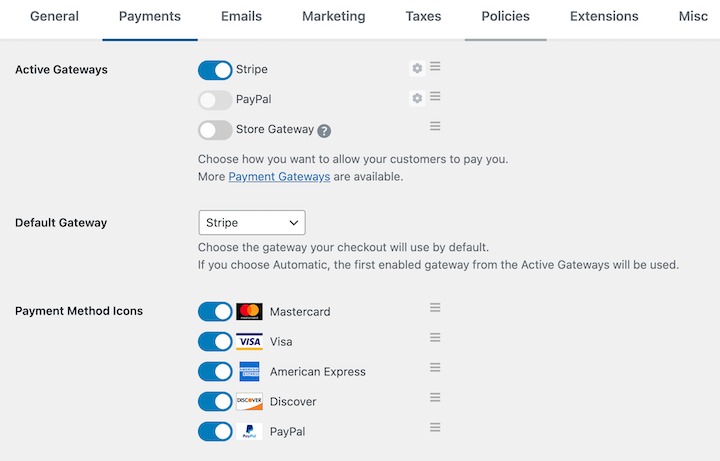
Nie wiesz, które wybrać? Wybierz Mastercard, Visa, American Express i Discover, chyba że masz powód, aby nie używać tych popularnych marek. Dostępność może się różnić w zależności od kraju/regionu.
Pamiętaj, aby kliknąć przycisk Zapisz zmiany po zakończeniu.
🥳 Stripe i EDD są gotowe do użycia. Możesz teraz akceptować płatności kartą kredytową! Teraz
Krok 3: Dodaj swój produkt do pobrania
Dobra robota jak dotąd. Następnie musisz skonfigurować swój produkt cyfrowy lub usługę. Nazywa się je „Pobranymi” w EDD.
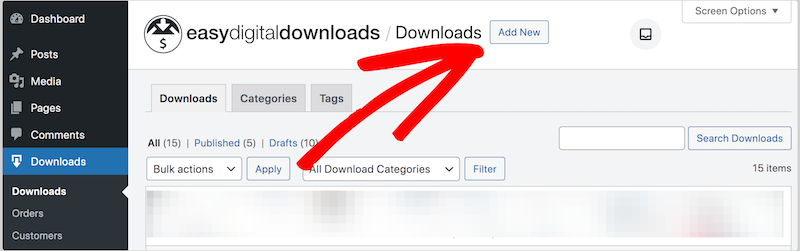
Z panelu WordPress kliknij Pobrane, a następnie przycisk Dodaj nowy:
Nadaj swojemu pobraniu:
- Nazwa i opis
- Cena
- Obraz pobierania (to widzi potencjalny klient podczas zakupów lub przeglądania Twojej witryny)
- Określ plik, który klient otrzymuje po zakupie (mogą to być instrukcje lub link do usług)
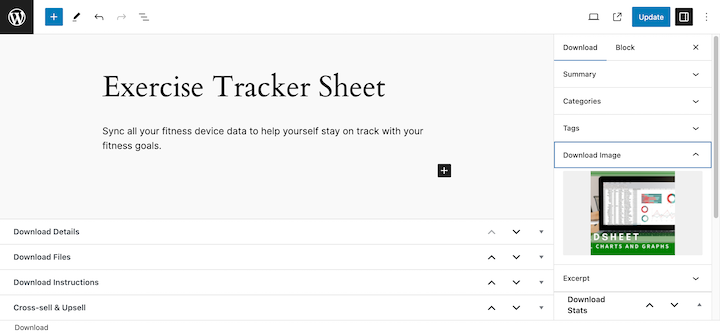
➡️ Kliknij tutaj, aby uzyskać szczegółowy przewodnik krok po kroku dotyczący tworzenia pobierania.
Po opublikowaniu Twojego pobierania, odwiedzający witrynę będą mogli je zobaczyć na stronie front-end Twojej witryny.
Gdy odwiedzający kliknie przycisk Zakup i zakończy proces realizacji zakupu, zostanie przekierowany na stronę potwierdzenia zakupu (podziękowania), gdzie klienci mogą kliknąć, aby pobrać swoje pliki.
Nowi klienci otrzymają również potwierdzenie zakupu z ich danymi i linkiem do pobrania.
Mamy wiele innych opcji płatności niż tylko Stripe.
Nie masz jeszcze witryny WordPress? Potrzebujesz tylko hostingu WordPress. Uzyskaj EDD i WordPress preinstalowane i doskonale skonfigurowane dzięki SiteGround EDD Managed Web Hosting.
Alternatywy dla płatności kartą kredytową
Oto nasze najlepsze sugestie dotyczące alternatyw dla Easy Digital Downloads, jeśli nie sprzedajesz głównie produktów cyfrowych ani usług.
WP Simple Pay
Jeśli chcesz akceptować darowizny lub sprzedawać niewielką liczbę produktów lub usług, WP Simple Pay to świetna opcja. Jest to najlepsza wtyczka do płatności Stripe w WordPress.
- Dodaj przyciski płatności lub formularze płatności za pomocą interfejsu przeciągnij i upuść
- Wstaw przyciski lub szablony formularzy jako krótkie kody lub bloki w edytorze bloków
- Oferuj subskrypcje, plany ratalne lub bezpłatne wersje próbne
- Dodaj inne opcje płatności, takie jak Apple Pay, Google Pay, debet ACH oraz Kup teraz, zapłać później z Klarna i Afterpay/Clearpay
- Wtyczka działa z ponad 135 walutami, a także z metodami płatności, w tym iDeal, SEPA, Alipay, giropay, Bancontact, Przelewy24 i FPX
Zacznij za darmo lub dowiedz się więcej o planach pro. Niektóre funkcje wymagają licencji Pro lub Elite.
WPForms
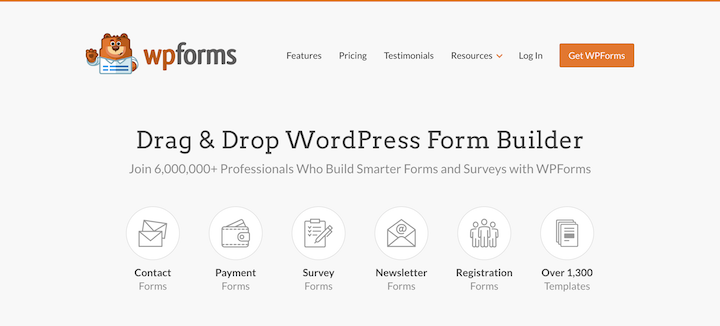
WPForms to najlepsza wtyczka do tworzenia formularzy w WordPress. Możesz jej używać do zbierania płatności/informacji o płatnościach lub darowizn za pomocą formularzy płatności. WPForms cieszy się zaufaniem ponad 5 milionów witryn (zarówno małych, jak i dużych firm).
Istnieją trzy główne powody, dla których możesz chcieć używać WPForms zamiast WP Simple Pay:
- Jeśli potrzebujesz również narzędzia do tworzenia formularzy do innych celów, takich jak formularze kontaktowe, formularze rejestracji e-mail lub ankiety. Możesz być w stanie zrobić wszystko za pomocą jednej wtyczki formularza!
- Jeśli masz unikalną potrzebę dostosowania, WPForms pozwala na więcej niestandardowych pól i innych opcji.
- WP Simple Pay używa Stripe. Jeśli potrzebujesz więcej opcji płatności kartą kredytową, możesz użyć dodatków PayPal lub Square z licencją Pro. Możesz użyć dodatku Authorize.net z licencją Elite.
WPForms ma bezpłatną/lite wersję, ale do płatności będziesz potrzebować licencji Pro lub Elite.
WooCommerce

WooCommerce to świetne rozwiązanie, jeśli sprzedajesz produkty fizyczne. Jeśli sprzedajesz towary cyfrowe, sugeruję EDD.
WooCommerce cieszy się zaufaniem ponad miliona witryn i jest darmowy. Istnieją tysiące rozszerzeń, które pozwalają dostosować Woo do Twoich dokładnych potrzeb.
Polecam mieć WooCommerce preinstalowany na zarządzanym serwerze. W ten sposób będziesz gotowy na skoki ruchu i nie będziesz musiał martwić się o techniczne aspekty „za kulisami”. Wszystko zostanie za Ciebie załatwione.
Często zadawane pytania dotyczące konfiguracji płatności kartą kredytową
Podsumujmy kilkoma często zadawanymi pytaniami.
Co jest potrzebne do skonfigurowania płatności kartą kredytową?
Aby skonfigurować płatności kartą kredytową w WordPress, będziesz potrzebować:
- Hostingu internetowego
- Witryny WordPress
- Certyfikat SSL
- Wtyczki takiej jak Easy Digital Downloads, która przetwarza płatności kartą kredytową
- Konta u bramki płatności, połączonego z Twoją kartą kredytową lub debetową, aby otrzymywać środki
Jak wybrać dobry hosting internetowy?
Przeczytaj ten przewodnik po wyborze hostingu internetowego (zawiera kody rabatowe!). Możesz też wybrać naszą najlepszą propozycję w zależności od tego, co robisz ze swoją witryną:
- Dla Easy Digital Downloads sprawdź SiteGround Managed EDD WordPress Hosting
- Dla WPForms lub WP Simple Pay rozważ Bluehost.
- Dla WooCommerce sugerujemy Bluehost Premium Managed Hosting
Akceptuj płatności kartą kredytową z EDD
Świetnie. Nauczyłeś się, jak skonfigurować płatności kartą kredytową w WordPress. Jesteś gotowy do budowania dochodowego biznesu online lub dodatkowego źródła dochodu.
Jeśli jeszcze tego nie zrobiłeś, zacznij już dziś z EDD!
📣 P.S. Pamiętaj, aby subskrybować nasz newsletter i śledzić nas na Facebooku lub Twitterze, aby uzyskać więcej zasobów WordPress!








