


Para construir um site de eCommerce de sucesso, é importante saber como criar uma página de checkout no WordPress.
A página de checkout é uma parte crucial da jornada do usuário. Ela permite que os clientes concluam suas compras e fornece informações importantes. Portanto, é essencial garantir que ela seja bem projetada e fácil de usar.
Se você vende produtos ou downloads digitais, o Easy Digital Downloads oferece uma solução completa. Ele vem com tudo o que você precisa para iniciar e gerenciar sua loja. Ele até cria uma página de checkout para você!
Neste tutorial passo a passo, abordaremos:
- Por que você precisa de uma página de checkout no WordPress?
- Como criar uma página de checkout no WordPress (em 3 etapas)
Por que você precisa de uma página de checkout no WordPress?
Uma página de checkout é onde os usuários vão para comprar produtos e serviços de sites. Normalmente, essa página inclui as opções de pagamento do usuário, bem como quaisquer outros detalhes que ele possa precisar fornecer para concluir sua transação.
Muitos vendedores online usam páginas de checkout para otimizar o processo de compra e minimizar o abandono de carrinho. Ao incluir todos os métodos de pagamento disponíveis em uma única página, os clientes podem selecionar a opção que melhor atende às suas necessidades e fazer pedidos rapidamente.
Além disso, muitos sites de eCommerce oferecerão descontos ou promoções especiais em suas páginas de checkout, em um esforço para aumentar as vendas e as taxas de conversão entre os visitantes que já estão interessados em fazer uma compra. No geral, ter um processo de checkout claro e simples é fundamental para qualquer vendedor online. A página de checkout certa pode significar a diferença entre um alto volume de vendas e um cliente perdido.
Como criar uma página de checkout no WordPress (em 3 etapas)
Agora que entendemos a importância de uma página de checkout bem projetada, vamos ver como você pode configurar uma. Graças aos plugins do WordPress, você não precisa se preocupar em adicionar código personalizado ou criar um modelo de checkout do zero. Abaixo está como criar um checkout no WordPress para sua loja online em três etapas:
- Instalar Easy Digital Downloads
- Adicionar a Extensão Checkout Fields Manager
- Personalizar a página de checkout no WordPress
Passo 1: Instalar o Easy Digital Downloads
A primeira etapa para criar uma página de checkout no WordPress é escolher e instalar um plugin de eCommerce que suporte essa funcionalidade. Se você ainda não o fez, pode baixar e instalar o Easy Digital Downloads:

O EDD é um poderoso plugin de eCommerce que permite vender downloads e produtos digitais, incluindo software, áudio, eBooks, modelos e muito mais. É uma excelente alternativa ao WooCommerce se você não oferece produtos físicos.
O plugin EDD Core (gratuito) permite criar automaticamente uma página de checkout no WordPress. Mas se você quiser aprimorá-lo, pode fazer um upgrade para um plano premium. Isso permitirá que você instale add-ons como o Checkout Fields Manager, que você pode usar para personalizar sua página de checkout do WordPress.
Para começar, selecione seu plano no site e crie sua conta. No painel da sua conta EDD, você pode ir em Downloads de Arquivos e, em seguida, clicar em Obter Easy Digital Downloads:

Assim que o plugin for baixado, você pode navegar até o painel do seu site WordPress e ir em Plugins » Adicionar Novo » Enviar Plugin » Escolher arquivo:

Selecione o arquivo zip do EDD. Em seguida, selecione os botões Instalar agora e Ativar plugin. Uma vez ativado, o plugin criará automaticamente uma página de Checkout. (Ele também cria uma página de Produto e uma página de Carrinho).
Você pode localizá-la em Downloads » Configurações » Páginas:
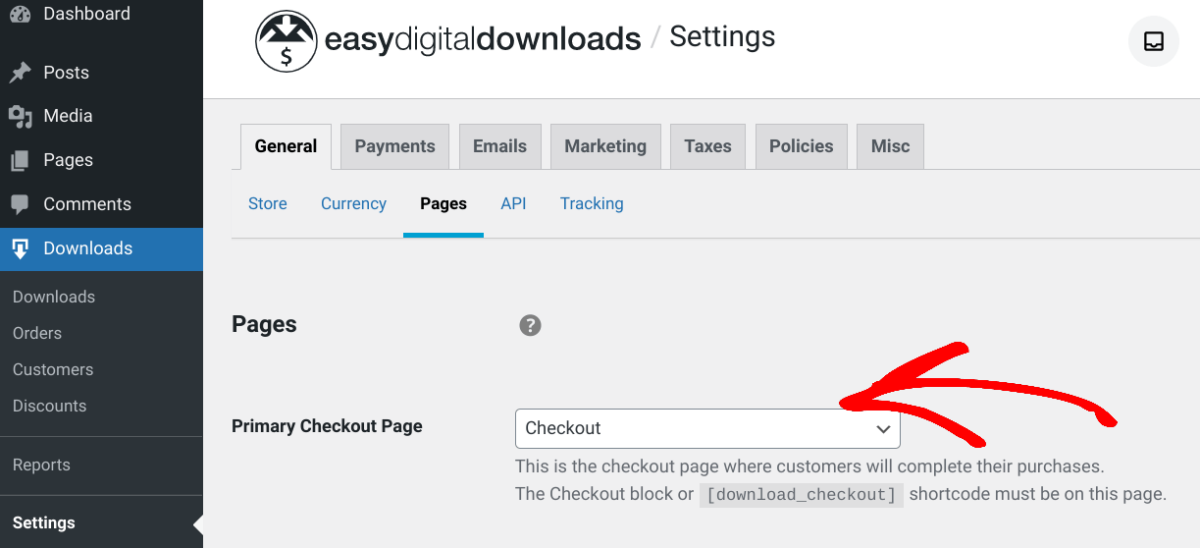
Por padrão, a Página Principal de Checkout está definida como Checkout no menu suspenso. É para onde os clientes serão direcionados para concluir suas compras. Você pode inseri-la em qualquer lugar do seu site usando o shortcode ou o bloco de Checkout.
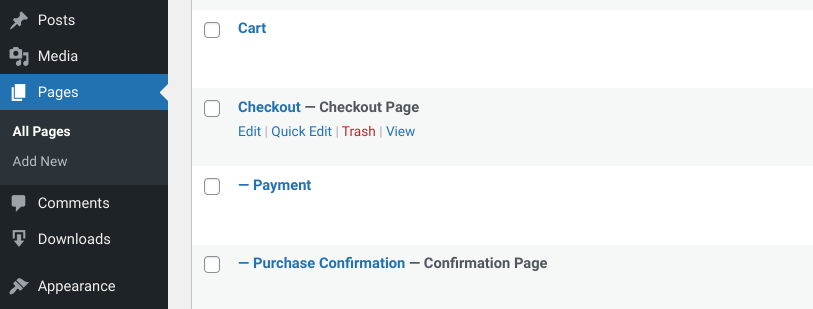
Se você for em Páginas, também pode procurar por Checkout na lista:
Configurando os Gateways de Pagamento do Checkout
A principal função de uma página de checkout no WordPress é dar aos usuários um local para concluir suas compras. As opções de pagamento que eles recebem nesta página são determinadas pelos gateways que você habilita em suas configurações do EDD.
Você pode configurar essas configurações no painel do seu WordPress em Downloads » Pagamentos:
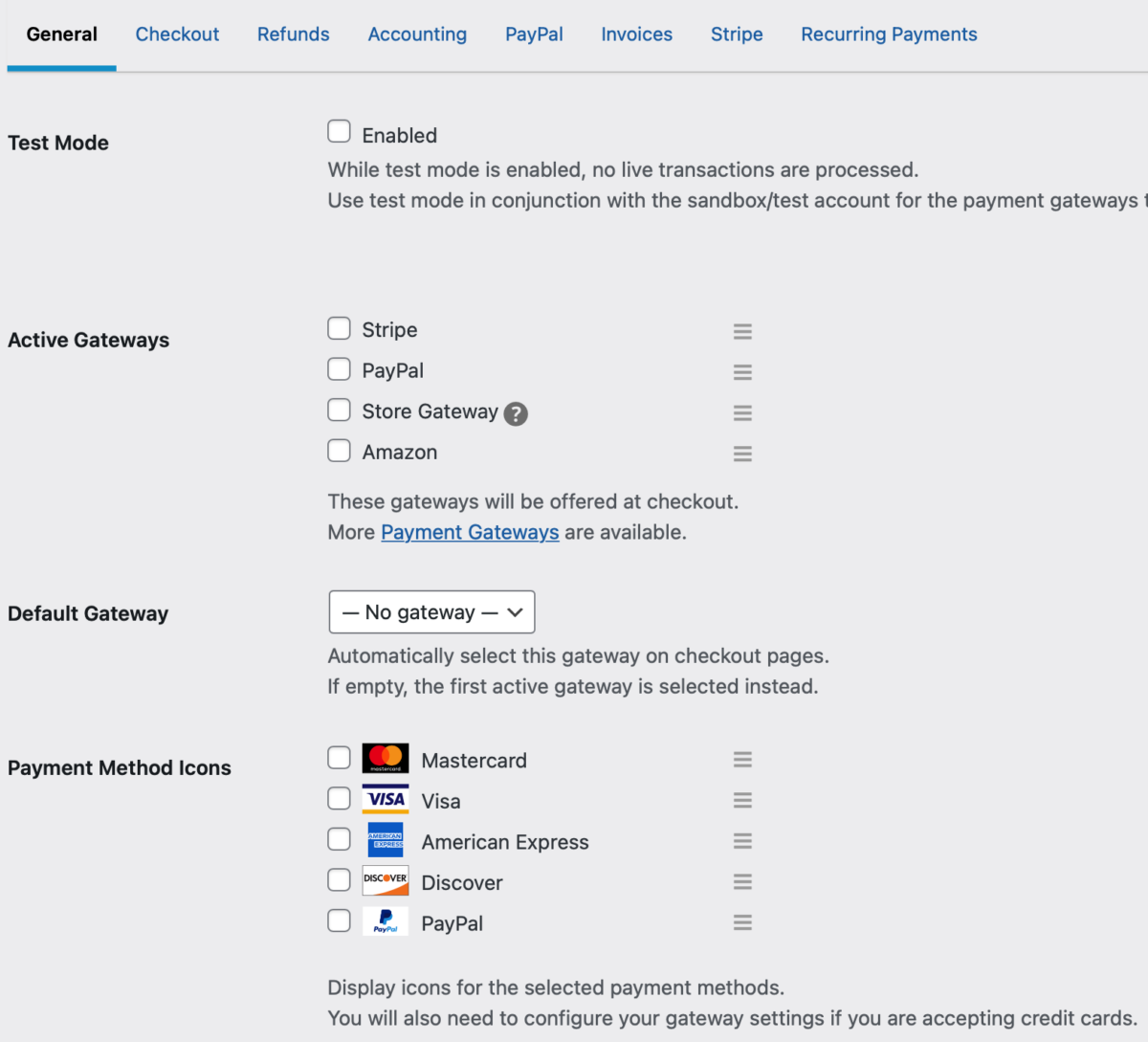
Os gateways de pagamento disponíveis variam entre EDD gratuito vs pago. O plugin principal suporta PayPal, Stripe e Amazon Pay por padrão. Mas com um plano premium, você pode instalar Authorize.net, PayPal Commerce, etc.
Depois de selecionar seu(s) gateway(s), lembre-se de clicar em Salvar alterações.
Etapa 2: Adicionar a Extensão Checkout Fields Manager
Por padrão, a página de checkout ficará parecida com a seguinte:
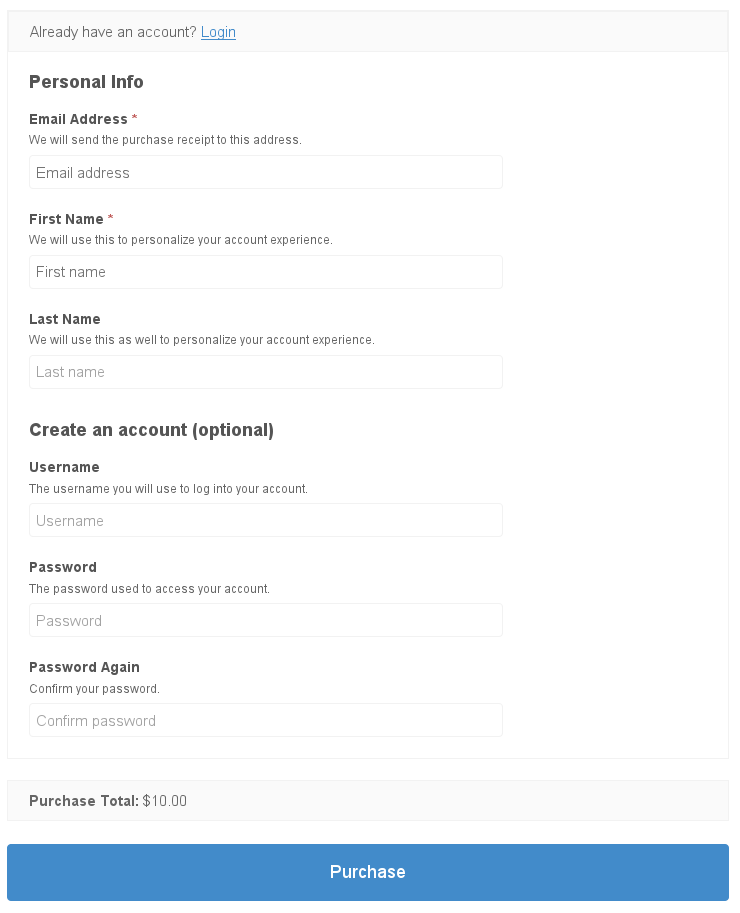
Mas se você quiser adicionar campos personalizados, pode fazer isso com a extensão Checkout Fields Manager:
Isso permite que você colete o máximo de informações de seus clientes que desejar. Permite adicionar:
- Novos campos de texto
- Menus suspensos
- Opção de upload de arquivo
- Caixas de seleção
- Muito mais
Você também pode adicionar lógica condicional aos campos e personalizar o formulário de checkout com base em uma variedade de fatores, como comportamento do usuário ou total do carrinho.
Você também pode eliminar quaisquer campos desnecessários. Por exemplo, se você vende produtos digitais, provavelmente não precisará solicitar um endereço de entrega.
Se você estiver usando o plugin EDD gratuito, precisará comprar esta extensão ou fazer um upgrade para um plano premium.
Depois de fazer isso, você pode baixar o add-on no painel da sua conta EDD em Downloads de Arquivos, e então enviá-lo para o seu site WordPress como faria com qualquer outro plugin.
Etapa 3: Personalizar a Página de Checkout no WordPress
Após a ativação, um item de menu Formulário de Checkout será adicionado em Downloads:
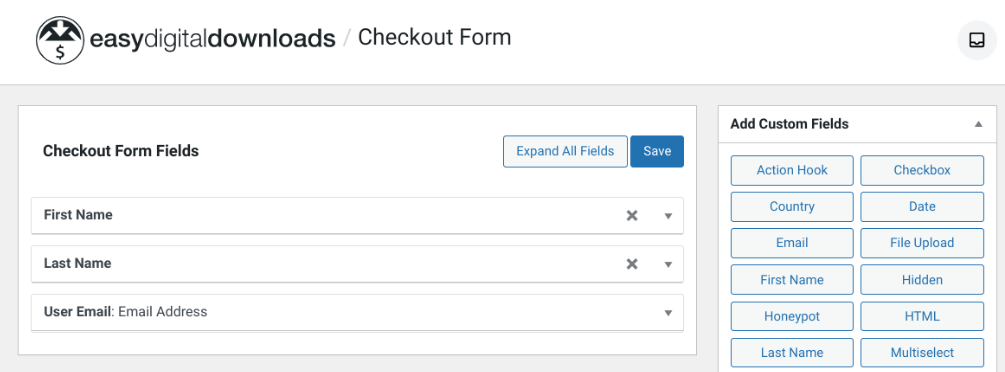
Aqui, você pode criar uma página de checkout no WordPress com os campos personalizados. No editor de campos de checkout, você pode arrastar e soltar os campos do formulário que deseja incluir.
Depois de adicionar um campo, você pode clicar para expandir as configurações:
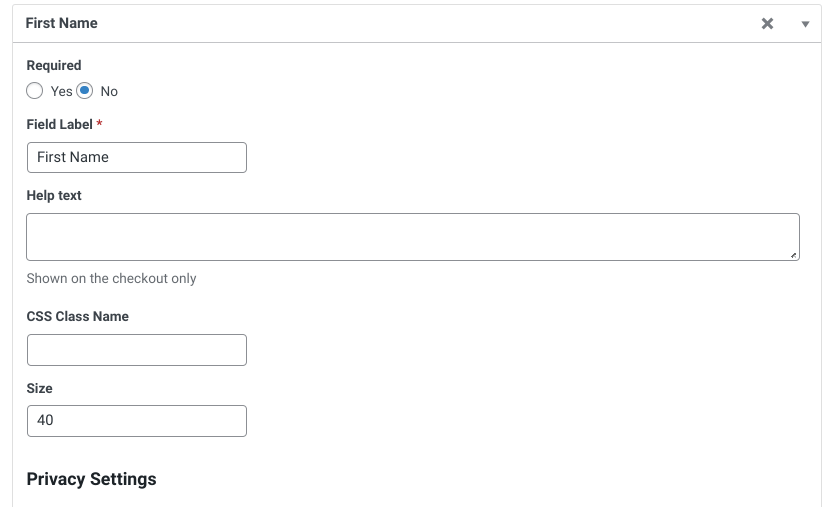
As opções variarão dependendo de qual campo você está configurando. Mas você normalmente poderá alterar o texto do campo, escolher se é um campo obrigatório, adicionar uma classe CSS, inserir texto de ajuda e muito mais.
Quando terminar, você pode clicar no botão Salvar.
Para mais informações e orientações sobre como usar a extensão Checkout Fields Manager, você pode consultar esta documentação.
Note que o design geral da página de checkout do WordPress dependerá em grande parte do seu tema WordPress. Recomendamos escolher um que seja especificamente projetado para lojas de eCommerce, como Themedd.
Você também pode otimizar o processo de design usando um plugin de construtor de páginas como SeedProd. Além de personalizar a experiência de checkout, você pode usá-lo para criar uma página de destino e muito mais.
Crie uma Página de Checkout no WordPress
Um processo de checkout suave e sem interrupções é fundamental para sites de eCommerce. Para impulsionar conversões e reduzir o abandono de carrinho, é importante saber como criar uma página de checkout no WordPress.
Felizmente, Easy Digital Downloads facilita isso. O plugin principal cria automaticamente a página para você. Em seguida, você pode instalar a extensão Checkout Fields Manager para adicionar campos personalizados e coletar o máximo de informações de seus clientes conforme necessário.
Baixe Easy Digital Downloads hoje mesmo para começar! Quer aprimorar ainda mais a experiência do usuário? Aprenda Como Habilitar o Checkout de Convidado no WordPress (2 Maneiras).
Certifique-se de assinar nossa newsletter e siga-nos no Facebook ou Twitter para mais recursos do WordPress!








