


Quando você está tentando aumentar os assinantes em seu site de comércio eletrônico, faz sentido incentivar os clientes a criar uma conta. Mas também há razões pelas quais você pode querer habilitar o checkout de convidado no WordPress.
O checkout de convidado é um recurso oferecido por muitas lojas de comércio eletrônico que permite aos clientes fazer pedidos sem precisar se inscrever para uma conta. Em vez de seus detalhes completos de contato e registro, eles podem simplesmente inserir seu e-mail e informações de cartão de crédito. Isso torna o checkout muito mais rápido e fácil e pode ajudar a aumentar as conversões.
Neste tutorial passo a passo, mostraremos como habilitar o checkout de convidado no WordPress usando dois plugins:
Como Habilitar o Checkout de Convidado de Comércio Eletrônico com EDD
Se você vende produtos digitais, Easy Digital Downloads (EDD) é um plugin inestimável:

Esta poderosa solução de comércio eletrônico permite que você venda e-books, downloads, software e muito mais com facilidade. Você pode gerenciar todos os seus pedidos e clientes diretamente do seu painel do WordPress. Ele também vem com funcionalidades integradas impressionantes e extensões que ajudam você a personalizar, configurar e aprimorar sua loja online.
Você pode seguir estas etapas para habilitar o checkout de convidado com EDD:
- Instalar e ativar o EDD
- Configurar as configurações de checkout
- Habilitar um gateway de pagamento expresso
Passo 1: Instalar e Ativar o EDD
O primeiro passo é adicionar o plugin EDD ao seu site. Se você ainda não tem o EDD instalado e ativado em seu site, pode seguir este guia.
Recomendamos a compra de um plano premium, como o EDD All Access Pass, para que você tenha acesso ilimitado a todas as nossas ferramentas e recursos, incluindo os add-ons PayPal e Stripe que podem ajudar a otimizar a experiência de checkout.
Etapa 2: Configurar as Configurações de Checkout
Quando o EDD estiver ativo em seu site, você pode configurar as configurações de checkout acessando Downloads » Configurações » Pagamentos » Checkout:
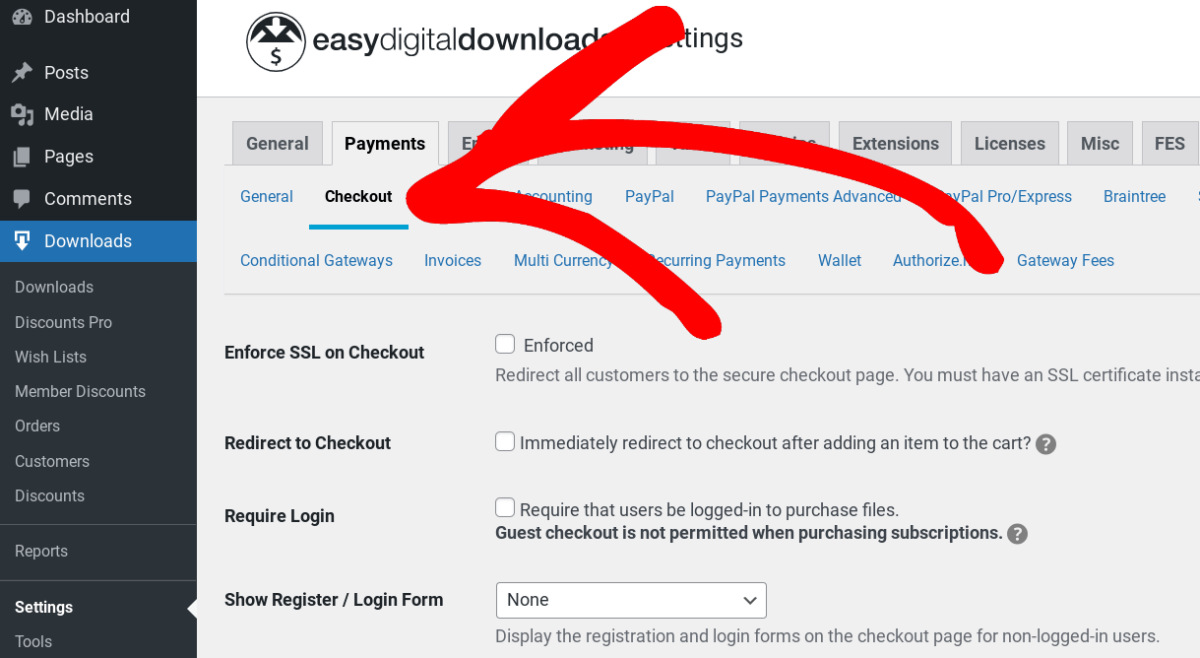
Nesta tela, verifique se a opção Exigir Login não está habilitada:
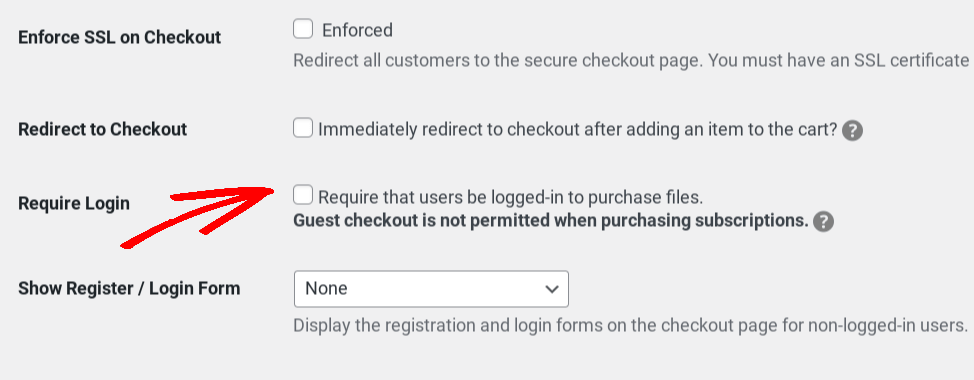
Se você selecionar esta caixa de seleção, seus visitantes não poderão concluir uma compra a menos que façam login primeiro. Portanto, para habilitar o checkout de convidado no WordPress, é importante garantir que isso permaneça desativado.
Em seguida, role até a opção Mostrar Formulário de Registro/Login:
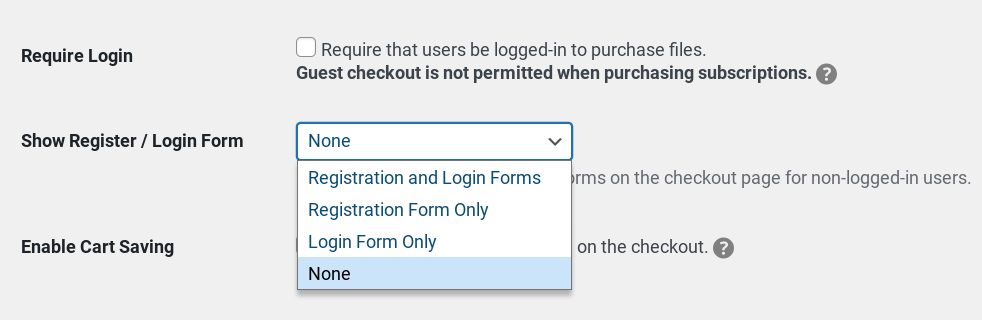
Aqui, você tem a opção de adicionar um formulário de registro e um formulário de login à página de checkout. Você pode incluir apenas um, ambos ou nenhum. Quando definido como ambos, sua página de checkout ficará assim:
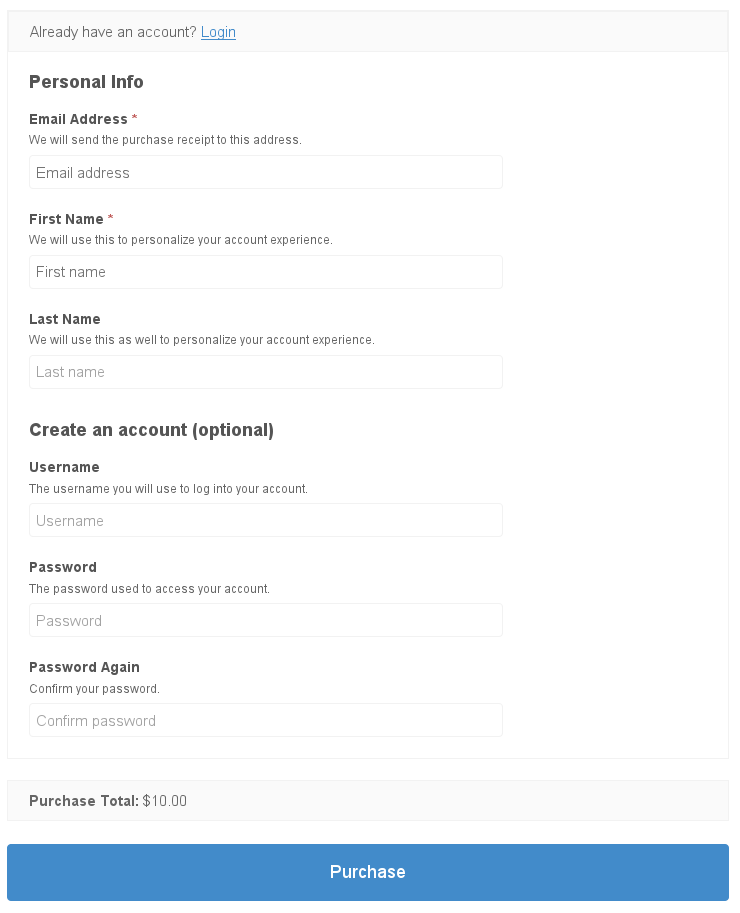
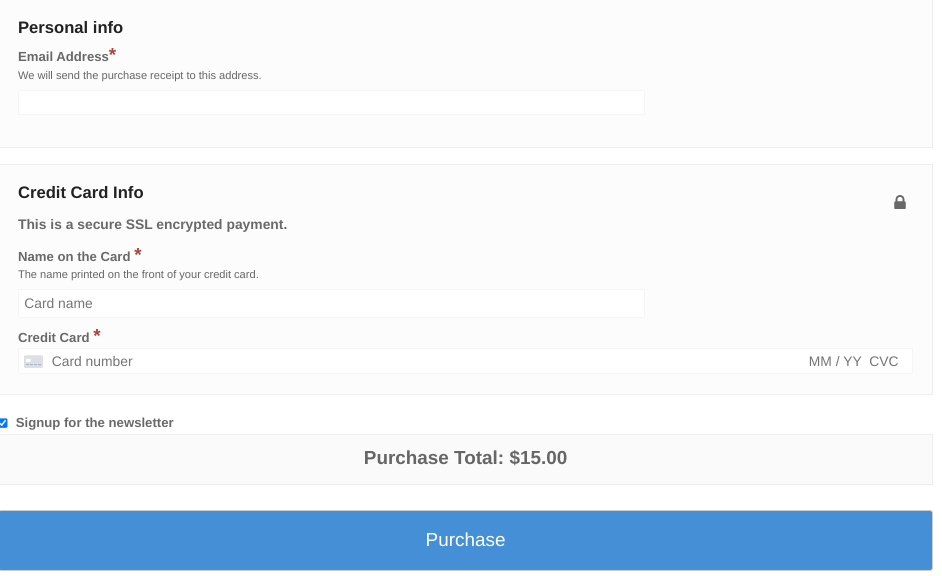
Observe que tanto a criação de conta quanto os formulários de login são opcionais. Você também pode definir esta opção como Nenhum para que as únicas informações necessárias sejam o que é preciso para concluir uma compra (endereço de e-mail para recibos de compra e informações de pagamento).
Quando terminar, salve suas alterações. Em seguida, você pode modificar os campos do formulário de checkout para torná-los mais concisos. Navegue até Downloads » Formulário de Checkout:
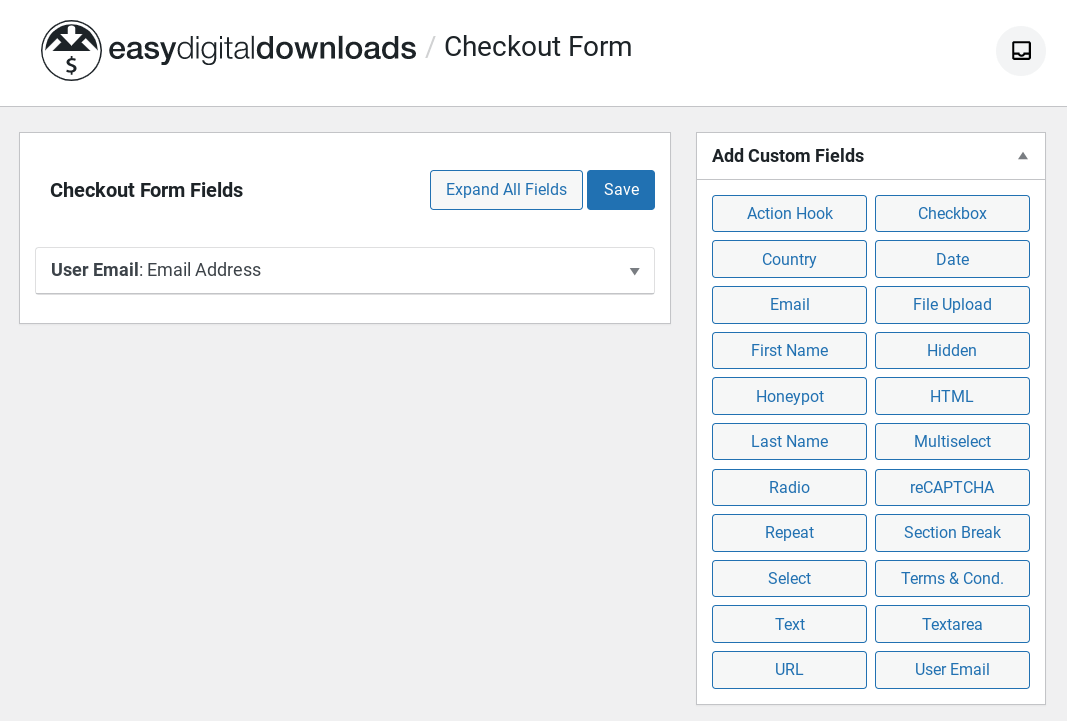
O campo Email é obrigatório. Além disso, quaisquer campos que você queira incluir no formulário de checkout, como Nome e Sobrenome, são opcionais. Você pode adicioná-los arrastando e soltando do painel Adicionar Campos Personalizados à direita.
Etapa 3: Habilitar um Gateway de Pagamento de Checkout Express
Quando você habilita o checkout de convidados em seu site WordPress, também é importante considerar quais gateways de pagamento você oferece. O método de pagamento padrão afetará tanto a aparência quanto a experiência do seu processo de checkout.
Assumindo que você queira torná-lo o mais simples possível, você pode eliminar a necessidade de os usuários criarem ou fazerem login em uma conta com um provedor de gateway de pagamento. Algumas extensões que você pode usar para fazer isso incluem Stripe Express Checkout (que inclui Apple e Google Pay) e PayPal Express.
Para configurar esses gateways de pagamento em seu site EDD, você pode seguir estes guias:
Para selecionar seu gateway de pagamento, navegue até Downloads » Configurações » Pagamentos, e então vá para a seção Gateways Ativos:
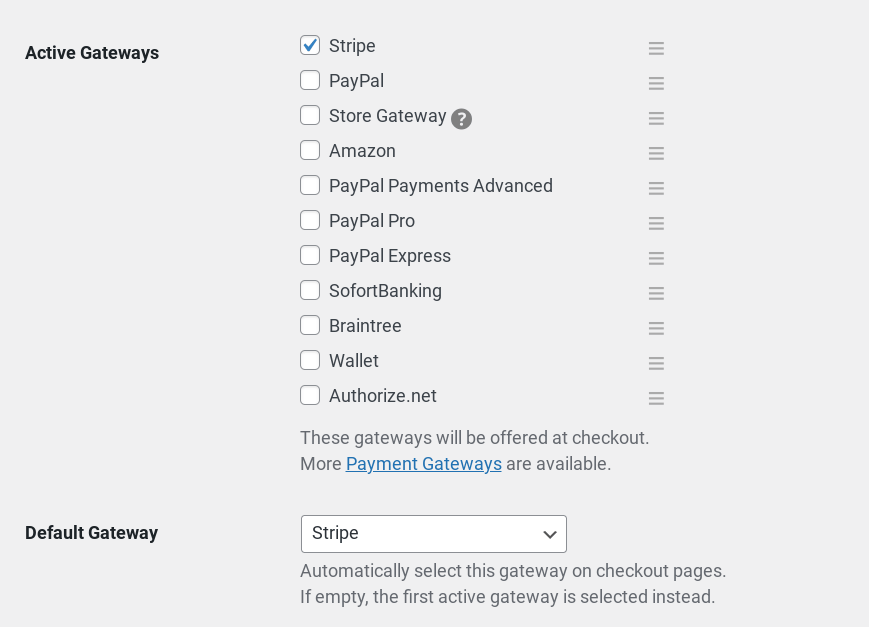
Usaremos o Stripe como exemplo. Salve suas alterações. Em seguida, vá para Pagamentos » Stripe:
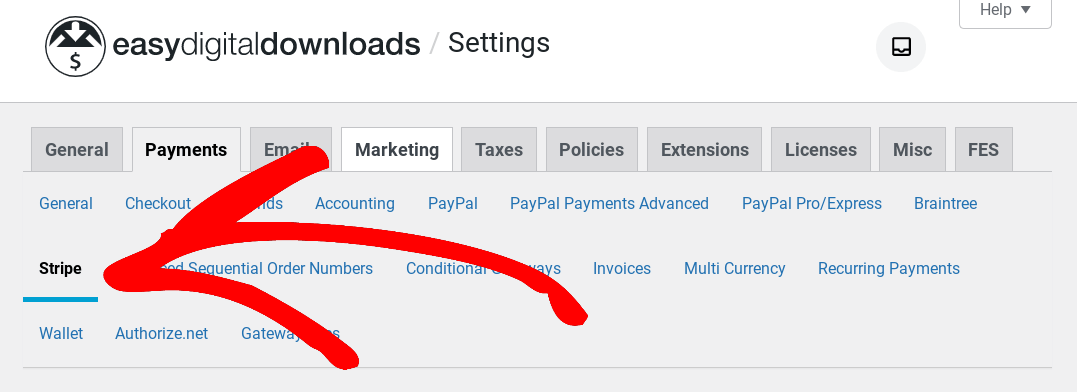
Em Exibição de Endereço de Cobrança, selecione Sem campos de endereço. Em Apple/Google Pay selecione Checkout:
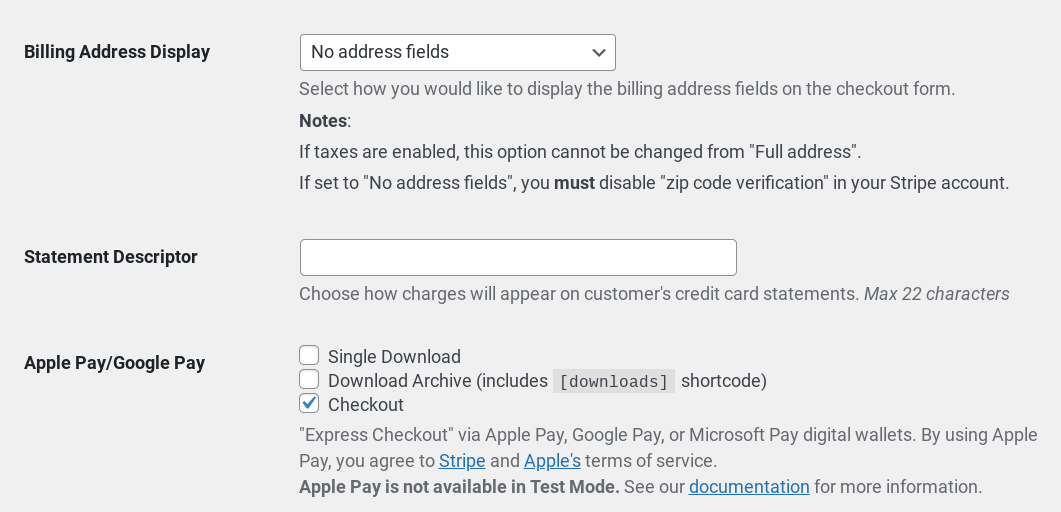
Quando terminar, clique em Salvar Alterações. Agora, quando seus visitantes fizerem o checkout como convidados, eles verão algo semelhante a isto:
Como Habilitar o Checkout de Convidados no WordPress com WP Simple Pay
WP Simple Pay é um plugin para WordPress que permite configurar e gerenciar facilmente um processo de checkout de comércio eletrônico. Você pode aceitar pagamentos únicos ou recorrentes sem configurar um carrinho de compras em seu site WordPress. Isso o torna uma ótima opção se você deseja vender um produto, mas não precisa criar uma loja online completa.
Semelhante ao EDD, você pode usá-lo para criar páginas de checkout personalizáveis, aceitar pagamentos de uma variedade de métodos de pagamento diferentes e adicionar recursos de segurança para proteger os dados do cliente. Você também pode usá-lo para habilitar checkouts de convidados seguindo estas etapas:
- Baixar e instalar o WP Simple Pay
- Criar um formulário de pagamento de checkout de convidados
- Adicionar o formulário de checkout de convidados à sua página
Etapa 1: Baixar e Instalar o WP Simple Pay
Para começar, visite o site e selecione seu plano. Após o registro, clique em Downloads no seu painel, e então selecione Download » WP Simple Pay:
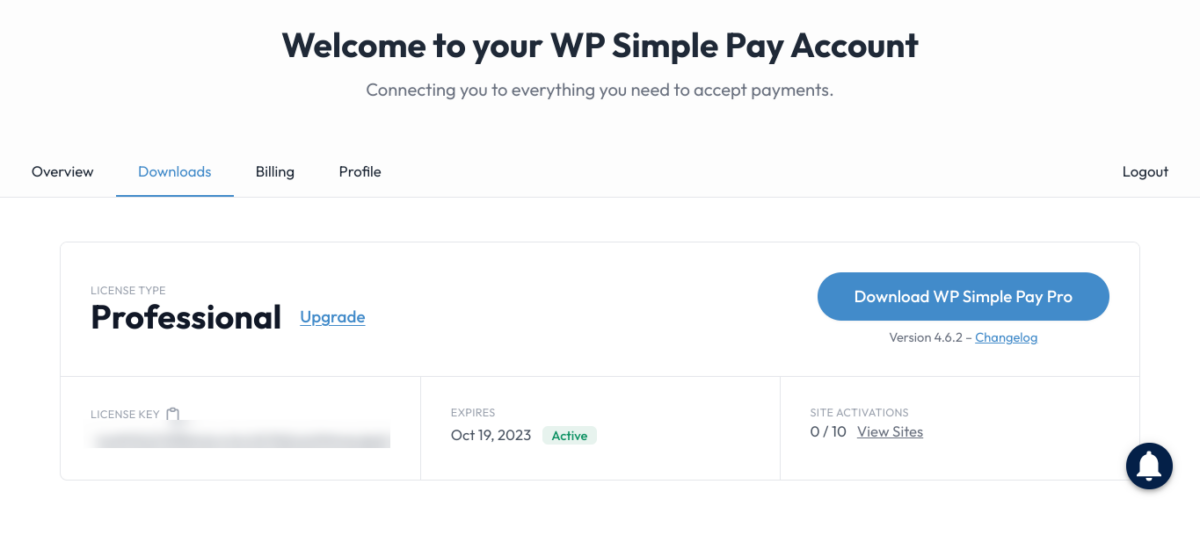
Após carregar e ativar o plugin, ele iniciará automaticamente o assistente de configuração:
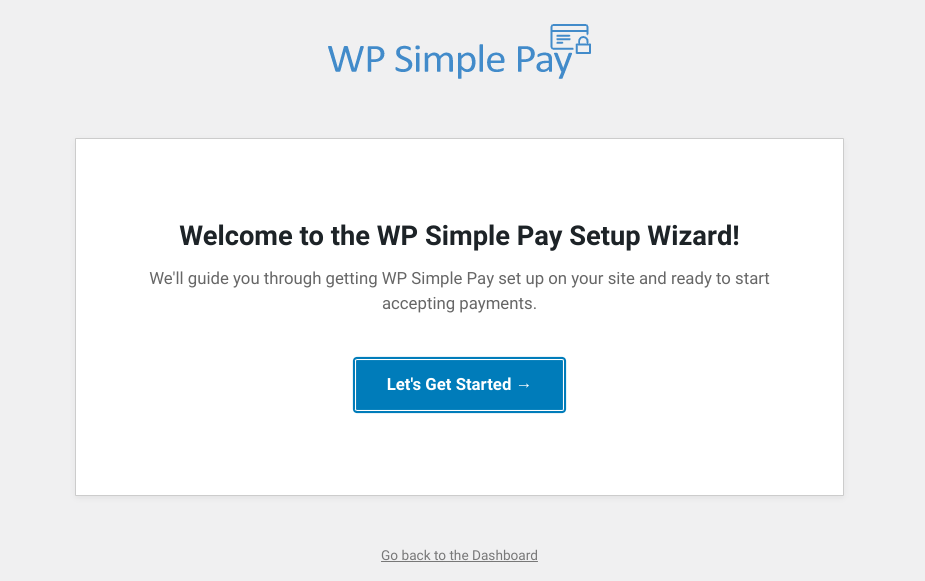
Clique em Vamos começar. Em seguida, você precisará inserir sua chave de licença:
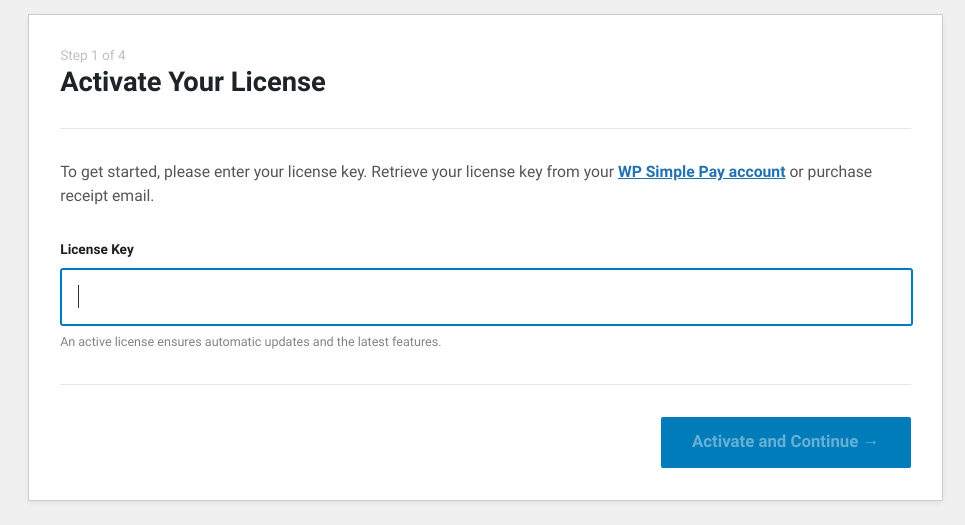
Isso estará localizado na página da sua conta em Downloads. Depois de copiar e colar no campo, selecione Ativar e Continuar. Em seguida, você será solicitado a Conectar com Stripe:
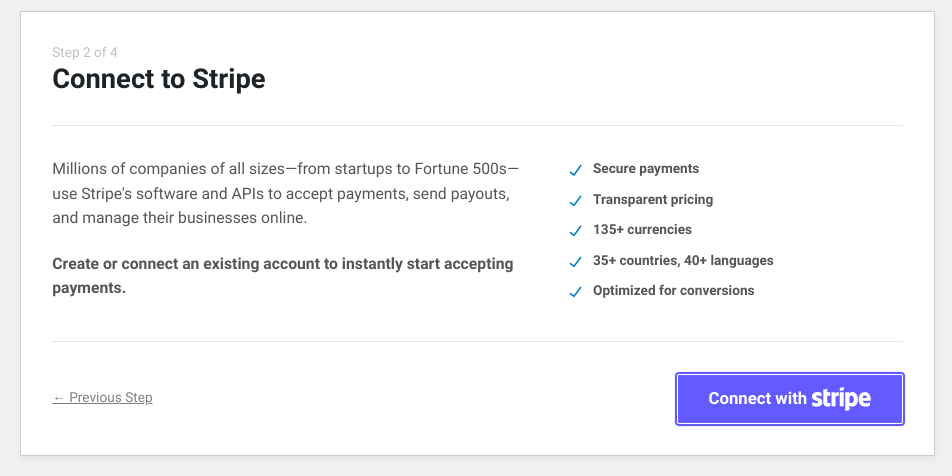
Na terceira tela, você poderá configurar seus e-mails:
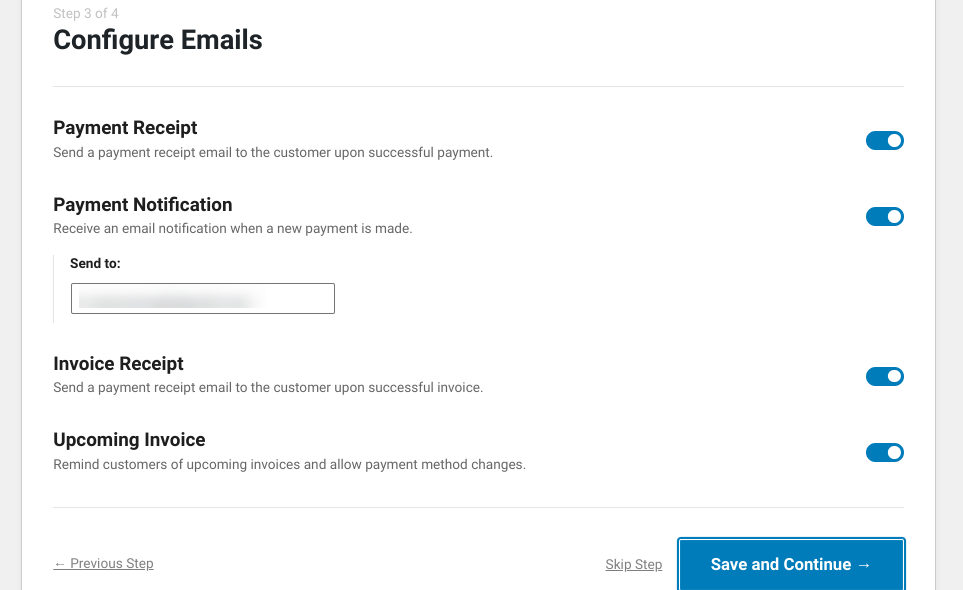
Você pode deixar as configurações como estão ou desativar qualquer uma que não queira habilitar para sua loja. Selecione Salvar e Continuar.
Etapa 2: Criar um Formulário de Pagamento para Checkout de Convidados
Quando a configuração estiver completa, você poderá clicar em Criar um Formulário de Pagamento:
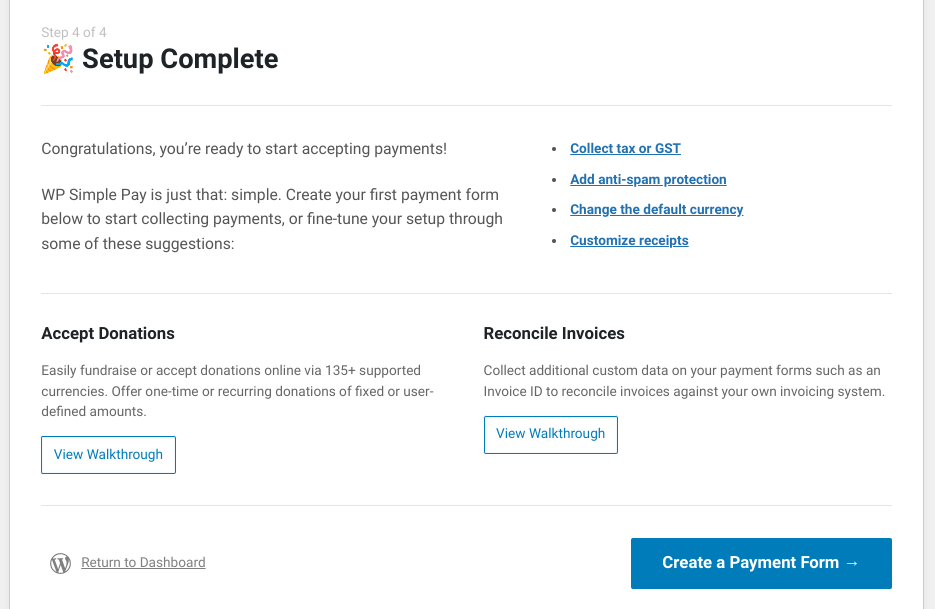
Você pode escolher entre dezenas de modelos pré-fabricados, dependendo do tipo de site que você tem e do formulário que deseja mostrar aos usuários:
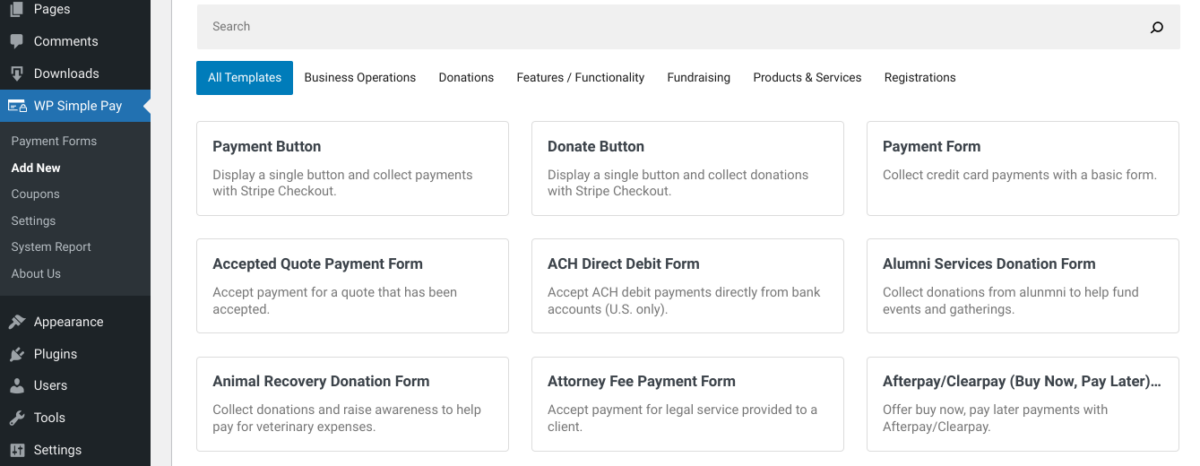
Para simplificar, selecionaremos a opção de formulário básico. Na próxima tela, você pode nomear seu formulário de pagamento e adicionar uma descrição:
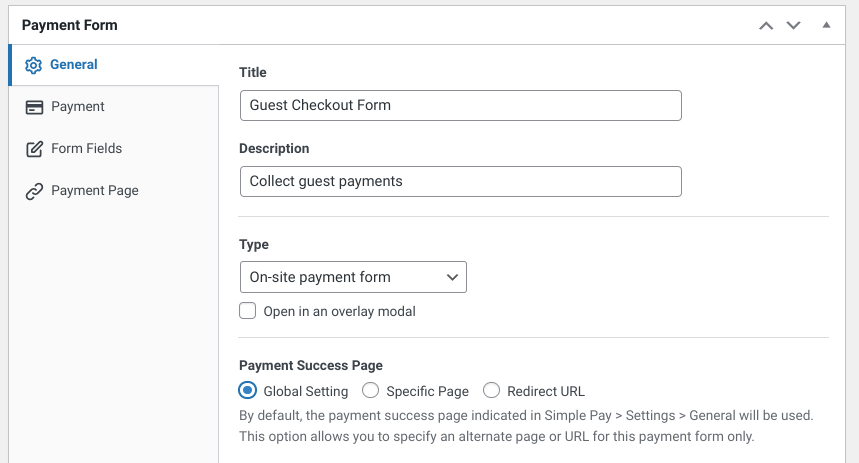
Você também pode selecionar um Tipo e adicionar o formulário às suas Configurações Globais, a uma Página Específica ou a uma URL de Redirecionamento. Em seguida, você pode clicar na guia Campos do Formulário para alterar quais informações o cliente deve inserir:
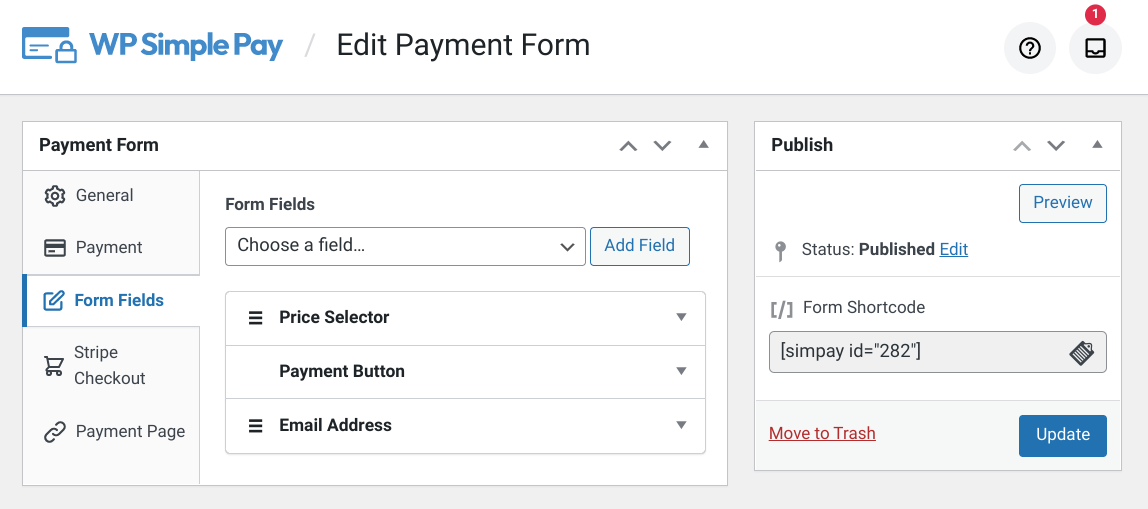
Você pode usar o painel Botão de Pagamento para modificar o texto do botão Comprar. Quando terminar, selecione Atualizar/Publicar.
Etapa 3: Adicionar o Formulário à sua Página de Checkout
Se você planeja adicionar um botão ou link em algum lugar da sua página de carrinho ou site que permita aos usuários concluir seus checkouts como convidados, talvez queira criar uma página de checkout separada. No painel do WordPress, vá para Páginas » Adicionar Nova. Nomeie-a como Checkout de Convidados:
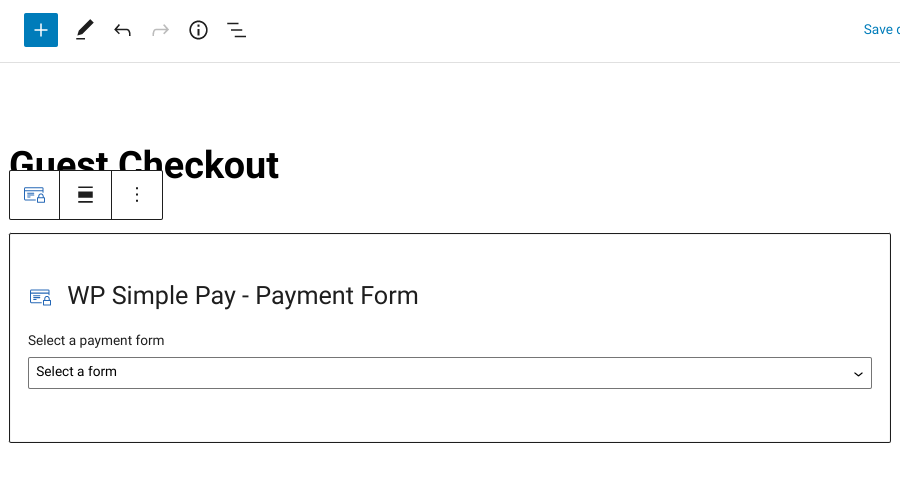
Insira o bloco WP Simple Pay. No menu suspenso, selecione o formulário de checkout de convidados que acabamos de criar:
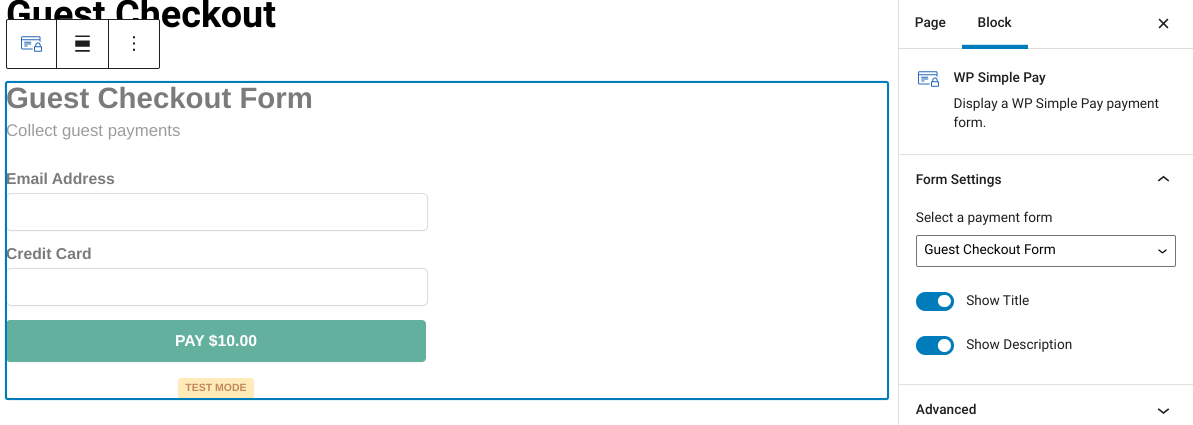
Quando terminar, você pode salvar e publicar suas alterações. Você pode usar este formulário em qualquer lugar onde desejar adicionar a opção de checkout de convidados em seu site. Além do bloco, você também pode inseri-lo usando o shortcode listado no lado direito do construtor de formulários de pagamento.
Habilite o Checkout de Convidados para Aumentar as Vendas
Permitir que seus clientes façam o checkout sem criar uma conta em seu site pode ajudar a aumentar as vendas. Isso pode resultar em um processo de checkout mais rápido e suave e reduzir o abandono de carrinho de compras.
Baixe o Easy Digital Downloads hoje mesmo para adicionar a funcionalidade de checkout de convidados à sua loja online. Você também pode ler Como Adicionar um Botão Comprar Agora para melhorar ainda mais a experiência do usuário de seu e-commerce!
Certifique-se de assinar nossa newsletter e siga-nos no Facebook ou Twitter para mais recursos do WordPress!








