

Você gostaria de acessar as extensões do Easy Digital Downloads para estender a funcionalidade da sua loja? Cada nível de passe do EDD vem com seu próprio conjunto de recursos para ajudá-lo a aproveitar ao máximo sua loja.
Neste tutorial, mostraremos como instalar e ativar extensões/recursos Pro no Easy Digital Downloads.
Antes de começar, você precisará garantir que o Easy Digital Downloads Pro esteja instalado e ativado em seu site WordPress e que você tenha verificado sua licença.
Acessar Extensões do Easy Digital Downloads
Na sua área de administração do WordPress, navegue até Downloads » Extensões para ver as extensões disponíveis com seu nível de licença.
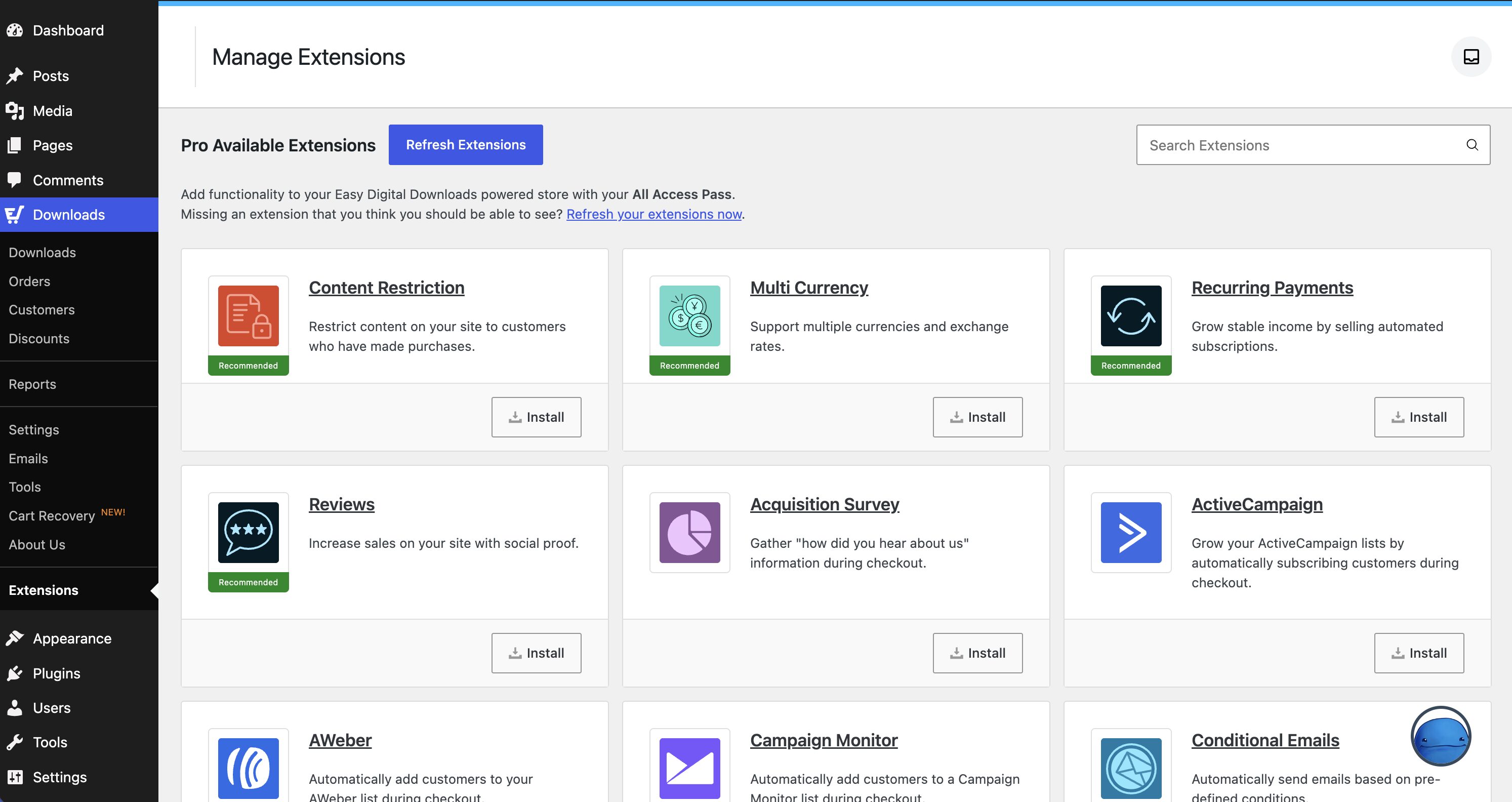
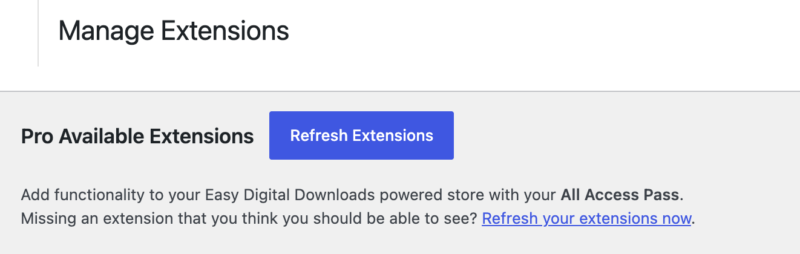
Se você não vir nenhuma extensão para o seu nível de licença, clique no botão Atualizar Extensões para forçar uma atualização.
Para procurar um addon específico, você pode digitar o nome dele no campo Pesquisar Extensões localizado no canto superior direito da página.

Instalar e Ativar Extensões
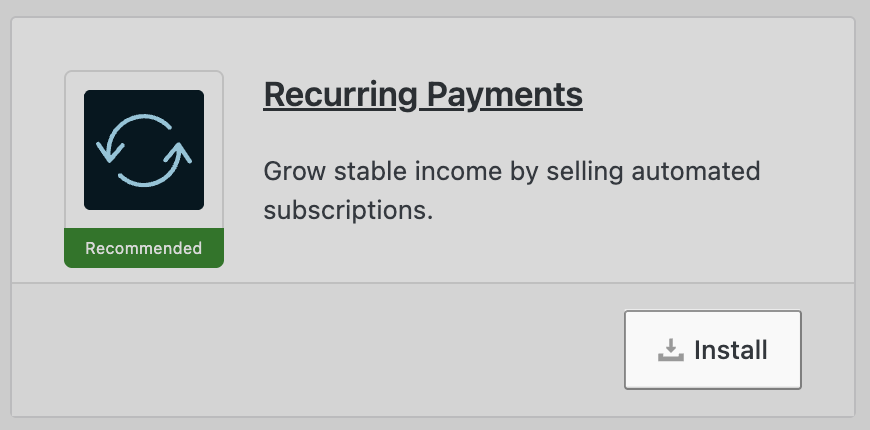
Para instalar uma extensão específica em seu site, basta clicar no botão Instalar.
Isso instalará e ativará automaticamente a extensão para você. Qualquer extensão que esteja instalada e pronta para uso mostrará Ativado, com um interruptor ao lado dela. Você pode desativar uma extensão a qualquer momento clicando nesse interruptor. Para reativá-la mais tarde, clique no interruptor novamente.
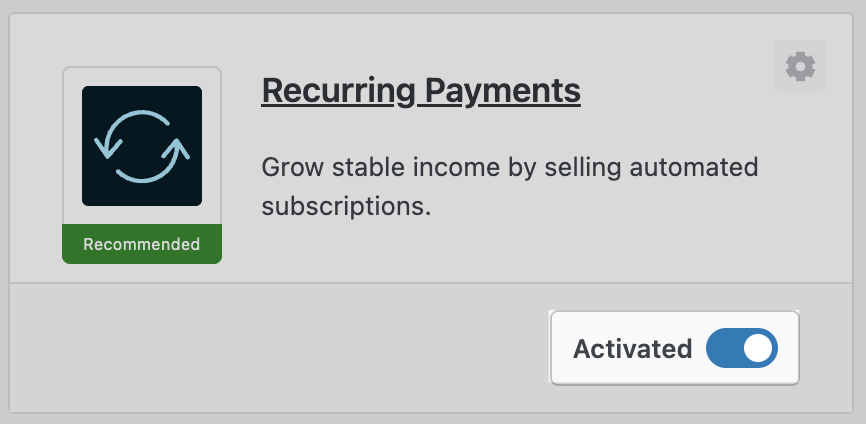
Clique no Ícone de Engrenagem no canto superior direito da caixa da extensão para abrir as configurações dessa extensão.
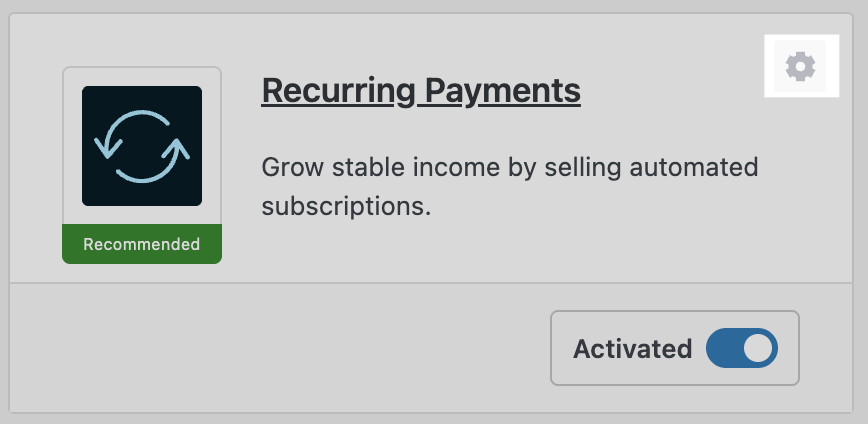
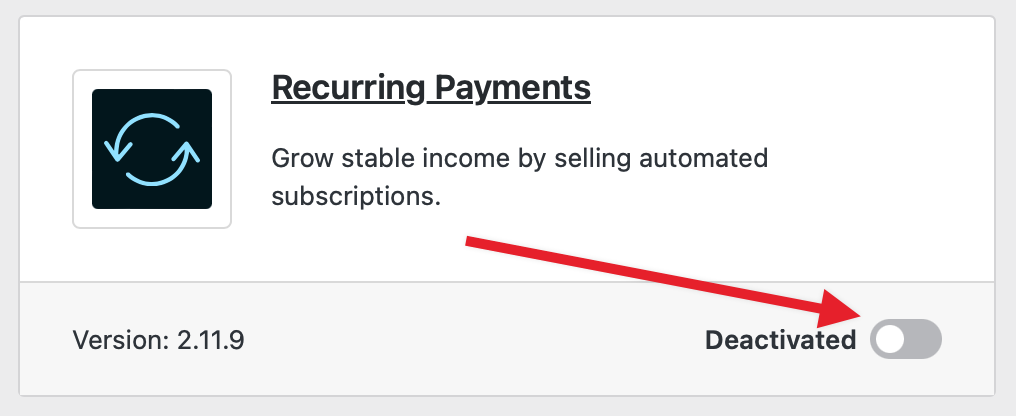
Você pode desativar uma extensão a qualquer momento clicando no interruptor ao lado do status Ativado. Para reativar um addon inativo, clique no interruptor ao lado do status Desativado.
Instalar Extensões Manualmente
Em alguns casos, você pode ver um erro no EDD que diz: "Não foi possível instalar a extensão."
Para fazer isso, faça login na sua conta EDD e vá para Downloads. Na página abaixo dos detalhes da sua licença, você verá todos os add-ons e recursos Pro disponíveis para você, com o link Download abaixo de cada extensão.
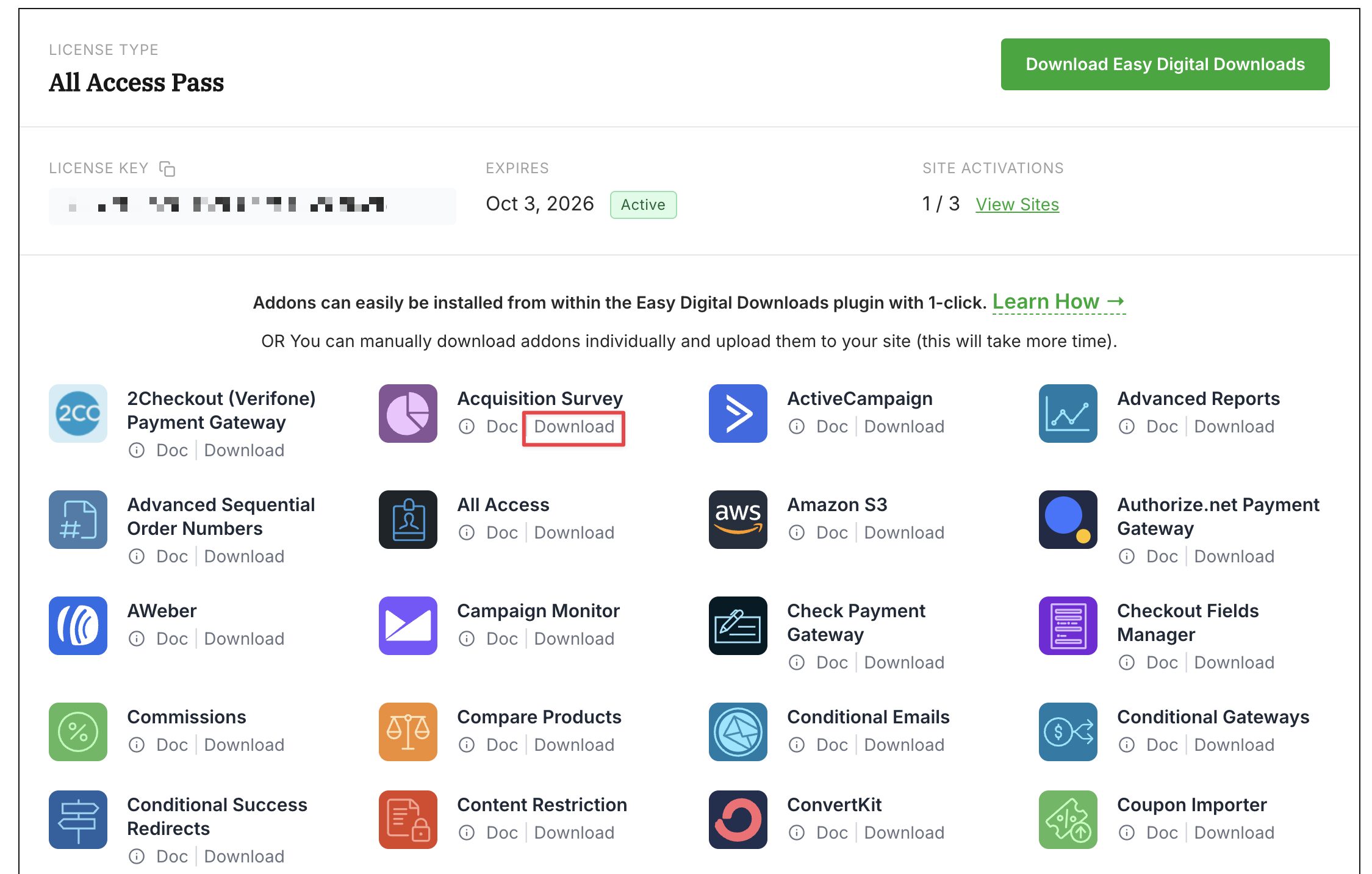
Simplesmente clique em Download para a extensão que você deseja baixar.
Em seguida, carregue o arquivo .zip baixado para o WordPress e ative-o como faria com um plugin normal. Para mais informações sobre como instalar plugins do WordPress, confira este tutorial do WPBeginner sobre como instalar plugins do WordPress.
É isso! Agora você pode instalar e ativar suas extensões.
Baixando Extensões
As extensões pagas do EDD não estão disponíveis através do Diretório de Plugins do WordPress.org. Elas precisam ser baixadas de nosso site após uma compra bem-sucedida. Existem várias maneiras de acessar os arquivos de extensão:
- Seu recibo por e-mail terá links de download ou instruções sobre como acessar nosso site.
- Se você comprou um passe, pode acessar as extensões através de sua conta seguindo os passos acima.
- Se você comprou extensões individualmente, pode acessá-las através da sua conta indo para a aba Downloads.
Leia a Documentação
Cada recurso/extensão do Easy Digital Downloads Pro vem com documentação completa. Você pode encontrar toda a nossa documentação indo para https://easydigitaldownloads.com/docs.



