


Quer aprender a limitar downloads de arquivos apenas para usuários logados no WordPress? Oferecer downloads apenas para usuários logados pode ajudar a prevenir o compartilhamento não autorizado de arquivos. É uma ótima maneira de conseguir assinantes para sua loja online ou site de membros.
Neste artigo, mostraremos como restringir downloads usando Easy Digital Downloads!
Existem duas maneiras de abordar isso, dependendo da versão do EDD que você está usando. Com o EDD 3.1 ou superior, a opção de restringir downloads de arquivos para usuários logados vem integrada. Mas se você estiver usando uma versão mais antiga, precisará atualizar o plugin EDD ou inserir código manualmente por meio de outro plugin.
Vamos guiá-lo por ambos os métodos:
Etapa 1: Baixar e Instalar Easy Digital Downloads
Etapa 2: Adicionar o Arquivo ao Qual Você Deseja Restringir o Acesso
Etapa 3: Habilitar a Configuração Exigir Login
Método Alternativo: Inserir o Trecho de Código Force Login
Etapa 1: Baixar e Instalar Easy Digital Downloads
Se você ainda não o fez, o primeiro passo é baixar e instalar nosso plugin Easy Digital Downloads. Esta é uma ferramenta poderosa para vender downloads digitais. Você pode usá-lo para oferecer uma ampla variedade de produtos, incluindo arquivos ilimitados, eBooks, PDFs e muito mais:

É confiável por mais de 50.000 sites. Além disso, ao contrário de outros plugins de comércio eletrônico, o EDD se concentra especificamente em ajudá-lo a vender produtos digitais. Existem vários planos para escolher, para que você possa encontrar facilmente o que faz mais sentido para suas necessidades.
Depois de selecionar seu passe EDD, você pode baixar o plugin e carregá-lo em seu site WordPress. Se você não está familiarizado com este processo, siga este guia simples passo a passo sobre como instalar plugins.
Após carregá-lo em seu site, clique em Instalar agora, depois em Ativar. Isso adicionará um item Downloads ao menu do seu painel.
Para obter mais orientações sobre como configurar o EDD, você pode consultar este guia: Como Vender Facilmente Downloads Digitais.
Se você já tem o EDD instalado, certifique-se de estar usando a versão mais recente. Se você deseja atualizar ou fazer upgrade do seu EDD, pode fazer isso na tela Plugins do WordPress.
Etapa 2: Adicionar o Arquivo ao Qual Você Deseja Restringir o Acesso
Depois de configurar o EDD, você pode começar a criar e carregar seus produtos digitais. Se você ainda não o fez, agora é um bom momento para carregar o arquivo para download em seu site WordPress.
Você pode fazer isso indo em Downloads » Adicionar Novo:

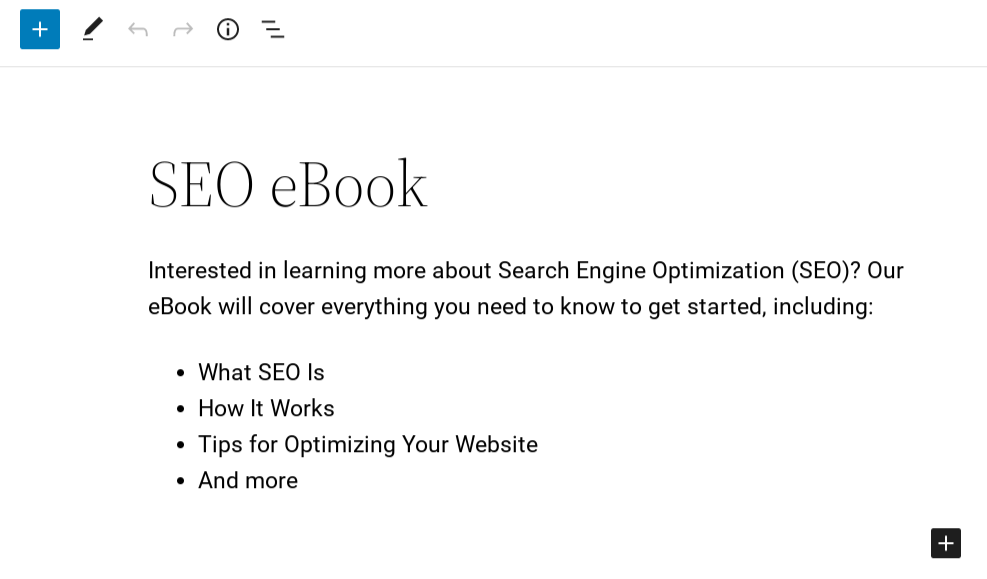
Você pode inserir um título de arquivo, bem como uma descrição. Usaremos um eBook de SEO como exemplo:
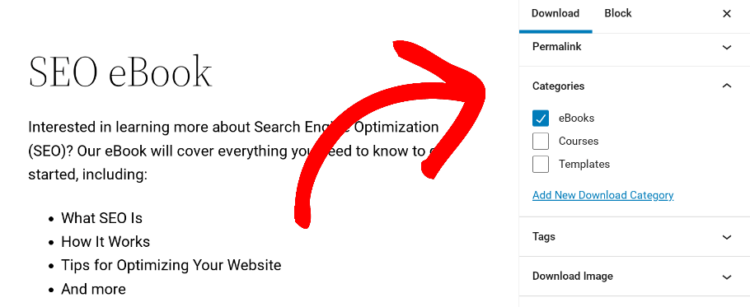
No lado direito da tela, você também pode atribuir uma categoria, adicionar uma imagem em destaque e muito mais:
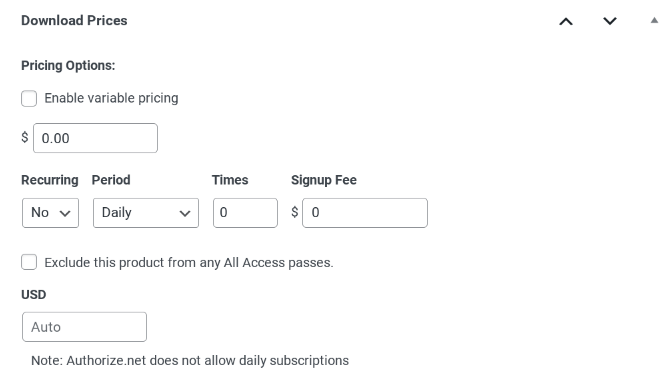
Em seguida, você pode definir um preço para seu download navegando até a caixa Preços do Download localizada abaixo do editor:
Há uma tonelada de recursos e configurações que você pode aplicar aos seus produtos para download. Não entraremos em todos eles neste post. Mas você pode consultar como lançar com sucesso seu produto digital para começar.
Etapa 3: Habilitar a Configuração Exigir Login para Download
Como mencionamos, se você estiver usando o EDD 3.1 ou posterior, a opção de exigir que os usuários façam login antes de baixar arquivos vem integrada às configurações principais do plugin. Sempre recomendamos atualizar e usar a versão mais recente.
Depois de adicionar seu arquivo para download, você pode configurar as opções para limitar o acesso. Navegue até Downloads » Configurações » Diversos » Downloads de Arquivos. Em seguida, selecione a configuração Exigir Login:
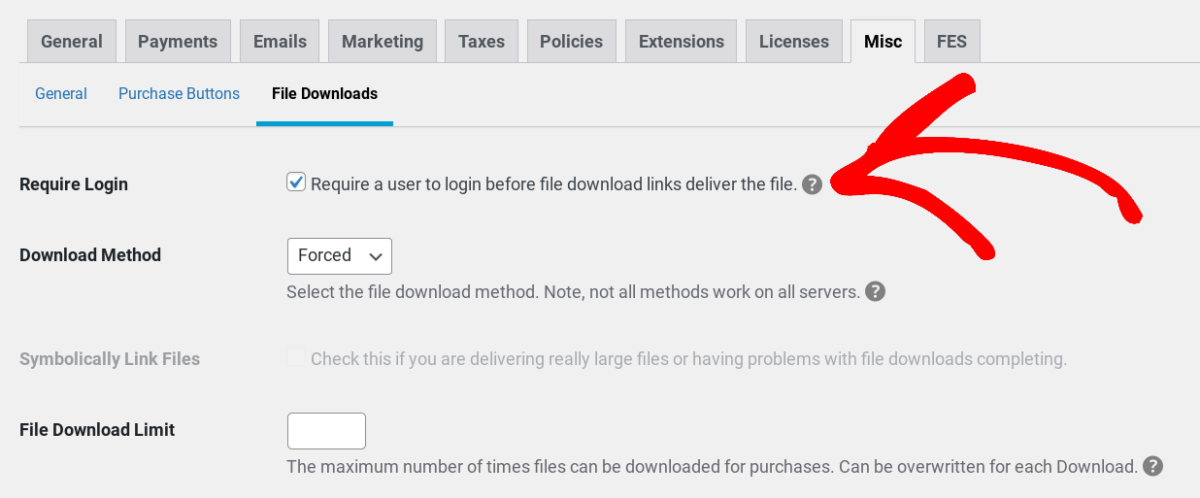
Com isso ativado, todos os arquivos para download exigirão que os usuários façam login em seu site primeiro. Quando terminar, clique no botão Salvar Alterações na parte inferior da tela. É isso!
Método Alternativo: Inserir o Trecho de Código Force Login
Se você ainda não atualizou para o EDD versão 3.1 ou superior, existe um método alternativo que você pode usar para limitar os downloads de arquivos. Ele exige que você insira um trecho de código de login forçado em seu site.
Para tornar isso rápido e fácil, você pode usar o plugin WPCode:
Anteriormente conhecido como Insert Footers + Headers, esta ferramenta gratuita é usada por mais de 1 milhão de sites. É confiável, fácil de usar e permite adicionar trechos de código ao seu site sem editar os arquivos do seu tema. Ele se integra perfeitamente ao WordPress e pode tornar a adição de código personalizado ao seu site simples, mesmo se você for iniciante.
Para adicioná-lo, você pode ir em Plugins » Adicionar Novo, e então pesquisar por “wpcode”. Será a primeira opção. Clique em Instalar Agora:
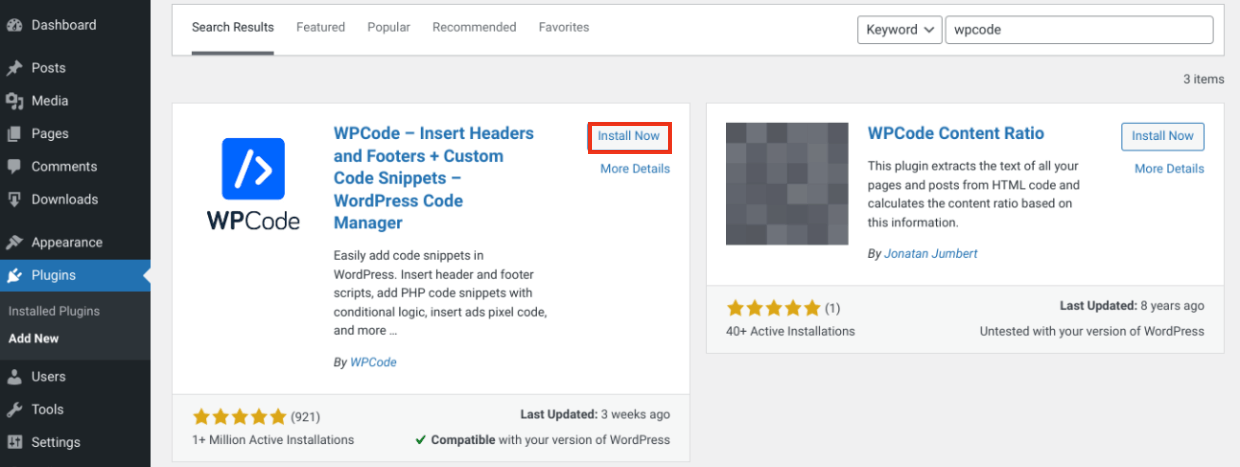
Em seguida, clique em Ativar. Isso adicionará um item de menu Code Snippets ao seu painel.
Adicionando o Código ao Seu Site
Depois de configurar o plugin WPCode, o próximo passo é adicionar seu código. Para limitar os downloads de arquivos a usuários logados no WordPress, você pode adicionar o seguinte:
<?php
/*
Snippet Name: Easy Digital Downloads - Force Login to Download
Description: Force users to be logged in to download purchased files through Easy Digital Downloads
Author: Easy Digital Downloads
Author URI: https://easydigitaldownloads.com/
Version: 2.0
*/
function eddwp_force_login_for_download( $download_id, $email, $payment, $args ) {
	if ( ! is_user_logged_in() ) {

		$login_url = wp_login_url( trailingslashit( home_url() ) . '?' . $_SERVER['QUERY_STRING'] );

		$message = sprintf( 'You must be logged in to download files. Login here.', $login_url );

		wp_die( $message, 'Error' );
	}
}
add_action( 'edd_process_verified_download', 'eddwp_force_login_for_download', 10, 4 );
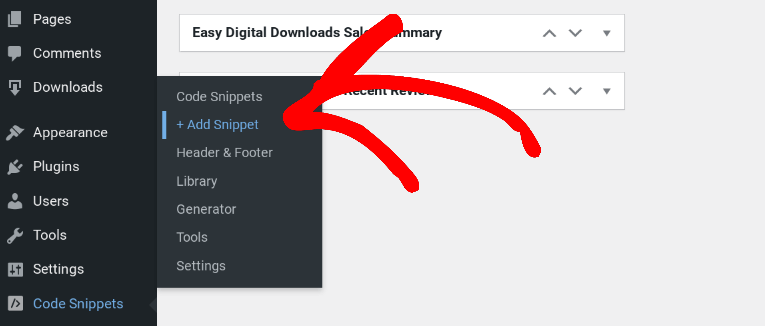
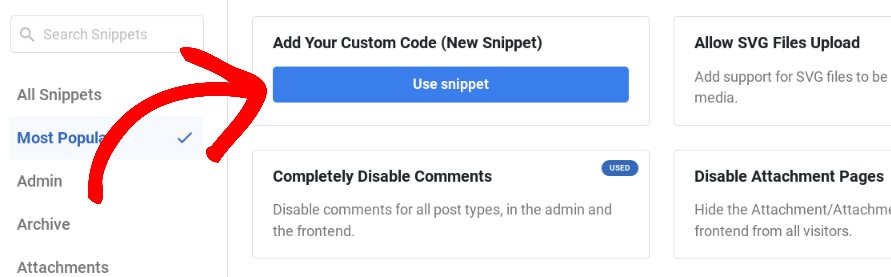
Copie o código. Em seguida, retorne ao WordPress e navegue até Code Snippets » Add Snippet:
Passe o mouse sobre a opção Add Your Custom Code (New Snippet) e selecione Use snippet:
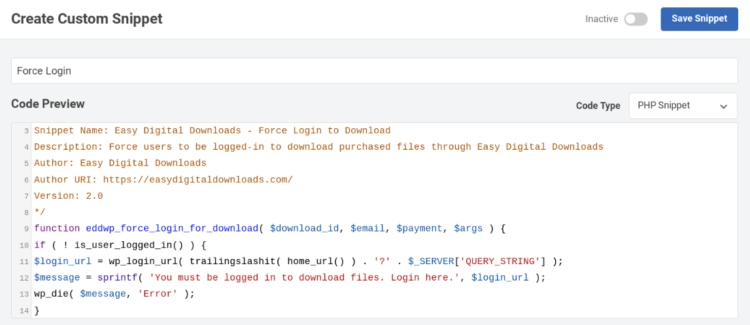
Após adicionar um título, no menu suspenso Code Type, selecione PHP Snippet. Em seguida, na caixa Code Preview, cole o código que você acabou de copiar:
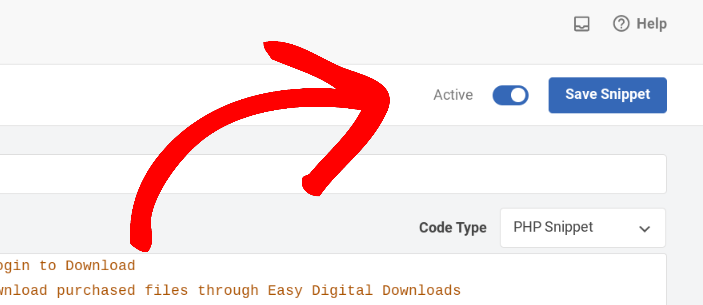
Na parte superior, selecione a opção Inactive para alterá-la para Active e, em seguida, clique em Save Snippet:
Agora, quando seus usuários tentarem baixar um arquivo, eles serão solicitados a fazer login em seu site (se ainda não o fizeram).
Conclusão: Limitando Downloads de Arquivos a Usuários Logados
Agora você sabe como limitar downloads de arquivos a usuários logados no WordPress. Para adicionar mais restrições de conteúdo em seu site, você pode conferir 9 maneiras especializadas de proteger produtos digitais (prós e contras).
Você está pronto para começar a limitar downloads de arquivos em seu site apenas para usuários logados no WordPress? Adquira nosso plugin Easy Digital Downloads para tornar isso fácil!
Certifique-se de assinar nossa newsletter ou nos seguir no Facebook e Twitter para receber nossos últimos recursos para criadores digitais.








