

Esta documentação cobre tudo o que você precisa saber sobre o gerenciamento da sua configuração do PayPal.
O Easy Digital Downloads (EDD) vem com uma integração nativa do PayPal. Este gateway usa a experiência de checkout mais recente do PayPal, com botões inteligentes e uma janela modal "Pagar com PayPal" que mantém os clientes em seu site durante todo o processo de pagamento.
Você pode usar o PayPal com o plugin principal gratuito sem instalar nada. Mas há benefícios em usá-lo com um passe EDD Pro, sobre o qual você aprende mais em Perguntas Frequentes.
Este guia cobre a conexão da sua conta PayPal, a escolha de quais métodos de pagamento oferecer, testes com uma conta sandbox, configuração de um IPN de fallback, suporte de navegador e correções para os problemas de conexão mais comuns.
Atualizando de um gateway PayPal diferente ou legado? Veja nossas notas de atualização.
Já conectado ao gateway PayPal, mas não vendo Venmo, Apple Pay, Google Pay ou Fastlane? Veja reconnect to get the newer payment methods.
OBSERVAÇÃO: Esta integração PayPal requer um certificado SSL. Se você ainda não tem um, veja nosso artigo sobre como configurar SSL.
Configurar PayPal
Etapa 1: Conecte-se à sua conta PayPal
Você precisará de uma conta PayPal para aceitar pagamentos. Se você ainda não tem uma conta, terá a opção de criar uma durante o processo de integração.
Faça login no seu admin do WordPress e vá para Downloads » Configurações » Pagamentos » PayPal. Você verá um botão para conectar ao PayPal no modo atual da sua loja (sandbox ou live).
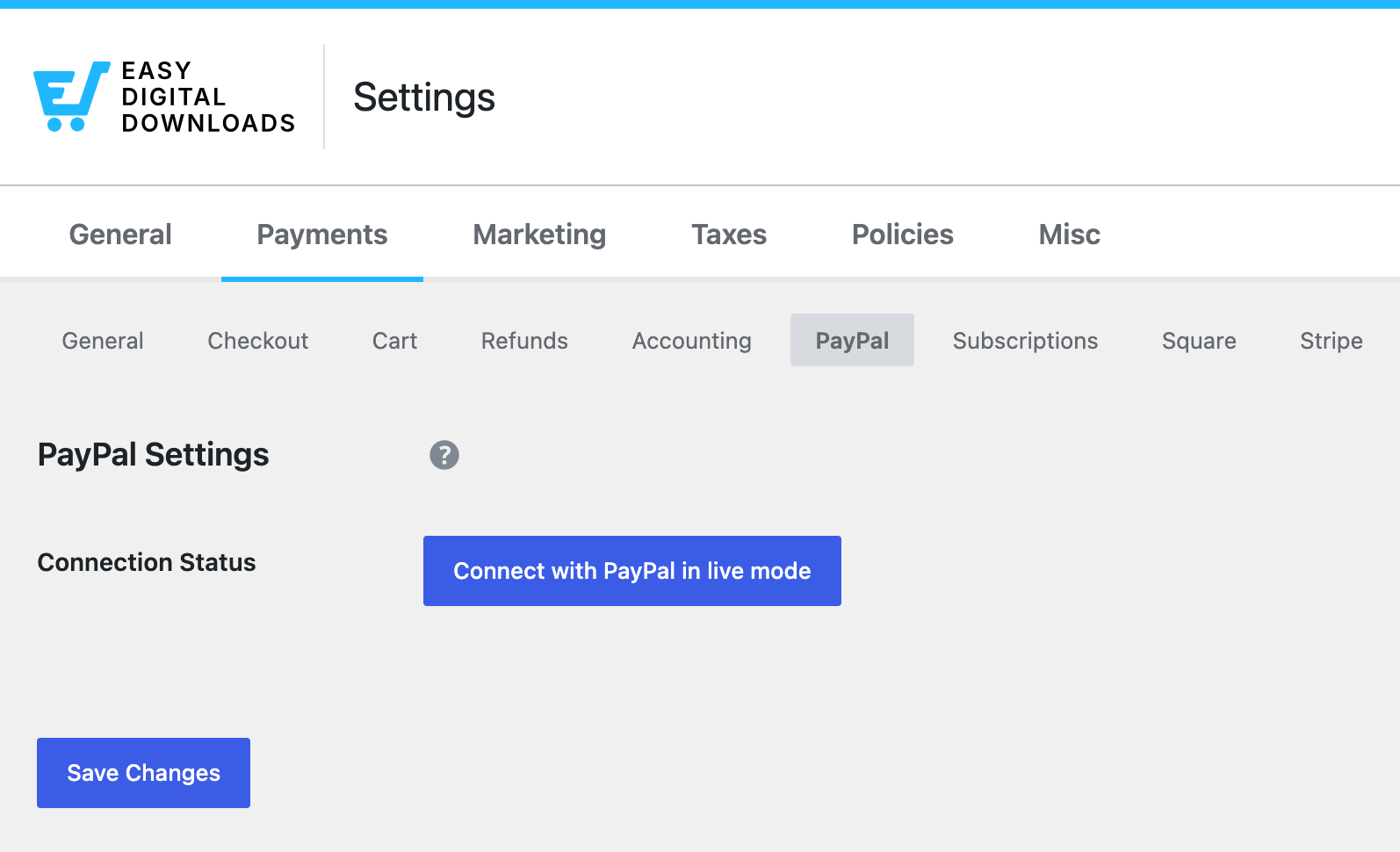
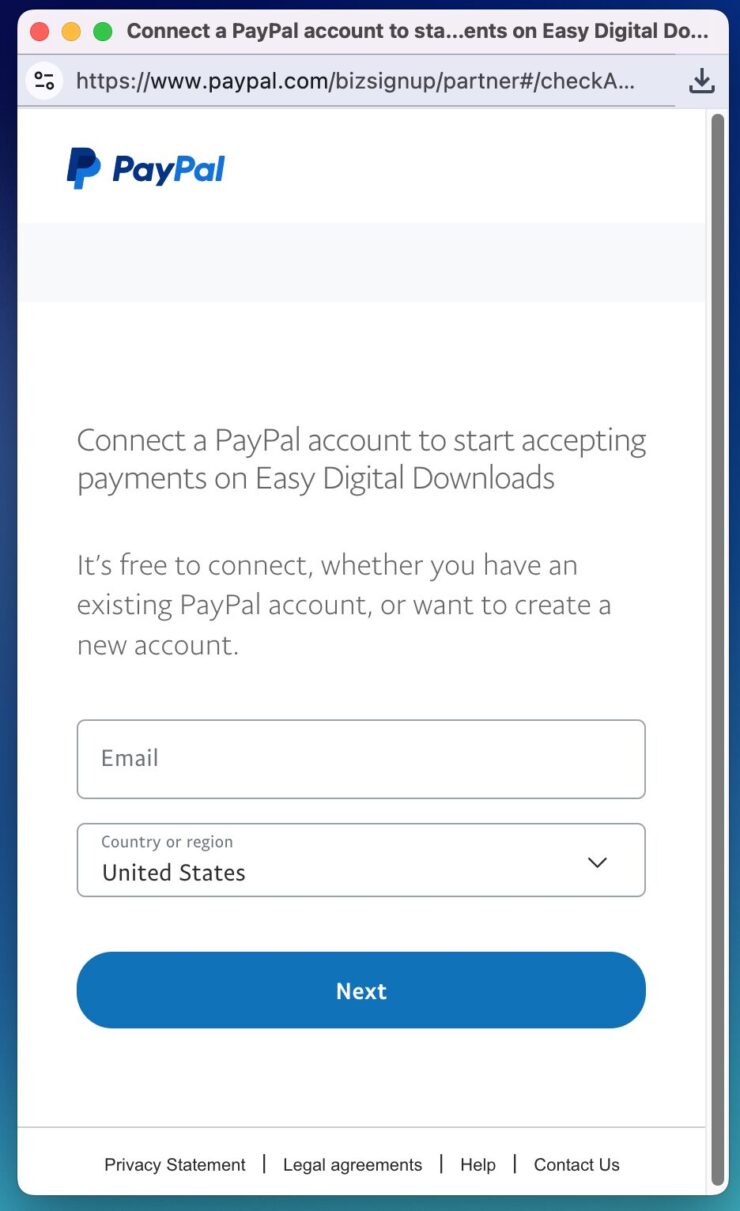
Clique no botão Conectar com PayPal para abrir uma janela modal do PayPal. Isso solicitará que você insira seu endereço de e-mail e país. Prossiga pelas etapas para fazer login em sua conta existente ou criar uma nova.
Importante: Você precisa ter os pop-ups do navegador habilitados para que a página do PayPal abra em uma janela modal. Se você não vir uma janela modal, verifique as configurações de pop-up do seu navegador, feche o navegador e tente novamente. Se a janela pop-up ainda não aparecer, tente o Chrome.
Se você estiver se conectando em modo de teste, faça login com as credenciais da sua conta sandbox. Se você ainda não tem uma conta sandbox do PayPal, veja Testando sua configuração do PayPal.
Após concluir todas as etapas, você deverá ver uma mensagem de sucesso.
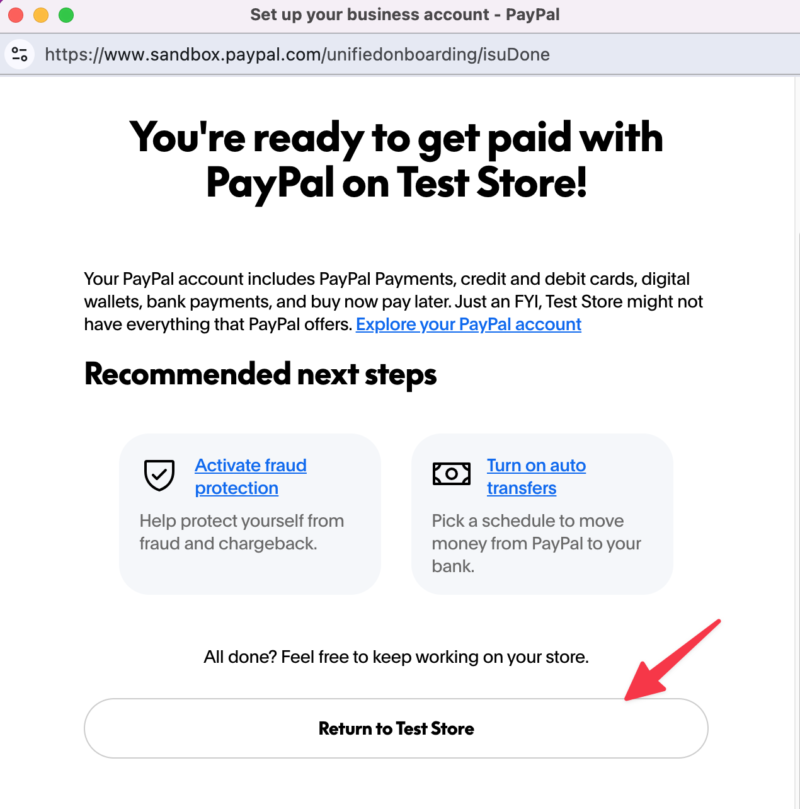
Certifique-se de clicar no botão para retornar à sua loja. Se você não clicar nele, não poderemos concluir o processo de integração e você terá que começar de novo.
Etapa 2: Verifique o status da sua conta
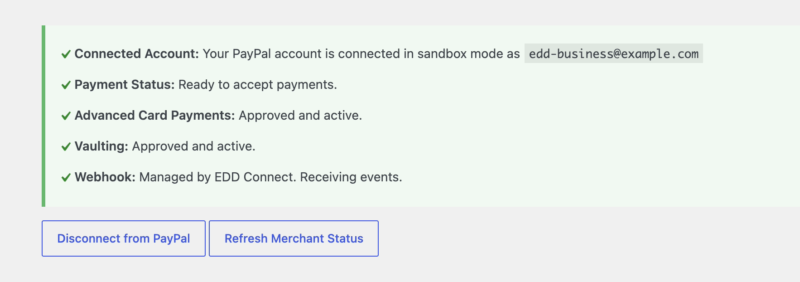
De volta às configurações do EDD, a área Status da Conexão verifica sua conexão com o PayPal e relata cada capacidade separadamente:
- API: se sua conta PayPal está conectada com sucesso e em qual modo.
- Status do Pagamento: se você está pronto para aceitar pagamentos ou se o PayPal ainda precisa que você resolva algo primeiro.
- Pagamentos Avançados com Cartão: se o PayPal aprovou sua conta para processamento avançado de cartões.
- Vaulting: se o PayPal aprovou sua conta para métodos de pagamento salvos.
- Webhook: se o webhook está configurado e quais eventos ele está escutando.
- Status do Gateway: se o PayPal está ativado como um gateway ativo (veja Passo 4).
- Preços Pay as you go: sua taxa por transação, se aplicável. Esta é de 3% na versão gratuita. A linha só aparece quando uma taxa está em vigor e o direciona para a atualização ou ativação de licença que a remove.
Dependendo do status da sua conta, você também verá botões de ação: Re-verificar status do pagamento, Sincronizar webhook, Desconectar webhooks do PayPal e Desconectar do PayPal.
Pagamentos avançados com cartão e Vaulting são aprovações que o PayPal concede à sua conta, não configurações que você ativa no EDD. Se um deles aparecer como indisponível, os métodos de pagamento que dependem dele permanecerão desativados até que o PayPal aprove sua conta.
Etapa 3: Configure os métodos de pagamento disponíveis
Depois que o PayPal estiver conectado, você poderá escolher quais métodos de pagamento do PayPal oferecer no checkout em Métodos de pagamento.
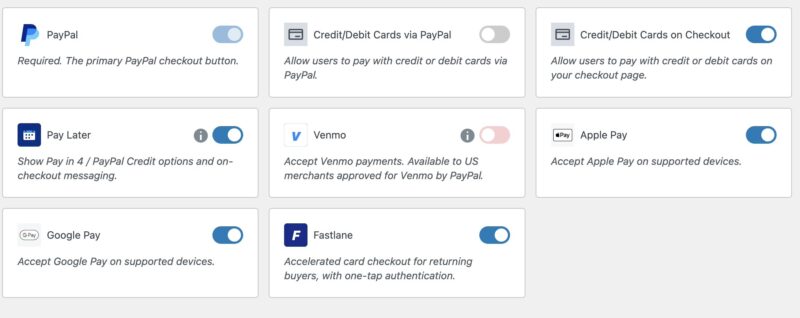
| Método de pagamento | O que ele faz |
|---|---|
| PayPal | Obrigatório. O botão principal de checkout do PayPal. |
| Pague Depois | Exibe opções de "Pague em 4 vezes" e "PayPal Credit", além de mensagens no checkout. |
| Cartões de Crédito/Débito via PayPal | Permite que os clientes paguem com cartão de crédito ou débito através do PayPal. |
| Cartões de Crédito/Débito no Checkout | Permite que os clientes paguem com cartão de crédito ou débito em campos na sua própria página de checkout. Requer aprovação de Processamento Avançado de Cartões do PayPal. |
| Venmo | Aceita pagamentos com Venmo. Disponível para comerciantes dos EUA aprovados para Venmo pelo PayPal. |
| Apple Pay | Aceita Apple Pay em dispositivos compatíveis. |
| Google Pay | Aceita Google Pay em dispositivos compatíveis. |
| Fastlane | Checkout de cartão acelerado para compradores recorrentes, com autenticação de um toque. Requer aprovação de Vaulting do PayPal. |
Os clientes não precisam de uma conta PayPal para usar o Fastlane. Ele é feito para checkout de convidados, o que o torna útil para compradores que, de outra forma, abandonariam o carrinho em vez de criar uma conta.
Alguns desses dependem do PayPal e não de você. O Pay Later só é exibido quando o PayPal decide que o comprador é elegível, com base no valor do carrinho, país e status da conta. O Cartões de Crédito/Débito no Checkout e o Fastlane permanecem indisponíveis até que o PayPal conceda ao sua conta a capacidade correspondente, que você pode verificar na área de Status da Conexão a partir do Passo 2.
Quais métodos cada cliente vê também depende do país dele e da elegibilidade da sua conta PayPal. O PayPal decide isso, não o Easy Digital Downloads. Se um método que você deseja não estiver disponível para sua conta, você precisará entrar em contato com o PayPal para solicitá-lo.
Se você conectou o PayPal antes de esses métodos serem adicionados, eles não aparecerão até que você se reconecte.
Quando terminar, lembre-se de salvar suas alterações.
Etapa 4: Ative o gateway de pagamento
Você precisará habilitar o PayPal como um gateway de pagamento ativo para que ele apareça na página de checkout. Vá para Downloads » Configurações » Pagamentos » Geral e ative o PayPal em Gateways Ativos.
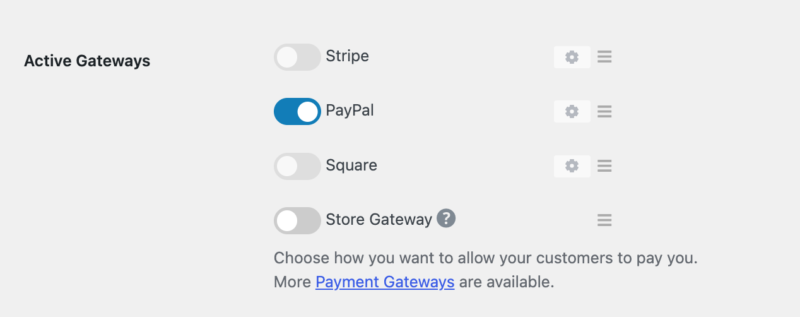
Duas configurações relacionadas ficam na mesma tela:
- Gateway Padrão: o gateway que seu checkout usa por padrão. Defina como PayPal se você quiser que ele seja pré-selecionado. Se você o deixar em Automático, o primeiro gateway habilitado em Gateways Ativos será usado.
- Ícones de Método de Pagamento: quais ícones de cartão aparecem no checkout e se os clientes podem pagar com o saldo do PayPal.
Selecione Salvar alterações quando terminar.
Repita no Modo Ativo
Se você se conectou primeiro em modo de teste ou sandbox, precisará repetir este processo de conexão assim que mudar sua loja para o modo ativo.
Na aba Geral, desative o Modo de Teste. Em seguida, volte para a aba PayPal e selecione Conectar ao PayPal em modo ativo.
Já conectado? Reconecte para mais métodos
Isso não é a migração do gateway legado. Se você está vindo do PayPal Standard, Express, Pro ou Payments Advanced, veja a atualização de outros gateways PayPal em vez disso. Esta seção é para lojas que já usam este gateway.
O conjunto expandido de métodos de pagamento PayPal é aplicado quando uma loja se conecta ao PayPal. Se você conectou sua conta PayPal antes que esses métodos fossem adicionados, você não os verá até se reconectar, mesmo após atualizar o plugin.
Isso inclui lojas que migraram dos gateways legados anos atrás. Concluir essa migração não o isenta desta etapa.
Para ativá-los:
- Certifique-se de que está executando a versão mais recente do Easy Digital Downloads. Vá para Plugins no seu painel do WordPress e selecione atualizar agora se uma atualização estiver disponível. Os métodos de pagamento mais recentes vêm com o plugin, portanto, eles não podem aparecer em uma versão mais antiga.
- Vá para Downloads » Configurações » Pagamentos » PayPal e selecione Desconectar do PayPal.
- Conecte-se novamente usando a mesma conta PayPal que você estava usando antes.
- O PayPal restabelece a conexão e retorna a lista de métodos de pagamento que sua conta suporta. Ative os que você deseja e, em seguida, selecione Salvar alterações.
- Visite sua página de checkout e confirme se as novas opções aparecem.
Fique atento aos pop-ups. Alguns navegadores bloqueiam a janela do PayPal durante a reconexão. Se nada abrir, permita pop-ups para o seu site e tente novamente.
Reconectar com a mesma conta não afeta seus pagamentos ou assinaturas existentes.
Testando sua configuração do PayPal
O PayPal Sandbox permite que você configure contas de teste e execute o processo completo de compra no Easy Digital Downloads com o gateway PayPal. Nenhuma cobrança real ocorre, e você pode usá-lo pelo tempo que desejar.
Confirme que você está no modo de teste
Vá para Downloads » Configurações » Pagamentos » Geral e verifique se o Modo de Teste está ativado no topo da página. Sua loja está em modo de teste quando essa caixa está marcada.
Crie uma conta Sandbox do PayPal
Visite developer.paypal.com e clique em Entrar ou Inscrever-se. Você pode entrar com sua conta PayPal existente se tiver uma.
Após fazer login, crie suas contas sandbox:
- Vá para Ferramentas de Teste » Contas Sandbox.
- Clique em Criar Conta.
- Selecione Business, escolha o país da conta e clique em Criar Conta.
- Clique em Criar Conta novamente e, desta vez, selecione Pessoal como o tipo de conta.
Isso lhe dá duas contas: uma conta Business (comerciante) que você conectará no EDD e uma conta Personal que você usará durante o checkout para simular um pagamento.
Enquanto estiver na página Sandbox Accounts, clique em qualquer conta para visualizá-la ou editá-la. Você pode ver a senha padrão que foi definida durante a criação ou definir a sua própria.
Antes de ir para o ambiente de produção
Retire sua loja do Modo de Teste antes de começar a vender, ou nenhuma de suas vendas será válida. Você também pode precisar se conectar à sua conta PayPal real após desativar o modo de teste, conforme descrito na seção Repetir em Modo Real acima.
Experiência de Checkout
Este gateway de pagamento usa os botões de checkout modernos do PayPal. Em vez de um botão "Purchase" padrão, seus clientes verão os botões do PayPal no final do formulário de checkout, juntamente com quaisquer outras opções de pagamento que você habilitou, como Venmo, Google Pay, Apple Pay, Fastlane, Pay Later e pagamento direto com cartão de crédito/débito.
Quais botões realmente aparecem dependem dos métodos que você habilitou na Etapa 3, das capacidades que o PayPal aprovou para sua conta e da elegibilidade do próprio comprador.
IPN de Fallback
Easy Digital Downloads permite que você use um serviço IPN de fallback que lida com qualquer cenário em que um evento Webhook possa não chegar ao seu site.
Para configurar o IPN, faça login na sua conta PayPal, passe o mouse sobre o ícone de engrenagem no canto superior direito da tela e selecione Configurações da conta.
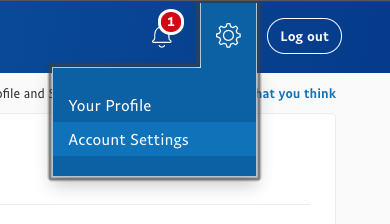
Clique em Notificações no lado esquerdo da tela e, em seguida, clique em Atualizar ao lado de Notificações de Pagamento Instantâneo.
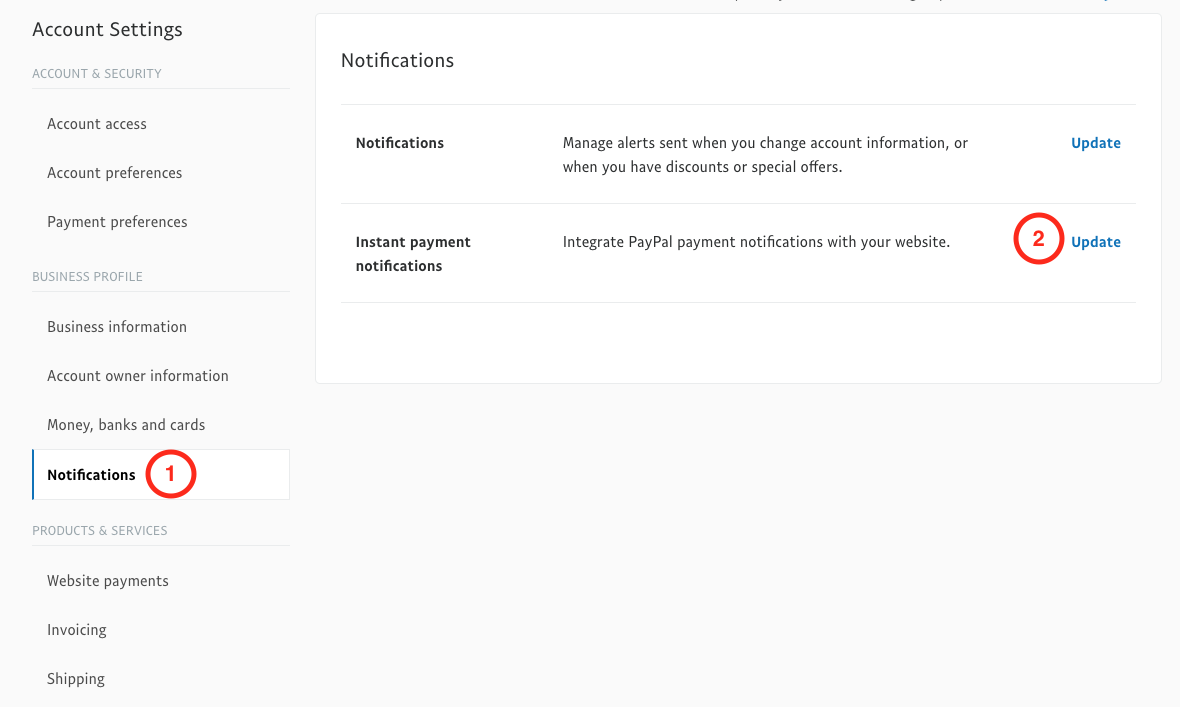
Se você não tinha o IPN habilitado antes, verá um botão Escolher Configurações de IPN. Na página de configurações de IPN, adicione a URL do seu site neste formato, substituindo yoursite.com pela URL real do seu site:
https://yoursite.com/?edd-listener=eppe
Substitua seusite.com no link pelo URL real do seu site.
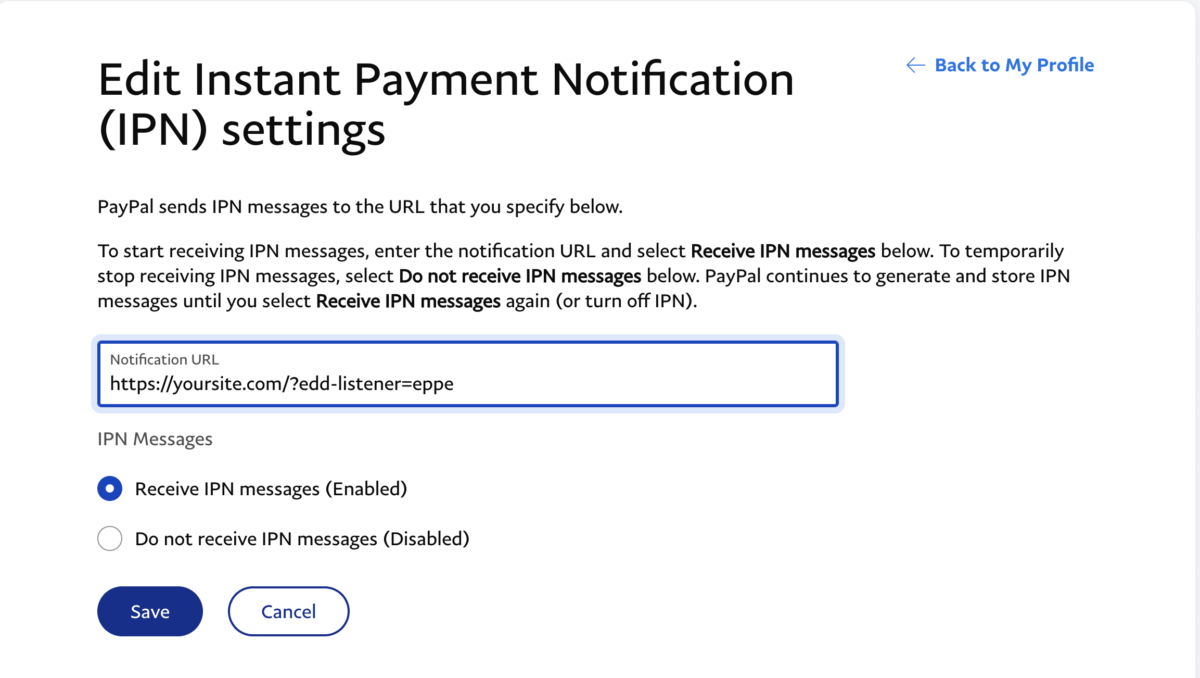
Marque a caixa Receber mensagens IPN (Habilitado) e clique em Salvar.
É só isso. Isso agora atua como um fallback para o webhook principal que o PayPal usa ao conectar sua conta.
Integração de Pagamentos Recorrentes
Este gateway PayPal tem suporte completo para o recurso de Pagamentos Recorrentes. Veja nosso documento de configuração do PayPal para Pagamentos Recorrentes para instruções de configuração.
Suporte de Navegador
O suporte é garantido para os navegadores abaixo. Navegadores que não estão nesta lista podem continuar funcionando, mas a compatibilidade não é garantida.
Desktop:
- Chrome versão 41 e posterior
- Firefox versão 43 e posterior
- Safari versão 8 e posterior
- Opera versão 12 e posterior
- Edge versão 14 e posterior
Celular:
- Chrome versão 41 e posterior
- Firefox versão 15 e posterior
- Safari versão 9 e posterior
- Samsung Internet Browser versão 8.2 e posterior
- Silk Browser versão 72 e posterior
O Internet Explorer não é mais suportado pelo PayPal Checkout. Easy Digital Downloads ainda envia um conjunto opcional de polyfills para IE11, mas eles estão desativados por padrão a partir do EDD 3.3.7. Se você precisar deles para um caso legado específico, pode optar por usá-los com este código:
add_filter( 'edd_load_ie11_polyfills', '__return_true' );Para mais informações sobre os requisitos de navegador do PayPal Checkout, consulte a página de Suporte de Navegador do PayPal.
Atualizando de outros gateways do PayPal
Atualizar para o novo gateway do PayPal é simplesmente conectar, seguir as etapas de configuração acima e, em seguida, desabilitar os gateways antigos.
Se você usou anteriormente uma de nossas integrações PayPal antigas/legadas, como PayPal Standard, PayPal Express, PayPal Pro ou PayPal Payments Advanced, a atualização significa conectar-se a este gateway usando as etapas acima e, em seguida, desabilitar o gateway antigo.
Essas integrações legadas não são compatíveis com EDD 3.0 e versões posteriores, e não recebem mais atualizações. Muitas delas estão obsoletas no lado do PayPal. Se sua loja estiver executando EDD 3.x, este gateway é a integração do PayPal que você procura usar.
Como funciona a atualização?
Até que você se conecte a este gateway, os pagamentos continuarão a ser processados através do gateway que você selecionou. Ao se conectar, use a mesma conta PayPal que você usou antes. Assim que a conexão for concluída e você habilitar o novo gateway, os pagamentos começarão a ser processados por esta integração. Desabilite o gateway antigo para que apenas o novo esteja ativo.
Dentro do próprio PayPal, você não notará diferença. Os pagamentos ainda chegam da mesma forma. Apenas a experiência de checkout em seu site muda.
E quanto aos Pagamentos Recorrentes?
Se você usa nosso recurso de Pagamentos Recorrentes, pode mudar para o novo gateway PayPal sem afetar as assinaturas existentes. Assinaturas antigas continuam a ser processadas e renovadas normalmente. Algumas coisas a serem observadas:
- Assim que o novo gateway for configurado, desmarque o gateway antigo na lista de gateways de pagamento habilitados.
- Para PayPal Express e Pro, mantenha seu antigo PayPal IPN configurado (Documentação do IPN do Express / Pro). Assinaturas criadas com o gateway antigo continuam usando o IPN para informar o EDD sobre pagamentos de renovação. O PayPal Standard não depende do IPN porque a URL é fixa, mas se você não usa sua conta PayPal com várias lojas, ainda recomendamos configurá-lo caso o PayPal mude a forma como isso funciona (Documentação do IPN do Standard). Não é obrigatório.
- Se você estiver usando PayPal Express ou PayPal Pro, mantenha esse recurso ativado. O gateway em si não deve ser habilitado em Downloads » Configurações » Pagamentos, mas o plugin deve permanecer ativo para que possa continuar processando os IPNs antigos.
Usando o Aelia Currency Switcher?
O PayPal precisa ser adicionado novamente nas Configurações de Gateways de Pagamento da Aelia para as moedas que seu site suporta. Caso contrário, o PayPal não estará disponível como um gateway no checkout.
FAQs sobre configuração do PayPal
Vejo SANDHILLS DEVELOPMENT, LLC durante o processo de conexão. Isso é esperado?
Sim. Easy Digital Downloads é um produto da Sandhills Development, LLC. Você concorda em conectar sua conta PayPal à sua loja Easy Digital Downloads. O PayPal exige o uso do nome da empresa em vez do nome do nosso produto.
Posso me conectar ao PayPal com uma conta pessoal?
Não, uma conta empresarial é necessária para conectar o EDD ao PayPal. Se você não tiver uma conta empresarial, pode criar uma separada. O PayPal permite que você tenha várias contas, então você não precisa converter a sua pessoal.
Por que "Erro de autenticação inesperado" aparece na minha página de checkout?
Isso geralmente significa que o PayPal não está conectado corretamente à sua loja. Verifique o status em Downloads » Configurações » Pagamentos » PayPal.
Confirme também que você não cruzou seus modos: sua conta PayPal ativa não deve estar conectada enquanto o Modo de Teste estiver ativado, e sua conta sandbox não deve estar conectada enquanto o Modo de Teste estiver desativado.
Por que o PayPal falha ao se conectar ao EDD?
Isso pode acontecer por alguns motivos:
- Tente conectar de um navegador ou dispositivo diferente.
- Confirme se o país da sua conta PayPal é compatível. Os países compatíveis estão listados no menu suspenso durante o processo de conexão.
- Confirme se sua conta PayPal está totalmente ativa. O PayPal pode ter ações pendentes para você concluir, portanto, procure por avisos em sua conta PayPal ou entre em contato com o suporte do PayPal.
Por que o Checkout de Convidado do PayPal não aparece?
Ao pagar por uma página de checkout no PayPal.com, às vezes há uma opção de pagar com cartão de crédito sem fazer login no PayPal. Isso é conhecido como modo de checkout de convidado, ou Conta PayPal Opcional. Veja as instruções do PayPal para ativá-lo ou desativá-lo. Para ativar a configuração de conta PayPal opcional:
- Passe o mouse sobre seu nome no canto superior direito.
- Clique em Configurações da conta no menu suspenso.
- Clique em Pagamentos via site em Produtos e Serviços à esquerda da página.
- Clique em Atualizar ao lado de Preferências do site.
- Selecione Ativado em Conta PayPal opcional.
Preciso de SSL se usar o PayPal?
Sim. Você precisa ter SSL ativado em seu site, mesmo que os pagamentos sejam processados fora do site com o PayPal. Veja Preciso de um certificado SSL? para mais informações.
Por que os clientes não são redirecionados de volta para o meu site após o pagamento?
Quando as pessoas pagam com PayPal, elas esperam retornar ao seu site depois. Se isso não estiver acontecendo, a opção de retorno automático provavelmente precisa ser ativada em seu perfil do PayPal.
Faça login em sua conta PayPal e vá para as configurações do seu perfil. Em suas configurações, clique em Preferências do site, onde você encontrará uma opção para ativar o Retorno Automático.
Se estiver desativado, escolha o botão de rádio Ativado, depois no campo abaixo, insira o endereço para o qual você deseja que seus clientes sejam redirecionados.
O Easy Digital Downloads cobra uma taxa sobre vendas do PayPal?
Duas coisas separadas podem se aplicar.
As taxas de processamento padrão do PayPal sempre se aplicam. Nos EUA, essas taxas são de cerca de 2,99% mais US$ 0,49 por transação, embora as taxas variem por país e tipo de conta. Veja a página de taxas de comerciante do PayPal para as taxas atuais.
Além disso, a versão gratuita do Easy Digital Downloads adiciona uma taxa de 3% por transação. Ativar uma licença do Easy Digital Downloads a remove, deixando você pagando apenas as taxas padrão do PayPal.
Você pode confirmar a taxa aplicada à sua própria loja em Downloads » Configurações » Pagamentos » PayPal. Na área Status da conexão, procure a linha rotulada Preços de pagamento conforme o uso. Ela mostra sua taxa atual por transação e links para o upgrade que a remove. Se nenhuma linha assim aparecer, nenhuma taxa de plataforma se aplica à sua loja.
Por que não vejo os métodos de pagamento mais recentes na minha loja?
Os métodos de pagamento expandidos são aplicados quando uma loja se conecta ao PayPal, então uma conexão existente mantém sua configuração original até que você se reconecte. Atualize para a versão mais recente do Easy Digital Downloads, depois desconecte e reconecte sua conta PayPal. Consulte a seção Já conectado? para obter as etapas completas.
Um método de pagamento que eu quero não está aparecendo. Posso ativá-lo?
Não de dentro do Easy Digital Downloads. Quais métodos estão disponíveis dependem do seu país e da elegibilidade da sua conta PayPal, e o PayPal decide o que cada cliente vê. Se um método que você deseja não for oferecido, entre em contato com o PayPal para solicitá-lo. Essas permissões são controladas pelo PayPal, não pelo Easy Digital Downloads.
Posso oferecer PayPal e Stripe ao mesmo tempo?
Sim. Ative ambos em Downloads » Configurações » Pagamentos » Geral e seus clientes poderão escolher entre eles no checkout.
Quais países podem conectar o PayPal ao Easy Digital Downloads?
O PayPal determina isso, não o Easy Digital Downloads. Os países suportados aparecem no menu suspenso de países durante o processo de conexão na Etapa 1. Se o seu país não estiver listado lá, o PayPal não suporta atualmente esta integração para sua conta.



