

Este documento abrange produtos legados do PayPal que não são mais suportados. Recomendamos fortemente a atualização das suas configurações do PayPal para a versão atual.
Veja este documento para mais detalhes.
PayPal Standard
Easy Digital Downloads vem com o PayPal Standard integrado. O PayPal Standard é a conta PayPal mais básica que você pode obter.
OBSERVAÇÃO: É necessária uma conta PayPal Business gratuita para conectar-se ao EDD. Você pode atualizar uma conta PayPal Pessoal existente para uma conta Business ou criar uma nova conta PayPal Standard Business.
Configurações
As configurações são encontradas em
Downloads → Configurações → Gateways de Pagamento → PayPal Standard.
1. Endereço de E-mail do PayPal
A primeira configuração é o seu endereço de e-mail do PayPal. Este é o endereço associado à sua conta PayPal.

2. Imagem do PayPal (Opcional)
Em seguida, você tem a opção de fazer o upload de uma imagem para exibir na página de checkout do PayPal.

DICA: A imagem deve estar publicamente acessível na internet e armazenada em um servidor seguro (HTTPS) para que seja exibida no checkout do PayPal. Os logotipos devem ter no máximo 90 pixels de largura por 60 pixels de altura e ser salvos em um formato gráfico válido, como .gif, .jpg ou .png.
OBSERVAÇÃO: Anteriormente, isso era chamado de Estilos de Página do PayPal, mas as opções de estilo de página foram descontinuadas pelo PayPal em favor do fornecimento de uma imagem.
3. Token de Identidade do PayPal
Em seguida, insira seu Token de Identidade do PayPal. Isso é necessário para que os registros de pagamento sejam automaticamente marcados como
Concluído imediatamente após a compra.
 Este token pode ser obtido em sua conta PayPal seguindo estas etapas:
- Faça login em sua conta PayPal.
- Passe o mouse sobre o ícone de engrenagem no canto superior direito da tela e selecione Configurações da conta
- Na seção Produtos e Serviços, clique em Pagamentos via site no lado esquerdo da tela
- Clique no link Atualizar ao lado de Preferências do site
- Defina o Retorno Automático como Ativado
- Para a URL de retorno, insira a URL do seu site.
- Em Transferência de Dados de Pagamento, clique na opção Ativado.
- Clique em Salvar.
- Seu token de identidade PDT agora deve estar visível na seção Transferência de Dados de Pagamento na página.
Copie o token para a área de transferência e cole-o no campo
Token de Identidade do PayPal em Downloads → Configurações → Gateways de Pagamento → PayPal Standard.
4. Configurações de IPN
O serviço de Notificação Instantânea de Pagamento (IPN) do PayPal permite que o PayPal se comunique com sua loja e marque transações como concluídas, falhadas, reembolsadas, etc.
O IPN do PayPal será configurado automaticamente ao usar o PayPal Standard, mas ainda é importante que você possa confirmar se ele está ativado em sua conta PayPal.
Faça login na sua conta PayPal e passe o mouse sobre o ícone de engrenagem no canto superior direito da tela, depois selecione
Configurações da conta.
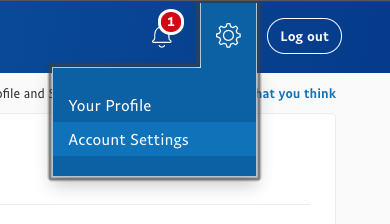
Clique em
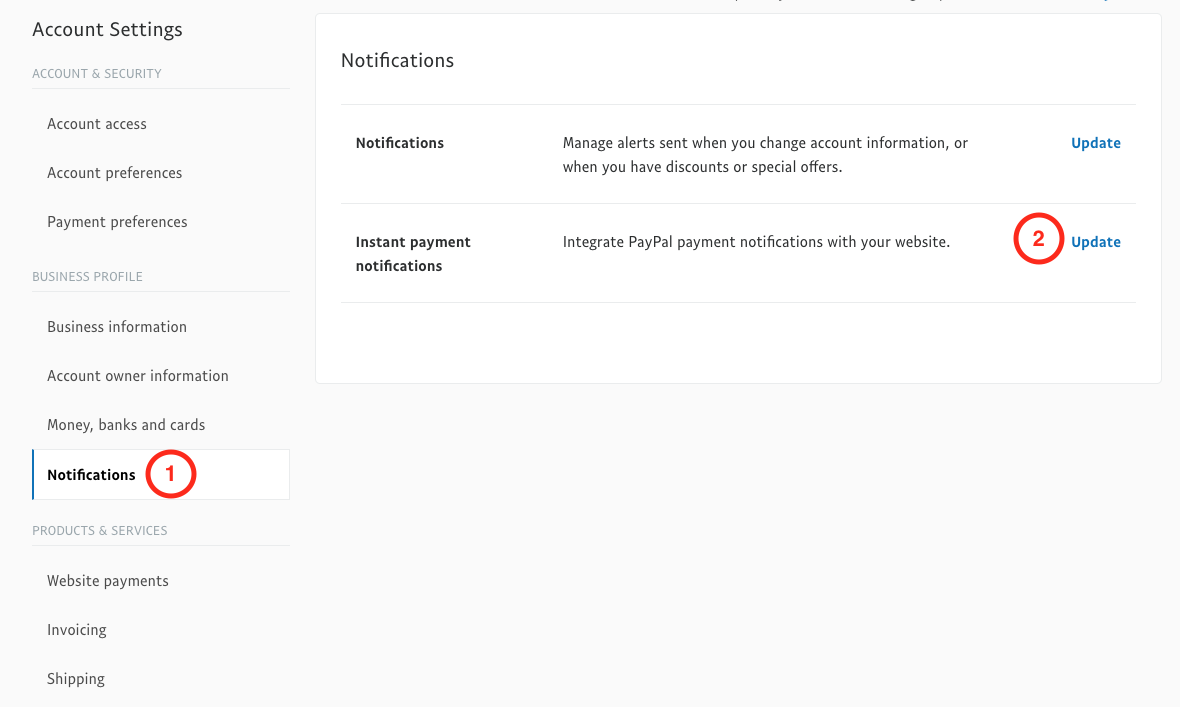
Notificações no lado esquerdo da tela, depois clique em Atualizar ao lado de Notificações de Pagamento Instantâneo.
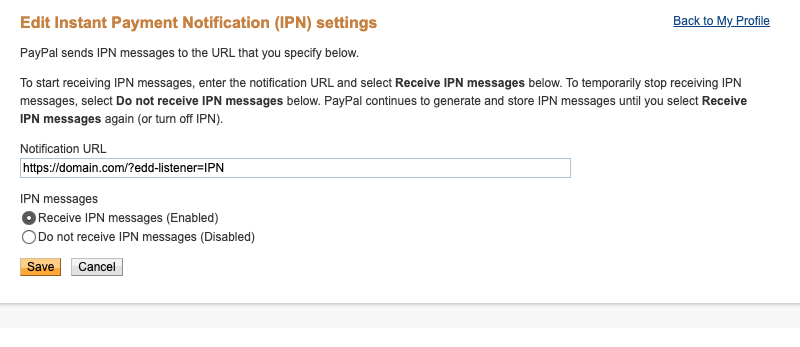
 Clique no botão Editar configurações, depois insira seu domínio (incluindo http ou https) seguido por ?edd-listener=IPN
Escolha a opção de rádio Receber mensagens IPN (Ativado).
Se o IPN do PayPal não estiver funcionando, você pode desativar a verificação do IPN, o que simplesmente desativa uma etapa extra de verificação que é realizada quando as mensagens IPN são processadas.

OBSERVAÇÃO: A verificação do IPN do PayPal requer um certificado SSL.
Se precisar acessar seu histórico de IPN do PayPal, consulte
este guia.
5. Chaves de API
As chaves de API do PayPal permitem que sua loja e o PayPal se comuniquem de forma mais completa, permitindo uma comunicação mais confiável, bem como alguns recursos adicionais como
reembolsos na loja. Esta seção precisa de chaves de API para Live e Teste para:
- Nome de usuário
- Senha
- Assinatura
A documentação completa sobre como obter chaves de API do PayPal está abaixo.
FAQ
Qual a diferença entre PDT e IPN, e preciso de ambos?
PDT (Token de Identidade do PayPal) e IPN (Notificação de Pagamento Instantâneo) são duas maneiras que o PayPal usa para informar à sua loja que um pagamento foi bem-sucedido, para que o status possa ser definido como "completo", liberando os arquivos para o cliente.
PDT é uma alternativa ao IPN. Você deve usar ambos para obter a maior precisão do PayPal. Você especialmente precisa garantir que o IPN esteja configurado se estiver usando Pagamentos Recorrentes.
Observação: Se você estiver usando Comissões, é recomendado usar apenas o IPN. Se ambos estiverem ativados, há casos em que as comissões podem ser registradas duas vezes, se PDT e IPN forem atualizados em momentos diferentes.
Os pagamentos do PayPal da minha loja permanecem como "Pendente" e não são definidos como "Completo". O que devo fazer?
Isso pode acontecer por vários motivos diferentes. Temos uma lista de possíveis soluções para ajudar a fazer isso funcionar corretamente aqui:
https://docs.easydigitaldownloads.com/article/190-payments-not-marked-as-complete
PayPal Express / Pro
Sobre a Extensão PayPal Pro e Gateway Express
Easy Digital Downloads vem com o PayPal Standard integrado.
PayPal Website Payments Pro e PayPal Express Gateway oferece duas opções adicionais do PayPal, PayPal Pro e PayPal Express:
PayPal Pro
O PayPal Pro permite que os usuários insiram os detalhes do cartão de crédito durante o processo de checkout e nunca saiam do seu site, resultando em uma melhor experiência para o usuário e mais conversões bem-sucedidas para você.
Observação: se estiver usando o PayPal Pro para processar cartões de crédito, você deve ter um certificado SSL.
PayPal Express
Ao finalizar a compra com o PayPal Express, a experiência do usuário é muito semelhante ao PayPal padrão, exceto que é mais seguro. Ele também oferece a opção de checkout via In-Context Checkout.
Países Suportados
PayPal Express e Website Payments Pro não estão disponíveis em todos os países. Por favor, use os links a seguir para determinar se o seu país é suportado.
Se você receber um erro dizendo "País do comerciante não suportado", isso significa que seu país não é suportado.
Configuração:
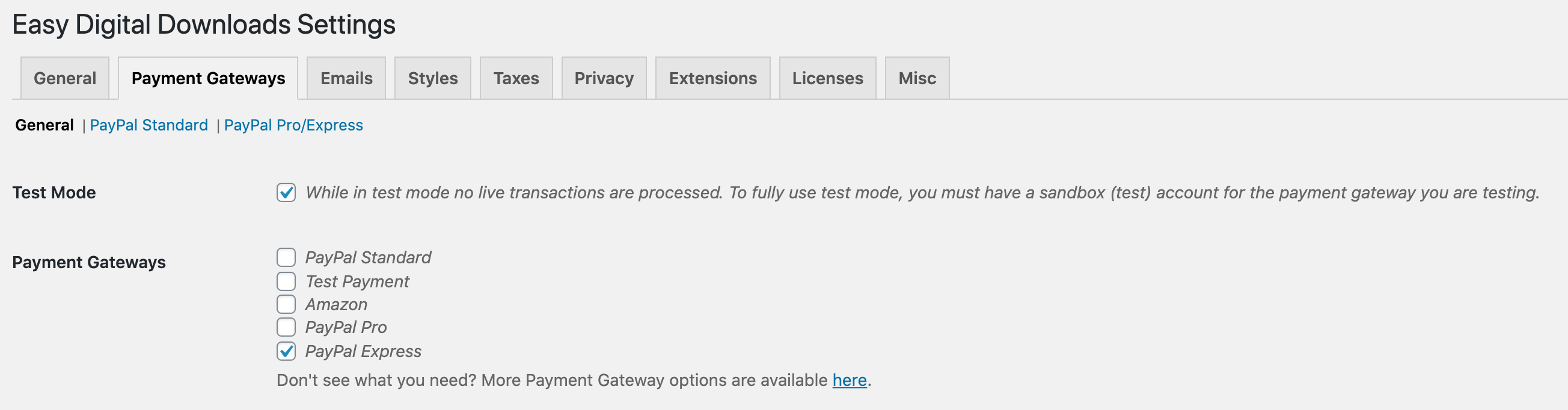
1. Habilitar Gateway(s) de Pagamento
Navegue até Downloads → Configurações → Gateways de Pagamento. Habilite o(s) Gateway(s) de Pagamento PayPal que você deseja usar. Não é obrigatório habilitar ambos, Pro e Express. Se você habilitar o PayPal Express, deverá desabilitar o PayPal Standard se ele estiver atualmente habilitado em seu site.
2. Inserir Chaves de API
Antes que o Website Payments Pro ou o Gateway Express funcionem, você deve inserir as chaves de API na página de configurações dos Gateways (Downloads → Configurações → Gateways de Pagamento → PayPal Pro/Express). As chaves de API do PayPal permitem que sua loja e o PayPal se comuniquem de forma mais completa, permitindo uma comunicação mais confiável, bem como alguns recursos adicionais como
reembolsos na loja. Esta seção precisa de chaves de API para Produção e Teste para:
- Nome de usuário
- Senha
- Assinatura
A documentação completa sobre como obter chaves de API do PayPal está abaixo.
Se você quiser uma conta de teste no PayPal, pode seguir as instruções em
nosso documento do PayPal Sandbox.
3. Configurações de IPN
As Notificações Instantâneas de Pagamento (IPN) do PayPal são como o PayPal se comunica com seu site para fazer coisas como confirmar vendas concluídas, vendas falhadas, etc.
Ao usar a extensão de Pagamentos Recorrentes:
Para que a cobrança recorrente funcione corretamente com o PayPal Website Payments Pro e Express, é muito importante que suas configurações de IPN estejam funcionando corretamente.
Faça login na sua conta PayPal e passe o mouse sobre a engrenagem no canto superior direito da tela, depois selecione
Configurações da conta.
Clique em
Notificações no lado esquerdo da tela, depois clique em Atualizar ao lado de Notificações de Pagamento Instantâneo.
Você precisa habilitar as mensagens IPN e, em seguida, definir a URL de Notificação para: https://seusite.com/?edd-listener=eppe
* Observação: Substitua "seusite.com" pelo nome apropriado do seu site.
Escolha a opção de rádio Receber mensagens IPN (Ativado).
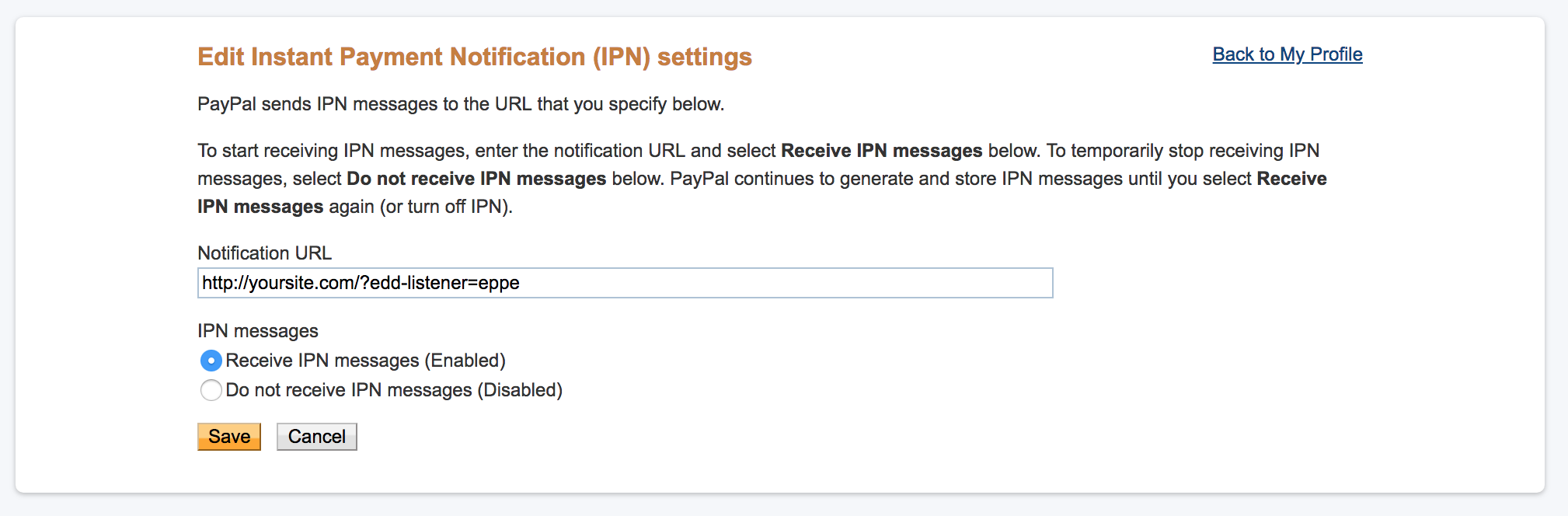
Se precisar acessar seu histórico de IPN do PayPal, consulte este guia.
4. Checkout In-Context (Opcional)
O Checkout In-Context funciona apenas com o PayPal Express. Para usar o
Checkout In-Context, você deve completar duas configurações. Na página Downloads → Configurações → Gateways de Pagamento, você encontrará ambas.
Você deve marcar a caixa "PayPal Express In-Context Checkout":

e você também deve fornecer seu ID de Comerciante PayPal em Produção:

Um ID de comerciante é necessário para o Checkout In-Context. Você pode encontrar seu ID de comerciante fazendo login em
https://www.paypal.com. Clique no ícone de perfil no canto superior direito da página e selecione Perfil e configurações no menu Perfil de Negócios. (Se você não vir o ícone de perfil na parte superior da página, clique em Perfil, que aparece no menu superior quando a guia Minha Conta é selecionada.) Clique em Minhas informações de negócios à esquerda, e o ID da conta de comerciante é exibido na lista de itens de perfil à direita.
Você pode
ler mais sobre o checkout no contexto no PayPal.com.
5. Testar PayPal
Configure o PayPal Sandbox e ative o Modo de Teste (Downloads → Configurações → Gateways de Pagamento) para testar o gateway.
FAQ e Solução de Problemas
Esta extensão é compatível com PCI?
Ser compatível com PCI é um requisito do Paypal se você estiver usando o sistema deles, PayPal Payments Pro. Esta extensão é codificada para ser compatível com PCI. Ela não armazena nenhuma informação de cartão de crédito. Em vez disso, ela simplesmente transmite as informações inseridas pelo usuário para o Paypal. No entanto, para ser totalmente compatível com PCI, seu site precisa enviar e receber todos os dados de forma segura e criptografada. Você pode fazer isso configurando um certificado SSL e forçando todas as páginas a usá-lo. Se precisar de ajuda para configurar um certificado SSL e forçar todos os dados a serem enviados/recebidos via HTTPS, recomendamos que entre em contato com seu provedor de hospedagem, pois eles serão os mais indicados para configurar isso para você. Assim, é importante notar que você precisa confirmar com seu provedor de hospedagem que você também é compatível com PCI.
Qual é a diferença entre PayPal Express e PayPal Standard?
O PayPal Standard (que está incluído gratuitamente com o Easy Digital Downloads), envia o usuário para o PayPal para completar a compra. Enquanto com o PayPal Express, embora o usuário seja enviado para o PayPal para concordar com a compra, ela não é realmente concluída até que ele retorne ao seu site. Isso é menos propenso a ter problemas de comunicação com o PayPal e resulta em pagamentos sendo mais confiavelmente definidos como “Concluído” em sua loja Easy Digital Downloads. É comum ter dificuldades com pagamentos pendentes ou incompletos quando o PayPal Standard é usado, pois o PayPal depende de seu próprio serviço IPN (Instant Payment Notification). Este serviço pode falhar por vários motivos e, como é de propriedade do PayPal, nossa equipe de suporte tem uma capacidade limitada de solucionar problemas relacionados ao IPN.
Erro: Erro de segurança O cabeçalho de segurança não é válido
Se este erro aparecer no checkout, provavelmente é devido a credenciais de API incorretas. Verifique se suas credenciais de API estão corretas.
PayPal Avançado
Aceite cartões de crédito e PayPal diretamente no seu site WordPress e ofereça uma experiência de checkout perfeita
Este add-on de gateway PayPal permite que você aceite pagamentos com cartão de crédito e PayPal diretamente em seu site através de sua
conta PayPal Payments Advanced. Ao comprar downloads através do gateway PayPal Payments Advanced, os usuários inserem os detalhes do cartão de crédito durante o processo de checkout e nunca saem do seu site, resultando em uma melhor experiência para o usuário e mais conversões bem-sucedidas para você.
O que é PayPal Payments Advanced?
Mantenha os clientes em seu site durante todo o processo de checkout sem o fardo total de proteger seus dados financeiros. Além de uma conta de comerciante e gateway em um, o PayPal fornece um modelo de checkout seguro para integrar em seu site por apenas US $ 5 por mês. Seus clientes não saberão que o PayPal está processando o pagamento deles, fazendo com que sua empresa pareça mais segura e profissional.
Instalação e Configuração
Instalação
Depois que esta extensão for
instalada e ativada, vá para admin do WordPress → Downloads → Configurações → Gateways de Pagamento, então ative o PayPal Payments Advanced.
Licenciamento
Digite sua chave de licença EDD PayPal Payments Advanced clicando em "Configurações" no menu Downloads e navegando até a guia Licenças. Você pode encontrar esta chave de licença em seu recibo de e-mail que recebeu ao fazer sua compra em
https://easydigitaldownloads.com
Configurando sua Conta PayPal Manager
Se você ainda não solicitou sua conta PayPal Payments Advanced, precisará fazer isso primeiro. Esta solicitação o guiará na configuração de uma conta PayPal Manager, que permite que você se conecte ao serviço PayPal Payments Advanced. Observe que suas novas informações de login do PayPal Manager serão separadas das informações de login da sua Conta PayPal normal.
Solicite uma conta PayPal Payments Advanced
Na etapa 2 de sua solicitação para PayPal Payments Advanced, você é solicitado a criar uma conta PayPal Manager e inserir as informações de sua empresa.
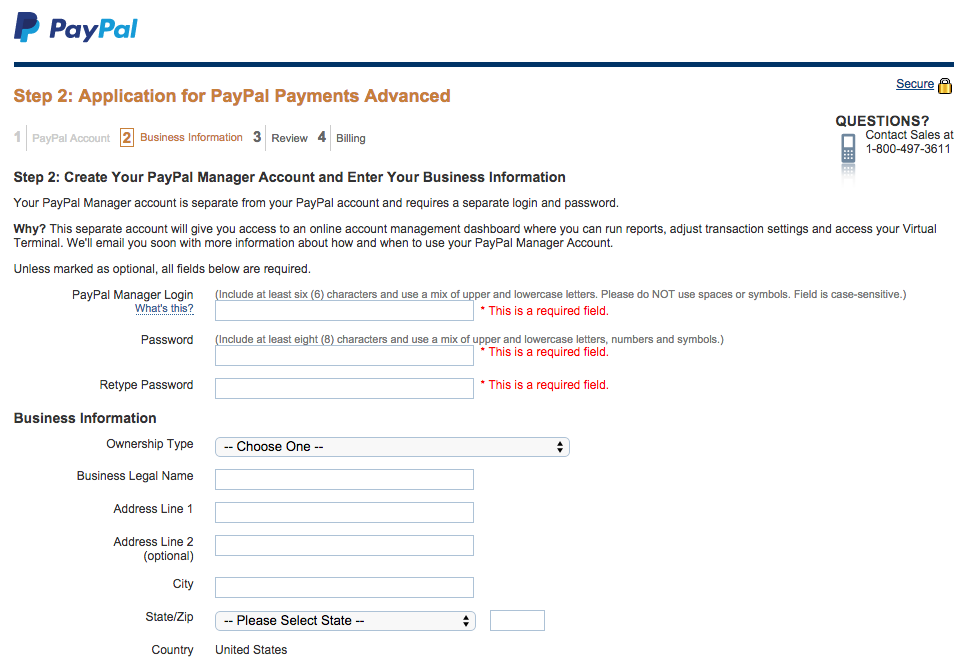
Esta conta separada lhe dará acesso a um painel de gerenciamento de conta online onde você pode executar relatórios, ajustar configurações de transação e acessar seu Terminal Virtual. Usaremos este Login e Senha do PayPal Manager para finalizar a configuração do plugin EDD PayPal Payments Advanced.
NOTA: Suas informações de login do PayPal Manager são separadas das informações de login da sua Conta PayPal.
Faça login em sua conta PayPal Manager em
https://manager.paypal.com usando seu ID de Parceiro, Login do Comerciante e Senha:
- ID de Parceiro: PayPal
- Login do Comerciante: [Seu Login do PayPal Manager]
- Usuário: [Deixe em branco]
- Senha do Comerciante: [Sua Senha do PayPal Manager]
Configure as Configurações do Gerenciador do PayPal
Agora que você está logado, precisa modificar suas configurações para garantir que suas transações do PayPal sejam concluídas com sucesso e segurança. Para fazer isso, clique na guia "Configurações do Serviço". Na seção "Páginas de Checkout Hospedadas", clique em "Configurar".
Existem várias configurações nesta página, mas a maioria é realmente tratada pelo plugin EDD PayPal Payments Advanced nos bastidores. Configure esta página de configurações para corresponder às configurações na seguinte captura de tela:
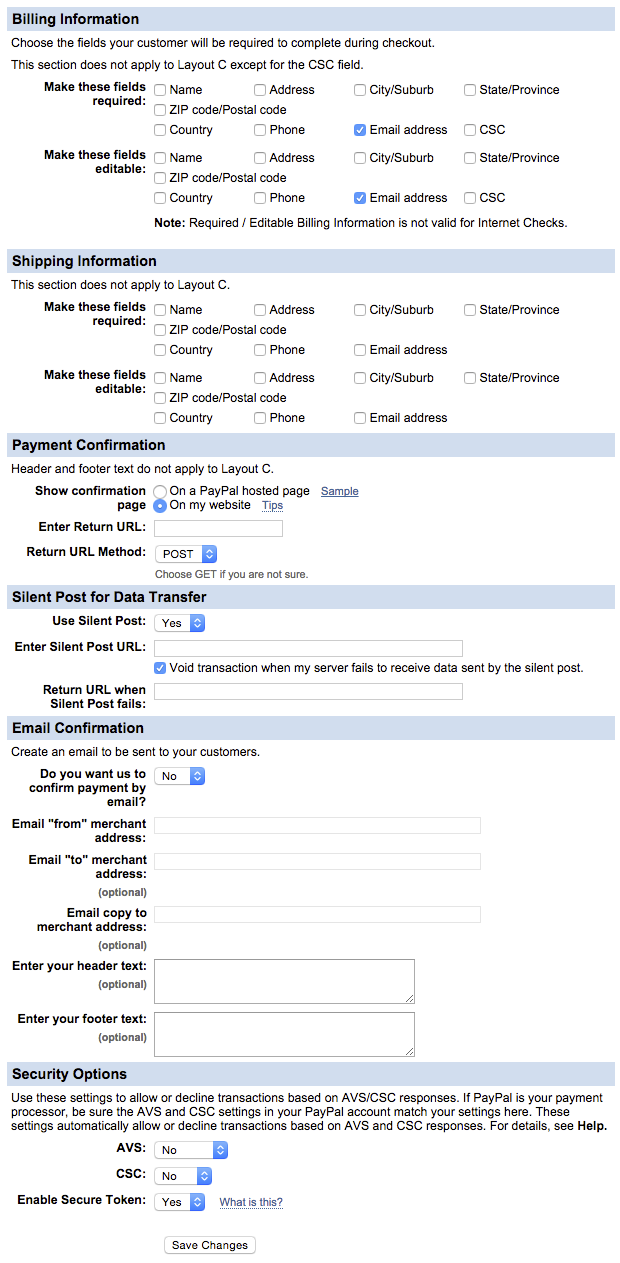
Resumo das Alterações
Informações de Cobrança / Informações de Envio
Você pode opcionalmente exigir que o checkout do PayPal capture o nome, endereço de faturamento, endereço de e-mail, etc. de seus clientes, escolhendo as caixas de seleção correspondentes "Obrigatório" e "Editável" na seção "Informações de Faturamento" na mesma página. As opções mínimas sugeridas para marcar como selecionadas aqui são as duas caixas de seleção "Endereço de e-mail".
Confirmação de Pagamento
- Selecione o botão de rádio para a opção que diz; "No meu site" ao lado da configuração "Mostrar página de confirmação".
- Escolha "POST" na caixa suspensa ao lado da configuração "Método de URL de Retorno".
Postagem Silenciosa para Transferência de Dados
- Escolha "Sim" na caixa suspensa ao lado da configuração "Usar Postagem Silenciosa".
- Habilite a caixa de seleção ao lado da configuração que diz "Anular transação se meu servidor não receber os dados enviados pela postagem silenciosa".
Opções de Segurança
- Encontre a opção "Habilitar Token Seguro" e escolha "Sim" na caixa suspensa ao lado dela.
Após configurar suas opções, lembre-se de clicar no botão "Salvar Alterações" na parte inferior da página.
Habilitando o Token Seguro do PayPal
Agora que você está logado, precisa ajustar suas configurações para garantir que suas transações do PayPal sejam concluídas com segurança. Para fazer isso, clique na aba "Configurações de Serviço". Na seção "Páginas de Checkout Hospedadas", clique em "Configurar".
Role até o final desta página para encontrar a opção "Habilitar Token Seguro" e escolha "Sim" na caixa suspensa ao lado dela. Em seguida, clique em "Salvar Alterações".
Você também pode opcionalmente exigir que o checkout do PayPal capture o nome, endereço de faturamento, endereço de e-mail, etc. de seus clientes, escolhendo as caixas de seleção correspondentes "Obrigatório" e "Editável" na seção "Informações de Faturamento" na mesma página. As opções mínimas sugeridas para marcar como selecionadas aqui são as duas caixas de seleção "Endereço de e-mail".
Criando um Usuário EDD do PayPal
Agora vamos criar um novo usuário que conectará seu site EDD à sua conta do PayPal Manager. Assim que estiver logado, clique na aba "Administração da Conta". Na seção "Gerenciar Usuários", clique em "Adicionar Usuário".
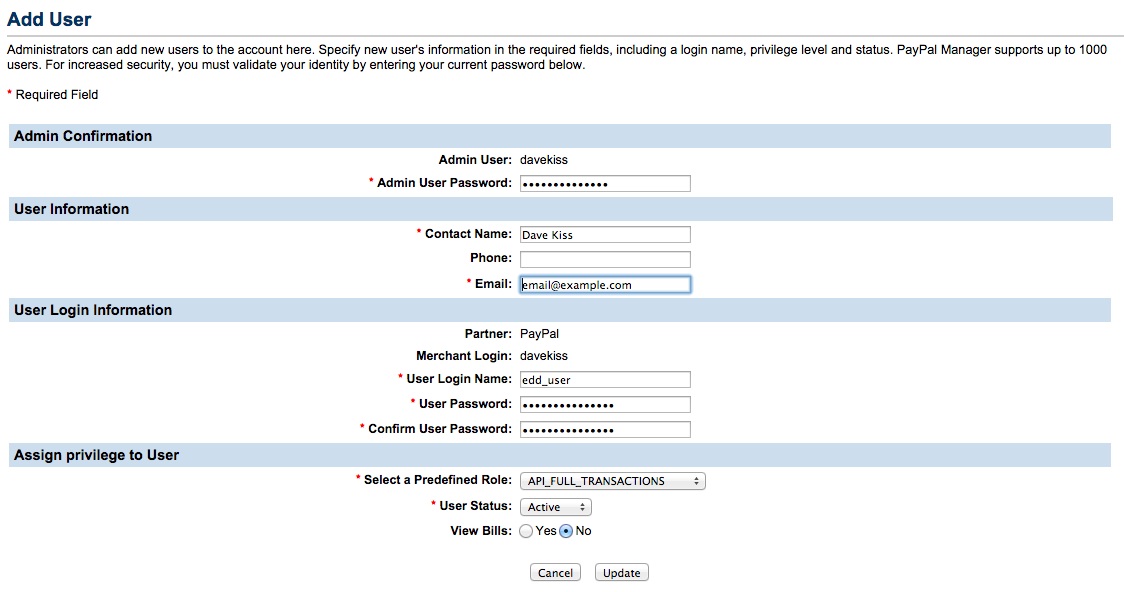
Preencha o formulário conforme se aplica a você. Quando chegar à seção "Atribuir privilégios ao usuário" na parte inferior, use as seguintes configurações:
- Selecionar uma Função Pré-definida: API_FULL_TRANSACTIONS
- Status do Usuário: Ativo
- Ver Contas: Não
Conectando o PayPal ao seu Site EDD
Agora que você tem um usuário EDD em nossa conta do PayPal Manager, precisa informar ao seu site para processar transações com essas credenciais de usuário.
Você pode inserir suas credenciais de usuário em seu site EDD clicando em "Configurações" no menu Downloads e navegando até a aba "Gateways de Pagamento".
Aqui, na seção "Configurações do PayPal Payments Advanced – Manager", inseriremos todas as informações necessárias para estabelecer esta conexão:
- Parceiro do PayPal Manager em Produção: "PayPal"
- Vendedor do PayPal Manager em Produção: [Seu Login no PayPal Manager, ex: "davekiss"]
- Nome de Usuário do PayPal Manager em Produção: [Seu Usuário EDD do PayPal, ex: "edd_user"]
- Senha do PayPal Manager em Produção: [Sua Senha de Usuário EDD do PayPal]
Não se esqueça de clicar no botão “Salvar Alterações” na parte inferior. Você está configurado e pronto para aceitar transações reais com o PayPal Payments Advanced!
Você pode ativar o gateway de pagamento em sua loja clicando na caixa de seleção PayPal Payments Advanced no topo da aba Gateways de Pagamento.
Opcional: Personalizando um modelo do PayPal
O PayPal Payments Advanced permite que você personalize sua página de pagamento. Você pode personalizar o cabeçalho, o plano de fundo, o título, o botão e a coluna de resumo do pedido de sua página de pagamento.
O PayPal oferece três modelos de design para você escolher. O Modelo A é o modelo padrão, mas você pode escolher qualquer um dos três modelos oferecidos, incluindo o Modelo C, que permite incorporar os campos de pagamento diretamente em seu site.
Para personalizar um modelo, faça login em sua conta do PayPal Manager em
https://manager.paypal.com usando seu ID de Parceiro, Login do Comerciante e Senha.
Em seguida, clique na aba Configurações de Serviço e, na seção Páginas de Checkout Hospedadas, clique no link Personalizar. Você pode
ver a documentação do PayPal para mais informações..
Depois de ter um modelo do PayPal projetado e configurado, você precisa informar ao seu site EDD qual modelo você gostaria de usar durante o checkout.
Você pode fazer isso em seu site EDD clicando em “Configurações” no menu Downloads e navegando até a aba Gateways de Pagamento.
Aqui, na seção Configurações do PayPal Payments Advanced – Manager, selecione a opção de modelo apropriada na caixa suspensa Modelo do PayPal.
Opcional: Usando em Modo de Teste/Sandbox
Se você quiser usar o EDD PayPal Payments Advanced enquanto seu site EDD estiver em modo de teste, você precisará configurar uma Conta de Teste separada do PayPal Manager que lide apenas com transações de teste.
Para começar, visite a Página de Registro do PayPal e clique em Continuar. Isso o levará à página de inscrição da conta de teste.
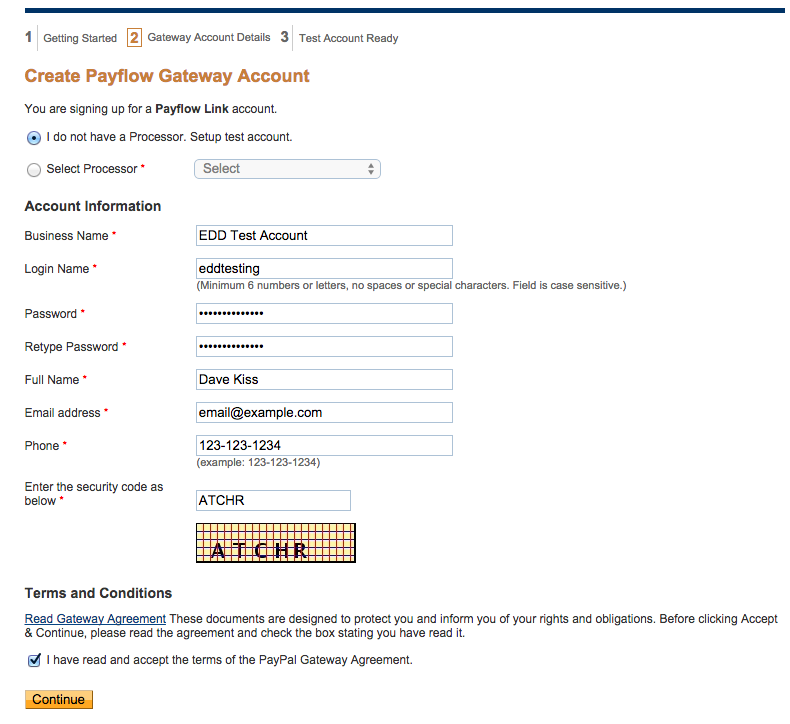
Nesta página, certifique-se de selecionar a opção que diz “Não tenho um Processador. Configurar conta de teste.” Preencha as informações da conta conforme se aplicam a você, escolhendo um novo nome de usuário e senha para esta conta de teste.
Em Termos e Condições, você precisará clicar no link “Ler Contrato de Gateway”, que habilitará a caixa de seleção para concordar e aceitar o Contrato de Gateway do PayPal. Clique em Continuar e, se tudo correr bem, você deverá ver esta tela.
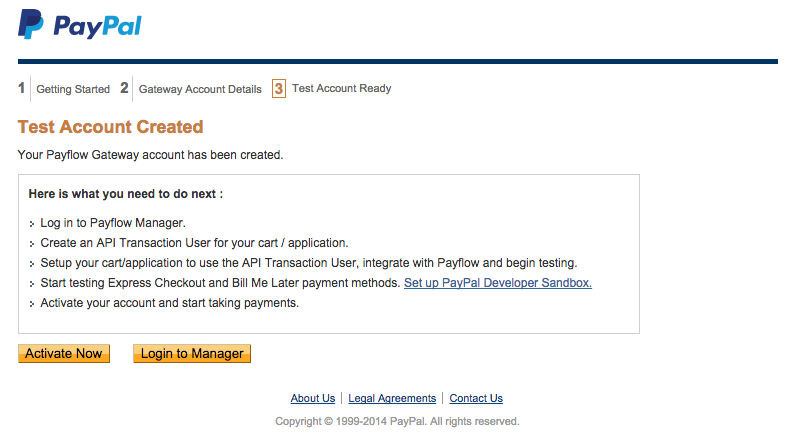
Agora que você tem uma conta de teste do PayPal Manager, você precisa informar ao seu site para processar transações de teste com essas credenciais de usuário.
Você pode inserir suas credenciais de usuário de teste em seu site EDD clicando em "Configurações" no menu Downloads e navegando até a aba Gateways de Pagamento.
Aqui, na seção "Configurações do PayPal Payments Advanced – Manager", inseriremos todas as informações necessárias para estabelecer esta conexão:
- Nome de Usuário do PayPal Manager de Teste: [Seu nome de usuário da conta de teste do PayPal Manager, por exemplo, “edd_test_user”]
- Senha do PayPal Manager de Teste: [Sua senha da conta de teste do PayPal Manager]
Não se esqueça de clicar no botão “Salvar Alterações” na parte inferior. Você está configurado e pronto para aceitar transações de teste com o PayPal Payments Advanced!
Como obter chaves de API do PayPal
Uma variedade de extensões para Easy Digital Downloads usa chaves de API do PayPal. Este documento mostrará como obter chaves de API ao vivo. O processo para obter chaves de API de teste está
documentado em nosso documento do PayPal Sandbox.
Criando Chaves
Primeiro, vá para https://www.paypal.com/us/cgi-bin/webscr?cmd=_profile-api-access. Faça login com sua conta normal do PayPal. Assim que fizer login, localize a caixa rotulada NVP/SOAP API Integration. Nessa caixa, clique em Request API credentials.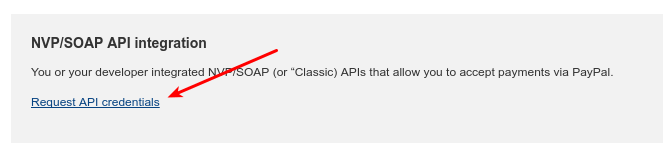
Na próxima página, procure a caixa rotulada
Request API signature. Certifique-se de que o botão de rádio esteja selecionado e, em seguida, clique em Agree and Submit.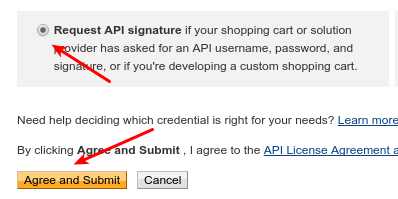
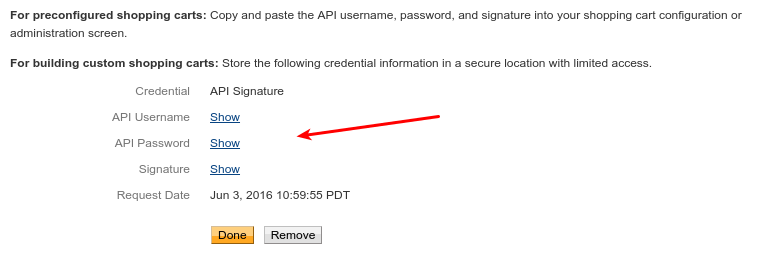
Na próxima página, você terá uma lista de
- Nome de usuário da API
- Senha da API
- Assinatura
cada um com um link Mostrar ao lado. Clicar em Mostrar revelará a string correta para cada item.
Inserindo Chaves nas Configurações do EDD
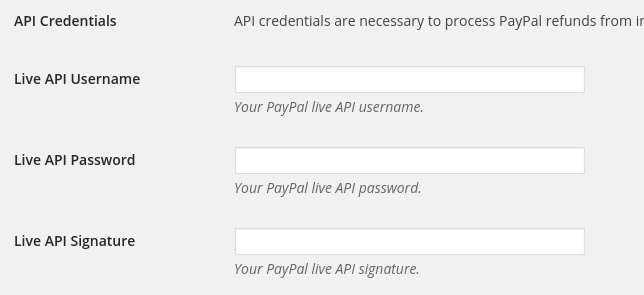
Assim que tiver esses três itens, no administrador do WordPress, vá para Downloads → Configurações → Gateways de Pagamento → PayPal Standard e você encontrará os campos para inseri-los.
Obtendo Chaves de API de Teste
A obtenção de chaves de API de teste está documentada em nosso documento do PayPal Sandbox. Pegue as chaves de Vendedor criadas lá e insira-as nos campos de API de Teste que você encontra sob os campos de API ao vivo na página de configurações mencionada acima.



