


Você quer aprender a instalar um certificado SSL no WordPress?
No cenário digital atual, a segurança online é fundamental, especialmente para proprietários de sites de comércio eletrônico que lidam com detalhes de cartões de crédito de clientes e outras informações confidenciais.
Um certificado SSL (Secure Sockets Layer) é necessário para estabelecer uma conexão segura entre seu site WordPress e os navegadores de seus visitantes.
Felizmente, adicionar um certificado SSL ao seu site de comércio eletrônico é relativamente simples.
🔎 Neste artigo, abordarei:
O que é um Certificado SSL?
O WordPress é, em geral, um sistema de gerenciamento de conteúdo (CMS) seguro e confiável para alimentar lojas online. No entanto, nenhuma plataforma é totalmente 100% protegida contra a ameaça em constante evolução dos hackers. É por isso que é importante priorizar a segurança do WordPress e tomar medidas proativas para proteger seu site.
Um certificado SSL é uma credencial digital que valida a identidade do seu site e permite a comunicação segura. Sua conexão criptografada (usando protocolos HTTPS) protege a transmissão de dados, prevenindo interceptação e acesso não autorizado.
Os certificados SSL agem como passaportes digitais. Eles utilizam algoritmos de criptografia para proteger os dados transferidos entre os navegadores de seus visitantes e o servidor web do seu site. O SSL ajuda a garantir que qualquer informação trocada através do endereço do seu site permaneça confidencial.
As organizações confiáveis para emitir esses certificados digitais são conhecidas como autoridades certificadoras (CAs). Quando alguém visita seu site, a CA verifica a autenticidade do certificado e confirma que seu certificado é válido.
Por que um Certificado SSL é Importante
A implementação do SSL é crucial para sites WordPress. Para lojas de comércio eletrônico, empregar um certificado SSL é essencial por vários motivos. Vamos analisar alguns dos mais importantes.
Aumentar Segurança e Confiança
Certificados SSL criptografam a transmissão de dados, impedindo que informações confidenciais de clientes sejam mal utilizadas.
Eles também criam confiança entre os usuários, exibindo o ícone de cadeado e "HTTPS" na barra de URL/endereço do site, sinalizando uma conexão segura. Isso difere de sites sem SSL que usam HTTP não seguro, onde os navegadores agora exibem uma mensagem de aviso com ERR_CERT_AUTHORITY_INVALID ou um erro semelhante:
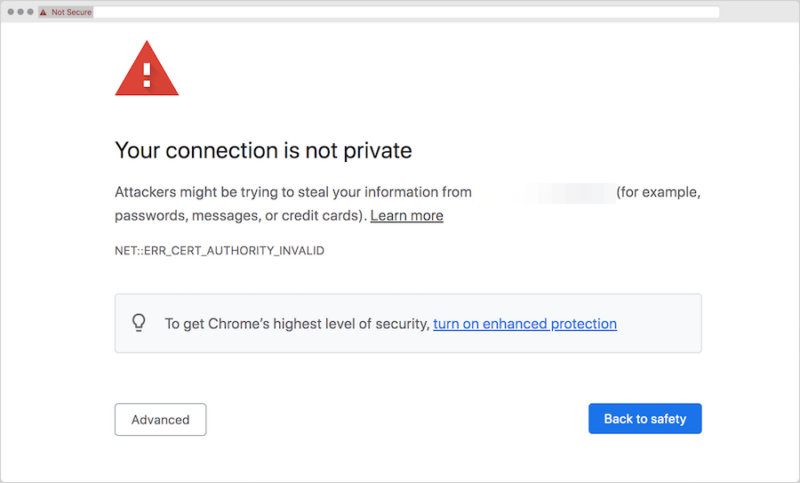
Um certificado SSL válido constrói confiança digital com os usuários, indicando que você valoriza a privacidade e a segurança de seus dados.
Otimização para Mecanismos de Busca (SEO)
Há um motivo pelo qual mensagens de aviso são exibidas para sites sem certificados SSL. Mecanismos de busca como o Google priorizam sites com certificados SSL, impulsionando a classificação do seu site nos resultados de pesquisa.
A implementação SSL impacta positivamente o SEO ao sinalizar confiabilidade para os mecanismos de busca. Sites HTTPS são favorecidos pelos algoritmos de busca em relação a URLs HTTP, o que pode levar a melhores classificações.
Conformidade do Gateway de Pagamento
Outro motivo importante para instalar um certificado SSL em seu site de e-commerce é que ele é frequentemente necessário para aceitar pagamentos online. Muitos processadores de pagamento exigem que os comerciantes tenham um certificado SSL para processar transações online com segurança.
No geral, o SSL oferece benefícios essenciais para a segurança do site. Ele protege os dados do usuário, gera confiança, impede a adulteração de dados e mitiga tentativas de phishing, promovendo um ambiente online seguro.
Tipos de Certificados SSL
Os certificados SSL vêm em diferentes tipos e níveis de validação para atender a vários orçamentos e necessidades, como quantos domínios você deseja proteger e a sensibilidade dos dados que você está transmitindo.
Um certificado de domínio único é válido apenas para um domínio. Você não pode usá-lo para outros domínios ou quaisquer subdomínios. Para isso, você precisaria de um certificado multidomínio, que pode cobrir a validação de até 100 domínios.
Outra opção popular são os certificados SSL wildcard. Com este tipo, você pode proteger um único domínio e vários subdomínios.
Existem também níveis de validação variados.
- Validação de Domínio (DV): Este é o nível mais básico de validação. Ele apenas verifica se você possui o nome de domínio do site para o qual está usando o certificado.
- Validação de Organização (OV): Este nível de validação verifica se você possui o nome de domínio do site e se você é o representante autorizado da organização que está usando o certificado.
- Validação Estendida (EV): Este é o nível mais alto de validação. Ele verifica se você possui o nome de domínio do site, se você é o representante autorizado da organização que está usando o certificado e se sua organização é legítima.
Cada um oferece níveis variados de confiança e segurança. Avalie as necessidades do seu site para escolher o certificado SSL mais adequado.
Onde Obter um Certificado SSL
Existem vários métodos para obter um certificado SSL, sendo as principais opções via:
- Autoridade Certificadora (CA)
- Provedor de hospedagem web
- Registrador de domínio
Como mencionei anteriormente, as CAs são provedores de SSL dedicados que se especializam na emissão e gerenciamento de certificados SSL, geralmente gratuitamente.
Uma das CAs mais populares que oferece certificados SSL gratuitos é a Let’s Encrypt:
É uma CA gratuita e de código aberto amplamente utilizada por sites de todos os tamanhos. Outras opções conhecidas incluem Comodo, GeoTrust, GlobalSign e DigitCert.
A maioria dos provedores de hospedagem WordPress oferece certificados SSL Let’s Encrypt gratuitamente com seus planos. Alguns registradores de domínio, como GoDaddy e Namecheap, oferecem certificados SSL juntamente com serviços de registro de domínio e hospedagem.
Normalmente, a maneira mais rápida e fácil de obter um certificado SSL para WordPress é através do seu provedor de hospedagem. Mas se eles não oferecerem essa opção ou se você preferir lidar com o processo manualmente, pode obter o certificado diretamente do Let's Encrypt (ou da sua CA de escolha).
Explicarei o processo para ambos abaixo.
Como Instalar um Certificado SSL no WordPress
O tutorial passo a passo para instalar um certificado SSL no seu site WordPress depende do método que você está usando.
Primeiro, cobrirei o processo de passar pelo seu provedor de hospedagem WordPress. Em seguida, abordarei a opção mais complexa de instalação manual.
Instalar um Certificado SSL do Host WordPress
Para as seções a seguir, usarei o SiteGround como exemplo. O processo pode variar dependendo do seu provedor específico.
Além disso, lembre-se de que os certificados SSL não são o único fator a ser considerado ao escolher um host. Você também precisa levar em conta preços, velocidade e desempenho, etc.
Etapa 1. Escolha seu provedor de hospedagem WordPress
Se você ainda não o fez, o primeiro passo é selecionar e comprar um plano de hospedagem de um provedor que ofereça certificados SSL gratuitos.
Para sites de e-commerce que vendem produtos digitais, recomendo os planos de hospedagem gerenciada da SiteGround:
Além de certificados SSL gratuitos, você obtém o plugin Easy Digital Downloads para vendas digitais, um conjunto de ferramentas de crescimento e otimização, e um assistente de configuração pré-instalado.
Outros hosts que oferecem certificados SSL gratuitos para WordPress incluem:
Se você já usa um desses hosts, pode obter um certificado da sua conta de hospedagem.
Etapa 2. Instale seu certificado SSL
Em seguida, instale seu certificado. Como mencionei, o processo exato dependerá do seu host e quais funcionalidades e recursos SSL estão incluídos no seu plano.
Algumas empresas de hospedagem incluem instalação com um clique em seus painéis de controle (como cPanel ou Plesk). Outras fornecem instruções fáceis de seguir. Em alguns casos, eles podem lidar automaticamente com o processo para você.
Se você não tem certeza por onde começar, procure na seção Segurança do seu painel de hospedagem.
Por exemplo, com o SiteGround, vá para Ferramentas do Site » Segurança » Gerenciador de SSL:
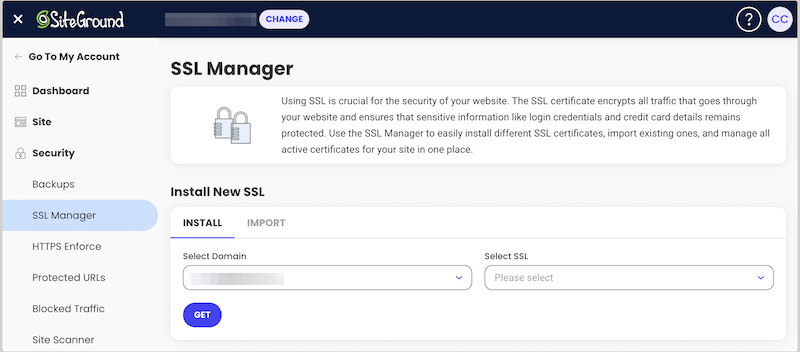
Nesta tela, selecione seu domínio e, em seguida, o tipo de certificado que deseja usar:
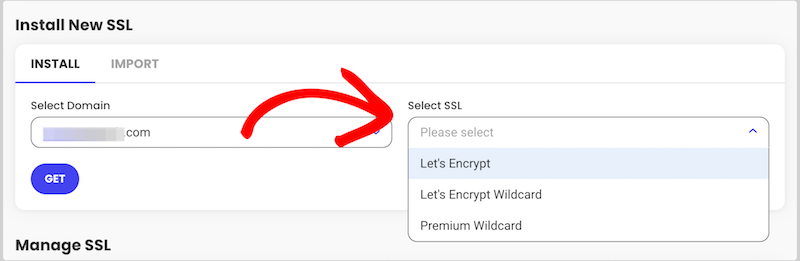
Neste caso, tenho algumas opções e escolherei o Let's Encrypt.
Selecione Obter.
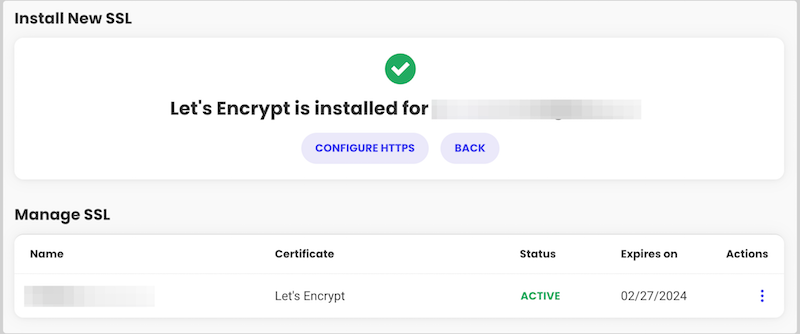
Quando terminar o processamento, você verá uma mensagem de sucesso:
Etapa 3. Configure o HTTPS
A única coisa que resta a fazer é configurar as configurações para impor o HTTPS. Isso é para garantir que o URL do seu endereço WordPress funcione na conexão criptografada e segura HTTPS.
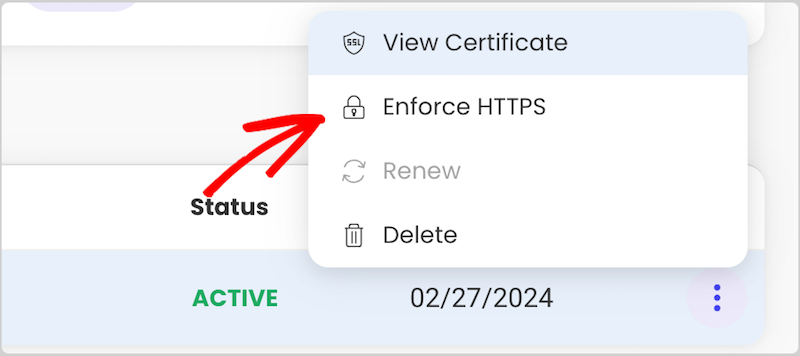
Clique nos três pontos verticais na coluna Ações e depois em Impor HTTPS:
Na tela seguinte, clique para ativar a opção Forçar HTTPS:

É isso!
Se você estiver com dificuldades para localizar sua opção gratuita de SSL ou para concluir o processo de instalação, entre em contato com a equipe de suporte da sua hospedagem para obter orientação mais detalhada.
Instalar Manualmente um Certificado SSL (Plugin)
Para aqueles que buscam uma abordagem mais prática, a instalação manual de SSL é uma opção. Se você não é tecnicamente experiente e não se sente confortável trabalhando com os arquivos do seu servidor/site, recomendo usar o plugin Really Simple SSL:
Este plugin do WordPress ajuda os proprietários de sites a instalar certificados SSL com facilidade. Eles fornecem certificados gratuitos do Let’s Encrypt através de um assistente de configuração simples, ou você pode importar manualmente um que você comprou.
Você ainda precisará configurar mais configurações do que faria com uma opção de um clique de um provedor de hospedagem. No entanto, é mais direto e amigável para iniciantes do que editar os arquivos do servidor diretamente.
Você pode usar esta lista para verificar se sua hospedagem suporta a instalação de certificados Let’s Encrypt através do Really Simple SSL.
Etapa 1. Selecione sua AC e Certificado
Para começar, você precisará decidir qual tipo de certificado SSL deseja e qual AC usar. Ambos afetam os preços, opções de AC, etc.
Geralmente, você precisará solicitar um certificado SSL de uma AC gerando uma Solicitação de Assinatura de Certificado (CSR) e enviando-a para verificação. No entanto, se você deseja um certificado básico e gratuito do Let’s Encrypt através do Really Simple SSL, pule para a próxima etapa.
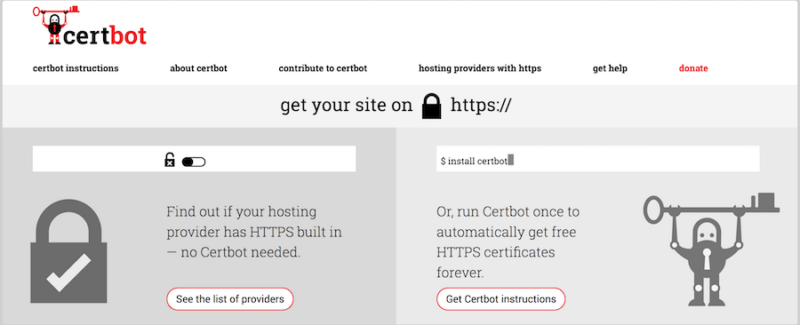
Este aspecto pode variar dependendo da sua hospedagem web, sistema operacional e servidor, e se você tem acesso ao shell. Se você estiver confuso ou não souber por onde começar, pode usar o Certbot:
Ao solicitar seu certificado, você precisará ter algumas informações em mãos, incluindo:
- Endereço IP
- Nome de usuário do servidor
- Senha do usuário ou autenticação por chave SSH
- Software (ou seja, Apache, Nginx, IIS, etc.)
O processo de verificação pode demorar um pouco. Mas quando você for verificado, deverá receber três arquivos de certificado importantes (arquivo .crt, chave privada e arquivo de pacote CA). Esses arquivos compõem seu certificado SSL.
Etapa 2. Configure o Plugin Really Simple SSL
Se aplicável, instale o plugin Really Simple SSL.
No seu painel do WordPress, vá para Plugins » Adicionar Novo Plugin. Procure pelo plugin, depois selecione Instalar Agora seguido por Ativar.
O Assistente do Let’s Encrypt deve iniciar automaticamente. Se sua hospedagem suportar instalação automática gratuita, você deverá conseguir ativar o certificado SSL:
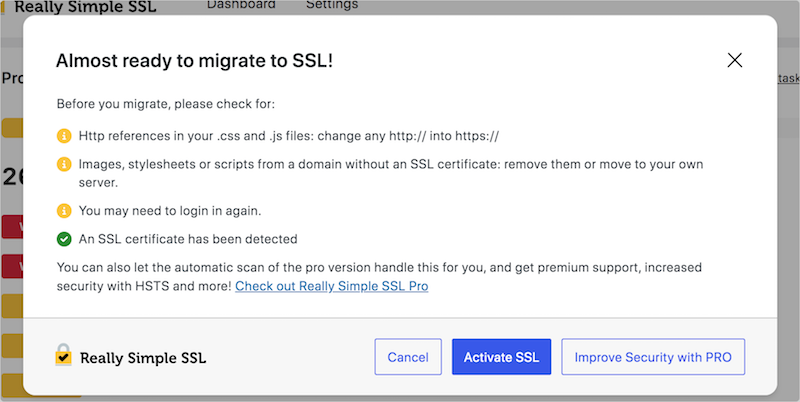
Caso contrário, selecione Instalar Certificado SSL (também disponível em Configurações » SSL e Segurança):
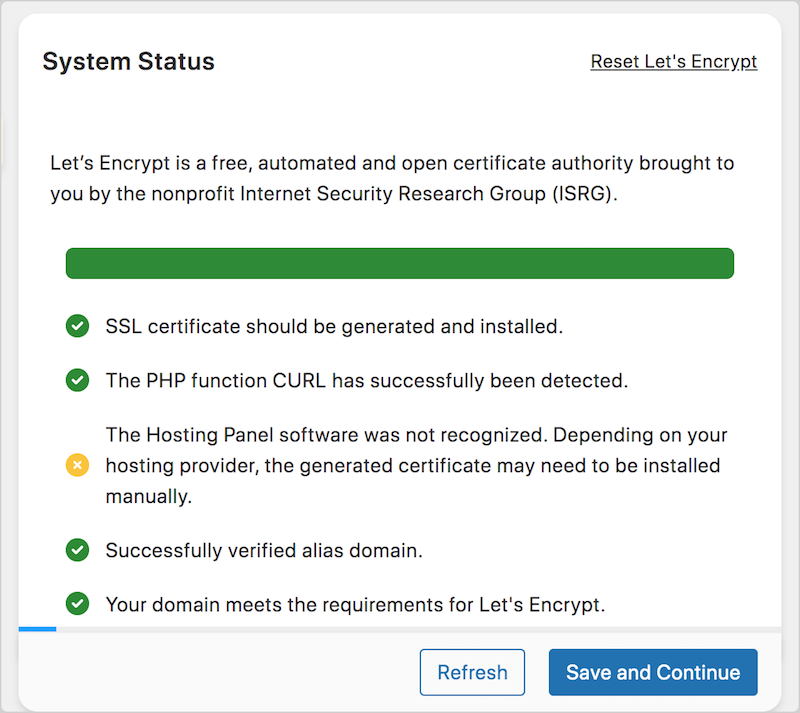
Durante a verificação do status do sistema, o Assistente detecta e verifica se o seu domínio e site atendem aos requisitos do Let’s Encrypt, incluindo:
- Quaisquer certificados atualmente ativos
- Versão do PHP
- Tipo de software de servidor (cPanel, Plesk, etc.)
- Domínios de alias
Para as configurações gerais, insira seu endereço de e-mail e concorde com os termos de serviço. Você também pode ser solicitado a inserir suas credenciais de hospedagem. Lembre-se de clicar em Salvar entre cada etapa.
Em seguida, seu provedor de hospedagem na lista suspensa:
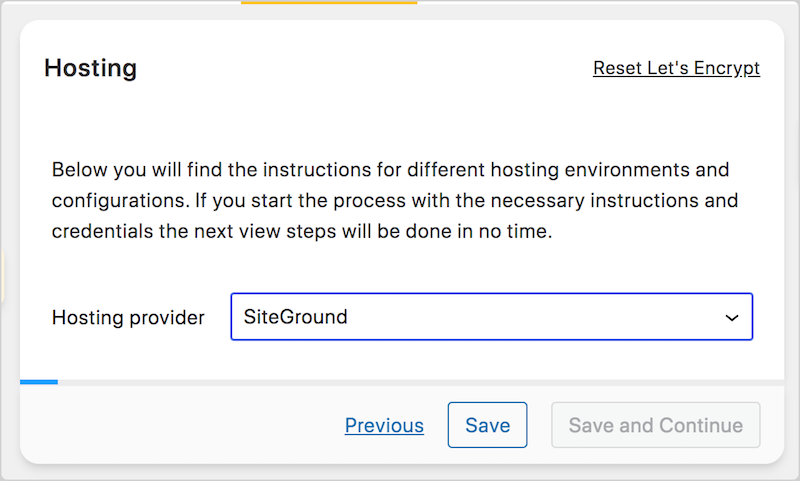
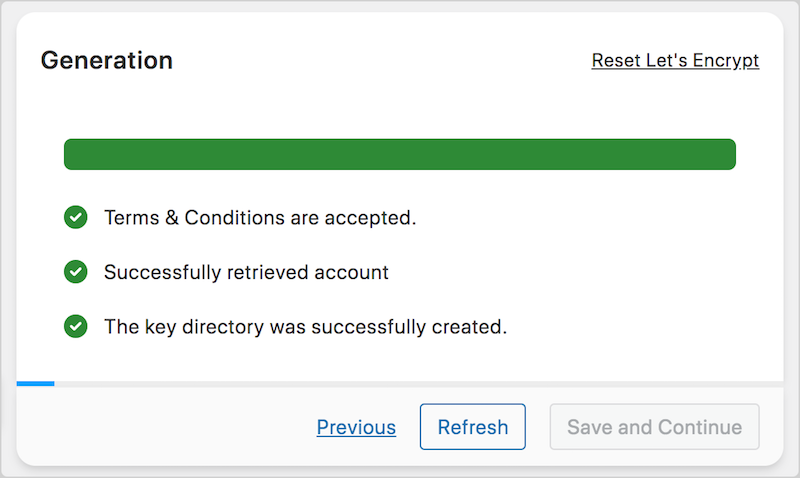
Se não houver problemas, ele conclui com sucesso a geração do SSL:
Etapa 3. Instalar e Ativar Certificado
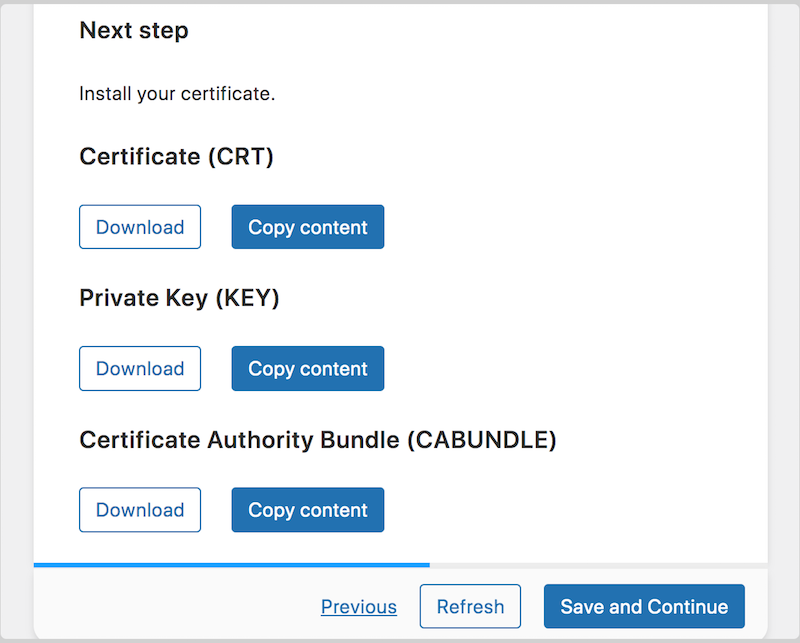
Durante a instalação, o plugin informa se o certificado SSL pode ser instalado automaticamente ou se deve ser feito manualmente.
Se for o último caso, você provavelmente precisará fazer o upload dos arquivos CRT, KEY e BUNDLE para o seu ambiente de hospedagem antes de prosseguir.
Geralmente, você precisará fazer login no painel de controle da sua conta de hospedagem e localizar o Gerenciador de SSL/TLS (ou seção similar).
Em seguida, na guia de Ativação do Really Simple, copie individualmente o conteúdo do arquivo de cada um dos três arquivos:
Retorne ao seu gerenciador de SSL de hospedagem e cole os conteúdos em seus respectivos campos:
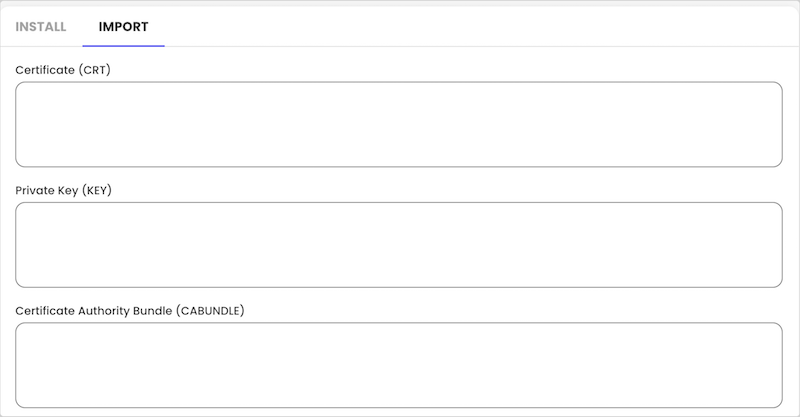
Salve as configurações para concluir a importação e instalação. Retorne ao Assistente do Let's Encrypt e selecione Salvar e Continuar.
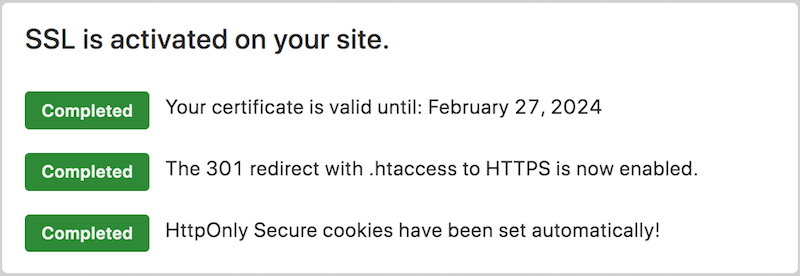
Ele detecta seu certificado SSL, o ativa e atualiza as configurações do seu site para usar HTTPS. Você receberá uma mensagem de confirmação informando que o SSL agora está ativado com HTTPS habilitado em seu site WordPress:
Parabéns! Agora você aprendeu como instalar um certificado SSL em seu site WordPress.
Dicas para Depois de Instalar um Certificado SSL
A implementação do SSL não se trata apenas de instalação, envolve manutenção contínua. Aderir às melhores práticas, como manter os certificados atualizados, verificar regularmente vulnerabilidades e usar criptografia forte, garante uma segurança robusta para o seu site WordPress.
Após o processo de instalação, é essencial verificar a integração bem-sucedida do certificado SSL. Para confirmar que o SSL está funcionando corretamente, visite seu site usando "https://" na URL. Certifique-se de que o ícone de cadeado apareça na barra de endereço do navegador, indicando uma conexão segura.
Ferramentas de diagnóstico como o verificador de SSL DigiCerts podem confirmar se o certificado está instalado e funcionando corretamente:
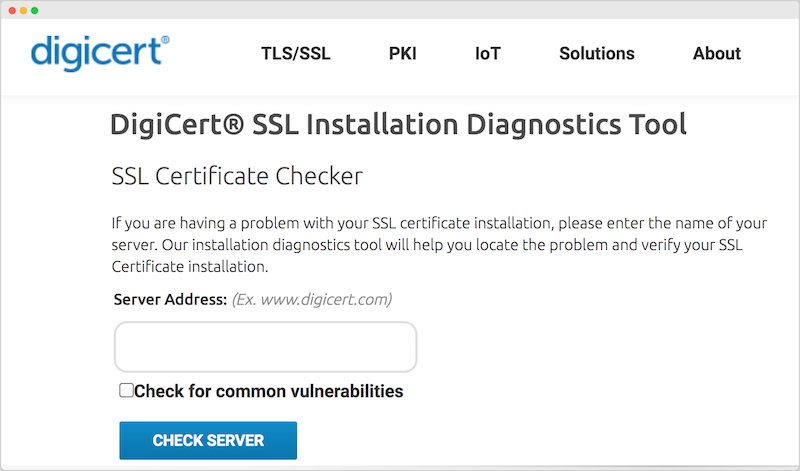
Apesar da instalação bem-sucedida, problemas podem surgir. Solucionar problemas comuns, como certificados incompatíveis ou erros e avisos de conteúdo misto, garante uma configuração SSL funcionando sem problemas.
Finalmente, é importante lembrar que os certificados SSL têm datas de expiração. Compreender o processo de renovação e definir lembretes para renovação oportuna é crucial para evitar lapsos na segurança do site devido a certificados expirados.
Perguntas Frequentes sobre Certificados SSL
Vamos concluir com algumas perguntas frequentes sobre como obter um certificado SSL e o que saber para mantê-lo adequadamente.
Como sei se meu site não tem um certificado SSL?
A ausência de um certificado SSL é frequentemente indicada por uma mensagem de aviso vermelha nos navegadores, afirmando que a conexão não é segura. Isso aparece em vez de um ícone de cadeado na barra do navegador quando você visita uma URL.
Posso instalar um certificado SSL sozinho?
Sim, você pode instalar um certificado SSL sozinho, mas geralmente é mais fácil pedir ao seu provedor de hospedagem para ajudar.
Quanto custa um certificado SSL?
O custo de um certificado SSL varia dependendo do provedor e do tipo de certificado, nível de validação e duração. Certificados SSL DV são tipicamente gratuitos ou de baixo custo, enquanto certificados SSL OV e EV são mais caros. Você pode esperar pagar entre US$ 5 e US$ 500 ou US$ 500 e US$ 1.000 por ano por um certificado SSL.
Por quanto tempo um certificado SSL é válido?
O período de validade de um certificado SSL geralmente varia de um a três anos. Após o vencimento, você precisará renová-lo para continuar usando-o.
Adicione um Certificado SSL para Melhor Segurança do Site
Adicionar um certificado SSL ao seu site WordPress é um passo crucial para aumentar a segurança, construir confiança e impulsionar o sucesso do seu negócio de eCommerce.
🔒 Próximos passos? Para proteger ainda mais seu site, aprenda como prevenir fraudes de eCommerce no WordPress.
Se você ainda não tem, adquira um passe do Easy Digital Downloads para ter acesso a muitas extensões de eCommerce, incluindo aquelas que podem ajudar a proteger seu site:
📣 P.S. Certifique-se de assinar nossa newsletter e nos seguir no Facebook ou Twitter para mais recursos do WordPress!








