

Sumário
O PayPal está incluído com Easy Digital Downloads, portanto, nenhuma instalação é necessária. Se desejar usá-lo com Pagamentos Recorrentes, siga as instruções abaixo.
Integrações legadas do PayPal, incluindo PayPal Standard, PayPal Express, PayPal Pro ou PayPal Payments Advanced, estão sendo descontinuadas e não receberão mais atualizações. Se você não puder atualizar para o EDD 2.11 ou posterior, poderá consultar as etapas de configuração legadas.
Configurar Integração PayPal
É importante seguir todas as etapas descritas na Documentação do PayPal
Cancelando Assinaturas
O cancelamento de assinaturas é feito de várias maneiras, dependendo da configuração do seu site e da situação.
Cancelando como Cliente
Existem duas maneiras de um cliente cancelar uma assinatura.
1. Na página de conta da sua loja.
2. Na conta PayPal do cliente. Clique aqui para as instruções do PayPal.
Cancelando como Administrador do Site
Existem duas maneiras de cancelar assinaturas do PayPal como administrador da loja.
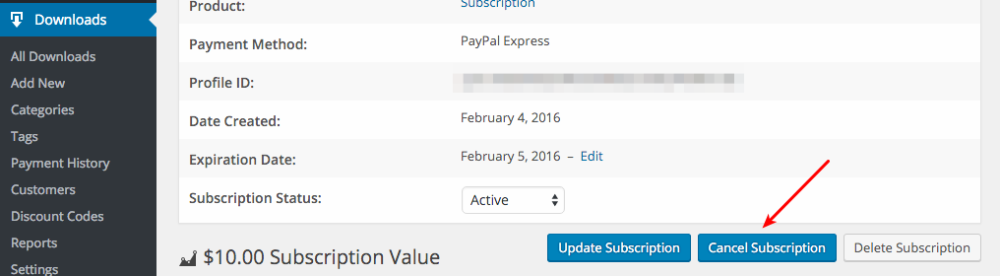
1. Dentro do Easy Digital Downloads
Navegue até a assinatura em questão.
- Vá para Downloads > Assinaturas.
- Localize a assinatura correta e clique em Visualizar.
Clique no botão Cancelar Assinatura nas páginas de assinatura dentro do Easy Digital Downloads.
2. Dentro do PayPal
No seu Painel do PayPal, vá para Pagar e Receber > Assinaturas.
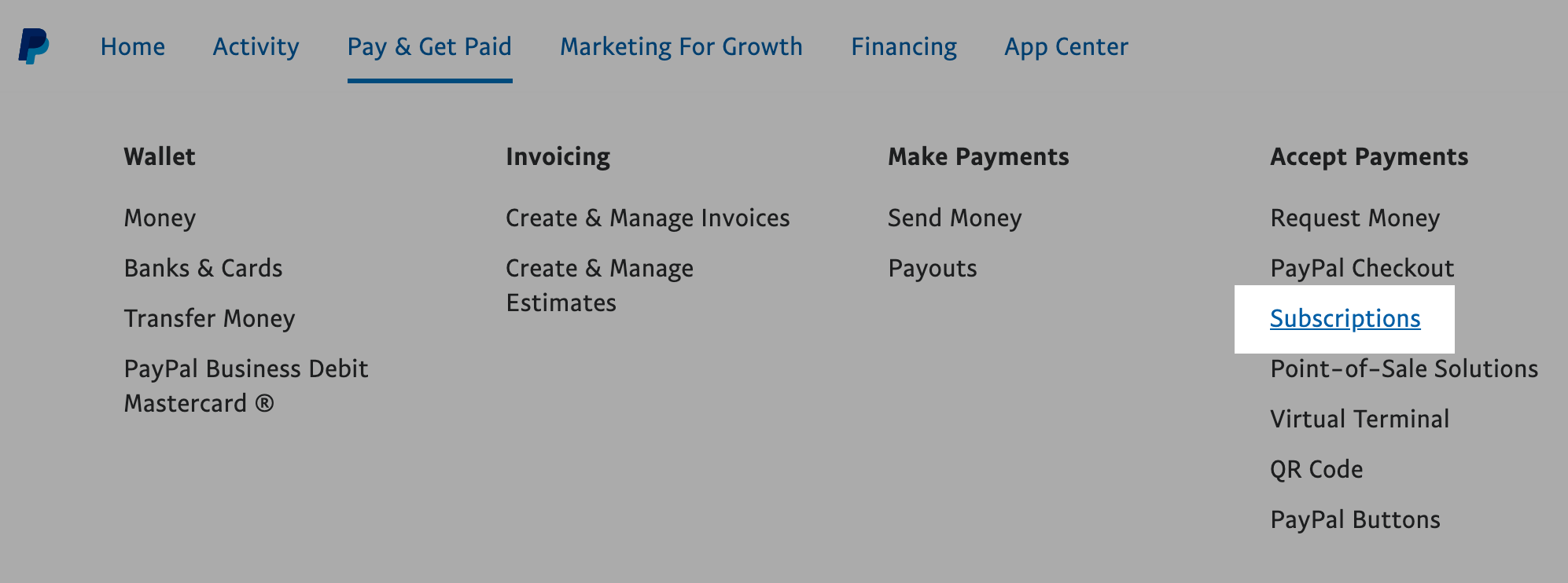
Em seguida, clique em “Assinaturas” para ver suas Assinaturas do PayPal.
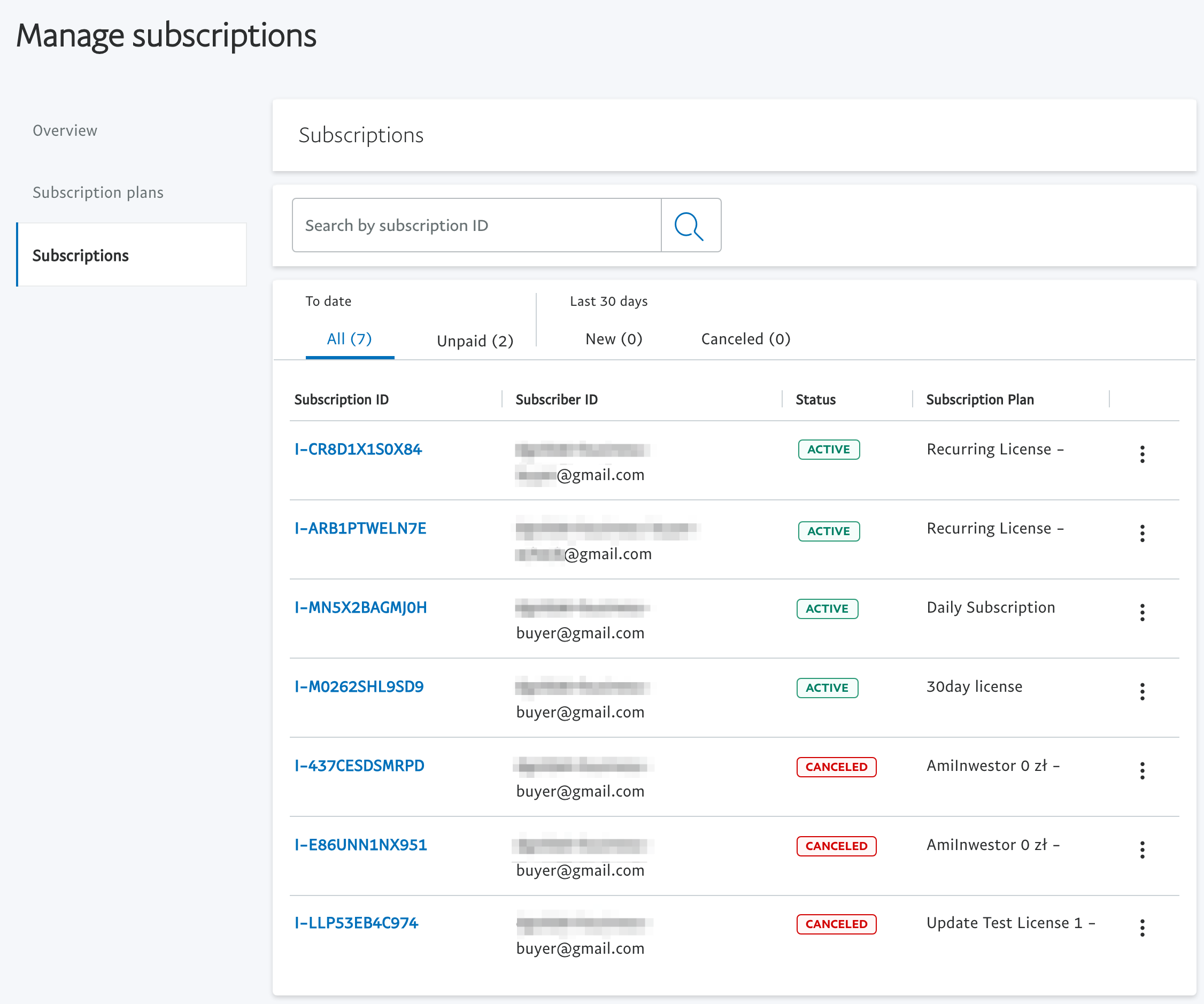
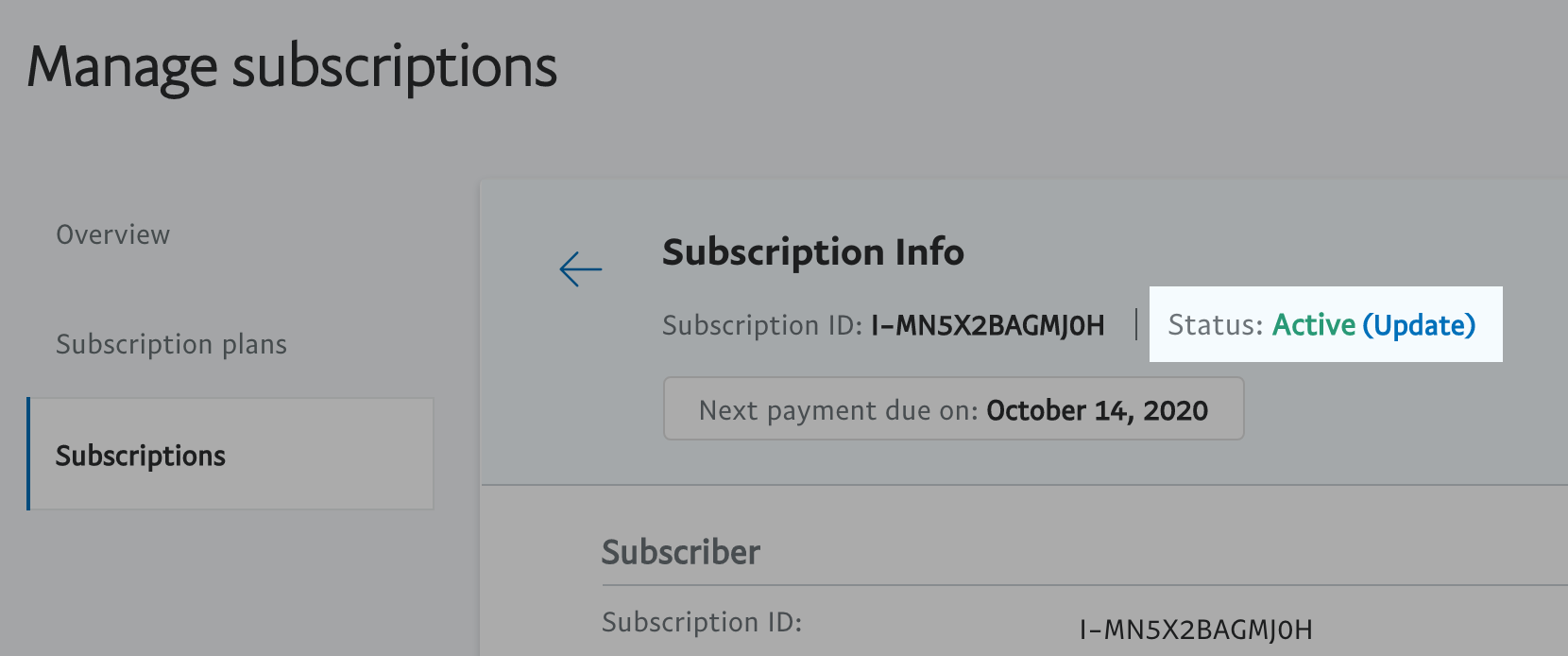
Clique no ID da Assinatura para ver os detalhes da assinatura e, em seguida, clique em Atualizar. As opções de atualização aparecerão, com Cancelar sendo uma das opções.
Atualizando Informações de Cartão de Crédito/Débito
As informações de pagamento precisam ser atualizadas através da conta PayPal do cliente. Clique aqui para instruções.
Suporte a Múltiplas Assinaturas
Apenas uma assinatura pode ser comprada por transação com todos os produtos PayPal. O cliente pode ter quantas assinaturas desejar, mas cada uma deve ser comprada em uma transação separada.
Se o cliente tentar colocar mais de uma assinatura no carrinho e finalizar a compra, ele verá um aviso explicando que isso não funciona.
PayPal (Legado)
Nota: Esta seção destina-se apenas a lojas que não podem executar o Easy Digital Downloads versão 2.11 ou posterior.
O PayPal deve ser configurado de acordo com a documentação do seu gateway específico.
Documentação do PayPal Standard ou Documentação do PayPal Pro / Express
Nota: Se estiver usando PayPal Standard/Express/Website Payments Pro, suas credenciais de IPN e API devem ser configuradas. As assinaturas não funcionarão corretamente caso contrário.
Requisitos da Conta Website Payments Pro:
Usar o PayPal Website Payments Pro (Legado) com Pagamentos Recorrentes requer algumas configurações específicas em sua conta PayPal.
- Certifique-se de ter o PayPal Pro: Instalar a extensão PayPal Pro para Easy Digital Downloads não significa que você está usando automaticamente o PayPal Pro. O PayPal Pro custa US$ 30/mês; você pode configurá-lo ligando para eles.
- Conta Legada do PayPal: Para usar o PayPal Pro com Pagamentos Recorrentes, sua conta do PayPal deve ser uma conta "legada". Não há uma maneira perfeita de determinar se sua conta é Legada, mas uma pista é procurar por um item de menu no PayPal chamado "PayPal Manager". Se você tiver isso, então você NÃO é uma conta Legada. Em caso de dúvida, entre em contato com a equipe de suporte do PayPal por telefone.
- Habilitar Pagamentos Recorrentes Diretos (DPRP): Isso é necessário, e você deve ligar para a equipe de suporte do PayPal para habilitá-lo em sua conta. O DPRP custa um adicional de US$ 30/mês.
Problemas comuns com integrações legadas:
- Para que o botão de cancelamento funcione, IPN e API devem estar devidamente configurados e funcionando. Na maioria das vezes, com o PayPal Standard, o botão de cancelamento não aparecerá se o seu Nome de Usuário da API, Senha e Assinatura estiverem ausentes ou incorretos. Revise todas as etapas descritas em nossa documentação do PayPal Standard para confirmar que a API e todas as outras configurações estão devidamente configuradas.
- Renovações não atualizando devido a uma conta PayPal antiga: Verifique o campo
ID do Perfilna tela de detalhes de uma assinatura, se ele começar com "S" (por exemplo,S-nnnnnnnnnnnnnn) você precisará entrar em contato com o Serviço Técnico para Comerciantes do PayPal e notificá-los que sua conta ainda está usando IDs de assinatura desatualizados e solicitar que eles atualizem sua conta. - Pagamentos pendentes ou falhados de compras In-Context do PayPal Express: Na maioria das vezes, o cliente navegou para uma nova guia enquanto o pop-up estava carregando. O cliente não deve navegar para uma nova guia do navegador enquanto o pagamento estiver carregando. Infelizmente, esta é uma limitação na forma como o PayPal Express In-Context funciona.



