

Alternar entre o painel do WordPress e o Slack o dia todo se torna rapidamente exaustivo. Felizmente, a integração do Slack do Easy Digital Downloads transforma a maneira como você se mantém atualizado sobre as vendas de seus produtos digitais.
Em vez de eventos importantes passarem despercebidos, esta integração do Slack com o WordPress traz as notificações da sua loja diretamente para o centro de comunicação da sua equipe. Você receberá alertas instantâneos para vendas, pagamentos falhados, novos registros e dezenas de outros eventos — sem sair do Slack.
Neste guia, vou levá-lo passo a passo pela integração do EDD com o Slack.
- Por que usar a Integração do WordPress + EDD com o Slack
- Como Configurar a Integração do EDD com o Slack
- Passo 1. Instalar a Extensão EDD Slack
- Passo 2. Conectar o EDD à Conta do Slack
- Passo 3. Criar sua Primeira Notificação do Slack
- Passo 4. Escolher seu Gatilho do WordPress
- Passo 5. Personalizar a Mensagem de Notificação do Slack
- Passo 6. Configurar sua Ação no Slack
- Passo 7. Testar a Integração do EDD com o Slack
- Recursos Avançados da Integração do EDD com o Slack
- Perguntas Frequentes sobre a Integração do EDD com o Slack
Por que usar a Integração do WordPress + EDD com o Slack
Conectar sua loja Easy Digital Downloads ao Slack é mais do que apenas receber notificações; é sobre criar um centro de comando central para o seu negócio.
Em vez de alternar constantemente entre abas para monitorar seu painel do WordPress, você traz os eventos mais importantes da sua loja diretamente para o fluxo de trabalho diário da sua equipe. Isso otimiza a comunicação, melhora a eficiência e garante que você nunca perca um momento crítico.
Enquanto plugins básicos enviam alertas simples, a extensão Slack do EDD cria uma ponte poderosa e bidirecional para sua loja.

Aqui está uma visão geral das principais automações que você pode configurar:
📊 Compartilhamento em Tempo Real de Vendas e Receita: Receba notificações instantâneas para cada venda, com detalhes do cliente, valores de compra e itens adquiridos. Você também pode acionar alertas para pagamentos falhados para que sua equipe possa dar seguimento imediatamente e rastrear o uso de códigos de desconto para ver quais promoções são mais eficazes.
👏 Gerenciamento da Loja e da Equipe: Mantenha sua equipe sincronizada com alertas para eventos importantes. Receba notificações sobre novos registros de usuários, comentários no blog que precisam de moderação e até mesmo gatilhos de outras extensões do EDD. Por exemplo, receba alertas para ativações e desativações de licenças (Software Licensing) ou notificações para novas aplicações de fornecedores ou submissões de produtos (Frontend Submissions).
📣 Comandos e Ações Interativas: É aqui que a integração realmente brilha. Você pode tomar medidas sem sair do Slack. Use Botões Interativos para aprovar ou rejeitar novas aplicações de fornecedores, marcar uma transação como fraudulenta ou moderar comentários com um único clique diretamente da mensagem do Slack. Ou utilize Comandos de Barra para buscar instantaneamente dados da loja.
Como Configurar a Integração do EDD com o Slack
Se você é novo no Easy Digital Downloads, é um poderoso plugin WordPress projetado especificamente para vender produtos digitais como software, eBooks, cursos e downloads.
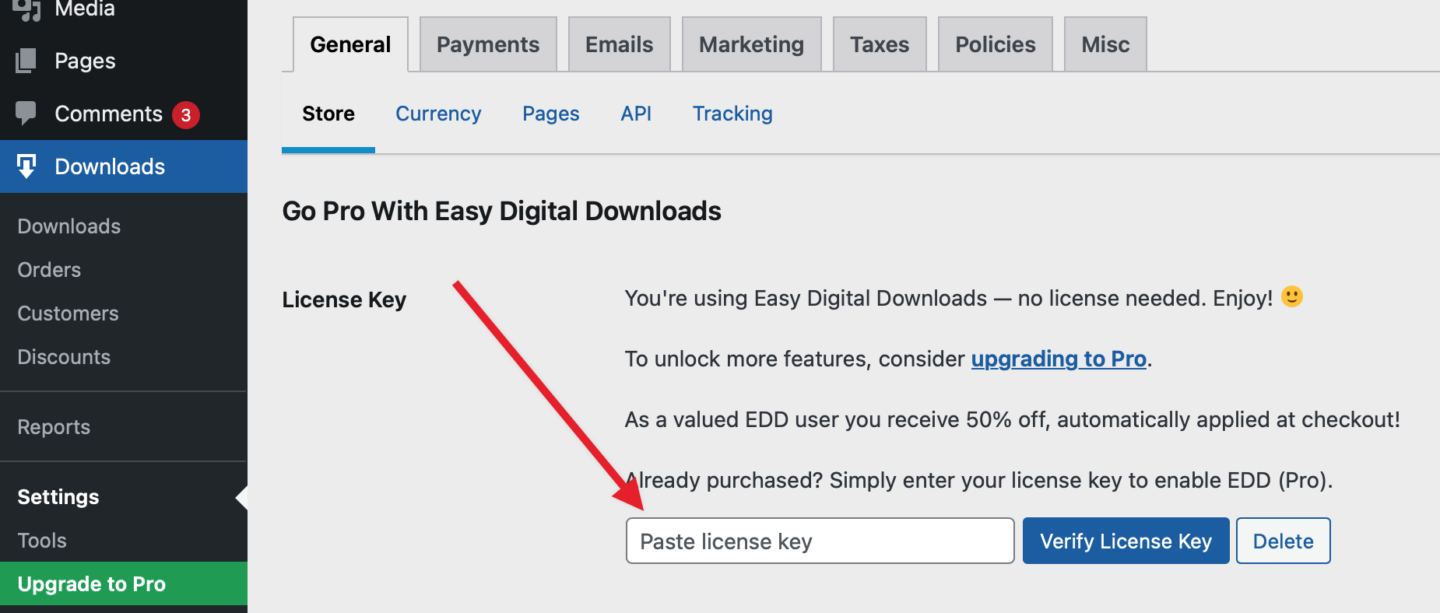
A versão gratuita oferece funcionalidades básicas de eCommerce, mas a integração com o Slack abordada neste tutorial requer Easy Digital Downloads Pro (um Professional Pass ou superior).
Usuários Personal, Extended e Lite podem facilmente fazer upgrade do seu passe EDD para desbloquear a integração com o Slack, juntamente com outros recursos avançados de automação.
Passo 1. Instalar a Extensão EDD Slack
Depois de ter seu passe Pro instalado e ativado, você pode instalar o add-on EDD Slack diretamente do seu painel WordPress.
Vá para Downloads » Configurações » Extensões. Você verá uma lista de extensões disponíveis com base no seu nível de passe EDD.
Encontre Slack na lista e clique em Instalar.
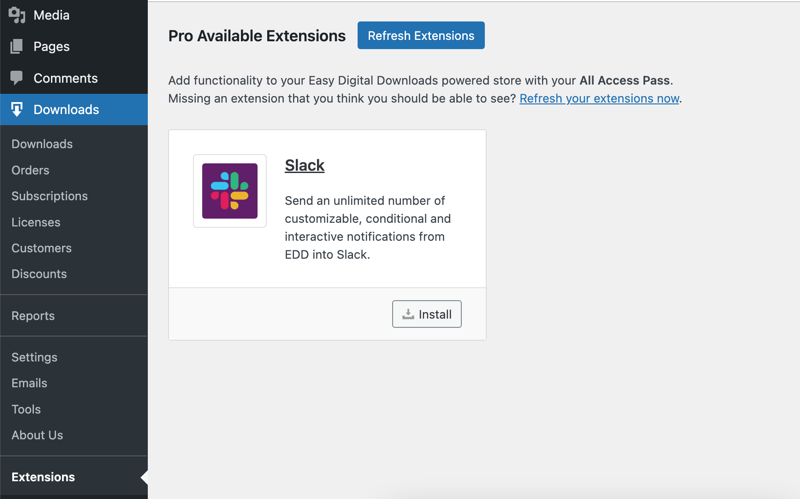
A extensão é baixada e ativada automaticamente. Você verá um checkmark verde indicando que está ativa e pronta para ser configurada.
Se você não vir o Slack na sua lista de extensões, verifique se sua licença EDD está ativa e se você tem pelo menos um Professional Pass. A extensão não aparecerá para licenças de nível inferior.
Passo 2. Conectar o EDD à Conta do Slack
Antes que o EDD possa enviar mensagens para o Slack, você precisa criar um URL de webhook que lhe dê permissão para postar em seu workspace.
No seu workspace Slack, clique no nome do seu workspace no canto superior esquerdo e selecione Ferramentas e configurações » Gerenciar aplicativos. Isso abre o Slack App Directory.
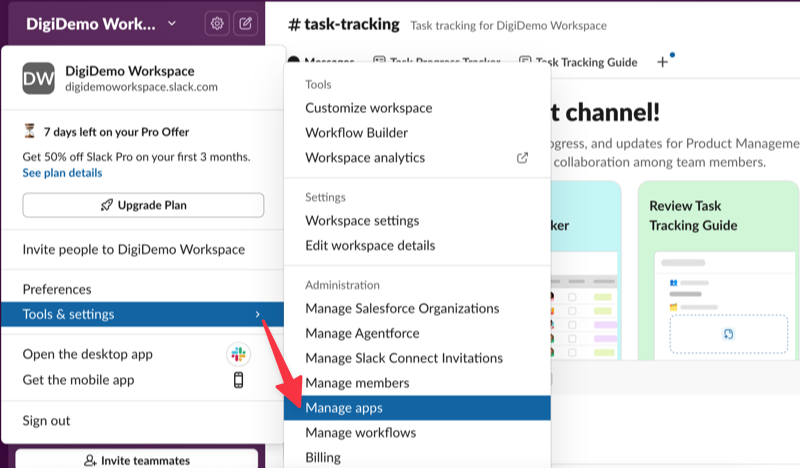
Procure por “Incoming Webhooks” e clique em Adicionar ao Slack.
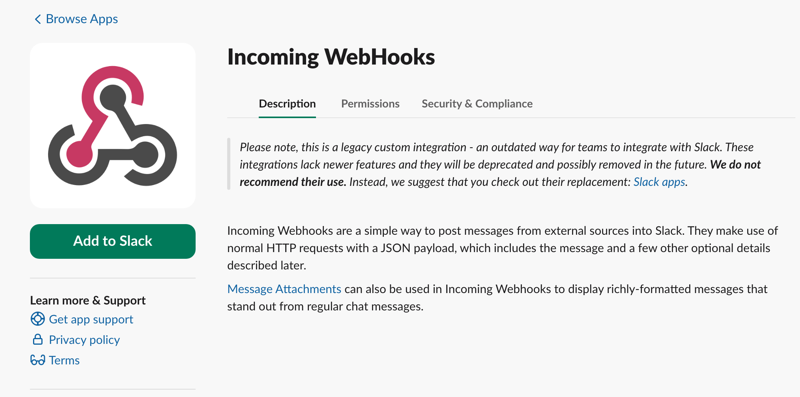
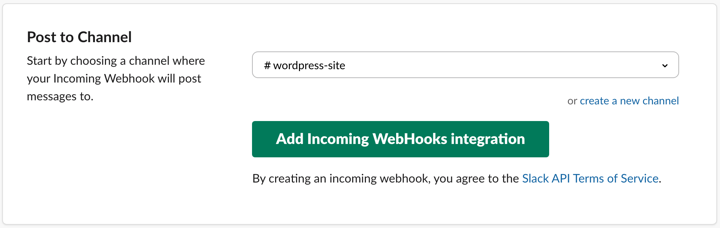
Escolha o canal onde você deseja que as notificações apareçam por padrão. Não se preocupe – você pode enviar notificações diferentes para canais diferentes mais tarde. Selecione Adicionar Integração de WebHooks de Entrada.
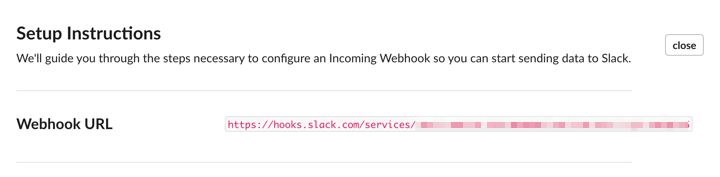
O Slack gera um URL de webhook que se parece com https://hooks.slack.com/services/T00000000/B00000000/XXXXXXXXXXXXXXXXXXXXXXXX. Copie este URL inteiro.
De volta ao WordPress, vá para Downloads » Configurações » Extensões » Slack.
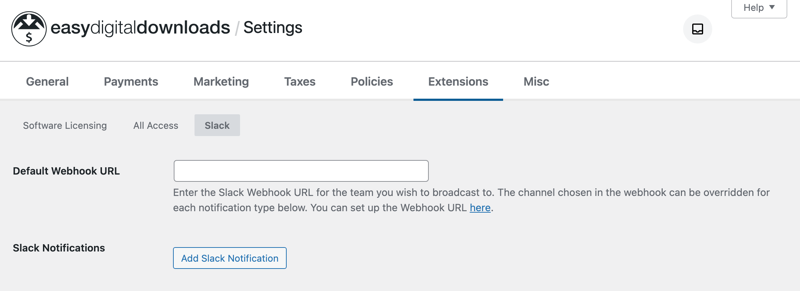
Cole seu URL de webhook no campo URL de Webhook Padrão e clique em Salvar Alterações.
Passo 3. Criar sua Primeira Notificação do Slack
Agora estamos prontos para automatizar as notificações do EDD com o Slack.
Na mesma página de configurações do Slack, clique em Adicionar Notificação do Slack. Isso abre um formulário onde você configurará quando e como as notificações serão enviadas.
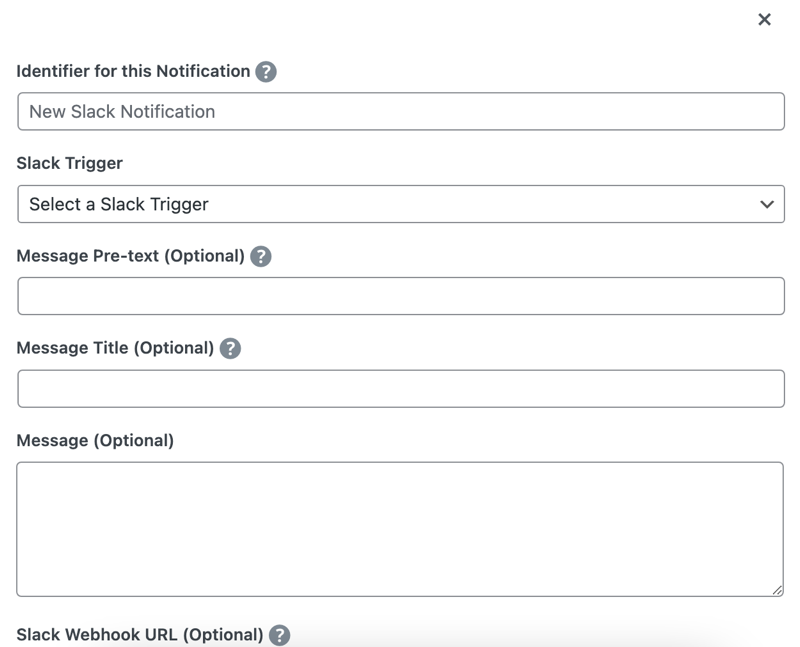
O campo Identificador para esta Notificação é apenas um rótulo para sua referência. Algo como “Alerta de Nova Venda” funciona perfeitamente.
Este formulário tem várias seções, mas não se deixe intimidar. Cada campo tem um propósito específico na criação de notificações úteis e direcionadas.
Passo 4. Escolher seu Gatilho do WordPress
O dropdown Gatilho do Slack contém dezenas de opções dependendo de quais extensões EDD você tem ativas.
Para sua primeira notificação, selecione Compra Concluída. Isso é acionado sempre que um cliente conclui com sucesso uma compra em seu site. É a maneira mais fácil de enviar alertas de compra do EDD para o Slack.
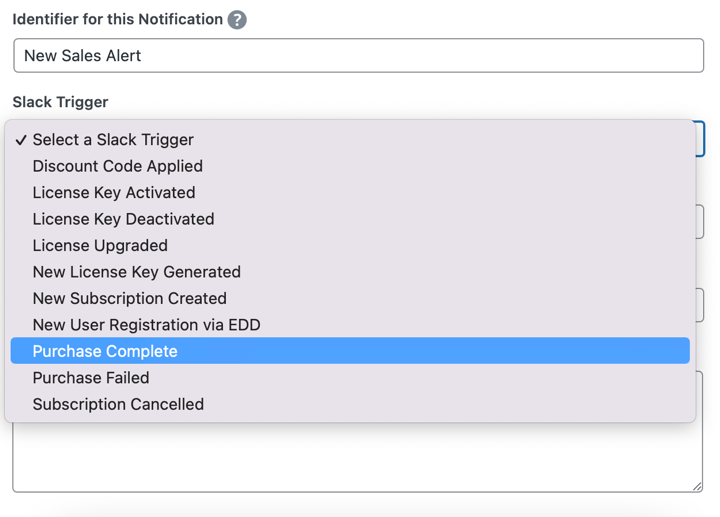
Outros gatilhos populares incluem Novo Registro de Usuário para construção de comunidade, Compra Falhou para alertas de atendimento ao cliente e Código de Desconto Aplicado para insights de marketing.
Quando você seleciona um gatilho, campos adicionais aparecem abaixo com opções específicas para esse tipo de evento. Para notificações de compra, você pode filtrar por produtos específicos ou faixas de preço.
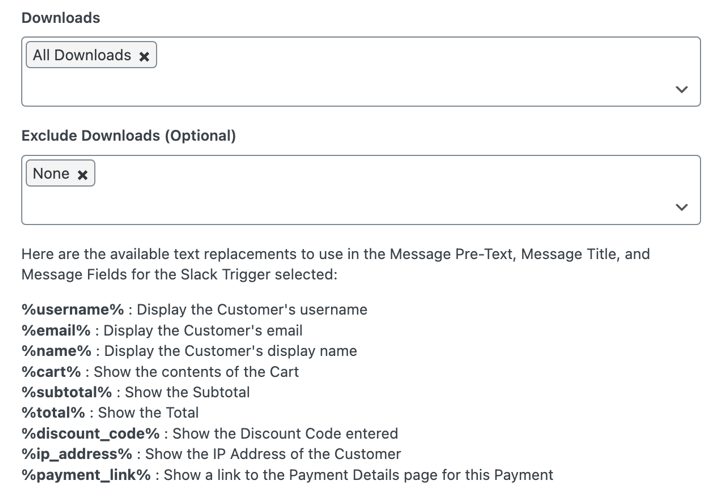
O gatilho que você escolher determinará quais informações serão passadas para o Slack, portanto, escolha algo que forneça valor acionável para sua equipe.
Passo 5. Personalizar a Mensagem de Notificação do Slack
Os campos de mensagem (opcionais) permitem que você crie notificações ricas e informativas usando conteúdo dinâmico.
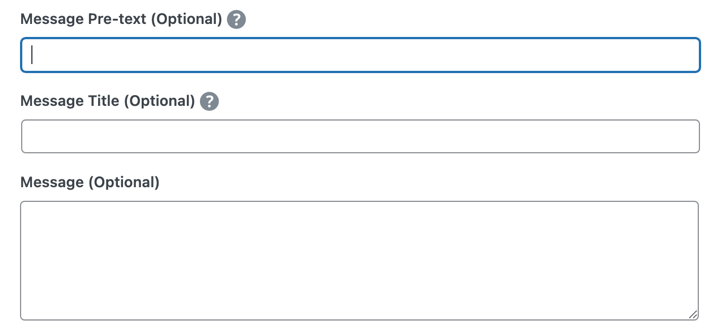
- Pré-texto da Mensagem aparece acima da mensagem principal em texto menor. Use isso para contexto como "Nova venda em sua loja!"
- Título da Mensagem é o título principal. Para notificações de compra, algo como "Venda: carrinho" funciona bem.
- Mensagem é onde você inclui informações detalhadas. Você pode usar variáveis como
email,totalepayment_linkpara incluir detalhes da compra.
Passo 6. Configurar sua Ação no Slack
O campo Canal do Slack permite que você substitua o canal padrão do seu webhook. Deixe em branco para usar o padrão ou especifique um canal diferente como #vendas ou #notificacoes.
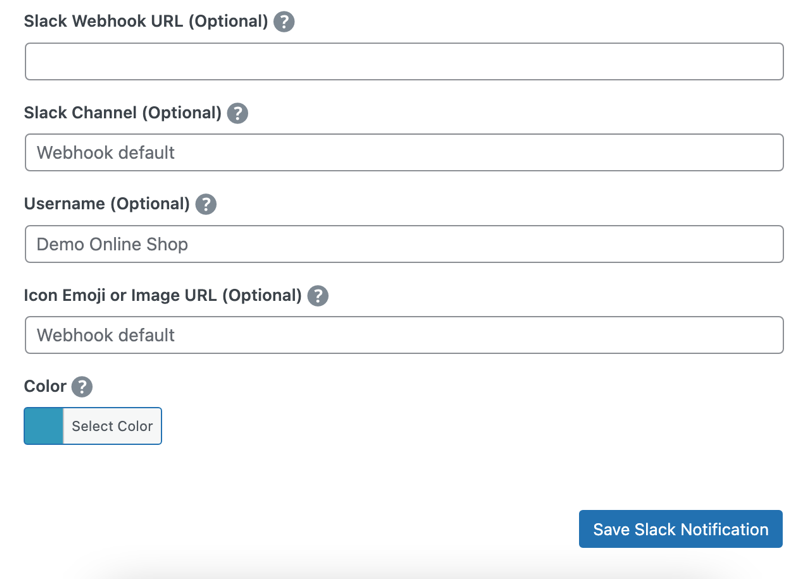
Para enviar notificações para uma pessoa específica em vez de um canal, use o formato @nome de usuário. Apenas lembre-se que essa pessoa precisa estar em seu espaço de trabalho do Slack.
- Nome de Usuário muda de quem a mensagem parece ser. "Bot da Loja" ou o nome do seu site funciona bem. Isso não precisa ser um usuário real do Slack.
- Você também pode adicionar um Emoji de Ícone ou URL da Imagem.
- Cor adiciona uma barra colorida à esquerda da sua notificação. Use verde para vendas, vermelho para problemas como pagamentos falhados e amarelo para coisas que precisam de atenção.
Quando terminar, selecione Salvar Notificação do Slack e, em seguida, Salvar Alterações na tela de configurações do EDD Extensões » Slack.
⚙️ Para instruções mais detalhadas, confira nosso documento de configuração de integração do Slack.
Passo 7. Testar a Integração do EDD com o Slack
Depois de salvar a notificação, ela deve aparecer em Notificações do Slack do EDD com uma marca de verificação verde indicando que está ativa.
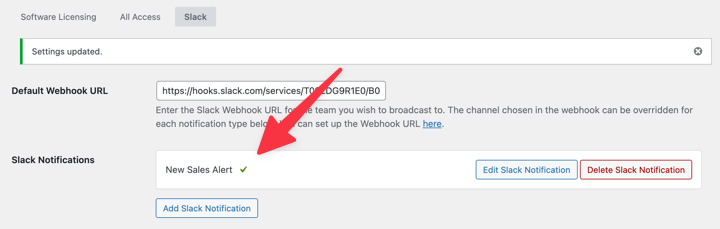
Antes de publicar, teste sua notificação para garantir que tudo funcione corretamente.
Você pode fazer isso fazendo uma compra de teste em seu site. Primeiro, selecione a opção em Downloads » Configurações » Pagamentos » Habilitar Modo de Teste.
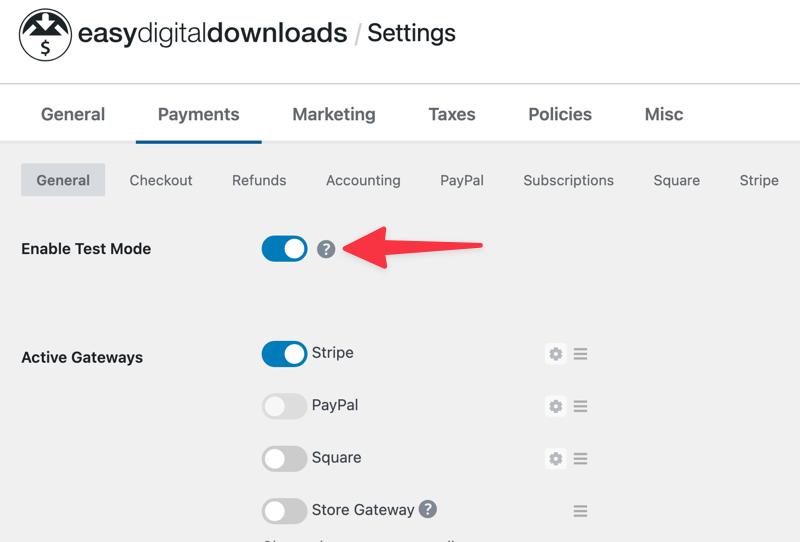
Em seguida, visite a frente do seu site, adicione um produto ao seu carrinho e conclua o processo de checkout. Em poucos segundos, você deverá ver sua notificação aparecer no canal do Slack designado.
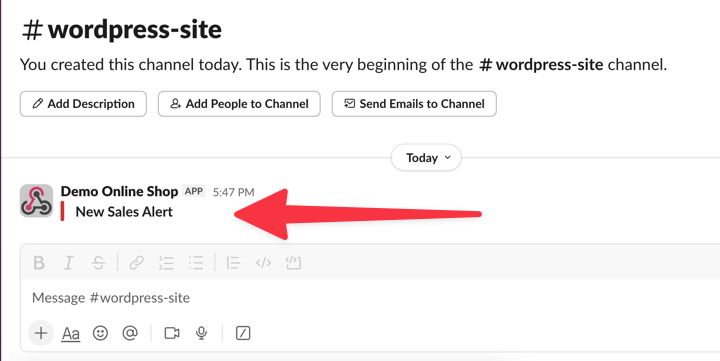
Se a notificação não aparecer, verifique se o URL do seu webhook está correto e se a notificação exibe um visto verde nas configurações do EDD. Um X vermelho indica problemas de configuração.
💡 Notificações de teste geralmente são acionadas mais rapidamente do que as reais, pois não há atraso no processamento do pagamento. Não se preocupe se as notificações ao vivo demorarem 30-60 segundos para aparecer.
Recursos Avançados da Integração do EDD com o Slack
O tutorial acima cobre as configurações básicas da integração do EDD com o Slack. Mas há um punhado de outros recursos que recomendo fortemente usar para obter o máximo valor dele.
Integrar Extensões do EDD com o Slack
A integração do EDD com o Slack se torna ainda mais poderosa quando combinada com outras extensões. O sistema reconhece quais add-ons você tem ativos e desbloqueia gatilhos de notificação adicionais.
- Com a Licença de Software ativa, você recebe alertas para ativações, desativações e atualizações de licença. Perfeito para empresas de SaaS que precisam monitorar os padrões de uso de licença.
- A extensão de Comissões adiciona notificações para novos ganhos e pagamentos de afiliados. Seus gerentes de afiliados podem acompanhar o desempenho.
- Envios de Frontend desbloqueia gatilhos específicos do fornecedor — novas aplicações, envios de produtos e notificações de feedback do fornecedor. Essencial para gerenciamento de marketplace.
A integração também suporta múltiplos canais e workspaces. Envie notificações de vendas para o canal da sua equipe de marketing enquanto roteia alertas técnicos para os desenvolvedores. Cada notificação pode ter seu próprio destino e formatação.
Você pode até configurar diferentes regras de notificação com base nos valores das compras. Grandes vendas podem ir para um canal VIP com menções @here, enquanto transações menores usam notificações silenciosas.
Criar um Aplicativo Slack Personalizado
Para criar notificações interativas e comandos de barra, você precisará criar um aplicativo Slack personalizado para conectar o EDD e seu workspace Slack.
Para começar, acesse https://api.slack.com/apps e selecione Criar um App.
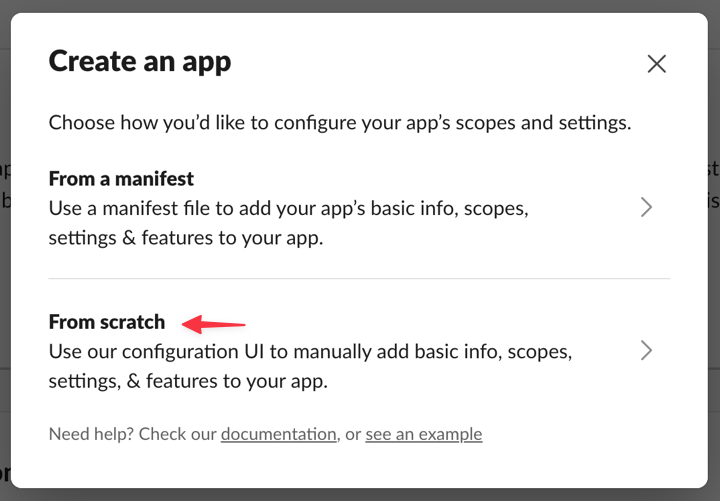
Em seguida, selecione a opção Do zero.
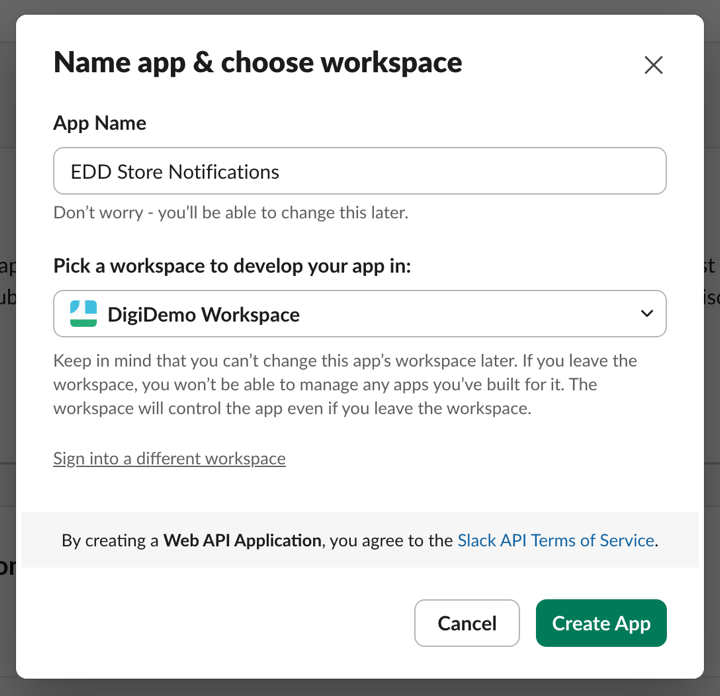
Digite um Nome do App (algo como "Notificações da Loja EDD") e selecione o workspace Slack onde você deseja que as notificações do Easy Digital Downloads Slack apareçam. Você sempre pode adicionar mais workspaces depois. Clique em Criar App.
Agora você deve ver todas as suas Credenciais do App.
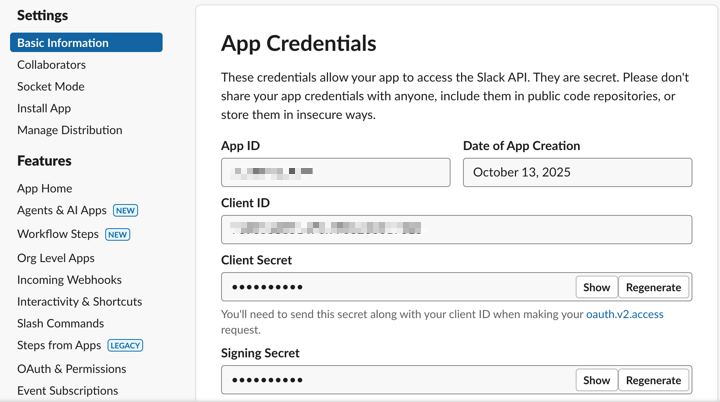
Você verá os campos ID do Cliente, Segredo do Cliente e Token de Verificação. Você pode copiar e colar esses valores em seus respectivos campos nas configurações da sua extensão EDD Slack.
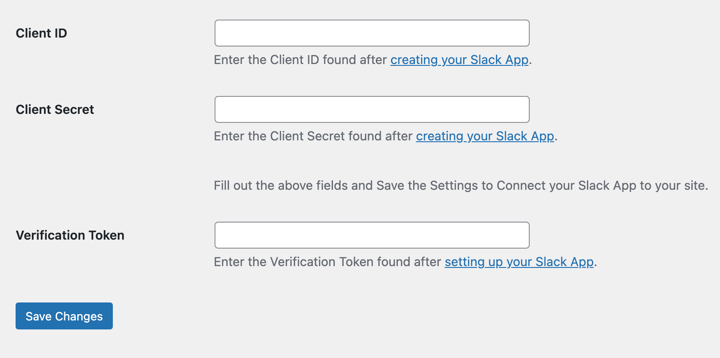
Em seguida, clique em Salvar Alterações.
Observação: Há um punhado de configurações que você precisa concluir na guia OAuth & Permissões nas configurações do App Slack. Isso inclui adicionar Escopos de Token de Bot e seu URL de Redirecionamento. Siga as instruções passo a passo descritas em nossa documentação do App Slack antes de prosseguir.
Quando terminar de configurar o acima, retorne às configurações Extensões » Slack e selecione o botão Vincular App Slack.
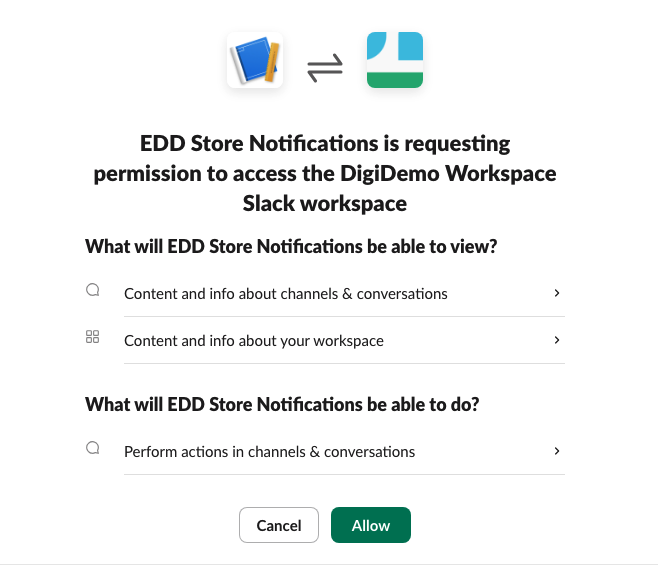
Uma janela será aberta com uma solicitação de permissão para que as Notificações da Loja EDD acessem seu espaço de trabalho Slack. Clique em Permitir.
Em seguida, você verá um banner de notificação e uma mensagem informando que o aplicativo Slack foi vinculado com sucesso.
Configurar Notificações Interativas do Slack
É aqui que a integração do Slack com o EDD realmente se destaca. Em vez de apenas receber notificações, sua equipe pode agir diretamente do Slack.
Botões interativos funcionam com gatilhos específicos, como downloads ou aplicativos de fornecedores. Quando esses eventos ocorrem, o Slack exibe botões clicáveis ao lado da notificação.
Para começar, vá para as configurações do seu aplicativo Slack e acesse a guia Interatividade e Atalhos.
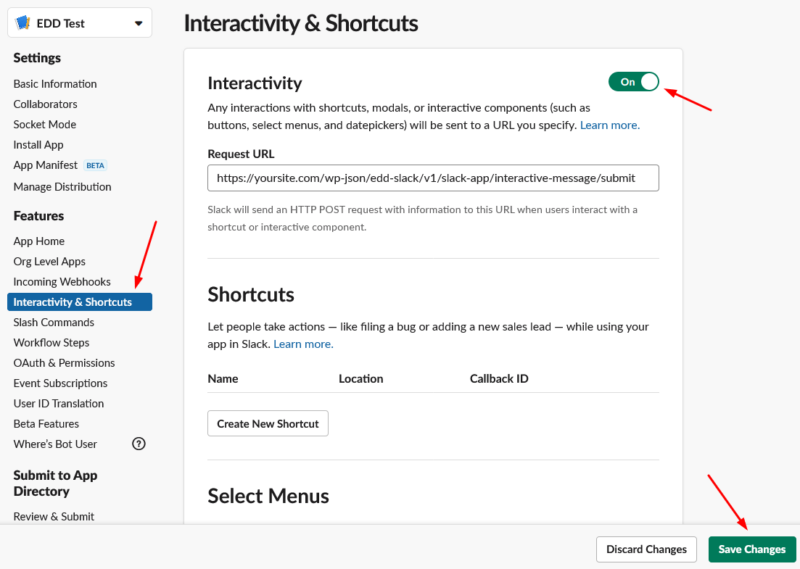
Clique para ativar o botão Interatividade. e insira a URL de Solicitação de acordo com as instruções em nossa documentação.
Quando terminar, clique em Salvar Alterações.
Agora, digamos que você tenha o Frontend Submissions instalado e queira configurar notificações interativas para aplicativos de fornecedores.
Você pode criar uma nova notificação com o gatilho Novo Aplicativo de Fornecedor. Aplicativos de fornecedores, envios de produtos e edições podem ser aprovados ou rejeitados diretamente do Slack.
💡 Botões interativos respeitam as permissões de usuário do WordPress. Membros da equipe só podem aprovar itens que normalmente teriam permissão para moderar em seu painel do WordPress.
Configurar Comandos de Barra
Comandos de barra transformam o Slack em um centro de comando para sua loja e permitem que você extraia dados da loja sem sair do Slack. Pense neles como relatórios instantâneos que você pode executar de qualquer lugar em seu espaço de trabalho.
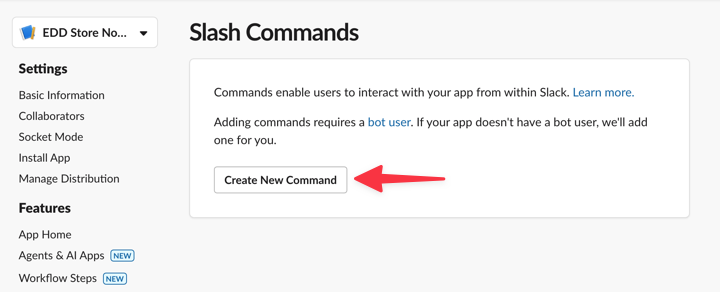
Nas configurações do seu aplicativo Slack, vá para Comandos de Barra e clique em Criar Novo Comando.
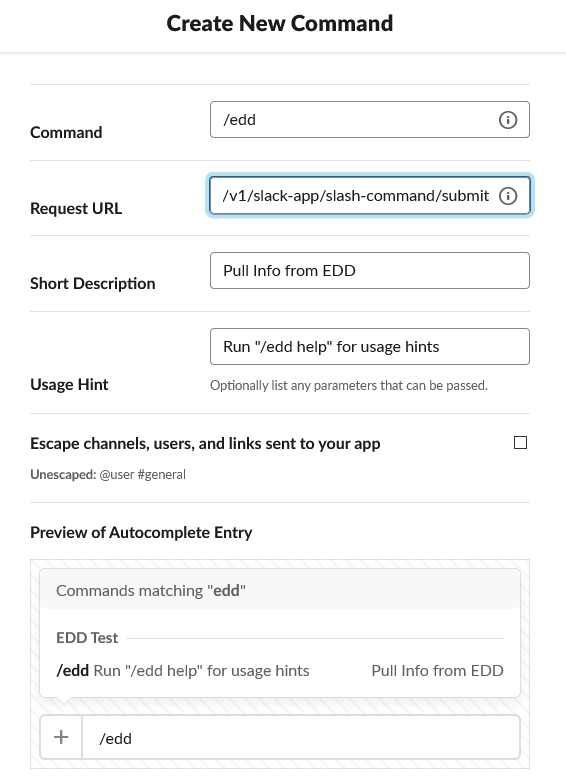
Defina o comando como /edd e aponte a URL de solicitação para o seu site WordPress.com/edd-sl-api/.
De volta às configurações do EDD Slack, você verá uma seção Comandos de Barra. Ative os comandos que você deseja que sua equipe use:
/eddhelp— Mostra todos os comandos disponíveissales today— Exibe o resumo de vendas de hojesales this_month— Mostra o desempenho mensalcustomer [email protected]— Exibe os detalhes do clientediscount SAVE20— Mostra estatísticas de uso do código de desconto
Esses comandos são incrivelmente úteis durante reuniões de equipe ou quando alguém faz perguntas rápidas sobre o desempenho da loja. Chega de "deixe-me verificar o painel e retorno para você."
⚙️ Confira a seção Comandos de Barra da nossa documentação do Slack para mais informações.
Convidar Usuários Automaticamente para sua Equipe do Slack
Convites de equipe adicionam automaticamente clientes a uma comunidade privada do Slack quando eles fazem compras. Isso cria oportunidades de engajamento do cliente, suporte e construção de comunidade em torno de seus produtos.
Você pode ativar e configurar esta opção nas configurações da extensão Slack no WordPress.
Perguntas Frequentes sobre a Integração do EDD com o Slack
Vamos concluir com algumas perguntas frequentes sobre o uso da integração do EDD Slack no WordPress.
Como conecto meu site WordPress ao Slack?
Crie um URL de webhook do Slack através do diretório de aplicativos do seu espaço de trabalho e, em seguida, insira-o nas configurações do seu plugin do WordPress. A maioria dos plugins WordPress-Slack usa esse método de webhook para conectividade básica.
Para lojas digitais, a extensão Slack do Easy Digital Downloads oferece os recursos mais abrangentes, incluindo notificações interativas, comandos de barra e gatilhos específicos de eCommerce.
Como posso receber notificações de vendas do Easy Digital Downloads no Slack?
A extensão EDD Slack envia notificações de vendas em tempo real com detalhes do cliente, valores de compra e informações do produto. Depois de instalar o add-on e conectar o Easy Digital Downloads a um canal do Slack, vá para Downloads » Configurações » Extensões » Slack no WordPress e selecione Adicionar Nova Notificação. Em seguida, você pode selecionar Compra Concluída como o gatilho.
Posso enviar notificações do WordPress para o Slack gratuitamente?
Notificações básicas de webhook são gratuitas através da API do Slack. No entanto, a maioria dos plugins WordPress de qualidade com integração Slack requer licenças premium. A integração Slack do EDD requer um Professional Pass ou superior.
É possível integrar o WordPress e o Slack sem um plugin?
Tecnicamente sim, através de codificação personalizada de webhook, mas requer um trabalho de desenvolvimento significativo. Usar um plugin projetado para esse fim, como a extensão Slack do EDD, fornece gatilhos pré-construídos, formatação de mensagens e recursos interativos que levariam meses para serem desenvolvidos manualmente.
Posso personalizar quais notificações vão para diferentes canais do Slack?
Sim, cada notificação pode ser configurada com seu próprio destino de canal. Por exemplo, você pode enviar alertas de vendas para #marketing, falhas de pagamento para #suporte e aplicativos de fornecedores para #gerenciamento-de-marketplace para uma comunicação organizada da equipe.
Automatize a Integração Slack Com EDD
A integração Slack do EDD transforma a forma como as lojas digitais operam, centralizando a comunicação da equipe e automatizando tarefas rotineiras. Notificações em tempo real mantêm todos informados, botões interativos eliminam logins constantes no WordPress e comandos de barra fornecem acesso instantâneo aos dados da loja.
A economia de tempo se acumula rapidamente. Em vez de verificar várias plataformas ao longo do dia, toda a sua equipe permanece sincronizada através de um único centro de comunicação que eles já usam.
Adquira um Easy Digital Downloads Pro Pass para desbloquear a integração com o Slack e dezenas de outros recursos poderosos que escalam seu negócio digital.
📣 P.S. Certifique-se de assinar nossa newsletter e nos seguir no Facebook, Twitter/X ou LinkedIn para mais recursos do WordPress!