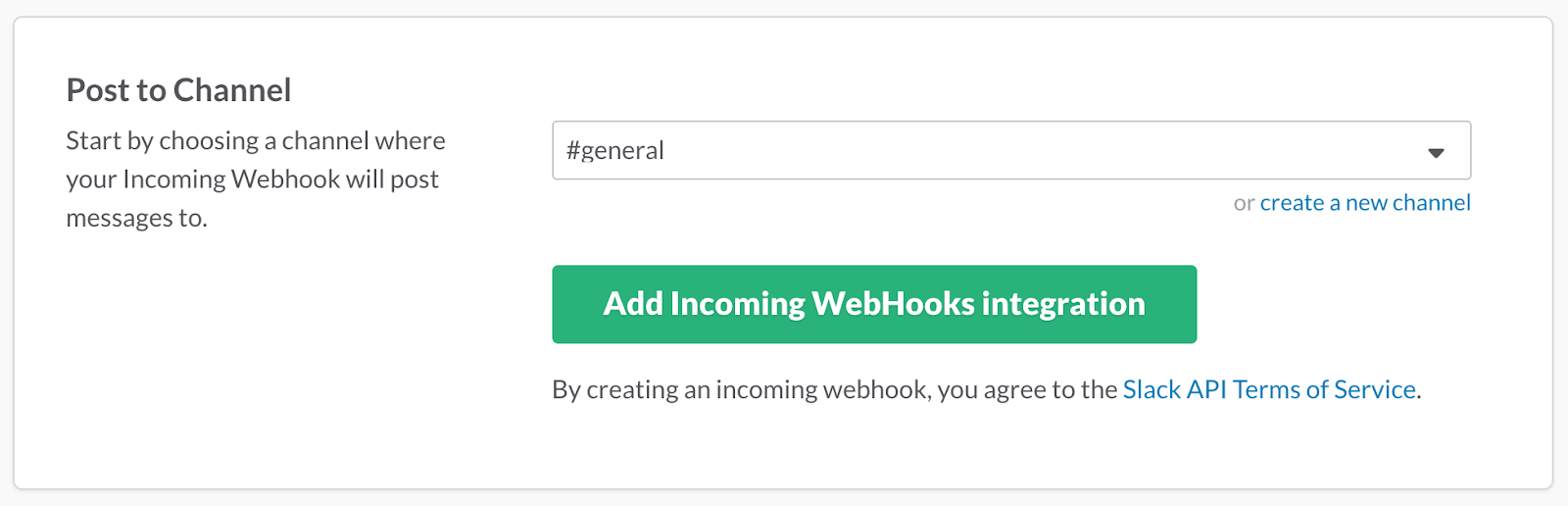
Após a extensão ser instalada e ativada, você pode navegar para Downloads > Configurações > Extensões > Slack e você vai querer criar primeiro um Webhook de Entrada para sua Equipe do Slack.
Isso permite que EDD Slack envie Notificações em seu nome, o que significa que ele só pode enviar Notificações para os mesmos Canais que você. Se você tiver acesso a um Canal Privado, ele poderá enviar Notificações para esse Canal Privado, mas não poderá enviar Notificações para Canais Privados aos quais você não tem acesso.
Ao criar uma Integração de Webhook de Entrada, o Slack perguntará para qual Canal você gostaria de postar. Pense nisso como um "Canal Padrão". Para cada Notificação que você criar na extensão, você poderá designar Canais diferentes, se necessário.
Depois de gerar um Webhook de Entrada, insira-o no campo "URL do Webhook Padrão" e clique em "Salvar Alterações". Agora você pode prosseguir para Criar Notificações!
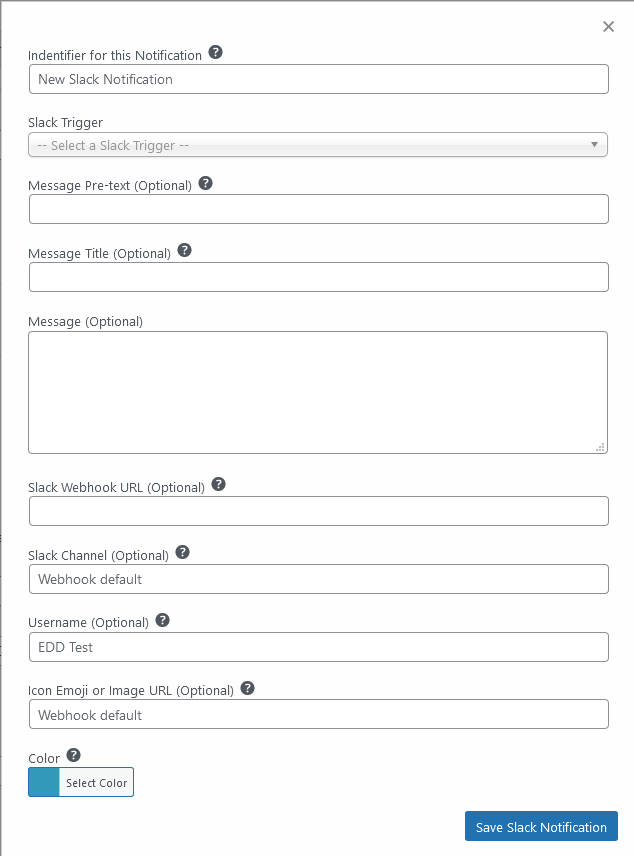
EDD Slack permite que você configure um número ilimitado de Notificações para serem enviadas para qualquer Canal especificado em sua Equipe do Slack. Simplesmente navegue até a página de configurações da extensão e clique em "Adicionar Notificação do Slack" para abrir o formulário de configuração. Essas configurações podem ser editadas a qualquer momento.
Aqui está uma descrição do que cada campo faz:
Identificador para esta Notificação: Este campo é simplesmente um rótulo para você e ajuda a determinar qual Notificação salva faz o quê. Você pode inserir o que quiser aqui. Se nada for inserido, o padrão será "Nova Notificação do Slack".
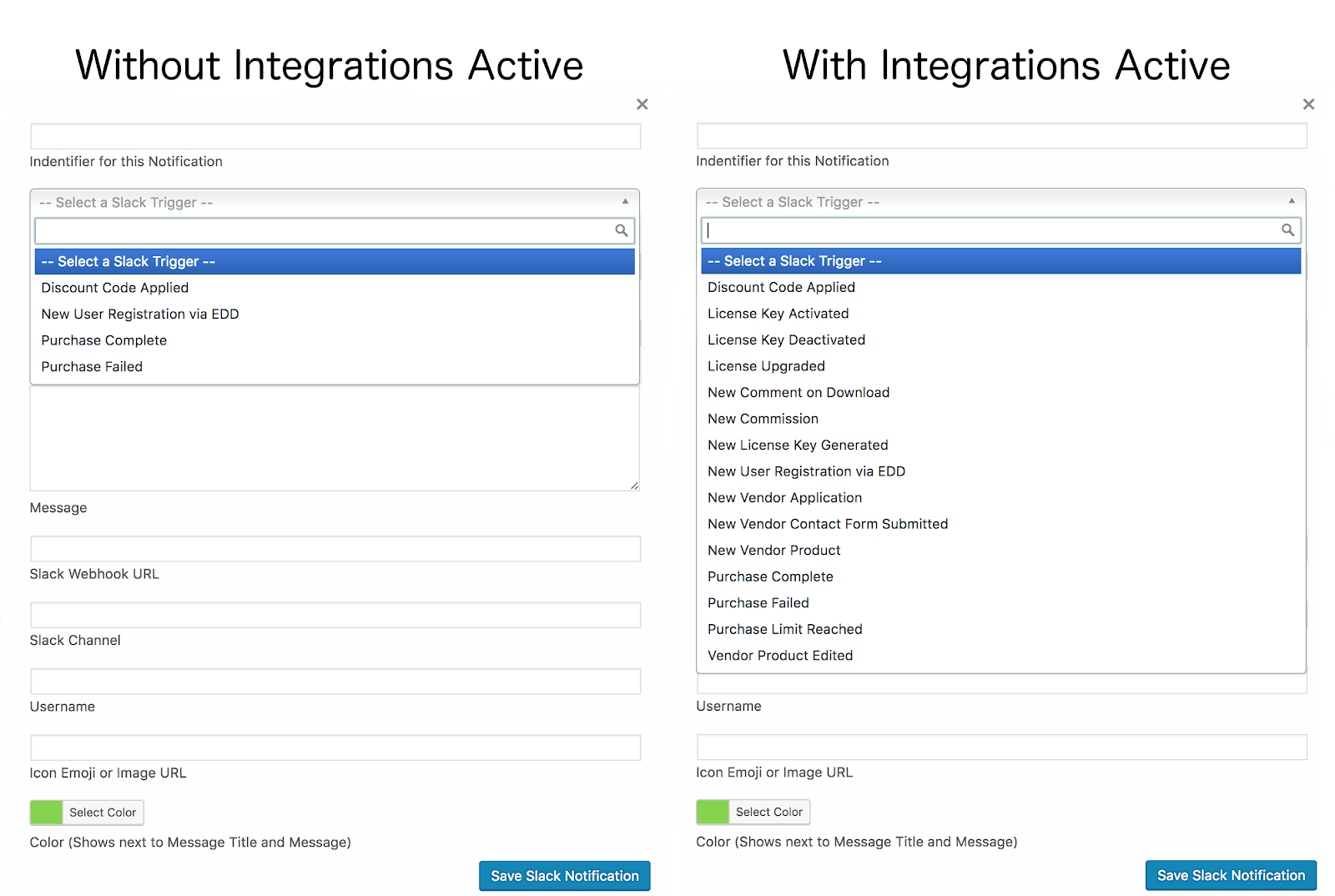
Gatilho do Slack: Define o Gatilho que resulta no envio de uma mensagem para o Slack por esta notificação. Pode ser uma ação dentro do Easy Digital Downloads ou outra Extensão Easy Digital Downloads suportada. Com base na escolha do Gatilho, campos adicionais serão adicionados ao Formulário e diferentes Substituições de Texto para os campos Pré-texto da Mensagem, Título da Mensagem e Mensagem estarão disponíveis para que informações pertinentes sobre a Notificação possam ser passadas para o Slack.
Pré-texto da Mensagem: Texto opcional que aparece acima do Título da Mensagem.
Título da Mensagem: Isso permite que você controle o Título da Mensagem. Se nada for inserido, o padrão será o Identificador da Notificação acima.
Mensagem: Este é um campo opcional onde você pode inserir um texto mais descritivo dentro da Notificação, abaixo do Pré-texto e do Título.
URL do Webhook do Slack: Permite o uso de uma URL de Webhook alternativa em casos especiais. Isso pode ser usado em um evento onde uma Notificação deve ser enviada para uma Equipe diferente daquela definida para o Webhook Padrão.
Canal do Slack: Isso permite que você substitua o Canal do Slack do Webhook para esta Notificação específica. Se você deseja enviar notificações para um Usuário específico do Slack em sua Equipe, use a sintaxe @nomedeusuario. Deixe em branco para o Canal Padrão definido pelo Webhook. Lembre-se, este Canal precisa ser um ao qual o criador da URL do Webhook tenha acesso!
Cor: As mensagens enviadas para o Slack terão esta cor aparecendo em uma barra antes da mensagem.
Nome de Usuário: Define o nome do Usuário que a mensagem parecerá ter sido enviada. O Usuário não precisa existir no Slack e isso pode ser definido como qualquer coisa que você desejar. Isso usará como padrão o nome do seu site WordPress.
Emoji de Ícone ou URL da Imagem: Se a imagem ou emoji padrão usado para notificações não for do seu estilo, este campo permitirá a especificação de gráficos personalizados. Você também pode definir qualquer Emoji Personalizado do Slack que desejar para este campo.
Campos adicionais também aparecerão dependendo do gatilho do Slack selecionado. Estes permitem que você especifique para quais Downloads um Gatilho deve enviar uma Notificação, por exemplo.
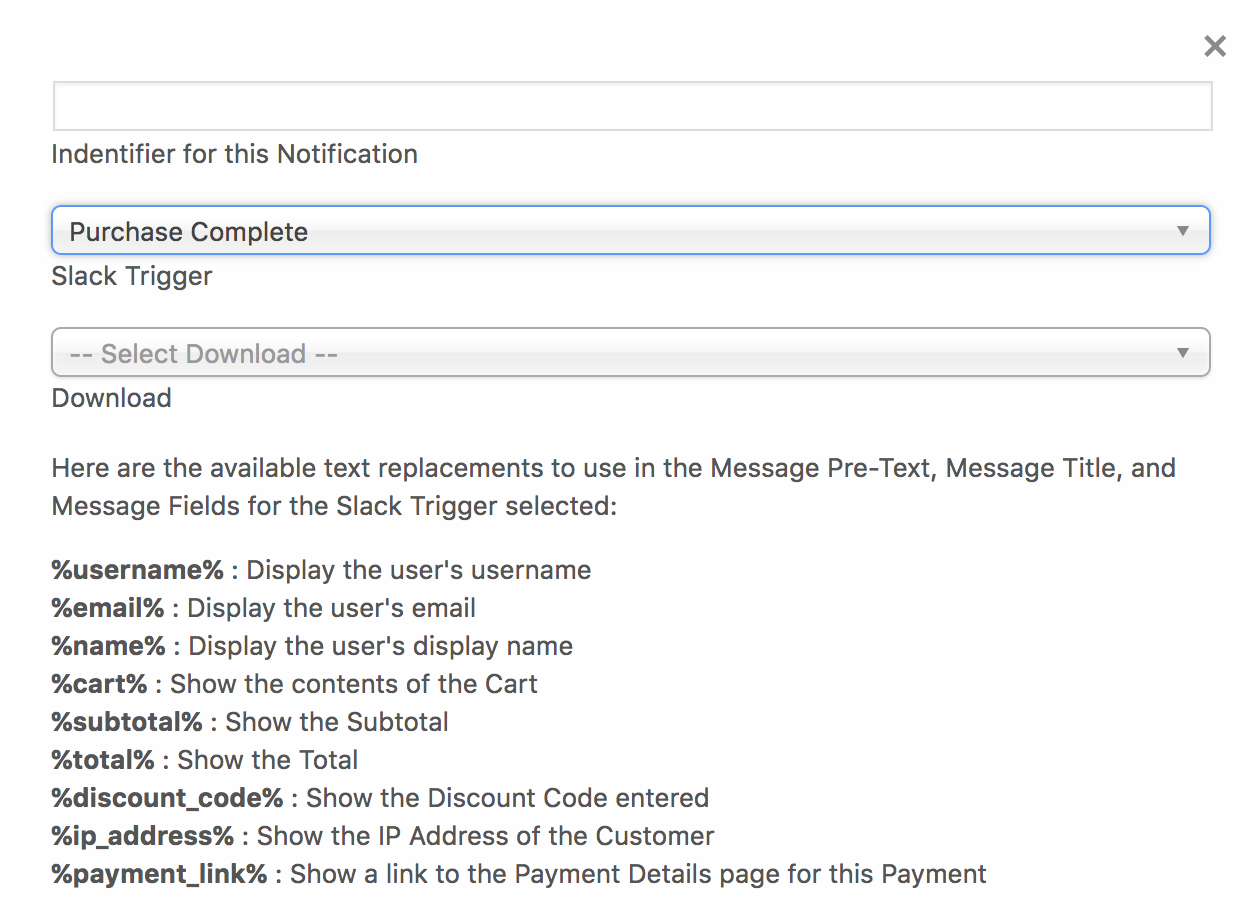
Quando um Gatilho do Slack é escolhido, Campos e tags de Substituição de Texto adicionais são adicionados ao Formulário. Por exemplo, veja o que você verá ao escolher o Gatilho “Compra Concluída”:
As tags de Substituição de Texto permitem que informações sobre o Gatilho sejam adicionadas ao conteúdo da Notificação. Desta forma, você pode ver o conteúdo de um carrinho para uma Compra, o Total e outras informações com base no Gatilho escolhido.
Depois que o Formulário for preenchido de acordo com o seu gosto, clique no botão “Salvar Notificação do Slack” na parte inferior do formulário. Isso fechará o Formulário e o levará de volta à tela anterior e exibirá a Notificação em verde para mostrar que foi Salva. O Checkmark verde mostrará que a Notificação está Ativa. Parabéns, você configurou sua primeira Notificação do Slack!
Se em vez de um Checkmark verde, você vir um “X” vermelho, a notificação está Inativa. Isso pode acontecer por um ou mais dos seguintes motivos:
Uma URL de Webhook não foi definida como Padrão ou fornecida de outra forma como parte do Formulário.
O formulário foi fechado sem Salvar.
Uma Notificação salva anteriormente estava usando um Gatilho que não está mais disponível. Isso pode acontecer quando um plugin que se integra com EDD Slack é desabilitado.
Configurando um App Slack
Estas etapas são opcionais, mas desbloqueiam funcionalidades extras dentro do EDD Slack. Se você seguir estas etapas, poderá executar ações em seu site diretamente de uma Notificação do Slack clicando em um Botão dentro de uma notificação do Slack, bem como retornar dados do seu site usando Comandos de Barra.
Nota: Para prosseguir, seu site deve ter SSL ativado!
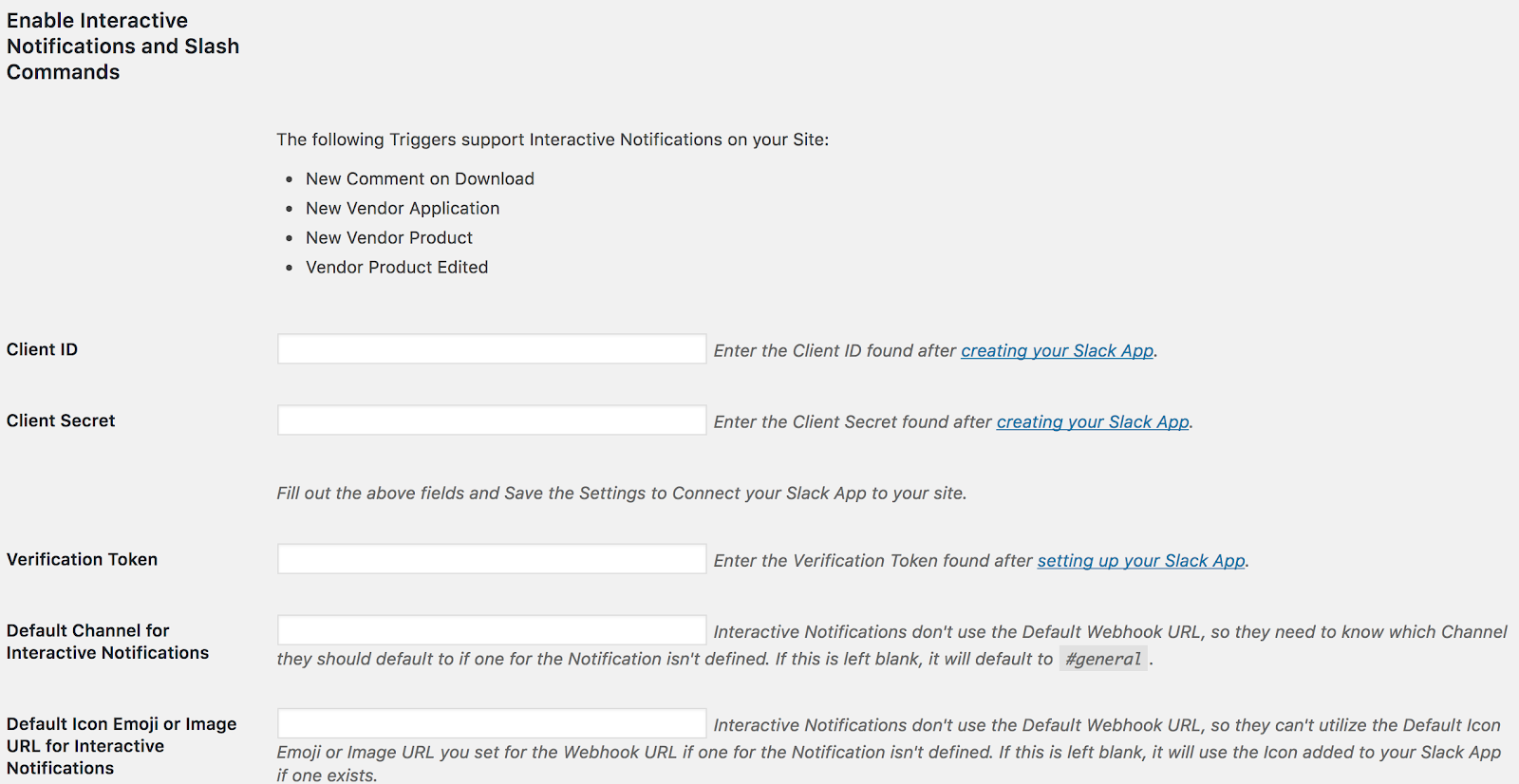
Se o seu site tiver SSL ativado, você verá algumas opções adicionais abaixo das Notificações do Slack criadas:
No topo desta seção, uma lista de todos os Gatilhos disponíveis que suportam Botões Interativos será exibida. Se nenhum for mostrado, você ainda pode se beneficiar da configuração disso para usar Comandos de Barra!
Esta funcionalidade é baseada no link de um Aplicativo Slack ao seu site. Siga o link para criar seu próprio Aplicativo Slack clicando no botão “Criar Novo Aplicativo” para começar.
Vinculando o Aplicativo Slack Inicialmente:
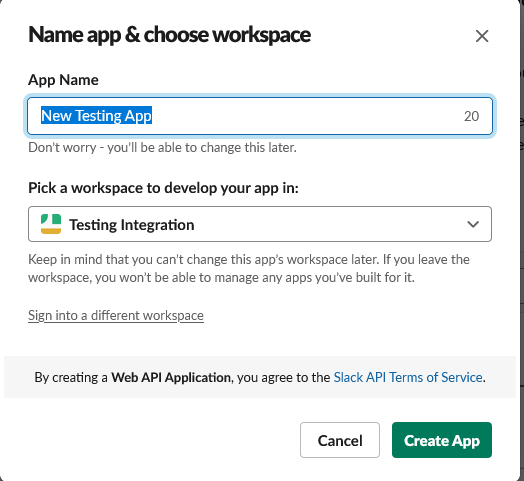
O campo Nome do Aplicativo pode ser qualquer coisa que você desejar. Ele é usado nos Comandos de Barra como o “Nome de Usuário” quando retorna dados para você. O campo Espaço de Trabalho deve ser a Equipe à qual você deseja vincular sua loja EDD. Clique em “Criar Aplicativo” para continuar.
A próxima tela mostrará seu ID do Cliente, Segredo do Cliente e Token de Verificação para o Aplicativo Slack na seção Credenciais do Aplicativo, mais abaixo na página. Insira esses dados de volta nas Configurações do Slack do EDD (Downloads > Configurações > Extensões > Slack) e clique em “Salvar Alterações” na parte inferior da tela.
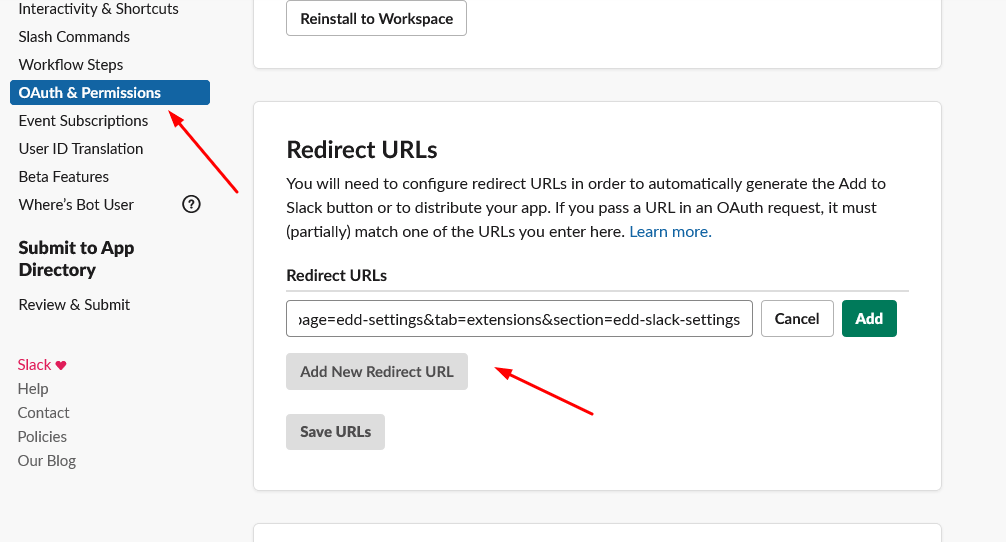
Antes de poder clicar no botão “Vincular Aplicativo Slack” que aparece, você precisará definir um URL de Redirecionamento para o Aplicativo Slack. De volta às configurações do Aplicativo Slack que você criou:
Clique em “OAuth & Permissões” à esquerda da tela.
Clique em “Adicionar Novo URL de Redirecionamento”
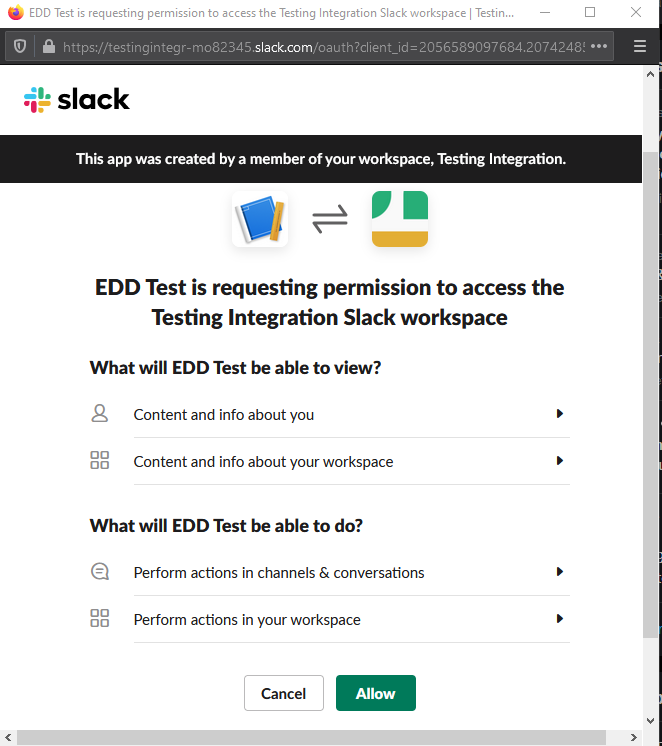
Agora você pode retornar à página de Configurações do Slack do EDD e clicar no botão “Vincular Aplicativo Slack”. Isso abrirá uma nova janela onde você fará login na sua Equipe que foi definida anteriormente para Autorizar o Aplicativo Slack em seu site. Semelhante aos URLs de Webhook anteriores, isso significará que ele estará restrito aos mesmos Canais aos quais o Usuário do Slack que vinculou o Aplicativo Slack ao site tem acesso dentro da Equipe escolhida.
Uma vez Autorizado, a janela pop-up fechará sozinha e a Página de Configurações do Slack do EDD será atualizada, apresentando uma mensagem de “Aplicativo Slack Vinculado com Sucesso”.
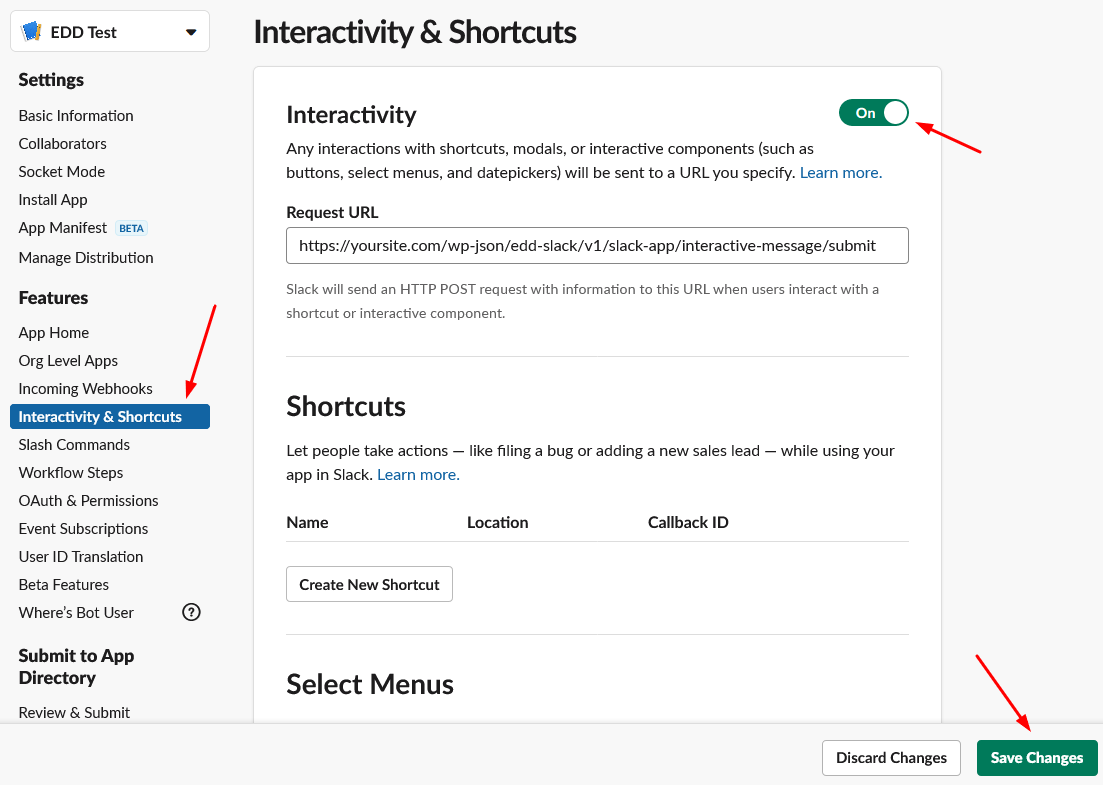
Agora que esta etapa foi concluída, os Endpoints da API foram abertos em seu site. Estes são usados tanto para Notificações Interativas quanto para Comandos de Barra.
Os comandos de barra (slash commands) agem como atalhos para ações específicas no Slack que você pode usar para interagir com sua loja EDD.
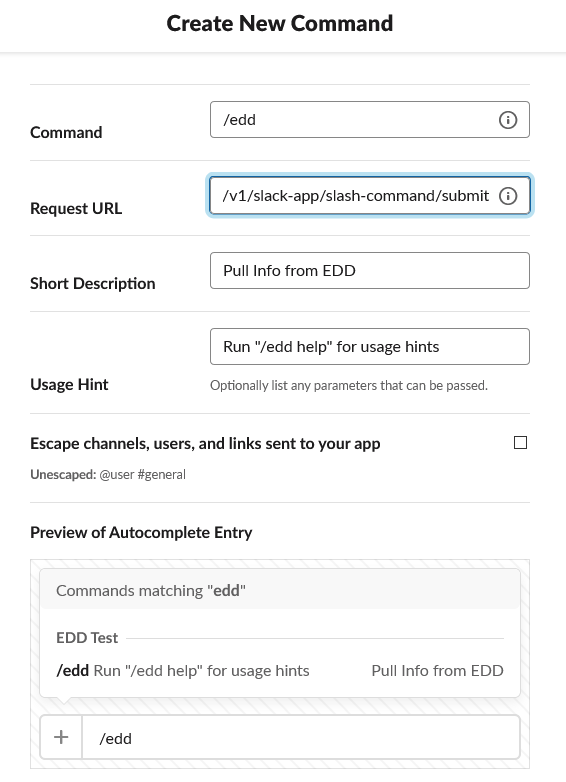
Para configurar Comandos de Barra, dentro das Configurações do seu App Slack, clique em “Comandos de Barra” e depois clique em “Criar Novo Comando”. Isso abrirá uma janela onde as Configurações para o Comando de Barra serão inseridas.
O EDD Slack utiliza um único Comando de Barra e o roteia para diferentes funções com base em um parâmetro passado. Aqui está um exemplo de um comando /edd:
Comando: /edd Recomendamos definir o “Comando” para /edd, mas se você decidir nomeá-lo /minhaLoja ou qualquer outra coisa, isso também funcionará.
URL da Solicitação: https://seusite.com/wp-json/edd-slack/v1/slack-app/slash-command/submit onde seusite.com é o nome de domínio do seu site.
Descrição Curta: Obter Informações do EDD
Dica de Uso: Execute “/edd help” para dicas de uso
Ignorar canais/usuários: Isso pode ser deixado desmarcado na maioria dos casos. Ativar isso modificará os parâmetros enviados com um comando por um usuário. Mais detalhes aqui
Você pode testar os Comandos de Barra inserindo /edd help em qualquer canal ao qual você tenha acesso. Notificações Interativas serão usadas em vez de Notificações regulares onde aplicável.
A extensão apresenta vários comandos úteis que podem ser executados no Slack para recuperar dados ou criar algo novo em seu site WordPress sem precisar fazer login no seu site.
O Slack já inclui muitos comandos de barra úteis que podem ser muito úteis, como o comando /lembrete. O EDD Slack introduz alguns novos comandos que se aplicam especificamente aos usuários do Easy Digital Downloads.
A maneira mais fácil de visualizar todos os comandos de barra disponíveis incluídos no EDD Slack é digitar /edd help no Slack. Isso pode ser feito em qualquer lugar e os resultados só serão visíveis para você. Eles se parecerão com isto:
*/edd sales*
Description: Show an Earnings Report for the Selected Time Period
Example: `/edd sales this_month`
Option(s): `today`, `yesterday`, `this_week`, `last_week`, `this_month`, `last_month`, `this_quarter`, `last_quarter`, `this_year`, `last_year`
Default: `this_month`

*/edd version*
Description: Outputs the current version of Easy Digital Downloads.
Example: `/edd version`

*/edd discount*
Description: Outputs information about a Discount Code. This can also be used to create new Discount Codes.
Examples:
    `/edd discount DISCOUNTCODE` - Retrieve information about a Discount Code
    `/edd discount DISCOUNTCODE $3.50` - Create or Update a Discount Code with a Flat Rate Discount
    `/edd discount DISCOUNTCODE 42%` - Create or Update a Discount Code with a Percentage Discount

*/edd customer*
Description: Outputs information about a Customer. You can use either their Customer ID or their Primary Email Address for this command.
Examples:
    `/edd customer 42`
    `/edd customer [email protected]`

*/edd help*
Description: Shows this Dialog. Optionally can show the Help Dialog for a Single Command.
Example: `/edd help`
Option(s): `sales`, `version`, `discount`, `customer`
Como mostrado acima, os comandos de barra atualmente incluídos são:
/edd ajuda
/edd vendas
/edd versao
/edd desconto
/edd cliente
Configurando Convites de Equipe do Slack
Para habilitar este recurso, sua própria conta de Usuário Slack pessoal deve ter as permissões necessárias para Convidar Usuários. Isso normalmente é reservado para Administradores de Equipe do Slack. Semelhante a Mensagens Interativas e URLs de Webhook, isso herda algumas capacidades do seu Usuário Slack. Se você não pode Convidar Usuários, seu App Slack também não pode.
A capacidade de convidar automaticamente Clientes para sua Equipe Slack existe na extensão, que requer que Notificações Interativas e Comandos de Barra já estejam habilitados.
Depois de ativar as Notificações Interativas e os Comandos de Barra, um novo botão aparecerá nas configurações do EDD Slack para ativar os Convites de Equipe do Slack.
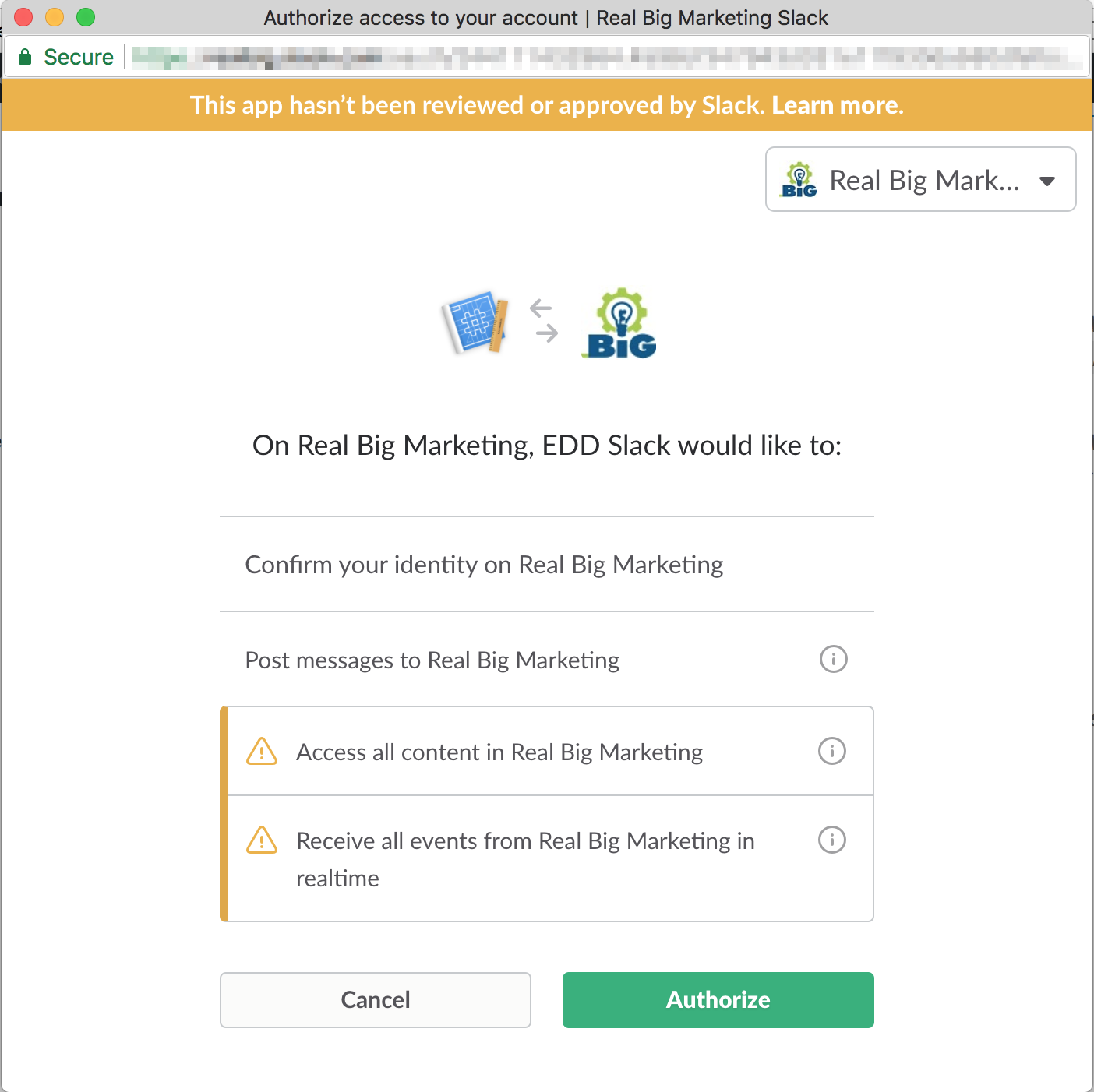
Depois de clicar neste botão, uma janela pop-up semelhante aparecerá como quando você configurou anteriormente as Mensagens Interativas e os Comandos de Barra. Isso ocorre porque você precisa conceder mais permissões ao seu aplicativo Slack.
A janela que aparece dirá que você está concedendo ao aplicativo Slack a capacidade de acessar todo o conteúdo e todos os eventos em tempo real. Isso se deve ao fato de que, para convidar Clientes e Usuários do Slack, seu aplicativo Slack precisa de todas as permissões de um cliente Slack completo. Isso é usado apenas para convidar Clientes para sua Equipe do Slack.
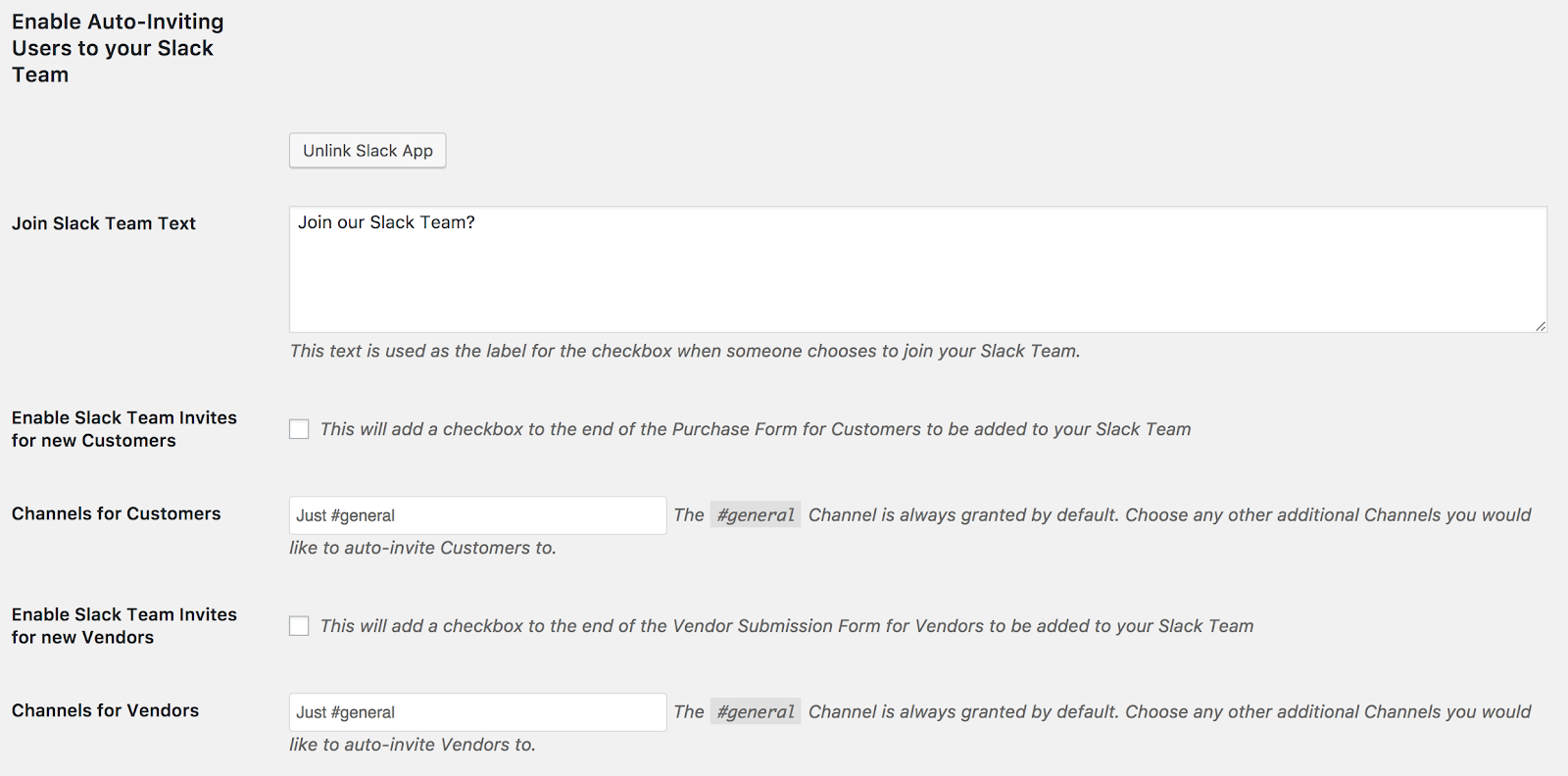
Depois que isso for feito, algumas novas opções aparecerão. Isso permite que você ative os Convites de Equipe do Slack para Clientes, bem como os Convites de Equipe do Slack para Fornecedores (se a extensão de Envio de Frontend estiver ativa em seu site).
Todos os Novos Usuários do Slack convidados são convidados automaticamente para o seu canal #geral (ou qualquer nome que você tenha renomeado). No entanto, nesta tela, você pode definir canais públicos adicionais para os quais gostaria que eles fossem convidados. Ele pega todos os canais públicos da sua Equipe do Slack para você, então basta escolher quais você deseja no menu suspenso.
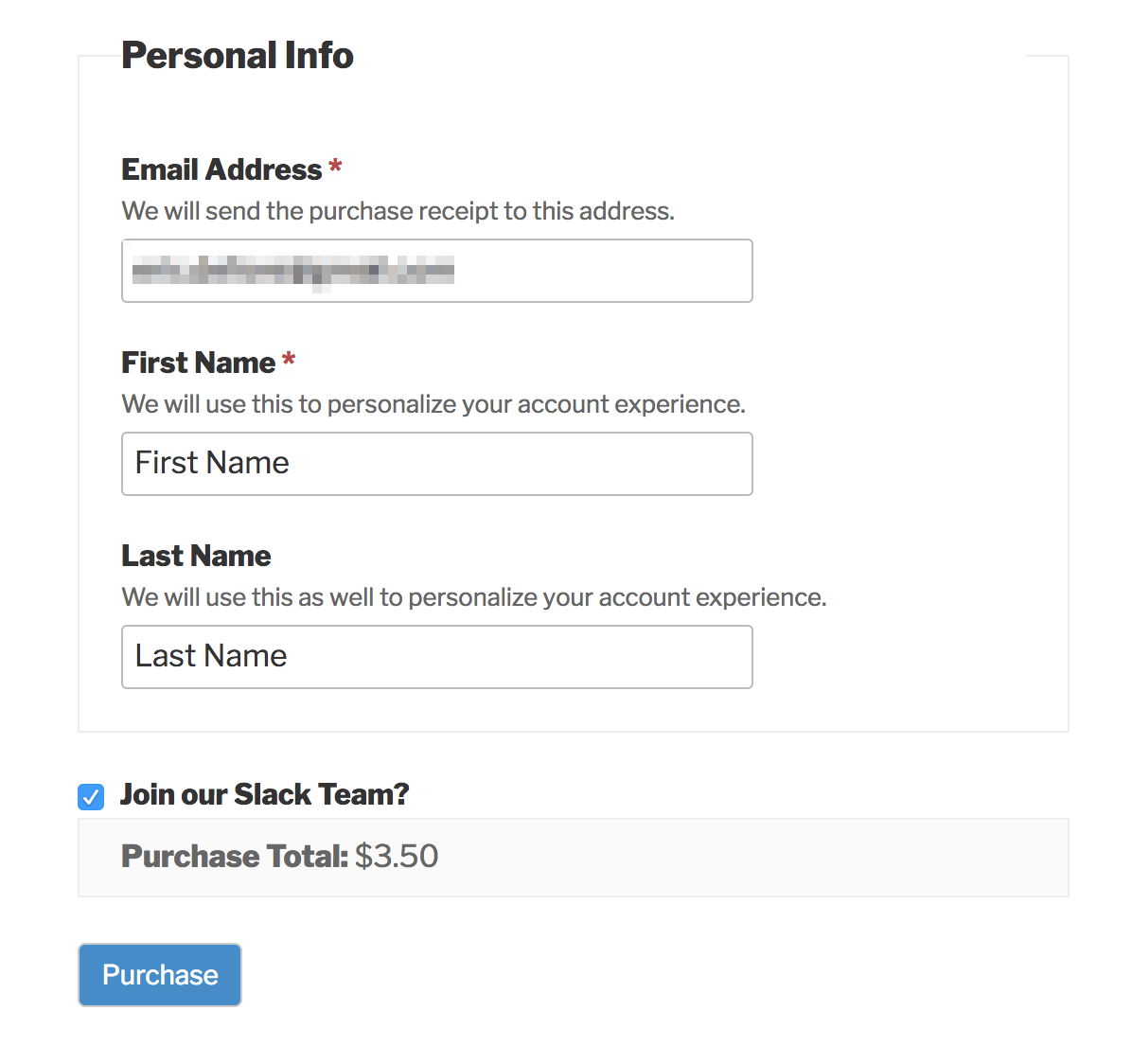
O campo "Texto para Entrar na Equipe do Slack" ajusta o texto exibido ao dar a um Cliente/Fornecedor a opção de ser convidado para sua Equipe do Slack. Para Clientes, ele aparece na página de Checkout, e para Fornecedores na página de registro de Fornecedor.
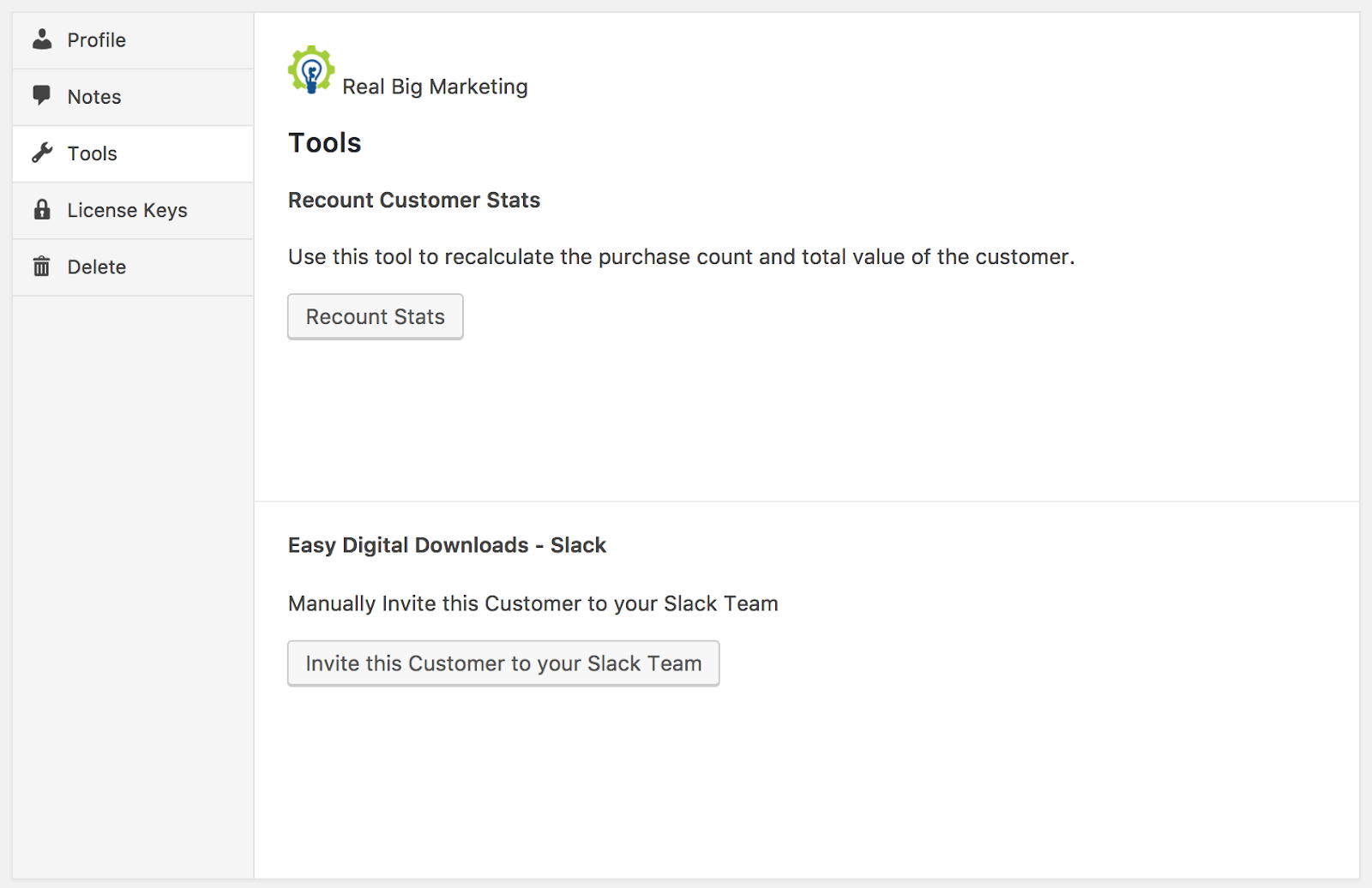
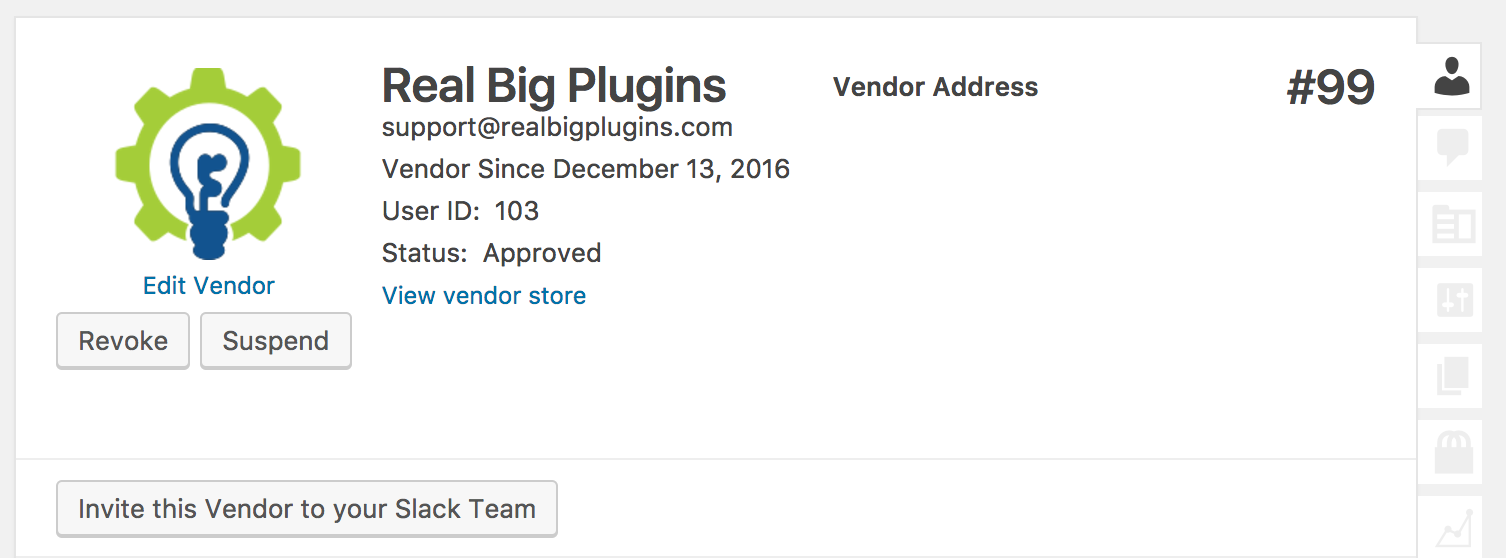
Você também pode convidar manualmente Clientes de sua Página de Cliente na aba "Ferramentas" e, se você estiver usando a extensão de Envio de Frontend, Fornecedores de sua Página de Fornecedor na aba "Perfil" no Painel do WordPress.
Integrações EDD Slack Disponíveis
Easy Digital Downloads – Envio de Frontend
Se o Envio de Frontend estiver ativo, os seguintes Gatilhos se tornam disponíveis:
Nova Solicitação de Fornecedor
Novo Produto de Fornecedor (Se os Fornecedores tiverem permissão para criar Produtos)
Produto de Fornecedor Editado (Se os Fornecedores tiverem permissão para editar seus Produtos)
Novo Formulário de Contato de Fornecedor Enviado
Novo Feedback de Fornecedor (Requer que as Avaliações também estejam ativas)
Suporte a Notificações Interativas
Os seguintes Gatilhos de Envio de Frontend suportam Notificações Interativas, desde que diferentes condições sejam atendidas. Você pode Aprovar ou Negar as seguintes ações de Fornecedor diretamente do Slack:
Nova Solicitação de Fornecedor (Se as novas Solicitações de Fornecedor não estiverem definidas para serem aprovadas automaticamente)
Novo Produto de Fornecedor (Se os novos Produtos de Fornecedor não estiverem definidos para serem aprovados automaticamente)
Produto de Fornecedor Editado (Se as novas Edições de Produtos de Fornecedor não estiverem definidas para serem aprovadas automaticamente)
Easy Digital Downloads – Licenciamento de Software
Observação: Ativar manualmente na tela de Licenças não dispara isso.
Chave de Licença Desativada
Observação: Desativar manualmente na tela de Licenças não aciona isso.
Licença Atualizada
Easy Digital Downloads – Comissões
Se Comissões estiver ativo, o seguinte Gatilho se torna disponível:
Nova Comissão
Easy Digital Downloads – Limite de Compra
Se Limite de Compra estiver ativo, o seguinte Gatilho se torna disponível:
Limite de Compra Atingido
Comentários em Downloads (se estiverem habilitados)
Embora não seja exatamente uma "Integração", por padrão o Easy Digital Downloads não oferece suporte para Comentários em Downloads. No entanto, se você o habilitar por conta própria ou através de outro plugin, o seguinte Gatilho se torna disponível:
Novo Comentário em Download
Suporte a Notificações Interativas
Esta Notificação Interativa é única, pois possui duas versões: uma para quando seu site está configurado para aprovar Comentários manualmente e outra para quando não está.
Se você está aprovando Comentários manualmente em seu site, você tem a capacidade de Aprovar o Comentário ou marcá-lo como Spam. Caso contrário, você só tem a capacidade de marcá-lo como Spam.
Observação sobre Cache no Lado do Servidor:
Os Gatilhos de Ativação de Licença agora são específicos para Ativação/Desativação via API web do EDD.
Isso pode causar problemas em algumas configurações de servidor devido ao cache no lado do servidor. Os Parâmetros de URL edd_action=activate e edd_action=deactivate devem ser excluídos do cache na página inicial do seu site para garantir que tudo funcione corretamente.
Easy Digital Downloads – Avaliações
Se Avaliações estiver ativo, os seguintes Gatilhos se tornam disponíveis:
Nova Avaliação em Download
Novo Feedback do Vendedor (Requer que Frontend Submissions também esteja ativo)
Easy Digital Downloads – Monitor de Fraudes
Se Monitor de Fraudes estiver ativo, o seguinte Gatilho se torna disponível:
Compra Suspeita de Fraude
Suporte a Notificações Interativas
Você pode utilizar Notificações Interativas para marcar um Pagamento como Válido ou marcá-lo como Fraude diretamente do Slack. Quando você fizer isso, o Log anexado ao Pagamento indicará a ação realizada e dirá que foi feita via EDD Slack e por qual Usuário do Slack.