


Está procurando maneiras de aumentar seus assinantes de e-mail e, ao mesmo tempo, aumentar as vendas? Uma maneira é adicionar clientes à AWeber durante o checkout no WordPress.
Como um dos provedores de serviços de marketing por e-mail mais populares, a AWeber pode ajudá-lo a crescer e gerenciar suas listas de e-mail. Quando integrado ao Easy Digital Downloads, você pode incentivar os clientes a ingressar em sua lista de mala direta enquanto eles estão finalizando a compra!
Neste post, abordaremos:
O que é AWeber e por que usá-lo?
AWeber é um provedor popular de serviços de marketing por e-mail. Ele ajuda você a construir e gerenciar suas listas de e-mail e criar mensagens direcionadas que engajam seu público.

Com a AWeber, você também pode rastrear seus resultados e otimizar cada campanha para que ela melhore com o tempo. Se você está procurando uma maneira eficaz de alcançar novos clientes ou fortalecer relacionamentos com os existentes, a AWeber é uma solução sólida.
Além disso, como você verá, a integração com a AWeber é fácil de alcançar com um plugin do WordPress como o Easy Digital Downloads.
Como Adicionar Clientes à AWeber Durante o Checkout (Em 3 Passos)
O Easy Digital Downloads permite que você adicione automaticamente clientes à AWeber durante o checkout no WordPress. Vamos dar uma olhada em como fazer isso em três passos rápidos.
Para este tutorial, assumiremos que você já possui uma conta AWeber. Se precisar de ajuda para configurar uma, você pode consultar a documentação de introdução deles.
Passo 1: Instalar e Ativar o EDD
Easy Digital Downloads é uma solução completa de comércio eletrônico para vender produtos digitais e downloads. Se você já é um usuário do EDD, sinta-se à vontade para pular para a próxima seção!

Se não for, o primeiro passo é adquirir um passe Easy Digital Downloads. Existem vários planos para escolher com base em suas necessidades específicas.
Após a compra da sua licença, você pode baixar o plugin em Downloads de Arquivos no painel da sua conta EDD:

Em seguida, você pode ir para Plugins » Adicionar Novo » Enviar Plugin » Escolher Arquivo:

Selecione o arquivo zip do EDD. Clique em Instalar Agora, seguido por Ativar Plugin. Um item de menu Downloads será adicionado ao seu painel do WordPress:

É aqui que você pode começar a adicionar produtos, configurar um gateway de pagamento e lidar com todos os outros recursos e ferramentas para sua loja online. Se precisar de mais orientação, sinta-se à vontade para conferir o Guia de Início Rápido do EDD.
Passo 2: Adicione a Extensão AWeber
Depois de configurar o plugin EDD, o próximo passo é adicionar a extensão AWeber. Você pode comprá-la como um complemento autônomo ou como parte de um plano premium.
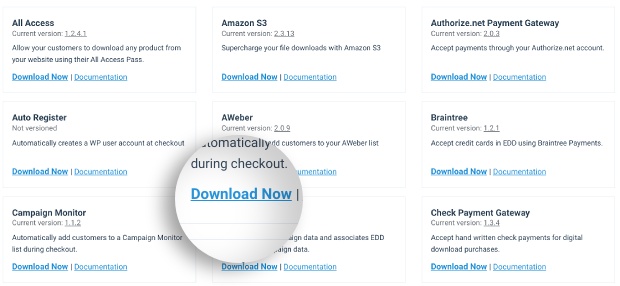
No painel da sua conta EDD, você pode navegar até Downloads de Arquivos » Clique aqui. Localize a extensão AWeber e clique em Baixar Agora:
Quando terminar o download, vá para o painel de administração do WordPress, em seguida, Plugins » Adicionar Novo » Instalar Plugin » Escolher arquivo. Selecione o arquivo de extensão AWeber, em seguida, selecione os botões Instalar agora e Ativar plugin.
Passo 3: Configure as Configurações da AWeber no EDD
Depois de adicionar a extensão AWeber no WordPress, você pode configurar as definições. Para localizá-las, você pode ir em Downloads » Configurações » Marketing » AWeber:
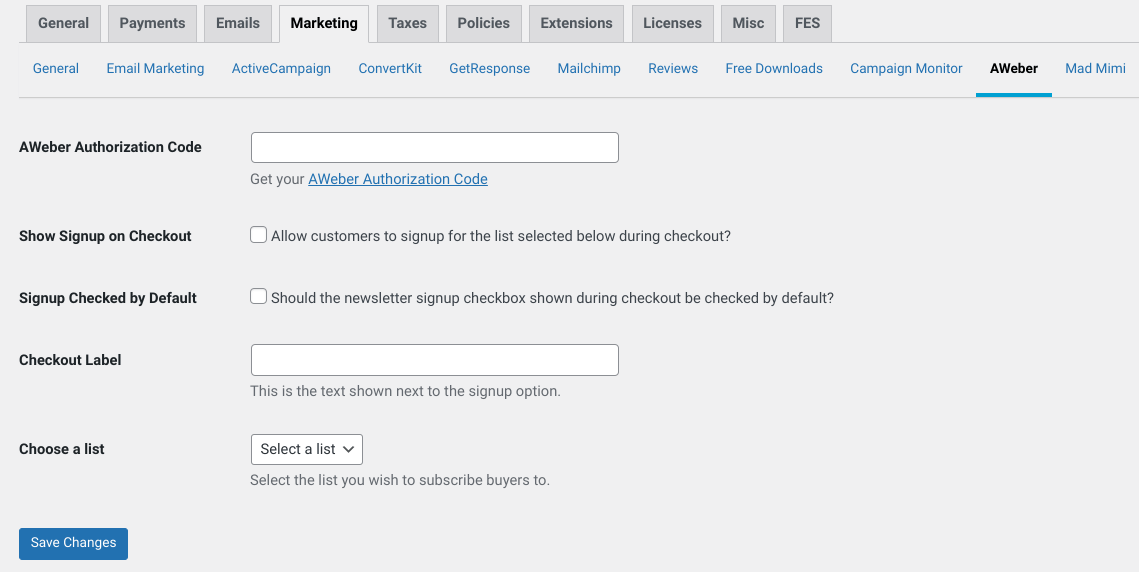
Primeiro, você precisará adicionar o Código de Autorização para permitir que seu site e sua conta AWeber se comuniquem. Você pode clicar no link ao lado do campo Código de Autorização. Ele o direcionará para sua página AWeber, onde você poderá copiar a chave e, em seguida, colá-la no campo.
Após adicionar seu Código de Autorização, o próximo passo é ativar a opção Mostrar Inscrição no Checkout:

Com esta configuração marcada, os clientes podem se inscrever na sua lista AWeber no checkout. Se o cliente optar por isso, o endereço de e-mail dele será inscrito na sua lista no AWeber.
A partir daí, você pode selecionar em qual lista AWeber deseja que os clientes se inscrevam quando escolherem esta opção. Você também pode alterar o texto do Rótulo do Checkout (que é o que aparece ao lado da caixa de inscrição no checkout). Se você quiser adicionar ou alterar suas listas, pode fazer isso na sua conta AWeber.
Quando terminar, lembre-se de clicar no botão Salvar alterações.
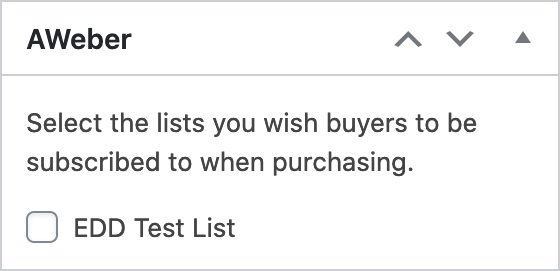
Você também tem a opção de adicionar a opção AWeber no checkout para downloads específicos. Na página de Download, navegue até as Configurações do Download no lado direito. Clique para expandir o painel AWeber e, em seguida, selecione as listas para as quais deseja habilitar a inscrição:
Use EDD e AWeber para Construir Sua Lista de Assinantes
Com esta integração, você pode construir rapidamente e facilmente uma forte base de assinantes para suas campanhas de e-mail marketing. Então, por que esperar?
Comece a usar Easy Digital Downloads e AWeber hoje mesmo! Quer mais maneiras de aumentar seus assinantes? Confira nosso guia sobre Como Adicionar Ímãs de Leads no WordPress para Crescer Sua Lista de E-mails. 🧲
Certifique-se de assinar nossa newsletter e nos seguir no Facebook ou Twitter para mais recursos de WordPress e eCommerce!








