


Você quer aumentar as vendas e expandir seus negócios? Claro! Uma maneira comprovada de fazer isso é crescer uma lista de e-mails usando lead magnets no WordPress.
Um lead magnet é um recurso gratuito disponível em seu site que os usuários podem baixar facilmente, simplesmente inserindo seu endereço de e-mail.
Embora existam muitos tipos de lead magnets (eBooks, planilhas, checklists, etc.), todos eles têm uma coisa em comum: eles ajudam o usuário a fazer algo que ele quer fazer, enquanto promovem seu negócio.
🔎 Neste artigo, abordaremos:
Por que adicionar Lead Magnets no WordPress?
Um lead magnet é uma ótima maneira de transformar visitantes engajados do site em assinantes de e-mail e, em seguida, em clientes pagantes.
Quando um usuário baixa e usa seu recurso gratuito, isso ajuda a estabelecer confiança.
Como você obtém o endereço de e-mail do visitante em troca de um download gratuito, você pode entrar em contato com ele. Você pode usar marketing por e-mail para fornecer recursos adicionais e oferecer ofertas especiais para converter o assinante em um cliente pagante.
É por isso que todos os proprietários de negócios inteligentes usam lead magnets como parte de sua estratégia de crescimento.
Adicionar um lead magnet costumava ser difícil antigamente, mas o WordPress torna isso super fácil, e você pode fazer isso em apenas alguns minutos sem escrever nenhum código.
Como adicionar Lead Magnets no WordPress
Abaixo está um guia passo a passo para adicionar lead magnets no WordPress usando EDD.
Passo 1. Obtenha o Easy Digital Downloads
A maneira mais fácil de adicionar um lead magnet no WordPress é usar o Easy Digital Downloads (EDD).

EDD é uma solução poderosa e fácil de usar para vender downloads digitais. O EDD é confiável por mais de 50.000 empresas para vender e compartilhar arquivos e produtos digitais como lead magnets.
Você precisará comprar um Extension Pass para usar a extensão Free Downloads. Esta extensão permite que os visitantes do seu site baixem seu lead magnet gratuitamente, apenas se fornecerem seu endereço de e-mail.
Um EDD Pass também inclui extensões de integração de e-mail. Você provavelmente também vai querer essas. Falaremos sobre isso mais adiante no artigo. Saiba mais sobre EDD Free vs EDD Pro.
Depois de baixar o plugin EDD Pro, você pode carregá-lo em seu site. No seu painel do WordPress, vá para Plugins » Adicionar Novo. Após carregá-lo, selecione os botões Instalar Agora e Ativar.

Se você é novo no WordPress ou não tem certeza de como instalar um plugin, pode conferir este guia passo a passo sobre como instalar um plugin do WordPress no WPBeginner.
Após ativar o plugin Easy Digital Downloads, você pode clicar em Começar para iniciar o Assistente de Integração.
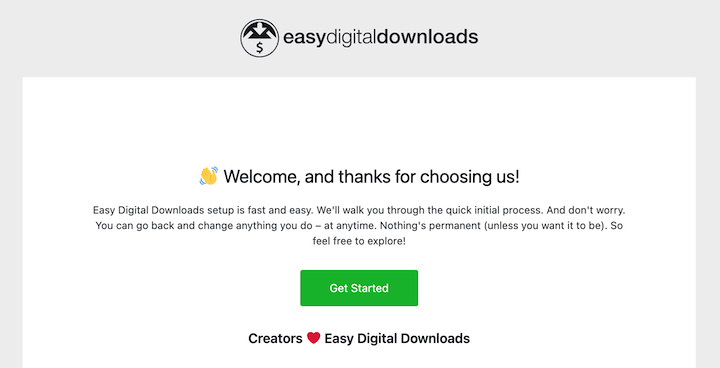
Isso o guiará pelas etapas iniciais, como inserir as informações do seu negócio, conectar-se ao gateway de pagamento Stripe, etc.
Você também pode ir para Downloads » Configurações para configurar essas opções e as configurações gerais.
⚙️ Para ajudar a configurar sua loja EDD, use estes guias:
- O que são Downloads Digitais? Um Guia para Iniciantes para Vender Online
- Como Vender Arquivos Online
- Configure uma Loja Online com WordPress
- Guia de Início Rápido do EDD
Passo 2. Instale a Extensão Free Downloads
Em seguida, você pode adicionar a extensão Free Downloads.
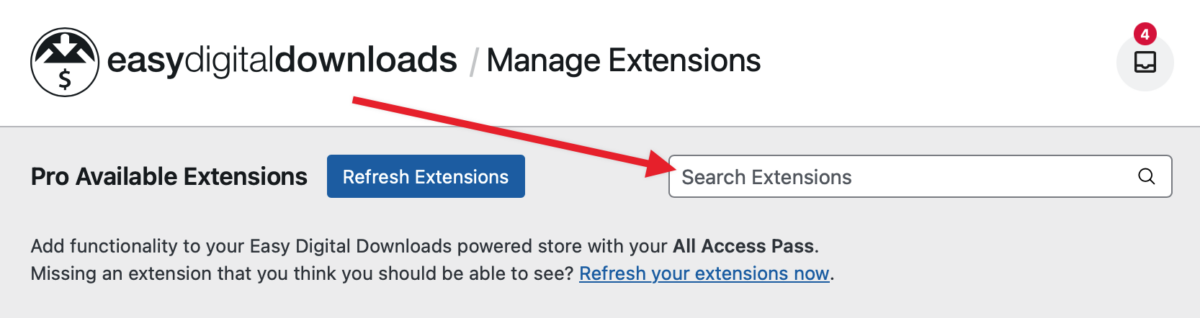
Para começar, vá para Downloads » Extensões para ver os add-ons disponíveis com seu passe.
Em seguida, digite “free downloads” no campo Pesquisar Extensões no canto superior direito.
Assim que localizá-lo, clique no botão Instalar:
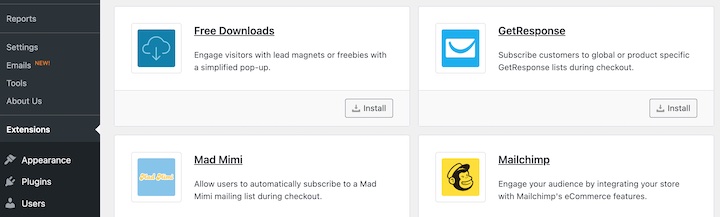
Ótimo! Agora você tem EDD e Free Downloads instalados, e está quase pronto para começar.
Passo 3. Configure a Extensão Free Downloads
Agora que você instalou EDD e Free Downloads, vamos configurar a extensão Free Downloads. Em Downloads » Configurações » Marketing, vá para a aba Free Downloads.
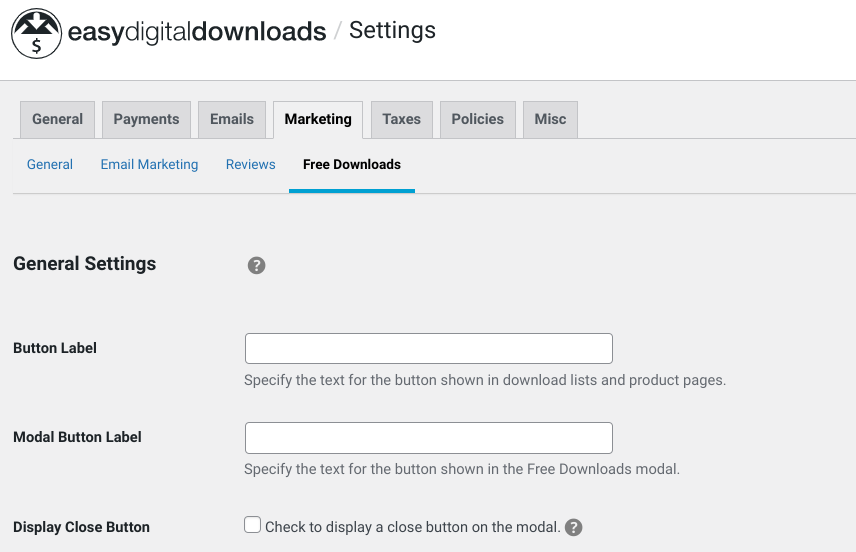
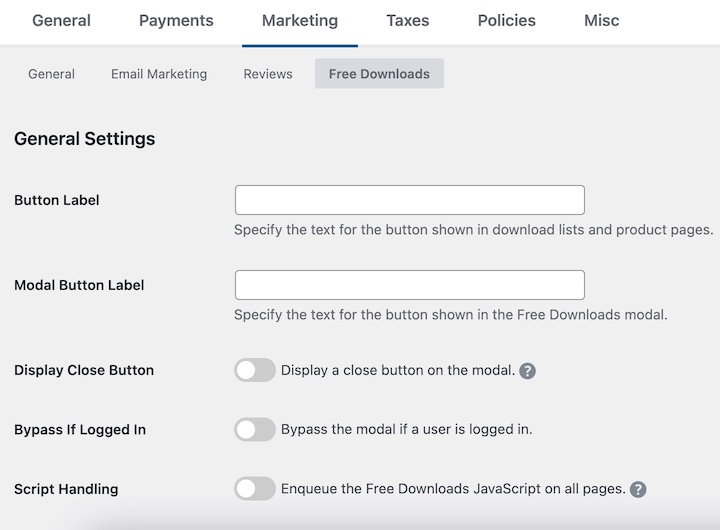
Eu recomendo estas configurações quando você está começando. Você não pode errar com elas.
- Rótulo do Botão: Decida como você quer escrever sua chamada para ação de download. O padrão é ‘Baixar agora’, mas você pode definir como ‘Obtenha seu recurso gratuito!’ ou qualquer outra coisa que desejar.
- Rótulo do Botão Modal: Defina o mesmo texto de chamada para ação aqui.
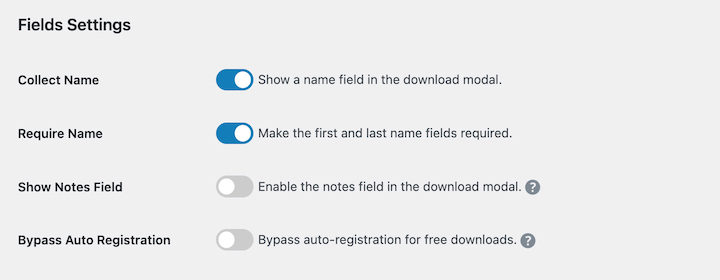
- Coletar Nome: Marque esta caixa para coletar nome e sobrenome. Isso permite que você seja mais pessoal em seus e-mails. Você pode escolher se o formulário exigirá nomes ou apenas solicitá-los.
- Exigir Verificação de E-mail: Você também deve marcar esta caixa. Você exigirá que os visitantes do site forneçam um endereço de e-mail real e ativo, e não um falso.
- Quando terminar, clique no botão Salvar Alterações na parte inferior da página.
- Você pode aprender mais sobre as configurações do Free Downloads nesta documentação.
Passo 4. Publique seus Lead Magnets no WordPress
Vamos publicar seu lead magnet em seu site. No seu painel do WordPress, vá para Downloads » Adicionar Novo. Agora você está criando um produto digital real em seu site.
Neste exemplo, estamos enviando um recurso em PDF criado acima. Primeiro, certifique-se de adicionar um título, uma descrição e definir o preço como 0,00.
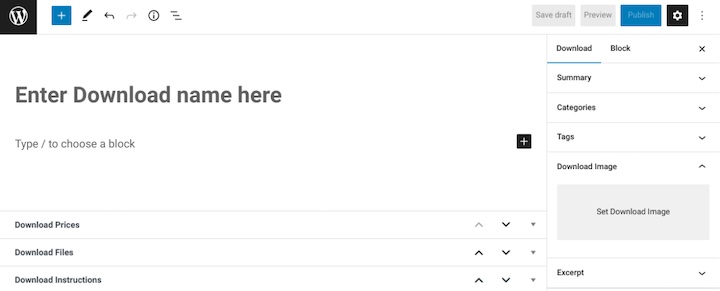
Observação: definir o preço como 0,00 fará com que o EDD defina automaticamente seu recurso de lead magnet como um download gratuito. Downloads pagos são adicionados ao carrinho ou levam o visitante para a tela de checkout.
Em seguida, envie seu lead magnet. Na área Arquivos de Download, clique no ícone de upload de arquivo para adicionar o arquivo do seu computador.
Isso adicionará seu lead magnet à pasta Mídia do seu site WordPress. O EDD ocultará este arquivo do Google e dos visitantes do site, a menos que eles forneçam seu endereço de e-mail.
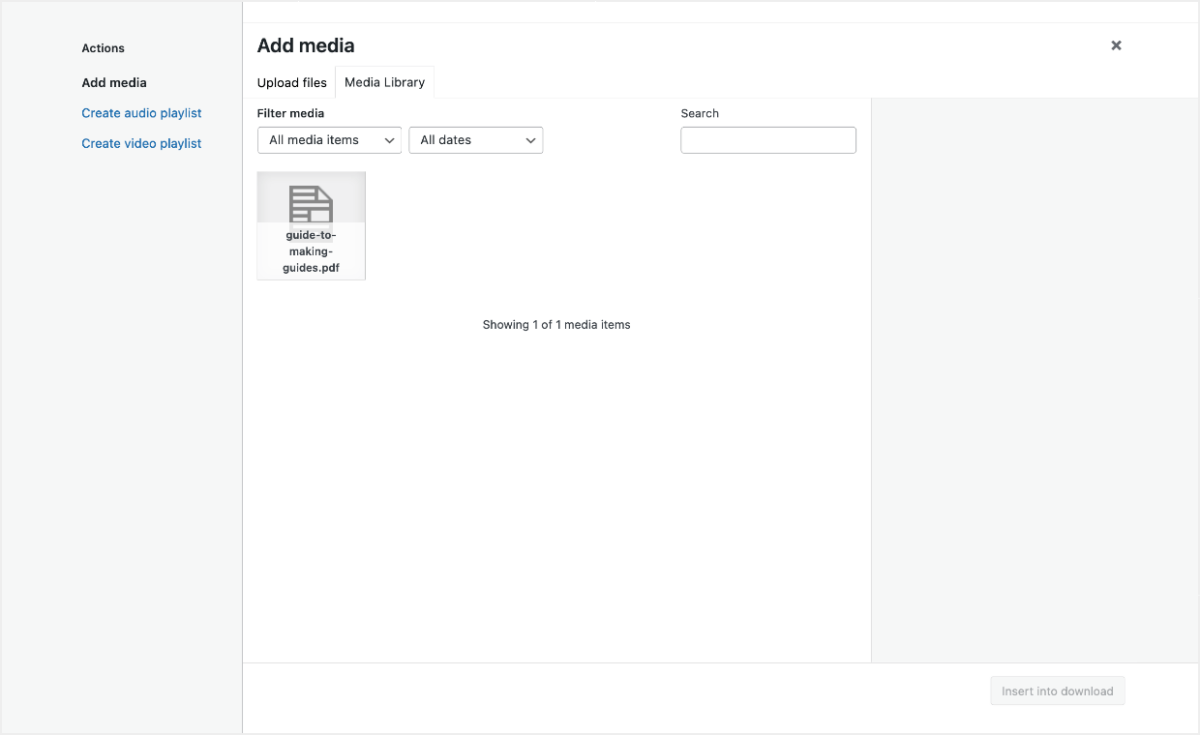
Depois de tudo isso, clique em Publicar.
Seu lead magnet está pronto para ir ao ar em seu site!
Passo 5. Visualize seus Lead Magnets
Clique no link Ver Download no banner verde na parte superior da página.
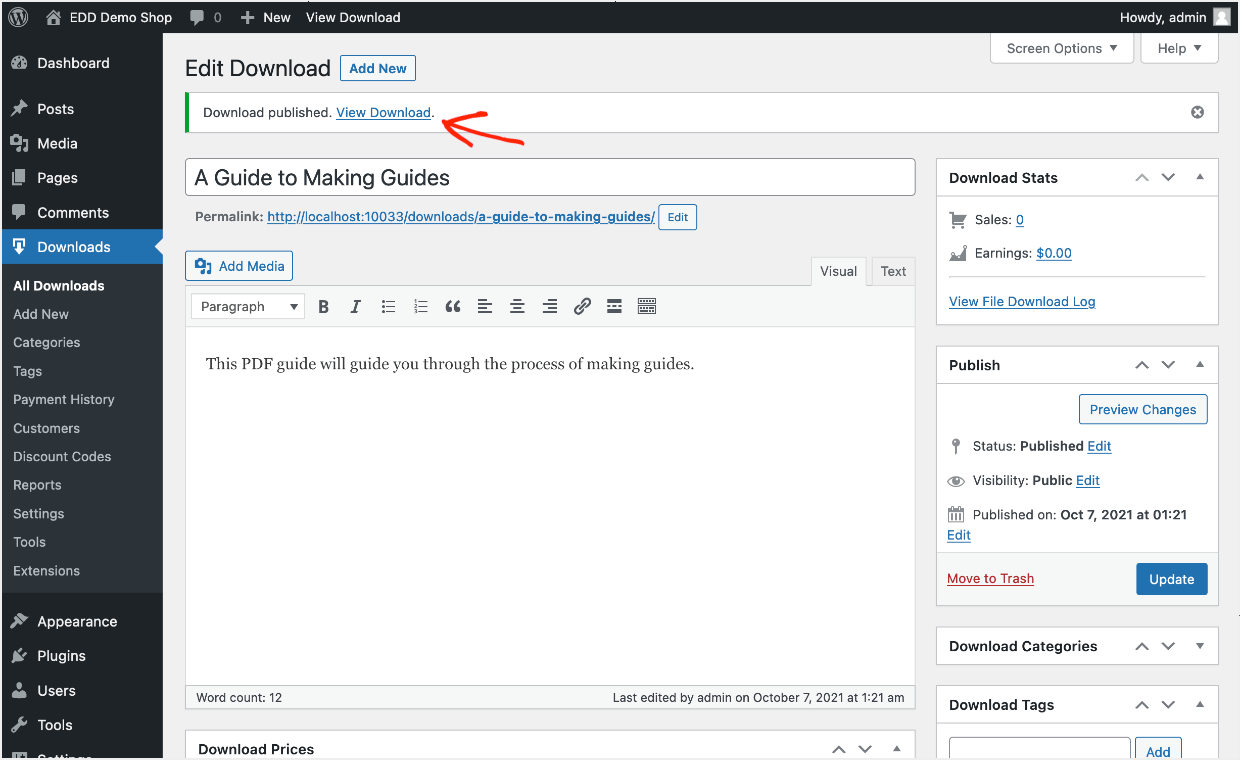
Sua página de Download se parecerá com isto. A aparência variará dependendo do tema do WordPress que você está usando.
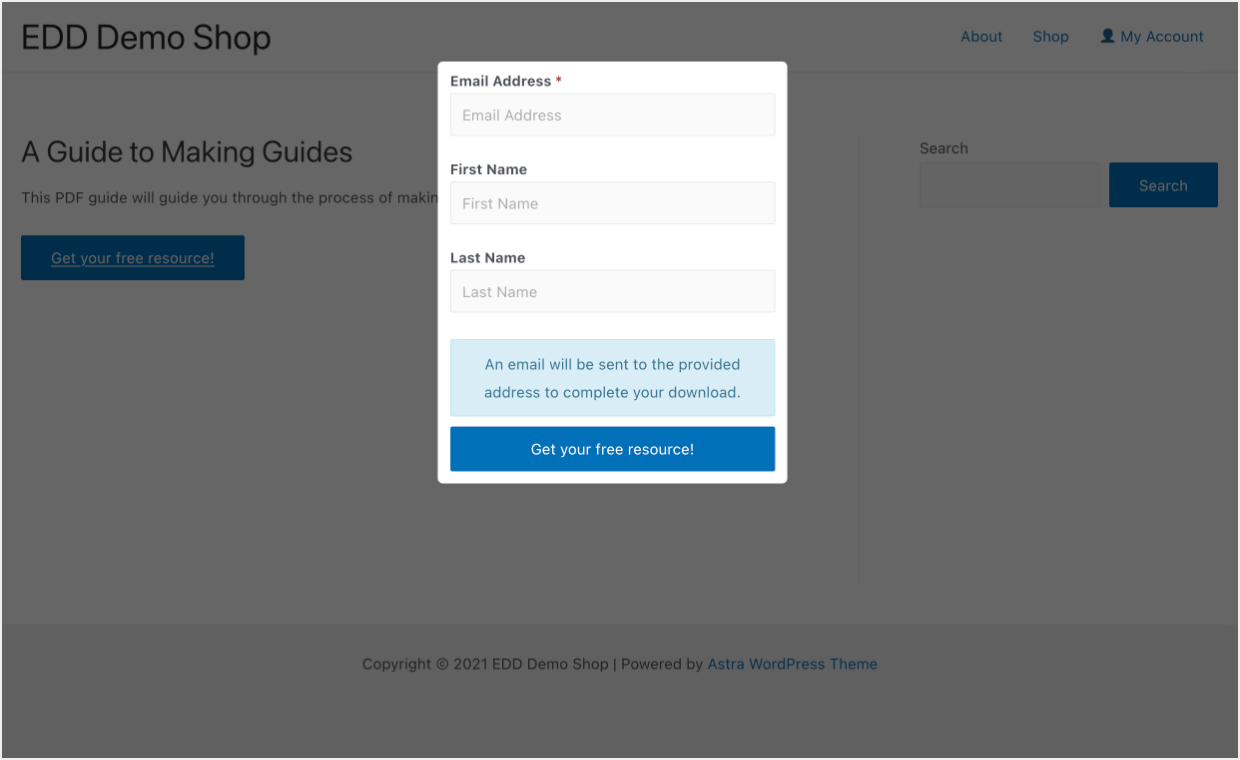
Quando um visitante desta página clica no bot ildeo Obtenha seu recurso gratuito!, um modal aparece. Eles ter ildeao que inserir o nome e o endere ildeo de e-mail. Este ildee seu formul ildeario de inscri extc{c3 a7} extc{c3 a3}o para a newsletter. Em seguida, eles receber extc{c3 a3}o um e-mail de verifica extc{c3 a7} extc{c3 a3}o com um link para concluir o processo de download.
Como gerenciar sua lista de e-mails em crescimento
Conforme os visitantes baixam seu lead magnet, o EDD come extc{c3 a7}ar extc{c3 a1} a armazen extc{c3 a1}-los como extquotedblleft clientes extquotedblright em seu site. Simplesmente v extc{c3 a1} para Downloads extbb{»} Clientes. Aqui voc extc{c3 aa} ver extc{c3 a1} uma lista de seus novos leads!
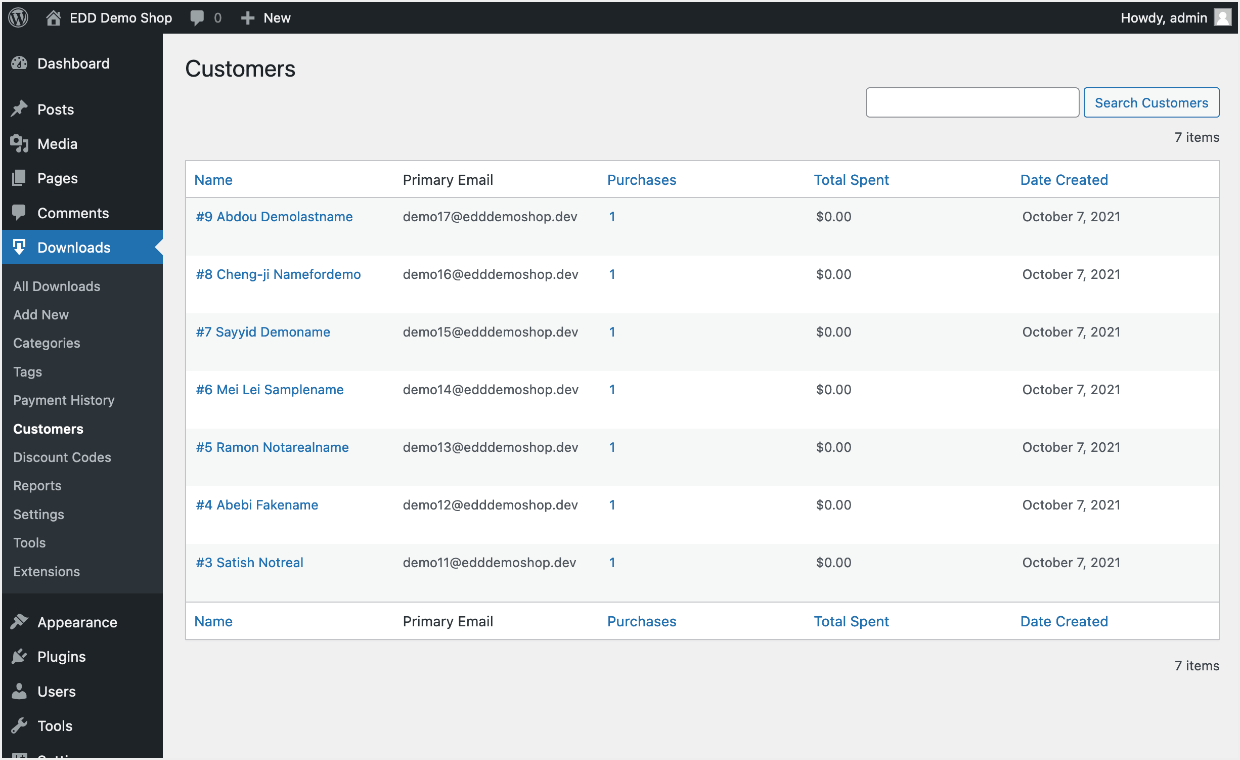
Observa extc{c3 a7} extc{c3 a3}o: embora sejam chamados de extquotedblleft clientes extquotedblright dentro do EDD, voc extc{c3 aa} pode rastrear quais s extc{c3 a3}o extquotedblleft leads extquotedblright pela quantia que gastaram. Procure pela coluna rotulada Total Gasto. Qualquer extquotedblleft cliente extquotedblright que n extc{c3 a3}o gastou dinheiro em seu site exttilde{e} um extquotedblleft lead extquotedblright.
O que você deve fazer com esses leads?
Escolha uma Plataforma de E-mail Marketing
Voc extc{c3 aa} n extc{c3 a3}o quer enviar e-mails para esses leads um por um de sua conta de e-mail pessoal. Isso leva muito tempo. Al extc{c3 a9}m disso, se voc extc{c3 aa} enviar um e-mail de sua conta de e-mail pessoal para uma grande lista de destinat extc{c3 a1}rios, seu e-mail provavelmente ir extc{c3 a1} para a pasta de spam ou lixo eletr extc{c3 b4}nico.
Quando você está enviando e-mails para muitas pessoas, você precisa de uma plataforma profissional de marketing por e-mail. Algumas pessoas se referem a elas como provedores de serviços de e-mail (ESPs). Elas permitem que você:
- Gerencie suas listas de contatos (leads)
- Envie e-mails de servidores confiáveis para que eles não caiam nas pastas de lixo ou spam
- Envie e-mails com aparência profissional e
- Integre com seu site e loja
- Por exemplo: você pode configurar o EDD para inscrever automaticamente os clientes em uma determinada lista de e-mails quando eles fizerem uma compra ou download
Existem muitas plataformas de e-mail marketing por a extc{c3 ad}i. A maioria delas tem planos gratuitos. O EDD se integra extc{c3 a0} maioria das mais populares.
Qual plataforma de marketing por e-mail você deve usar? Aqui estão algumas de nossas principais recomendações:
Mantenha Contato com Seus Leads
Mantenha contato com seus leads e tente convert extc{c3 aa}-los em clientes pagantes.
Considere configurar um e-mail de boas-vindas. Agrade extc{c3 a7}a a eles por baixarem seu recurso. Em seguida, compartilhe mais sobre sua empresa, valores e produtos.
Você também pode configurar um boletim informativo por e-mail. Compartilhe notícias e tendências do setor com seus leads.
Seu principal objetivo ao enviar e-mails para leads é mostrar como você pode ajudar a resolver os problemas deles.
Criando um Lead Magnet no WordPress (Recurso Gratuito)
Primeiro, voc extc{c3 aa} precisa criar um recurso gratuito que atraia os visitantes do seu site a compartilhar seus endere extc{c3 a7}os de e-mail. O tipo de lead magnet depende inteiramente do seu neg extc{c3 b3}cio, setor e mercado-alvo.
Mas, geralmente, um lead magnet deve ter alto valor percebido para os visitantes do seu site.
Algumas perguntas para pensar ao criar ideias de lead magnet:
- O que meus visitantes do site esperam realizar?
- Eles t extc{c3 aa}m pontos problem extc{c3 a1}ticos?
- Que problemas eles precisam resolver?
Depois disso, voc extc{c3 aa} precisa criar um recurso gratuito que os ajude a alcan extc{c3 a7}ar os resultados desejados.
Aqui est extc{c3 a3}o alguns tipos comuns de lead magnets:
- Guia em PDF
- eBook
- Entrevista em extc{c3 a1}udio ou apresenta extc{c3 a7} extc{c3 a3}o
- Modelo do Google Docs ou Word
- Modelo de planilha/Excel
- Gr extc{c3 a1}fico ou arquivo gr extc{c3 a1}fico em camadas (Adobe, Sketch ou Affinity)
- Modelo do Canva (link)
Para mais detalhes, veja este guia útil com 69 ideias irresistíveis de lead magnet.
Assim que você tiver a ideia em mente, seu primeiro passo é criar o recurso de lead magnet e tê-lo pronto para fazer o upload para o seu site WordPress.
Modelo Gratuito de Lead Magnet
O truque de lead magnet mais fácil é converter seu post de blog mais popular em um PDF para download com alguns recursos bônus adicionais. Use nosso modelo gratuito (saiba mais abaixo).
Você quer que pareça profissional com um gráfico na parte superior que inclua seu logotipo. Você pode fazer isso sozinho sem contratar um designer!
Existem todos os tipos de ferramentas e recursos gratuitos disponíveis na web para isso.
Aqui está uma lista rápida de recursos gratuitos que você pode usar imediatamente:
- Use o Canva para criar um Documento. O Canva é um aplicativo online para criar gráficos. Eles têm muitos modelos úteis para começar rapidamente. Você pode exportar seu gráfico final como PDF. Tudo de graça.
- Use sites de fotos gratuitas como Unsplash e Pexels para colocar fotos em seu documento.
- Você pode adicionar ícones com o conjunto de ícones gratuitos da Streamline e não se esqueça que você também pode usar os bons e velhos emojis. Quem não ama emojis?
Aqui está um exemplo feito usando o editor do Canva:
- Clique aqui para o modelo do Canva para fazer sua própria versão (requer uma conta gratuita no Canva)
- Baixe o PDF do Lead Magnet concluído
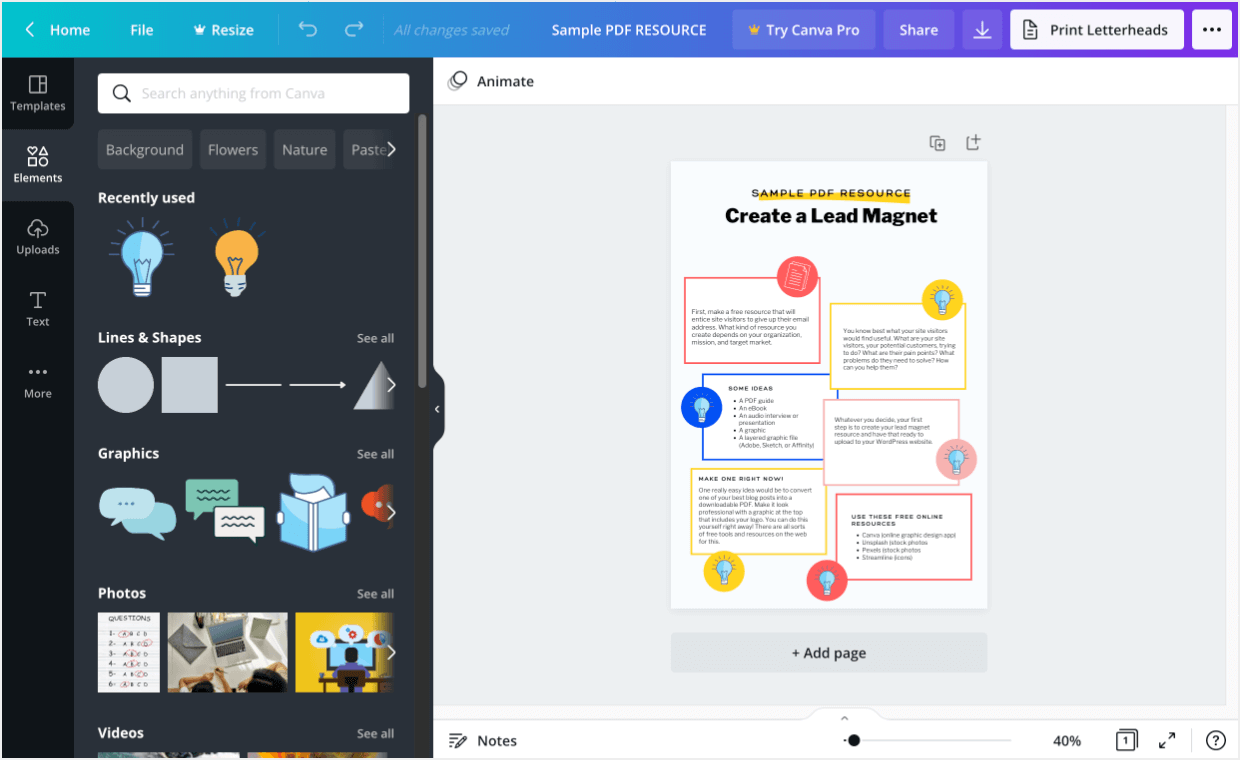
Depois de ter o arquivo do seu lead magnet pronto, você precisa adicioná-lo ao seu site WordPress.
Perguntas frequentes sobre Lead Magnets no WordPress
O que são lead magnets?
Lead magnets são recursos valiosos ou incentivos oferecidos aos visitantes do site em troca de suas informações de contato, geralmente seus endereços de e-mail. Esses recursos podem ser e-books, modelos, checklists, guias ou qualquer outro conteúdo digital que agregue valor ao seu público-alvo.
Por que devo adicionar lead magnets ao meu site WordPress?
Adicionar lead magnets ao seu site WordPress ajuda a construir sua lista de e-mails e capturar leads. Ele permite que você se envolva com seu público, cultive relacionamentos e, eventualmente, os converta em clientes. Lead magnets atuam como uma ferramenta poderosa para atrair visitantes, estabelecer credibilidade e demonstrar expertise em seu setor.
Use EDD para Lead Magnets no WordPress
Bom trabalho! Você adicionou com sucesso um lead magnet e começou a crescer sua lista de e-mails.
Trabalhe no desenvolvimento de um e-mail de boas-vindas ou série de e-mails. Aqui está um bom artigo sobre como começar com um e-mail de boas-vindas personalizado.
Se você ainda não o fez, baixe o Easy Digital Downloads para começar.
Espero que você tenha achado nosso artigo sobre como adicionar lead magnets no WordPress útil!
📣 P.S. Certifique-se de assinar nossa newsletter e nos seguir no Facebook, Twitter/X ou LinkedIn para mais recursos do WordPress!








