

AWeber é um serviço que ajuda você a gerenciar listas de assinatura de e-mail. O recurso AWeber do Easy Digital Downloads ajuda você a conectar sua conta AWeber à sua loja. Os clientes podem entrar na sua lista de e-mail a partir de uma caixa de seleção no checkout, e você pode adicionar compradores de um produto específico a uma lista própria.
Observação: AWeber é um recurso Pro incluído em todos os passes do Easy Digital Downloads.
Primeiros Passos
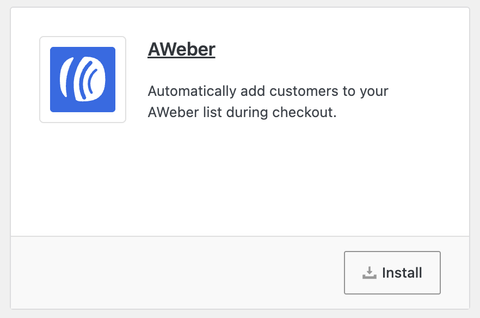
Para usar o recurso AWeber, primeiro certifique-se de que ele esteja ativado em seu site. Vá para Downloads » Extensões, encontre AWeber, e clique em Instalar. Para obter ajuda, consulte como instalar uma extensão.
Existem duas maneiras separadas pelas quais os clientes se inscrevem, e elas funcionam de forma diferente:
Lista global (opt-in obrigatório): Os clientes só entram na sua lista AWeber padrão se marcarem a caixa de inscrição no checkout.
Listas por produto (automático): Se você atribuir uma lista a um produto específico, todos que comprarem esse produto serão inscritos nela quando a compra for concluída. A caixa de inscrição no checkout não tem efeito sobre isso.
Tenha essa diferença em mente antes de configurar qualquer coisa, especialmente se você vende para clientes em regiões com leis de consentimento de e-mail como o GDPR na Europa ou CASL no Canadá.
Conectando Sua Conta AWeber
Para começar, vá para Downloads » Configurações » Marketing » AWeber.
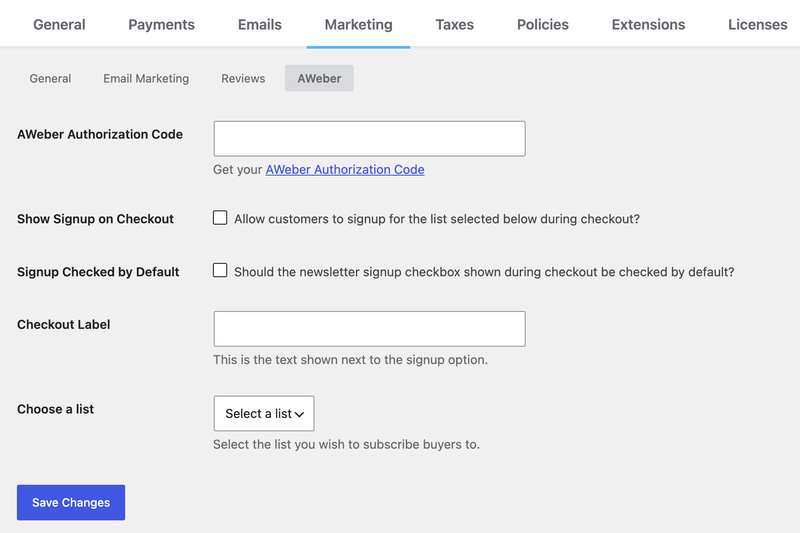
A primeira configuração é o Código de Autorização AWeber, que permite que seu site se comunique com sua conta AWeber. Clique no link abaixo do campo do código, que abrirá o AWeber em uma nova aba.
Faça login se for solicitado, em seguida, aprove a conexão. O AWeber mostrará um longo código composto por letras e números aleatórios.
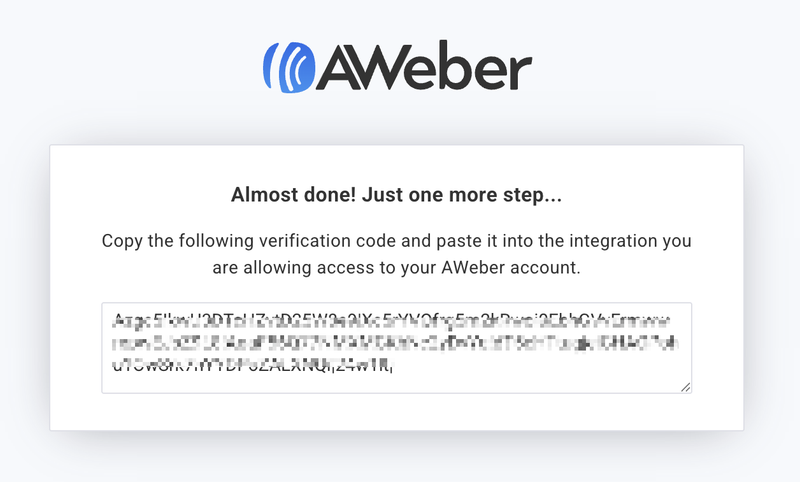
Copie o código, cole-o no campo Código de Autorização AWeber e, em seguida, selecione Salvar Alterações.
Você saberá que a conexão funcionou quando o menu suspenso Escolher uma Lista for preenchido com as listas da sua conta AWeber. Se o menu suspenso estiver vazio após salvar, a conexão não foi realizada. Veja Solução de Problemas abaixo.
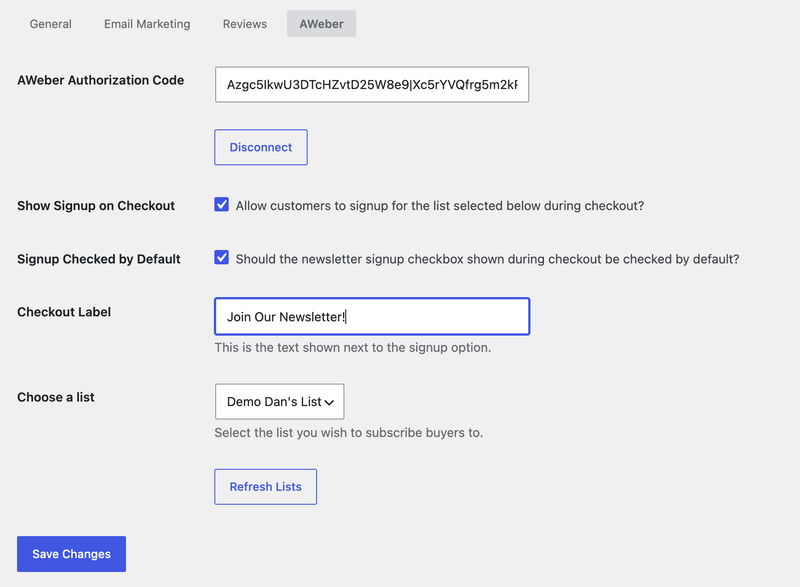
Depois de conectado, dois botões aparecem na página de configurações:
- Desconectar: Remove a conexão armazenada e limpa suas credenciais da AWeber do EDD. Use isso se precisar conectar uma conta AWeber diferente ou reiniciar a configuração.
- Atualizar Listas: Busca uma cópia atualizada de suas listas da AWeber. O EDD salva uma cópia de suas listas por 2 horas para não precisar contatar a AWeber toda vez que a página é carregada. Se você criar uma nova lista na AWeber e ela ainda não estiver aparecendo no EDD, clique neste botão.
Configurações de Inscrição no Checkout
Essas configurações controlam a caixa de seleção de inscrição que os clientes veem no checkout. Elas afetam apenas a lista global. Listas atribuídas a produtos individuais funcionam de forma diferente e isso é abordado na próxima seção.
Mostrar Inscrição no Checkout
Ative isso para adicionar uma caixa de seleção de inscrição à sua página de checkout. Se um cliente a marcar, o nome e o endereço de e-mail dele serão adicionados à lista que você escolher em Escolher uma Lista.
Se esta configuração estiver desativada, nenhuma caixa de seleção aparecerá no checkout, não importa o que mais você tenha configurado.
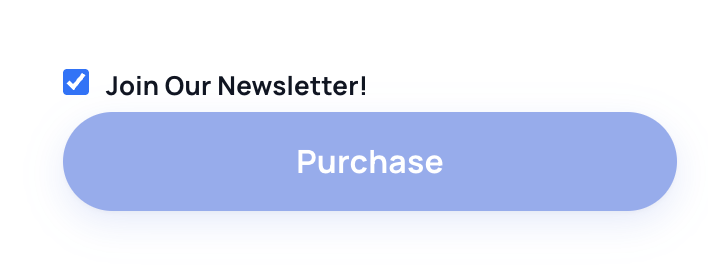
Inscrição Marcada por Padrão
Ative isso se você quiser que a caixa de seleção esteja pré-marcada quando a página de checkout for carregada. Os clientes, então, terão que desmarcá-la para pular sua lista.
Caixas de inscrição pré-marcadas podem não atender aos requisitos de consentimento de e-mail em alguns países, incluindo o GDPR na Europa. Verifique seus requisitos locais antes de ativar esta configuração.
Escolher uma Lista
Escolha a lista AWeber que os clientes ingressam quando marcam a caixa de inscrição. Apenas listas que já existem em sua conta AWeber aparecem aqui. Se uma lista estiver faltando, clique em Atualizar Listas.
Rótulo do Checkout
Digite o texto exibido ao lado da caixa de seleção de inscrição. Algo curto e claro funciona melhor, como “Junte-se à nossa newsletter!”
Atribuindo Listas a Produtos Individuais
Além da lista global, você pode anexar uma ou mais listas AWeber a qualquer produto a partir da tela de edição dele. Abra o produto, procure a metabox AWeber na barra lateral direita e marque as listas às quais você deseja que os compradores sejam adicionados.
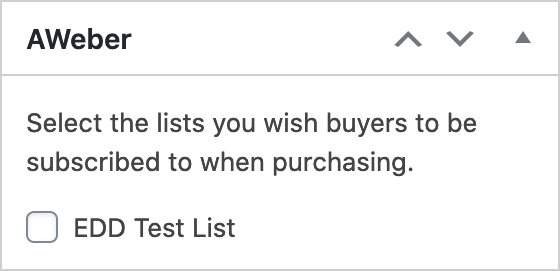
Importante: Listas atribuídas a um produto se aplicam a todos os clientes que compram esse produto, automaticamente, assim que a compra é concluída. A caixa de seleção de inscrição no checkout controla apenas a lista global da seção acima. Ela não afeta as listas por produto.
Esta é uma maneira útil de criar uma lista de todos que possuem um produto específico, para que você possa enviar e-mails sobre atualizações, novas versões ou correções de segurança. Isso também significa que os clientes entram nessas listas sem ter concordado com isso no checkout. Se sua loja vende para clientes cobertos pelo GDPR, CASL ou leis semelhantes, revise seus requisitos de consentimento antes de atribuir listas a produtos.
O Que é Enviado para o AWeber
O EDD envia duas coisas para o AWeber para cada assinante: o endereço de e-mail do cliente e o nome dele. Nada mais.
Nenhum detalhe do pedido, nomes de produtos, tags ou campos personalizados são enviados. Se você usou outras integrações de e-mail que marcam assinantes pelo que compraram, observe que esta não faz isso. Listas por produto são a maneira de segmentar compradores por produto.
E-mails de confirmação (duplo opt-in) também não são controlados aqui. Se um novo assinante recebe um e-mail de confirmação depende inteiramente das configurações dessa lista dentro de sua conta AWeber. Se alguns assinantes recebem um e-mail de confirmação e outros não, verifique as configurações de cada lista no AWeber.
Solução de Problemas
Se o dropdown Escolher uma Lista estiver vazio após salvar seu código de autorização, a conexão não foi bem-sucedida. O EDD não exibe uma mensagem de erro para isso, então um dropdown vazio é o seu sinal.
A causa usual é um código colado incorretamente, ou uma autorização expirada. Clique em Desconectar, volte ao AWeber para obter um novo código, cole o novo e salve novamente. Certifique-se também de que nada em seu servidor esteja bloqueando conexões de saída para o AWeber.
O EDD mantém uma cópia salva de suas listas por 2 horas. Vá para Downloads » Configurações » Marketing » AWeber e clique em Atualizar Listas para buscar as mais recentes do AWeber imediatamente.
Isso é esperado se o produto que eles compraram tem uma lista do AWeber atribuída a ele. Listas por produto se aplicam a todos os compradores, independentemente da caixa de seleção no checkout. Se você não pretendia isso, abra o produto e desmarque as listas na metabox AWeber.
Vá para Downloads » Configurações » Marketing » AWeber e certifique-se de que Mostrar Inscrição no Checkout esteja habilitado. Salve a página após ativá-la.
O duplo opt-in é definido por lista dentro do AWeber, não no EDD. Abra as configurações de cada lista em sua conta AWeber para ativar ou desativar os e-mails de confirmação.
Perguntas Frequentes
A caixa de inscrição no checkout controla todas as listas?
Não. A caixa de seleção controla apenas a lista global que você escolhe em Escolher uma Lista. Listas atribuídas a produtos individuais são aplicadas automaticamente a todos os compradores desse produto, independentemente de marcarem ou não a caixa.
Posso marcar a caixa de inscrição como pré-selecionada?
Sim. Ative Inscrição Marcada por Padrão em Downloads » Configurações » Marketing » AWeber. Caixas pré-marcadas podem não atender aos requisitos de consentimento em algumas regiões, incluindo sob o GDPR, portanto, verifique suas regras locais primeiro.
Onde ativo ou desativo a confirmação dupla?
Na AWeber, nas configurações de cada lista. O EDD não tem uma configuração de confirmação dupla para este recurso.
Como conecto uma conta AWeber diferente?
Vá para Downloads » Configurações » Marketing » AWeber, clique em Desconectar, e então siga os passos de conexão novamente com um código de autorização da outra conta.



