



Você está procurando maneiras de melhorar a experiência do seu cliente, mas não sabe por onde começar? Criar um mapa da jornada do cliente no Google Analytics pode ajudar.
Um mapa da jornada do cliente pode ajudar sua empresa a rastrear e visualizar os vários pontos de contato que um cliente tem com sua marca, desde a conscientização inicial até o acompanhamento pós-compra. Ao mapear essas interações, você pode obter insights valiosos sobre onde os clientes estão travando ou desistindo e fazer as alterações necessárias para aprimorar a experiência geral do cliente.
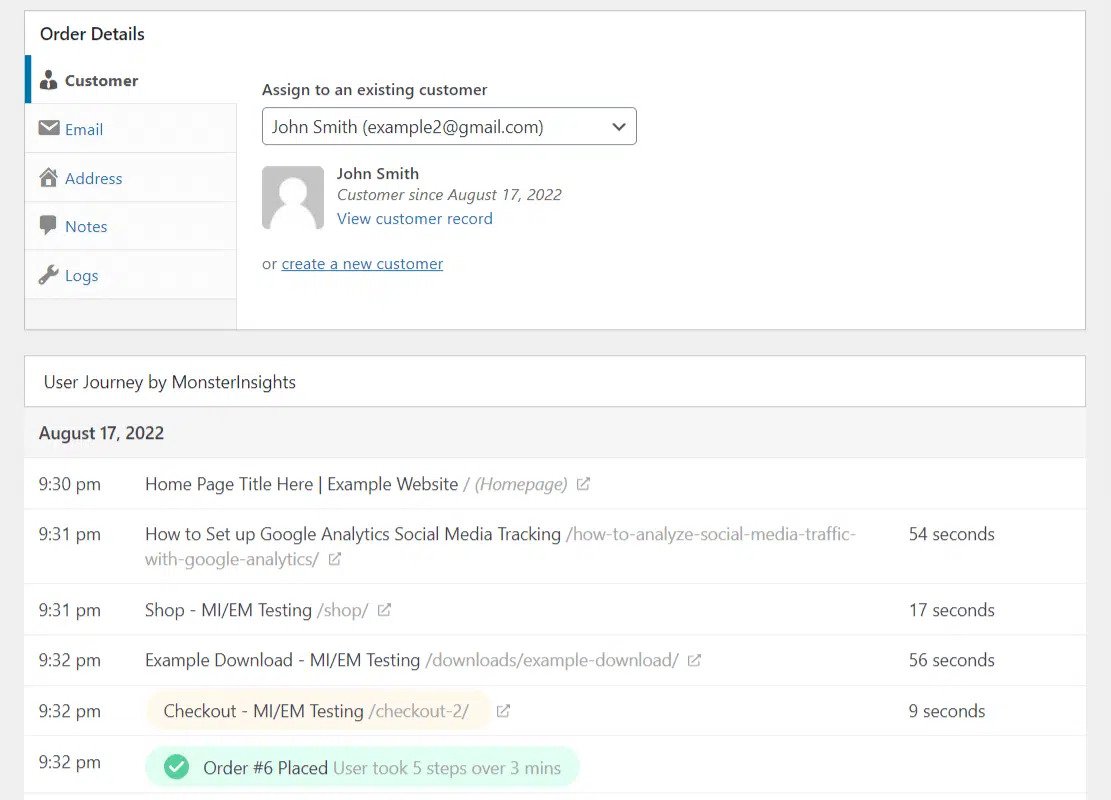
O rastreamento da jornada do cliente é simples com os plugins certos. Se você está vendendo produtos ou downloads digitais, pode usar o complemento User Journey do MonsterInsights com Easy Digital Downloads. O relatório gerado por essas ferramentas lhe dá uma ideia clara das páginas que cada um de seus clientes navegou antes de fazer uma compra:
Neste post, vamos guiá-lo passo a passo sobre como criar um mapa da jornada do cliente no Google Analytics nas seguintes 5 etapas:
- Instalar e Ativar Easy Digital Downloads
- Instalar e Ativar MonsterInsights
- Conectar seu site ao Google Analytics
- Adicionar os complementos de eCommerce e User Journey
- Rastrear e Monitorar seus relatórios
Etapa 1: Instalar e Ativar Easy Digital Downloads
Se você ainda não o fez, o primeiro passo é instalar e ativar o plugin Easy Digital Downloads (EDD):

Esta é uma solução completa de comércio eletrônico para vender downloads e produtos digitais. Ele vem repleto de ferramentas e recursos úteis para gerenciar sua loja online, incluindo relatórios detalhados e rastreamento de dados e insights do cliente.
Recomendamos adquirir um EDD All Access Pass. Isso garantirá que você tenha acesso ilimitado a todos os recursos do plugin, incluindo a ampla gama de extensões oferecidas com ele.
Depois de comprar seu plano, você pode baixar o plugin do painel da sua conta. Em seguida, você pode carregá-lo em seu site navegando em Plugins » Adicionar Novo » Carregar Plugin » Escolher Arquivo:

Depois de selecionar o arquivo compactado, você pode clicar em Instalar Agora, seguido por Ativar Plugin.
Etapa 2: Instalar e Ativar MonsterInsights
O próximo plugin que você vai querer instalar é o MonsterInsights:

MonsterInsights é um plugin do WordPress que permite conectar facilmente seu site WordPress ao Google Analytics. Você pode usá-lo para coletar dados precisos e medir métricas importantes sobre o tráfego e os visitantes do seu site. Você também pode ver exatamente como as pessoas estão encontrando e usando seu site.
Além disso, quando você instala o plugin MonsterInsights em seu site, poderá visualizar esses insights valiosos diretamente do nosso painel. Ele se integra perfeitamente com o EDD, para que você possa usá-los para entender e rastrear melhor a jornada do cliente.
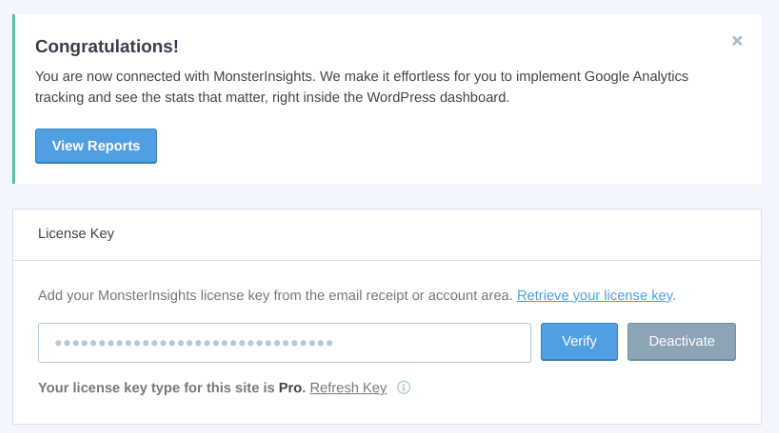
Recomendamos a compra de um plano Pro para que você possa usar todos os recursos, incluindo os complementos que usaremos neste tutorial. Após concluir sua compra, você pode baixar e instalar o plugin e inserir sua chave de licença.
Etapa 3: Conectar seu site ao Google Analytics
Assim que você ativar o plugin, precisará conectá-lo à sua conta do Google Analytics. Se você ainda não tem uma conta e propriedade de site configuradas, pode seguir este guia para começar.
Clique no botão Conectar MonsterInsights e Configurar Análises do Site que aparece na barra de notificação superior:
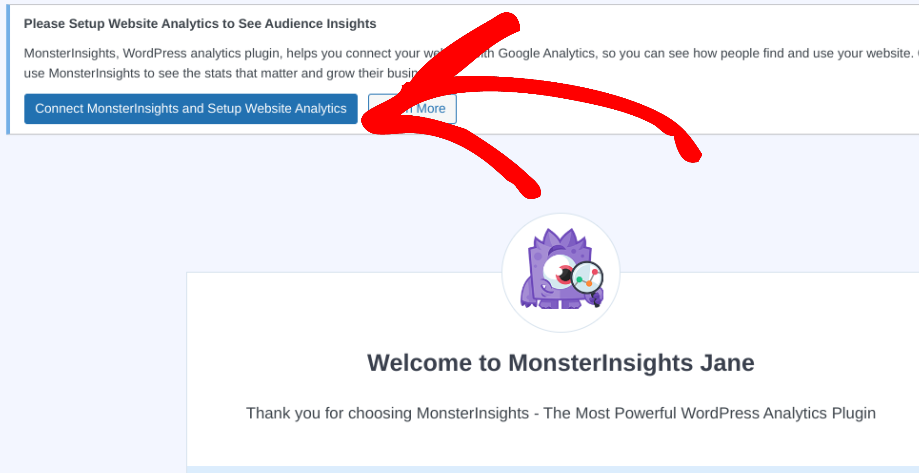
Isso o levará a um assistente de configuração. Você pode seguir as instruções para começar.
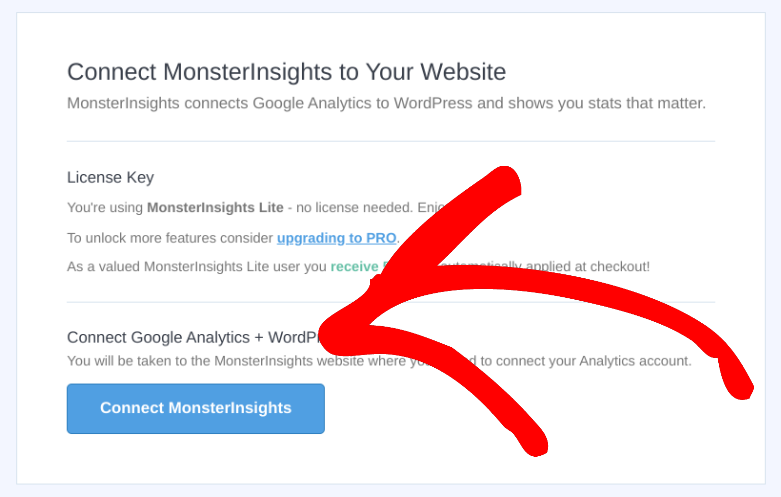
Selecione Conectar MonsterInsights:
Em seguida, você precisará selecionar sua conta do Google para fazer login:

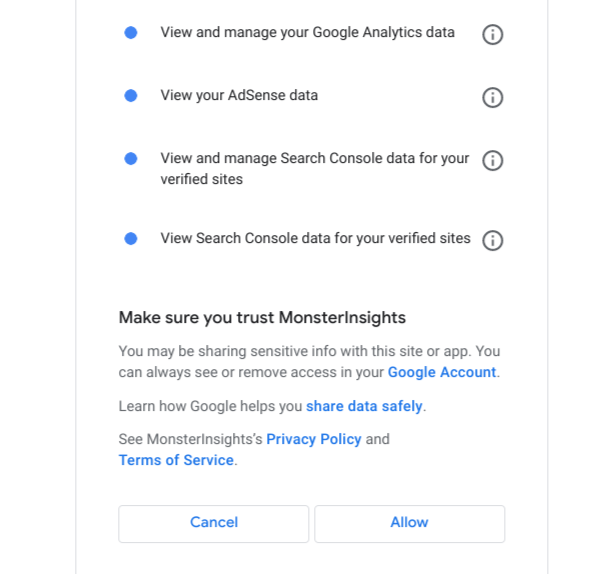
Você será solicitado a confirmar as permissões para o plugin. Clique em Permitir:
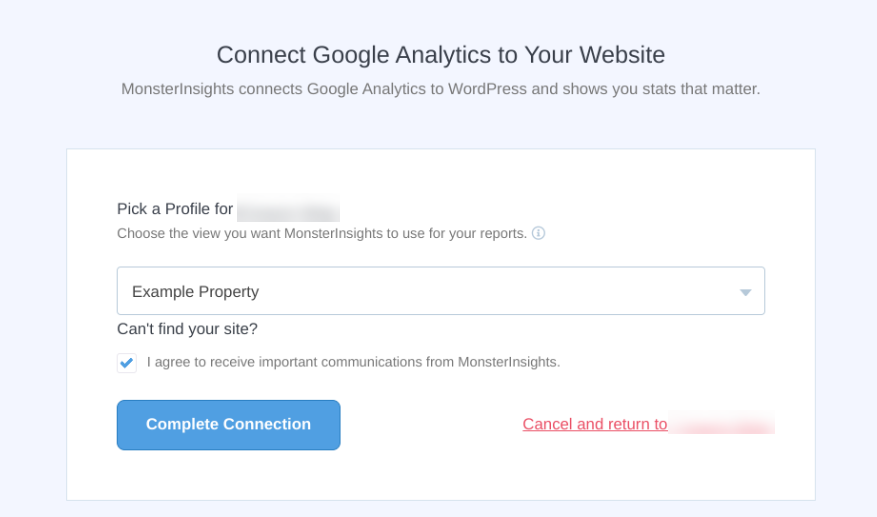
Na próxima tela, você pode escolher o site (propriedade) ao qual deseja conectar a conta e, em seguida, selecionar Concluir Conexão:
Você poderá especificar quem pode ver os relatórios e muito mais. Prossiga clicando em Continuar.
Etapa 4: Configurar os Addons de eCommerce e Jornada do Usuário
Depois de conectar seu site à sua conta do Google Analytics, você pode instalar os addons de eCommerce e Jornada do Usuário. Essas ferramentas de análise podem ajudar a conectar seus ambientes para estabelecer uma compreensão mais clara dos pontos de contato e do comportamento do cliente para melhorar sua estratégia de marketing.
O addon de eCommerce é uma ferramenta útil que você pode usar para rastrear vendas com Easy Digital Downloads. O addon de Jornada do Usuário permite que você veja exatamente quais etapas seus clientes seguiram antes de fazer uma compra.
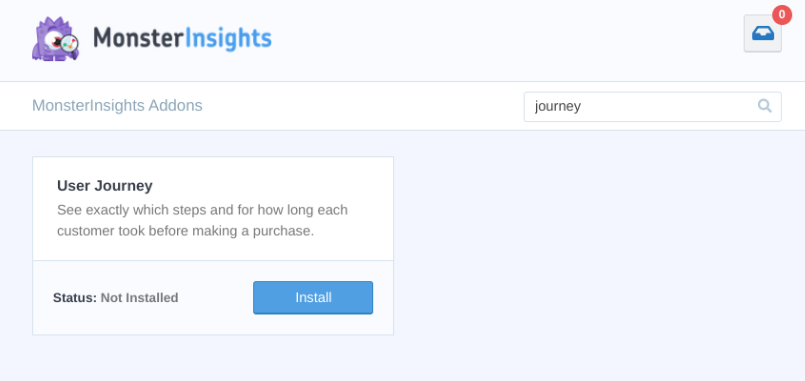
Você pode encontrar e adicionar cada extensão indo em Insights » Addons. Abaixo de cada addon respectivo, clique no botão Instalar:
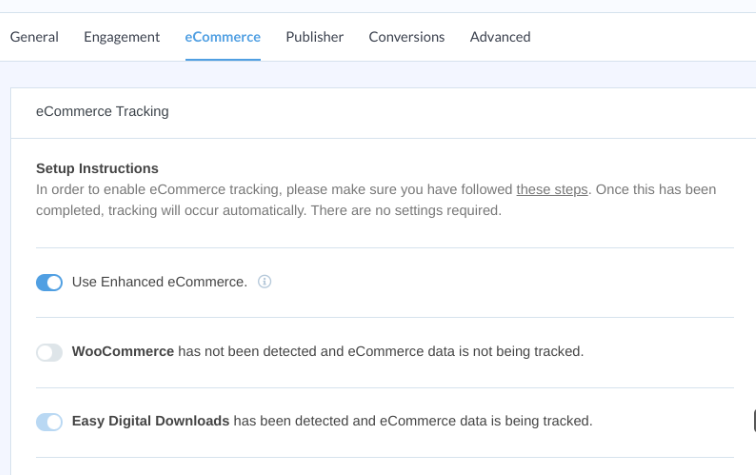
Em seguida, vá para Insights » eCommerce » Rastreamento de eCommerce. Certifique-se de que as configurações Easy Digital Downloads e Usar Enhanced eCommerce estejam ativadas:
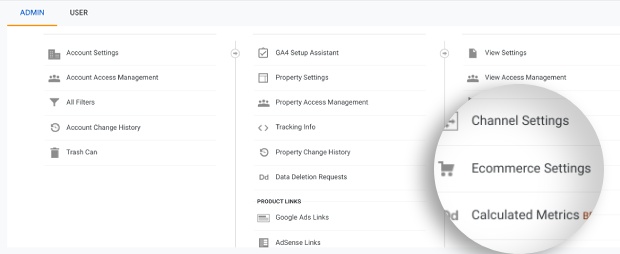
Em seguida, no seu painel do Google Analytics, clique em Admin no canto inferior esquerdo. Em seguida, selecione Configurações de eCommerce:
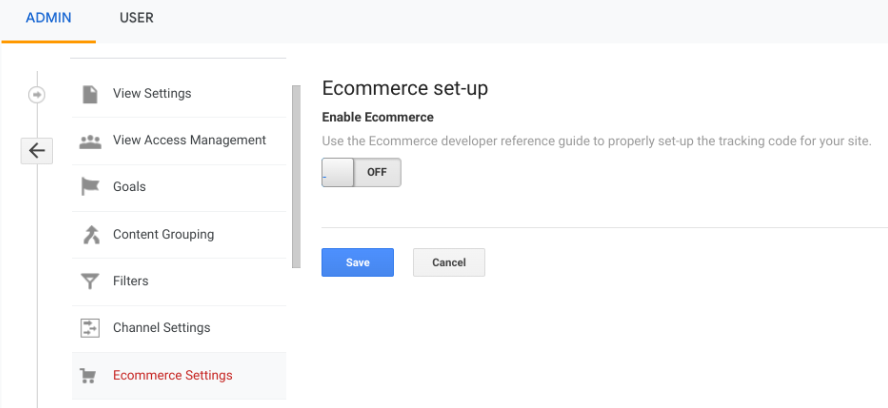
Ative o interruptor para habilitar o eCommerce:
Em seguida, ative Habilitar Relatórios de Enhanced Ecommerce:
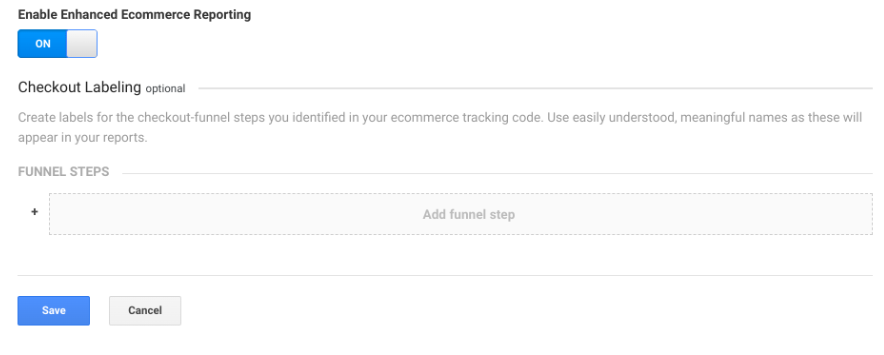
Você pode então começar a adicionar as etapas do seu funil. Quando terminar, clique no botão Salvar.
Etapa 5: Acompanhe seus Relatórios
É importante ficar por dentro dos seus relatórios. O acompanhamento regular de análises da jornada do cliente, métricas-chave e o monitoramento de relatórios podem ajudar a identificar pontos problemáticos que podem estar prejudicando a jornada do cliente e, por sua vez, as taxas de conversão.
Você pode descobrir padrões para determinar onde a maior parte da desistência parece estar acontecendo.
Com o addon de Jornada do Usuário ativado, assim que você receber pedidos, poderá visualizar os relatórios da jornada do usuário indo em Downloads » Pedidos. Em seguida, selecione o pedido e role para baixo até a seção Jornada do Usuário por MonsterInsights:
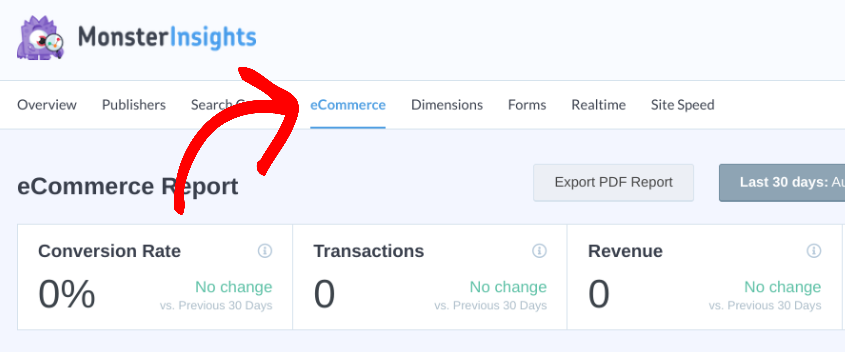
Existem vários outros relatórios que você pode acompanhar. No MonsterInsights, você pode encontrar relatórios indo em Insights » Relatórios » eCommerce:
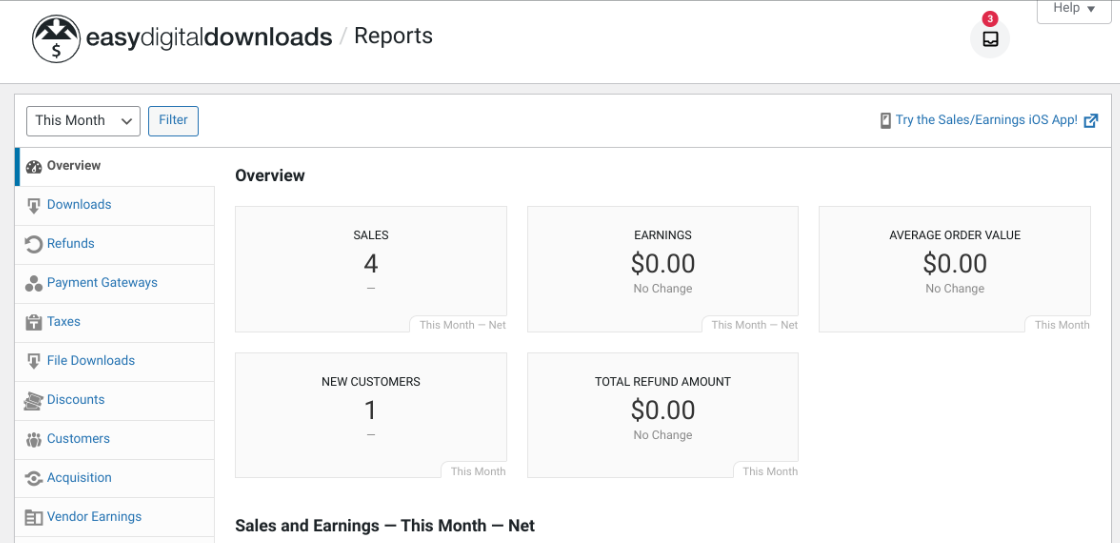
Você também pode encontrar muitos relatórios úteis do Easy Digital Downloads. Para visualizá-los, acesse Downloads » Relatórios no seu painel:
É isso! Agora você sabe como criar um mapa da jornada do cliente e onde visualizar relatórios e análises essenciais.
Comece a Criar Seu Mapa da Jornada do Cliente Hoje
Quando você gerencia um site de comércio eletrônico, garantir altos níveis de satisfação do cliente é de suma importância. Mas para melhorar a experiência do usuário e a retenção de clientes, é essencial ter uma compreensão clara da jornada deles pelo funil de vendas.
Criar um mapa da jornada do cliente no Google Analytics pode ajudar a impulsionar suas iniciativas de marketing digital. Você pode usá-lo para otimizar a experiência de compra de comércio eletrônico e eliminar áreas problemáticas. Para tornar o processo de mapeamento da jornada do cliente o mais simples possível, você pode usar Easy Digital Downloads e MonsterInsights.
Certifique-se de nos seguir no Facebook ou Twitter para mais recursos do WordPress!








