


Você quer aprender como criar facilmente um formulário de pedido online para o seu site?
Como vendedor de eCommerce ou empreendedor online, é importante otimizar seu site para oferecer uma experiência de usuário perfeita e um processo de checkout tranquilo.
Embora um sistema completo de carrinho de compras possa certamente ajudá-lo a fazer isso, existe também outra estratégia que pode otimizar seu processo de pedido e aumentar as taxas de conversão: formulários de pedido online.
🔎 Neste artigo, abordarei:
Por que usar formulários de pedido online?
Um formulário de pedido online oferece uma maneira mais rápida e conveniente para os clientes comprarem seus produtos sem passar por um carrinho de compras tradicional.
Formulários de pedido online desbloqueiam um conjunto único de vantagens que podem transformar seu site WordPress em uma máquina de eCommerce amigável para conversão.
Mesmo que você já tenha uma solução completa de eCommerce como Easy Digital Downloads ou WooCommerce implementada, adicionar um formulário de pedido pode ser um complemento útil e poderoso para sua loja.
💡 Se você estiver usando Easy Digital Downloads, personalize facilmente sua página de checkout e formulários de checkout com o Checkout Fields Manager.
Formulários de pedido online podem ser particularmente úteis para:
- Venda de produtos digitais como eBooks, músicas, softwares ou quaisquer bens para download
- Pedidos rápidos para ofertas de produto único, assinaturas ou cenários de checkout expresso
- Captura de leads para coletar endereços de e-mail valiosos ou preferências para futuras campanhas de marketing
- Doações e contribuições para facilitar que as pessoas apoiem sua causa ou organização
- Eventos e reservas para que você possa gerenciar inscrições, vendas de ingressos e detalhes de convidados para workshops, seminários ou eventos online
Usando uma interface de arrastar e soltar, você projeta e personaliza seu formulário adicionando campos de produto, detalhes de contato e gateways de pagamento. Em seguida, você escolhe onde deseja que o formulário apareça em seu site, seja em uma página específica, postagem ou até mesmo em um widget de barra lateral.
Com seu processo direto e design amigável, os formulários de pedido online garantem uma experiência tranquila para você e seus clientes.
Como Criar um Formulário de Pedido Online
Pronto para desbloquear o poder dos formulários de pedido online para o seu site? Abaixo está um guia passo a passo para criar formulários de pedido no WordPress.
Passo 1. Baixe e instale o WPForms
A primeira coisa que você precisará é um plugin construtor de formulários como o WPForms:
WPForms é o melhor plugin de formulários WordPress que torna a criação de formulários online poderosos e fáceis de usar uma brisa. Ele permite que você crie facilmente formulários de pedido online visualmente atraentes, formulários de contato, formulários de pagamento, pesquisas e muito mais.
O WPForms também vem com recursos poderosos como integrações de pagamento e lógica condicional. Embora exista uma versão gratuita disponível, você precisará do WPForms Pro para desbloquear o conjunto completo de recursos e modelos (incluindo o Formulário de Pedido do WordPress).
💡 Saiba mais sobre como usar o WPForms no WordPress.
Depois de selecionar seu plano e baixar o plugin, vá para o seu painel do WordPress. Em seguida, navegue até Plugins » Adicionar Novo » Instalar Plugin » Escolher arquivo:
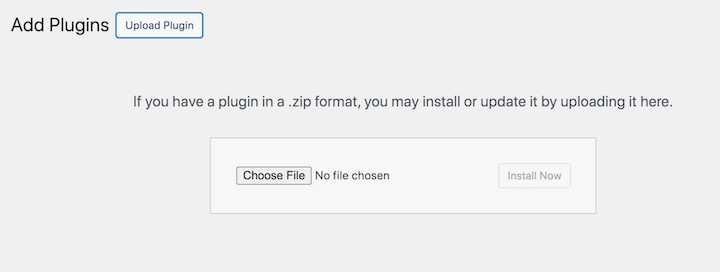
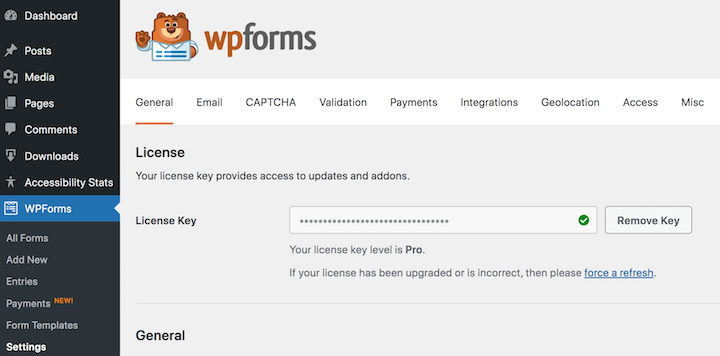
Após o upload do arquivo do plugin, selecione Instalar agora seguido por Ativar. Se você tiver um plano Básico, Plus ou outro plano pago, pode ser necessário inserir sua chave de licença em WPForms » Configurações:
Antes de criar seu formulário de pedido online, recomendo integrar seu gateway de pagamento (como PayPal ou Stripe) com o WPForms. Isso é necessário para facilitar transações online seguras e permitir que os clientes paguem com cartões de débito ou crédito, carteiras digitais e outros métodos de pagamento.
Em WPForms » Configurações, vá para a guia Pagamentos e selecione Conectar com Stripe:
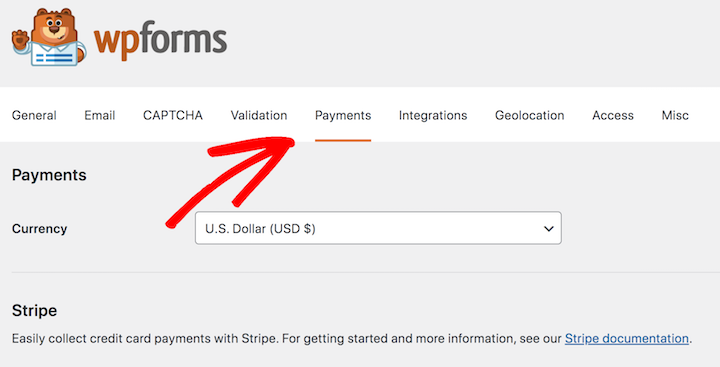
Siga as instruções na tela para fazer login e conectar sua conta Stripe ao WPForms.
Etapa 2. Crie um Novo Formulário de Pedido Online
Depois de instalar e ativar o plugin do WordPress em seu site, o próximo passo é criar um novo formulário.
No seu painel do WordPress, vá para WPForms » Adicionar Novo:
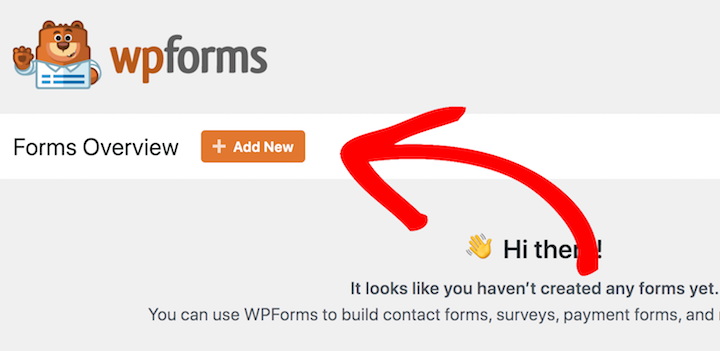
Em seguida, ele o levará ao construtor de formulários, onde você nomeia seu formulário de pedido online e seleciona um modelo:
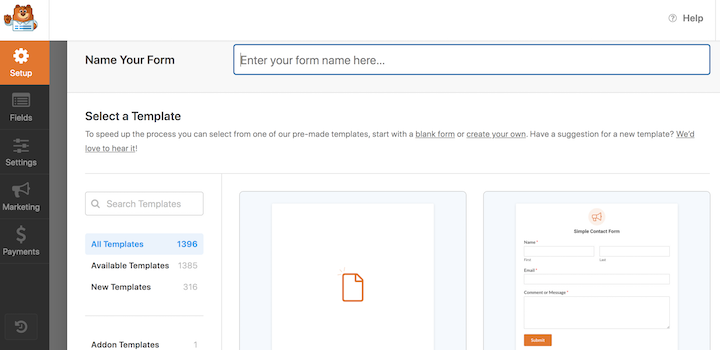
Existem vários para escolher. Para pequenas empresas, recomendo o Formulário de Faturamento/Pedido na maioria dos casos:
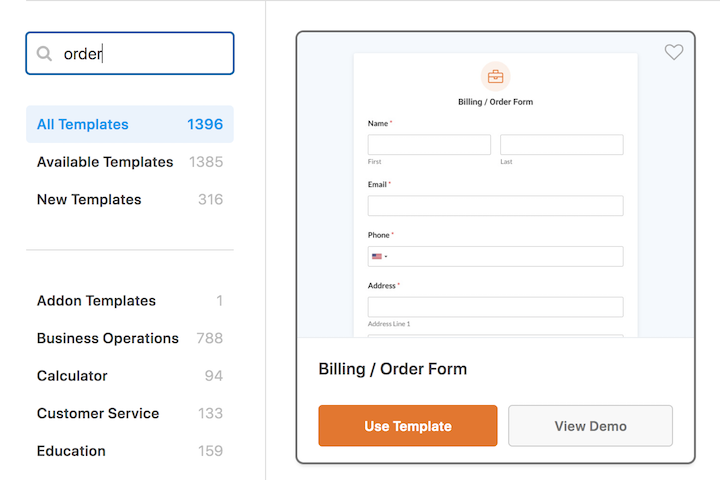
Se você não quiser usar um modelo pré-construído, também pode criar um formulário de pedido simples do zero.
Etapa 3. Personalize seu Formulário de Pedido Online
Depois de selecionar seu modelo de formulário de pedido (passe o mouse + Usar Modelo), você será levado ao editor de formulários. À direita, está a janela de visualização do formulário. À esquerda, há uma variedade de opções de campos e configurações para personalizar e configurar:
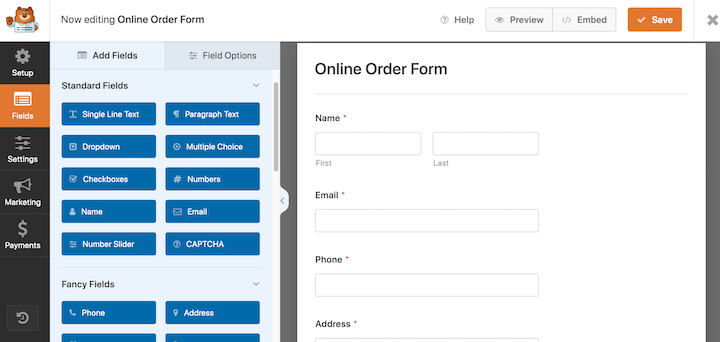
Use o construtor de arrastar e soltar para adicionar e editar os campos do seu formulário. Você pode personalizar os rótulos dos campos, descrições, regras de validação e muito mais.
A maioria dos campos de formulário padrão são aqueles que você precisará incluir em seu formulário de pedido online, como nome, endereço, etc. No entanto, você precisará editar a seção Itens Disponíveis para adicionar seus produtos:
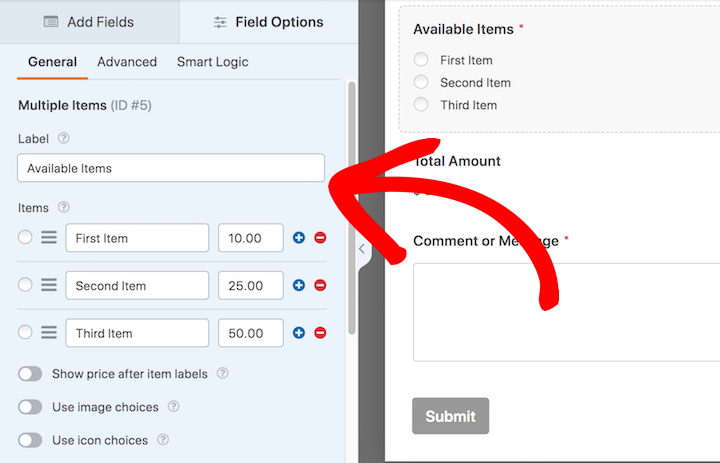
Simplesmente clique neste campo para adicionar os nomes e preços de suas ofertas.
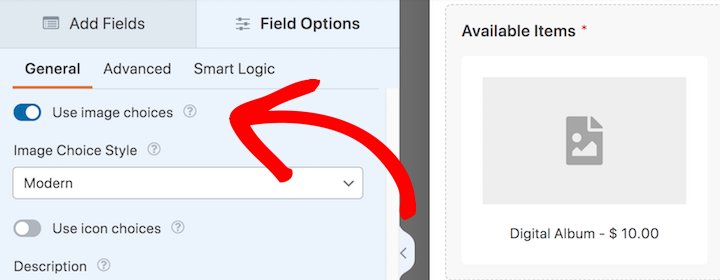
Se você estiver adicionando várias opções, pode querer incluir uma imagem ao lado de cada uma. Para fazer isso, ative a opção Usar escolhas de imagem:
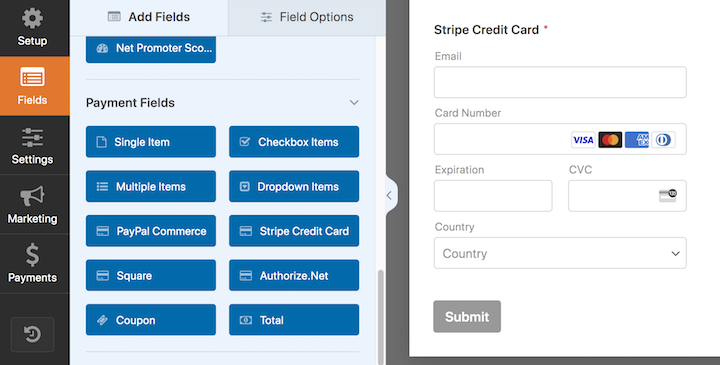
Em seguida, você precisará incluir uma opção de pagamento para seus clientes no formulário de pedido online. Na guia Campos, navegue até Campos de Pagamento e selecione seu gateway preferido:
Existem inúmeras outras maneiras de projetar, formatar e estilizar seu formulário de pedido online. Sinta-se à vontade para consultar a documentação do WPForms para obter orientações mais detalhadas.
Quando terminar, lembre-se de salvar suas alterações.
Etapa 4. Configure as Configurações do Formulário de Pedido Online
Quando estiver satisfeito com a aparência do seu formulário online, você pode passar para as configurações de pagamento e notificação. Na guia Pagamentos, selecione seu gateway nas opções de pagamento (neste caso, Stripe):
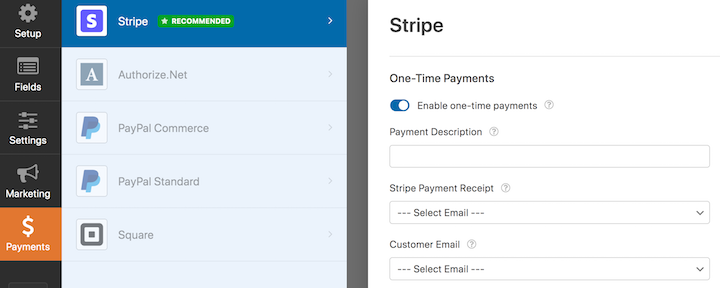
Em seguida, selecione Ativar pagamentos Stripe (únicos e/ou recorrentes). Uma vez ativado, opções adicionais opcionais serão expandidas para permitir que você adicione uma descrição de pagamento, configure recibos de pagamento, etc.
Quando terminar, selecione Salvar novamente.
Em seguida, vá para a guia Configurações » Notificações para configurar as notificações do seu formulário de pedido online:
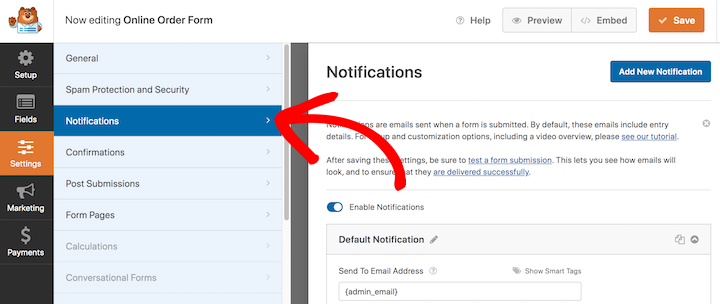
O WPForms envia automaticamente novas notificações para o administrador após os usuários enviarem formulários. Aqui, você encontrará opções para personalizar as notificações por e-mail.
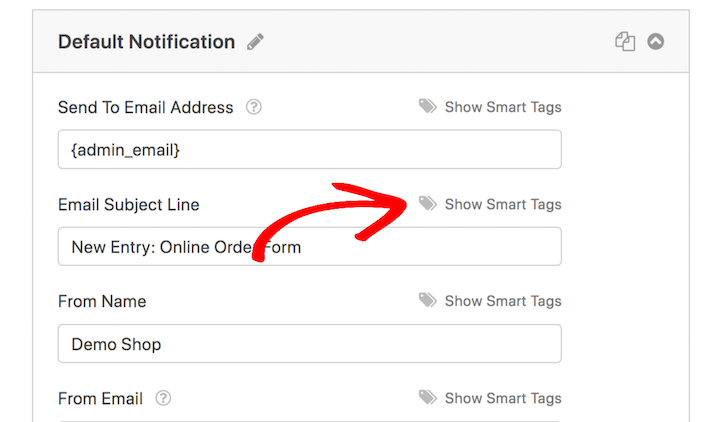
Por exemplo, você pode modificar a linha de assunto ou usar as smart tags para personalizar os campos:
Em Configurações » Confirmações, existem três opções para a mensagem de confirmação que é exibida aos clientes após eles enviarem um formulário de pedido online:
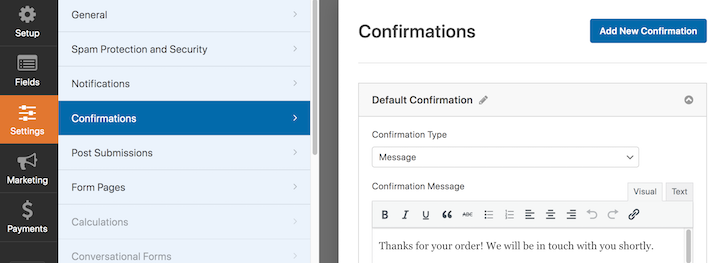
Escolha entre Mensagem, Mostrar Página e Ir para URL (Redirecionar).
Depois de selecionar sua opção preferida, sinta-se à vontade para personalizar a mensagem. Quando terminar, salve suas alterações.
Etapa 5. Coloque e Publique Seu Formulário de Pedido Online
Agora, a única coisa que resta a fazer é adicionar o formulário de pedido online ao seu site. Existem algumas maneiras de fazer isso.
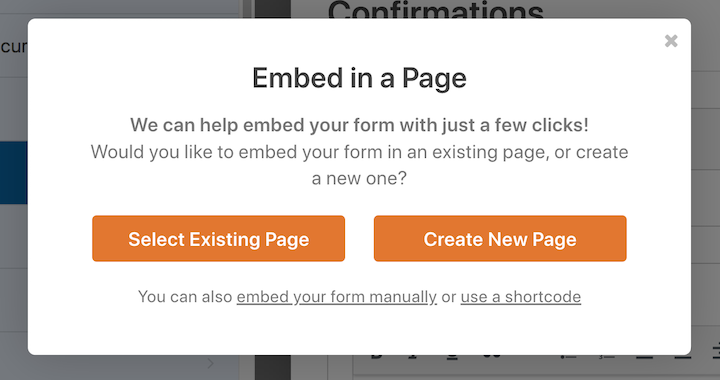
Ao clicar em Incorporar na parte superior da página, você verá a opção de incorporar seu formulário de pedido do WordPress em uma página existente ou nova:
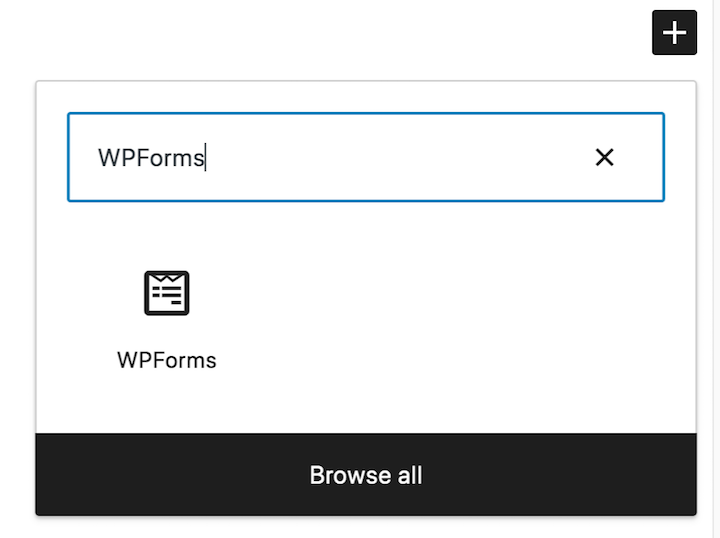
Alternativamente, você pode ir para qualquer página que deseja adicionar em seu site. No editor do WordPress, selecione o botão Adicionar Bloco (+), em seguida, pesquise pelo bloco WPForms:
Uma vez adicionado, clique no menu suspenso Selecionar um Formulário e escolha seu formulário de pedido online:
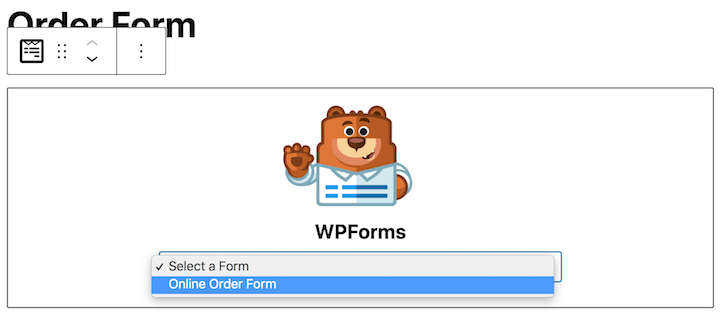
Uma prévia aparecerá dentro do editor. Salve/Atualize/Publique a página.
É isso! Agora basta testar o formulário de pedido online na parte frontal do seu site ativo para garantir que ele funcione corretamente.
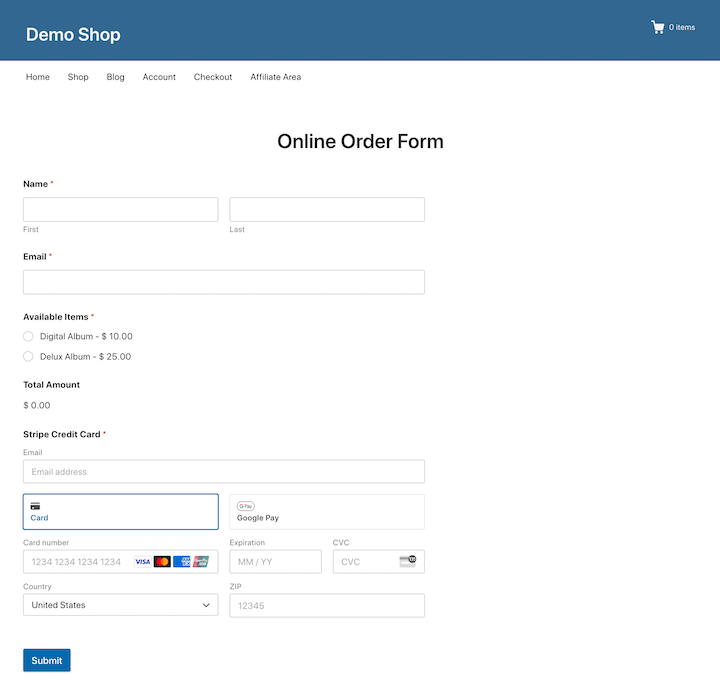
No futuro, você pode rastrear envios de formulários diretamente do seu painel. Para mais maneiras de personalizar e otimizar seus formulários de pedido, também recomendo explorar os addons do WPForms.
Perguntas frequentes sobre a criação de formulários de pedido online
Vamos concluir com algumas perguntas frequentes.
Quais gateways de pagamento estão disponíveis com o WPForms?
O WPForms se integra a processadores de pagamento populares como PayPal, Stripe, Authorize.Net e Square. Verifique o site do WPForms para uma lista completa de gateways compatíveis.
Posso coletar informações adicionais e campos personalizados?
R: Com certeza! O WPForms oferece uma ampla variedade de tipos de campos, incluindo campos de texto, menus suspensos, caixas de seleção e até opções de upload para necessidades específicas.
E se eu ainda não tiver nenhum produto no meu site?
Você pode criar formulários de pré-venda para futuros lançamentos de produtos usando Easy Digital Downloads e Stripe. Você também pode usar formulários de pedido online para coletar doações, inscrições para eventos ou até mesmo gerar leads por meio de campos de captura de e-mail.
Adicione seu formulário de pedido online no WordPress
Ao implementar formulários de pedido online, você equipa seu site WordPress com uma ferramenta poderosa que pode otimizar seu processo de vendas, aprimorar a experiência do usuário e, finalmente, impulsionar suas vendas.
Ainda não configurou sua loja online? Baixe Easy Digital Downloads hoje mesmo para colocar uma no ar em pouco tempo:
Próximos passos? Aprenda como aceitar pré-vendas de produtos digitais no WordPress!
📣 P.S. Certifique-se de assinar nossa newsletter e nos seguir no Facebook ou Twitter para mais recursos do WordPress!








