


Você quer aprender a criar uma página de checkout com lógica condicional para o seu site WordPress?
A lógica condicional permite criar campos de formulário que aparecem de forma diferente para cada usuário. O formulário muda com base nas respostas que o usuário fornece. Adicionar campos condicionais aos seus formulários WordPress pode ajudar a melhorar o processo de checkout e a experiência geral do usuário.
Além disso, você pode configurá-lo facilmente ao usar Easy Digital Downloads.
🔎 Neste artigo, abordaremos:
Por que Criar uma Página de Checkout com Lógica Condicional?
Você pode estar se perguntando, o que é lógica condicional? Campos de lógica condicional permitem criar formulários dinâmicos com opções personalizadas para cada usuário. Uma página de checkout com lógica condicional ajuda você a construir uma melhor experiência de comércio eletrônico.
Você pode criar regras e condições complexas dentro de formulários que se adaptam com base na entrada do usuário. Isso permite que você personalize formulários de checkout para diferentes tipos de clientes.
Digamos que você queira oferecer vários descontos no checkout. Você poderia usar a lógica condicional para variar o valor com base em certos critérios, como o número de itens no carrinho. Por exemplo, se os clientes finalizarem a compra com X itens no carrinho, eles recebem 25% de desconto.
Existem muitos benefícios em adicionar campos condicionais à sua página de checkout do WordPress. Primeiro, pode simplificar e melhorar o design do seu formulário, dividindo seções longas em partes menores.
Em vez de exibir todas as opções potenciais, você pode usar a lógica condicional para mostrar apenas os campos relevantes com base no que os usuários selecionam. Assim, os clientes não precisam rolar por várias páginas de informações irrelevantes para concluir a compra.
Campos condicionais permitem que você colete informações mais precisas. Eles facilitam a entrada de dados para você e para seus clientes.
Da mesma forma, um checkout com lógica condicional ajuda a diminuir o abandono de carrinho, ajudando os compradores a encontrar exatamente o que procuram. Ele elimina etapas desnecessárias que podem causar confusão ou frustração.
Como Adicionar Campos Condicionais ao Checkout do WordPress
Pronto para começar? Neste tutorial passo a passo, mostrarei como adicionar campos condicionais à sua página de checkout do WordPress:
- Baixar Easy Digital Downloads
- Instalar o Complemento Gerenciador de Campos de Checkout
- Criar Seu Formulário de Checkout com Lógica Condicional
🌐 Observação: Este tutorial assume que você já tem um site WordPress configurado. Se não tiver, confira o Hospedagem Gerenciada EDD da SiteGround. É a maneira mais fácil de configurar o WordPress e uma loja online! Todos os planos incluem ferramentas de comércio eletrônico e crescimento pré-instaladas, um certificado SSL gratuito, um assistente de integração e muito mais.
Além disso, o melhor plugin e ferramenta(s) de checkout a serem usados pode depender do tipo de negócio que você tem. Por exemplo, se você vende produtos físicos, provavelmente desejará criar uma loja WooCommerce e incluir campos de endereço e envio em sua página de checkout WooCommerce. No entanto, se você se concentra principalmente em produtos digitais e downloads, a melhor opção é Easy Digital Downloads.
Passo 1: Baixar Easy Digital Downloads (EDD)
Se você ainda não usa o Easy Digital Downloads, o primeiro passo é obter e instalar o plugin premium:

Esta solução completa de comércio eletrônico permite que você gerencie e venda facilmente produtos digitais. A versão gratuita cria automaticamente uma página de checkout para você. Mas para adicionar campos de checkout condicionais e personalizados, você precisará obter uma licença da versão pro na página de preços.
Essa é a nossa promessa. A maioria das soluções de comércio eletrônico limita sua criatividade
…não o Easy Digital Downloads!
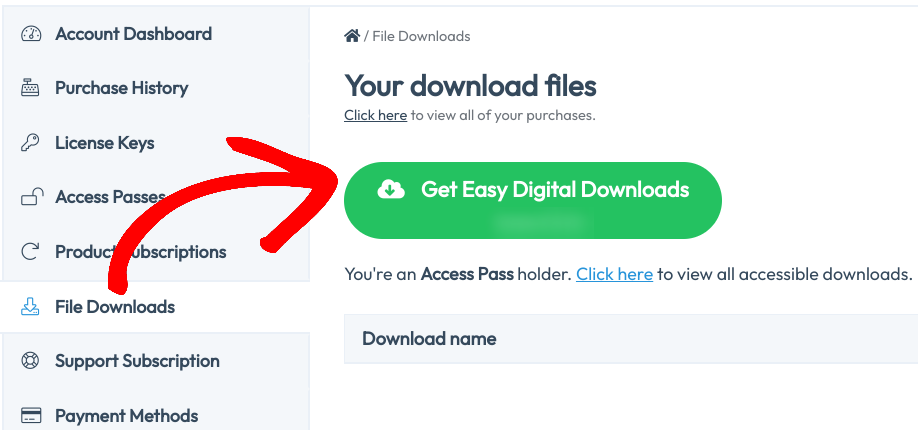
Assim que você adquirir seu passe, poderá baixar o plugin do WordPress. No painel da sua conta, vá para Downloads de Arquivos e, em seguida, clique em Obter Easy Digital Downloads:
Em seguida, carregue o arquivo zip do plugin EDD para o seu painel do WordPress (Plugins » Adicionar Novo » Carregar Plugin » Escolher Arquivo):

Se precisar de ajuda para instalar um plugin no WordPress, aqui está um ótimo tutorial.
Após ativar o plugin, um item de menu Downloads aparece na sua área de administração:

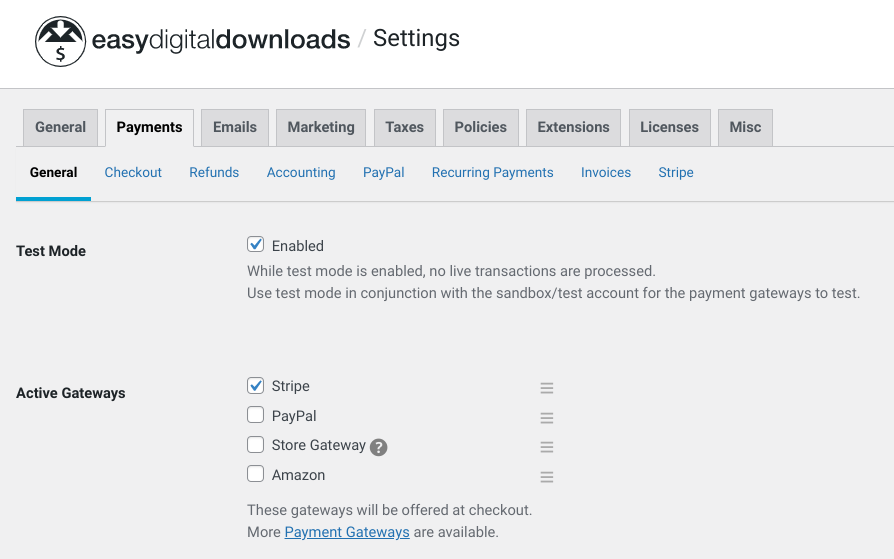
Você pode encontrar as configurações da sua loja EDD em Downloads » Configurações:

Em Pagamentos, você pode selecionar seu gateway de pagamento padrão:
Depois de escolher seu tema do WordPress (Aparência » Temas), você pode começar a adicionar produtos (‘downloads’) à sua loja. Para fazer isso, vá para Downloads e clique em Adicionar Novo:

Existem muitas maneiras de configurar e personalizar sua loja. Não vou entrar em todos os detalhes aqui.
⚙️ Mas sinta-se à vontade para usar nosso Guia Rápido EDD para obter mais ajuda na configuração da sua loja.
Passo 2: Instale o Addon Gerenciador de Campos de Checkout
O EDD cria automaticamente uma página de checkout para você (Páginas » Checkout). Esta página contém o shortcode de checkout de download. Ele exibe o conteúdo do carrinho de compras do cliente, o formulário com campos padrão solicitando nome e e-mail, entrada do gateway de pagamento e formulário de login/registro (opcional).
Em seguida, vamos instalar a extensão Checkout Fields Manager:
Este add-on premium fornece a funcionalidade para adicionar campos adicionais personalizados ao formulário de checkout, incluindo lógica condicional.
Visite a página de download da extensão e, em seguida, selecione Baixar Agora:
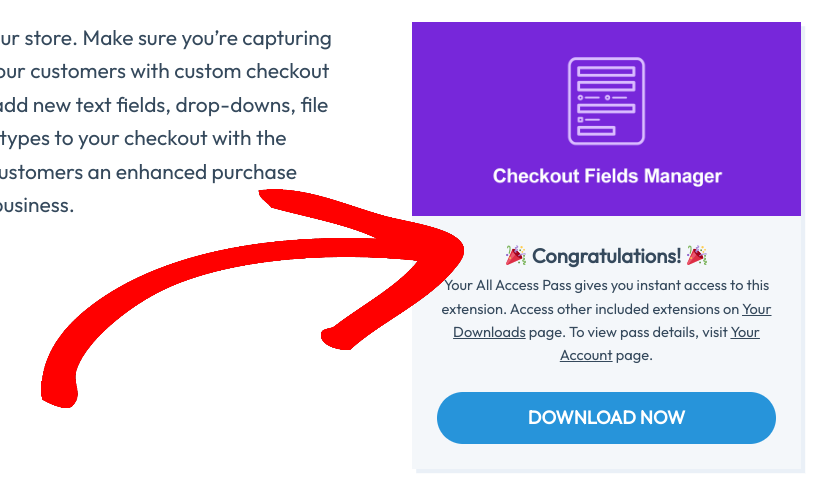
Após o download, carregue-o no seu site WordPress. Depois de clicar nos botões Instalar Agora e Ativar Plugin, um novo item de menu Formulário de Checkout é adicionado ao seu menu Downloads:
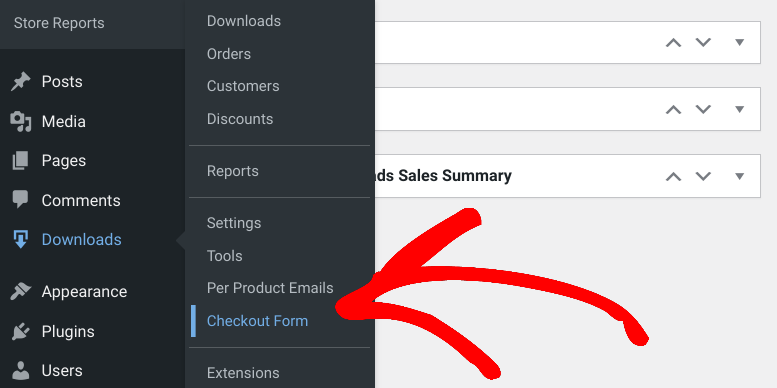
Para obter orientação sobre o uso deste complemento, consulte a nossa documentação do Checkout Fields Manager.
Passo 3: Crie seu Formulário de Checkout com Lógica Condicional
Em seguida, você pode criar seu formulário de checkout com lógica condicional. Para começar, vá para Downloads » Formulário de Checkout:
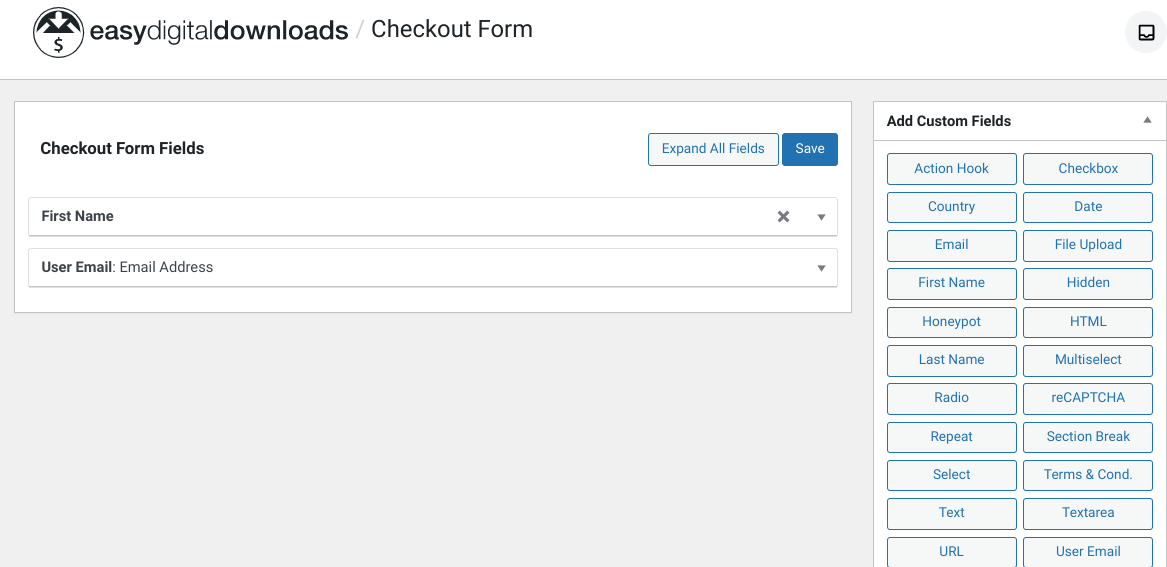
Aqui, você encontrará o editor de campos de checkout. Ele possui uma interface de arrastar e soltar que você pode usar para organizar e adicionar novos campos. Para adicionar um novo campo ao formulário, selecione-o na caixa à direita.
Existem 22 tipos de campos personalizados para escolher, 16 dos quais suportam lógica condicional. Você pode consultar nossa documentação para obter uma lista completa de campos de lógica condicional.
Alguns dos mais populares incluem:
- Área de texto
- Campo de seleção
- Campo de caixa de seleção
- Campo de botão de rádio
- Seleção múltipla
- Seletor de data
As opções de configuração variam dependendo do campo personalizado com o qual você está trabalhando. Normalmente, você tem a opção de mostrar o campo no frontend e/ou no admin e em CSVs exportados:
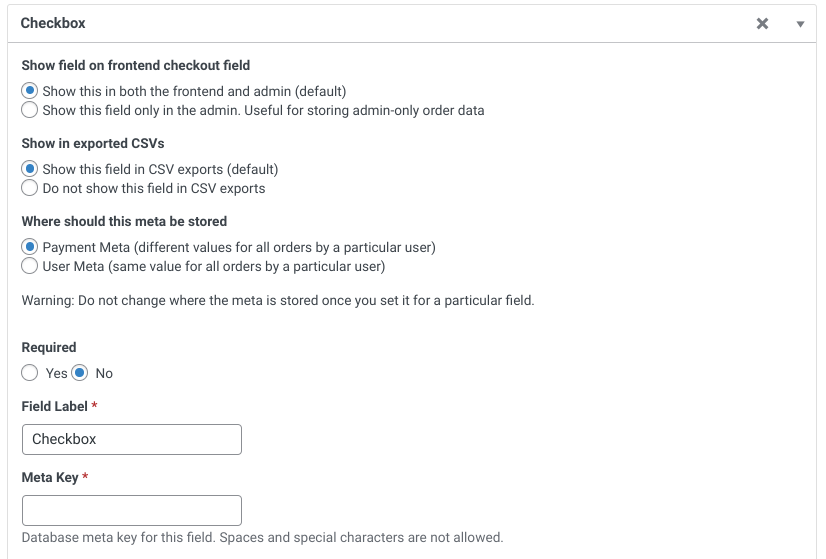
Você também pode:
- Escolha onde os metadados são armazenados
- Torná-lo um campo obrigatório
- Personalize o texto do Rótulo do Campo
- Insira o Texto de Ajuda e os placeholders nos respectivos campos de texto para exibir no checkout
- Adicione Opções (se aplicável)
Mais abaixo, você encontrará a caixa de seleção para Ativar Lógica Condicional:
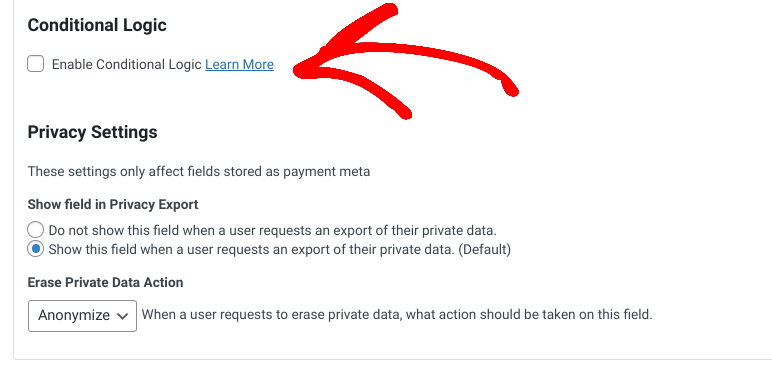
Ao adicionar um campo de checkout condicional, você pode configurar as regras de lógica condicional. As regras condicionais podem estar vinculadas ao conteúdo do carrinho do cliente ou ao usuário.
Configurando as Regras de Lógica Condicional
Primeiro, no menu suspenso, você pode selecionar se deseja mostrar ou ocultar o campo. Em seguida, você escolhe se todas ou qualquer uma das condições devem ser atendidas para que a visibilidade do campo seja afetada:
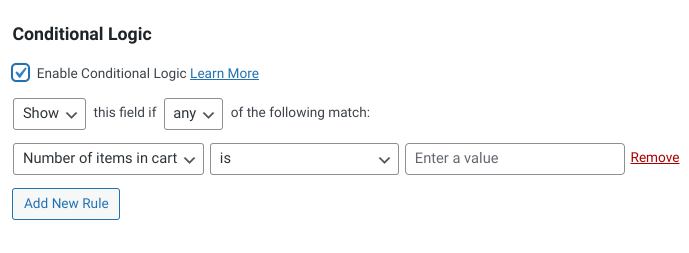
Em seguida, especifique a(s) regra(s) de lógica condicional a serem aplicadas ao campo. As opções incluem:
- Número de itens no carrinho
- Subtotal do carrinho (antes de impostos ou descontos)
- Total do carrinho (após descontos, mas antes de impostos)
- Downloads no/fora do carrinho
- Usuário está/não está logado
- Função do usuário onde você seleciona a função para a condição
Para demonstrar isso, digamos que você seja um designer freelancer. Você vende principalmente modelos que não exigem solicitações ou personalizações especiais.
Mas você também oferece um serviço de design de logotipo personalizado que exige que você solicite arquivos dos usuários. Portanto, você deseja dar (apenas) a esses clientes a opção de fazer upload de um arquivo no checkout.
Neste cenário, você inseriria o campo personalizado Upload de Arquivo. Após selecionar Ativar Lógica Condicional, você poderia configurar o campo de checkout de lógica condicional da seguinte maneira:
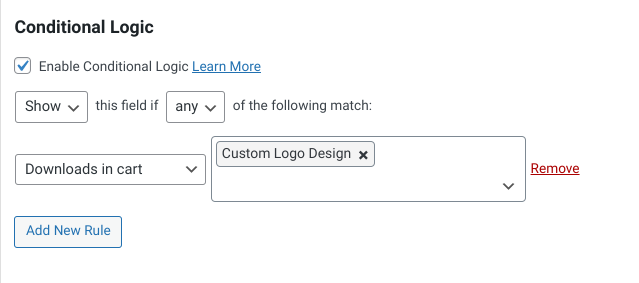
Agora, quando os clientes finalizarem a compra com o produto de design de logotipo em seu carrinho, o formulário mostrará automaticamente o campo Upload de Arquivo. Abaixo está como a página de checkout aparece para clientes que compram um modelo versus um design de logotipo personalizado:
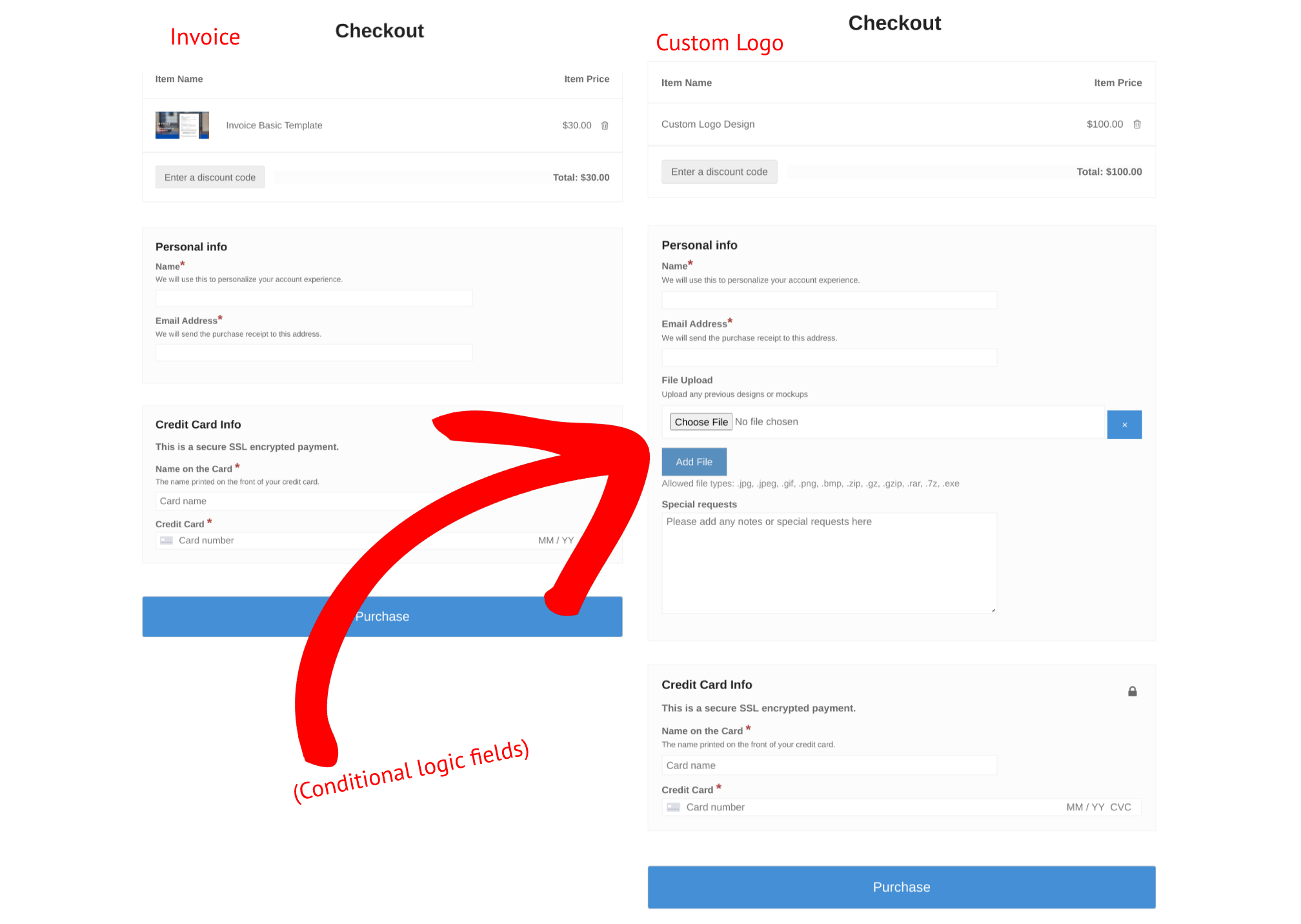
Você pode aplicar este fluxo de trabalho a qualquer formulário de checkout com lógica condicional que você queira criar para o seu site WordPress.
Outras Formas de Usar Lógica Condicional no WordPress
A lógica condicional é uma excelente maneira de criar um site de eCommerce mais sofisticado e otimizado. Mas existem outras maneiras de usá-la além da sua página de checkout.
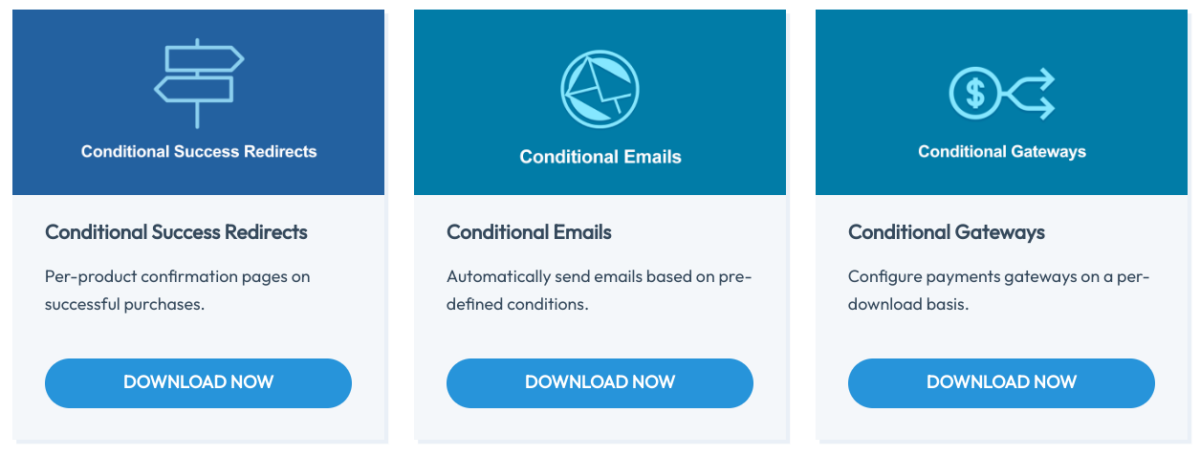
Easy Digital Downloads oferece um punhado de extensões relacionadas para ajudar a elevar seu site.
- E-mails Condicionais permite que você envie automaticamente e-mails para usuários com base em condições pré-definidas. Por exemplo, você pode configurar um e-mail para ser entregue automaticamente a clientes ou administradores do site quando o status de um pagamento for alterado.
- Redirecionamentos de Sucesso Condicionais EDD permitem que você crie confirmações para compras bem-sucedidas de forma condicional, por produto.
- Gateways Condicionais facilita a configuração de gateways de pagamento por produto. Isso é ideal se você tem certos produtos digitais ou downloads que os clientes só podem comprar através de processadores de pagamento específicos.
A melhor parte é que essas extensões premium estão incluídas em nosso EDD All Access Pass!
Adicionar uma Página de Checkout com Lógica Condicional no WordPress
Em última análise, os campos de lógica condicional proporcionam uma melhor experiência ao cliente, maior precisão na coleta de dados e menos carrinhos abandonados. Ao criar uma página de checkout com lógica condicional no WordPress, você pode aumentar as vendas e oferecer uma experiência personalizada e otimizada.
Graças ao Easy Digital Downloads, você pode fazer isso em minutos. Obtenha o EDD hoje para personalizar seu checkout com lógica condicional (e muito mais)!
Essa é a nossa promessa. A maioria das soluções de comércio eletrônico limita sua criatividade
…não o Easy Digital Downloads!
📣 P.S. Certifique-se de assinar nossa newsletter e nos seguir no Facebook ou Twitter para mais recursos do WordPress!








