


Você quer aprender como adicionar um carrinho de compras ao WordPress?
O processo é muito simples. Com Easy Digital Downloads, você pode transformar rapidamente seu site WordPress em uma loja online. Além de facilitar a criação de um carrinho de compras e a venda de produtos digitais, nossa solução completa permite que você gerencie todos os aspectos do seu negócio de eCommerce.
Você pode transformar seu site básico em uma loja online totalmente funcional em minutos!
🔎 Neste post, abordaremos:
Melhor Plugin para Adicionar um Carrinho de Compras ao WordPress 🔌
Se você deseja adicionar um carrinho de compras ao seu site sem código, a melhor opção é usar um plugin de eCommerce para WordPress. Existem várias opções de qualidade para escolher. A solução ideal depende do tipo de negócio/site que você tem e do que você está vendendo.
Por exemplo, WooCommerce é um plugin popular de eCommerce para vender produtos físicos. WP Simple Pay e WPForms são excelentes opções se você não precisa/quer um sistema completo de carrinho de compras.
Se você vende produtos digitais, downloads ou assinaturas, a melhor opção é Easy Digital Downloads. Isso é mais do que um plugin básico de carrinho de compras. É uma solução de eCommerce WordPress poderosa e completa que torna a criação e o gerenciamento de uma loja online rápidos e fáceis. Você pode adicionar, promover e vender produtos, rastrear pedidos e clientes, oferecer códigos de desconto e muito mais.
É também uma das maneiras mais fáceis de adicionar um carrinho de compras a sites WordPress. Ele tem um sistema de carrinho de compras nativo que você pode configurar e personalizar para atender às suas necessidades específicas.
Como Adicionar um Carrinho de Compras ao WordPress 🛒
Neste tutorial passo a passo, mostraremos como adicionar um carrinho de compras ao seu site em 3 etapas simples:
- Instalar Easy Digital Downloads
- Configure Sua Loja Online
- Crie a Página do Carrinho e Personalize as Configurações
Observação: Tecnicamente, a única coisa que você precisa para adicionar um carrinho de compras ao WordPress é instalar e ativar o Easy Digital Downloads. O plugin inclui um automaticamente. Abaixo está um guia completo sobre como configurar seu site de eCommerce e configurar o carrinho para o sucesso.
Passo 1: Instalar o Easy Digital Downloads
Se você ainda não o fez, o primeiro passo é baixar e instalar o Easy Digital Downloads (EDD):

Existem vários planos para escolher. O plugin EDD gratuito/lite vem com um carrinho de compras e muitos outros recursos de eCommerce. Esta versão pode ser suficiente se você for um freelancer ou proprietário de uma pequena empresa que procura criar uma vitrine básica.
No entanto, para aproveitar ao máximo o Easy Digital Downloads, recomendo um plano premium. Além de funcionalidade avançada de eCommerce, você terá acesso ao conjunto de extensões.
✍🏻 Para uma comparação completa, confira EDD Gratuito vs. Pago: Qual é o Certo Para Você?
Depois de adquirir seu passe, visite o painel da sua conta. Em Downloads de Arquivos, clique em Obter Easy Digital Downloads para baixar o plugin WordPress:
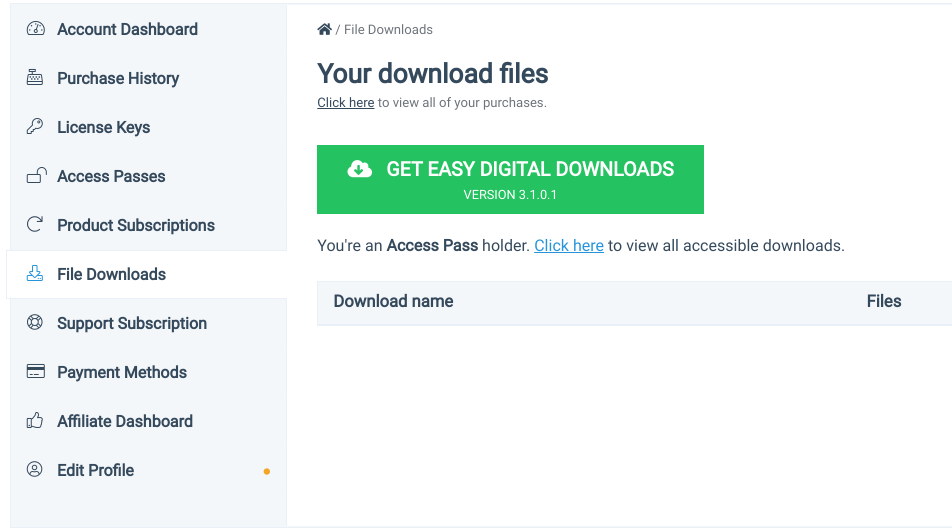
Em seguida, navegue até o painel do seu WordPress. Depois vá em Plugins » Adicionar Novo » Enviar Plugin » Escolher arquivo:

Selecione o arquivo .zip do EDD e, em seguida, os botões Instalar agora e Ativar plugin. Um item de menu Downloads aparecerá na sua área de administração:

É aqui que você pode criar e gerenciar sua loja online.
Etapa 2: Configure Sua Loja de eCommerce
Depois de instalar e ativar o Easy Digital Downloads, o próximo passo é configurar sua loja. Primeiro, você pode inserir os detalhes do seu negócio em Downloads » Configurações » Geral/Loja:

O EDD cria automaticamente páginas de eCommerce (Checkout Principal, Confirmação, Recibo, etc.) para você, que são atribuídas na guia Páginas:
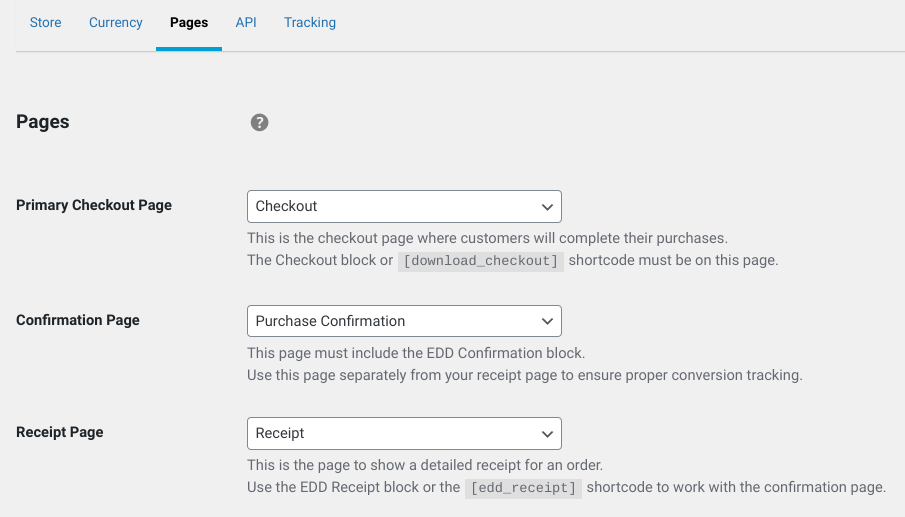
Normalmente, você não precisará alterar essas páginas. Mas é bom saber onde elas estão se você quiser reorganizar ou reformular a navegação e o conteúdo da sua loja.
Além disso, é importante configurar um gateway de pagamento padrão (Downloads » Configurações » Pagamentos):
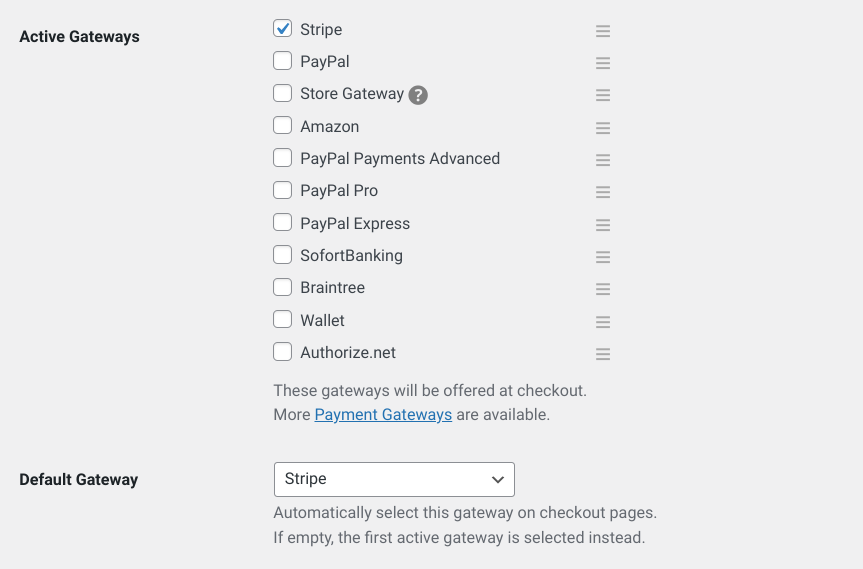
As opções de método de pagamento dependem do seu plano EDD. A versão gratuita permite que você se conecte ao Stripe para aceitar pagamentos com cartão de crédito. Uma licença premium oferece gateways de pagamento adicionais, como PayPal Commerce, Authroize.net, etc.
Sempre que você aplicar uma nova configuração, lembre-se de clicar no botão Salvar alterações na parte inferior da tela.
Quando estiver pronto para começar a adicionar novos produtos (que o EDD chama de 'downloads') à sua loja, você pode ir para Downloads » Adicionar Novo:

Depois de nomeá-lo e adicionar uma descrição e detalhes do produto, você pode definir o preço do download, fazer upload de um arquivo, adicionar uma imagem do produto e muito mais:

Estas são apenas algumas das muitas configurações que você pode configurar ao criar sua loja online. Há muitas outras para cobrir neste post.
⚙️No entanto, para mais orientação e dicas sobre como configurar sua loja de eCommerce, use estes guias:
- Como Iniciar uma Loja Online
- Guia de Início Rápido do Easy Digital Downloads
- Escolhendo um tema WordPress
- Guia de Início Rápido do EDD
Etapa 3: Crie e Personalize Sua Página de Carrinho
Como mencionei, o Easy Digital Downloads inclui automaticamente a funcionalidade de carrinho de compras para WordPress. Você pode criar uma página de Carrinho onde os compradores podem ver seus itens antes de prosseguir para o checkout. Vá para Páginas » Adicionar Novo.
Primeiro, dê um nome a ela e, em seguida, clique no botão Adicionar Bloco (ícone +). Em seguida, procure por "carrinho" e selecione o Bloco de Carrinho EDD:
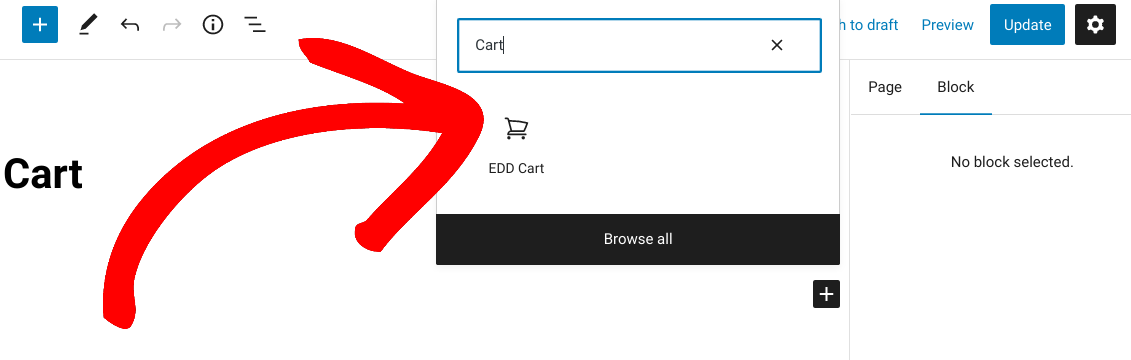
Você pode usar isso em qualquer lugar do seu site onde blocos/widgets são suportados, como sua barra lateral.
À direita, há algumas configurações de bloco de carrinho de compras:
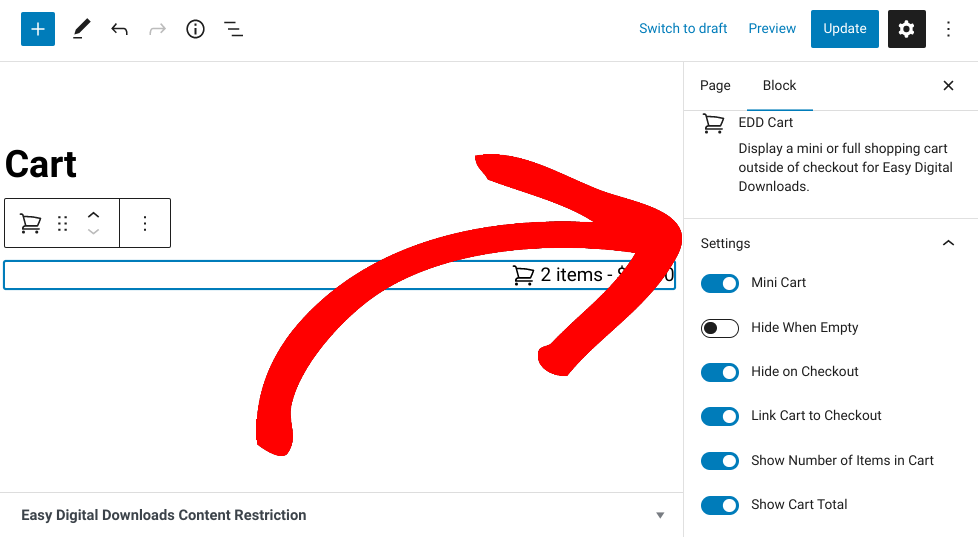
Eles incluem:
- Carrinho Mini – quando ativado, ele mostra apenas o ícone do carrinho, o número de itens e o total, como mostrado na captura de tela acima. Você pode desativar esta opção para o carrinho de compras completo, que inclui nomes de produtos, imagens, preços, etc.
- Ocultar quando vazio
- Ocultar no Checkout
- Vincular Carrinho à página de Checkout
- Mostrar número de itens no carrinho
- Mostrar total do carrinho
💡Para mais informações sobre cada opção, consulte a nossa documentação do Bloco EDD.
Em seguida, para ter uma prévia de como a página do Carrinho aparece para os clientes no front-end, clique em Salvar rascunho e depois em Pré-visualizar no canto superior direito:
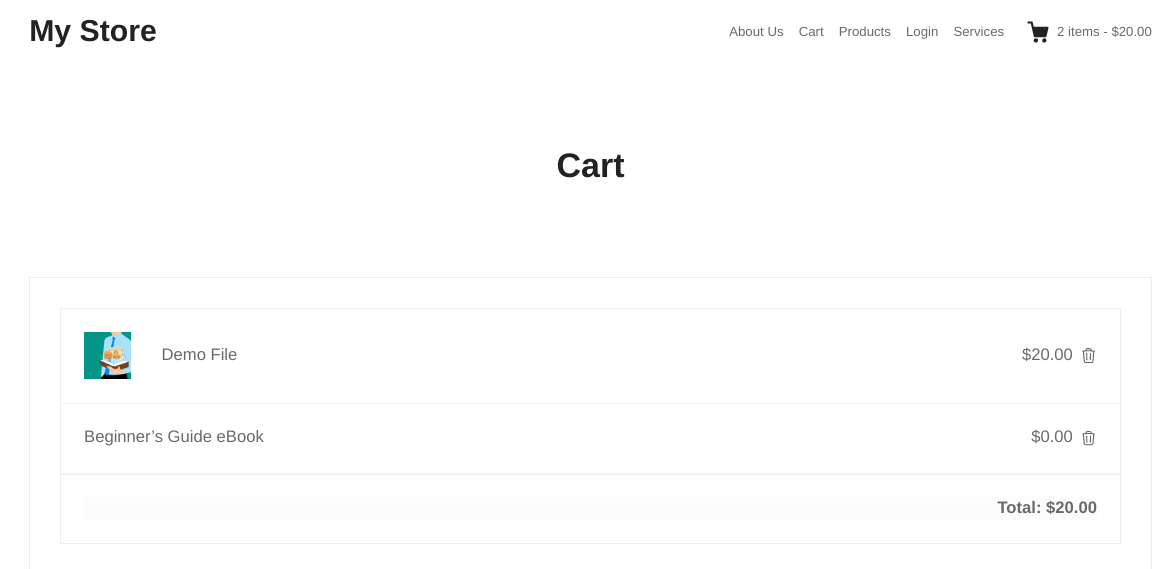
Quando terminar, você pode selecionar Publicar.
Outras Configurações de Carrinho de Compras/Opcionais
Existem algumas outras configurações de carrinho que você pode configurar. Em Downloads » Configurações » Diversos » Geral, você encontrará Quantidades de itens no carrinho:
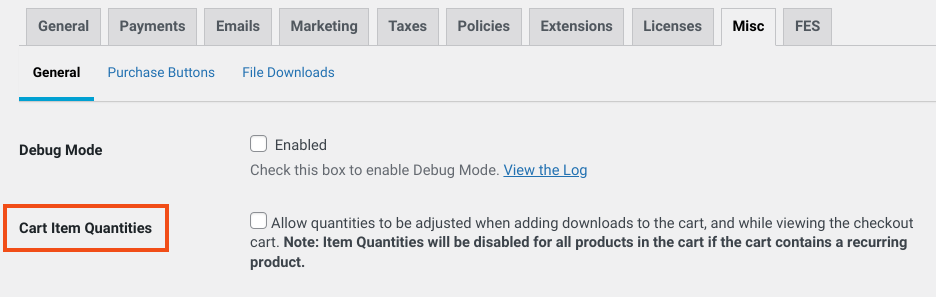
Você pode selecionar esta caixa de seleção para permitir que as quantidades do carrinho sejam ajustadas quando os usuários adicionam itens ao carrinho.
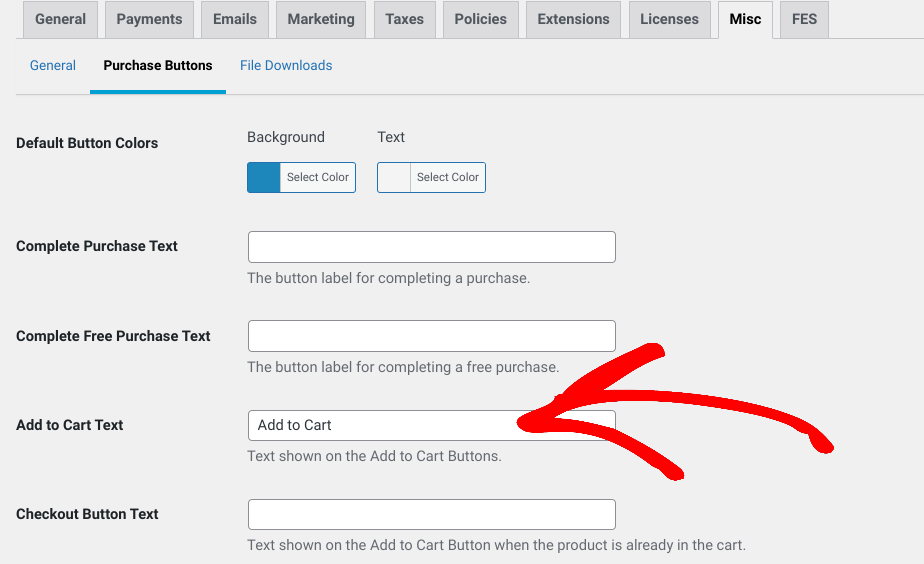
Além disso, na aba Botões de Compra, você pode estilizar as cores padrão do botão e personalizar o texto do botão Adicionar ao Carrinho:
Quando terminar, lembre-se de clicar em Salvar Alterações.
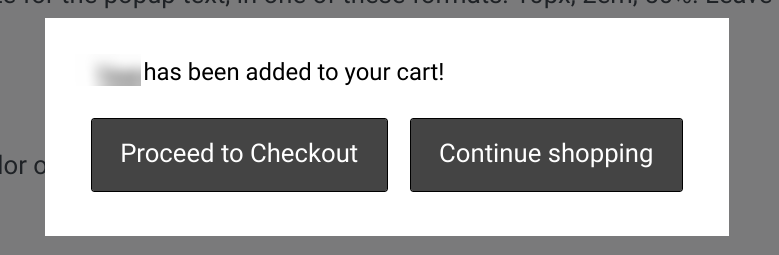
Finalmente, para adicionar recursos e funcionalidades extras ao seu carrinho de compras e plataforma de eCommerce WordPress, você pode explorar nossos add-ons. A extensão Popup Adicionar ao Carrinho permite exibir um pequeno modal popup para dar aos compradores a opção de ir diretamente para a página de checkout ou continuar comprando:
Manter Adicionar ao Carrinho permite que você impeça que o botão Adicionar ao Carrinho se transforme em um botão Finalizar Compra ao adicionar produtos ao carrinho.
🔗Se você é um desenvolvedor ou quer mais controle sobre a personalização e otimização do carrinho, confira:
- Criando Links Personalizados de Adicionar ao Carrinho
- Personalizando o Modelo do Carrinho de Checkout
- Recuperar carrinhos abandonados
Adicione um Carrinho de Compras ao WordPress com EDD🛍
Se você quer vender produtos do seu site WordPress, é útil ter um sistema de carrinho de compras. Uma solução completa de eCommerce como Easy Digital Downloads permite que você adicione um automaticamente e o otimize para oferecer uma experiência positiva ao cliente.
✅ Pronto para começar? Baixe Easy Digital Downloads hoje mesmo para adicionar um carrinho de compras ao WordPress em minutos!
Quer aprender mais maneiras de otimizar sua loja online para gerar conversões e vendas? Confira Como Adicionar Botões de Comprar Agora no WordPress.
📣Não se esqueça de assinar nossa newsletter e nos seguir no Facebook ou Twitter para mais recursos do WordPress!








