

Você gostaria de fazer uma pergunta aos seus clientes no checkout e manter a resposta com o pedido deles? O Checkout Fields Manager permite que você adicione seus próprios campos ao checkout do Easy Digital Downloads. Você decide onde cada resposta é armazenada, quem pode vê-la e o que acontece se um cliente pedir para você excluí-la.
Antes de começar, certifique-se de que o Easy Digital Downloads e o recurso Checkout Fields Manager estejam instalados e ativados em seu site WordPress.
⚠️ Requisitos: O Checkout Fields Manager é um recurso do Easy Digital Downloads Pro e requer uma licença Professional Pass ou superior.
- Construindo Seu Formulário de Finalização de Compra
- Escolhendo Onde os Dados do Campo São Armazenados
- Definindo Opções de Privacidade para Cada Campo
- Configurando as Opções do Gerenciador de Campos de Finalização de Compra
- Mostrando Respostas na Confirmação de Compra
- Visualizando e Editando Dados Enviados
- Exportando e Importando Seu Formulário
- Trabalhando Com Outros Recursos
- FAQs sobre Configuração do Gerenciador de Campos de Finalização de Compra
Construindo Seu Formulário de Finalização de Compra
Para começar, abriremos o construtor de formulários e adicionaremos uma pergunta própria.
Com o Checkout Fields Manager ativo (Downloads » Extensões), um novo item Checkout Form aparece perto do final do seu menu Downloads. Para abrir o construtor, vá para Downloads » Checkout Form.
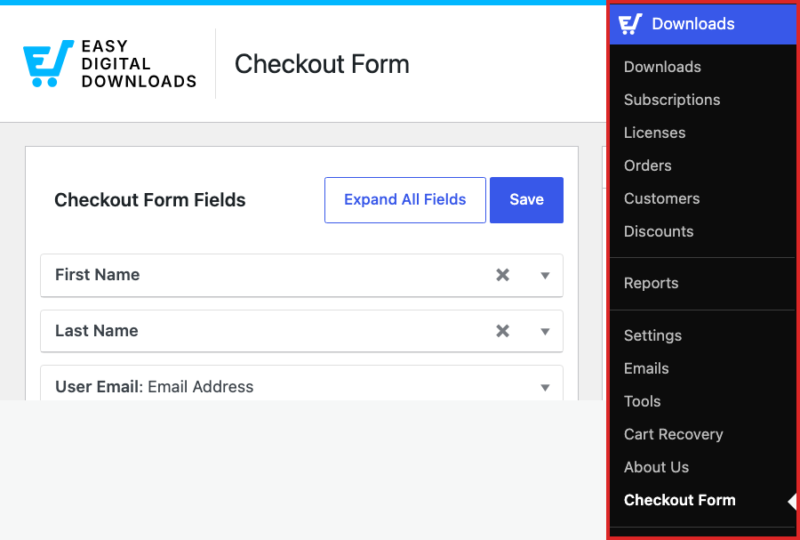
O construtor é dividido ao meio. Seus campos de checkout atuais estão listados na coluna central. Os tipos de campo que você pode adicionar ficam no painel Add Custom Fields à direita.
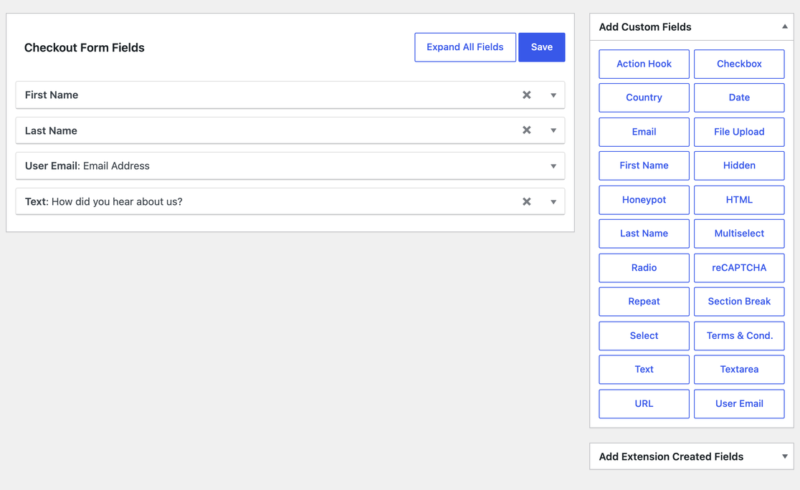
Toda nova loja começa com 3 campos que o Easy Digital Downloads precisa para processar um pedido: Nome, Sobrenome e Endereço de E-mail. Você pode reordená-los arrastando, mas não pode removê-los.
O painel à direita oferece 22 tipos de campo, desde texto simples e listas suspensas até upload de arquivos, reCAPTCHA e um honeypot para capturar bots.
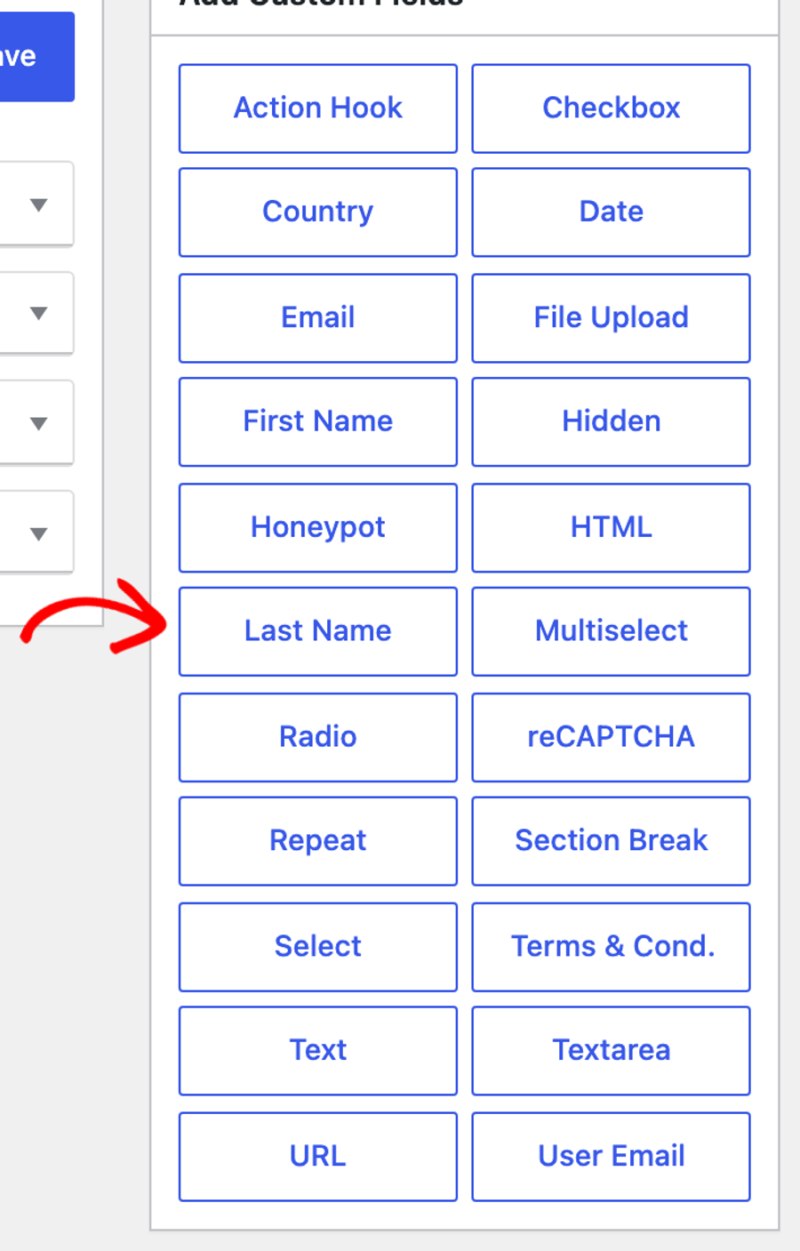
Para uma descrição completa do que cada tipo faz e quando usá-lo, consulte a documentação Checkout Fields Manager field types.
Adicionando um Campo
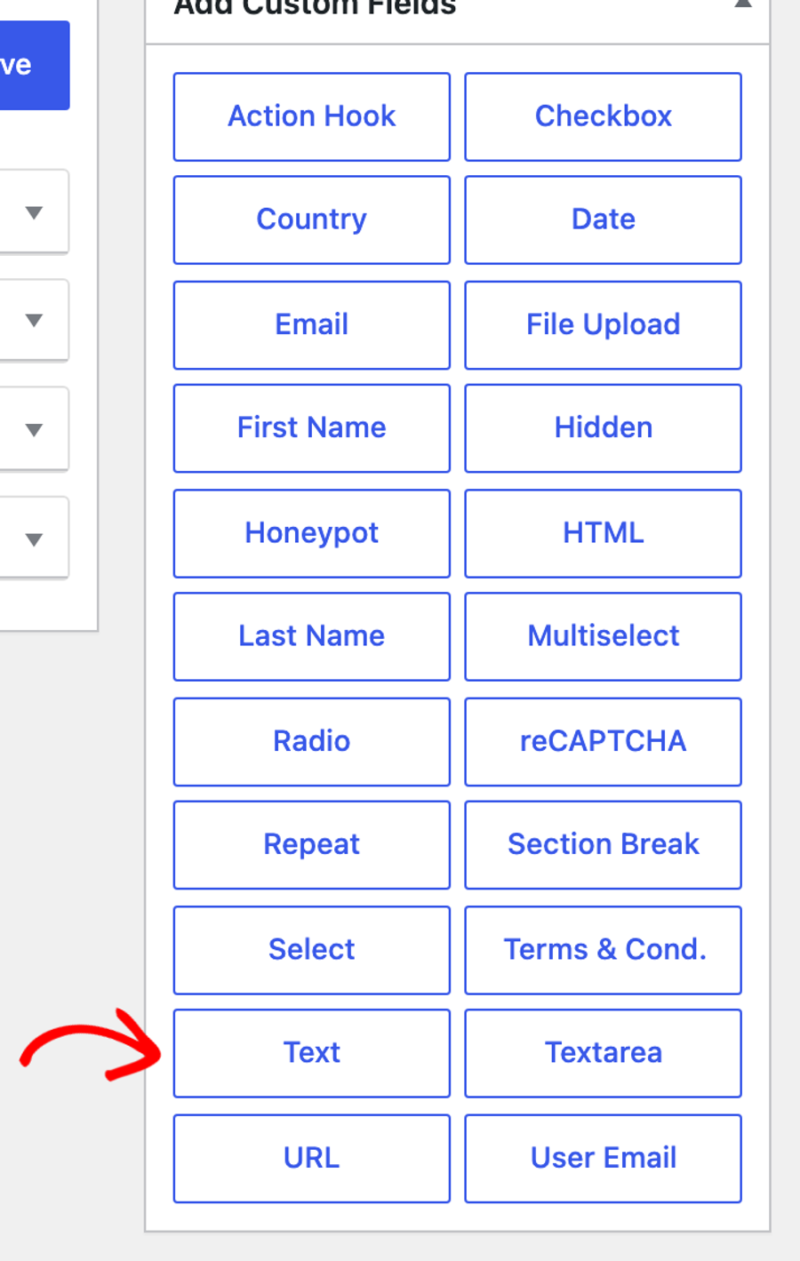
Para adicionar um campo, clique em seu tipo no painel Add Custom Fields. O campo é anexado à parte inferior do seu formulário e abre pronto para ser configurado.
Cada campo tem o mesmo punhado de opções principais. O Field Label (Rótulo do Campo) é o texto que seu cliente vê, o Help text (Texto de Ajuda) aparece abaixo dele, e o Size (Tamanho) define a largura da entrada. Mude Required (Obrigatório) para Yes (Sim) se um cliente não puder concluir o pedido sem responder.
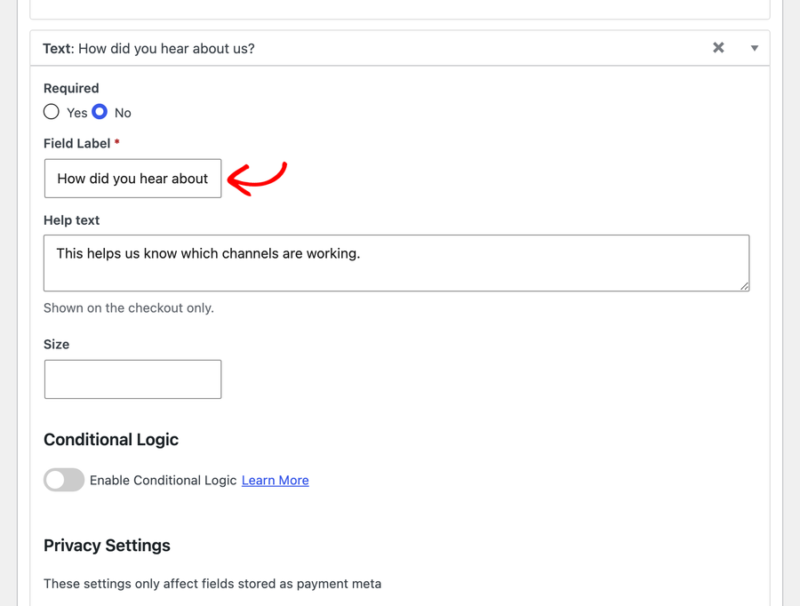
Quando tiver adicionado tudo o que precisa, clique em Save (Salvar) na parte superior do formulário.

Seu campo agora está ativo no checkout. Antes de sair do construtor, no entanto, há mais uma decisão que muda como a resposta se comporta pelo resto de sua vida útil.
Escolhendo Onde os Dados do Campo São Armazenados
Várias das opções de campo mais úteis ficam ocultas atrás de uma divulgação em vez de no painel principal. Dentro de qualquer campo, role até Advanced Settings (Configurações Avançadas) e clique nele para expandir.
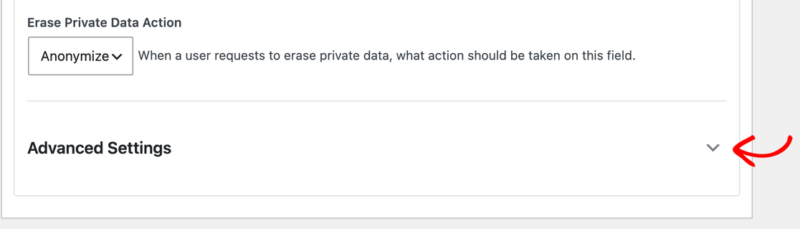
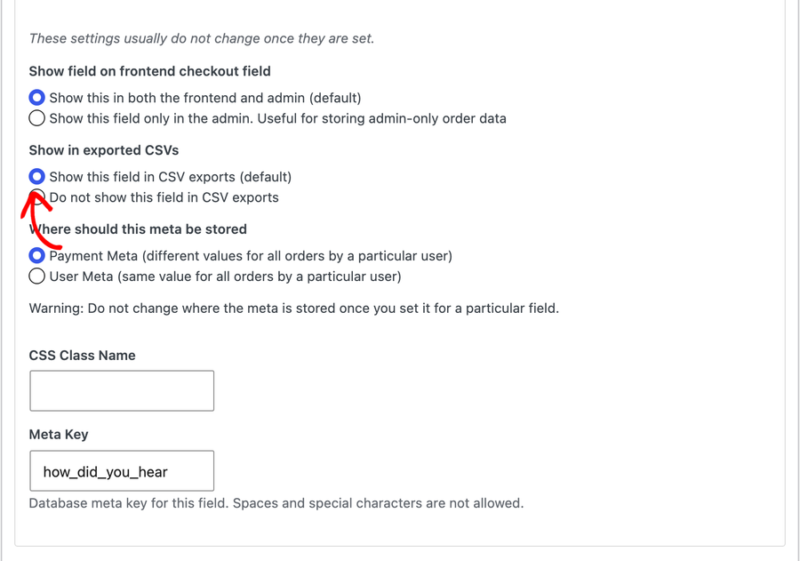
Expandir isso revela mais cinco opções. Duas delas são a Meta Key (Chave Meta) e o CSS Class Name (Nome da Classe CSS) do campo. O restante controla se ele aparece no front-end, se aparece em exportações e onde seus dados são armazenados.
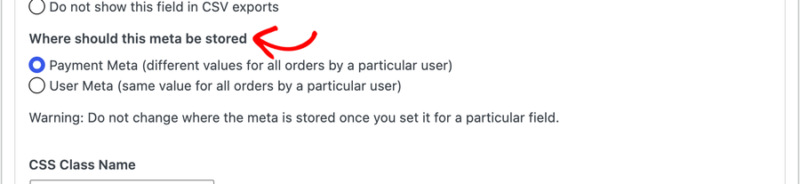
Onde esses metadados devem ser armazenados é a opção que decide como a resposta se comporta ao longo do tempo.
Metadados de Pagamento anexa a resposta a um único pedido. Isso serve para qualquer coisa que possa diferir de compra para compra, como uma nota sobre o produto ou um número de ordem de compra. É o padrão e a escolha certa na maioria das vezes.
Metadados do Usuário anexa a resposta à conta do cliente. Isso serve para detalhes que permanecem os mesmos em todos os pedidos, como um número de telefone ou um endereço de e-mail secundário. Armazenado dessa forma, o valor aparece no registro do cliente e é preenchido previamente na próxima vez que ele comprar. Os clientes também podem atualizá-lo por conta própria através do shortcode do editor de perfil.
Tornando a Opção de Meta de Usuário Disponível
Se você não vir a opção Metadados do Usuário, é porque os clientes em sua loja podem finalizar a compra sem uma conta. Sem uma conta, não há nada a que a resposta possa ser anexada.
Para mudar isso, vá para Downloads » Configurações » Pagamentos » Checkout. Mude Registro de Cliente para Clientes devem fazer login ou criar uma conta para comprar.
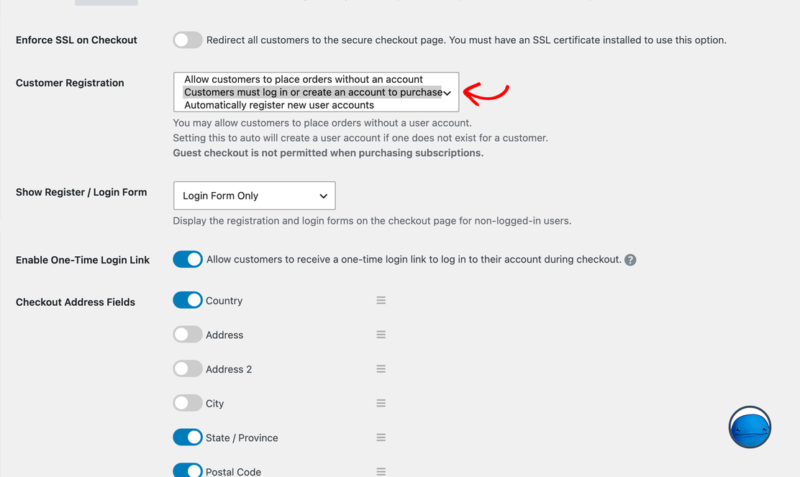
⚠️ Requisitos: Apenas Clientes devem fazer login ou criar uma conta para comprar desbloqueia o armazenamento de Metadados do Usuário. Registrar automaticamente novas contas de usuário cria contas, mas não disponibiliza a opção.
Mantendo um Campo Fora de Suas Exportações
Também dentro de Configurações Avançadas, Mostrar em CSVs exportados controla se as respostas do campo são incluídas quando você exporta seus pedidos. Desativar isso é útil para campos que você nunca quer em uma planilha, como um honeypot ou uma nota interna.
Para mais informações sobre a exportação em si, veja o documento exportando dados de pagamento.
Definindo Opções de Privacidade para Cada Campo
Cada campo tem seu próprio bloco de Configurações de Privacidade. Ele controla como os dados desse campo são tratados quando um cliente exerce seus direitos de privacidade através das ferramentas integradas do WordPress.
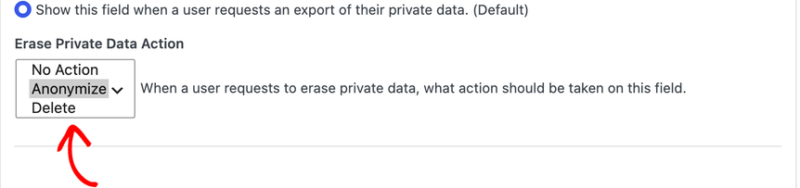
Mostrar campo na Exportação de Privacidade decide se a resposta é incluída quando um cliente solicita uma cópia de seus dados pessoais. Está ativado por padrão.
Ação de Apagar Dados Privados decide o que acontece quando um cliente solicita a exclusão. Anonimizar é o padrão e substitui o valor por um equivalente embaralhado, o que mantém seus relatórios intactos. Excluir remove o valor completamente, e Nenhuma Ação o deixa intocado.
Alguns campos contêm informações pessoais, como Primeiro Nome ou Endereço de E-mail. Neles, os controles são definidos para você e aparecem como uma breve explicação em vez de uma configuração editável.
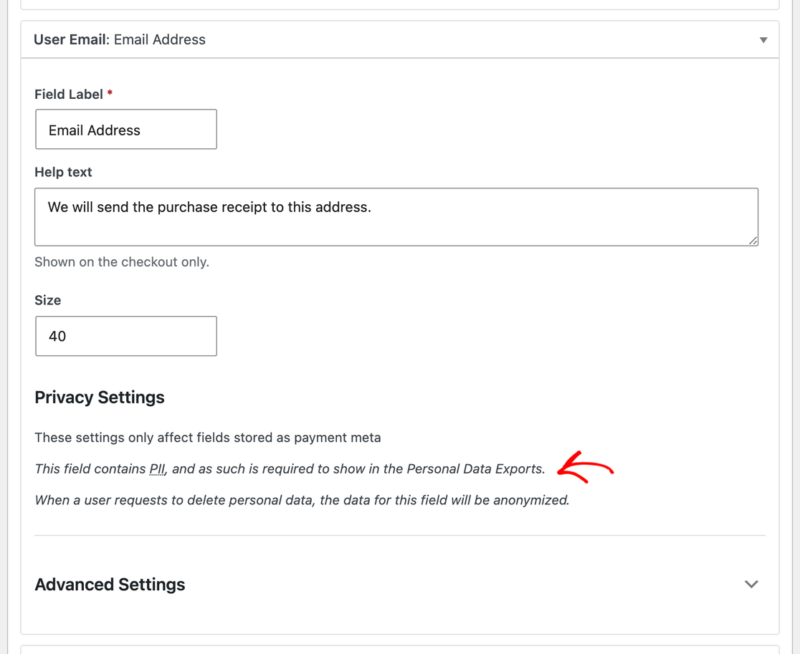
ℹ️ Nota: As Configurações de Privacidade se aplicam a campos armazenados como Metadados de Pagamento. Campos armazenados como Metadados do Usuário são cobertos pelo próprio gerenciamento de dados do usuário do WordPress.
Configurando as Opções do Gerenciador de Campos de Finalização de Compra
Juntamente com o construtor de formulários, o Gerenciador de Campos de Checkout adiciona sua própria seção de configurações. Para encontrá-lo, vá para Downloads » Configurações » Extensões e clique em Gerenciador de Campos de Checkout.

A seção abrange o que seus clientes veem após a compra, além das suas chaves reCAPTCHA.
Configurando o reCAPTCHA
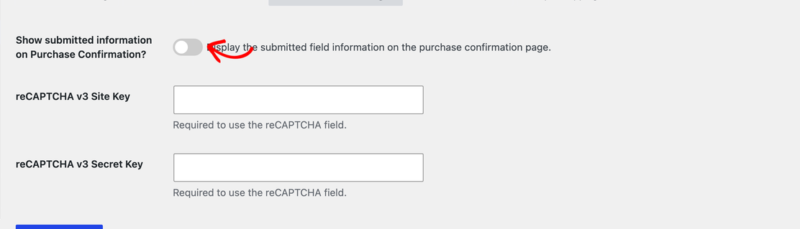
O campo reCAPTCHA precisa de um par de chaves antes de funcionar. Cole as suas em Chave do Site reCAPTCHA v3 e Chave Secreta reCAPTCHA v3, e então salve.
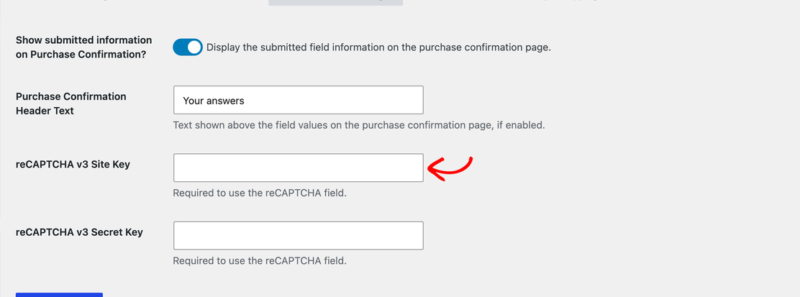
O Gerenciador de Campos de Checkout usa o reCAPTCHA v3, portanto, certifique-se de selecionar v3 ao criar suas chaves com o Google. A versão 3 pontua o tráfego silenciosamente em segundo plano, o que significa que o campo reCAPTCHA nunca aparece no seu checkout para clientes reais. Ele também é ignorado para gateways que processam o pagamento em seu próprio site, como o PayPal.
ℹ️ Observação: Se sua loja ainda tiver um par de chaves v2 mais antigo salvo, esses campos permanecem visíveis até que você adicione ambas as chaves v3. Assim que você salvar um par v3, as chaves mais antigas são removidas para você.
Mostrando Respostas na Confirmação de Compra
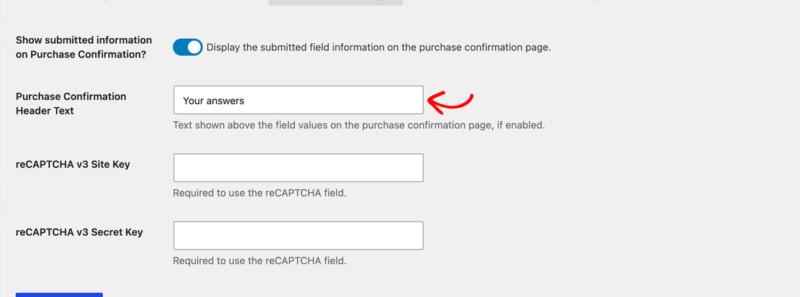
Por padrão, seus clientes não veem suas próprias respostas novamente após o checkout. Para mostrá-las, ative Mostrar informações enviadas na Confirmação de Compra? nas configurações do Gerenciador de Campos de Checkout.
Ativá-lo revela uma segunda configuração, Texto do Cabeçalho da Confirmação de Compra, que é o título impresso acima das respostas. Ele lê Informações a menos que você o altere.
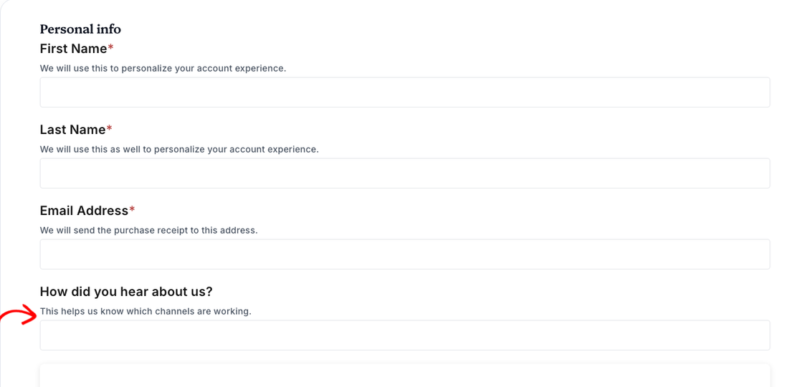
Seu campo personalizado agora aparece na página de checkout para os clientes preencherem.
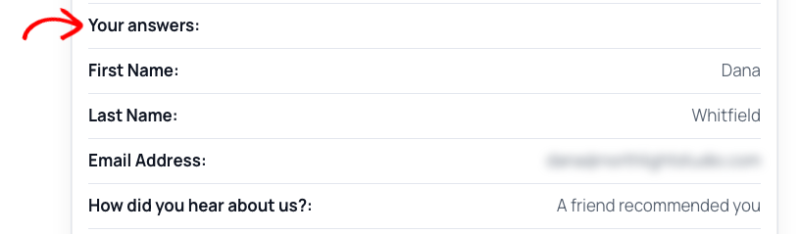
Após a compra, as respostas deles aparecem sob o seu título.
ℹ️ Observação: 7 tipos de campo são omitidos da confirmação de propósito. Eles não contêm respostas que valham a pena mostrar de volta a um cliente: oculto, HTML, quebra de seção, reCAPTCHA, gancho de ação, honeypot e Termos e Condições.
Visualizando e Editando Dados Enviados
As respostas armazenadas como Metadados de Pagamento aparecem no próprio pedido. Para encontrá-las, vá para Downloads » Pedidos e abra um pedido.
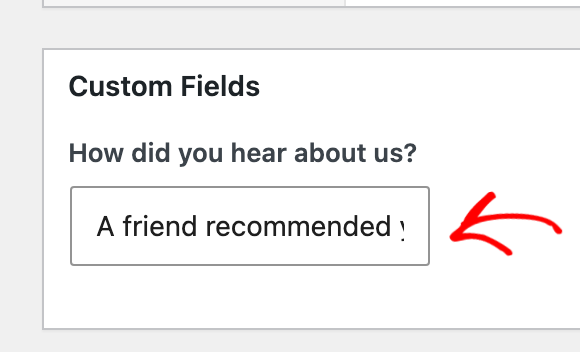
Esses valores são editáveis, não apenas visíveis, então você pode corrigir um erro de digitação do cliente sem pedir que ele refaça o pedido. Altere o valor e salve o pedido.
As respostas armazenadas como Metadados de Usuário aparecem no cliente em vez disso, em Downloads » Clientes, e no editor de perfil que seus clientes usam.
Adicionando Respostas aos Seus E-mails
A resposta de cada campo está disponível em seus recibos de compra e notificações de venda para administradores como uma tag de modelo. A tag é a Chave de Metadados do campo, envolvida por chaves, então um campo com uma chave de metadados de company_name se torna {company_name} .
A chave de metadados de cada campo fica dentro de suas Configurações Avançadas, ao lado da opção de armazenamento. Se você a deixou em branco ao criar o campo, o Gerenciador de Campos de Checkout gerou uma a partir do rótulo do seu campo.
ℹ️ Observação: Evite alterar uma chave de metadados depois que os clientes começarem a responder ao campo. As respostas salvas sob a chave antiga não serão mais encontradas.
Exportando e Importando Seu Formulário
Depois que seu formulário for criado, você não precisará recriá-lo manualmente em nenhum outro lugar. Para mover ou fazer backup de um formulário, vá para Downloads » Ferramentas » Gerenciador de Campos de Checkout.
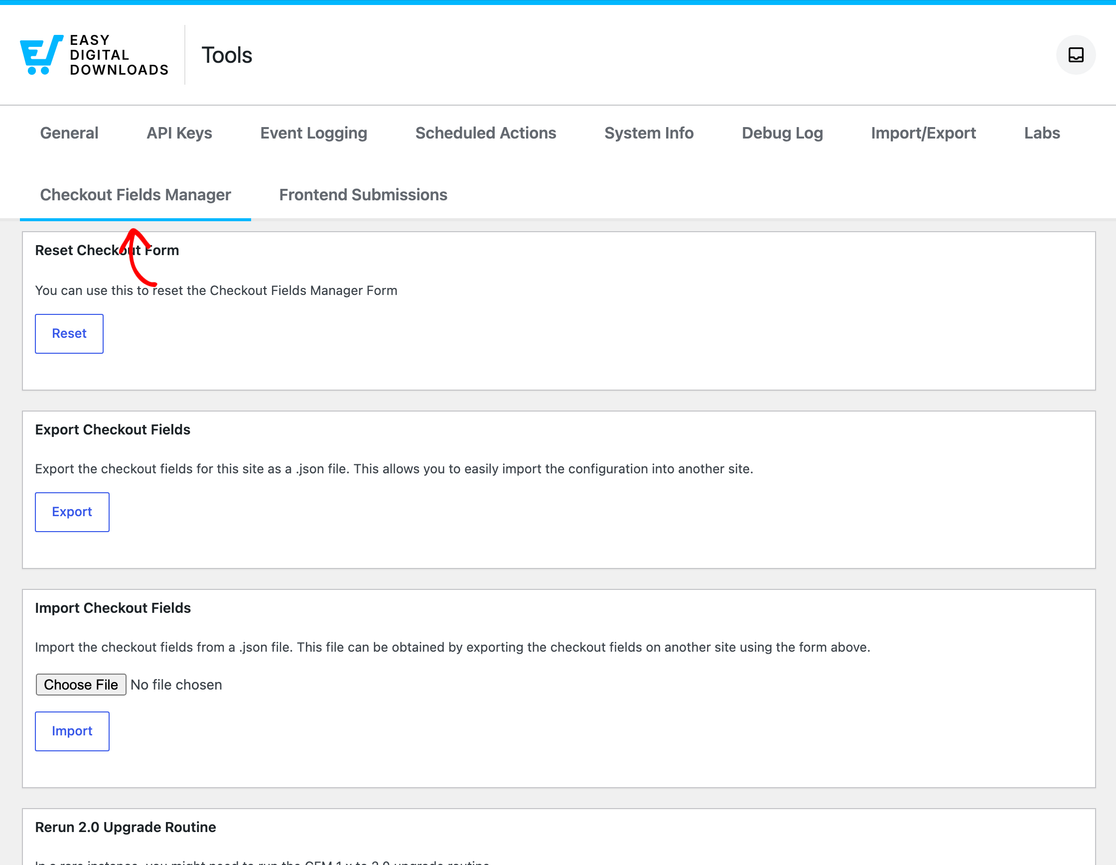
Exportar Campos de Checkout baixa seu formulário completo como um arquivo JSON, e Importar Campos de Checkout carrega um de volta. Juntos, eles são a maneira mais rápida de mover um formulário concluído de um site de staging para um site ativo. A exportação também serve como backup antes de fazer grandes alterações.
Redefinir Formulário de Checkout retorna seu formulário aos 3 campos com os quais ele começou. Ele também corrige o raro caso em que seu checkout relata que nenhum formulário está definido.
Executar Rotina de Upgrade 2.0 Novamente executa novamente o upgrade que moveu dados antigos do Gerenciador de Campos de Checkout para seu formato atual. Normalmente, você não precisará dele, e nossa equipe de suporte o informará se precisar.
Para mais detalhes, consulte a documentação de importação e exportação de campos.
Trabalhando Com Outros Recursos
O recurso Amazon S3 altera o local para onde os uploads vão. Com ele ativo, os arquivos que um cliente envia através de um campo de Upload de Arquivo são armazenados em uma pasta chamada cfm dentro do seu bucket S3.
É isso! Agora você pode adicionar seus próprios campos ao checkout, escolher onde cada resposta será armazenada e decidir quem a verá. Você também pode mostrar ou ocultar um campo com base no que está no carrinho ou em quem está comprando. Para isso, confira a documentação de lógica condicional do Gerenciador de Campos de Checkout a seguir.
Observação: O Gerenciador de Campos de Checkout não suporta o recurso de Downloads Gratuitos.
FAQs sobre Configuração do Gerenciador de Campos de Finalização de Compra
Por que não há opção de Meta de Usuário no meu campo?
Sua loja permite que os clientes finalizem a compra sem uma conta, portanto, não há conta para armazenar a resposta. Para corrigir isso, vá para Downloads » Configurações » Pagamentos » Checkout. Mude Registro de Cliente para Clientes devem fazer login ou criar uma conta para comprar. Escolher Registrar automaticamente novas contas de usuário não é suficiente por si só.
Onde foi a configuração de Chave de Meta?
Ele está dentro das Configurações Avançadas de cada campo, junto com o nome da classe CSS, a opção de exportação e a escolha de armazenamento. Para revelá-los, clique em Configurações Avançadas dentro do campo.
Por que alguns dos meus campos estão faltando na confirmação da compra?
7 tipos de campo nunca aparecem lá: oculto, HTML, quebra de seção, reCAPTCHA, gancho de ação, honeypot e Termos e Condições. Nenhum deles contém uma resposta que seja significativa para mostrar a um cliente.
Posso editar a resposta de um cliente depois que ele fez o pedido?
Sim. Para fazer isso, abra o pedido em Downloads » Pedidos, altere o valor e salve. Esta é a maneira mais rápida de corrigir um erro de digitação sem pedir ao cliente para comprar novamente.
Preciso de chaves reCAPTCHA v2, além das v3?
Não. O Gerenciador de Campos de Finalização de Compra usa a v3, então um único par de chaves v3 é tudo o que você precisa. Se sua loja tiver chaves v2 antigas salvas, elas serão removidas assim que você salvar um par v3.
Minha resposta não apareceu logo após a finalização da compra. Ela foi perdida?
Não. A página de confirmação imprime seu cabeçalho assim que a página carrega, e então preenche as respostas assim que o pedido termina de processar. Isso pode deixar uma breve lacuna. As respostas também aparecem no recibo e no pedido em seu admin.



