

Gostaria de saber quais tipos de campo do Gerenciador de Campos de Finalização de Compra coletam os dados de que você realmente precisa? O CFM oferece 22 tipos de campo, e este guia abrange o que cada um faz, juntamente com as opções que cada campo compartilha.
Antes de começar, certifique-se de que o Easy Digital Downloads e o recurso Checkout Fields Manager estejam instalados e ativados em seu site WordPress.
⚠️ Requisitos: O Gerenciador de Campos de Finalização de Compra é um recurso do Easy Digital Downloads Pro e requer uma licença Professional Pass ou superior.
Para construir o formulário em si, consulte a documentação de configuração do Gerenciador de Campos de Finalização de Compra.
- Opções Compartilhadas por Todos os Campos
- Os 22 Tipos de Campo de Finalização de Compra
- Configurando o reCAPTCHA
- Campos de Finalização de Compra Que Você Não Pode Alterar
- Recuperando Valores de Campos em Código
- Perguntas Frequentes sobre os Tipos de Campo do Gerenciador de Campos de Finalização de Compra
Opções Compartilhadas por Todos os Campos
Para começar, veremos as opções que aparecem em quase todos os tipos de campo, qualquer que seja a sua escolha.
Quatro delas ficam na parte principal do painel de campos. Obrigatório decide se um cliente pode concluir o pedido sem responder. Rótulo do Campo é o texto que eles veem. Texto de Ajuda aparece abaixo do campo. Tamanho define a largura da entrada, e os resultados variam com o seu tema.
Encontrando as Configurações Avançadas
O restante das opções compartilhadas fica atrás de uma divulgação dentro de cada campo. Para acessá-las, role até Configurações Avançadas dentro do campo e clique para expandir.
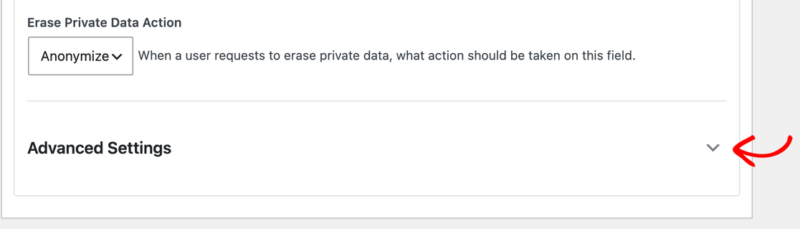
Expandir isso revela cinco opções em um só lugar.
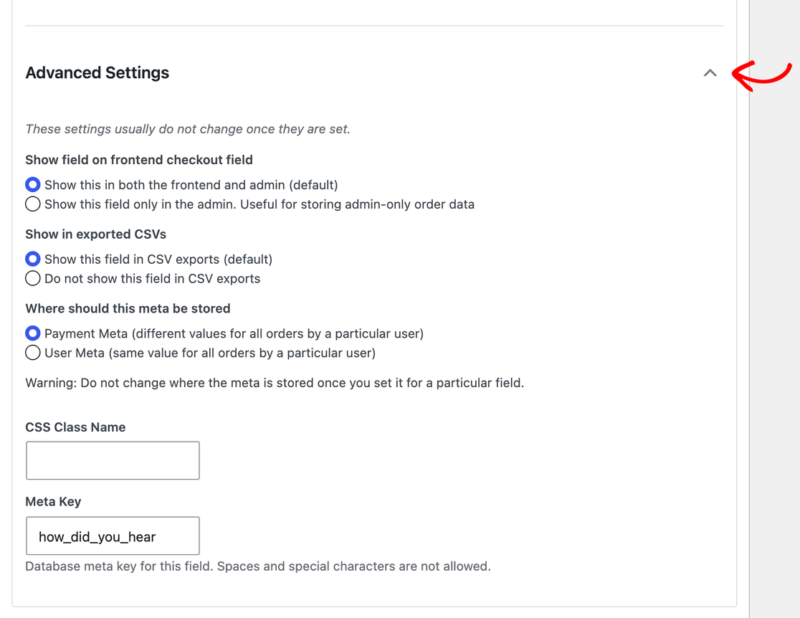
O primeiro, Mostrar campo no checkout do frontend, decide quem vê o campo. O padrão o mostra para clientes e para você. A alternativa o mostra apenas no seu admin, que é como você armazena dados de pedidos que um cliente nunca precisa ver.
Os quatro restantes recebem sua própria seção abaixo.
Escolhendo Onde os Dados São Armazenados
Onde esses metadados devem ser armazenados decide por quanto tempo uma resposta vive e a quem ela pertence.
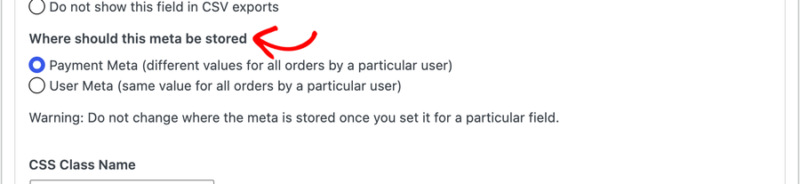
Metadados de Pagamento anexa a resposta a um único pedido. Este é o padrão e serve para qualquer coisa que possa diferir entre as compras.
Metadados do Usuário anexa a resposta à conta do cliente, de modo que o mesmo valor se aplique a todos os pedidos que ele fizer. Ele é pré-preenchido na próxima compra e os clientes podem atualizá-lo por conta própria através do shortcode do editor de perfil.
⚠️ Requisitos: Evite alterar esta configuração depois que os clientes começarem a responder ao campo. As respostas já salvas sob a escolha anterior não serão encontradas.
Tornando a Opção de Meta de Usuário Disponível
Se Metadados do Usuário não aparecer como uma opção, é porque os clientes em sua loja podem finalizar a compra sem uma conta. Sem uma conta, não há nada a que a resposta possa se anexar.
Para mudar isso, vá para Downloads » Configurações » Pagamentos » Checkout. Mude Registro de Cliente para Clientes devem fazer login ou criar uma conta para comprar.
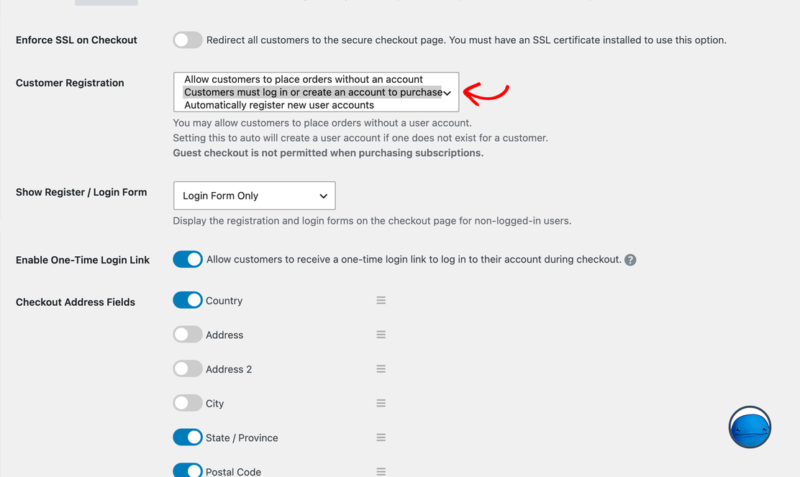
⚠️ Requisitos: Apenas Clientes devem fazer login ou criar uma conta para comprar desbloqueia o armazenamento de Metadados do Usuário. Registrar automaticamente novas contas de usuário cria contas, mas não disponibiliza a opção.
Mantendo um Campo Fora de Suas Exportações
Mostrar em CSVs exportados decide se as respostas do campo aparecem quando você exporta seus pedidos. Está ativado por padrão.
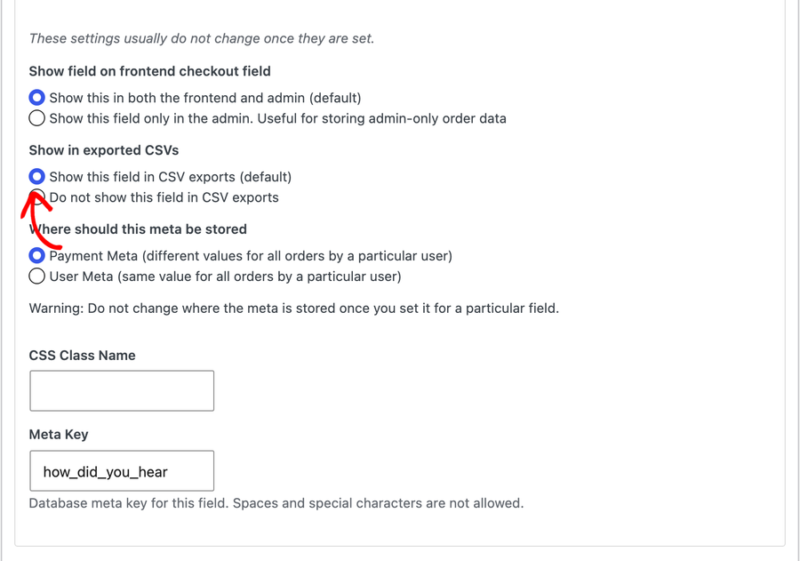
Desativá-lo é útil para campos cujas respostas são ruído em uma planilha, como um honeypot ou uma nota interna. A resposta ainda é armazenada no pedido de qualquer maneira.
Definindo a Chave de Metadados
A Chave de Metadados é o nome sob o qual a resposta é armazenada em seu banco de dados. É também a tag de modelo que você usa para colocar a resposta em um e-mail, então uma chave de metadados de company_name se torna {company_name} .
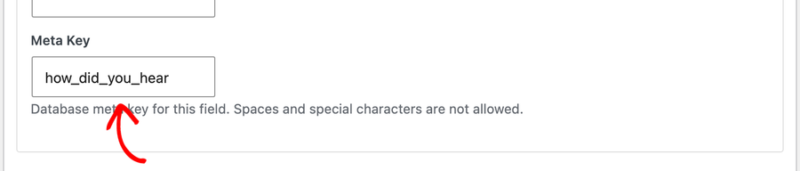
Deixe em branco e o Gerenciador de Campos de Checkout gera um a partir do seu rótulo de campo. Chaves de metadados não podem conter espaços, então use um sublinhado ou um hífen em vez disso.
⚠️ Requisitos: Evite alterar uma chave de metadados depois que os clientes começarem a responder ao campo. As respostas salvas sob a chave antiga não serão mais encontradas.
Definindo Opções de Privacidade
Cada campo também carrega suas próprias Configurações de Privacidade. Elas controlam como essa resposta é tratada quando um cliente exerce seus direitos de privacidade através das ferramentas integradas do WordPress.
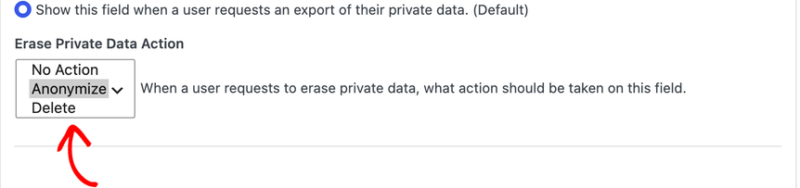
Mostrar campo na Exportação de Privacidade decide se a resposta é incluída quando um cliente solicita uma cópia dos seus dados. Está ativado por padrão.
Ação de Apagar Dados Privados decide o que acontece quando um cliente solicita a exclusão. Anonimizar é o padrão e embaralha o valor, o que mantém seus relatórios intactos. Excluir remove completamente e Nenhuma Ação deixa como está.
Alguns campos contêm informações pessoais, como Primeiro Nome ou Endereço de E-mail. Neles, os controles são definidos para você e aparecem como uma breve explicação em vez de uma configuração editável.
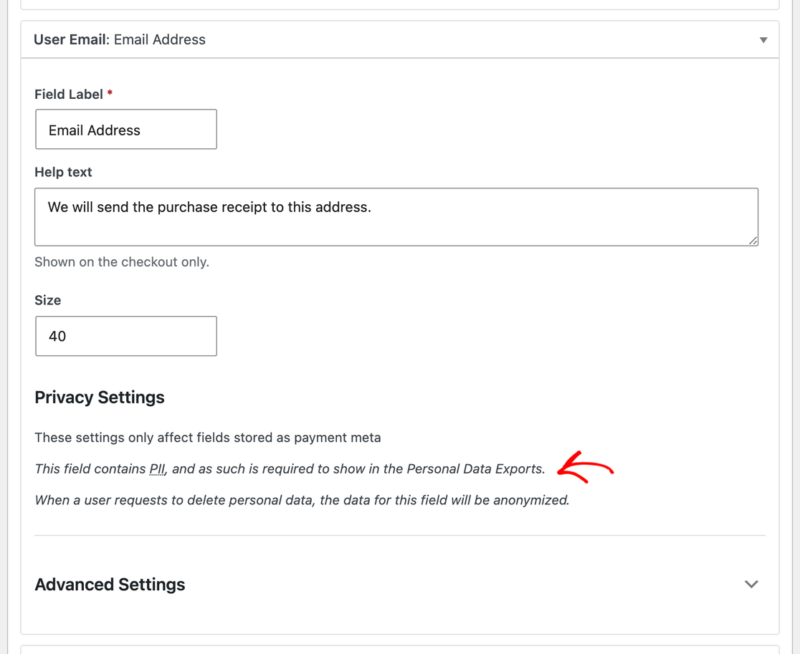
ℹ️ Nota: As Configurações de Privacidade se aplicam a campos armazenados como Metadados de Pagamento. Campos armazenados como Metadados do Usuário são cobertos pelo próprio gerenciamento de dados do usuário do WordPress.
Os 22 Tipos de Campo de Finalização de Compra
Cada tipo abaixo coleta dados em um formato diferente. Onde um tipo tem opções além das compartilhadas, elas são observadas com ele.
Campos de Texto e Número
- Texto: uma entrada de texto padrão de linha única. A escolha mais comum para uma resposta curta em formato livre.
- Área de Texto: uma caixa de várias linhas. Você pode definir as linhas, colunas, texto de espaço reservado e um valor padrão. Ele também oferece três modos: uma caixa simples, um editor rico completo ou um editor rico menor.
- E-mail: parece um campo de texto, mas só aceita um endereço de e-mail válido.
- URL: parece um campo de texto, mas só aceita um endereço da web válido.
- Data: um seletor de data, com uma opção para coletar uma hora também. Você pode definir se o seletor abre no dia, mês ou ano.
- Repetir: um campo de texto que o cliente pode duplicar quantas vezes precisar, para coletar uma lista de respostas.
Campos de Escolha
- Selecionar: um menu suspenso onde o cliente escolhe uma opção. Você define as opções e o texto de espaço reservado.
- Multisseleção: o mesmo controle, mas o cliente pode escolher mais de uma opção.
- Rádio: um conjunto de botões de rádio, apenas uma escolha. Melhor que um menu suspenso quando você quer que todas as opções fiquem visíveis.
- Checkbox: um conjunto de caixas de seleção, qualquer número das quais pode ser marcado.
- País: um menu suspenso de todos os países. Você pode adicionar ou remover da lista para criar uma personalizada.
Campos de Nome e E-mail do Cliente
Estes três existem para que você possa restaurar um campo que foi removido acidentalmente. Cada formulário já tem um, e você não pode adicionar um segundo.
- Primeiro Nome: um campo de texto para um primeiro nome, com 40 caracteres de largura por padrão. Não tem opção de chave meta.
- Último Nome: um campo de texto para um último nome.
- E-mail do Usuário: um campo de texto validado como endereço de e-mail, destinado ao endereço de um usuário do WordPress. Esta é uma coisa diferente do tipoE-mailautônomo acima, que você pode adicionar quantas vezes quiser.
Upload de Arquivo
Upload de Arquivo permite que um cliente anexe arquivos ao seu pedido. Ao lado das opções compartilhadas, você pode definir um tamanho máximo de arquivo e um número máximo de arquivos. Você também escolhe quais tipos de arquivo são permitidos, destes grupos:
- Imagens: jpg, jpeg, gif, png, bmp
- Áudio: mp3, wav, ogg, wma, mka, m4a, ra, mid, midi
- Vídeos: avi, divx, flv, mov, ogv, mkv, mp4, m4v, mpg, mpeg, mpe
- PDF: pdf
- Documentos do Office: doc, ppt, pps, xls, mdb, docx, xlsx, pptx, odt, odp, ods, odg, odc, odb, odf, rtf, txt
- Arquivos Zip: zip, gz, gzip, rar, 7z
- Arquivos executáveis: exe
- CSV: csv
ℹ️ Observação: Com o recurso Amazon S3 ativo, os arquivos enviados vão para uma pasta chamada cfm em seu bucket S3 em vez disso.
Campos de Layout e Conteúdo
Eles adicionam estrutura ou texto ao formulário em vez de coletar uma resposta, portanto, nenhum deles aparece na confirmação da compra.
- Quebra de Seção: um divisor com um título e descrição, para agrupar um formulário longo em seções legíveis.
- HTML: um título mais qualquer HTML que você queira colocar no formulário.
- Termos e Condições: um bloco de texto mais uma caixa de seleção que o cliente marca para concordar.
Campos Anti-Spam
Nenhum desses aparece na confirmação da compra.
- Honeypot: um campo invisível que clientes reais nunca veem e nunca preenchem. Bots o preenchem, e um envio que o inclui é rejeitado.
- reCAPTCHA: adiciona o Google reCAPTCHA v3 ao seu checkout. Ele precisa de um par de chaves antes de funcionar, abordado na próxima seção.
Campos de Desenvolvedor
Nenhum desses aparece na confirmação da compra.
- Oculto: um campo oculto padrão. Suas únicas opções são uma chave meta, um valor e se ele se aplica no front-end, no admin ou em ambos.
- Gancho de Ação: dispara uma ação do WordPress em um ponto escolhido do formulário, para que um desenvolvedor possa renderizar o que quiser lá. Você dá um nome de gancho e, em seguida, se conecta a ele.
A ação passa quatro argumentos: o objeto do formulário, o ID do pedido, o ID do usuário e o objeto do campo. Ambos os IDs chegam como -2 quando não se aplicam.
add_action( 'hookname', 'my_function_name', 10, 4 );

function my_function_name( $form, $payment_id, $user_id, $field ) {
    // Your code here.
}
ℹ️ Observação: Easy Digital Downloads não oferece suporte para desenvolvimento personalizado. Se precisar de ajuda, recomendamos contratar um desenvolvedor através do Codeable.
Configurando o reCAPTCHA
O campo reCAPTCHA precisa de um par de chaves antes de fazer qualquer coisa. Para adicionar o seu, vá para Downloads » Configurações » Extensões » Gerenciador de Campos de Checkout. Nessa tela, preencha Chave do Site reCAPTCHA v3 e Chave Secreta reCAPTCHA v3, e então salve.
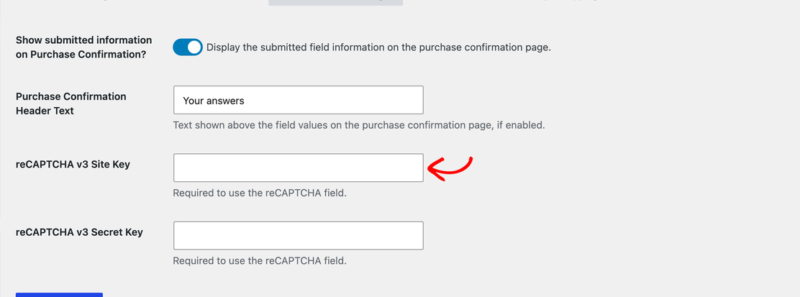
O Gerenciador de Campos de Checkout usa o reCAPTCHA v3, então selecione v3 quando você criar suas chaves com o Google.
A versão 3 pontua o tráfego silenciosamente em segundo plano, o que significa que o campo reCAPTCHA nunca aparece no seu checkout para clientes reais. Ele também é ignorado para gateways que recebem pagamento em seu próprio site, como o PayPal.
ℹ️ Observação: Se sua loja ainda tiver um par de chaves v2 mais antigo salvo, esses campos permanecem visíveis até que você adicione ambas as chaves v3. Assim que você salvar um par v3, as chaves mais antigas são removidas para você.
Campos de Finalização de Compra Que Você Não Pode Alterar
Duas partes do checkout estão fora do alcance do Gerenciador de Campos de Checkout, e ambas são deliberadas.
Os campos de endereço de cobrança são exigidos por gateways de cartão e pelo sistema de impostos do Easy Digital Downloads, então eles permanecem como estão. O próprio formulário de cartão de crédito também é fixo, pois os gateways dependem desses campos aparecerem exatamente como esperado.
Recuperando Valores de Campos em Código
A maioria das lojas nunca precisa desta seção. Se o seu objetivo é mostrar a um cliente as suas próprias respostas, ative Mostrar informações enviadas na Confirmação de Compra? nas configurações do Gerenciador de Campos de Checkout e pronto.
Esta seção é para desenvolvedores que colocam um valor em algum lugar que a configuração não alcança, como uma fatura, um modelo personalizado ou uma integração de terceiros.
Lendo um Valor
As respostas dos campos de checkout são armazenadas como meta de pedido, com a chave da Chave de Meta do campo. Para ler uma, passe o ID do pedido, a chave de meta e true :
$channel = edd_get_order_meta( $order_id, 'how_did_you_hear', true );⚠️ Requisitos: O terceiro argumento é definido como false por padrão, o que retorna uma matriz de todos os valores armazenados. Defina-o como true para o valor único que um campo de checkout contém.
Campos que aceitam mais de uma resposta, como Caixa de Seleção e Múltiplos, armazenam uma matriz. O Gerenciador de Campos de Checkout pode achatar uma para você e também resolve os campos de nome e e-mail integrados para os valores do pedido:
$field = EDD_CFM()->fields->get_field( 'how_did_you_hear' );
$value = $field->export_data( $order_id, get_current_user_id() );
Esta é a mesma chamada que a confirmação de compra usa internamente, então um valor lido desta forma corresponde ao que um cliente vê.
ℹ️ Nota: Easy Digital Downloads moveu os pedidos para suas próprias tabelas de banco de dados na versão 3.0, então get_post_meta() não lê mais dados de pedidos. Qualquer trecho de código antigo construído sobre ele retorna um valor vazio.
Colocando um Valor no Recibo
Para adicionar um valor à confirmação de compra você mesmo, use um dos actions de recibo em vez de copiar um modelo para o seu tema. Cada um passa o objeto do pedido, então o ID do pedido está disponível como $order->id :
add_action( 'edd_order_receipt_after_table', 'my_channel_row', 10, 2 );

function my_channel_row( $order, $receipt_args ) {
    $channel = edd_get_order_meta( $order->id, 'how_did_you_hear', true );

    if ( empty( $channel ) ) {
        return;
    }

    echo '<p>' . esc_html__( 'Referral channel:', 'my-plugin' ) . ' ';
    echo esc_html( $channel ) . '</p>';
}
Os actions atuais são edd_order_receipt_before , edd_order_receipt_before_table , edd_order_receipt_order_details , e edd_order_receipt_after_table . Os equivalentes mais antigos edd_payment_receipt_* são obsoletos, então o novo código deve usar os actions de pedido acima.
ℹ️ Observação: Easy Digital Downloads não oferece suporte para desenvolvimento personalizado. Se precisar de ajuda, recomendamos contratar um desenvolvedor através do Codeable.
É isso! Agora você pode escolher o tipo de campo certo para os dados de que precisa e configurar as opções que todos os campos compartilham. Você também pode mostrar ou ocultar um campo com base no carrinho ou no cliente. Para isso, veja a documentação sobre lógica condicional do Gerenciador de Campos de Checkout a seguir.
Perguntas Frequentes sobre os Tipos de Campo do Gerenciador de Campos de Finalização de Compra
Onde foi a opção Chave de Metadados?
Ele foi movido para dentro das Configurações Avançadas de cada campo, junto com o nome da classe CSS, a opção de exportação e a escolha de armazenamento. Para revelá-los, clique em Configurações Avançadas dentro do campo.
Qual a diferença entre o campo E-mail e E-mail do Usuário?
Email é um campo de propósito geral que você pode adicionar quantas vezes precisar, para um endereço secundário ou um contato de faturamento. Email do Usuário é o endereço que Easy Digital Downloads usa para o próprio pedido. Cada formulário já tem um, e você não pode adicionar um segundo.
Devo usar Rádio ou Selecionar para uma lista curta de opções?
O tipo Radio é adequado para três ou quatro escolhas, pois cada opção fica visível sem precisar de clique. O tipo Select é adequado para listas mais longas, onde um menu suspenso mantém o formulário compacto. Ambos coletam uma resposta.
Por que não há opção de Meta de Usuário no meu campo?
Sua loja permite que os clientes finalizem a compra sem uma conta, portanto, não há conta para armazenar a resposta. Mude Registro de Cliente para Clientes devem fazer login ou criar uma conta para comprar em Downloads » Configurações » Pagamentos » Checkout.
Quais tipos de campo não aparecem na confirmação da compra?
7 deles: oculto, HTML, quebra de seção, reCAPTCHA, gancho de ação, honeypot e Termos e Condições. Nenhum deles contém uma resposta que seja significativa para mostrar ao cliente.
Posso adicionar um segundo campo de Primeiro Nome ou Último Nome?
Não. Cada formulário já tem um de cada, e Easy Digital Downloads precisa deles para processar um pedido. Esses tipos existem no painel para que você possa restaurar um que foi removido por acidente.
Como obtenho o valor de um campo em meu próprio código?
Leia-o como meta de pedido com edd_get_order_meta() , usando a Chave de Meta do campo. Veja a seção Recuperando Valores de Campos em Código acima para exemplos funcionais e os hooks de recibo.
Preciso de chaves reCAPTCHA v2, além das v3?
Não. O Gerenciador de Campos de Finalização de Compra usa a v3, então um único par de chaves v3 é tudo o que você precisa. Se sua loja tiver chaves v2 antigas salvas, elas serão removidas assim que você salvar um par v3.



