

Gostaria de mover um formulário de checkout finalizado para outro site sem reconstruí-lo manualmente? O Checkout Fields Manager pode exportar seu formulário como um arquivo e importá-lo novamente em qualquer outro lugar. Tudo o que você precisa é do Easy Digital Downloads Pro com o recurso Checkout Fields Manager instalado.
Tudo nesta página está em um só lugar. Para encontrá-lo, vá para Downloads » Ferramentas » Checkout Fields Manager.
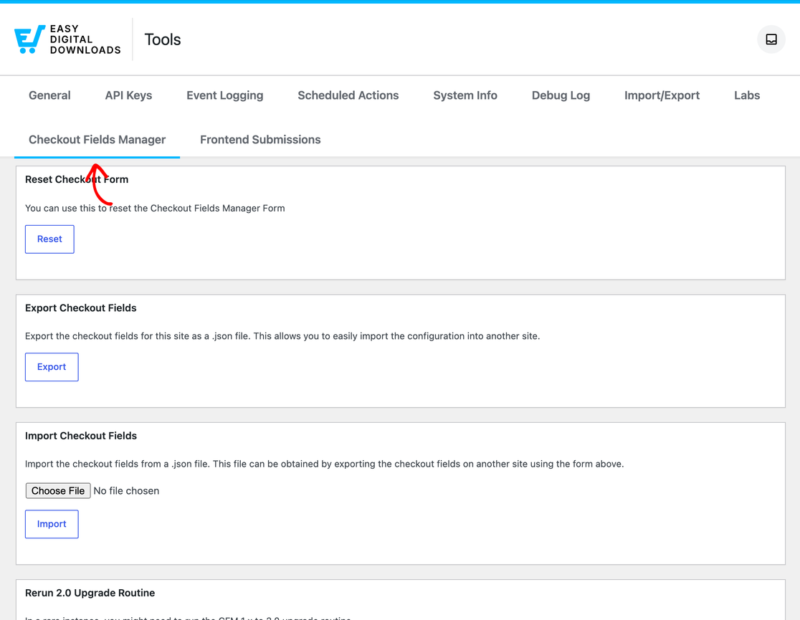
Exportando seus Campos de Checkout
Em Exportar Campos de Checkout, clique em Exportar. Seu formulário completo é baixado como um único arquivo JSON, incluindo cada campo, suas opções e suas configurações.
Guarde o arquivo em um local seguro. Ele também serve como backup, portanto, exportar antes de fazer uma grande alteração em um formulário ativo oferece um caminho de volta.
Importando seus Campos de Checkout
Em Importar Campos de Checkout, escolha um arquivo JSON que você exportou anteriormente e clique em Importar.
A importação substitui o formulário atualmente no site, portanto, os dois usos mais comuns são mover um formulário finalizado de um site de staging para um site ativo e restaurar um formulário após uma alteração indesejada.
Redefinindo seu Formulário de Checkout
Em Redefinir Formulário de Checkout, clique em Redefinir. Seu formulário retorna aos três campos que o Easy Digital Downloads precisa para processar um pedido: Nome, Sobrenome e Endereço de E-mail.
A redefinição também corrige um problema específico. Se o seu checkout relatar que nenhum formulário está definido, a redefinição reconstruirá o formulário padrão e limpará o aviso.
Requisitos: A redefinição remove todos os campos personalizados do formulário. Exporte primeiro se você pode querer o formulário de volta.
Reexecutando a Rotina de Upgrade 2.0
Em Reexecutar Rotina de Upgrade 2.0, clique em Reexecutar Rotina. Isso reexecuta o upgrade único que moveu os dados dos campos de checkout do Checkout Fields Manager 1.x para o formato usado nas versões 2.0 e posteriores.
Normalmente, você não precisará disso. Ele existe para o caso raro em que o upgrade original não foi concluído, e nossa equipe de suporte informará se isso se aplica à sua loja.
É isso! Agora você pode mover um formulário de checkout entre sites e redefini-lo quando precisar de um novo começo. Para construir o formulário em primeiro lugar, consulte a documentação de configuração do Checkout Fields Manager.



