


Você quer aceitar Apple Pay e Google Pay no seu site de eCommerce? É uma boa ideia.
Esses métodos de pagamento móvel convenientes oferecem uma maneira segura e sem atritos para os clientes fazerem pagamentos online. Oferecê-los no checkout pode ajudar a aumentar as vendas e melhorar a satisfação do cliente.
Neste guia, vou guiá-lo pelos passos para habilitar Apple Pay e Google Pay na sua loja WordPress usando Stripe como seu gateway de pagamento.
🔎 Vou cobrir:
Por que Aceitar Apple Pay e Google Pay?
As pessoas usam seus dispositivos móveis para compras online mais do que nunca. Apenas em 2023, as carteiras móveis representaram aproximadamente metade das transações de pagamento de eCommerce globais!
Apple Pay e Google Pay são dois dos sistemas de pagamento sem contato mais populares. Eles também são conhecidos como carteiras digitais, ou carteira Apple e carteira Google, respectivamente. Eles permitem que os usuários armazenem com segurança as informações de seus cartões de crédito ou débito em seus dispositivos móveis para fazer pagamentos com um simples toque.
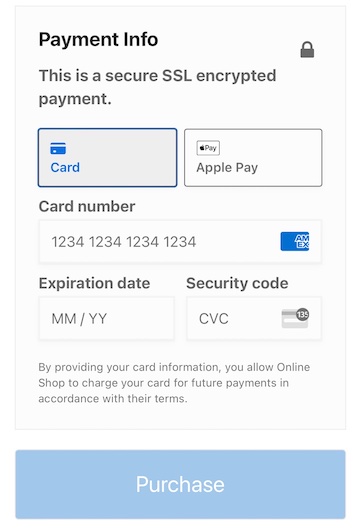
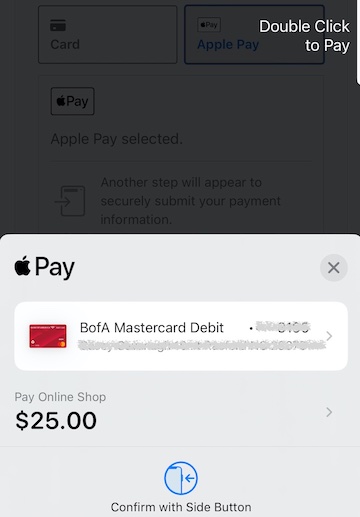
Em vez de digitar manualmente todas as suas informações, os usuários podem finalizar a compra usando Touch ID, Face ID ou um clique.
Ao oferecer suporte a pagamentos por carteira digital em seu site de eCommerce, você pode aprimorar a experiência do usuário, aumentar as taxas de conversão e melhorar a segurança.
Como Aceitar Apple Pay e Google Pay
Se você tem um site WordPress, adicionar um gateway de pagamento que aceita Apple Pay e Google Pay é fácil. Ainda não tem um site? Siga nosso guia passo a passo sobre como iniciar um site de eCommerce com WordPress.
Abaixo, mostrarei como configurar sua loja online para aceitar Apple Pay e Google Pay via Stripe. Se você já é um usuário EDD, sinta-se à vontade para pular para o Passo 2.
Passo 1. Instale o Easy Digital Downloads
O WordPress não vem com funcionalidade de eCommerce pronta. Você precisa de um plugin/gateway de pagamento para aceitar pagamentos online.
Para vender produtos e downloads digitais, Easy Digital Downloads (EDD) é a solução ideal.
Com mais de 50.000 usuários, é um dos plugins de eCommerce WordPress mais confiáveis. Além de configurar uma loja online em minutos, você pode integrá-lo perfeitamente com gateways de pagamento populares.
🔐 EDD é um parceiro verificado da Stripe. Tudo é completamente seguro e fácil de configurar.
A versão gratuita do EDD inclui Stripe. Mas um passe Pro lhe dá acesso a muitas extensões e benefícios premium, como a eliminação de taxas de transação.
Após comprar seu passe, baixe o plugin EDD Pro (ou procure pela versão gratuita no Diretório de Plugins do WordPress). Para instalá-lo, vá para Plugins » Adicionar Novo Plugin » Enviar Plugin » Escolher Arquivo.

Clique em Instalar agora seguido por Ativar plugin. Um item de menu Downloads aparecerá na sua área de administração do WordPress.
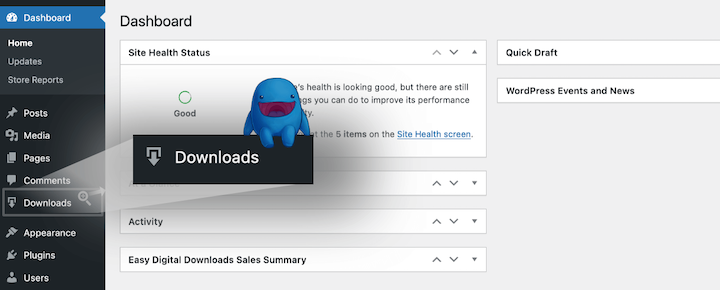
Você pode clicar em Começar para iniciar o assistente de configuração e integração. Ele o guiará pelas etapas iniciais para colocar sua loja em funcionamento, como adicionar seu primeiro produto.
⚙️ Para obter orientação passo a passo, consulte nosso Guia de Início Rápido do EDD ou este tutorial em vídeo.
Não vende produtos digitais? Você pode usar o WooCommerce para iniciar uma loja online e vender produtos físicos. Se você não precisar criar uma vitrine, o WP Simple Pay é uma excelente alternativa.
Etapa 2. Conectar e Configurar Stripe
Se você ainda não o fez na Etapa 1, o próximo passo é conectar seu site WordPress e sua loja online ao gateway de pagamento Stripe.
No seu painel do WordPress, vá para Downloads » Configurações » Pagamentos » Stripe. Em seguida, clique em Conectar com Stripe.
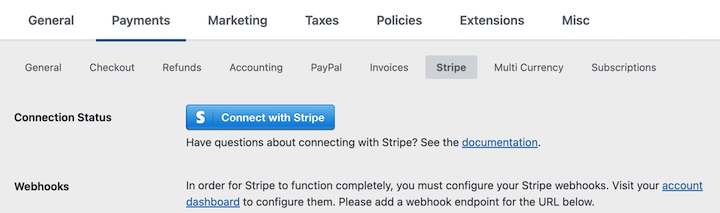
Se você não tiver uma conta Stripe existente, selecione a opção para criar uma. Caso contrário, siga as instruções para fazer login e conectar sua conta.
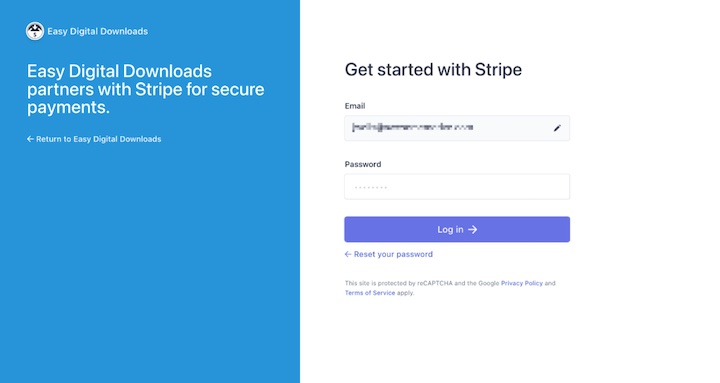
Após conectar com sucesso, retorne às suas configurações do Stripe do EDD no WordPress. Em Status da Conexão, selecione Configurar webhooks automaticamente para concluir o processo.

Quando terminar, clique em Salvar alterações na parte inferior.
Em seguida, permaneça em Downloads » Configurações » Pagamentos, mas vá para a guia Geral.
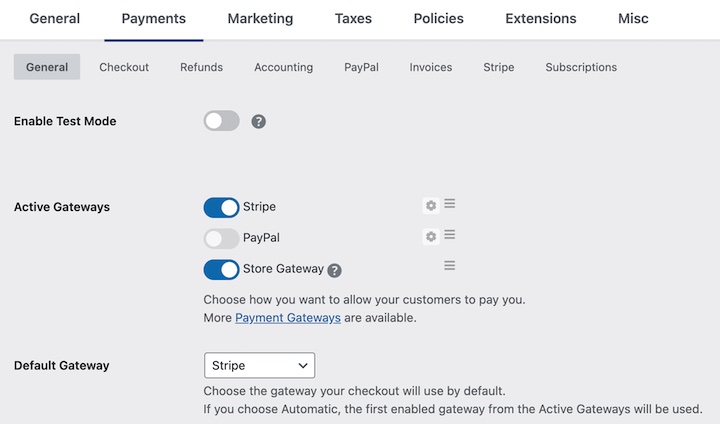
Defina o Stripe como seu Gateway Ativo e Padrão (e ative quaisquer outras opções de pagamento que você deseja oferecer). Salve suas alterações novamente.
Observe que é aqui que você também pode Ativar o Modo de Teste, o que pode ser útil para a terceira e última etapa.
Passo 3. Testar Apple Pay e Google Pay no Checkout
O EDD configura o Stripe para permitir que você ofereça e aceite automaticamente Apple Pay e Google Pay em seu site WordPress.
A única coisa que resta é visualizar e testar sua loja para verificar se tudo parece e funciona corretamente. Você precisará de produtos em sua loja para fazer isso. Para obter ajuda com este processo, consulte nosso guia Criando Produtos.
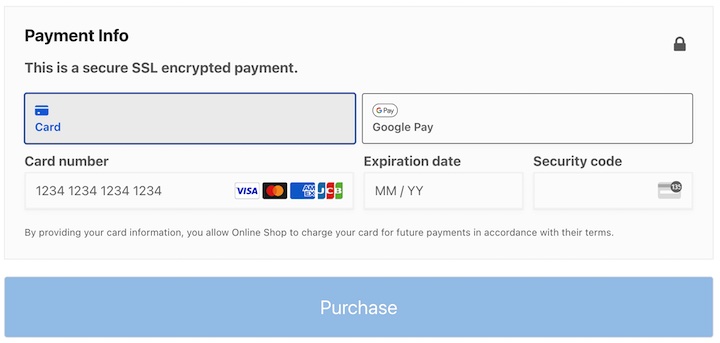
Visite seu site pelo front-end. Adicione um produto ao seu carrinho e, em seguida, prossiga para o checkout. Sua página de checkout pode parecer um pouco diferente dependendo do seu tema WordPress e das configurações da página de checkout.
No entanto, em Método de Pagamento, você deverá ver as opções para pagar com cartão ou via Apple/Google Pay (dependendo do navegador/dispositivo que você está usando).
Teste do Apple Pay
Você precisará de um cartão ativo em sua carteira Apple Pay para executar um teste do Apple Pay. Mas se você ativar o Modo de Teste nas configurações da última etapa, fundos reais não serão usados.
Para ver e testar o Apple Pay, você precisará de um dispositivo Apple executando macOS ou iOS. Os dispositivos incluem um iPhone, iPad e laptop com sensor Touch ID.
Teste do Google Pay
Você pode configurar um cartão de teste da Stripe no Google Chrome. Acesse as configurações do seu navegador Chrome e navegue até Preenchimento automático e senhas » Formas de pagamento.
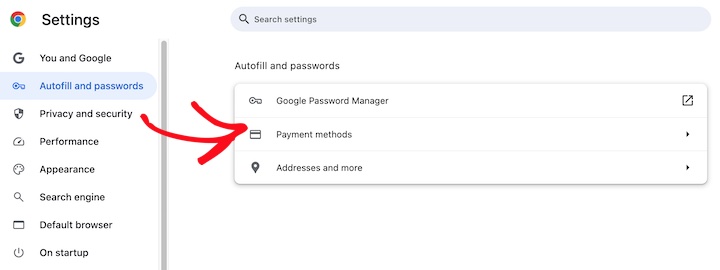
Em seguida, você pode clicar em Adicionar e inserir estas informações como um novo cartão:
- Número do cartão: 4242424242424242
- Data de validade: Qualquer
- Observação: Pode ser necessário usar um cartão de teste diferente em sua região/país.
Consulte a documentação de Testes da Stripe se encontrar algum problema.
Perguntas Frequentes sobre Aceitar Apple Pay e Google Pay
Posso aceitar Apple Pay e Google Pay sem a Stripe?
Atualmente, a Stripe é o gateway principal que suporta Apple Pay e Google Pay para WordPress. No entanto, outros gateways de pagamento podem se integrar a esses métodos de pagamento móvel no futuro. É sempre melhor verificar com o gateway específico que você está considerando para ver se ele oferece suporte a Apple/Google Pay.
Apple Pay e Google Pay vêm com taxas?
Tanto o Apple Pay quanto o Google Pay geralmente cobram taxas de transação. As taxas exatas podem variar dependendo da sua localização, volume de pagamentos e outros fatores. É essencial revisar a estrutura de taxas do seu gateway de pagamento escolhido (como a Stripe) para entender o custo total associado à aceitação desses métodos de pagamento móvel.
Preciso do Easy Digital Downloads para usar a Stripe?
O Easy Digital Downloads oferece uma maneira rápida e conveniente de gerenciar downloads digitais e pagamentos, e ele vem com a Stripe integrada. No entanto, a Stripe é um gateway de pagamento global popular que pode ser acessado para aceitar pagamentos online por meio de outros plugins do WordPress ou integração de API.
Use o EDD para Configurar Apple Pay e Google Pay
Parabéns! Você aprendeu como aceitar Apple Pay e Google Pay em seu site de eCommerce WordPress! Isso pode ajudar você a aumentar as vendas, adicionando a conveniência do Touch ID, Face ID. ou pagamentos com um clique.
Quer obter ainda mais recursos para ajudar a otimizar sua loja online e aumentar as vendas? Adquira um EDD Pass hoje mesmo.
Existem muitas outras maneiras de usar Stripe + EDD para aprimorar sua loja online. Veja como alavancar os Alertas de Fraude Antecipada da Stripe.
📣 P.S. Certifique-se de assinar nossa newsletter e nos seguir no Facebook, Twitter/X ou LinkedIn para mais recursos do WordPress!








