


Você quer aprender a integrar o ClickBank com o WordPress?
Integrar o ClickBank ao seu site de eCommerce WordPress pode ajudar você a maximizar a visibilidade e os lucros. Você pode aproveitar os poderosos recursos de personalização do WordPress com o alcance do ClickBank para promover seus produtos digitais e impulsionar seu sucesso.
🔎 Neste artigo, abordaremos:
Visão geral do ClickBank e WordPress para eCommerce
Antes de entrarmos nos motivos pelos quais você pode integrar o ClickBank com o WordPress, primeiro quero apresentar cada plataforma. Embora ambas sejam usadas para eCommerce, existem algumas diferenças importantes. Compreender suas vantagens individuais e casos de uso pode ajudá-lo a entender melhor o poder de combiná-las.
Usando o ClickBank para eCommerce
Se você não está familiarizado, ClickBank é um mercado online que permite aos criadores de conteúdo digital vender seus produtos e serviços para um público global. É também uma ferramenta popular para marketing de afiliados.

O Marketplace ClickBank oferece várias maneiras para varejistas online criarem e/ou promoverem produtos e fornecerem informações sobre suas ofertas. Ele suporta algumas opções de pagamento, como cartões de crédito e PayPal. Isso facilita para clientes em todo o mundo a compra de produtos.
Além dos vendedores, os afiliados do ClickBank podem promover produtos em troca de comissões sem se preocupar com estoque ou embalagem/envio de pedidos de produtos. Os vendedores podem incluir materiais promocionais para programas de afiliados, informações sobre produtos e estatísticas de vendas. Em seguida, os afiliados podem usar o marketplace para descobrir produtos de afiliados que eles têm interesse em promover.
Mas para vender seus produtos através do ClickBank, você deve ter seu próprio site com um nome de domínio registrado. Você não pode usar o ClickBank para construir um site ou registrar um domínio. É aí que o WordPress entra.
Usando o WordPress para eCommerce
WordPress é uma plataforma poderosa e popular para sites de eCommerce. Você pode usar o WordPress para criar praticamente qualquer tipo de site, incluindo lojas online.
Um dos muitos benefícios de usar o WordPress para iniciar uma loja online é que ele é fácil de usar e personalizar. Você pode escolher entre milhares de temas, incluindo modelos projetados para eCommerce.
Você também pode escolher entre uma infinidade de extensões que permitem adicionar novos recursos e funcionalidades ao software principal do WordPress. Conhecidos como plugins, esses add-ons ajudam em tudo, desde a comercialização de seus produtos até o aumento da sua visibilidade nos mecanismos de busca.
Também é incrivelmente fácil configurar uma loja online via WordPress, mesmo para iniciantes. Tudo o que você precisa é de um nome de domínio (o URL do seu endereço web), um plugin de eCommerce como Easy Digital Downloads (para adicionar um carrinho de compras) e um host web de qualidade (para armazenar e proteger os arquivos do seu site). Se você ainda não tem um site WordPress, recomendo usar um plano de Hospedagem Gerenciada EDD da SiteGround.
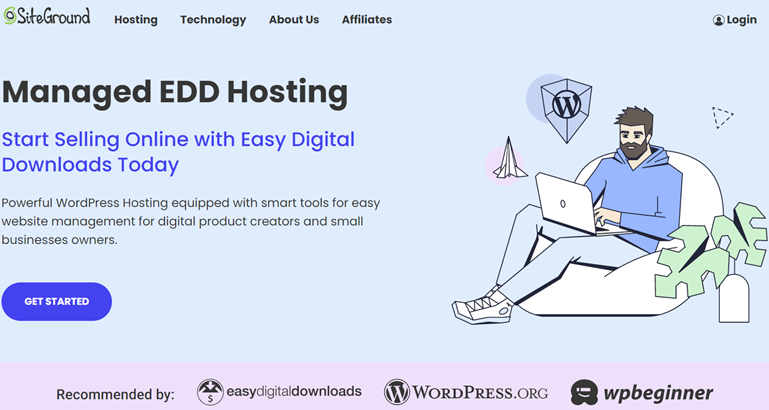
Você recebe tudo o que precisa em um único pacote. Isso inclui um plano de hospedagem gerenciada, instalação do WordPress, SSL gratuito e um punhado de plugins de ferramentas de eCommerce e crescimento pré-instalados. Por exemplo, você obtém plugins para SEO, formulários, análises e integrações de marketing por e-mail. É a maneira mais fácil de iniciar um site de eCommerce WordPress. Saiba mais aqui.
Por que integrar o ClickBank com o WordPress?
Existem muitas razões para integrar o ClickBank com o WordPress. Primeiro, é uma ótima maneira de combinar os poderes de cada um para expandir facilmente seu alcance e aumentar as vendas.
Aproveite toda a funcionalidade do EDD/WordPress para criar e otimizar sua loja online. Você pode usar ferramentas de personalização (incluindo plugins e temas) para controlar como seus produtos são apresentados.
Em seguida, você pode conectar os produtos em sua loja aos listados no ClickBank. Ter acesso à grande rede de afiliados do ClickBank permite que você gere mais vendas a partir de suas ofertas de produtos.
Usando o tema WordPress de sua escolha e uma exibição de produto exclusiva, você pode criar perfeitamente as páginas exigidas pelo ClickBank. Isso torna a promoção de produtos ClickBank simples.
Como integrar o ClickBank com o WordPress
Pronto para aprender como integrar o ClickBank com o WordPress? Neste tutorial passo a passo, vamos guiá-lo pelo processo:
- Crie sua conta ClickBank
- Obtenha o Easy Digital Downloads
- Instale a Extensão de Gateway ClickBank
- Adicione seus produtos
Passo 1: Crie sua conta ClickBank
Se você já é um usuário ClickBank, sinta-se à vontade para pular esta etapa. Caso contrário, o primeiro passo é criar uma conta ClickBank para listar seus produtos.
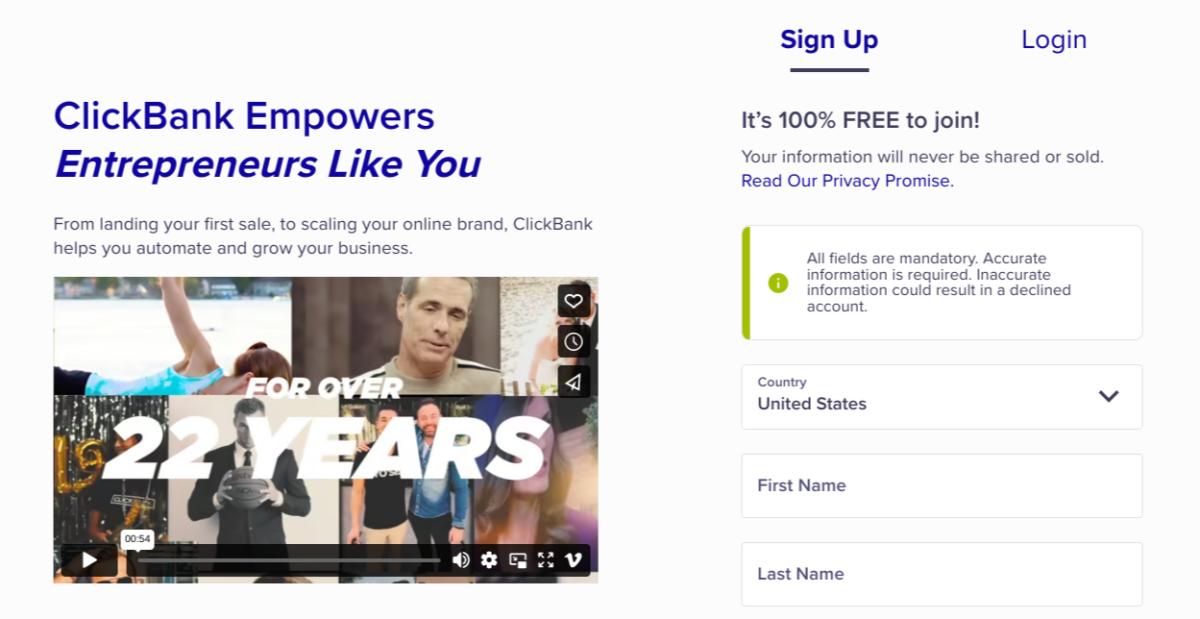
O ClickBank é gratuito para se inscrever. Você pode visitar a página de inscrição para criar sua conta:
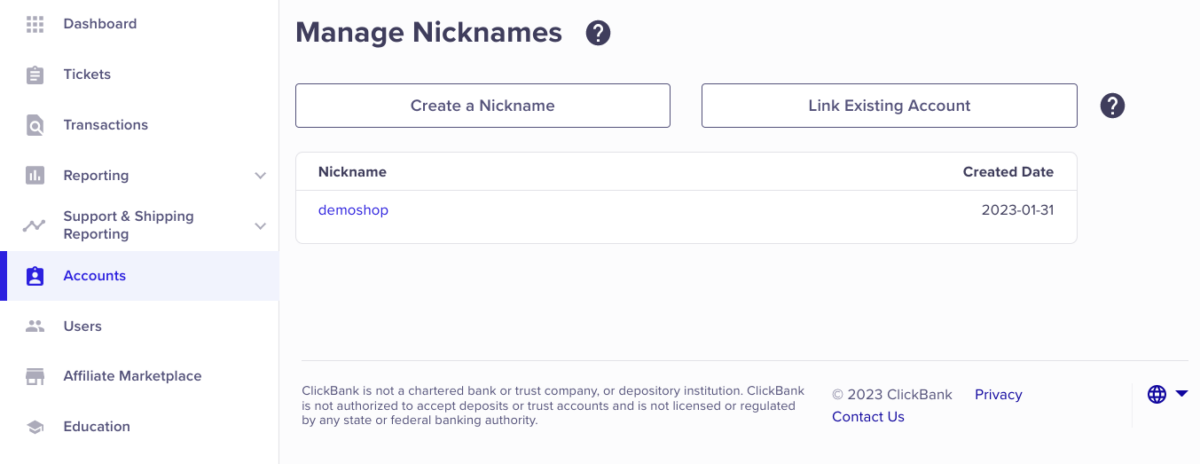
Depois de criar sua conta, você será solicitado a dar um apelido à sua loja. Em seguida, você pode escolher o tipo de conta (vendedor, afiliado, combinação, etc.):
Em seguida, você vai querer criar uma Chave Secreta ClickBank. Na navegação superior direita da sua conta ClickBank, clique em Configurações do Vendedor » Meu Site:
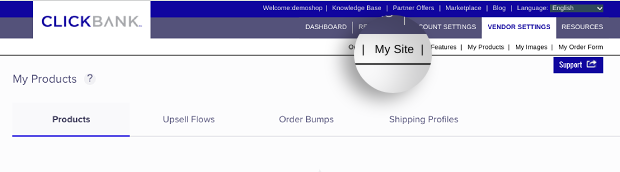
Role até o final da página. Localize a caixa Ferramentas Avançadas e clique em Editar no canto superior direito:

Digite uma Chave Secreta no campo de texto respectivo. Observação: deve estar toda em maiúsculas e conter menos de 16 caracteres:
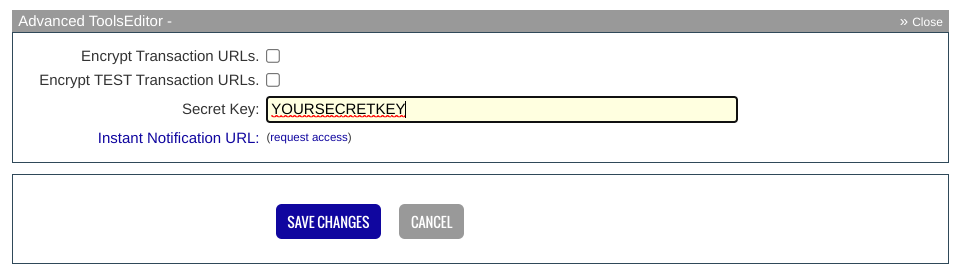
Quando terminar, clique em Salvar Alterações.
Passo 2: Instale o Easy Digital Downloads
O próximo passo é instalar e ativar o plugin Easy Digital Downloads (EDD):
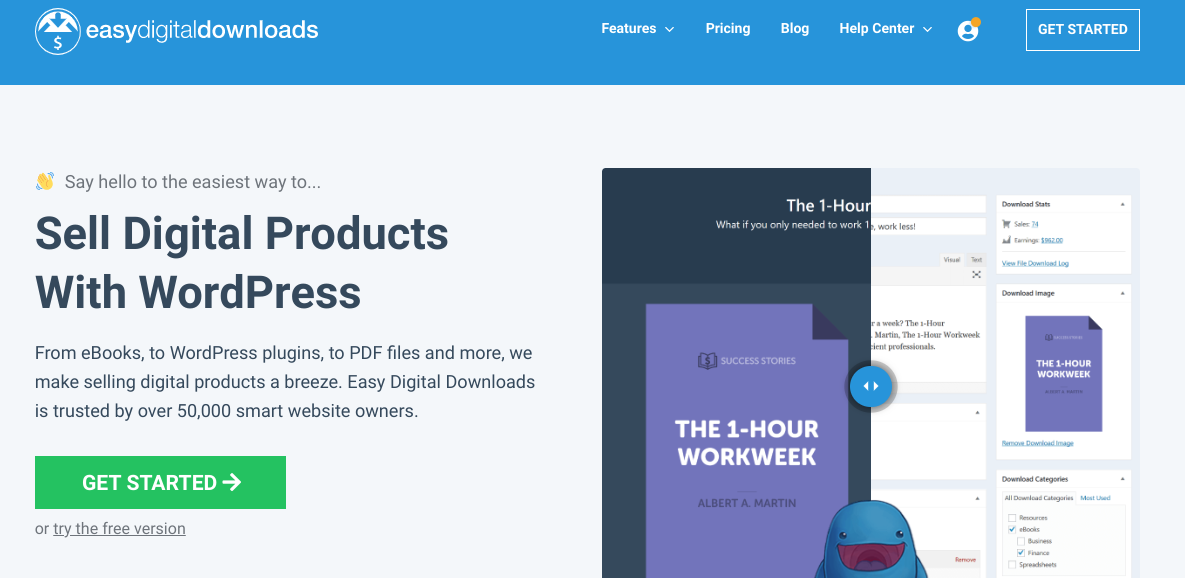
Esta alternativa ao WooCommerce é o melhor plugin do WordPress para vender produtos digitais. Se você tem apenas a versão gratuita do Easy Digital Downloads instalada, você vai querer fazer o upgrade para uma versão pro.
Isso permite que você acesse a extensão ClickBank Gateway e muitos outros recursos avançados. Por exemplo, se você quiser iniciar um site de associação, você pode encontrar plugins de associação e ferramentas para aumentar assinantes.
Eu recomendo adquirir um passe estendido ou superior na página de preços do EDD.
Comércio eletrônico sem limites!
Essa é a nossa promessa. A maioria das soluções de comércio eletrônico limita sua criatividade
…não o Easy Digital Downloads!
Assim que tiver seu passe, você pode instalar o plugin Easy Digital Downloads Pro. Visite o painel da sua conta EDD. Em seguida, na aba File Downloads, clique em Get Easy Digital Downloads:
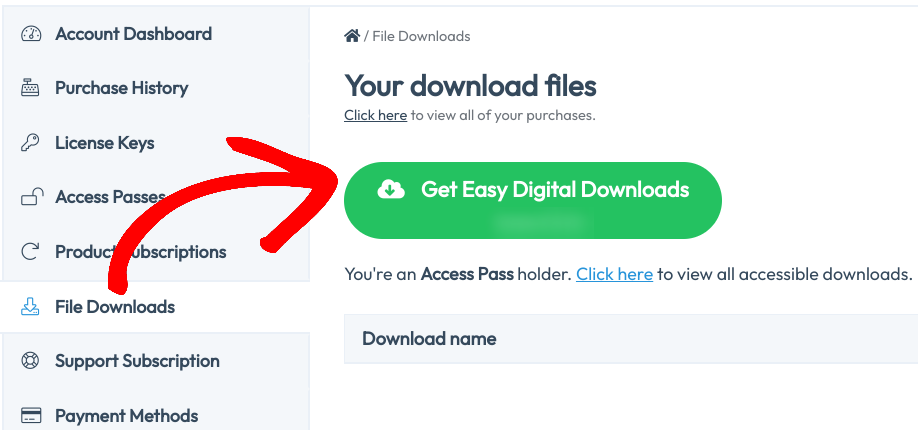
O arquivo zip do plugin será baixado. Em seguida, vá para o painel do seu WordPress. Depois, vá para Plugins » Adicionar Novo » Enviar Plugin » Escolher arquivo:

Selecione o plugin EDD. Em seguida, clique nos botões Instalar agora e Ativar plugin. Se precisar de ajuda com este processo, use o ótimo guia do WPBeginner sobre como instalar plugins do WordPress.
Após a ativação, um novo item de menu Downloads aparece no painel de administração do seu WordPress:

Você pode encontrar a loja EDD e as configurações EDD em Downloads » Configurações. Por exemplo, na aba Geral, você pode inserir as informações do seu negócio online, escolher uma moeda, etc.:

Outro passo importante é escolher um tema WordPress de alta qualidade (Aparência » Temas). Você pode consultar estes guias para obter ajuda:
- Temas WordPress para Lojas Digitais
- Temas Recomendados do Easy Digital Downloads
- Como Criar um Tema Personalizado do WordPress
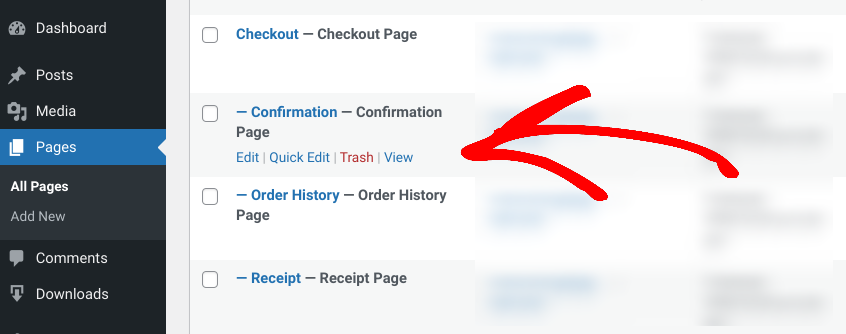
Você também precisará localizar e lembrar o URL da página de confirmação/obrigado da compra. O EDD cria automaticamente essa página para você. Para localizar o URL exato, vá para Páginas, passe o mouse sobre Página de Confirmação e clique em Ver:
Etapa 3: Instalar Addon para Integrar ClickBank com WordPress
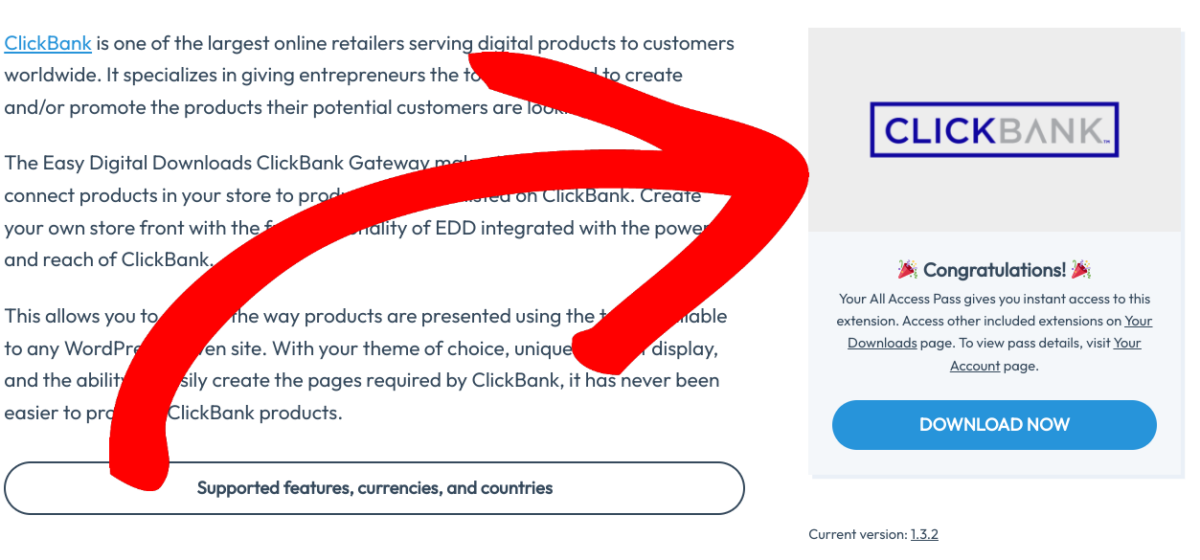
O próximo passo é instalar a extensão EDD ClickBank Gateway. Este add-on de gateway de pagamento EDD é ideal para integração com ClickBank. Ele permite conectar sua loja WordPress/EDD aos seus produtos ClickBank.
Quando um cliente decide comprar um produto da sua loja EDD, ele é direcionado para o ClickBank para concluir o processo de checkout. Observação: Esta extensão não serve para hospedar seus produtos EDD no site do ClickBank. Em vez disso, ela dá aos seus compradores a capacidade de pagar via ClickBank.
Visite a página da extensão ClickBank Gateway da sua conta EDD. Em seguida, selecione Baixar agora:
Depois que o arquivo zip for baixado, você pode enviá-lo para o seu site WordPress. Novamente, vá para Plugins » Adicionar Novo. Lembre-se de ativá-lo assim que for enviado!
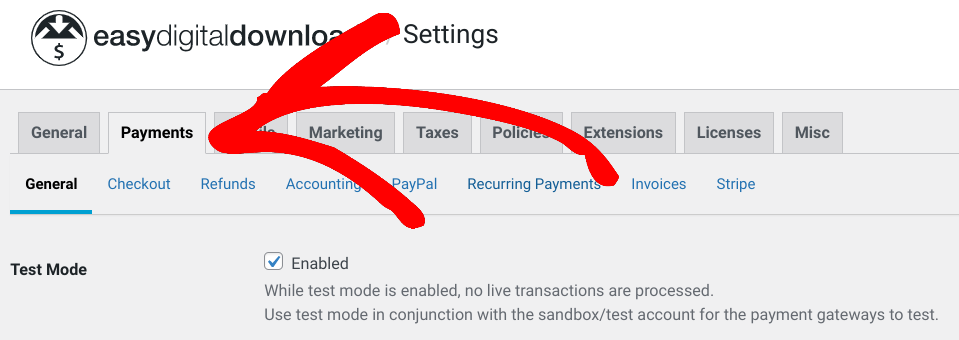
Agora vá para Downloads » Configurações » Gateways de Pagamento:
Em Configurações do ClickBank, você pode inserir o apelido do ClickBank e a Chave Secreta que você adicionou ao criar sua conta (Etapa 1):
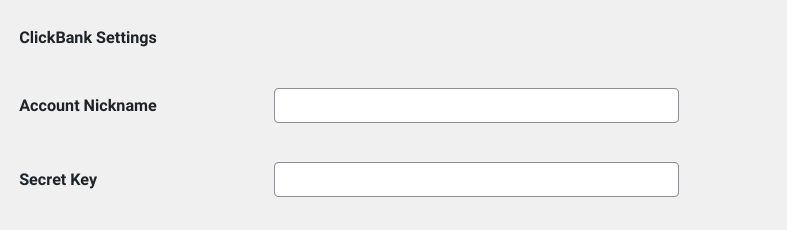
Quando terminar, clique no botão Salvar alterações na parte inferior.
Etapa 4: Adicionar Seus Produtos ao ClickBank & EDD
Finalmente, você pode começar a adicionar seus produtos ao WordPress e ao ClickBank.
Adicionando um Produto ao EDD
O EDD chama qualquer produto digital adicionado ao WordPress de ‘download’. As páginas que você cria para esses produtos são chamadas de ‘páginas de produto único’.
Para adicionar um novo, vá para Downloads » Adicionar Novo no seu painel do WordPress:

Na página do produto único, você pode adicionar um nome e uma descrição:
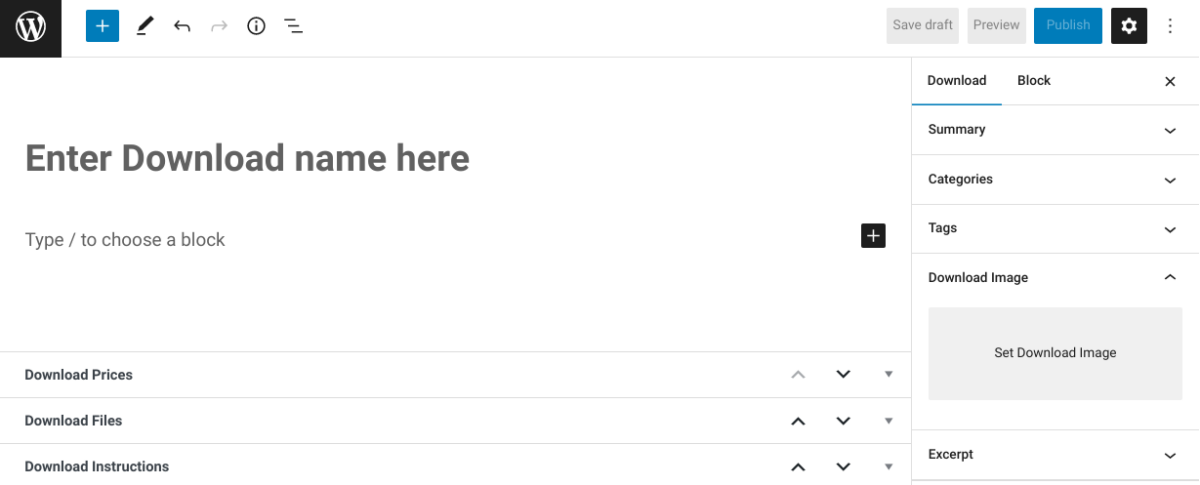
Vá para Preços de Download para inserir um preço ou você pode deixar o valor como “0”:

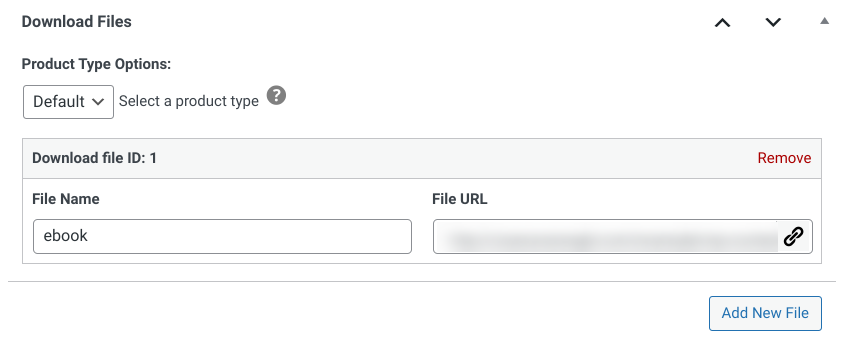
Em seguida, na seção Arquivos de Download, você pode inserir um Nome do Arquivo. Depois, em URL do Arquivo, selecione o ícone de link para carregar um novo arquivo:
À direita, você encontrará outras configurações de download, incluindo a opção de adicionar uma imagem. Em Número do Item ClickBank, você pode inserir um ID que corresponde a um produto ClickBank:
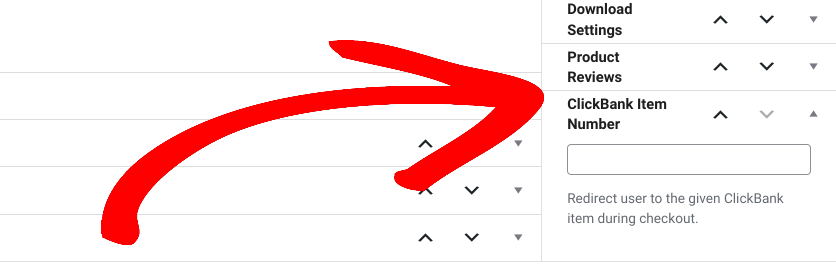
Você sempre pode voltar para editar isso mais tarde (depois de criar o produto no ClickBank). Selecione Publicar para colocar o produto/download EDD no ar.
Adicionando Produtos ao ClickBank
Para adicionar um produto ClickBank, você pode ir para Configurações do Vendedor » Meus Produtos:
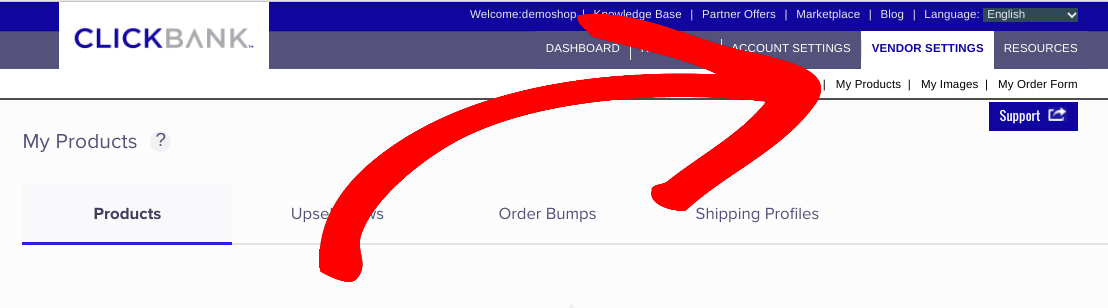
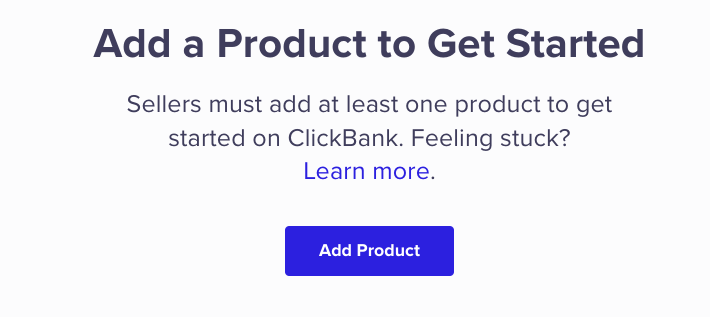
Role até o final e selecione Adicionar Produto:
Em seguida, você pode inserir os detalhes do produto, incluindo um título, número de ID e imagem:
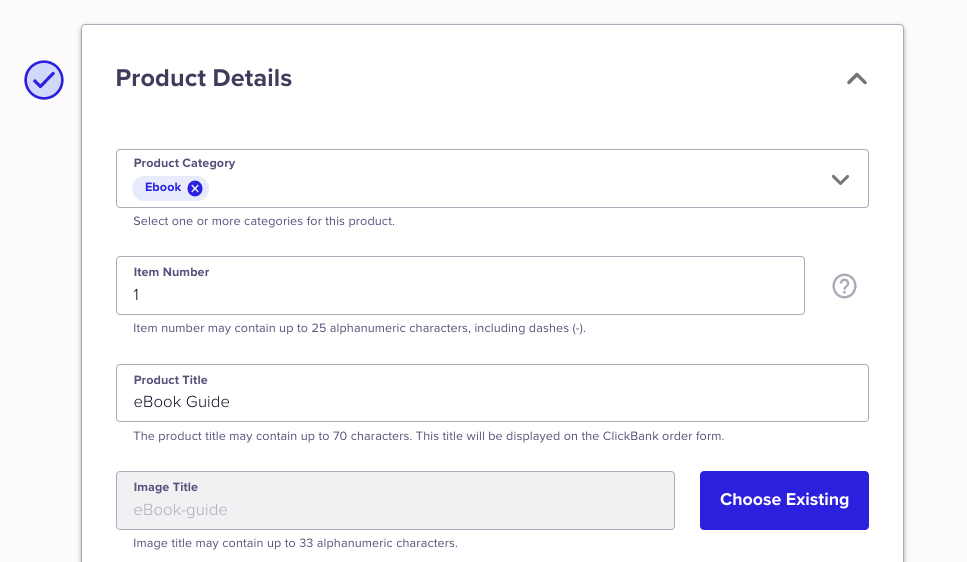
Este número de ID é o que você inseriria na caixa de configurações do Número do Item ClickBank na página do produto EDD. Na próxima seção, ele pede os URLs da Página de Vendas e da Página de Agradecimento:
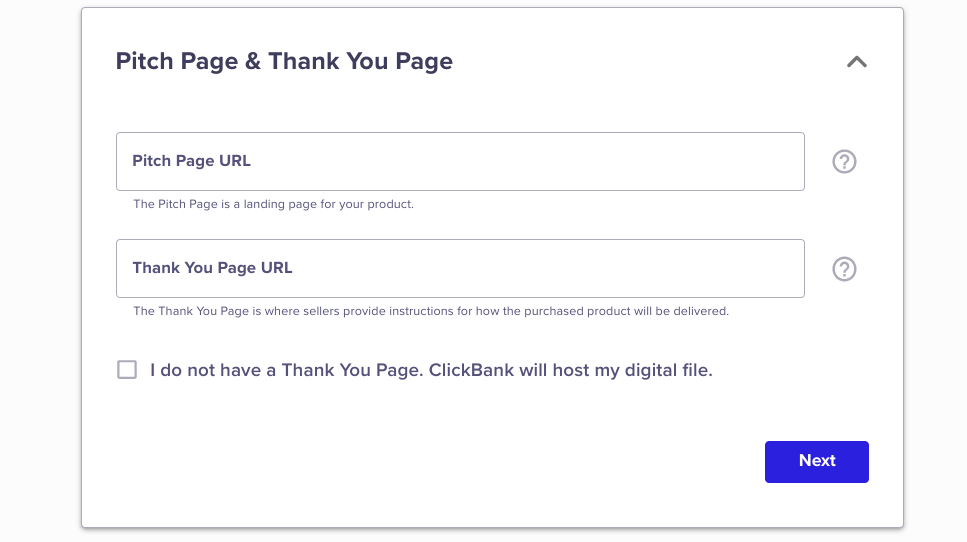
A Página de Vendas é o que Easy Digital Downloads chama de página de produto único. Para obter o URL da página do WordPress, vá para Downloads » Downloads. Em seguida, passe o mouse sobre o produto e clique em Ver.
Após inserir esses URLs, clique em Avançar. Finalmente, você pode inserir um preço, definir comissões de afiliados e, em seguida, concordar com os termos de serviço. Quando terminar, selecione Enviar para Revisão.
É isso!
Use o EDD para Integrar o ClickBank ao WordPress
Tanto o ClickBank quanto o WordPress são plataformas poderosas para vender e promover produtos digitais. Para tornar a integração dos dois rápida e fácil, você pode usar o Easy Digital Downloads. Clique abaixo para começar!
Comércio eletrônico sem limites!
Essa é a nossa promessa. A maioria das soluções de comércio eletrônico limita sua criatividade
…não o Easy Digital Downloads!
📣 P.S. Certifique-se de assinar nossa newsletter e nos seguir no Facebook ou Twitter para mais recursos do WordPress!








