


Quer aprender a enviar notificações push do seu site WordPress?
Manter contato com seus clientes é vital para o sucesso do e-commerce. Enviar notificações push pode ajudar você a alcançar isso. Essas mensagens curtas podem chamar a atenção dos seus usuários instantaneamente e mantê-los engajados com seu site WordPress.
Além disso, com a ferramenta certa, criá-las e otimizá-las é rápido e fácil, mesmo para iniciantes.
🔎 Neste artigo, abordarei:
O que são Notificações Push?
Notificações push são mensagens curtas e chamativas enviadas diretamente para os dispositivos dos usuários, como smartphones, tablets ou computadores. Essas mensagens podem aparecer na tela do dispositivo, mesmo quando o usuário não está ativamente usando seu site ou aplicativo móvel.
Notificações push servem a vários propósitos, incluindo a entrega de atualizações de notícias, promoção de ofertas especiais, lembretes de carrinhos abandonados ou simplesmente o fornecimento de informações valiosas.
Notificações push geralmente consistem em:
- Título que resume o conteúdo
- Mensagem que compõe o conteúdo principal da notificação
- (Opcional) Imagem para aprimorar a notificação
- Botão de Call to Action (CTA) que incentiva os usuários a tomar uma ação específica (visitar seu site, fazer uma compra ou ler um artigo)
- URL de destino para onde os usuários clicam
Notificações push são uma maneira poderosa de engajar seu público, aumentar o tráfego do site, impulsionar vendas e melhorar a retenção de usuários.
Por que usar Notificações Push para E-commerce?
Antes de mergulhar nos aspectos técnicos de enviá-las da sua loja WordPress, é crucial entender por que as notificações push de e-commerce são úteis.
Comunicação Instantânea
Notificações push permitem que você se comunique com seus clientes em tempo real. Se você deseja informá-los sobre uma venda relâmpago, promover um novo produto ou compartilhar atualizações importantes, as notificações push garantem que sua mensagem chegue a eles prontamente.
Alta Visibilidade
Ao contrário de e-mails que podem acabar em pastas de spam ou ser ignorados, as notificações push são impossíveis de ignorar. Elas aparecem diretamente nas telas dos usuários, tornando-as difíceis de perder. Essa alta visibilidade pode aumentar significativamente o tráfego do site e as taxas de cliques.
Aumento do Engajamento
Notificações push mantêm seu público engajado com sua loja. Use-as para lembrar os usuários sobre carrinhos abandonados, oferecer recomendações de produtos personalizadas ou compartilhar conteúdo valioso, tudo isso pode gerar mais conversões. Você pode usar essas notificações, bem como as mídias sociais, para ajudar a aumentar o engajamento e os cliques em seu site.
Recuperação de Carrinho
O abandono de carrinho de compras é um desafio comum para empresas de e-commerce. As notificações push permitem enviar lembretes oportunos para clientes que deixaram itens em seus carrinhos, incentivando-os a concluir suas compras.
Marketing Direcionado
O envio de notificações push permite segmentar seu público e enviar mensagens altamente direcionadas. Isso garante que suas notificações sejam relevantes para cada usuário, aumentando a probabilidade de conversões.
Como Enviar Notificações Push do WordPress
Agora que você entende a importância das notificações push para e-commerce, vamos prosseguir para o tutorial passo a passo de como enviar notificações push no WordPress.
Passo 1: Cadastre-se no PushEngage
PushEngage é uma plataforma popular de notificações push que se integra perfeitamente ao WordPress, WooCommerce e Easy Digital Downloads:
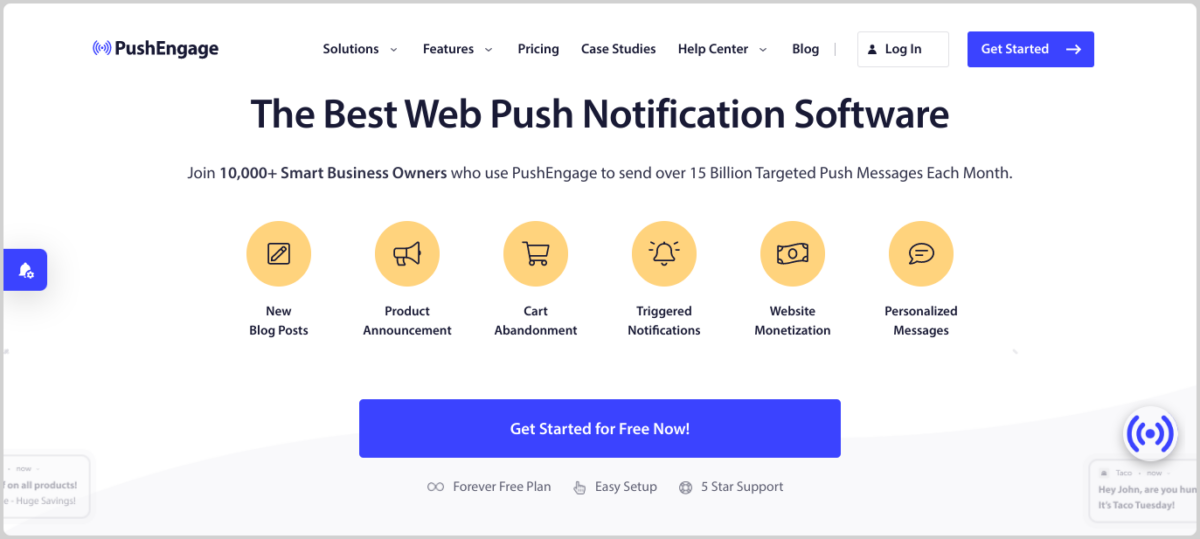
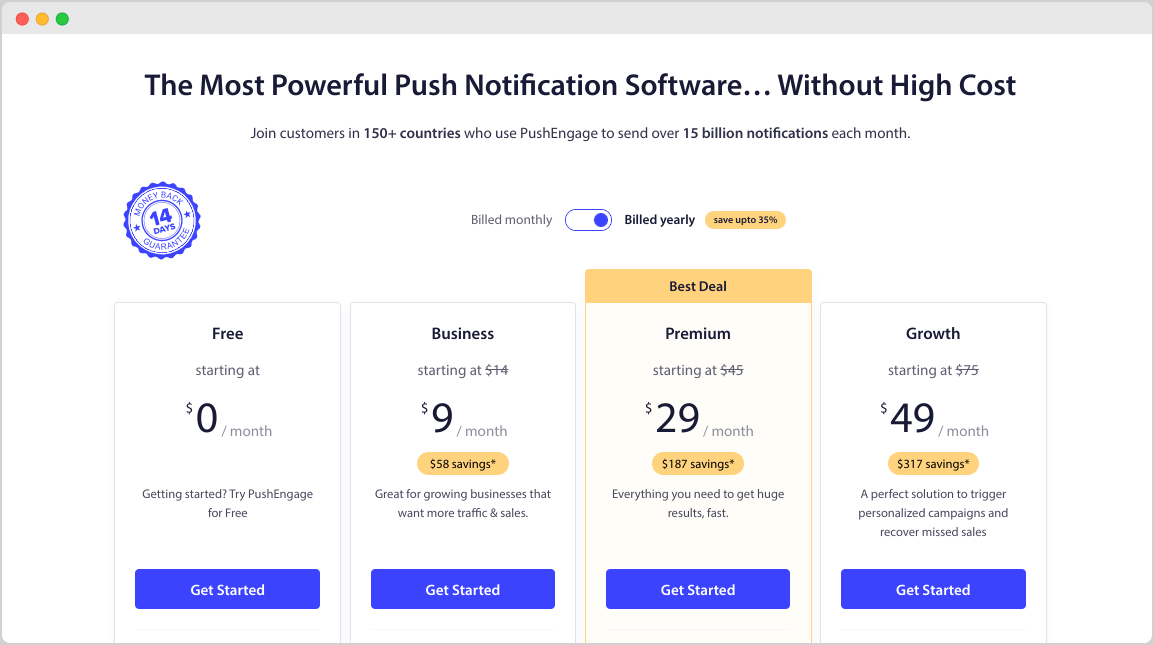
Para começar, visite o site do PushEngage e clique em Começar para se inscrever em uma conta. Você pode escolher entre o plano gratuito e os planos pagos, dependendo de suas necessidades:
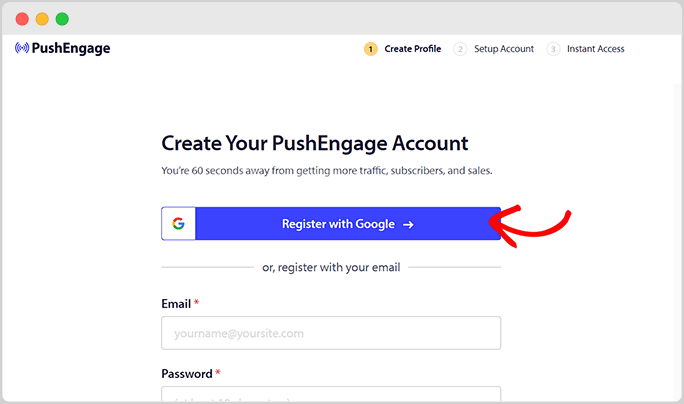
Em seguida, complete as instruções e os prompts na tela para registrar sua conta:
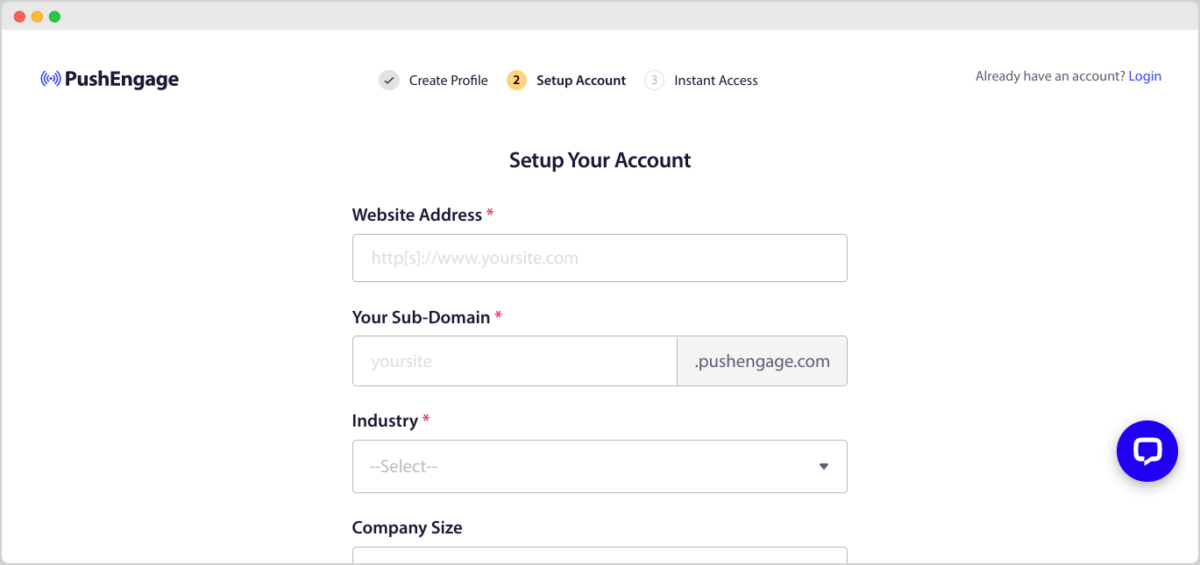
Após o cadastro, você será solicitado a configurar sua conta e fornecer algumas informações básicas sobre seu site:
Assim que seu site for adicionado, navegue até a seção de configurações no PushEngage (Configurações do Site » Detalhes do Site). Aqui, você adiciona o nome do seu site, URL e carrega um ícone do site:
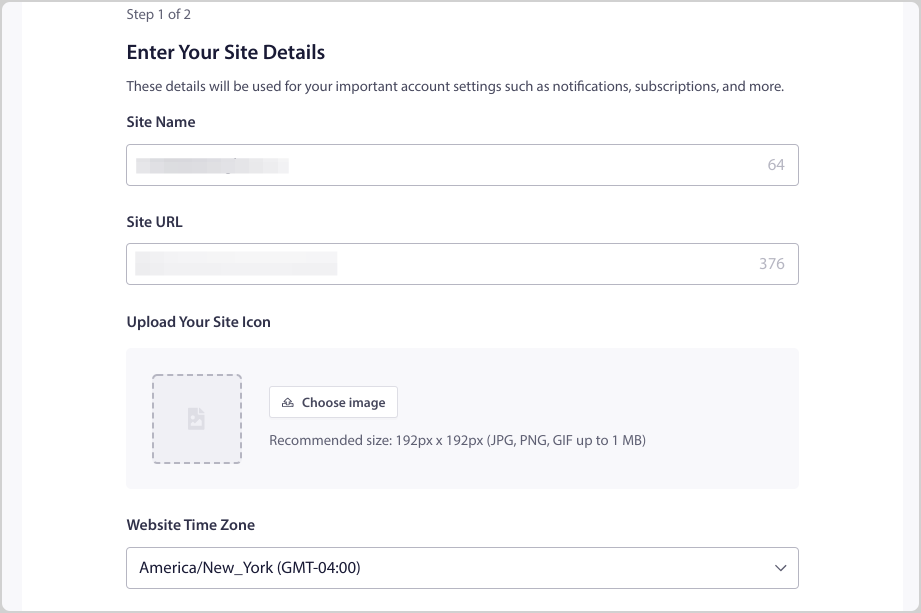
Quando terminar, selecione Salvar e Continuar na parte inferior para passar para a Etapa 2 do Assistente de Configuração de Integração.
Passo 2: Conecte o WordPress e o PushEngage
Em seguida, você pode conectar seu site WordPress à sua conta PushEngage. A maneira mais fácil de fazer isso é instalando o plugin PushEngage para WordPress.
Na próxima tela, selecione WordPress como sua plataforma. Em seguida, clique em Instalar Plugin PushEngage para WordPress:
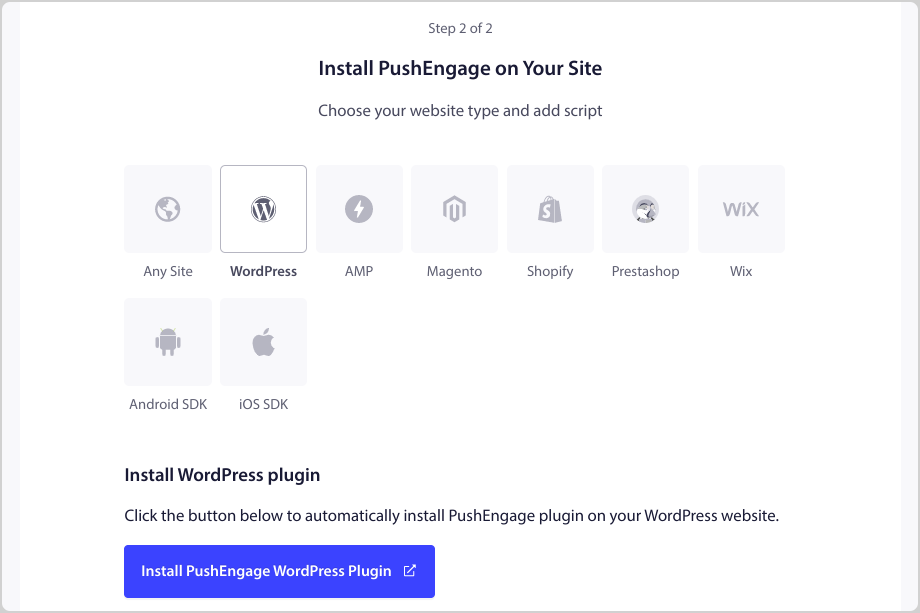
Isso inicia automaticamente seu administrador do WordPress em uma nova aba. No plugin PushEngage, selecione Instalar Agora, seguido por Ativar.
Ele solicitará que você reivindique sua conta gratuita ou conecte uma existente:
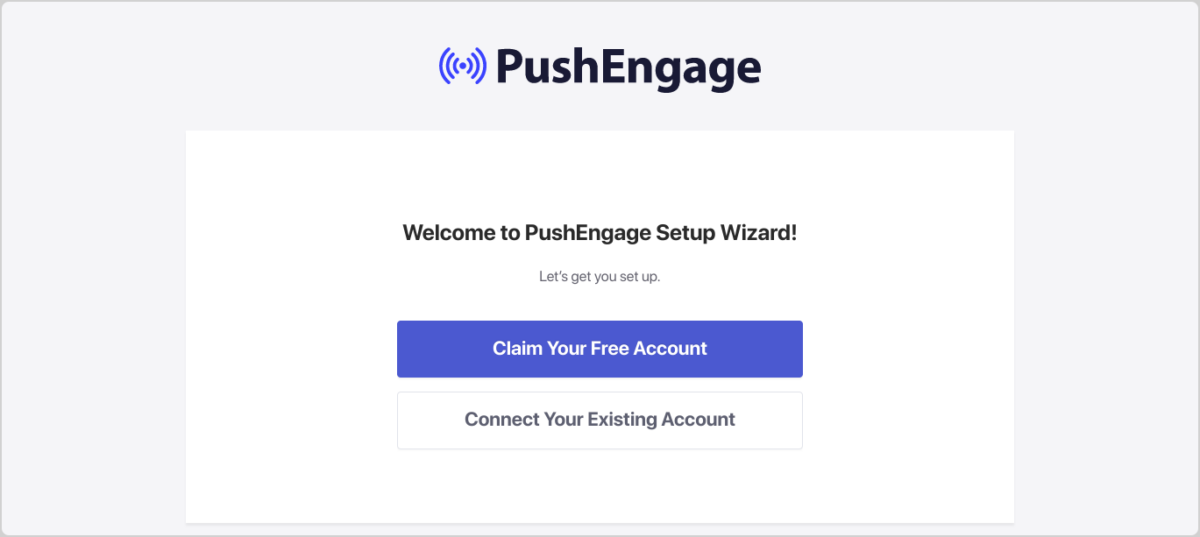
Selecione o nome do seu site no menu suspenso na janela modal que se abre. Em seguida, clique em Vamos Começar. Na próxima tela, se você não quiser fazer upgrade, pule para a próxima etapa.
Quando terminar de instalar o plugin e conectar sua conta, você verá uma mensagem de sucesso com algumas opções:
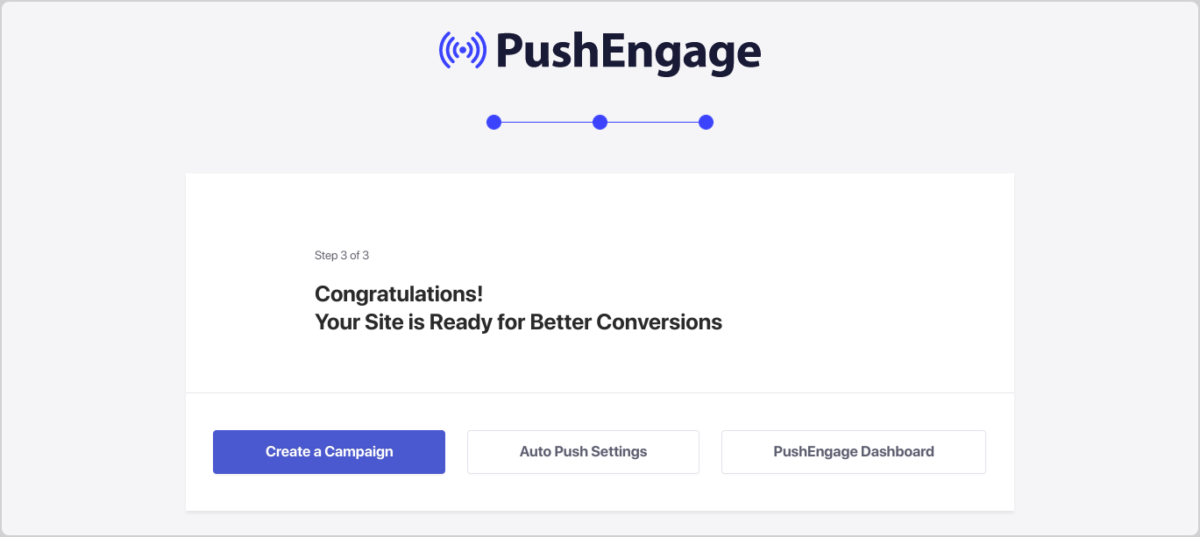
Selecione Criar uma Campanha para começar. Alternativamente, você pode retornar ao seu painel do WordPress.
Passo 3: Crie sua Notificação Push
Agora que sua conta PushEngage está configurada, é hora de começar a criar notificações push.
Na área de administração do seu WordPress, navegue até PushEngage » Painel e selecione Criar Novas Transmissões Push:
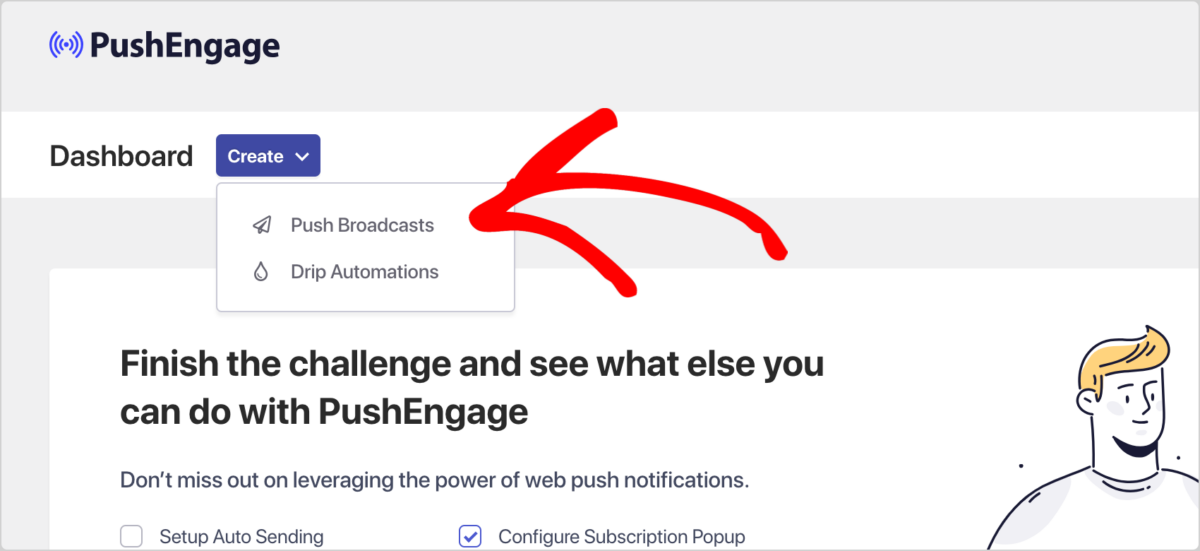
Observe que você também pode seguir o mesmo fluxo de trabalho a partir do painel do PushEngage. Este guia tem como objetivo mostrar como criar e enviar notificações push diretamente do WordPress, sem sair do seu site.
Na próxima tela, comece a criar sua notificação:
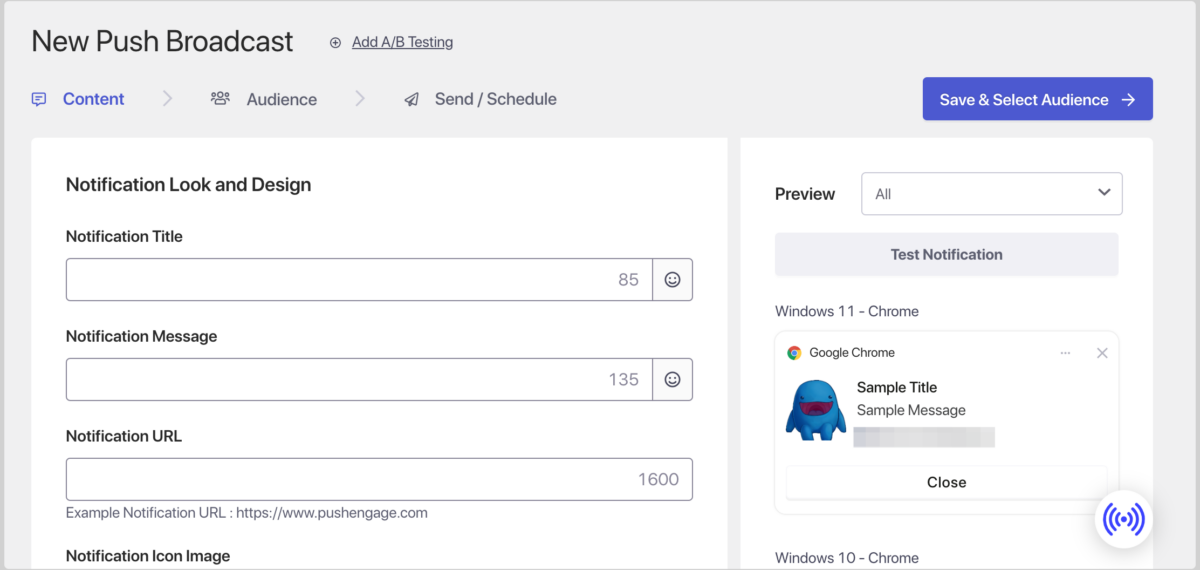
Na tela Enviar/Agendar, escolha quando enviá-la:
Criarei uma notificação para a pré-venda de um novo e-book:
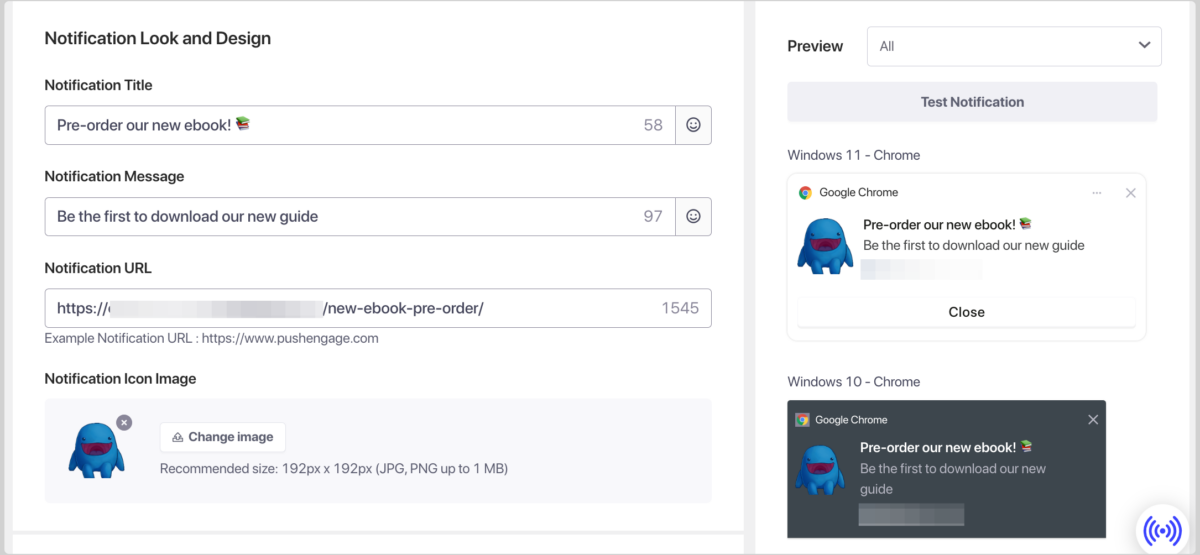
Para ajudar a engajar os usuários, você pode adicionar emojis no título e/ou na mensagem. No campo URL, adicione o endereço da página da web para a qual você deseja que a notificação leve os usuários.
Em Imagem do Ícone da Notificação, o logotipo que você carregou anteriormente deve aparecer. Você pode alterá-lo se desejar. Para mostrar uma imagem grande com a notificação, ative Mostrar Imagem Grande:
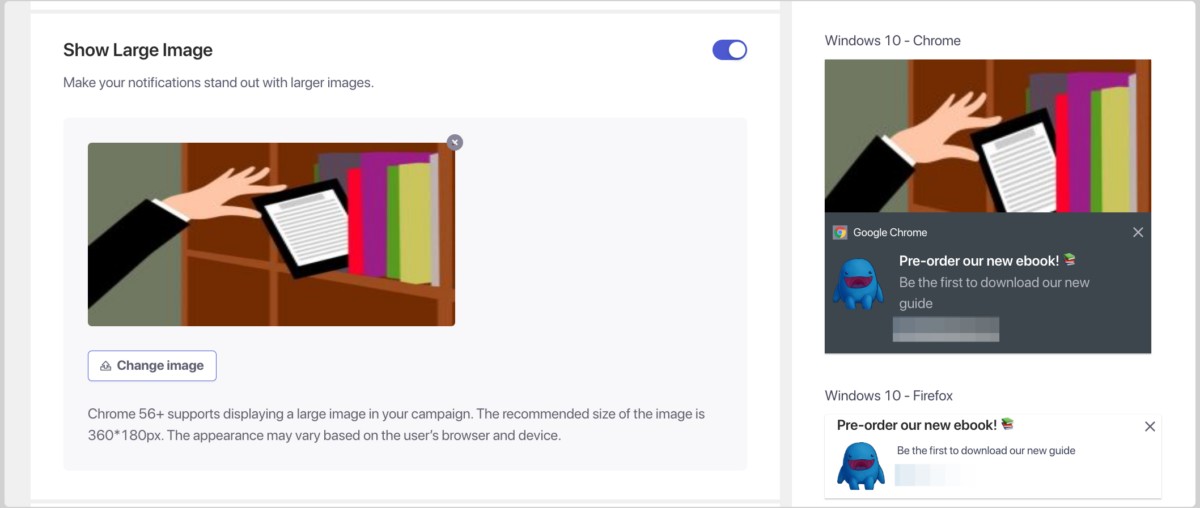
Em seguida, clique em Alterar Imagem e carregue uma imagem ou selecione uma de sua Biblioteca de Mídia.
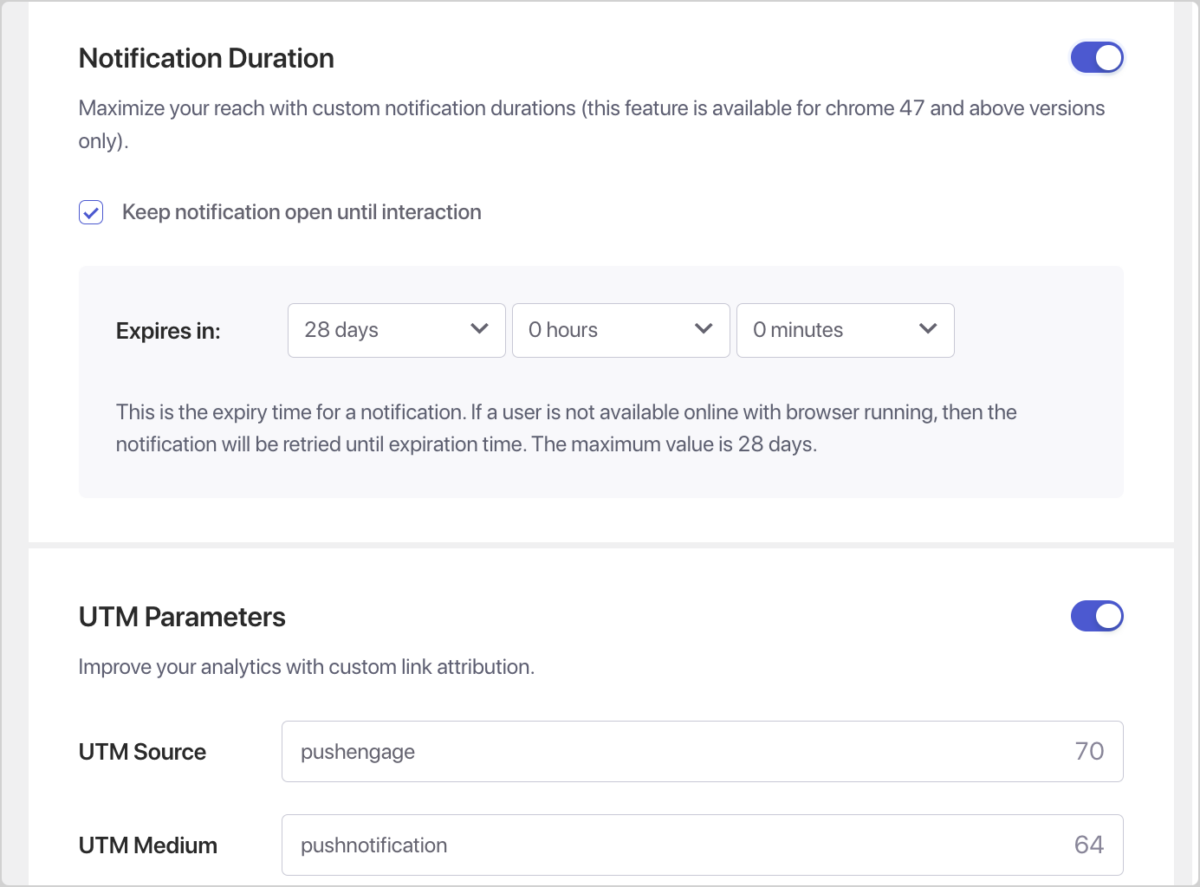
Você também pode alterar a Duração da Notificação e atualizar os Parâmetros UTM:
Quando terminar, selecione Salvar & Selecionar Público:
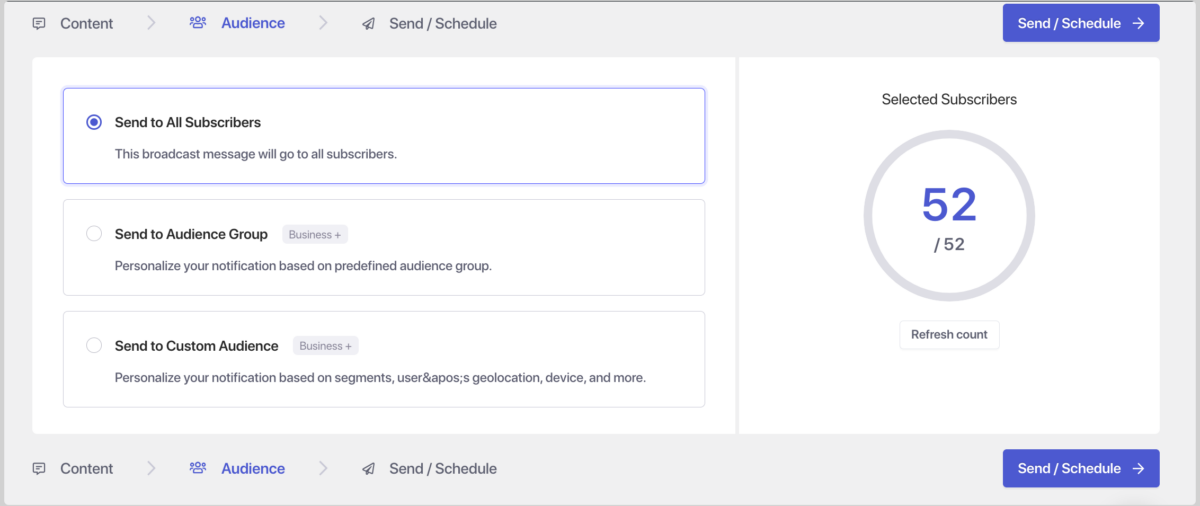
Nesta tela, escolha para quais grupos de público enviar a notificação. Se você quiser segmentar grupos específicos, pode ser necessário atualizar sua conta PushEnage.
Para enviar para todos em sua lista de e-mail marketing, mantenha a configuração padrão Enviar para Todos os Assinantes e clique no botão Enviar/Agendar.
Etapa 4: Agendar e Enviar Notificações Push
O momento é crucial ao enviar notificações push. Você quer alcançar seu público quando eles são mais propensos a interagir com sua mensagem.
Graças ao recurso de agendamento do PushEngage, você pode selecionar o horário ideal de entrega para agendar suas notificações push. Você também pode enviá-las para diferentes fusos horários, garantindo cobertura global.
Na tela Enviar/Agendar, escolha quando enviá-lo:
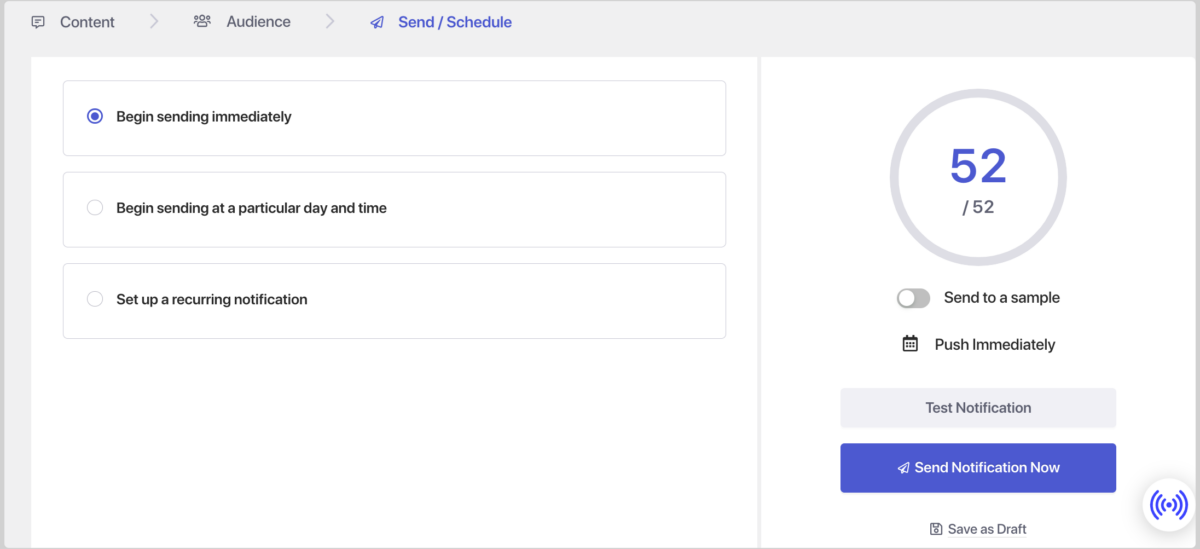
Se você não quiser enviar imediatamente, selecione Começar a enviar em um dia e hora específicos. Clique em Testar Notificação para pré-visualizar como ela aparecerá. Se você ainda não estiver pronto para enviar ou agendar, selecione Salvar como Rascunho.
Etapa 5: Configurar Configurações do PushEngage + EDD
Se você deseja enviar notificações push do WordPress para sua loja de e-commerce, há algumas configurações adicionais que você pode configurar para controlar quando elas são enviadas. Você pode configurar as configurações do plugin para acionar notificações para determinados eventos, como quando você publica novas postagens do WordPress ou adiciona novos produtos.
Por exemplo, quando você cria um novo produto/download no EDD, role até o final do editor para encontrar as Configurações de Notificação Push do PushEngage:
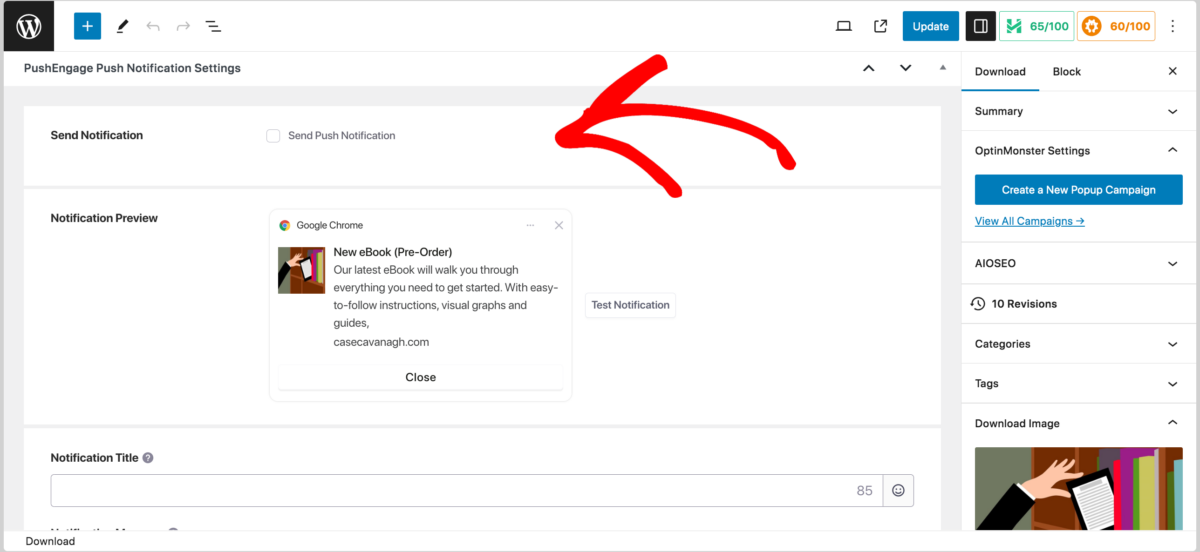
Aqui, você pode inserir o título e a mensagem que deseja que a notificação exiba junto com esse produto/download.
Você também pode configurar e habilitar configurações automáticas de notificação push. Navegue até PushEngage » Configurações » Configurações de Auto Push:
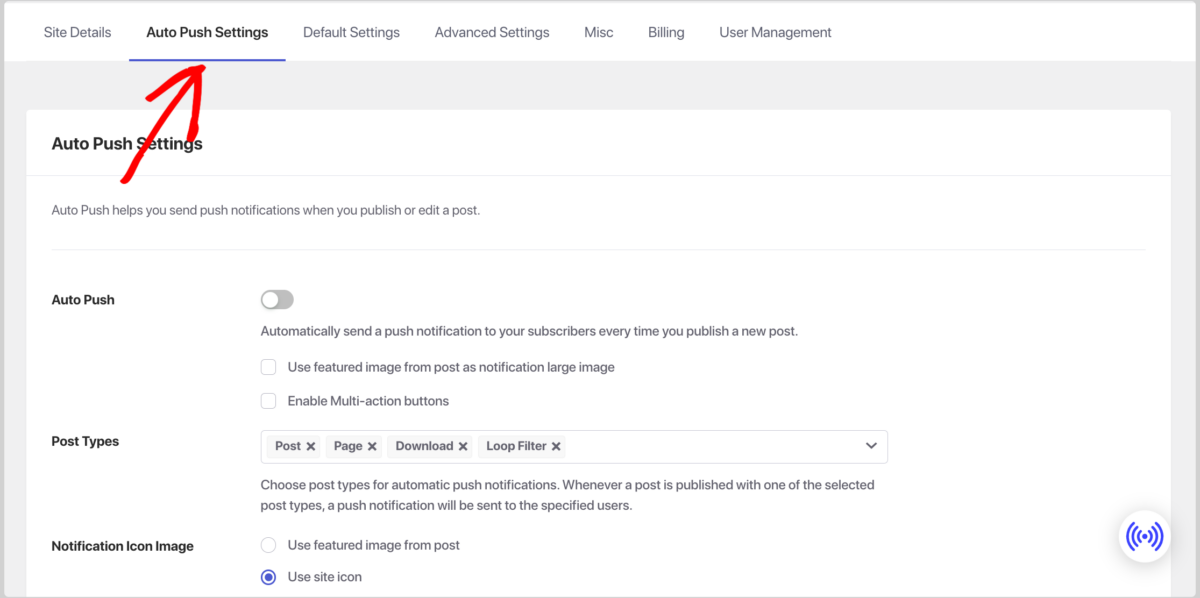
Alterne o controle deslizante Push Automático para ativar o envio de notificações toda vez que você publicar um novo post. Adicionalmente, em Tipos de Post, você pode especificar quais tipos de post personalizados. Por exemplo, para um site de e-commerce usando Easy Digital Downloads, você adicionaria Downloads.
É isso!
Perguntas Frequentes sobre Notificações Push do WordPress
Vamos concluir com algumas perguntas frequentes sobre notificações push.
É possível enviar notificações push sem um aplicativo?
Sim, é possível enviar notificações push para WordPress sem um aplicativo. As notificações push da web funcionam diretamente nos navegadores web e em dispositivos móveis, permitindo que você alcance usuários que visitaram seu site, mesmo que eles não tenham um aplicativo instalado.
Qual é o melhor plugin de notificações push para WordPress?
No final, depende. O PushEngage é considerado um dos melhores plugins de notificações push para WordPress devido à sua interface amigável, recursos robustos e integração perfeita com WordPress e plataformas populares de e-commerce. Ele oferece opções avançadas de segmentação, automação e personalização, tornando-o versátil para vários sites e negócios.
Como funcionam as notificações push?
As notificações push funcionam enviando mensagens curtas e clicáveis diretamente para os dispositivos dos usuários. Quando um usuário se inscreve para receber notificações push de um site, o site pode enviar notificações mesmo quando o usuário não está navegando ativamente.
É possível agendar notificações push?
Sim, é possível agendar notificações push usando a maioria das plataformas de notificações push, incluindo o PushEngage. O agendamento permite que você envie notificações nos horários ideais, aumentando sua eficácia.
Qual é o melhor horário para enviar notificações push?
O melhor horário para enviar notificações push depende do seu público e seus hábitos. Geralmente, pesquisas sugerem que o meio da manhã ou o início da tarde durante a semana tende a gerar maiores taxas de abertura. No entanto, é crucial analisar o comportamento do seu público e realizar testes A/B para determinar o momento ideal para suas notificações específicas.
Além disso, é melhor evitar sobrecarregar os usuários com muitas notificações. Busque um equilíbrio que mantenha os usuários engajados sem se tornar intrusivo.
EDD + PushEngage para Enviar Notificações Push
Notificações push são uma ferramenta de marketing poderosa que permite interagir com seus clientes em tempo real, aumentar o tráfego do site e impulsionar conversões.
Seguindo os passos descritos neste guia, você pode usar o PushEngage para enviar notificações push do seu site WordPress. Além disso, ele se integra perfeitamente com o Easy Digital Downloads!
Ainda não tem seu passe premium? Adquira um hoje mesmo:
Quer mais maneiras de engajar usuários? Confira Como Aumentar o Tráfego do Site da Sua Loja Online.
📣 P.S. Certifique-se de assinar nossa newsletter e nos seguir no Facebook, Twitter/X ou LinkedIn para mais recursos do WordPress!








