


Quer montar uma loja online? Boa ideia. Esta é uma ótima maneira de construir um negócio de sucesso ou uma renda extra com um público quase ilimitado.
Qual é a melhor plataforma para usar? Neste artigo, compararemos Shopify vs. BigCommerce vs. Easy Digital Downloads. Cada uma dessas soluções de eCommerce é popular e poderosa.

Vamos ajudá-lo a decidir qual é a melhor para você. Vamos lá!
Qual é o Melhor para Produtos Digitais?
Como você chegou a EasyDigitalDownloads.com, há uma boa chance de você estar interessado em vender produtos digitais (como PDFs, gráficos, planilhas, documentos ou software) e não produtos físicos (como roupas, café ou suplementos para a saúde).
Qual é a melhor maneira de vender produtos digitais? No seu próprio site, onde você tem controle total sobre tudo.
✅ Experiência do cliente e branding
✅ Despesas gerais
✅ A capacidade de expandir as funcionalidades do seu site à medida que você cresce
O eCommerce que melhor atende a esses requisitos é um site WordPress com Easy Digital Downloads.
Por que WordPress? Porque você é dono do seu site quando usa o WordPress. Ao vender em marketplaces como Etsy ou em SaaS como Shopify ou BigCommerce, você está alugando seu espaço digital. Você tem menos controle e os termos da sua presença na plataforma deles podem mudar a qualquer momento.
Por que Easy Digital Downloads (EDD)? Porque ele foi projetado especificamente para tornar o mais rápido e fácil possível a venda de seus produtos digitais. EDD foi projetado especificamente para produtos digitais e é confiável por mais de 50.000 sites.
Com WordPress e EDD você tem controle total sobre tudo.
Etapas de Configuração para Produtos Digitais
Este gráfico fornece uma visão geral das etapas necessárias para configurar uma loja Shopify, BigCommerce ou Easy Digital Downloads. Você notará que vender produtos digitais no Shopify pode ser considerado uma reflexão tardia. Ele não foi projetado para produtos digitais.
| Shopify | BigCommerce | Easy Digital Downloads |
|---|---|---|
| Obtenha um nome de domínio | Obtenha um nome de domínio | Obtenha um nome de domínio |
| Configure a conta Shopify | Configure a conta BigCommerce | Configure um site WordPress |
| Escolha um tema gratuito ou pago | Escolha um tema gratuito ou pago | Escolha um tema gratuito ou pago |
| Crie um produto | Crie um produto | Instale o Plugin EDD |
| Desative e/ou ignore várias configurações de produtos físicos | Desative e/ou ignore várias configurações de produtos físicos | Crie um Download (produto) |
| Encontre e instale o complemento/aplicativo Digital Downloads | Ative o modo de produto digital | Selecione um método de pagamento |
| Configure o complemento/aplicativo Digital Downloads | Selecione um método de pagamento | Visualize / teste a página do produto |
| Volte para as configurações do produto, clique no produto, adicione o anexo de Digital Downloads | Visualize / teste a página do produto | Comece a vender |
| Básico: R$ 348 por ano (R$ 29 por mês) | Comece a vender | |
| Selecione um método de pagamento | ||
| Visualize / teste a página do produto | ||
| Comece a vender |
O BigCommerce é mais fácil de trabalhar do que o Shopify para produtos digitais. E o Easy Digital Downloads é mais fácil do que ambos.
Primeiro Digital
Apenas o EDD é uma solução digital-first. Ele também possui recursos de produtos digitais que são mais poderosos e não estão disponíveis com Shopify ou BigCommerce (sem add-ons de terceiros).
Confira estas extensões digital-first que criamos para potencializar suas vendas de produtos digitais:
- Licenciamento de Software – Gere automaticamente códigos de licença, gerencie renovações e administre atualizações para seus produtos digitais.
- Faturas – Crie faturas atraentes e forneça páginas simples de histórico de compras para aumentar a fidelidade do cliente.
- Envios de Frontend – Permita que outros criadores de produtos vendam em seu site, transformando seu site em um marketplace para aumentar as vendas exponencialmente.
Comece com o EDD escolhendo o Passe que melhor atende às suas necessidades.
⬇️ Vamos comparar Shopify vs. BigCommerce vs. Easy Digital Downloads com mais detalhes. Continue lendo.
Preços
Shopify e BigCommerce são cobrados mensalmente. Easy Digital Downloads é cobrado anualmente com 50% de desconto no preço introdutório no primeiro ano!
Isso torna o EDD especialmente bom para iniciar um novo negócio de produtos digitais. Você pode começar com poucas despesas gerais iniciais.
| Shopify | BigCommerce | Easy Digital Downloads |
|---|---|---|
| Básico: R$348 por ano (R$29 por mês) | Essentials Standard: R$ 359 por ano (R$ 29,95 por mês) | Passe Pessoal: R$ 99,50 (primeiro ano, depois R$ 199 por ano) (R$ 16,50 por mês) |
| Standard: R$ 948 por ano (R$ 79 por mês) | Essentials Plus: R$ 959 por ano (R$ 79,95 por mês) | Passe Estendido: R$ 199,50 (primeiro ano, depois R$ 399 por ano) (R$ 33 por mês) |
| Avançado: R$ 3.588 por ano (R$ 299 por mês) | Essentials Pro: R$ 3.599 por ano (R$ 299,95 por mês) | Passe Profissional: R$ 299,50 (primeiro ano, depois R$ 599 por ano) (R$ 50 por mês) |
| Enterprise: R$ 24.000 por ano (R$ 2.000 por mês ou solicite um orçamento personalizado) | Empresa: Somente orçamento personalizado | Passe All Access: R$ 499,50 (primeiro ano, depois R$ 999 por ano) (R$ 83 por mês) |
🤷🏾 Ainda não tem um site WordPress? Sem problemas. Você pode configurar um com muita facilidade e os custos são muito baixos.
- Sugerimos o uso de um host WordPress gerenciado. Instale e gerencie o WordPress e o Easy Digital Downloads com a Hospedagem Gerenciada EDD da SiteGround, ou
- Confira este guia para selecionar um bom host web (com códigos de desconto!)
Configuração
Como já mencionamos acima, configurar um produto é mais fácil com Easy Digital Downloads. Vamos dar uma olhada mais detalhada.
Configuração do Shopify
Para configurar um produto para vender no Shopify, clique no botão verde Adicionar Produto na lista de verificação inicial (se o seu site for novo) ou clique no item do menu lateral esquerdo Produtos e depois em Adicionar Produto.
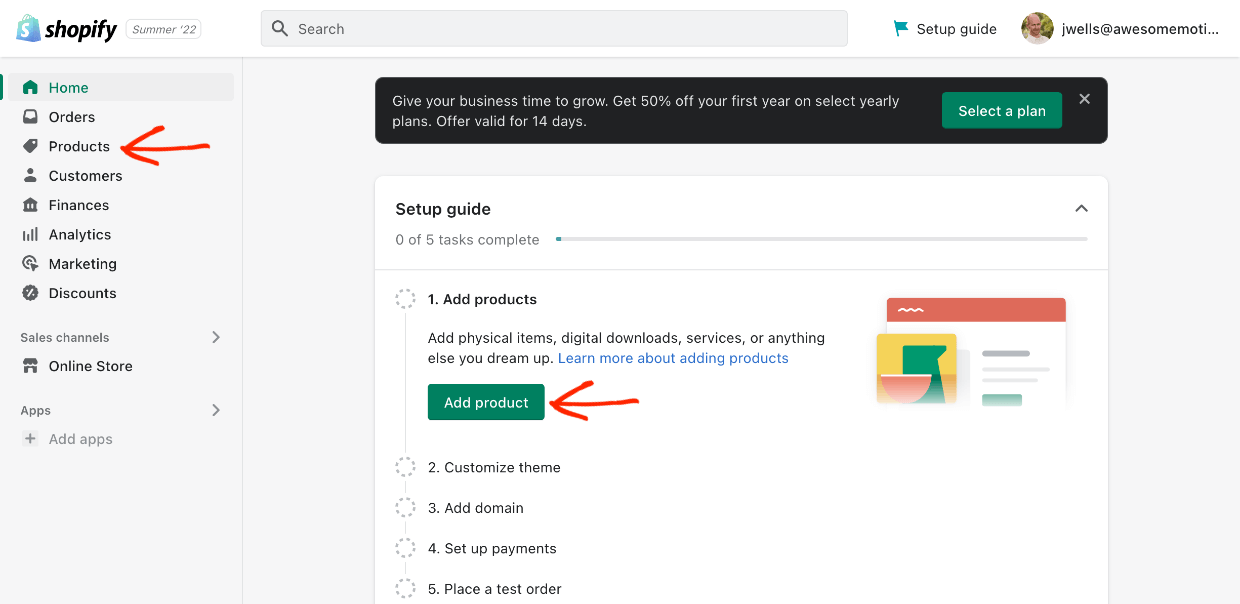
- Passo 1: adicione um título e descrição, depois
- Passo 2: adicione uma imagem do produto
- Passo 3: defina um preço
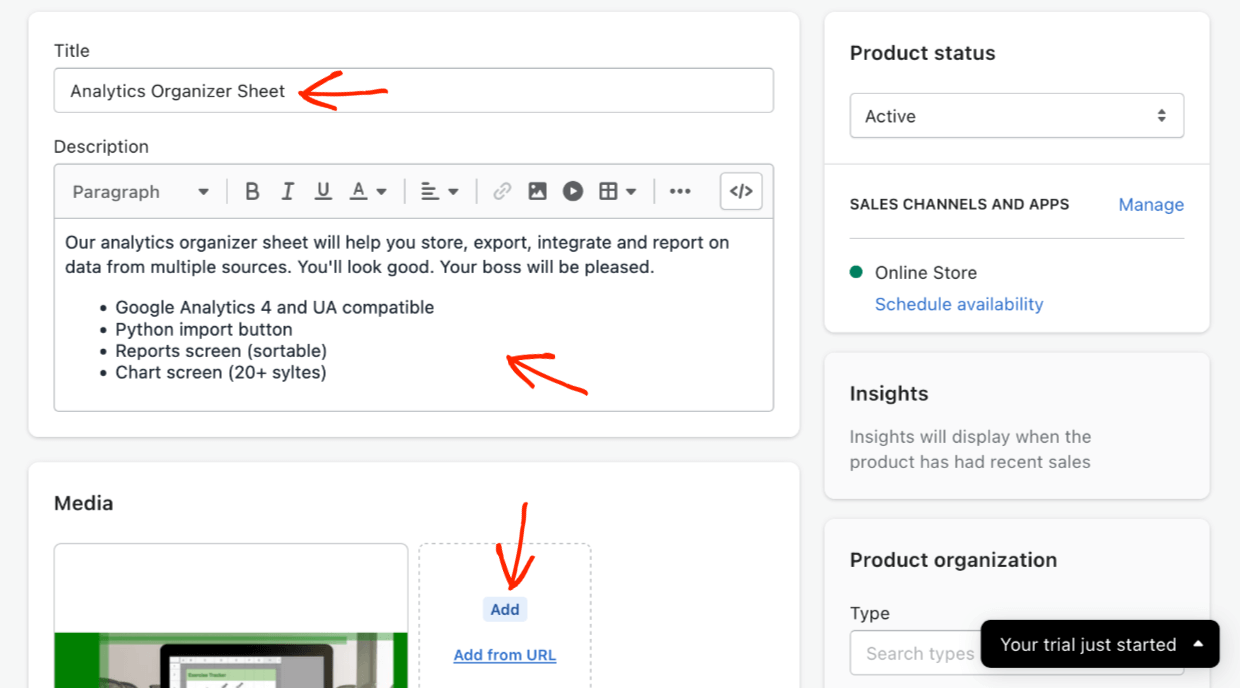
Não Projetado Para Digital
Passo 4: você notará que existem todos os tipos de configurações que você não precisa se estiver vendendo produtos digitais. Em Inventário, você deve desativar 'Rastrear quantidade' porque você tem estoque ilimitado.
Passo 5: Em Envio, desative 'Este é um produto físico'.
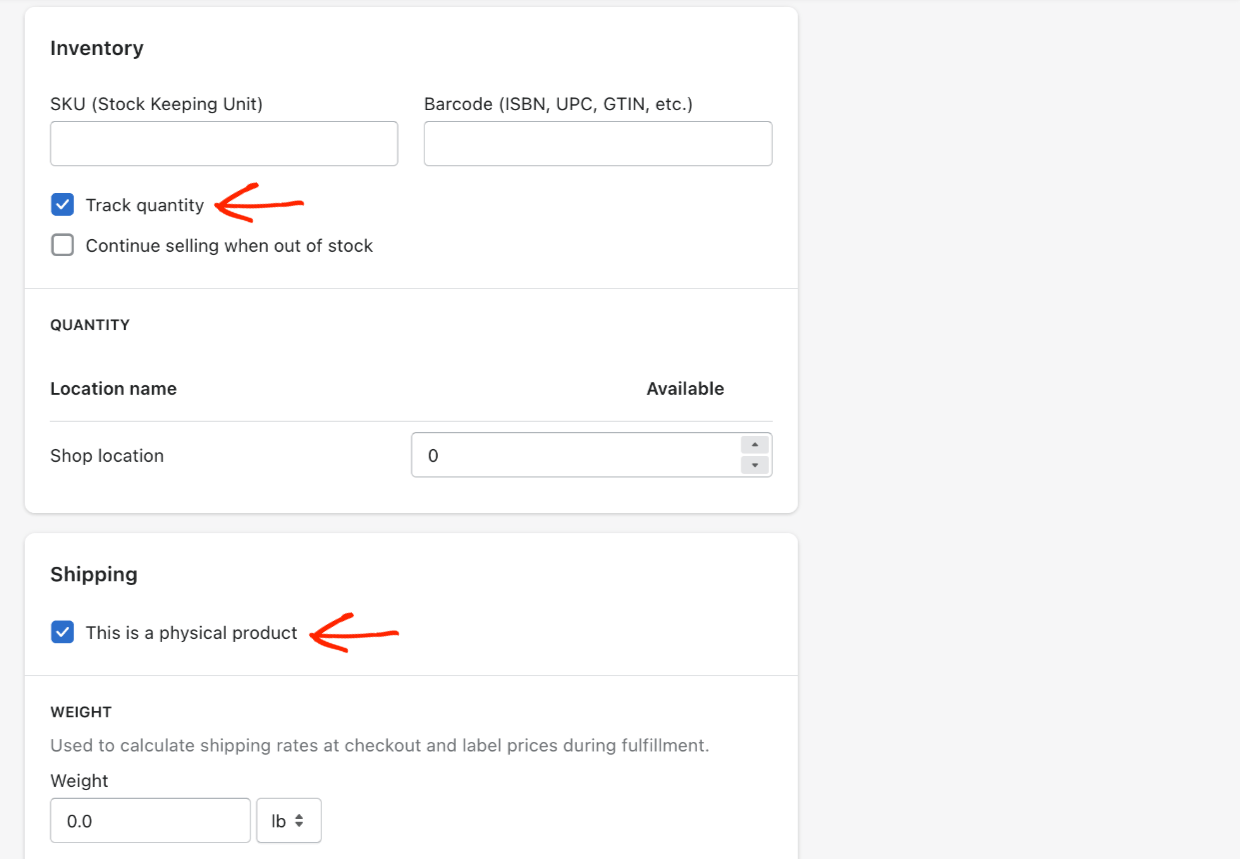
Mesmo depois de fazer tudo isso, você ainda tem um longo caminho a percorrer. 😩
Passo 7: Você tem que instalar um aplicativo gratuito chamado Digital Downloads.
- No menu do seu painel lateral esquerdo, clique em 'Adicionar aplicativos'
- Em seguida, pesquise por 'Digital Downloads'
- Quando encontrá-lo, clique em Adicionar aplicativo. É confuso a partir daqui...
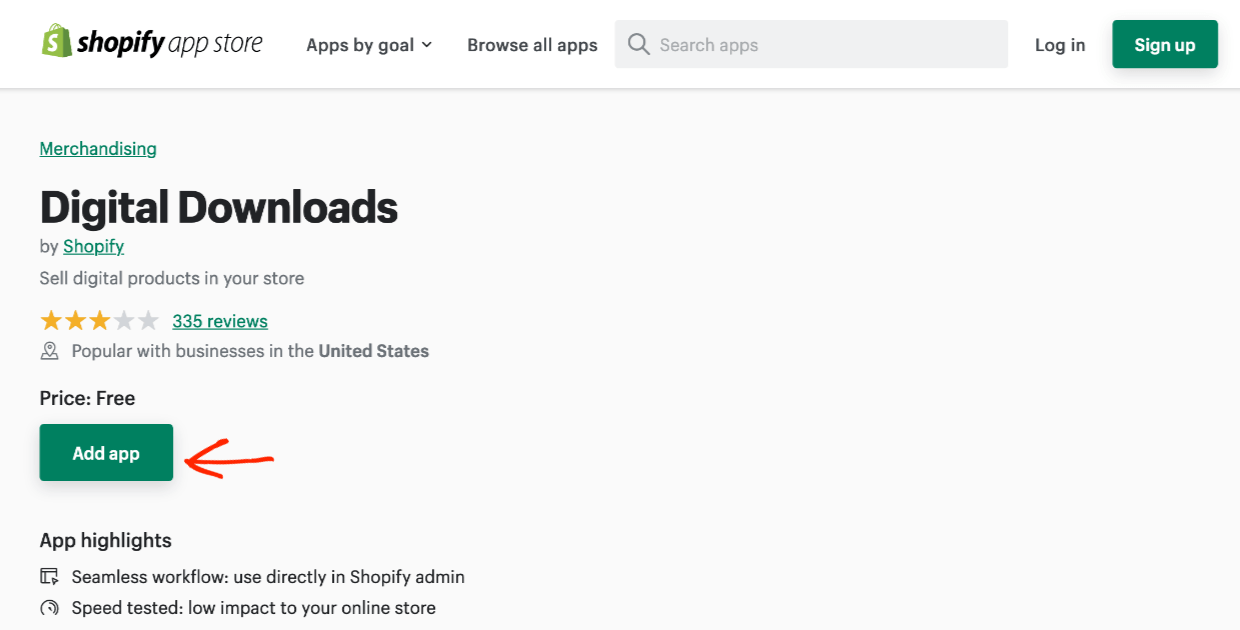
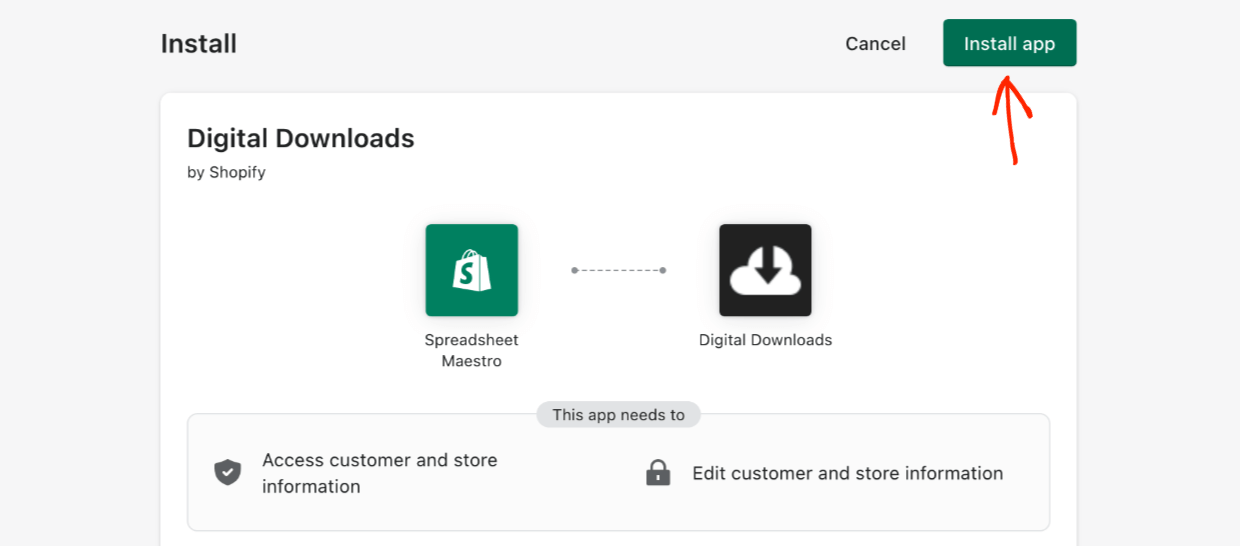
- Uma nova aba será aberta. Clique em Instalar aplicativo. Seu painel de controle/dashboard será carregado em uma nova aba.
- Em seguida, você tem que instalar o aplicativo clicando no botão Adicionar Digital Downloads no canto superior direito.
Passo 9: Em seguida, você será levado a uma página que se parece um pouco com uma página de erro. Clique no botão 'Ver Produtos'. Ainda muitos cliques pela frente.
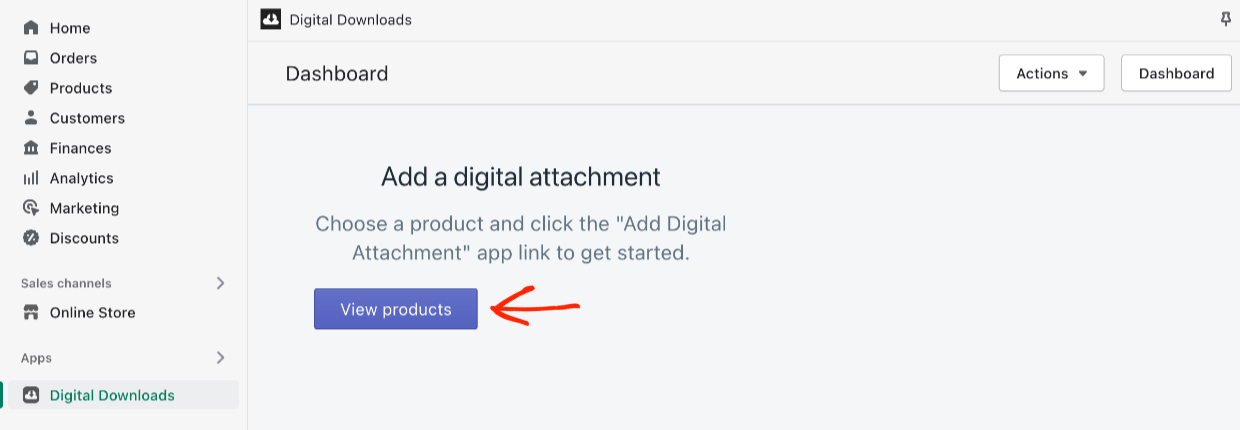
Em seguida, clique no Produto que você já meio que acabou de criar. Você voltará ao ponto de partida na página do Produto. O aplicativo Digital Downloads não parece muito integrado. Não há novas caixas com configurações na página principal que possam ser facilmente vistas.
Passo 10: É um pouco confuso. Você tem que clicar no pequeno botão Mais ações no canto superior direito. Em seguida, clique em Adicionar Anexo Digital.
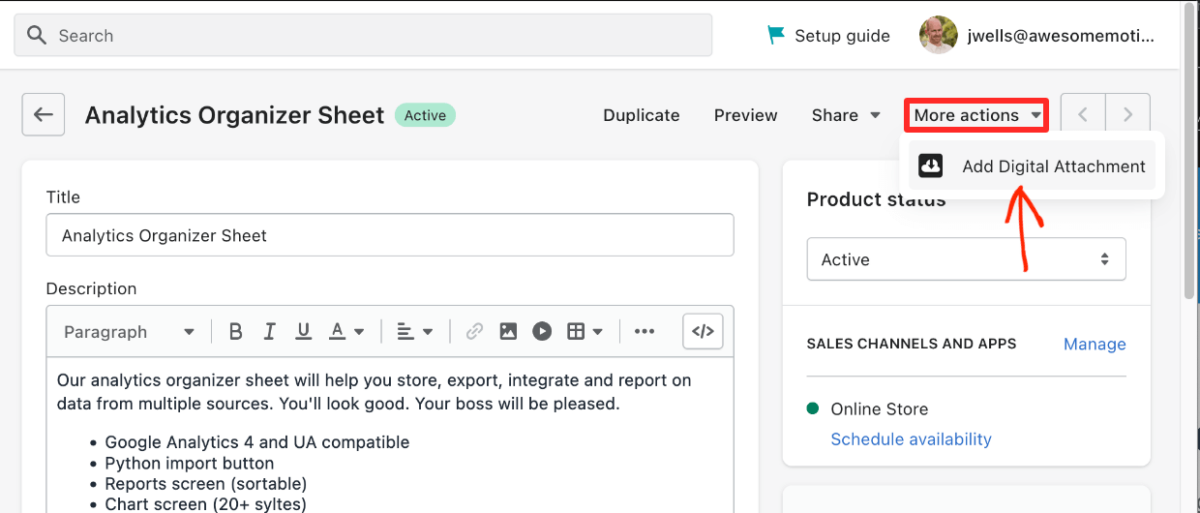
Depois disso, você será levado a uma página *nova* com uma interface *nova*. Clique em Upload de Arquivo azul para anexar o arquivo do seu produto.
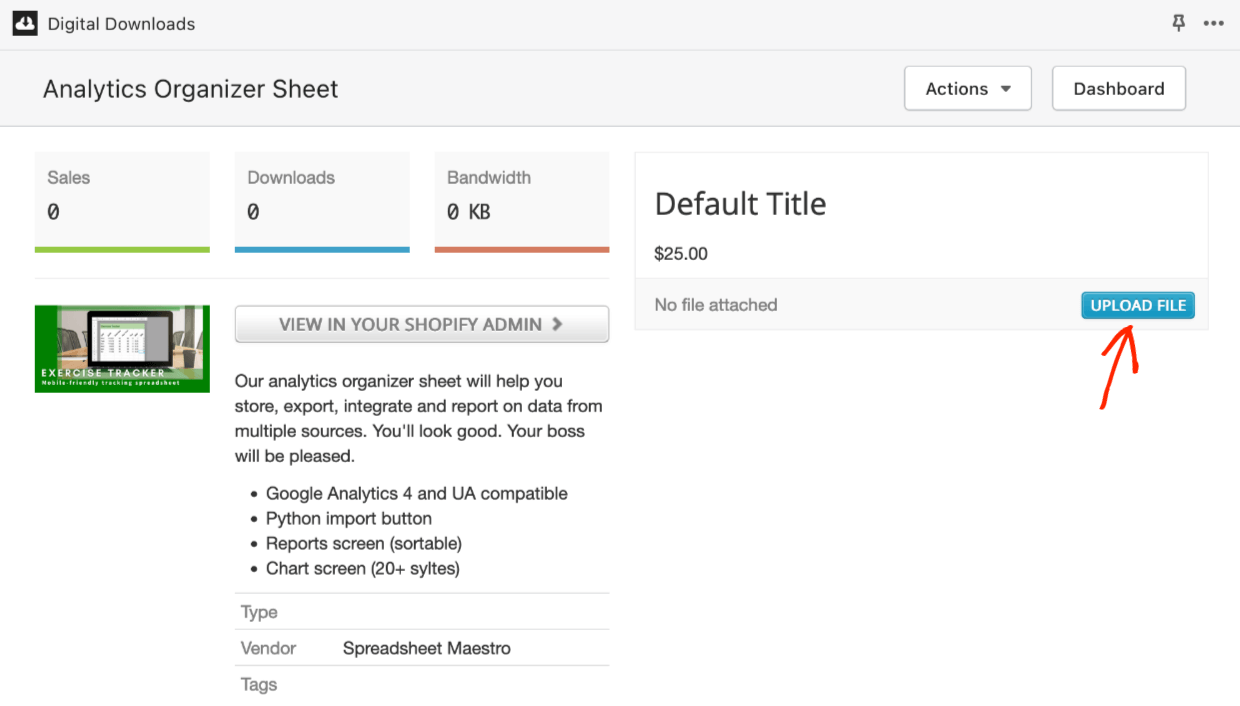
⬆️ O tamanho máximo do arquivo de upload é de 5 gigabytes.
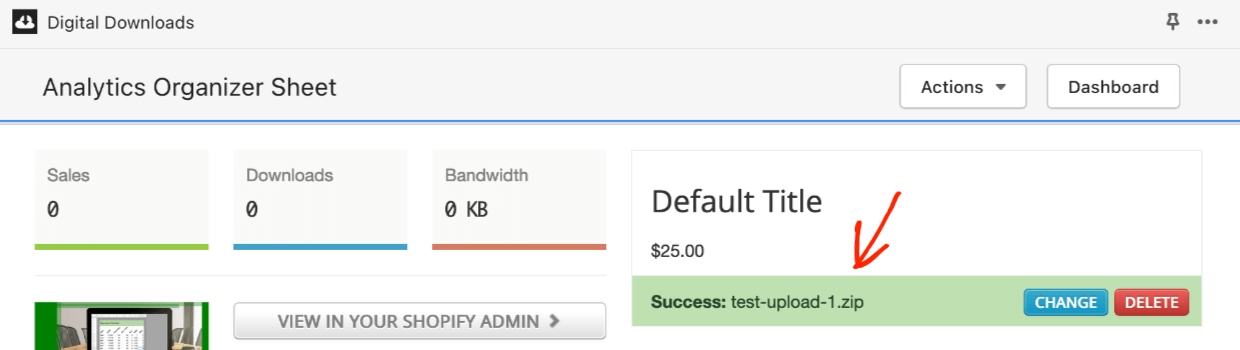
Ufa. Ok. Agora você tem um produto configurado, um produto digital, que está quase pronto para vender (depois que você escolher um método de pagamento).
Visualizar no Frontend
Clique em Loja Virtual no menu lateral esquerdo. Em seguida, encontre o botão Ver Loja Virtual. Isso permitirá que você veja como o novo produto ficará para os clientes em potencial. Os clientes clicarão em Adicionar ao carrinho ou Comprar agora para fazer uma compra.
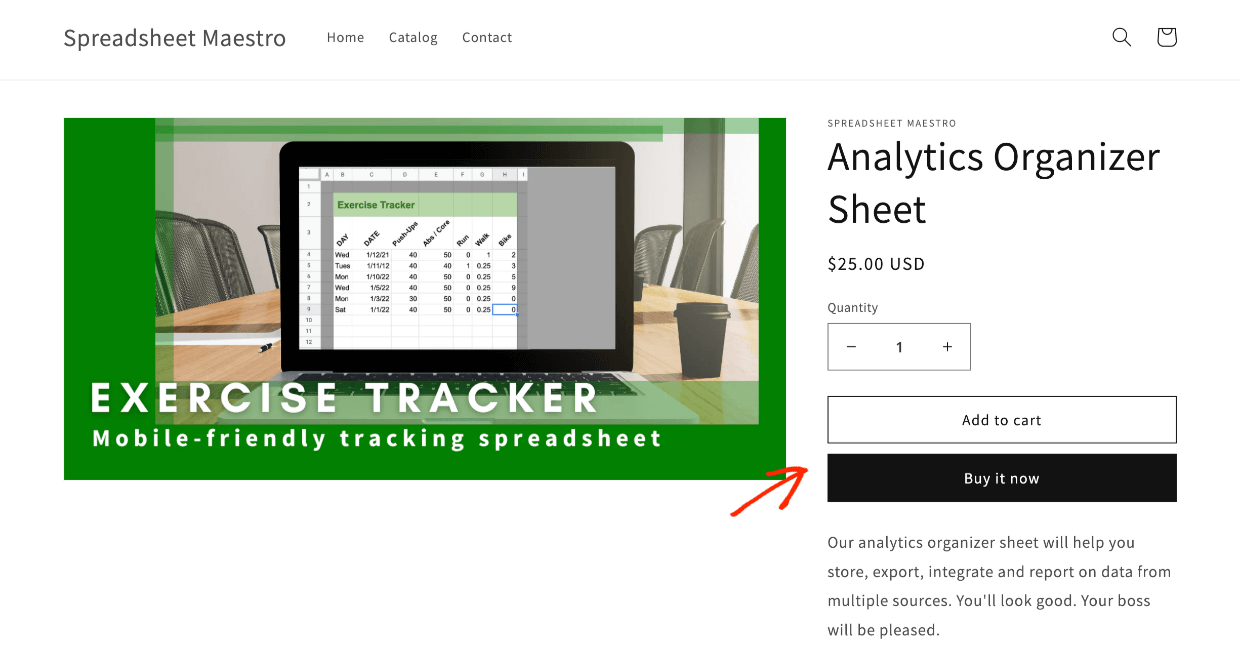
Você pode ver que o Shopify não foi realmente projetado para configurar um produto digital. Há um monte de etapas desnecessárias, cerca de 10, dependendo de como você as conta. E você tem que fazer todas essas etapas repetidamente (a menos que duplique um produto, o que pula *algumas* etapas). O BigCommerce é mais fácil.
Configuração do BigCommerce
Para configurar um produto com BigCommerce, vá para o menu lateral esquerdo. Clique em Produtos e depois em Adicionar. Em seguida, insira as Informações do Produto.
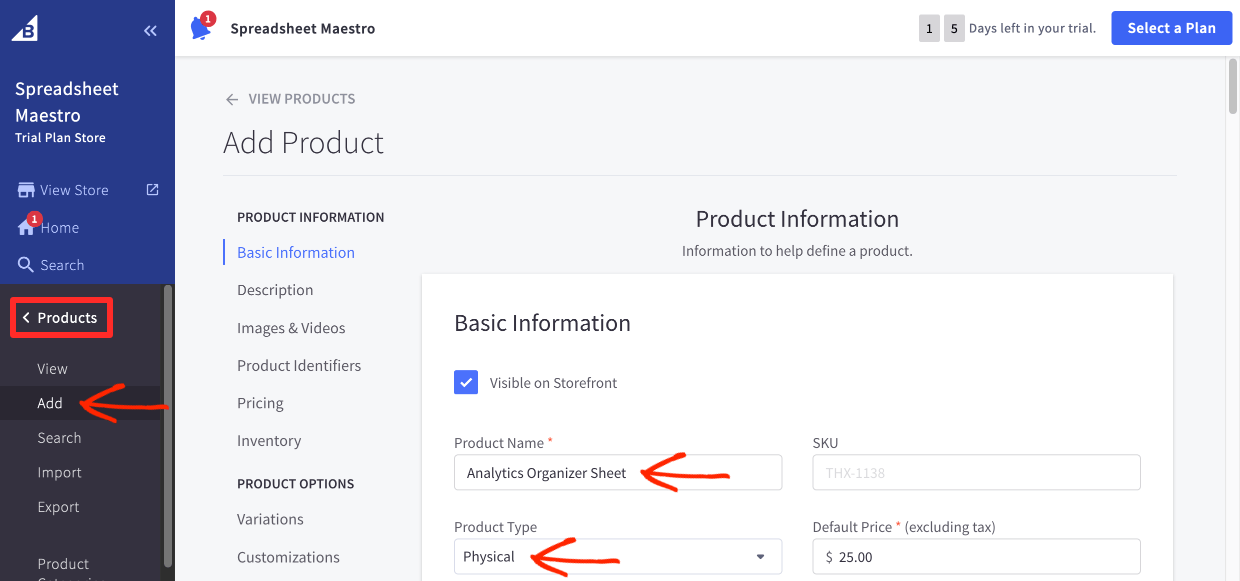
- Etapa 1: adicione um Nome do Produto
- Etapa 2: selecione Digital em Tipo de Produto
Ao fazer isso, o produto muda para o modo digital. Várias opções que você não precisa, como Peso, desaparecem e um botão Arquivos aparece.
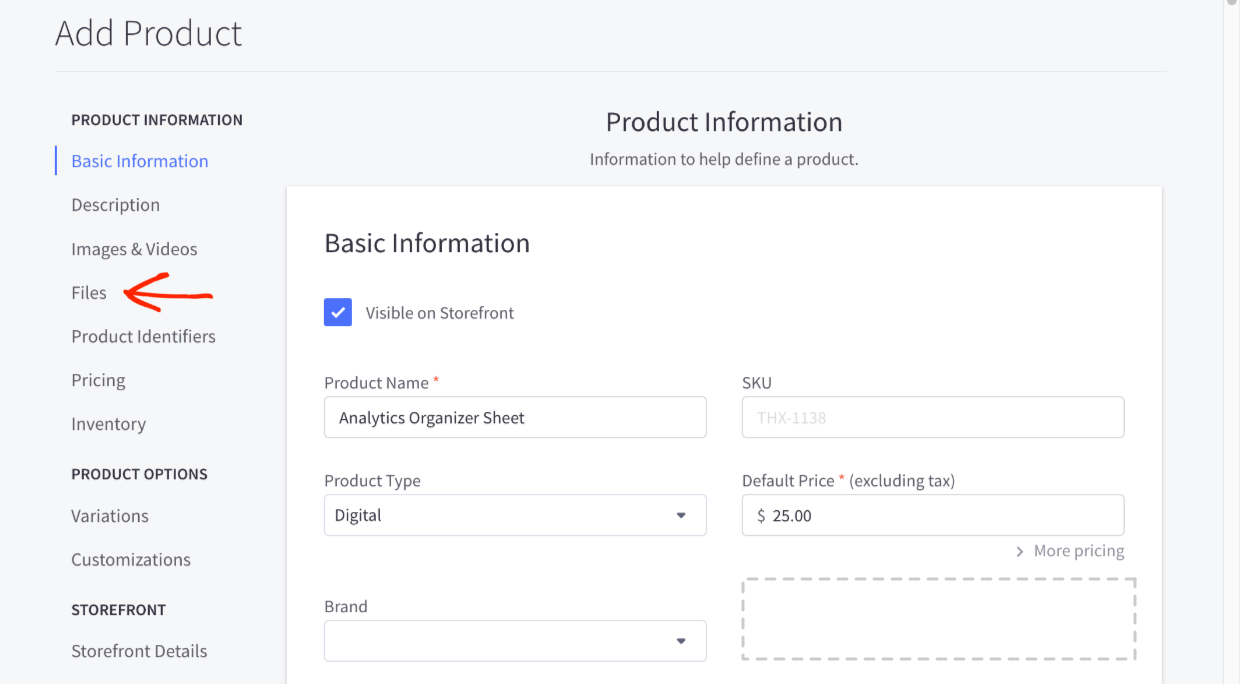
- Etapa 3: adicione uma Descrição
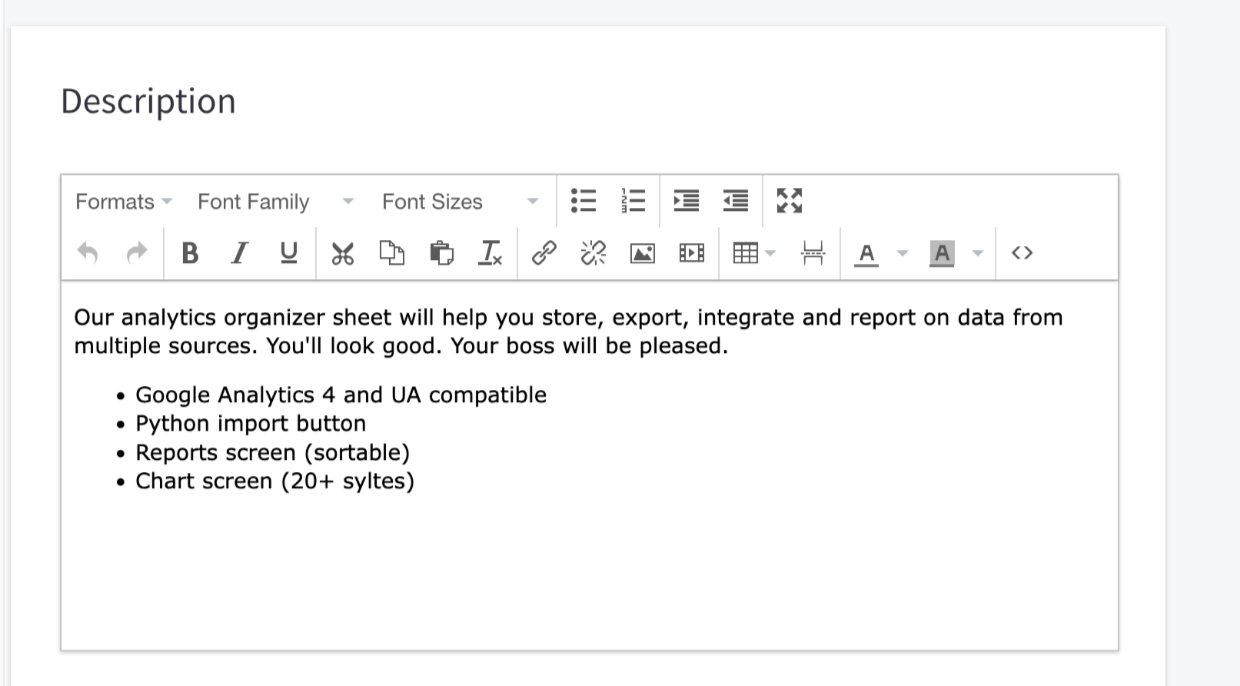
- Etapa 4: Adicione uma imagem do produto em Imagens e Vídeo
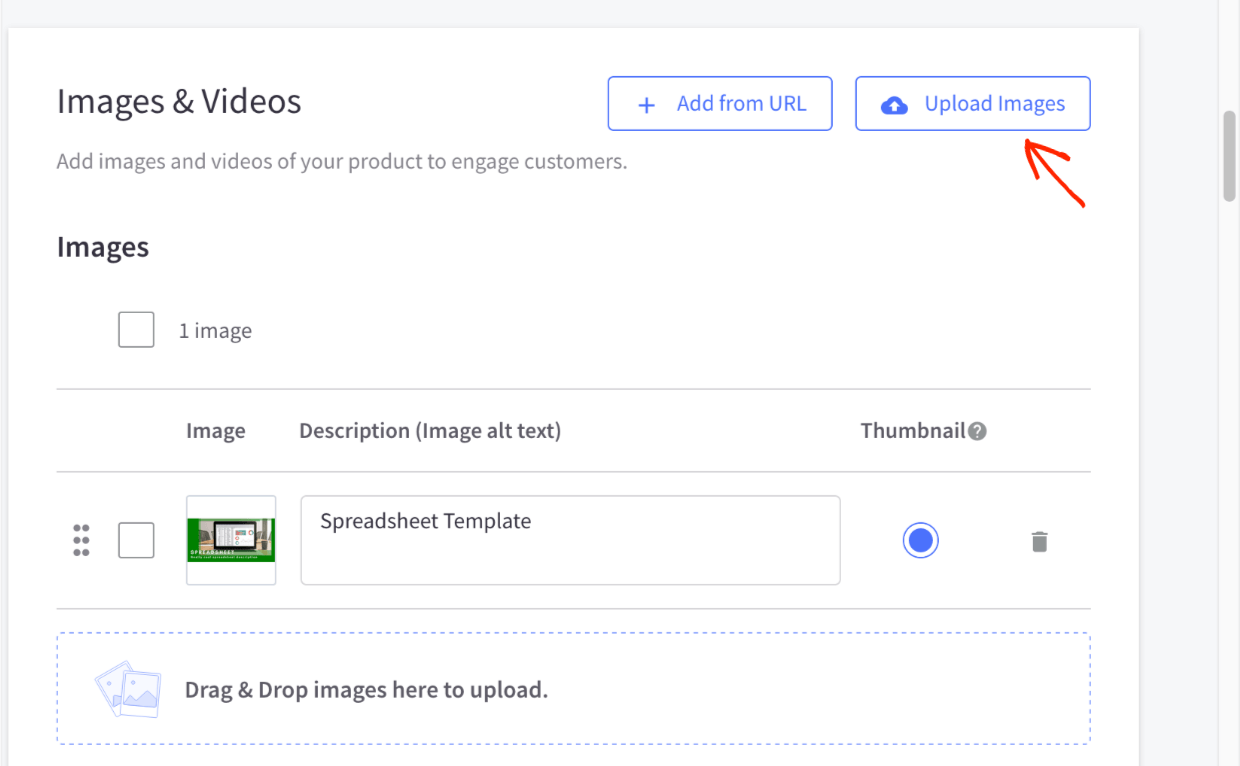
- Etapa 5: adicione o(s) Arquivo(s) que o cliente recebe após a compra em Arquivos
- Faça o upload do arquivo
- Dê uma descrição (este é o link clicável)
- Defina a quantidade máxima de vezes que um cliente pode baixar o arquivo
- Defina o tempo antes que os downloads sejam desativados (para reduzir/prevenir pirataria)
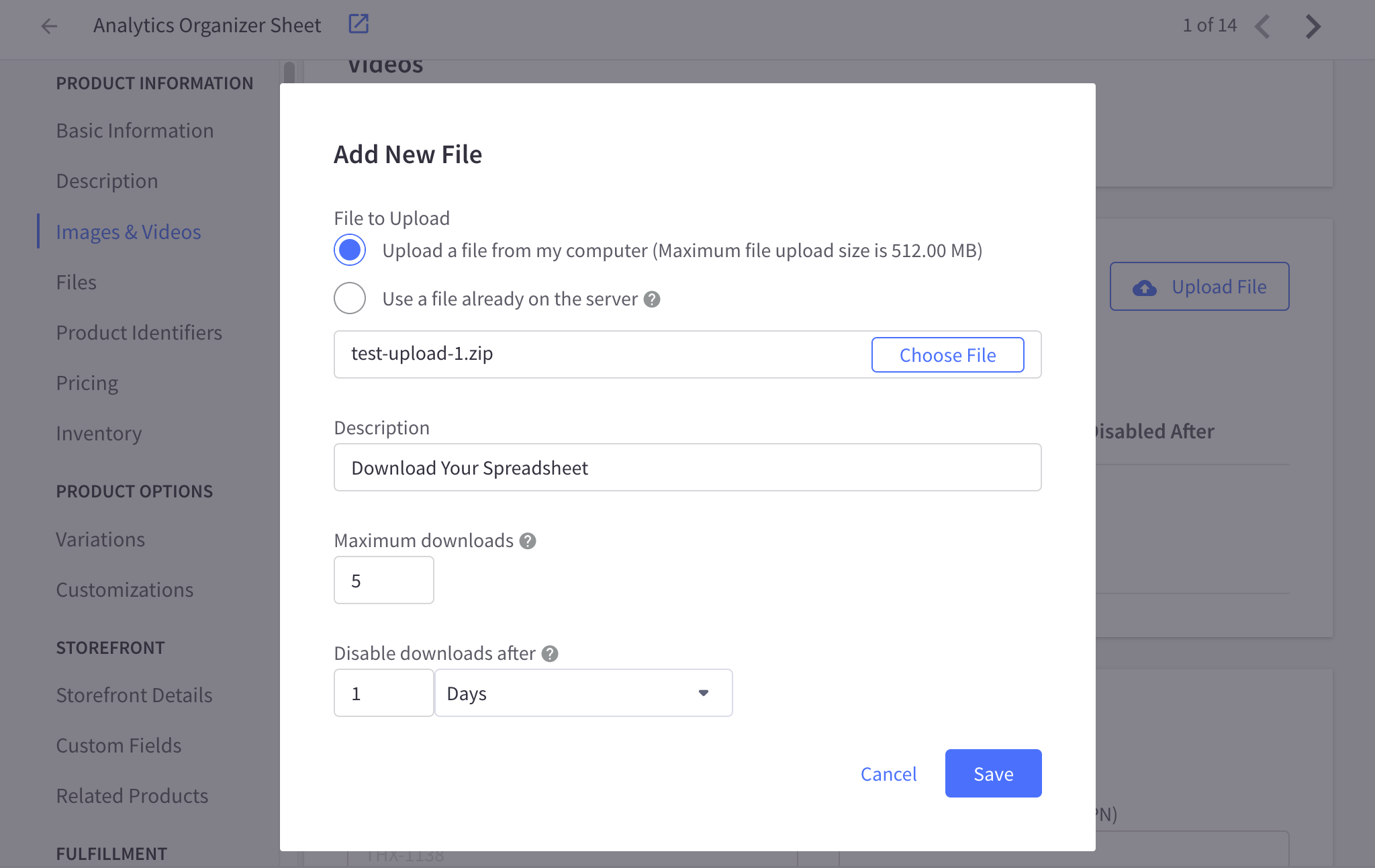
⬆️ O tamanho máximo do arquivo de upload é de 512 megabytes. Isso não é muito grande se você estiver vendendo fotos, vídeos ou gráficos e pode levar a desafios ao usar o BigCommerce. O Shopify permite até 5 GB. Easy Digital Downloads é ilimitado.
- Etapa 6 defina um preço em Preços.
- Existem configurações avançadas em Mostrar Preços Avançados que são para mercadorias físicas. Você pode ignorá-las.
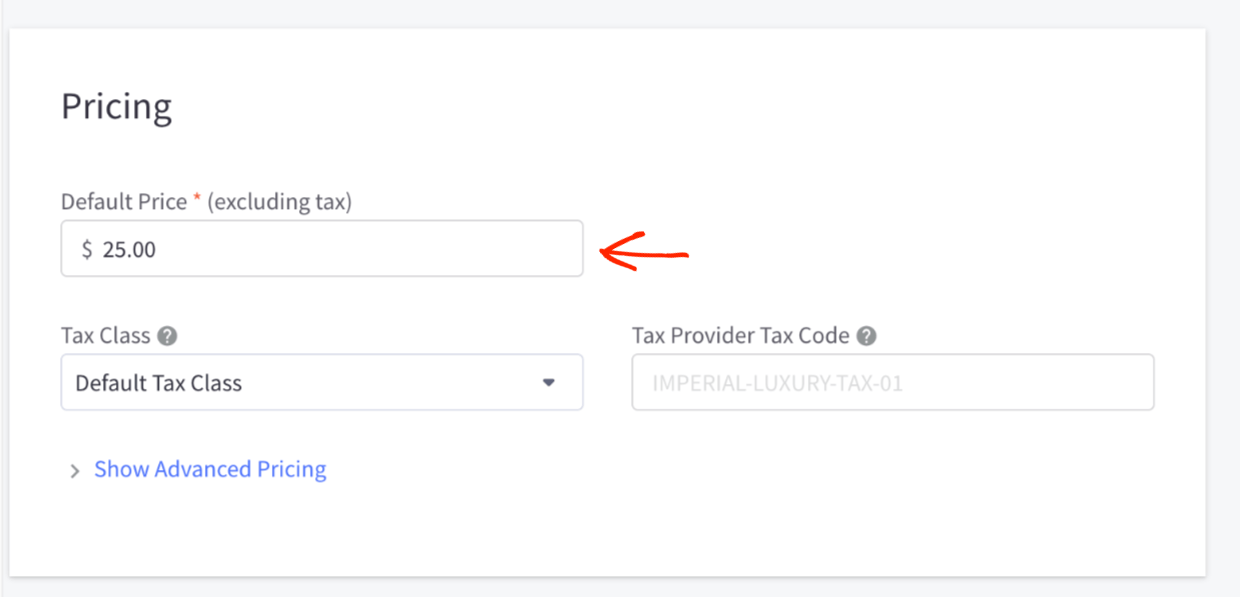
Por último, clique em Salvar. Você criou um produto para venda. É muito mais fácil criar um produto digital com o BigCommerce do que com o Shopify. Mostraremos como o Easy Digital Downloads é ainda mais fácil.
Visualizar no Frontend
É assim que seu produto ficará no frontend com o tema padrão do BigCommerce.
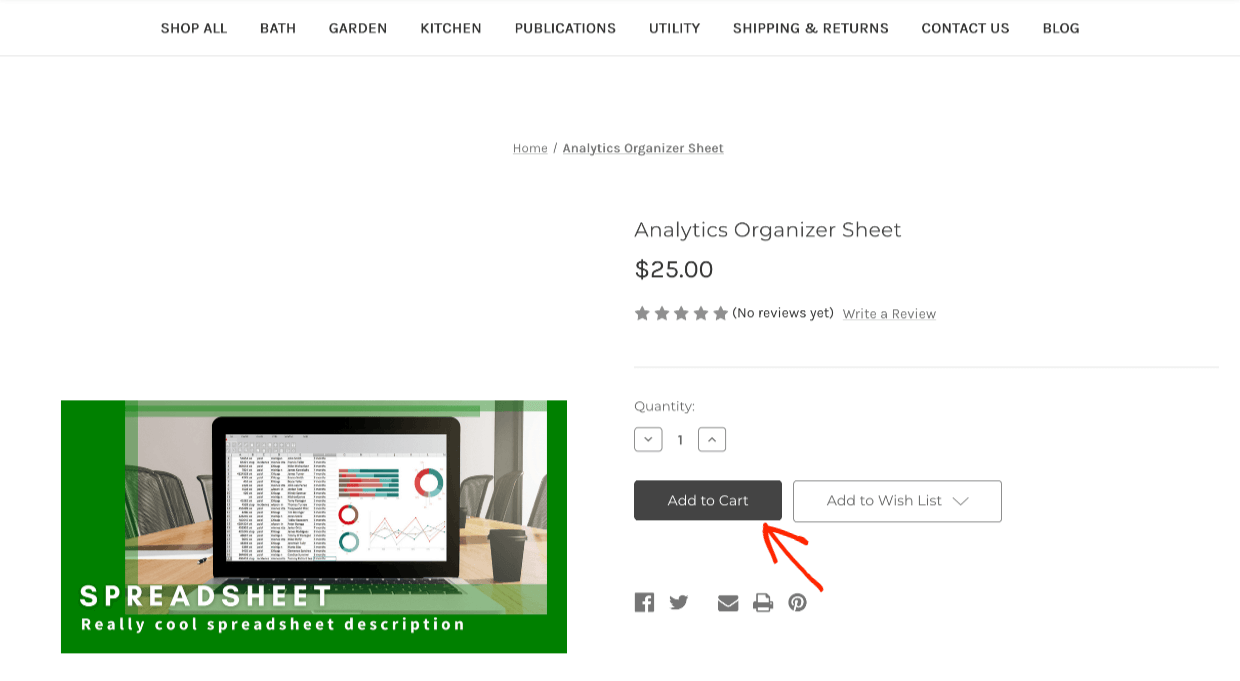
Você notará que o tema Cornerstone padrão tem várias páginas de exemplo e itens de menu que você não vai querer, pois são voltados para lojas de produtos físicos. Falamos mais sobre temas abaixo.
Configuração do Easy Digital Downloads
😇 Configurar um produto digital para vender é mais fácil quando se usa o Easy Digital Downloads. Isso porque o EDD é projetado especificamente para vender arquivos digitais, downloads, produtos virtuais e produtos para download.
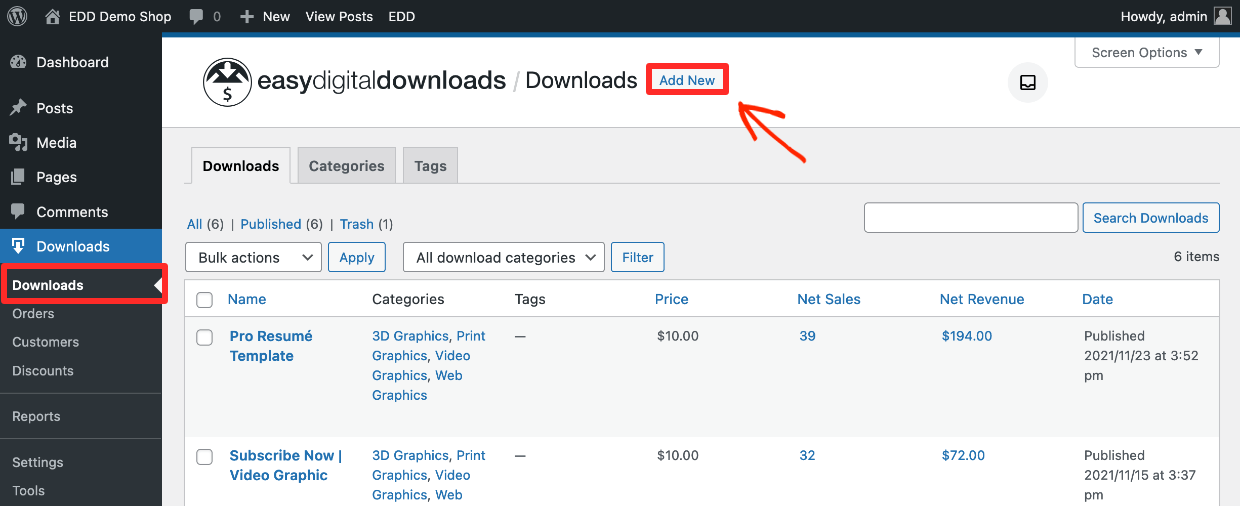
Quando o EDD é instalado em seu site WordPress, você terá uma nova aba no menu esquerdo chamada Downloads. O EDD chama os produtos que você vende de 'downloads'.
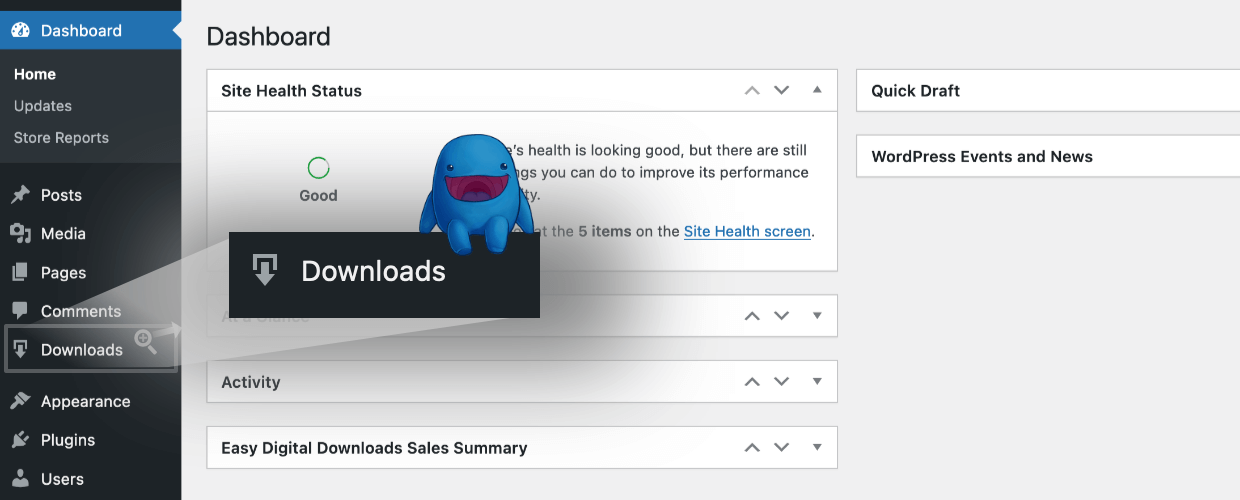
Clique em Downloads e depois em Adicionar Novo.
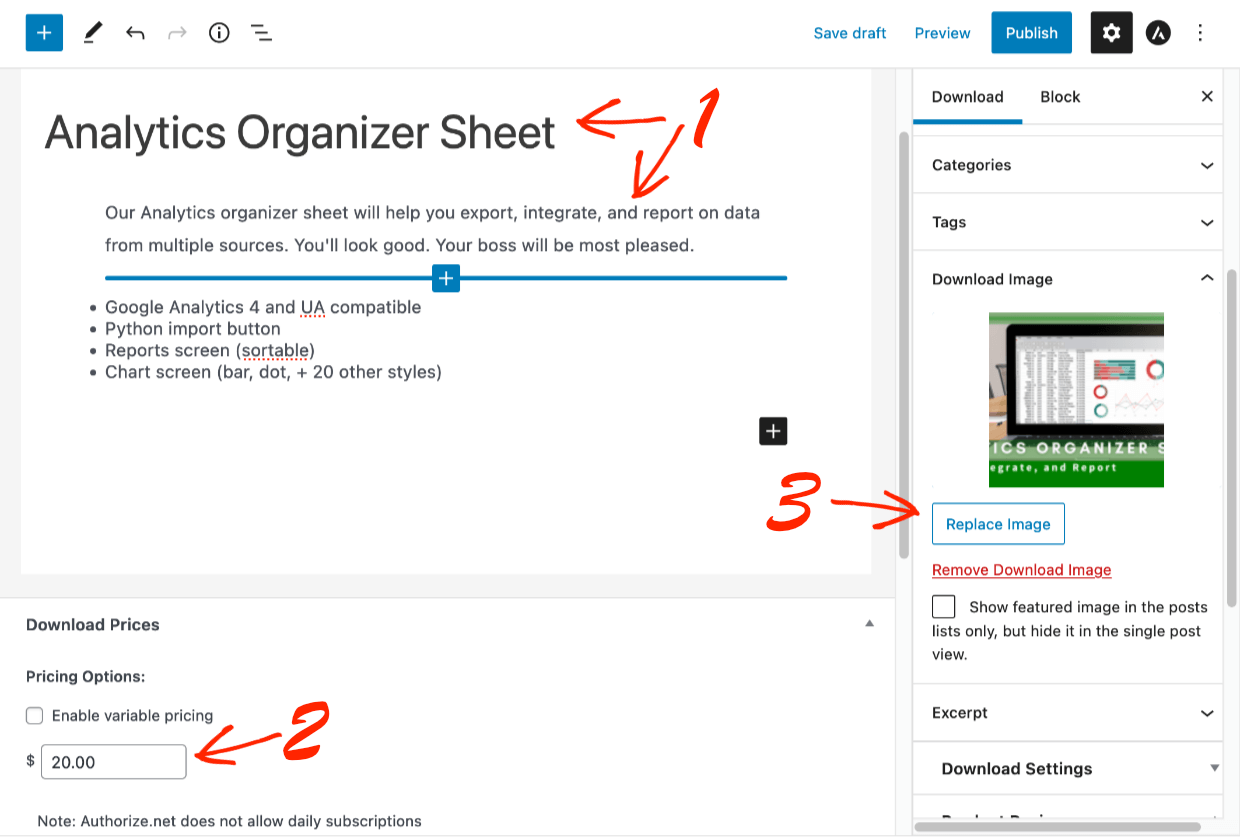
Agora, ao contrário do Shopify e, em menor grau, do BigCommerce, é muito fácil de configurar.
- Passo 1: adicione um título e descrição, depois
- Passo 2: adicione uma imagem do produto
- Passo 3: defina um preço
- Etapa 4: Em Arquivos de Download, clique em Adicionar Novo Arquivo para fazer o upload do arquivo que o cliente recebe após a compra. O Nome do Arquivo será adicionado automaticamente, ou insira um texto como 'Baixar sua planilha' em vez disso. Este é o texto clicável que o cliente receberá na página de confirmação da compra e no e-mail de recibo da compra.
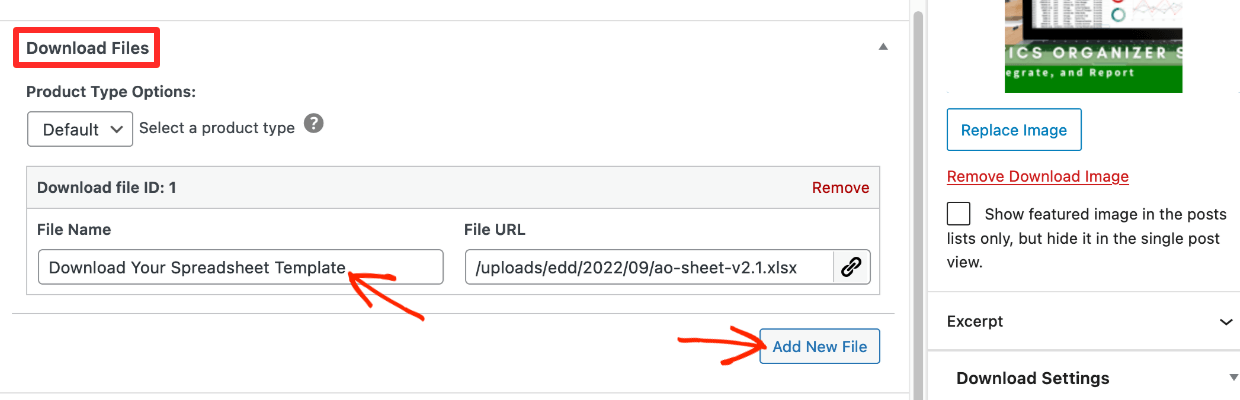
⬆️ O tamanho máximo do arquivo que você pode enviar é determinado pelas configurações do seu site WordPress e pelo seu provedor de hospedagem. Você pode definir para ser tão grande quanto desejar.
Você também pode servir seus arquivos do Amazon S3 ou Dropbox para acelerar a velocidade de download dos clientes e para melhor se adequar ao seu fluxo de trabalho, caso utilize essas ferramentas. Este é um exemplo de recursos focados em digitais que o EDD desenvolve internamente e que outras soluções não possuem (ou exigem add-ons de terceiros).
🎉 É isso. Apenas 4 passos.
Observação: Easy Digital Downloads possui mais controles de privacidade / antipirataria do que Shopify e BigCommerce. Isso permite que você proteja seus arquivos contra downloads não autorizados.
• 🏆 EDD – Em Downloads > Configurações > MISC > Downloads de Arquivos; você pode definir o método de download, limite de download de arquivos, tempo de expiração do link e desabilitar redownloads na área da conta (4 opções).
• BigCommerce – Você pode definir limite de download e tempo de expiração (2 opções).
• Shopify – Você pode definir um limite de download (1 opção).
Visualizar no Frontend
Clique em Publicar e depois em Ver Download para ver a página do produto/download como o cliente potencial a verá. Os clientes clicam em Comprar para adicionar ao carrinho e finalizar a compra.
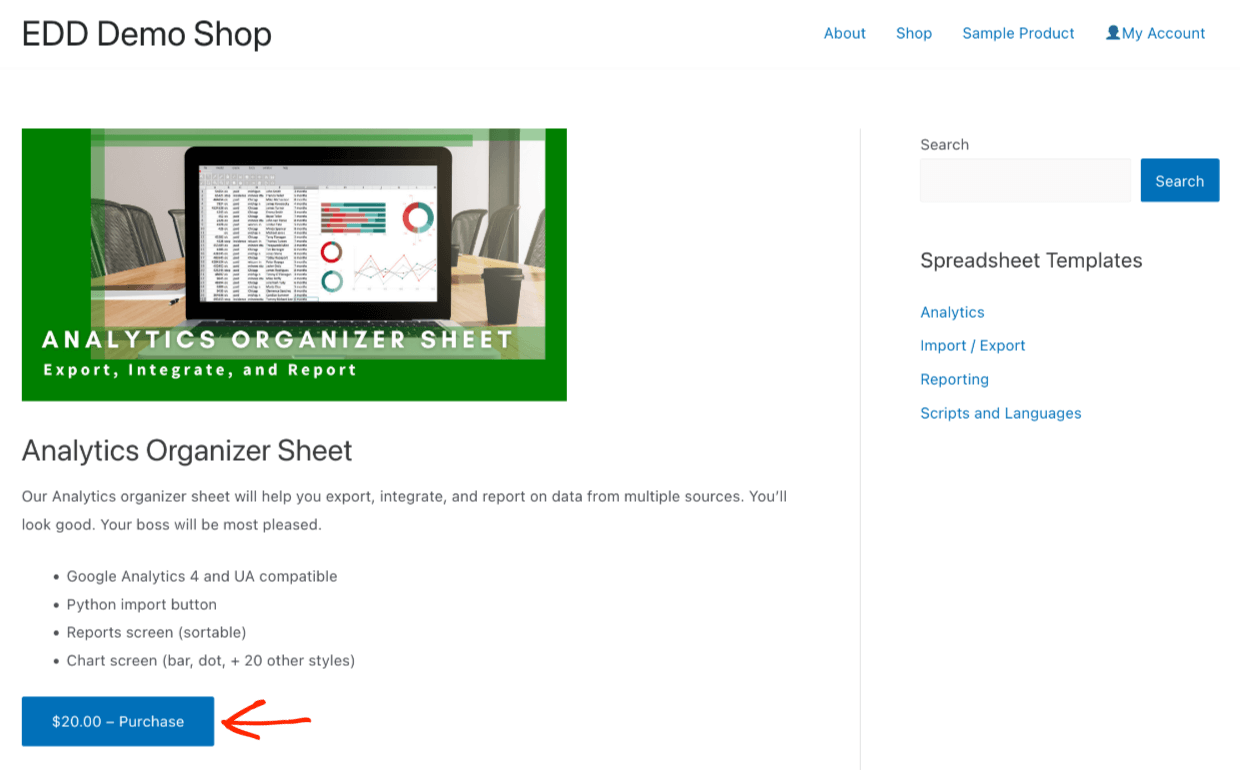
🏆 O EDD é mais fácil de configurar ao vender produtos digitais, pois é projetado apenas para produtos digitais. Se você vende principalmente produtos digitais, mas também alguns produtos físicos, temos uma extensão Simple Shipping.
Pagamentos
Shopify, BigCommerce e Easy Digital Downloads possuem muitas opções de pagamento. É muito improvável que nenhuma dessas três plataformas não tenha o que você precisa.
Pagamentos Shopify
Para configurar pagamentos em sua loja Shopify, clique no botão Configurações no canto inferior esquerdo do menu do painel.
Em seguida, clique em Pagamentos para escolher e configurar um método de pagamento.
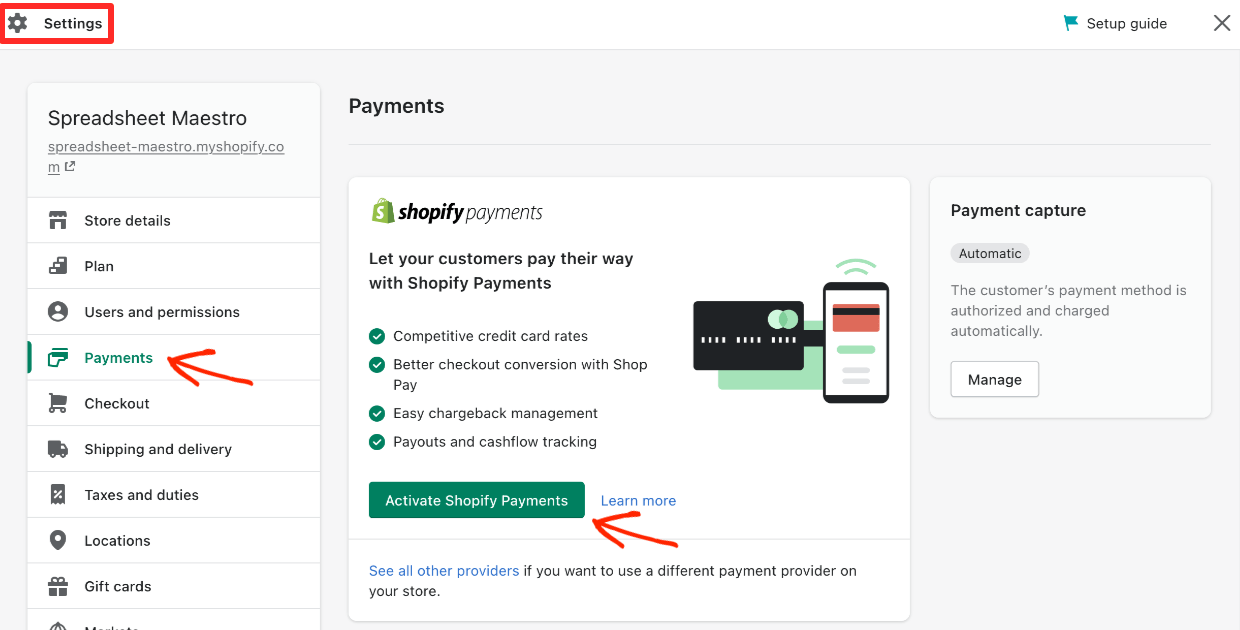
O Shopify tem seu próprio gateway de pagamento, chamado simplesmente, Shopify Payments. Eles se esforçam bastante para que você use o sistema deles. Ele é alimentado pela Stripe, um gateway de pagamento líder para vendedores online.
O Shopify não permite que você configure sua própria conta Stripe. BigCommerce e Easy Digital Downloads permitem.
- 🟢 Os Prós da opção interna Shopify Payments são que é fácil de configurar e você pode permitir que os clientes usem o ‘Shop Pay’. Empresas novas em lojas online gostam da facilidade de uso.
- 🔴 Os Contras são que o Shopify Payments atua como um intermediário desnecessário entre você e a Stripe. Isso deixa muitos vendedores online nervosos. Você pode fazer uma pesquisa no Google e encontrar muitos desenvolvedores e proprietários de empresas que não gostam do Shopify Payments.
Falta de Controle Total
Você está dando ao Shopify MUITO controle sobre o seu negócio ao configurar uma loja, se você também os usar (Shopify Payments) como seu gateway de pagamento.
As taxas por transação que a Shopify cobra com o Shopify Payments começam em 2,9% + 30 centavos por transação. Isso é justo e está na média. Mas e se eles mudarem a taxa no futuro?
Você pode ter que mudar o gateway de pagamento, o que pode resultar em muito trabalho e interrupção para os clientes existentes. E se você quiser negociar taxas de transação mais baixas no futuro, à medida que sua loja cresce. Não dá.
🔎 Esclarecimento:
É fácil confundir Shopify Payments e Shop Pay.
– Shopify Payments é o que os proprietários de lojas usam para aceitar pagamentos com cartão de crédito e débito online (um gateway de pagamento).
– Shop Pay é o que os clientes têm a opção de usar para comprar produtos em suas lojas e em outras lojas Shopify. Ele permite que os clientes configurem um login e, em seguida, não precisem reinserir as informações do cartão de crédito entre as lojas que operam na Shopify. O Shop Pay também oferece aos clientes a capacidade de pagar parcelado. Aqui está um ótimo artigo detalhado se você quiser saber mais.
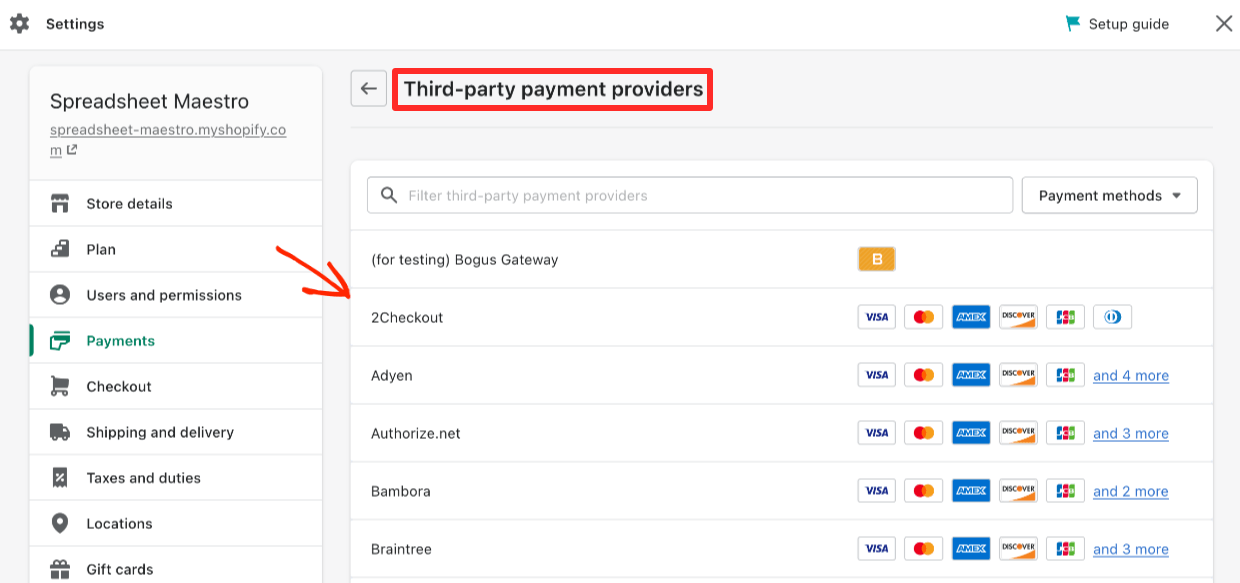
Embora o botão seja realmente pequeno 😉, a Shopify permite que você use outros “provedores” para pagamentos. A lista deles é bastante extensa. Quase todas as opções de pagamento que você pode imaginar estão disponíveis. Você notará que o Stripe não é uma das opções, porque a Shopify atua como mediadora entre você e o Stripe, fazendo você usar o Shopify Payments.
Pagamentos BigCommerce
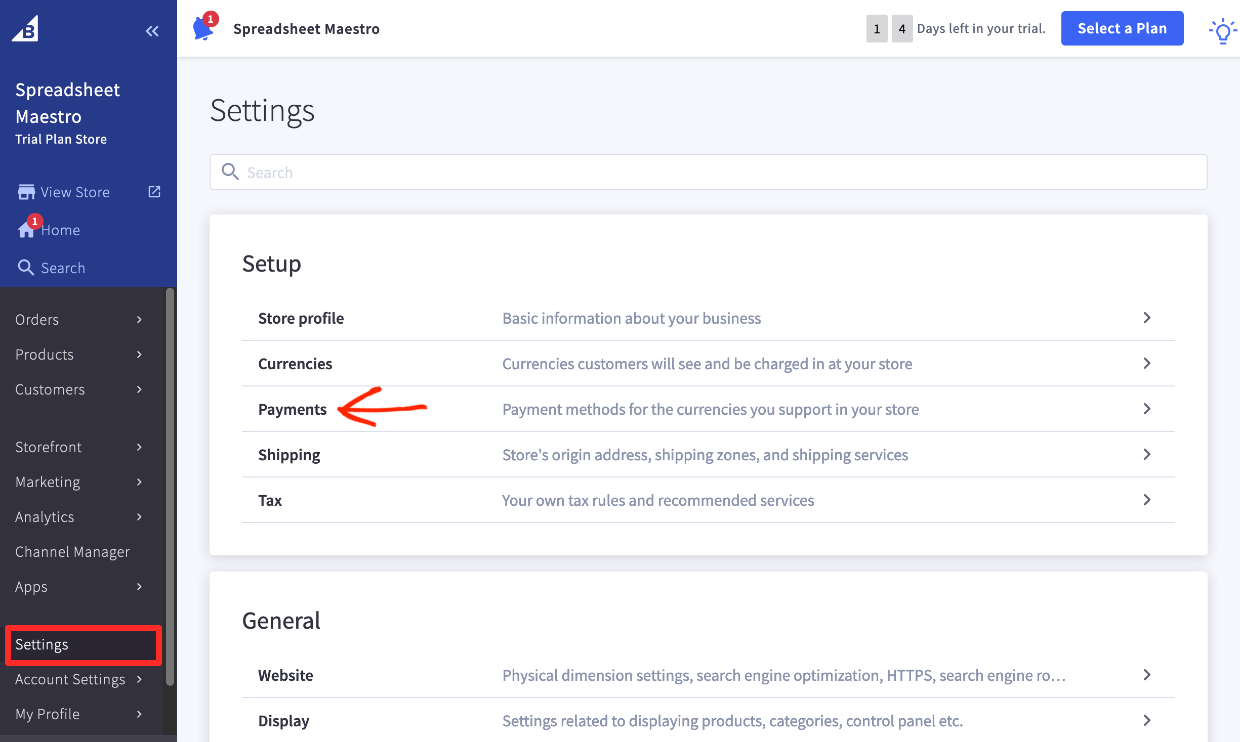
No seu painel BigCommerce, clique no menu do lado esquerdo em Configurações. Em seguida, clique em Pagamentos.
Aqui você verá uma lista de opções de pagamento. O gateway de pagamento preferido da BigCommerce é o Paypal (desenvolvido pela Braintree). Logo abaixo disso, você verá o Stripe.
Como você pode configurar sua própria conta Stripe, a BigCommerce é um sistema mais aberto do que a Shopify.
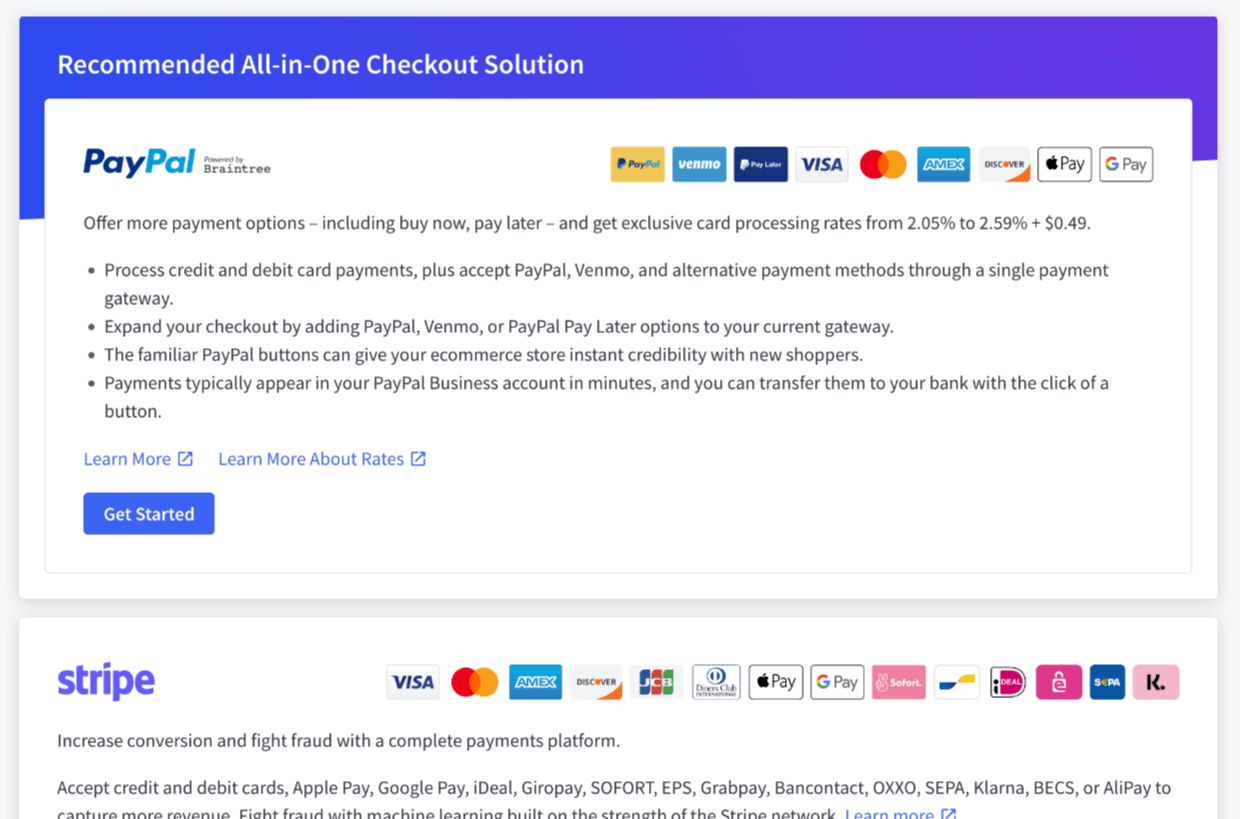
👉🏾 Recomendamos que você use o Stripe como seu gateway de pagamento, se ele estiver disponível em sua região. Achamos que é a melhor combinação de poderoso e fácil de usar.
A BigCommerce também oferece mais de 35 outros provedores. Você deve estar bem, não importa o quê.
Pagamentos do Easy Digital Downloads
Easy Digital Downloads tem integrações com muitos dos gateways de pagamento mais populares, incluindo Stripe, PayPal e Authorize.net. Clique aqui para vê-los. Quando você compra um Extended Pass, você terá acesso a cada um dos nossos gateways de pagamento.
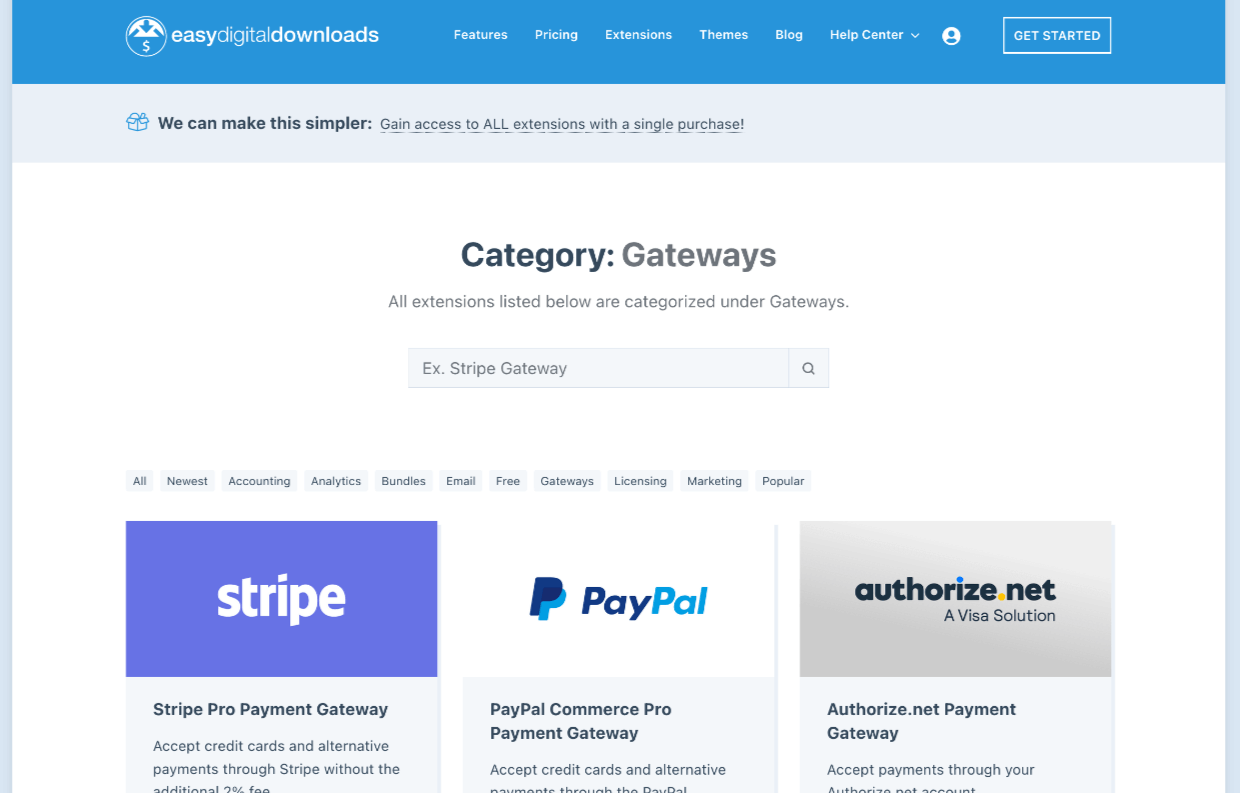
Recomendamos o uso do Stripe. É fácil de usar e repleto de recursos poderosos. Você pode configurar sua própria conta Stripe diretamente do EDD e nunca precisar sair do seu painel WordPress.
Ao contrário da Shopify usando Shopify Payments, nós não atuamos como intermediários entre você e o Stripe. Tornamos fácil a configuração e o uso do Stripe em seus termos. Você pode fazer login na sua própria conta Stripe, painel e até mesmo negociar taxas de transação mais baixas à medida que seu site cresce.
Assinaturas (Pagamentos Recorrentes)
Utilize nossa poderosa extensão Pagamentos Recorrentes para vender assinaturas de produtos. Escolha entre pagamentos mensais, anuais ou outros cronogramas de pagamento menos comuns.
🏆 Uma vantagem chave de usar Easy Digital Downloads é que ele é integrado com o Stripe (e muitos outros gateways de pagamento). Portanto:
- Você pode confiar que ele 'simplesmente funciona' porque é construído, mantido e suportado pela equipe do EDD. E,
- Permitimos que você tenha sua própria conta Stripe (ou outra), dando a você controle total.
Easy Digital Downloads é um sistema aberto.
Suporte
É importante que você possa obter ajuda se algo der errado ou se você não entender algo. O comércio eletrônico pode ser complicado, não importa o quanto Shopify, BigCommerce e Easy Digital Downloads trabalhem para torná-lo o mais simples possível.
Todas as três opções têm grandes seções em seus sites dedicadas a suporte ou documentação (frequentemente chamadas de 'Docs'). Aqui você pode se ajudar com qualquer informação que precisar para suporte.
Todos os três produtos também têm equipes de suporte dedicadas prontas para ajudá-lo sempre que precisar. Cada um também tem fóruns da comunidade onde você pode conversar com outros usuários para aprender ou fazer perguntas.
| Shopify | BigCommerce | Easy Digital Downloads |
|---|---|---|
| Páginas de Suporte / Docs | Páginas de Suporte / Docs | Páginas de Suporte / Docs |
| Equipe dedicada de suporte por ticket/email, chat e callback | Equipe dedicada de suporte por ticket/email, chat e telefone | Equipe dedicada de suporte por ticket/email |
| Fóruns da comunidade | Fóruns da comunidade | Fóruns da comunidade (monitorados pela equipe EDD) |
Personalização (Temas)
Shopify, BigCommerce e Easy Digital Downloads oferecem opções de personalização de temas semelhantes. Você pode escolher entre temas gratuitos ou pagos. Você pode personalizar esses temas. Existem também agências que construirão um tema personalizado para você.
Easy Digital Downloads é construído sobre o WordPress. O WordPress alimenta mais de 40% de toda a internet. 🤯 Portanto, o WordPress tem o maior número de opções quando se trata de personalização.
| Shopify | BigCommerce | Easy Digital Downloads |
|---|---|---|
| 9 temas gratuitos | ~ 12 temas gratuitos | Mais de 9.000 temas gratuitos |
| Mais de 80 Temas Pagos | Mais de 170 temas pagos | Número desconhecido (enorme) de temas pagos |
| Construtores de páginas (como SeedProd) permitem personalização ilimitada |
Personalização do Shopify
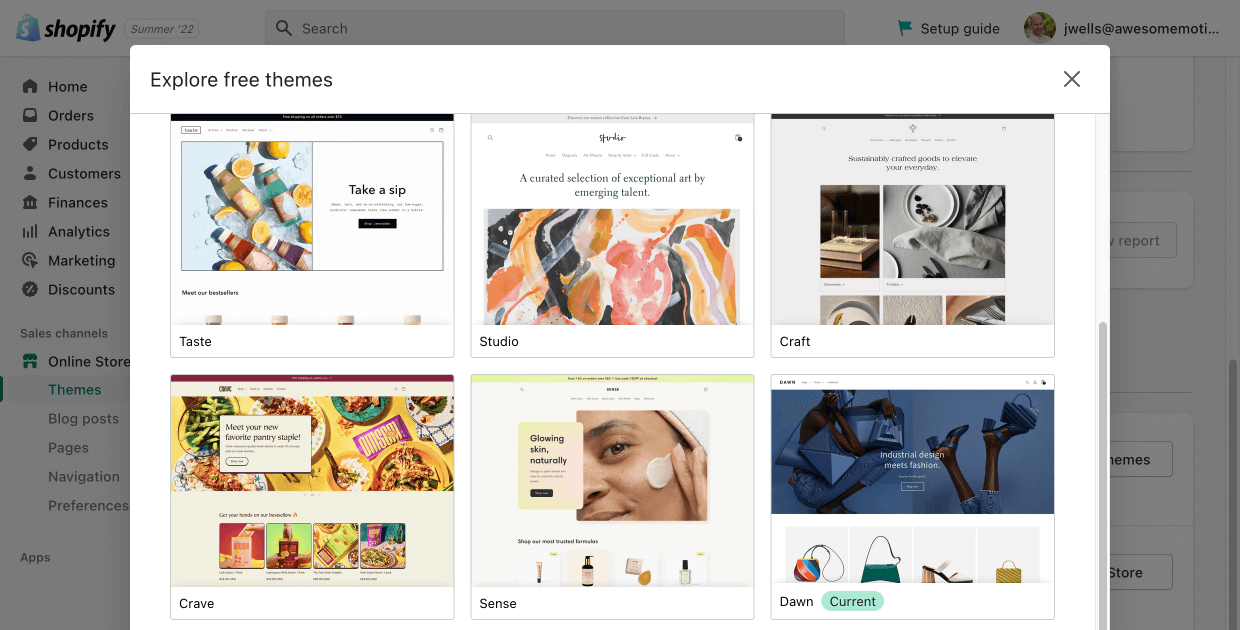
Com meu teste gratuito do Shopify, recebi o tema 'Dawn'.
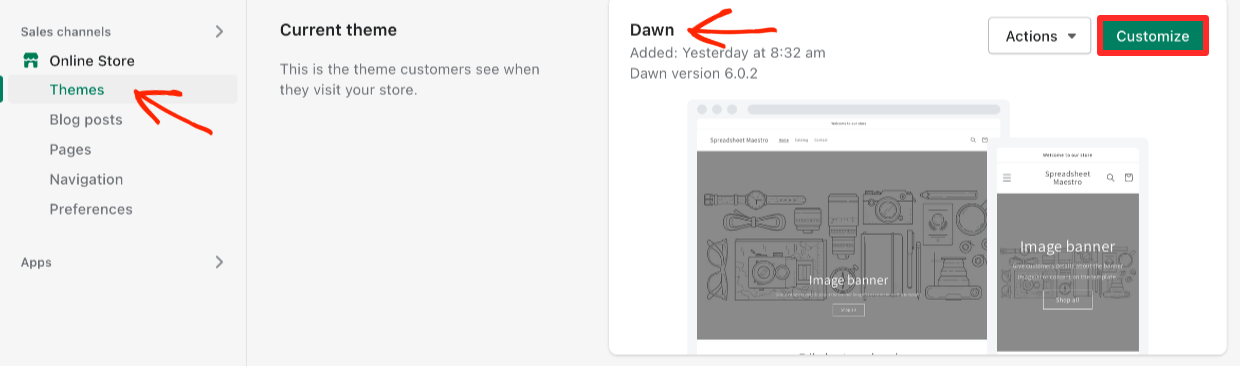
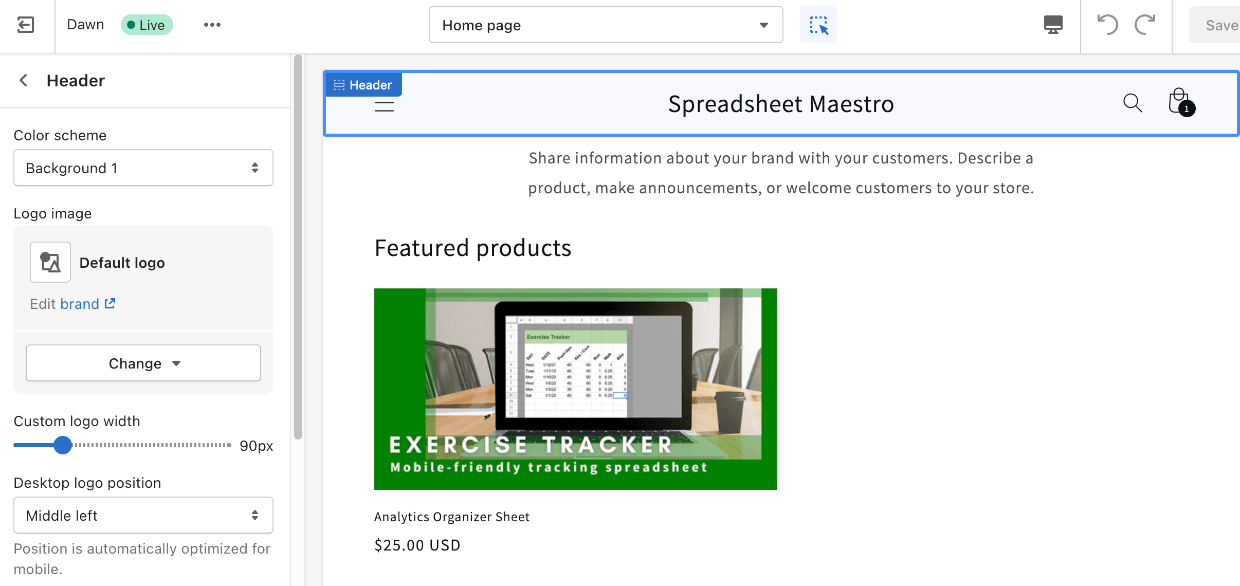
Este tema, e outros, podem ser personalizados diretamente no painel do Shopify com um editor de arrastar e soltar.
Há uma galeria de temas gratuitos no painel do Shopify.
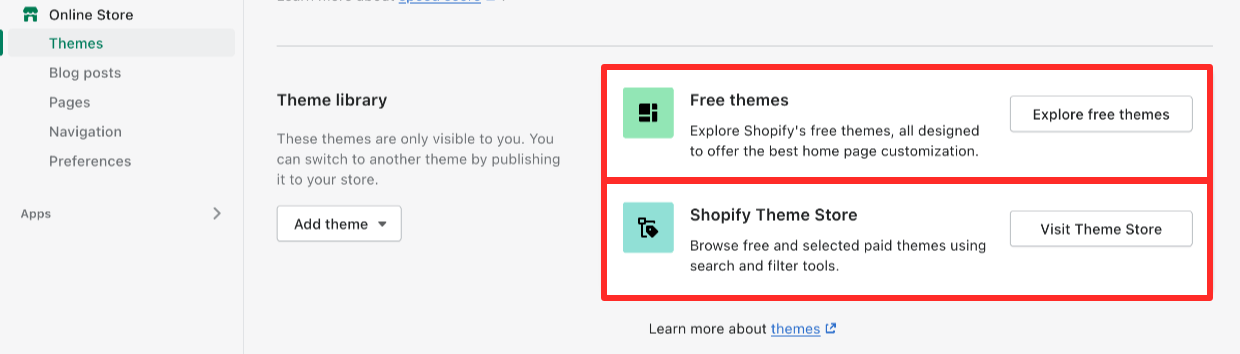
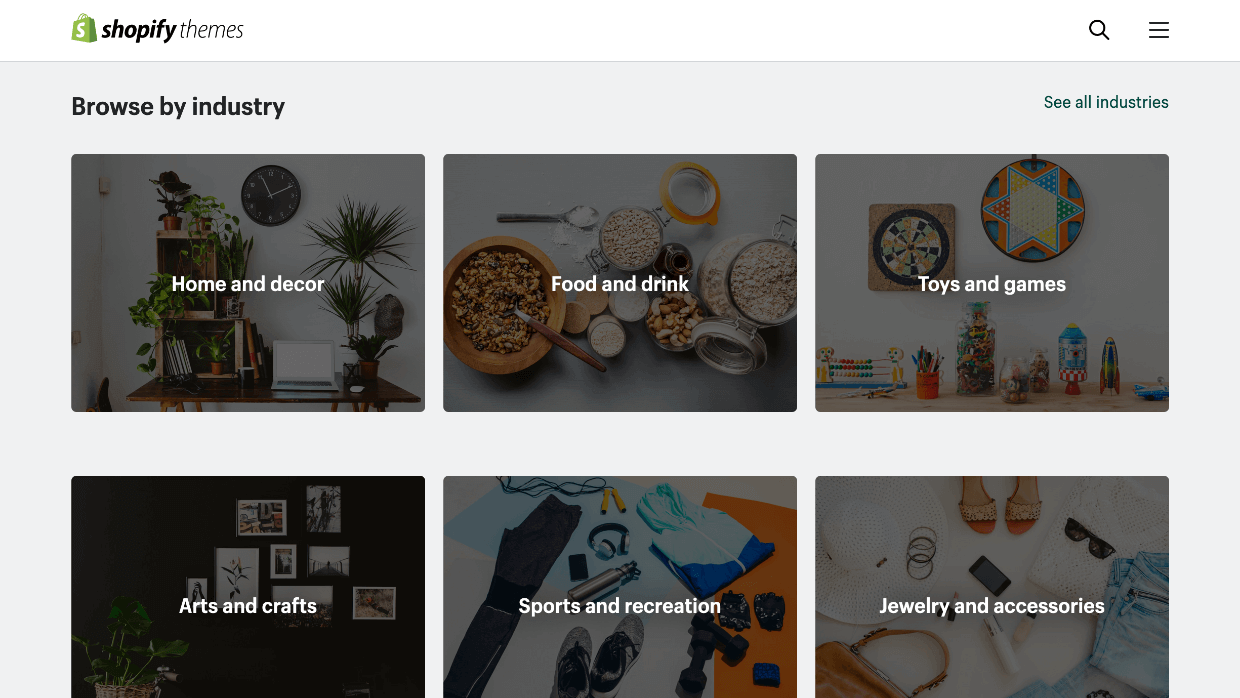
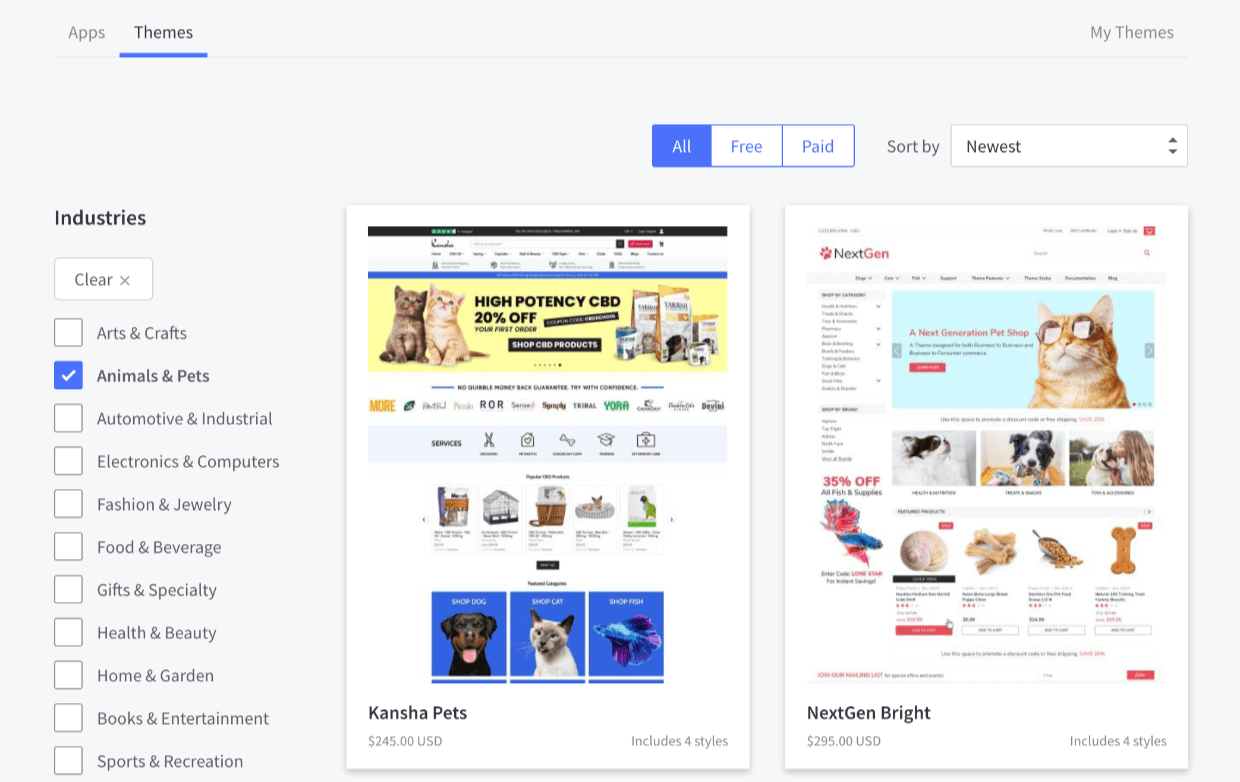
Há também um site de temas pagos em themes.shopify.com. Aqui você pode navegar por tipo ou setor, entre outros filtros. Você também pode ver os temas gratuitos lá. A maioria dos temas pagos custa entre $ 240 e $ 350. Os temas são em sua maioria construídos e suportados por desenvolvedores terceirizados.
Personalização do BigCommerce
O período de avaliação gratuito do BigCommerce incluía um tema chamado Cornerstone Light.
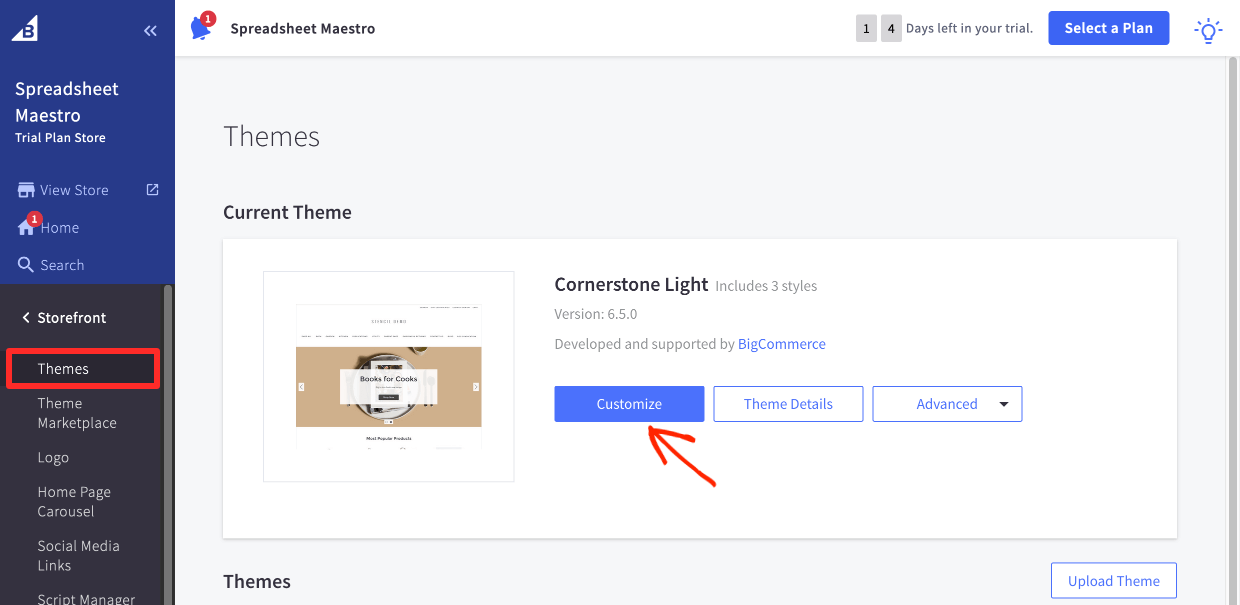
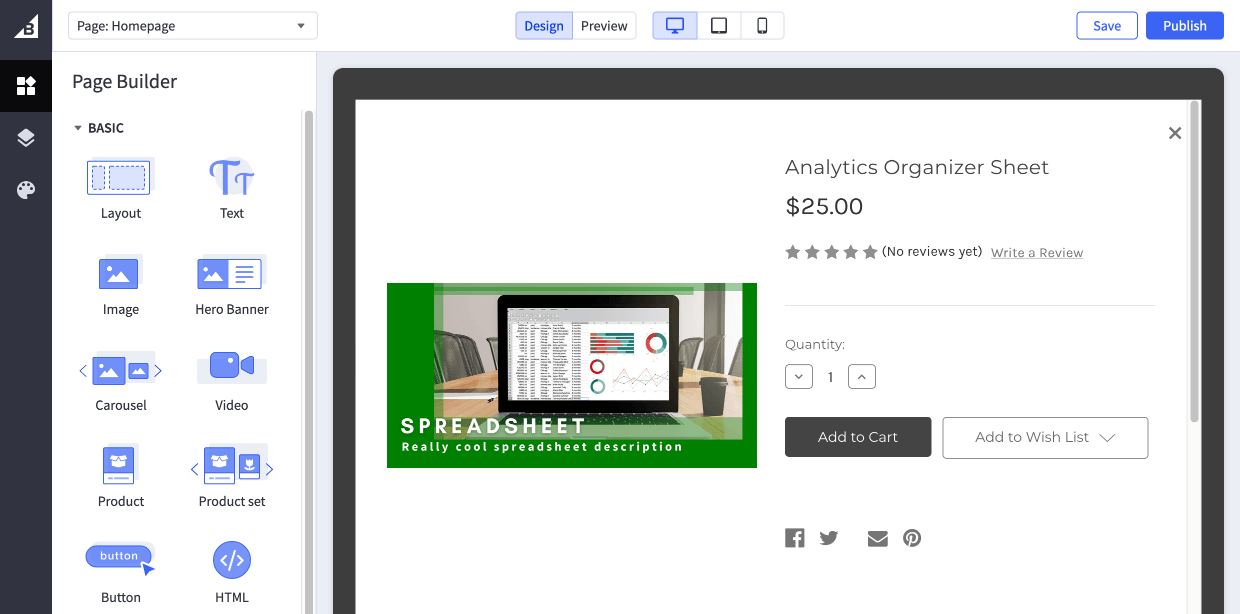
Você pode clicar em Personalizar e fazer alterações visuais neste tema com uma interface de arrastar e soltar.
O BigCommerce tem um Mercado de Temas onde você pode navegar por temas gratuitos e pagos. Esses temas são em sua maioria desenvolvidos e suportados por desenvolvedores terceirizados. Temas pagos geralmente custam entre US$ 130 e US$ 250.
Personalização do Easy Digital Downloads
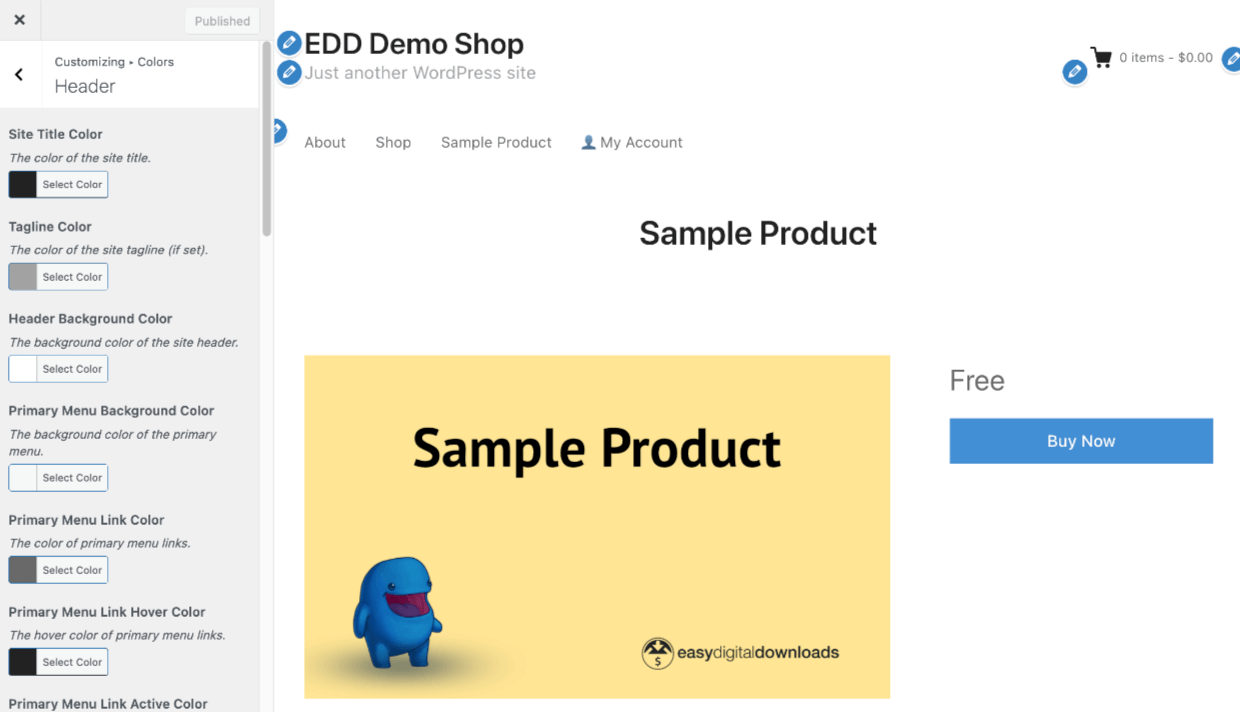
O EDD funciona bem com qualquer tema do WordPress. Seu estilo é projetado para herdar (corresponder) os estilos do seu tema.
A maioria dos temas do WordPress inclui um Personalizador que permite ajustar facilmente a aparência visual do seu site e loja.
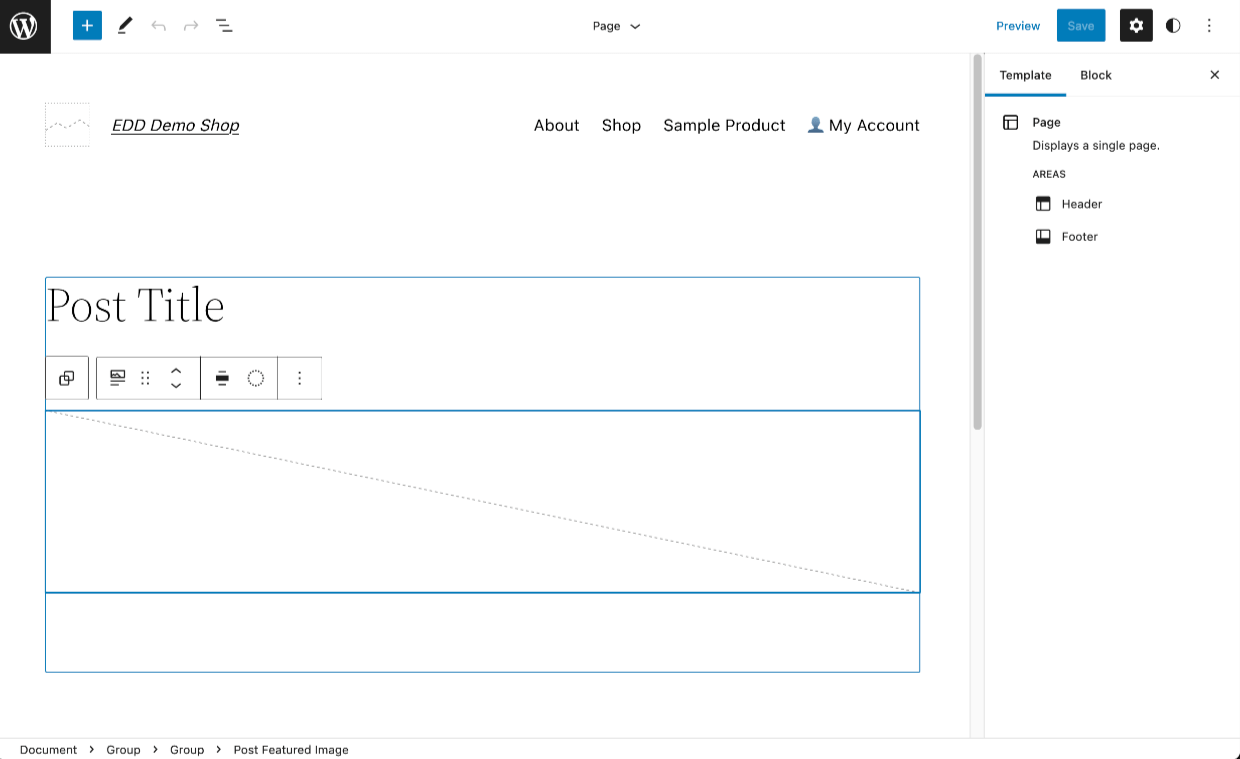
O WordPress.org também está lançando a Edição Completa do Site (FSE). Temas compatíveis com FSE permitem que você controle a aparência visual do seu site com uma interface fácil de usar de arrastar e soltar.
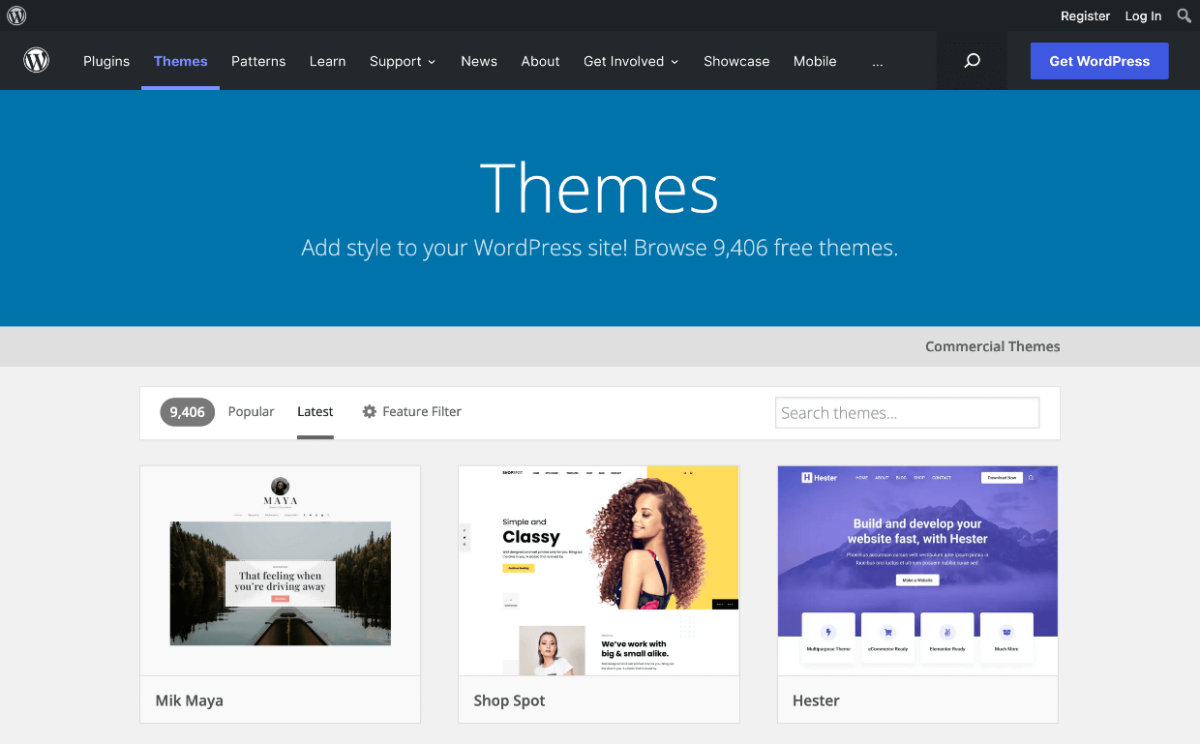
Você pode usar qualquer um dos mais de 9.000 temas do WordPress no Diretório de Temas do WordPress.org ou conferir nossas sugestões de temas.
🏆 O EDD é o vencedor quando se trata de personalização. Existem muito mais opções de temas gratuitos e pagos. O ecossistema do WordPress é o maior do mundo, dando a você acesso a muitas ferramentas DIY e a maior rede de desenvolvedores e agências para construir algo personalizado. Você pode obter ajuda em qualquer faixa de preço.
- Confira nossas sugestões de temas gratuitos e pagos otimizados para EDD
- Aprenda a criar seu próprio tema personalizado, sem escrever nenhum código!
Conclusão
Bom trabalho. Você comparou Shopify vs. BigCommerce vs. Easy Digital Downloads.
Qual Você Deve Usar?
Achamos que o EDD é sua melhor opção para vender produtos digitais. Comece hoje mesmo!
- Um site WordPress é poderoso, acessível e pode se adaptar a você à medida que você cresce.
- O Easy Digital Downloads é construído especificamente para produtos digitais e possui recursos digitais primários que outras soluções não têm (ou exigem add-ons de terceiros).
- Criação de produtos mais fácil
- Recursos especializados (como licenciamento de software, faturas personalizadas, envios de frontend para marketplaces)
- Proteção mais avançada dos seus arquivos de produto contra downloads não autorizados
- Controle total da marca, experiência do cliente e despesas gerais
Se você decidir que quer usar um SaaS, recomendamos o BigCommerce porque é mais fácil trabalhar com produtos digitais usando ele do que o Shopify.
Outra Alternativa
Uma ótima alternativa para vender produtos físicos é o WooCommerce. Veja como ele se compara:
- Shopify vs. WooCommerce
- BigCommerce vs. WooCommerce
- Recomendamos o BlueHost Managed WooCommerce Premium para hospedar seu site Woo. Eles instalarão o WooCommerce e o WordPress em um servidor que possui recursos de segurança e está pronto para picos de tráfego.
Próximo!
Temos muitos outros recursos para criadores digitais como você. Sobre o que você quer aprender a seguir?
- 🤼 Marketplaces vs. Sua Própria Loja
- 🏁 Ideias de Produtos que Você Pode Começar Agora Mesmo
- 🤑 Os Benefícios Surpreendentes de Vender Produtos Digitais
- 📈 Os Downloads Mais Populares Para Vender
Certifique-se de assinar nossa newsletter ou siga-nos no Facebook e Twitter para receber nossos recursos mais recentes para criadores digitais.








