

Comutarea între tabloul de bord WordPress și Slack pe parcursul zilei devine rapid obositoare. Din fericire, integrarea Slack de la Easy Digital Downloads transformă modul în care rămâi la curent cu vânzările produselor tale digitale.
În loc ca evenimentele importante să scape neobservate, această integrare WordPress Slack aduce notificările magazinului tău direct în centrul de comunicare al echipei tale. Vei primi alerte instantanee pentru vânzări, plăți eșuate, înregistrări noi și zeci de alte evenimente — fără a părăsi Slack.
În acest ghid, te voi ghida pas cu pas prin integrarea EDD Slack.
De ce să folosești integrarea WordPress + EDD Slack
Conectarea magazinului tău Easy Digital Downloads la Slack este mai mult decât doar primirea notificărilor; este despre crearea unui centru de comandă centralizat pentru afacerea ta.
În loc să comuți constant între file pentru a-ți monitoriza tabloul de bord WordPress, aduci cele mai importante evenimente ale magazinului tău direct în fluxul zilnic de lucru al echipei tale. Acest lucru eficientizează comunicarea, îmbunătățește eficiența și asigură că nu ratezi niciodată un moment critic.
În timp ce pluginurile de bază trimit alerte simple, extensia EDD pentru Slack creează o punte puternică, bidirecțională către magazinul tău.

Iată o privire asupra automatizărilor cheie pe care le poți configura:
📊 Partajarea vânzărilor și veniturilor în timp real: Primește notificări instantanee pentru fiecare vânzare, completate cu detalii despre client, sume achiziționate și articole cumpărate. Poți, de asemenea, să declanșezi alerte pentru plăți eșuate, astfel încât echipa ta să poată interveni imediat, și să urmărești utilizarea codurilor de reducere pentru a vedea ce promoții sunt cele mai eficiente.
👏 Managementul magazinului și al echipei: Menține echipa sincronizată cu alerte pentru evenimente cheie. Primește notificări despre înregistrări noi de utilizatori, comentarii pe blog care necesită moderare și chiar declanșatoare de la alte extensii EDD. De exemplu, primește alerte pentru activări și dezactivări de licențe (Software Licensing) sau notificări pentru noi aplicații de la furnizori sau trimiteri de produse (Frontend Submissions).
📣 Comenzi și acțiuni interactive: Aici strălucește cu adevărat integrarea. Poți lua măsuri fără a părăsi niciodată Slack. Folosește butoane interactive pentru a aproba sau respinge noi aplicații de la furnizori, a marca o tranzacție ca fiind frauduloasă sau a modera comentarii cu un singur clic direct din mesajul Slack. Sau folosește comenzile rapide (Slash Commands) pentru a extrage instantaneu date din magazin.
Cum să configurezi integrarea EDD cu Slack
Dacă sunteți nou în Easy Digital Downloads, acesta este un plugin WordPress puternic, conceput special pentru vânzarea de produse digitale precum software, cărți electronice, cursuri și descărcări.
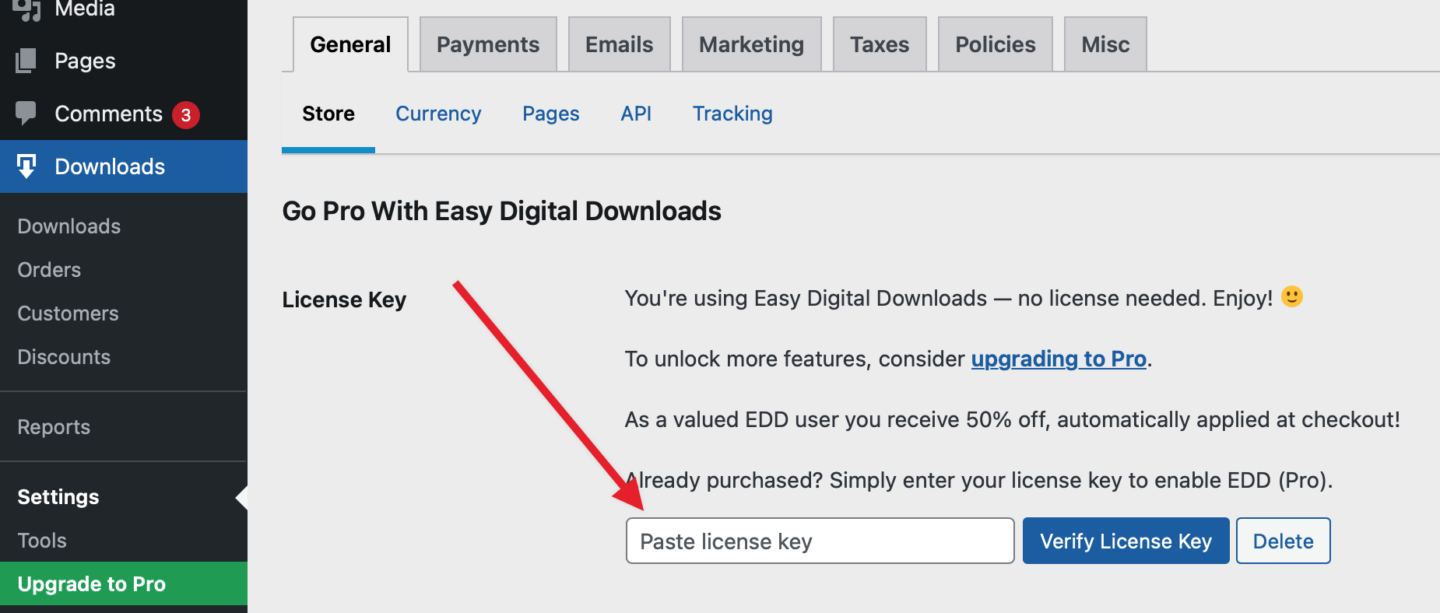
Versiunea gratuită oferă funcționalități de bază de comerț electronic, dar integrarea Slack acoperită în acest tutorial necesită Easy Digital Downloads Pro (un Professional Pass sau superior).
Utilizatorii Personal, Extended și Lite își pot actualiza EDD pass-ul pentru a debloca integrarea Slack, împreună cu alte funcții avansate de automatizare.
Pasul 1. Instalează extensia EDD Slack
Odată ce aveți Pro pass-ul instalat și activat, puteți instala add-on-ul EDD Slack direct din tabloul de bord WordPress.
Accesați Downloads » Settings » Extensions. Veți vedea o listă de extensii disponibile în funcție de nivelul EDD pass-ului dvs.
Găsiți Slack în listă și faceți clic pe Install.
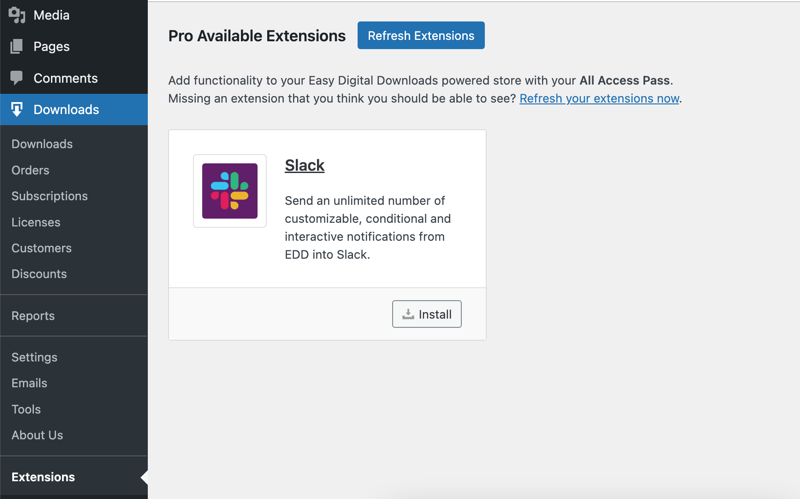
Extensia se descarcă și se activează automat. Veți vedea o bifă verde indicând că este activă și gata de configurare.
Dacă nu vedeți Slack în lista dvs. de extensii, verificați dacă licența dvs. EDD este activă și aveți cel puțin un Professional Pass. Extensia nu va apărea pentru licențele de nivel inferior.
Pasul 2. Conectează EDD la contul Slack
Înainte ca EDD să poată trimite mesaje către Slack, trebuie să creați un URL webhook care îi oferă permisiunea de a posta în spațiul dvs. de lucru.
În spațiul dvs. de lucru Slack, faceți clic pe numele spațiului dvs. de lucru din colțul din stânga sus, apoi selectați Tools & settings » Manage apps. Aceasta deschide Directorul de Aplicații Slack.
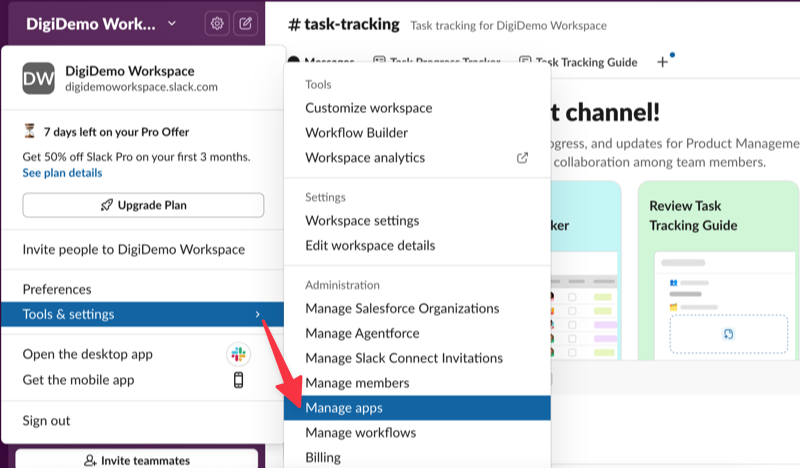
Căutați „Incoming Webhooks” și faceți clic pe Add to Slack.
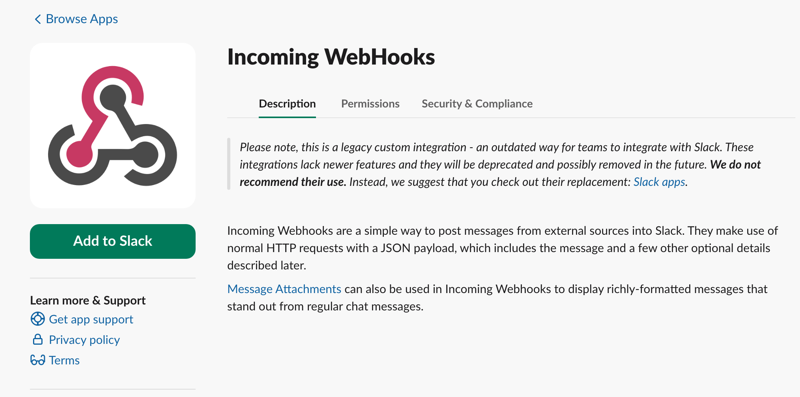
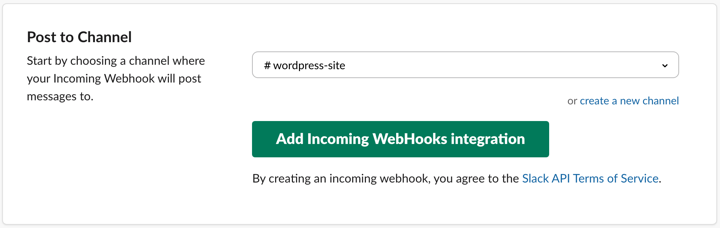
Alegeți canalul în care doriți să apară notificările în mod implicit. Nu vă faceți griji – puteți trimite notificări diferite către canale diferite mai târziu. Selectați Add Incoming WebHooks Integration.
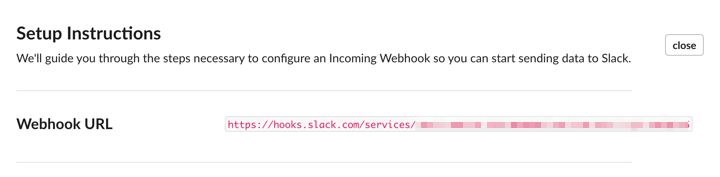
Slack generează un URL webhook care arată ca https://hooks.slack.com/services/T00000000/B00000000/XXXXXXXXXXXXXXXXXXXXXXXX. Copiați acest URL complet.
Înapoi în WordPress, accesați Downloads » Settings » Extensions » Slack.
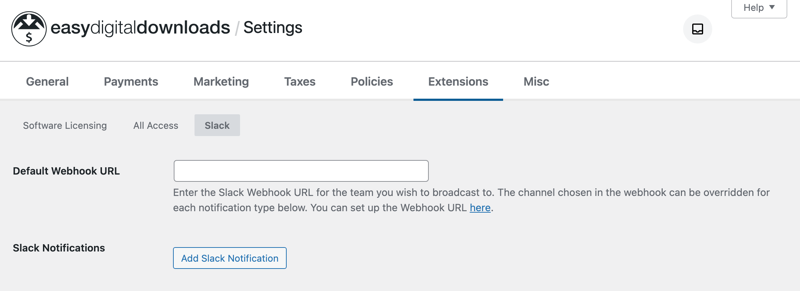
Lipiți URL-ul webhook în câmpul Default Webhook URL și faceți clic pe Save Changes.
Pasul 3. Creează prima notificare Slack
Acum suntem gata să automatizăm notificările EDD cu Slack.
Pe aceeași pagină de setări Slack, faceți clic pe Add Slack Notification. Aceasta deschide un formular unde veți configura când și cum sunt trimise notificările.
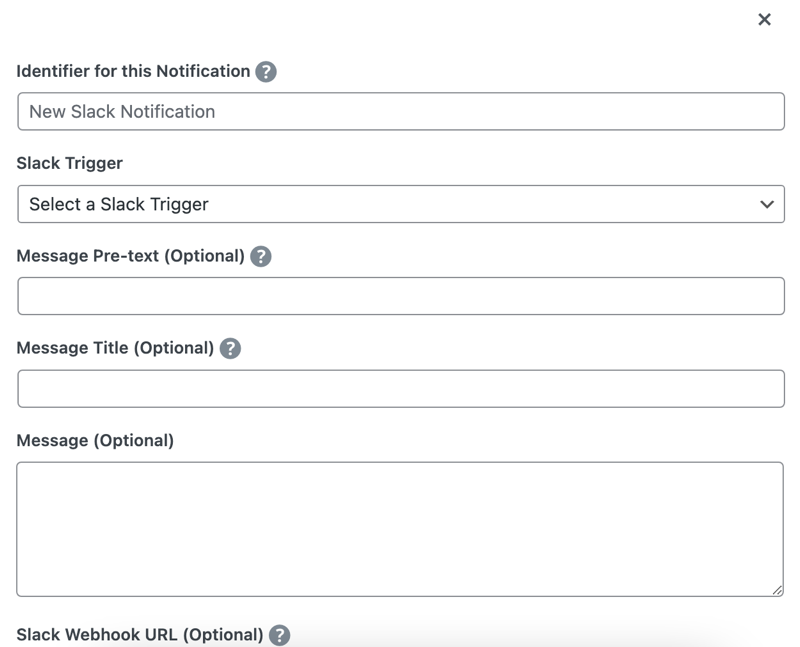
Câmpul Identifier for this Notification este doar o etichetă pentru referința dvs. Ceva de genul „Alerta Vânzări Noi” funcționează perfect.
Acest formular are mai multe secțiuni, dar nu vă lăsați intimidați. Fiecare câmp are un scop specific în crearea de notificări utile și țintite.
Pasul 4. Alege declanșatorul WordPress
Dropdown-ul Slack Trigger conține zeci de opțiuni, în funcție de extensiile EDD pe care le aveți active.
Pentru prima ta notificare, selectează Achiziție completă. Aceasta se declanșează ori de câte ori un client finalizează cu succes o achiziție pe site-ul tău. Este cea mai ușoară metodă de a trimite alerte de achiziție EDD către Slack.
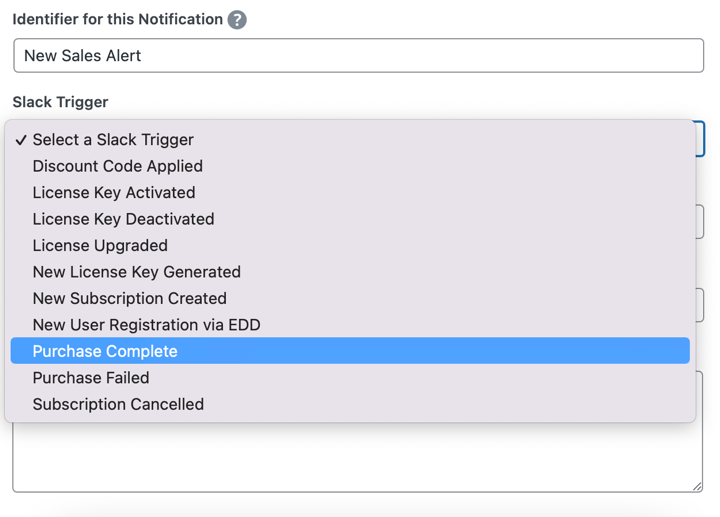
Alte declanșatoare populare includ Înregistrare utilizator nou pentru construirea comunității, Achiziție eșuată pentru alerte de servicii clienți și Cod de reducere aplicat pentru informații de marketing.
Când selectezi un declanșator, apar câmpuri suplimentare mai jos cu opțiuni specifice acelui tip de eveniment. Pentru notificările de achiziție, poți filtra după produse specifice sau intervale de preț.
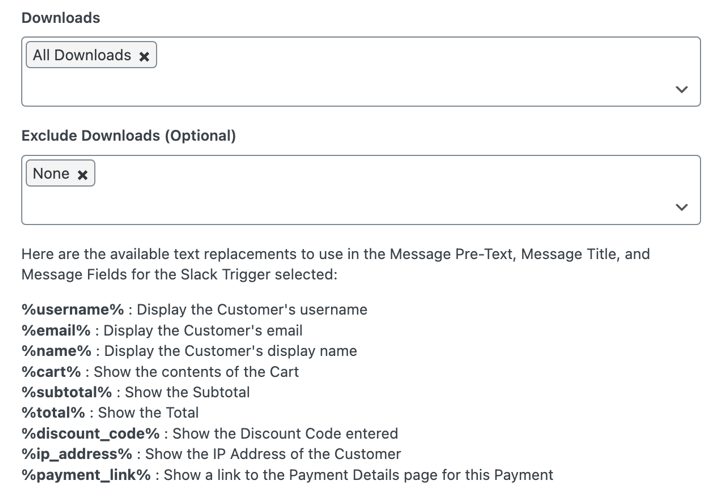
Declanșatorul pe care îl alegi determină ce informații sunt transmise către Slack, așa că alege ceva ce oferă valoare acționabilă echipei tale.
Pasul 5. Personalizează mesajul de notificare Slack
Câmpurile (opționale) pentru mesaj îți permit să creezi notificări bogate și informative folosind conținut dinamic.
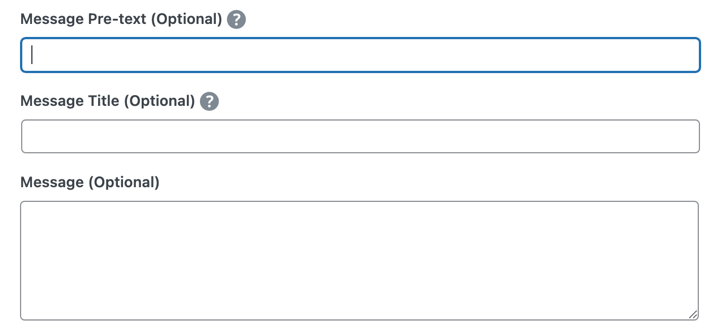
- Pre-text mesaj apare deasupra mesajului principal, cu un text mai mic. Folosește-l pentru context, cum ar fi „Vânzare nouă în magazinul tău!”
- Titlu mesaj este titlul principal. Pentru notificările de achiziție, ceva de genul „Vânzare: coș” funcționează bine.
- Mesaj este locul unde incluzi informații detaliate. Poți folosi variabile precum
email,totalșipayment_linkpentru a include detalii despre achiziție.
Pasul 6. Configurează acțiunea Slack
Câmpul Canal Slack îți permite să suprascrii canalul implicit din webhook-ul tău. Lasă-l gol pentru a folosi canalul implicit sau specifică un alt canal, cum ar fi #vânzări sau #notificări.
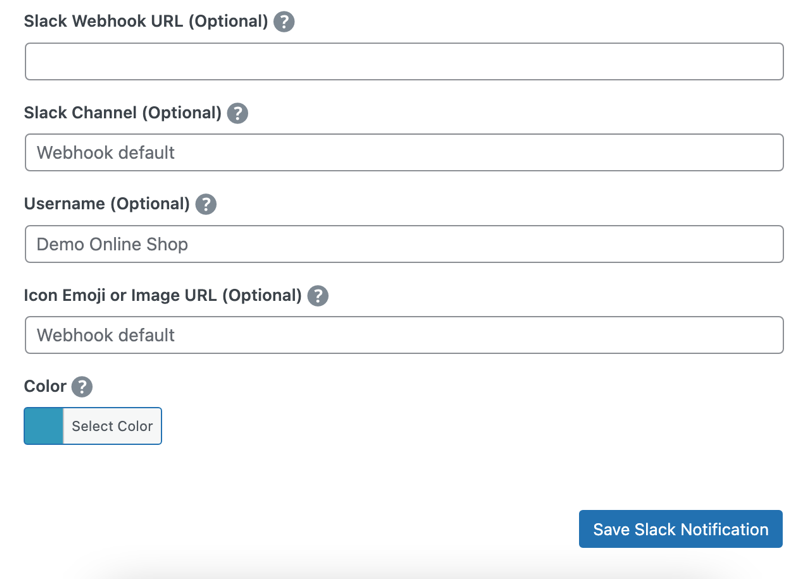
Pentru a trimite notificări unei persoane specifice în loc de un canal, folosește formatul @numeutilizator. Doar amintește-ți că acea persoană trebuie să fie în spațiul tău de lucru Slack.
- Nume utilizator schimbă de la cine pare să provină mesajul. „Bot Magazin” sau numele site-ului tău funcționează bine. Acesta nu trebuie să fie un utilizator Slack real.
- Poți adăuga, de asemenea, un Emoji pictogramă sau URL imagine.
- Culoare adaugă o bară colorată în stânga notificării tale. Folosește verde pentru vânzări, roșu pentru probleme precum plățile eșuate și galben pentru lucrurile care necesită atenție.
Când ai terminat, selectează Salvează notificare Slack, apoi Salvează modificările pe ecranul de setări EDD Extensii » Slack.
⚙️ Pentru instrucțiuni mai detaliate, consultă documentul de configurare a integrării Slack.
Pasul 7. Testează integrarea EDD Slack
După ce salvezi notificarea, aceasta ar trebui să apară sub Notificări Slack EDD cu o bifă verde, indicând că este activă.
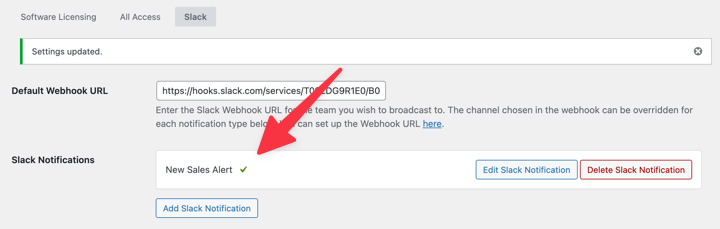
Înainte de a trece în producție, testează notificarea pentru a te asigura că totul funcționează corect.
Poți face acest lucru efectuând o achiziție de test pe site-ul tău. Mai întâi, selectează opțiunea din Descărcări » Setări » Plăți » Activează modul de testare.
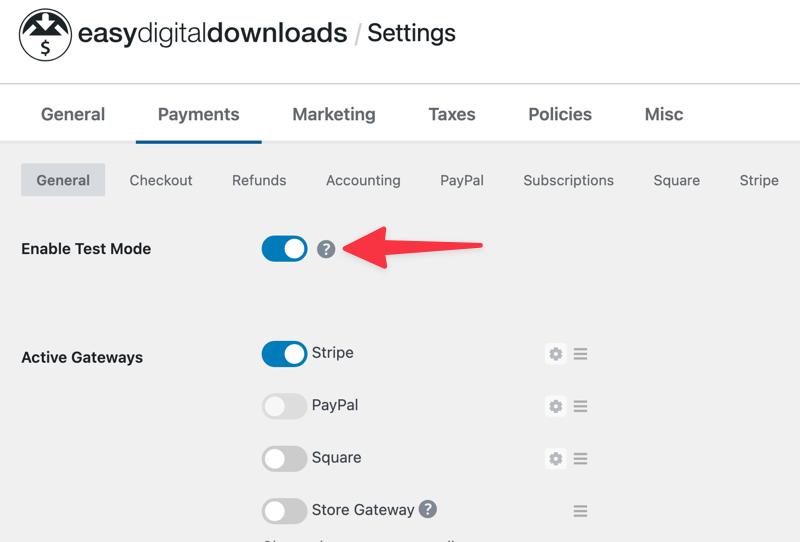
Apoi vizitează partea frontală a site-ului tău, adaugă un produs în coș și finalizează procesul de checkout. În câteva secunde, ar trebui să vezi notificarea apărând în canalul Slack desemnat.
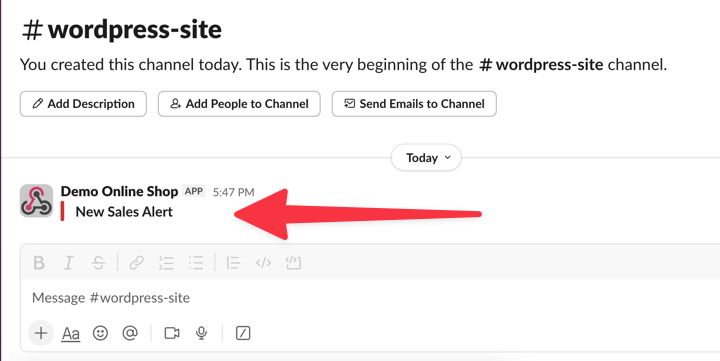
Dacă notificarea nu apare, verificați dacă URL-ul webhook-ului este corect și dacă notificarea afișează o bifă verde în setările EDD. Cruci roșii indică probleme de configurare.
💡 Notificările de testare se declanșează adesea mai rapid decât cele reale, deoarece nu există o întârziere în procesarea plăților. Nu vă faceți griji dacă notificările live durează 30-60 de secunde pentru a apărea.
Funcționalități avansate de integrare EDD Slack
Tutorialul de mai sus acoperă setările de bază ale integrării EDD Slack. Dar există o serie de alte funcționalități pe care le recomand cu tărie să le utilizați pentru a obține cea mai mare valoare din aceasta.
Integrează extensiile EDD cu Slack
Integrarea EDD Slack devine și mai puternică atunci când este combinată cu alte extensii. Sistemul recunoaște ce add-on-uri aveți active și deblochează declanșatoare suplimentare de notificări.
- Cu Software Licensing activ, primiți alerte pentru activări, dezactivări și upgrade-uri de licență. Perfect pentru afacerile SaaS care trebuie să monitorizeze modelele de utilizare a licențelor.
- Extensia Commissions adaugă notificări pentru câștiguri și plăți noi ale afiliaților. Managerii dvs. de afiliați pot urmări performanța.
- Frontend Submissions deblochează declanșatoare specifice vânzătorilor — notificări pentru noi aplicații, trimiteri de produse și feedback de la vânzători. Esențial pentru managementul pieței.
Integrarea suportă, de asemenea, canale și spații de lucru multiple. Trimiteți notificări de vânzări către canalul echipei dvs. de marketing, în timp ce direcționați alertele tehnice către dezvoltatori. Fiecare notificare poate avea propria destinație și formatare.
Puteți chiar să configurați reguli de notificare diferite în funcție de sumele achizițiilor. Vânzările mari ar putea merge către un canal VIP cu mențiuni @here, în timp ce tranzacțiile mai mici folosesc notificări silențioase.
Creează o aplicație Slack personalizată
Pentru a crea notificări interactive și comenzi slash, va trebui să creați o aplicație Slack personalizată pentru a conecta EDD și spațiul dvs. de lucru Slack.
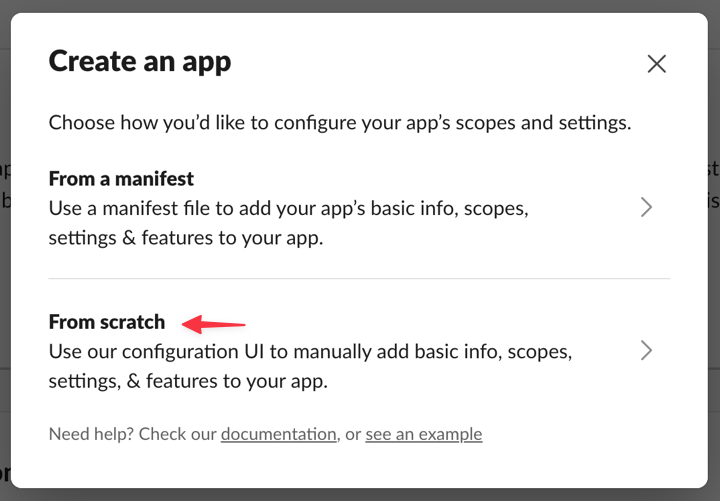
Pentru a începe, accesați https://api.slack.com/apps și selectați Create an App.
Apoi, selectați opțiunea From scratch.
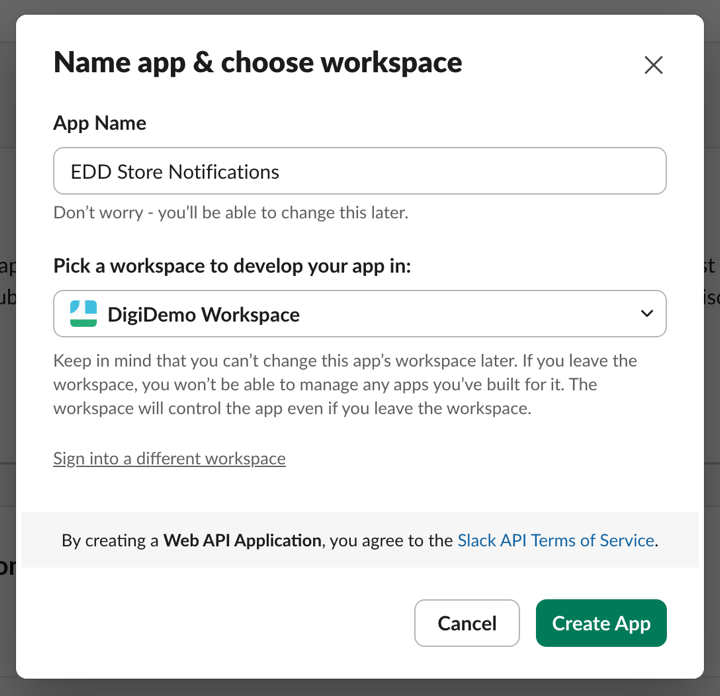
Introduceți un App Name (ceva de genul „EDD Store Notifications”) și selectați spațiul de lucru Slack unde doriți să apară notificările EDD Slack. Puteți adăuga oricând mai multe spații de lucru ulterior. Faceți clic pe Create App.
Acum ar trebui să vedeți toate App Credentials.
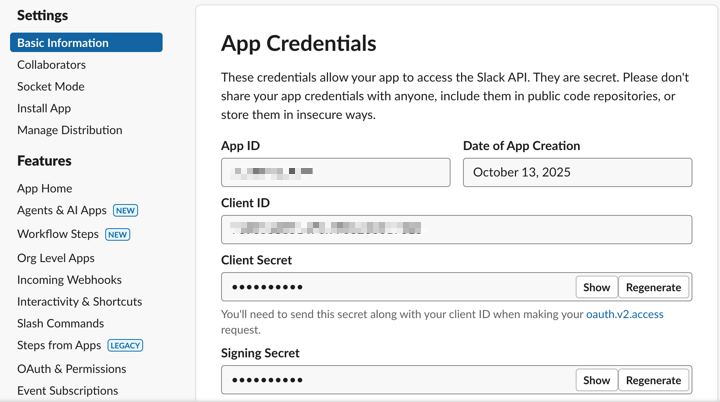
Veți vedea câmpurile Client ID, Client Secret și Verification Token. Puteți copia și lipi aceste valori în câmpurile corespunzătoare din setările extensiei EDD Slack.
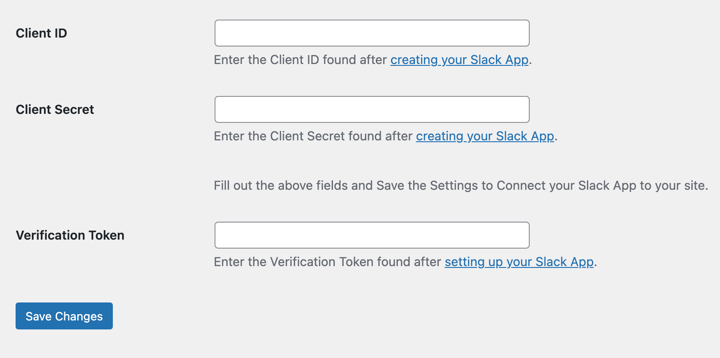
Apoi faceți clic pe Save Changes.
Notă: Există o serie de setări pe care trebuie să le completați în fila OAuth & Permissions din setările aplicației Slack. Aceasta include adăugarea de Bot Token Scopes și URL-ul dvs. de redirecționare. Urmați instrucțiunile pas cu pas prezentate în documentația noastră Slack App înainte de a continua.
Când ați terminat de configurat cele de mai sus, reveniți la setările Extensions » Slack și selectați butonul Link Slack App.
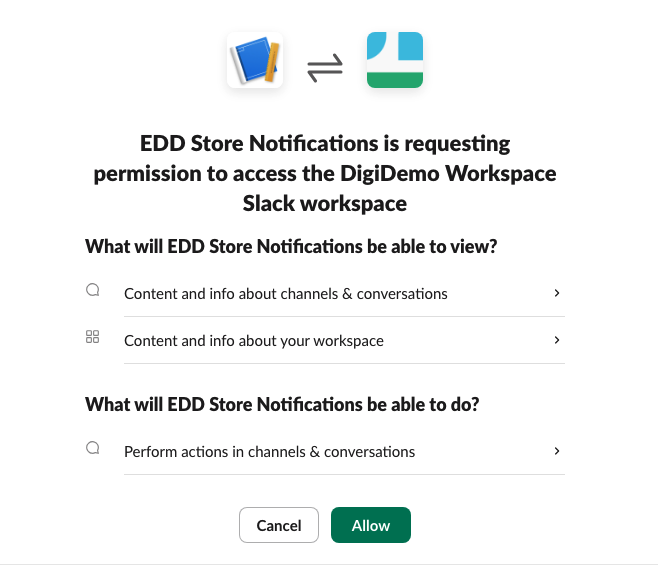
Se va deschide o fereastră cu o solicitare de permisiune pentru Notificări Magazin EDD de a accesa spațiul dvs. de lucru Slack. Faceți clic pe Permite.
Apoi veți vedea un banner de notificare și un mesaj care vă anunță că aplicația Slack a fost conectată cu succes.
Configurează notificări Slack interactive
Aici strălucește cu adevărat integrarea Slack a EDD. În loc să primiți doar notificări, echipa dvs. poate acționa direct din Slack.
Butoane interactive funcționează cu declanșatoare specifice, cum ar fi descărcări sau aplicații de furnizor. Când apar aceste evenimente, Slack afișează butoane pe care se poate face clic, alături de notificare.
Pentru a începe, accesați setările aplicației dvs. Slack și mergeți la fila Interactivitate și comenzi rapide.
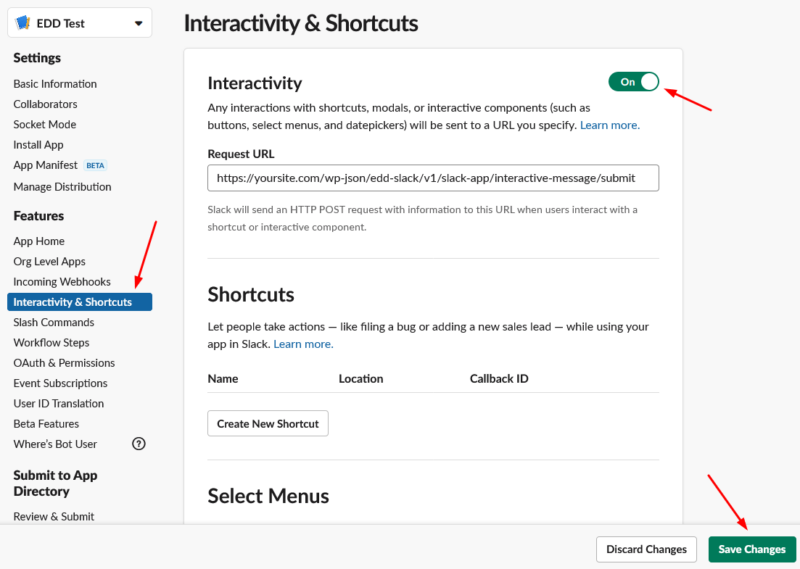
Faceți clic pentru a activa comutatorul Interactivitate. și introduceți URL-ul de solicitare conform instrucțiunilor din documentația noastră.
Când ați terminat, faceți clic pe Salvare Modificări.
Acum să spunem că aveți instalat Frontend Submissions și doriți să configurați notificări interactive pentru aplicațiile furnizorilor.
Ați putea crea o nouă notificare cu declanșatorul Aplicație Furnizor Nouă. Aplicațiile furnizorilor, trimiterile de produse și editările pot fi aprobate sau respinse direct din Slack.
💡 Butoanele interactive respectă permisiunile utilizatorilor WordPress. Membrii echipei pot aproba doar elementele pe care ar avea în mod normal permisiunea de a le modera în tabloul de bord WordPress.
Configurează comenzi rapide (Slash Commands)
Comenzile slash transformă Slack într-un centru de comandă pentru magazinul dvs. și vă permit să extrageți date din magazin fără a părăsi Slack. Gândiți-vă la ele ca la rapoarte instantanee pe care le puteți rula de oriunde din spațiul dvs. de lucru.
În setările aplicației dvs. Slack, accesați Comenzi Slash și faceți clic pe Creare Comandă Nouă.
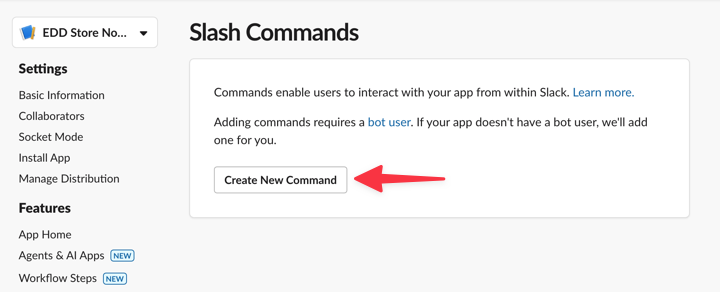
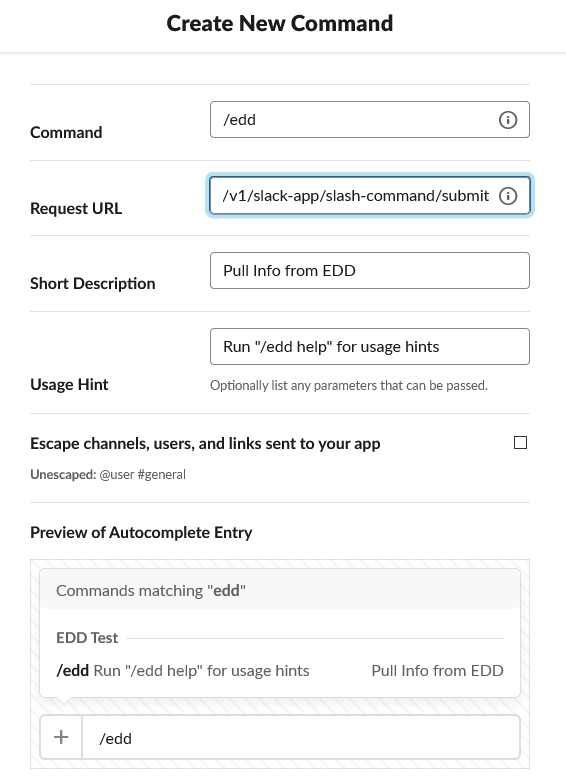
Setați comanda ca /edd și indicați URL-ul de solicitare către site-ul dvs. WordPress.com/edd-sl-api/.
Înapoi în setările EDD Slack, veți vedea o secțiune Comenzi Slash. Activați comenzile pe care doriți ca echipa dvs. să le utilizeze:
/eddhelp— Afișează toate comenzile disponibilesales today— Afișează rezumatul vânzărilor de astăzisales this_month— Afișează performanța lunarăcustomer [email protected]— Afișează detaliile clientuluidiscount SAVE20— Afișează statisticile de utilizare a codului de reducere
Aceste comenzi sunt incredibil de utile în timpul întâlnirilor de echipă sau când cineva pune întrebări rapide despre performanța magazinului. Gata cu „lasă-mă să verific tabloul de bord și revin”.
⚙️ Consultați secțiunea Comenzi Slash din documentația noastră Slack pentru mai multe informații.
Invitați automat utilizatorii în echipa dvs. Slack
Invitațiile de echipă adaugă automat clienții într-o comunitate privată Slack atunci când fac achiziții. Acest lucru creează oportunități de implicare a clienților, suport și construire de comunitate în jurul produselor dvs.
Puteți activa și configura această opțiune în setările extensiei Slack din WordPress.
Întrebări frecvente despre integrarea EDD Slack
Să încheiem cu câteva întrebări frecvente despre utilizarea integrării EDD Slack în WordPress.
Cum conectez site-ul meu WordPress la Slack?
Creați un URL webhook Slack prin directorul de aplicații al spațiului dvs. de lucru, apoi introduceți-l în setările pluginului dvs. WordPress. Majoritatea pluginurilor WordPress-Slack folosesc această metodă webhook pentru conectivitate de bază.
Pentru magazinele digitale, extensia Slack de la Easy Digital Downloads oferă cele mai cuprinzătoare funcționalități, inclusiv notificări interactive, comenzi slash și declanșatoare specifice eCommerce.
Cum pot primi notificări de vânzări Easy Digital Downloads în Slack?
Extensia EDD Slack trimite notificări de vânzări în timp real cu detalii despre client, sume de achiziție și informații despre produs. Odată ce instalați add-on-ul și conectați Easy Digital Downloads la un canal Slack, accesați Downloads » Settings » Extensions » Slack în WordPress și selectați Add New Notification. Apoi puteți selecta Purchase Complete ca declanșator.
Pot trimite notificări de la WordPress la Slack gratuit?
Notificările webhook de bază sunt gratuite prin API-ul Slack. Cu toate acestea, majoritatea pluginurilor WordPress de calitate cu integrare Slack necesită licențe premium. Integrarea Slack a EDD necesită un Professional Pass sau superior.
Este posibil să integrați WordPress și Slack fără un plugin?
Tehnic, da, prin codare custom webhook, dar necesită un efort semnificativ de dezvoltare. Utilizarea unui plugin dedicat precum extensia Slack a EDD oferă declanșatoare predefinite, formatare a mesajelor și funcționalități interactive care ar dura luni de zile pentru a fi dezvoltate manual.
Pot personaliza ce notificări ajung în diferite canale Slack?
Da, fiecare notificare poate fi configurată cu propria destinație de canal. De exemplu, ați putea trimite alerte de vânzări către #marketing, eșecuri de plată către #suport și aplicații de la vendori către #marketplace-management pentru o comunicare organizată a echipei.
Automatizați Integrarea Slack cu EDD
Integrarea Slack a EDD transformă modul în care funcționează magazinele digitale prin centralizarea comunicării echipei și automatizarea sarcinilor de rutină. Notificările în timp real țin pe toată lumea la curent, butoanele interactive elimină logările constante în WordPress, iar comenzile slash oferă acces instantaneu la datele magazinului.
Economiile de timp se acumulează rapid. În loc să verificați mai multe platforme pe parcursul zilei, întreaga dvs. echipă rămâne sincronizată printr-un singur centru de comunicare pe care îl folosesc deja.
Achiziționați un Easy Digital Downloads Pro Pass pentru a debloca integrarea Slack și zeci de alte funcționalități puternice care vă scalează afacerea digitală.
📣 P.S. Asigurați-vă că vă abonați la newsletter-ul nostru și la canalul de YouTube, și urmăriți-ne pe Facebook, Twitter/X sau LinkedIn pentru mai multe resurse WordPress!