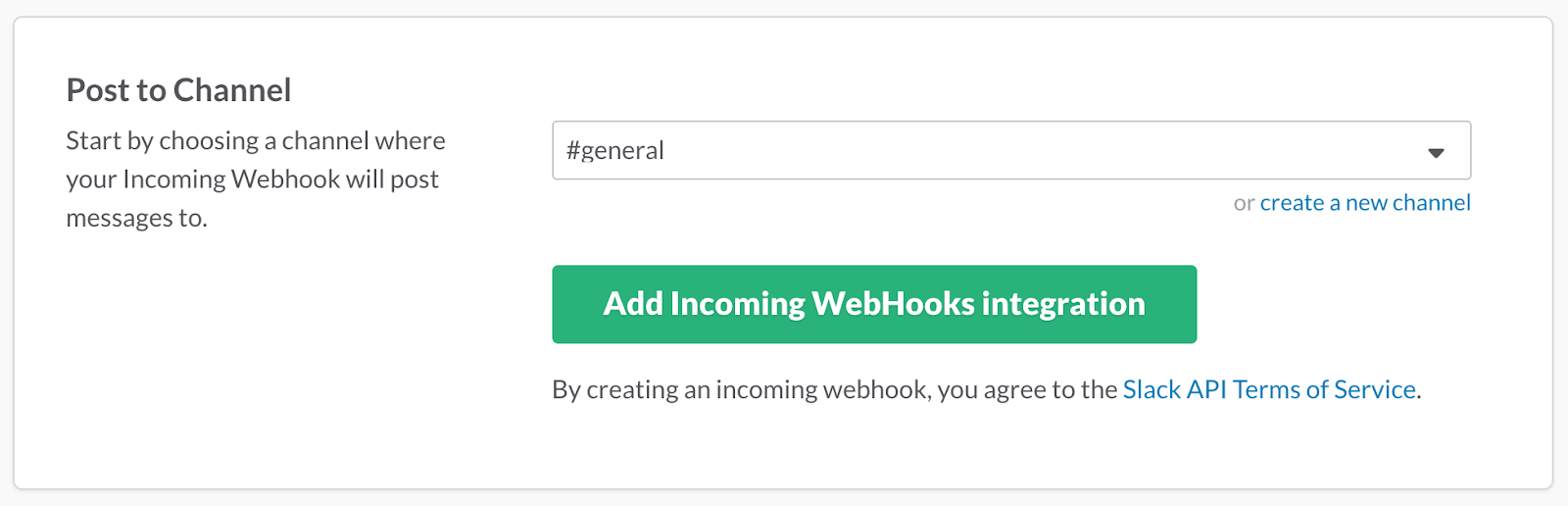
Odată ce extensia este instalată și activată, puteți naviga la Downloads > Settings > Extensions > Slack și veți dori mai întâi să creați un Incoming Webhook pentru echipa dvs. Slack.
Acest lucru permite EDD Slack să trimită Notificări în numele dvs., ceea ce înseamnă că poate trimite Notificări doar către aceleași Canale la care aveți acces dvs. Dacă aveți acces la un Canal Privat, acesta poate trimite Notificări către acel Canal Privat, dar nu poate trimite Notificări către Canale Private la care nu aveți acces.
În timp ce creați o integrare Incoming Webhook, Slack vă va întreba către ce Canal doriți să postați. Gândiți-vă la acest lucru ca la un „Canal implicit”. Pentru fiecare Notificare pe care o creați în extensie, puteți desemna Canale diferite, dacă este necesar.
Odată ce ați generat un Incoming Webhook, introduceți-l în câmpul „Default Webhook URL” și faceți clic pe „Save Changes”. Acum puteți trece la Crearea Notificărilor!
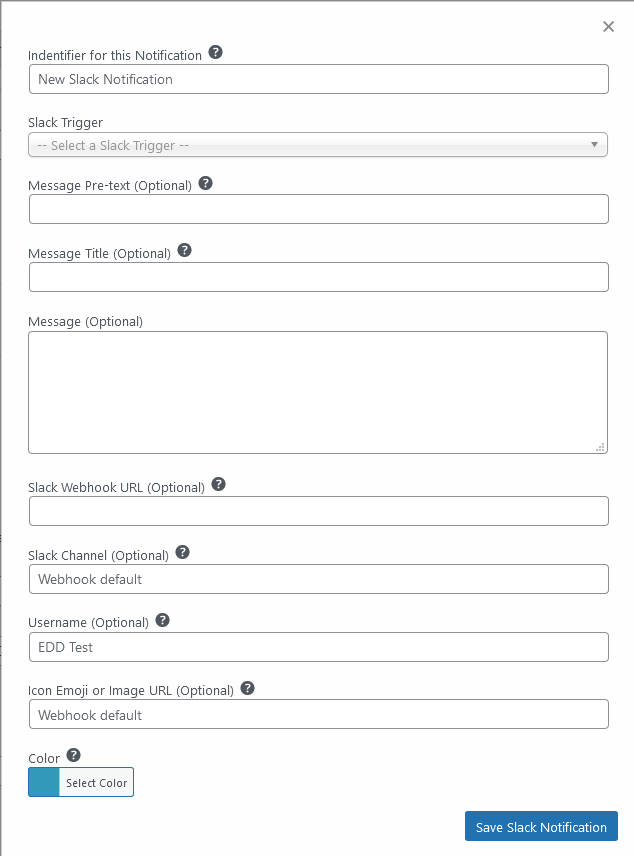
EDD Slack vă permite să configurați un număr nelimitat de Notificări care să fie trimise către orice Canal specificat în echipa dvs. Slack. Pur și simplu navigați la pagina de setări a extensiei și faceți clic pe „Add Slack Notification” pentru a deschide formularul de configurare. Aceste setări pot fi editate ulterior, oricând.
Iată o descriere a funcției fiecărui câmp:
Identificator pentru această Notificare: Acest câmp este pur și simplu o etichetă pentru dvs. și vă ajută să determinați ce Notificare salvată face ce. Puteți introduce orice doriți aici. Dacă nu se introduce nimic, va fi implicit „New Slack Notification”.
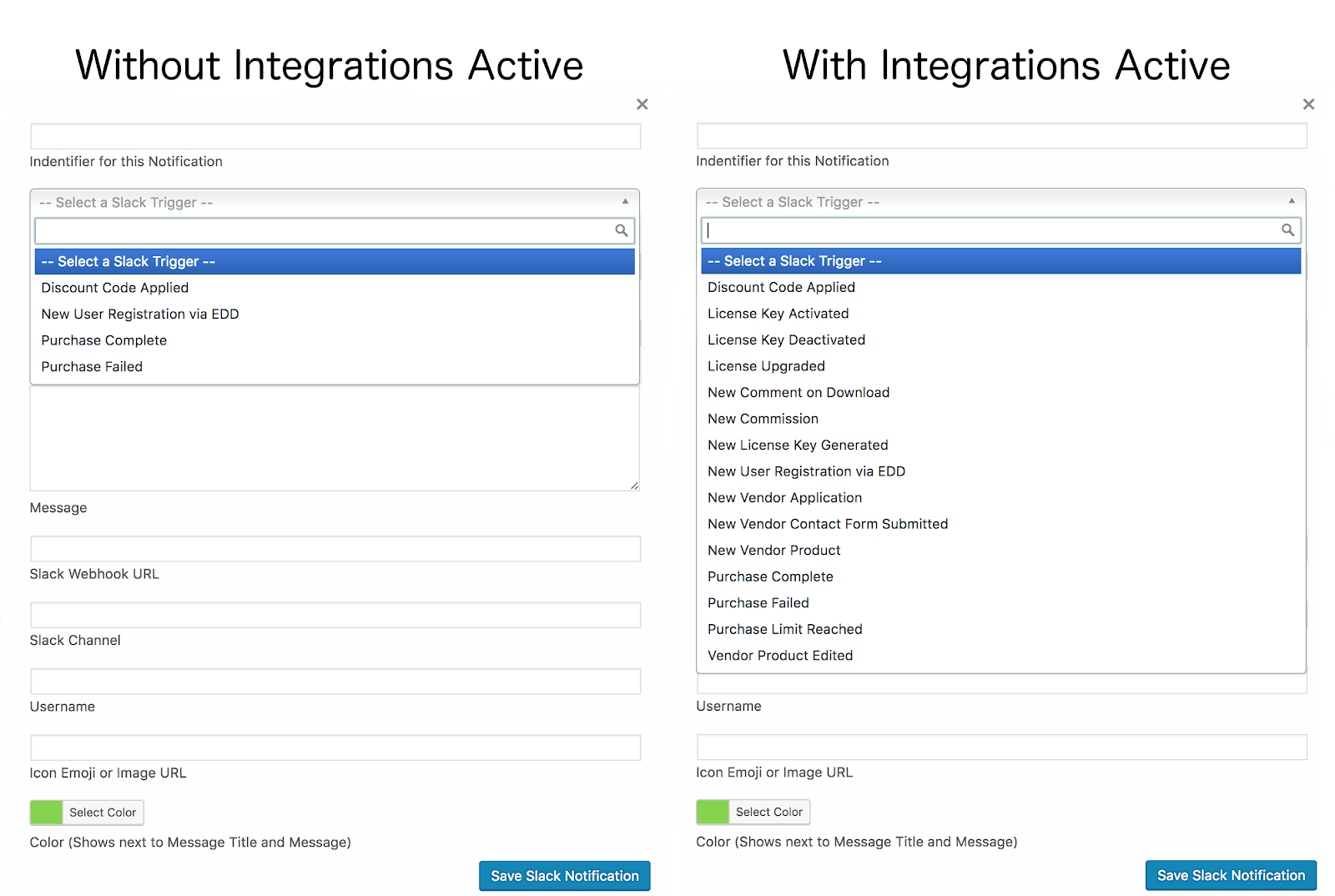
Declanșator Slack: Definește Declanșatorul care duce la trimiterea unei mesaje către Slack de către această notificare. Acesta poate fi o acțiune în cadrul Easy Digital Downloads sau o altă extensie Easy Digital Downloads suportată. În funcție de alegerea Declanșatorului, câmpuri suplimentare vor fi adăugate la Formular și diferite Înlocuiri de text pentru câmpurile Pre-textul mesajului, Titlul mesajului și Mesajul vor deveni disponibile, astfel încât informații pertinente despre Notificare să poată fi transmise către Slack.
Pre-textul mesajului: Text opțional care apare deasupra Titlului mesajului.
Titlul mesajului: Acest lucru vă permite să controlați Titlul mesajului. Dacă nu se introduce nimic, acesta va fi implicit Identificatorul Notificării de mai sus.
Mesaj: Acesta este un câmp opțional unde puteți introduce text mai descriptiv în cadrul Notificării, sub Pre-text și Titlu.
URL webhook Slack: Permite utilizarea unui URL webhook alternativ în cazuri speciale. Acesta poate fi folosit într-un eveniment în care o Notificare ar trebui trimisă unui Echipă diferită față de cea definită pentru Webhook-ul implicit.
Canal Slack: Acest lucru vă permite să suprascrieți Canalul Slack al Webhook-ului pentru această Notificare particulară. Dacă doriți să trimiteți notificări unui Utilizator Slack specific din Echipă, folosiți sintaxa @username. Lăsați necompletat pentru Canalul implicit definit de Webhook. Rețineți, acest Canal trebuie să fie unul la care creatorul URL-ului webhook are acces!
Culoare: Mesajele trimise către Slack vor avea această culoare afișată într-o bară dinaintea mesajului.
Nume utilizator: Definește numele Utilizatorului de la care va apărea mesajul. Utilizatorul nu trebuie să existe în Slack și acesta poate fi setat la orice doriți. Implicit, va fi numele site-ului dvs. WordPress.
Emoji sau URL imagine: Dacă imaginea sau emoji-ul implicit utilizat pentru notificări nu este pe gustul dvs., acest câmp va permite specificarea unor grafice personalizate. Puteți seta, de asemenea, orice Emoji Slack personalizat creat pe care îl doriți pentru acest câmp.
Câmpuri suplimentare vor apărea, de asemenea, în funcție de declanșatorul Slack selectat. Acestea vă permit să specificați pentru ce Descărcări ar trebui un Declanșator să trimită o Notificare, de exemplu.
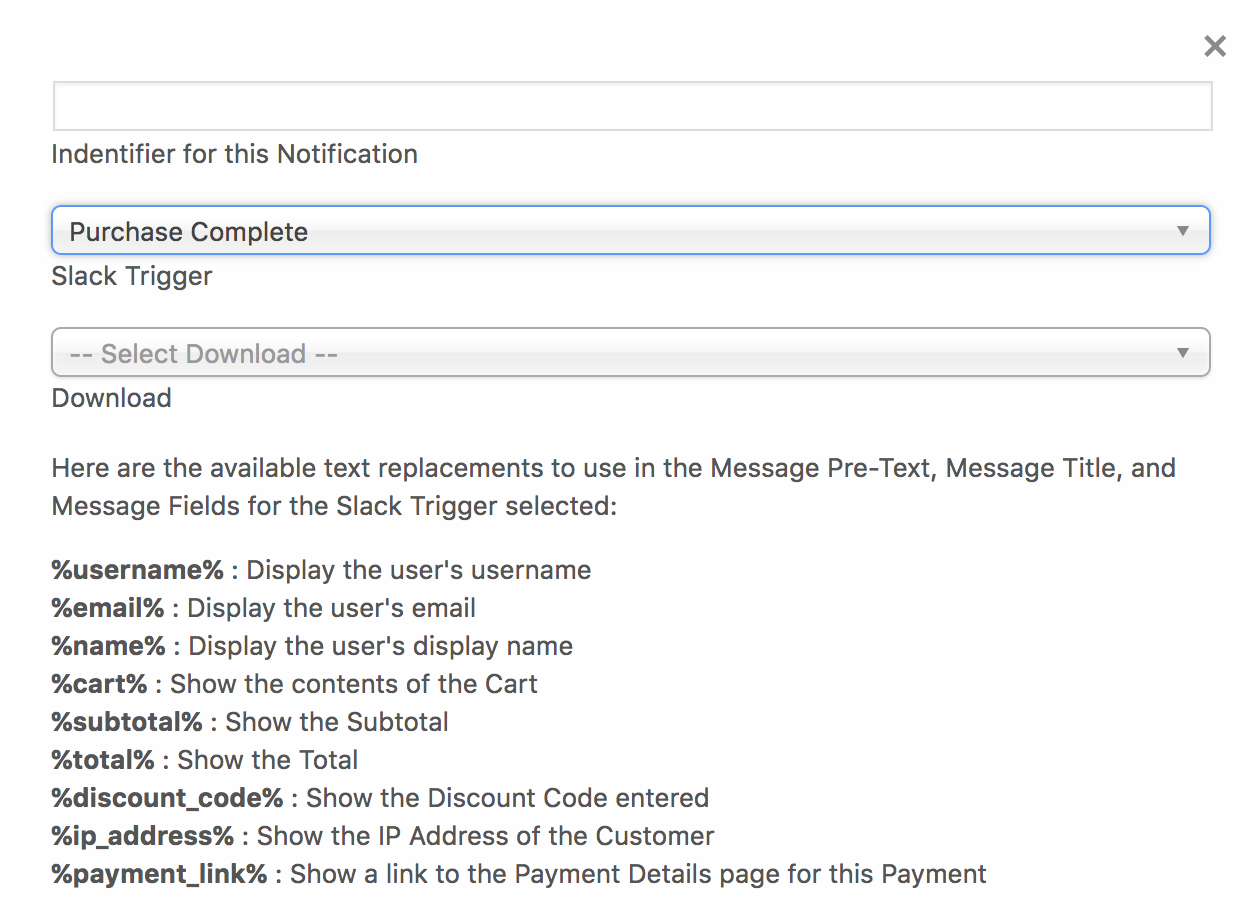
Când este ales un Declanșator Slack, Câmpuri și etichete de Înlocuire Text suplimentare sunt adăugate la Formular. De exemplu, iată ce veți vedea când alegeți Declanșatorul „Achiziție completă”:
Etichetele de Înlocuire Text permit adăugarea informațiilor despre Declanșator la conținutul Notificării. Astfel, puteți vedea conținutul unui coș pentru o Achiziție, Totalul și alte informații bazate pe Declanșatorul ales.
Odată ce Formularul a fost completat după preferințe, faceți clic pe butonul „Salvează Notificare Slack” din partea de jos a formularului. Acesta va închide Formularul și vă va readuce la ecranul anterior și va afișa Notificarea în verde pentru a arăta că a fost Salvată. Bifa verde va arăta că Notificarea este Activă. Felicitări, ați configurat prima dvs. Notificare Slack!
Dacă în loc de o bifă verde vedeți un „X” roșu, notificarea este Inactivă. Acest lucru se poate întâmpla din unul sau mai multe dintre următoarele motive:
Un URL webhook nu a fost setat ca implicit sau nu a fost furnizat altfel ca parte a Formularului.
Formularul a fost închis fără a fi salvat.
O notificare salvată anterior folosea un Declanșator care nu mai este disponibil. Acest lucru se poate întâmpla atunci când un plugin care se integrează cu EDD Slack este dezactivat.
Configurarea unei aplicații Slack
Acești pași sunt opționali, dar deblochează funcționalități suplimentare în cadrul EDD Slack. Dacă urmați acești pași, veți putea efectua acțiuni pe site-ul dvs. direct dintr-o Notificare Slack, făcând clic pe un Buton dintr-o notificare Slack, precum și returna date de pe site-ul dvs. folosind Comenzi rapide (Slash Commands).
Notă: Pentru a continua, site-ul dvs. trebuie să aibă SSL activat!
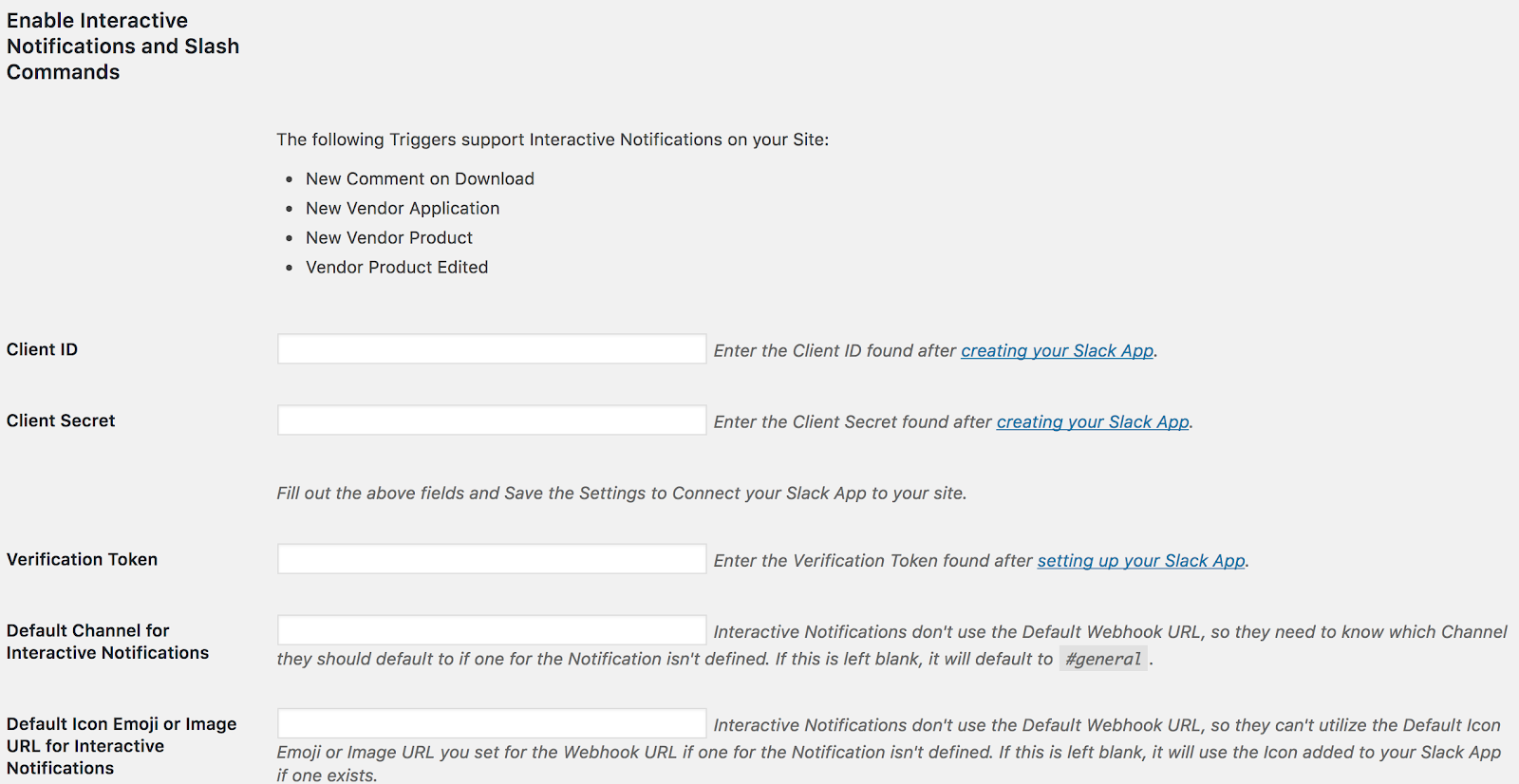
Dacă site-ul dvs. are SSL activat, veți vedea câteva opțiuni suplimentare sub Notificările Slack create:
În partea de sus a acestei secțiuni, va fi afișată o listă a oricăror Declanșatoare disponibile care acceptă Butoane Interactive. Dacă nu sunt afișate, puteți beneficia în continuare de configurarea acestuia pentru a utiliza Comenzi Slash!
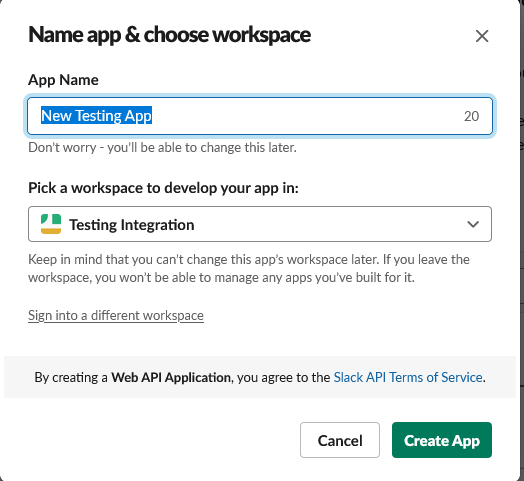
Această funcționalitate se bazează pe legarea unei Aplicații Slack la site-ul dvs. web. Urmați linkul pentru a vă crea propria Aplicație Slack făcând clic pe butonul „Create New App” pentru a începe.
Legarea Inițială a Aplicației Slack:
Câmpul App Name poate fi orice doriți. Este utilizat în cadrul Comenzilor Slash ca „Nume de utilizator” atunci când returnează date înapoi. Câmpul Workspace trebuie să fie Echipa la care doriți să legați magazinul dvs. EDD. Faceți clic pe „Create App” pentru a continua.
Următorul ecran vă va afișa Client ID, Client Secret și Verification Token pentru Aplicația Slack în secțiunea App Credentials din partea de jos a paginii. Introduceți-le înapoi în Setările Slack EDD (Downloads > Settings > Extensions > Slack) și faceți clic pe „Save Changes” în partea de jos a ecranului.
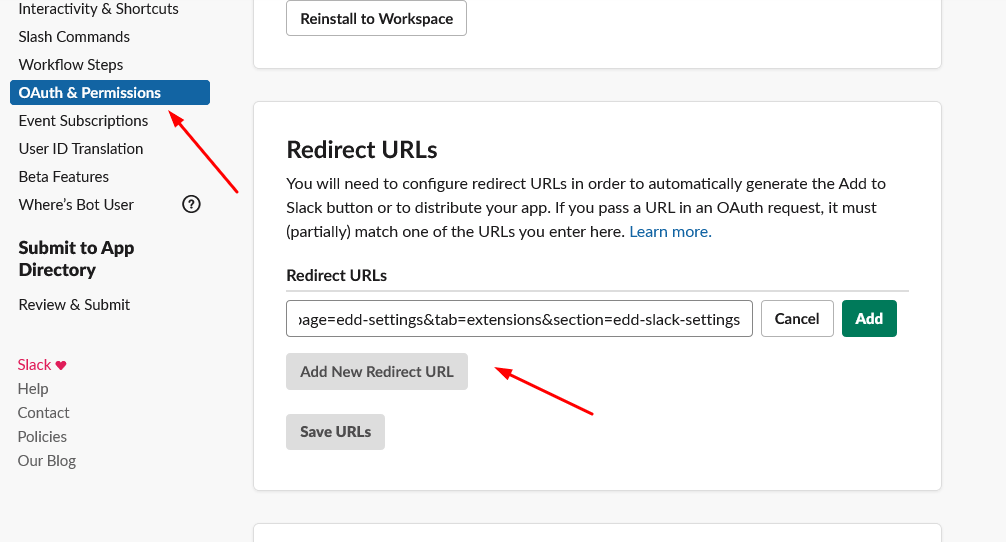
Înainte de a putea face clic pe butonul „Link Slack App” care apare, va trebui să definiți un Redirect URL pentru Aplicația Slack. Înapoi în setările pentru Aplicația Slack pe care ați creat-o:
Faceți clic pe „OAuth & Permissions” în partea stângă a ecranului.
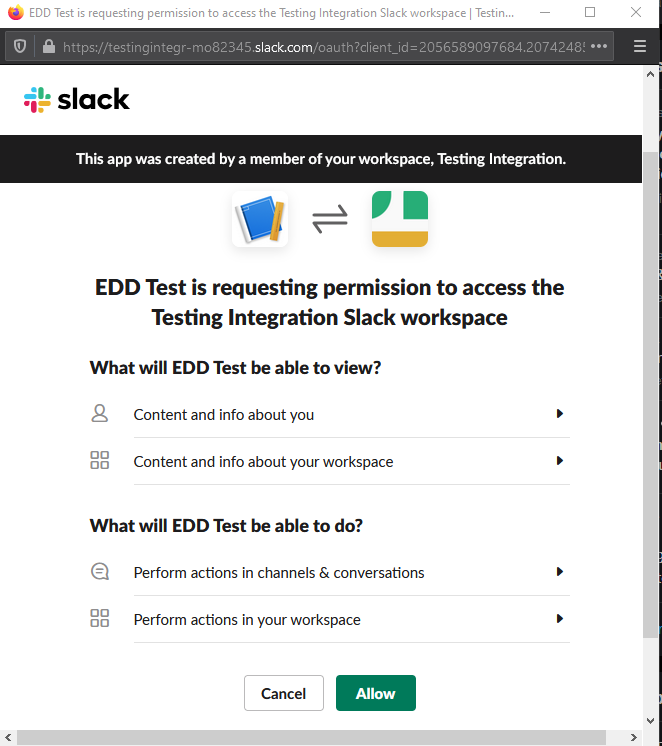
Acum puteți reveni la pagina Setări Slack EDD și puteți face clic pe butonul „Link Slack App”. Aceasta va deschide o fereastră nouă unde vă veți conecta la Echipa dvs. setată anterior pentru a Autoriza Aplicația Slack pe site-ul dvs. Similar cu URL-urile Webhook de mai înainte, acest lucru va însemna că este restricționat la aceleași Canale la care are acces Utilizatorul Slack care a legat Aplicația Slack de site în Echipa aleasă.
Odată Autorizată, fereastra pop-up se va închide de la sine, iar Pagina Setări Slack EDD se va reîmprospăta, prezentându-vă un mesaj „Slack App Linked Successfully”.
Acum că acest pas a fost finalizat, Endpoints API au fost deschise pe site-ul dvs. Acestea sunt utilizate atât pentru Notificările Interactive, cât și pentru Comenzile Slash.
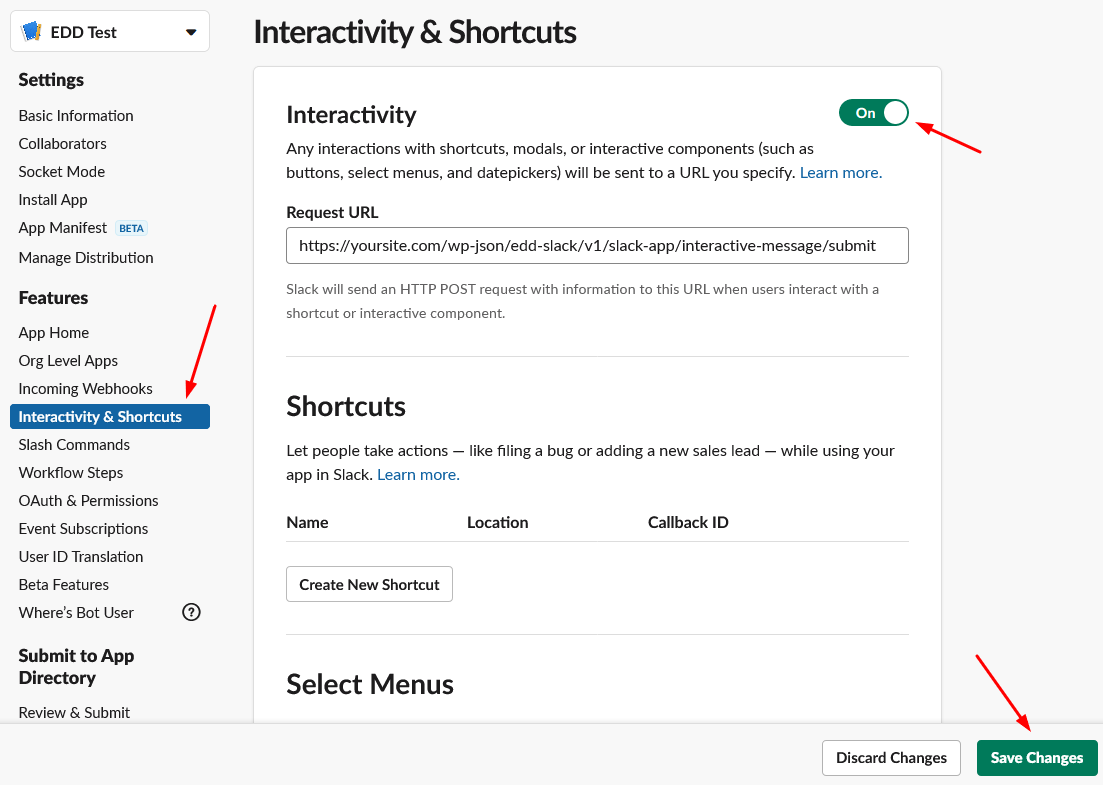
Pentru a configura Notificările Interactive pentru EDD Slack, reveniți la Setările Aplicației Slack și faceți clic pe „Interactivity & Shortcuts” în partea stângă a ecranului.
Comenzile slash acționează ca scurtături pentru acțiuni specifice în Slack pe care le puteți utiliza pentru a interacționa cu magazinul dvs. EDD.
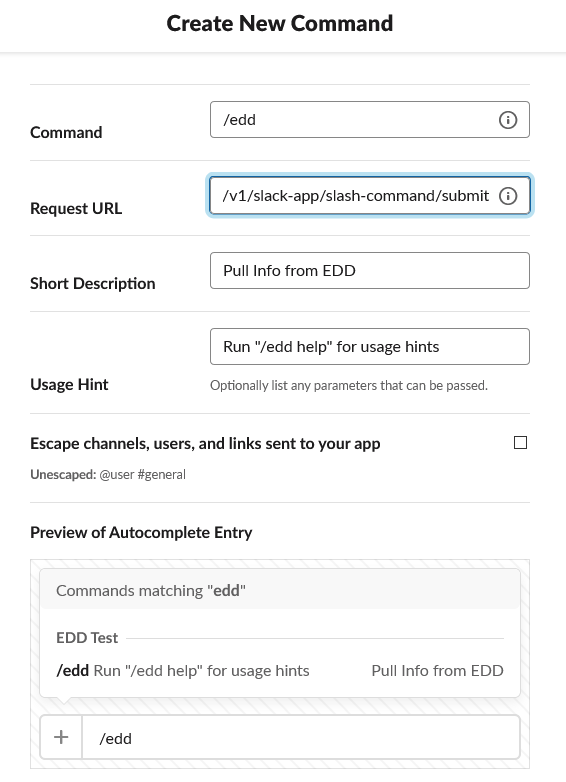
Pentru a configura comenzile slash, în Setările aplicației dvs. Slack, faceți clic pe „Slash Commands” apoi faceți clic pe „Create New Command”. Aceasta va deschide o fereastră unde vor fi introduse Setările pentru comanda slash.
EDD Slack utilizează o singură comandă slash și o direcționează către diferite funcții pe baza unui parametru transmis. Iată un exemplu de comandă /edd:
Command: /edd Recomandăm setarea „Command” la /edd, dar dacă ați decide să o numiți /webstore sau orice altceva, și aceasta va funcționa.
Request URL: https://yoursite.com/wp-json/edd-slack/v1/slack-app/slash-command/submit unde yoursite.com este numele domeniului site-ului dvs. web.
Short Description: Extrage informații din EDD
Usage Hint: Rulați „/edd help” pentru indicii de utilizare
Escape channels/users: Acest lucru poate fi lăsat nebifat în majoritatea cazurilor. Activarea acestei opțiuni va modifica parametrii trimiși cu o comandă de către un utilizator. Mai multe detalii aici
Puteți testa comenzile slash introducând /edd help în orice canal la care aveți acces. Notificările interactive vor fi utilizate în locul notificărilor obișnuite, acolo unde este cazul.
Extensia oferă mai multe comenzi utile care pot fi rulate în Slack pentru a prelua date sau pentru a crea ceva nou pe site-ul dvs. WordPress fără a vă conecta deloc la site-ul dvs.
Slack include deja multe comenzi slash utile care pot fi de mare ajutor, cum ar fi comanda /remind. EDD Slack introduce câteva comenzi noi care se aplică în mod specific utilizatorilor Easy Digital Downloads.
Cel mai simplu mod de a vizualiza toate comenzile slash disponibile incluse în EDD Slack este să introduceți /edd help în Slack. Acest lucru se poate face oriunde, iar rezultatele vor fi vizibile doar pentru dvs. Vor arăta astfel:
*/edd sales*
Description: Show an Earnings Report for the Selected Time Period
Example: `/edd sales this_month`
Option(s): `today`, `yesterday`, `this_week`, `last_week`, `this_month`, `last_month`, `this_quarter`, `last_quarter`, `this_year`, `last_year`
Default: `this_month`

*/edd version*
Description: Outputs the current version of Easy Digital Downloads.
Example: `/edd version`

*/edd discount*
Description: Outputs information about a Discount Code. This can also be used to create new Discount Codes.
Examples:
    `/edd discount DISCOUNTCODE` - Retrieve information about a Discount Code
    `/edd discount DISCOUNTCODE $3.50` - Create or Update a Discount Code with a Flat Rate Discount
    `/edd discount DISCOUNTCODE 42%` - Create or Update a Discount Code with a Percentage Discount

*/edd customer*
Description: Outputs information about a Customer. You can use either their Customer ID or their Primary Email Address for this command.
Examples:
    `/edd customer 42`
    `/edd customer [email protected]`

*/edd help*
Description: Shows this Dialog. Optionally can show the Help Dialog for a Single Command.
Example: `/edd help`
Option(s): `sales`, `version`, `discount`, `customer`
Așa cum se arată mai sus, comenzile slash incluse în prezent sunt:
/edd ajutor
/edd vânzări
/edd versiune
/edd reducere
/edd client
Configurarea invitațiilor în echipa Slack
Pentru a activa această funcție, contul dvs. personal de utilizator Slack trebuie să aibă permisiunile necesare pentru a invita utilizatori. Aceasta este de obicei rezervată administratorilor echipei Slack. Similar cu mesajele interactive și URL-urile webhook, aceasta moștenește unele capacități ale utilizatorului dvs. Slack. Dacă nu puteți invita utilizatori, nici aplicația dvs. Slack nu o poate face.
Abilitatea de a invita automat clienții în echipa dvs. Slack există în extensie, necesitând ca notificările interactive și comenzile slash să fi fost deja activate.
După ce ați activat Notificări interactive și Comenzi rapide, va apărea un nou buton în setările EDD Slack pentru a activa Invitările de echipă Slack.
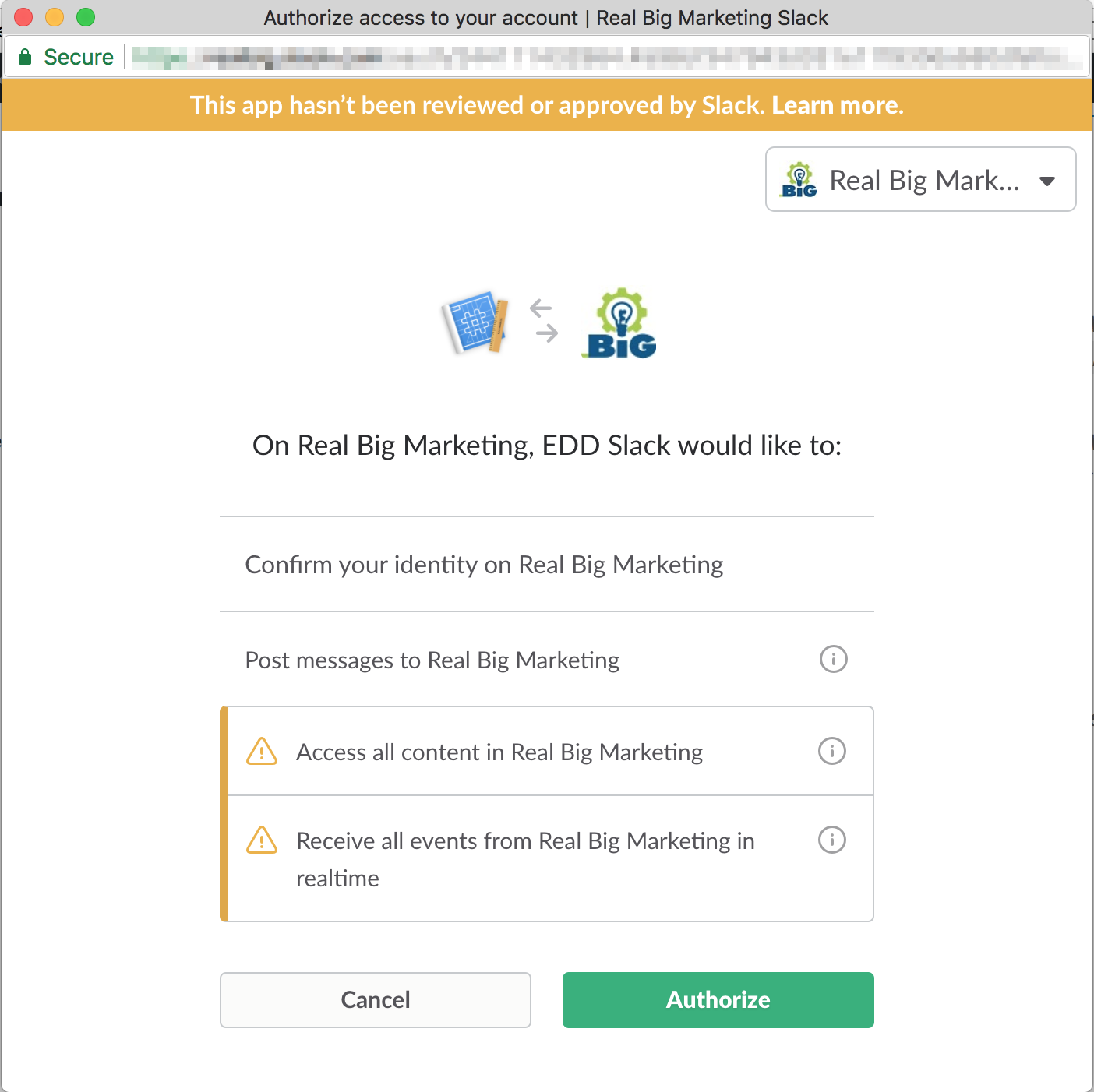
După ce faceți clic pe acest buton, va apărea o fereastră pop-up similară cu cea de când ați configurat anterior Mesajele interactive și Comenzile rapide. Acest lucru se datorează faptului că trebuie să acordați permisiuni suplimentare aplicației dvs. Slack.
Fereastra care apare va spune că acordați aplicației Slack abilitatea de a accesa tot conținutul și toate evenimentele în timp real. Acest lucru se datorează faptului că, pentru a invita Clienți și Utilizatori Slack, aplicația dvs. Slack are nevoie de toate permisiunile unui Client Slack complet. Acest lucru este utilizat numai pentru invitarea Clienților în echipa dvs. Slack.
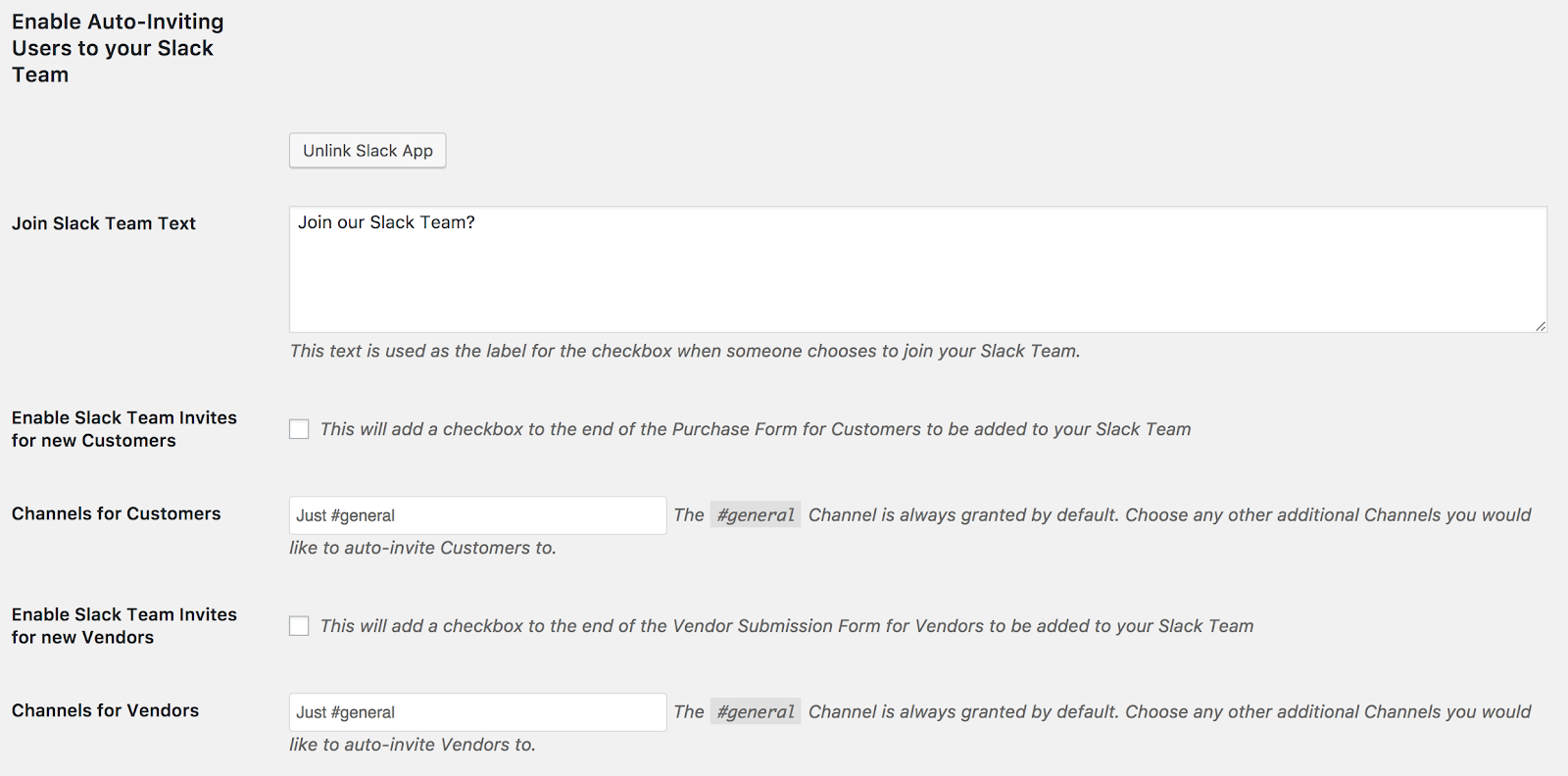
După ce acest lucru este finalizat, apar câteva opțiuni noi. Acest lucru vă permite să activați Invitările de echipă Slack pentru Clienți, precum și Invitările de echipă Slack pentru Furnizori (dacă extensia Trimiteri frontend este activă pe site-ul dvs.).
Toți Utilizatorii Slack nou invitați sunt invitați automat în canalul dvs. #general (sau cum l-ați redenumit). Cu toate acestea, pe acest ecran, puteți defini canale publice suplimentare la care doriți să fie invitați. Acesta preia toate canalele publice din echipa dvs. Slack pentru dvs., așa că alegeți oricare doriți din meniul derulant.
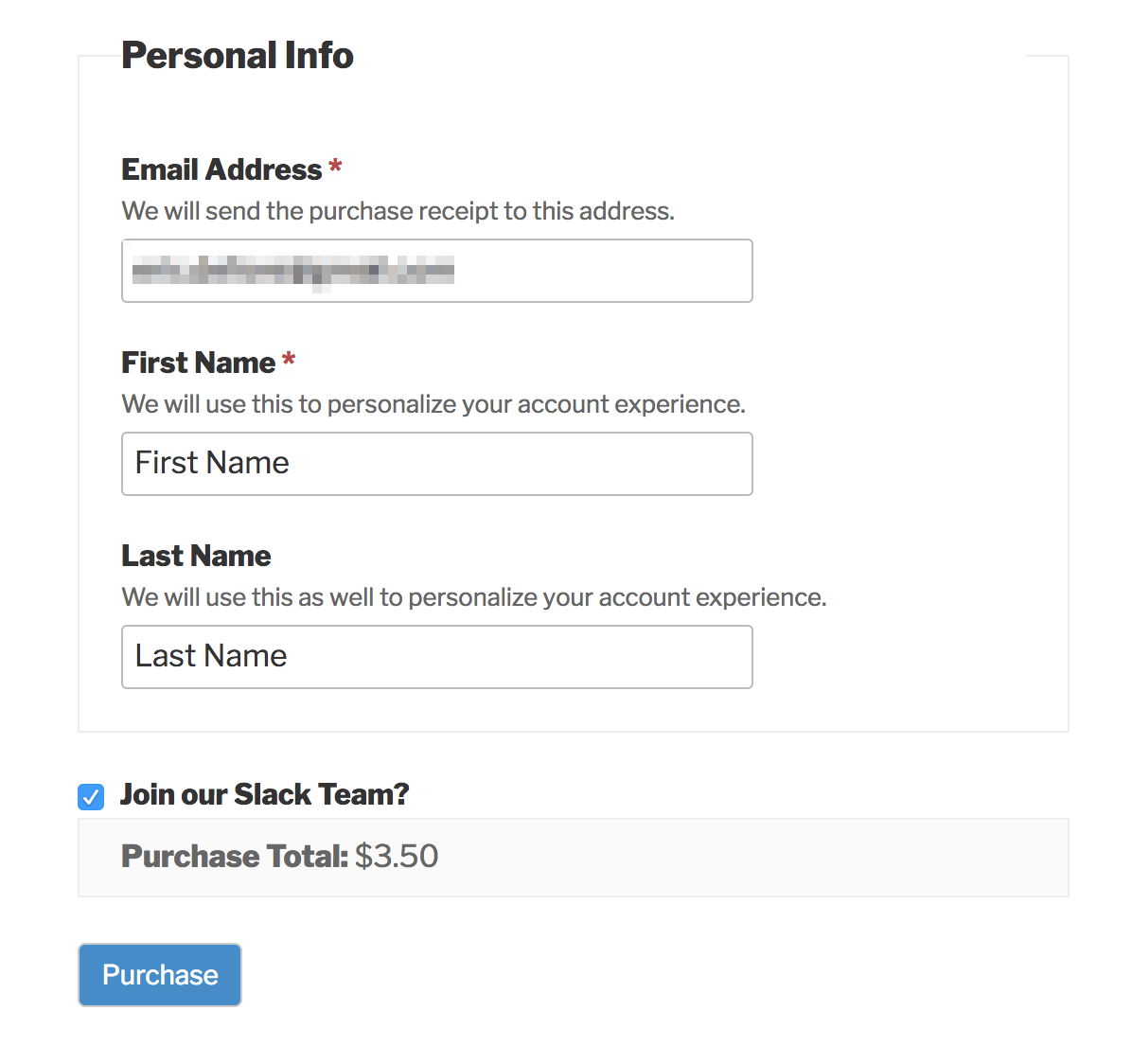
Câmpul „Text de alăturare la echipa Slack” ajustează textul afișat atunci când oferiți unui Client/Furnizor opțiunea de a fi invitat în echipa dvs. Slack. Pentru Clienți, acesta apare pe pagina de Finalizare comandă, iar pentru Furnizori pe pagina de înregistrare a Furnizorului.
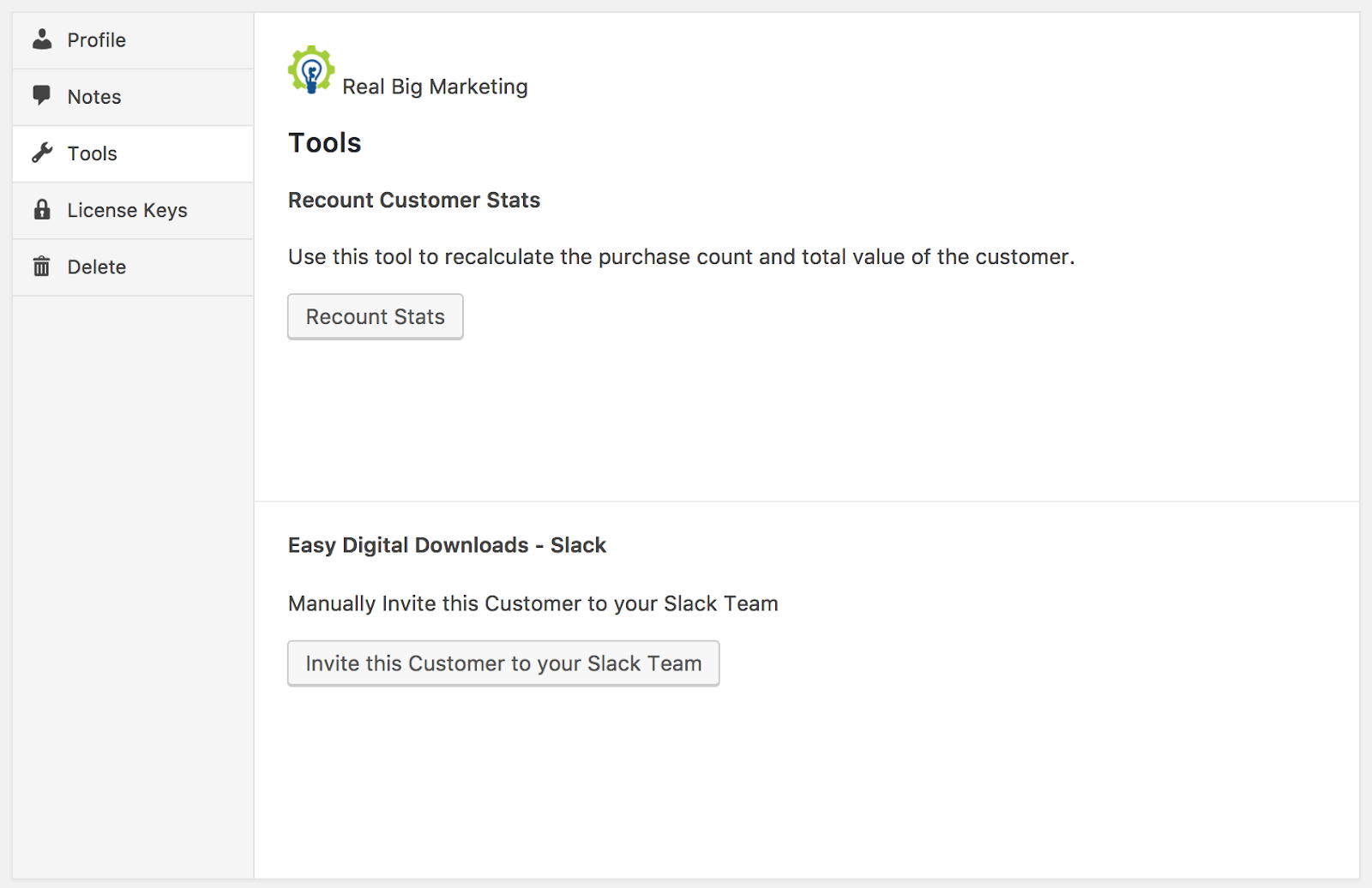
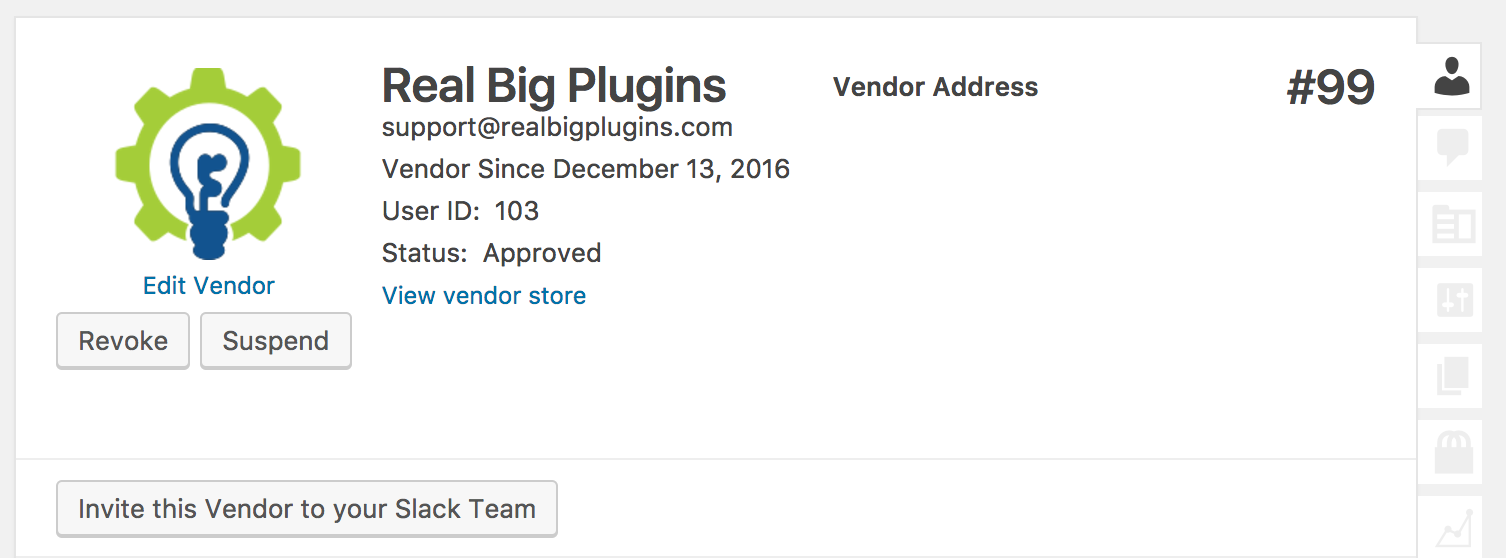
De asemenea, puteți invita manual Clienți din pagina lor de Client sub fila „Instrumente” și, dacă utilizați extensia Trimiteri frontend, Furnizori din pagina lor de Furnizor sub fila „Profil” din Panoul de administrare WordPress.
Integrări Slack EDD disponibile
Easy Digital Downloads – Trimiteri frontend
Dacă Trimiteri frontend este activ, următoarele Declanșatoare devin disponibile:
Nouă cerere de la furnizor
Produs nou de la furnizor (Dacă furnizorilor li se permite să creeze Produse)
Produs de la furnizor editat (Dacă furnizorilor li se permite să își editeze Produsele)
Formular nou de contact de la furnizor trimis
Feedback nou de la furnizor (Necesită ca și Recenzii să fie active)
Suport pentru notificări interactive
Următoarele Declanșatoare Trimiteri frontend suportă Notificări interactive, cu condiția ca diferite condiții să fie îndeplinite. Puteți aproba sau respinge următoarele acțiuni ale Furnizorului direct din Slack:
Nouă cerere de la furnizor (Dacă noile cereri de la furnizori nu sunt setate să fie aprobate automat)
Produs nou de la furnizor (Dacă noile produse de la furnizori nu sunt setate să fie aprobate automat)
Produs de la furnizor editat (Dacă noile modificări ale produselor de la furnizori nu sunt setate să fie aprobate automat)
Easy Digital Downloads – Licențiere software
Dacă Licențiere software este activ, următoarele Declanșatoare devin disponibile:
Nouă cheie de licență generată
Cheie de licență activată
Notă: Activarea manuală din ecranul Licențe nu declanșează acest lucru.
Cheie de licență dezactivată
Notă: Dezactivarea manuală din ecranul Licențe nu declanșează acest lucru.
Licență actualizată
Easy Digital Downloads – Comisioane
Dacă Comisioane este activ, următorul Declanșator devine disponibil:
Comision nou
Easy Digital Downloads – Limită de achiziții
Dacă Limită de achiziții este activă, următorul Declanșator devine disponibil:
Limită de achiziții atinsă
Comentarii la descărcări (dacă sunt activate)
Deși nu este exact o „Integrare”, în mod implicit Easy Digital Downloads nu oferă suport pentru Comentarii la descărcări. Cu toate acestea, dacă o activați singur sau printr-un alt plugin, următorul Declanșator devine disponibil:
Comentariu nou la descărcare
Suport pentru notificări interactive
Această Notificare Interactivă este unică prin faptul că are două versiuni: Una pentru când site-ul dvs. este setat să aprobe manual Comentariile și una pentru când nu este.
Dacă aprobați manual Comentariile pe site-ul dvs., aveți posibilitatea de a Aproba Comentariul sau de a-l marca ca Spam. În caz contrar, aveți doar posibilitatea de a-l marca ca Spam.
Notă despre Caching-ul pe server:
Declanșatoarele de activare a licenței sunt acum specifice activării/dezactivării prin API-ul web al EDD.
Acest lucru poate cauza probleme în unele configurații de server din cauza caching-ului pe server. Parametrii URL edd_action=activate și edd_action=deactivate ar trebui excluse din caching pe pagina principală a site-ului dvs. pentru a vă asigura că totul funcționează corect.
Easy Digital Downloads – Recenzii
Dacă Recenzii este activ, următoarele Declanșatoare devin disponibile:
Recenzie nouă la descărcare
Feedback nou de la vânzător (Necesită ca și Frontend Submissions să fie activ)
Easy Digital Downloads – Monitorizare fraudă
Dacă Monitorizare fraudă este activă, următorul Declanșator devine disponibil:
Achiziție suspectă de fraudă
Suport pentru notificări interactive
Puteți utiliza Notificări Interactive pentru a marca o Plată ca Validă sau pentru a o marca ca Fraudă direct din Slack. Când faceți acest lucru, Jurnalul atașat Plății va indica acțiunea luată și va spune că a fost efectuată prin EDD Slack și de către ce Utilizator Slack.
Easy Digital Downloads – Plăți recurente
Dacă Plăți recurente sunt active, următoarele Declanșatoare devin disponibile:
Abonament nou creat
Abonament Anulat
A fost util acest articol?
Începeți să vindeți astăzi!
Alăturați-vă peste 50.000 de proprietari de magazine inteligente și începeți să folosiți cel mai ușor mod de a vinde produse digitale cu WordPress.